
Componente Kumux
Guida completa sulla configurazione del componente Kumux all'interno del software di configurazione di Ilevia Ilevia Manager.
Introduzione
Kumux è una piattaforma per l’illuminazione dinamica che aumenta il benessere della persona regolando l’illuminazione e la temperatura colore nel corso della giornata. Integrandola con il sistema di automazione Ilevia, è possibile controllare l’illuminazione ambientale in base al periodo della giornata.
Con l’integrazione di Kumux in Ilevia puoi automatizzare la regolazione in base al periodo della giornata, all’occupazione dell’ambiente e alle preferenze dell’utente, per un ambiente armonioso ed efficiente dal punto di vista energetico.
Proprietà del componente
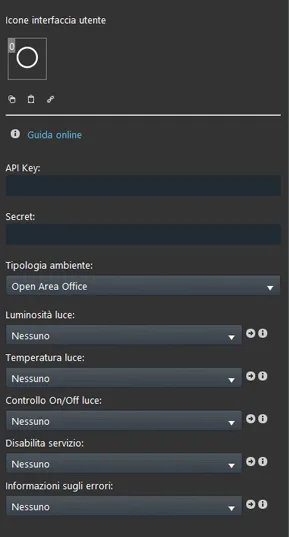
API Key: inserisci l’API key generata dal servizio online di Kumux.
Secret: inserisci il parametro Secret generato dal servizio online di Kumux.
Tipologia ambiente: seleziona il tipo di ambiente che verrà controllato dal server Ilevia tramite il servizio Kumux.
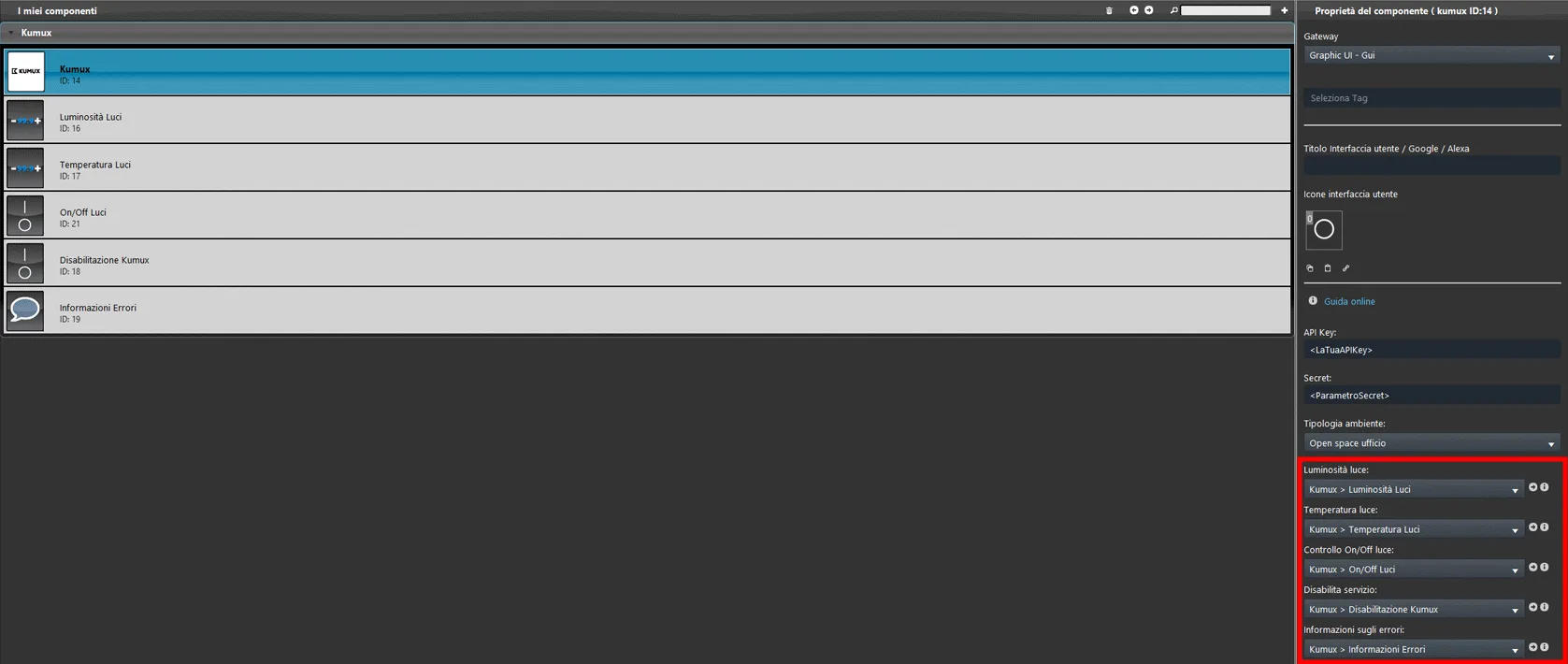
Luminosità Luce: collega un componente Valore regolabile o un componente Cursore che verrà impostato con il valore di luminosità ottimale calcolato dal servizio Kumux.
Temperatura Luce: collega un componente Valore regolabile o un componente Cursore che verrà impostato con il valore di temperatura colore della luce calcolato dal servizio Kumux.
Controllo On/Off luce: collega un componente Interruttore per controllare l’accensione e lo spegnimento della luce.
Disabilita servizio: collega un componente Interruttore per disabilitare il servizio Kumux.
Informazioni sugli errori: collega un componente Info per avere maggiori informazioni sugli errori.
Nota: per maggiori informazioni sul servizio Kumux e su come iniziare l’integrazione consulta il sito Kumux.
Configurazione del componente
Passo 1:
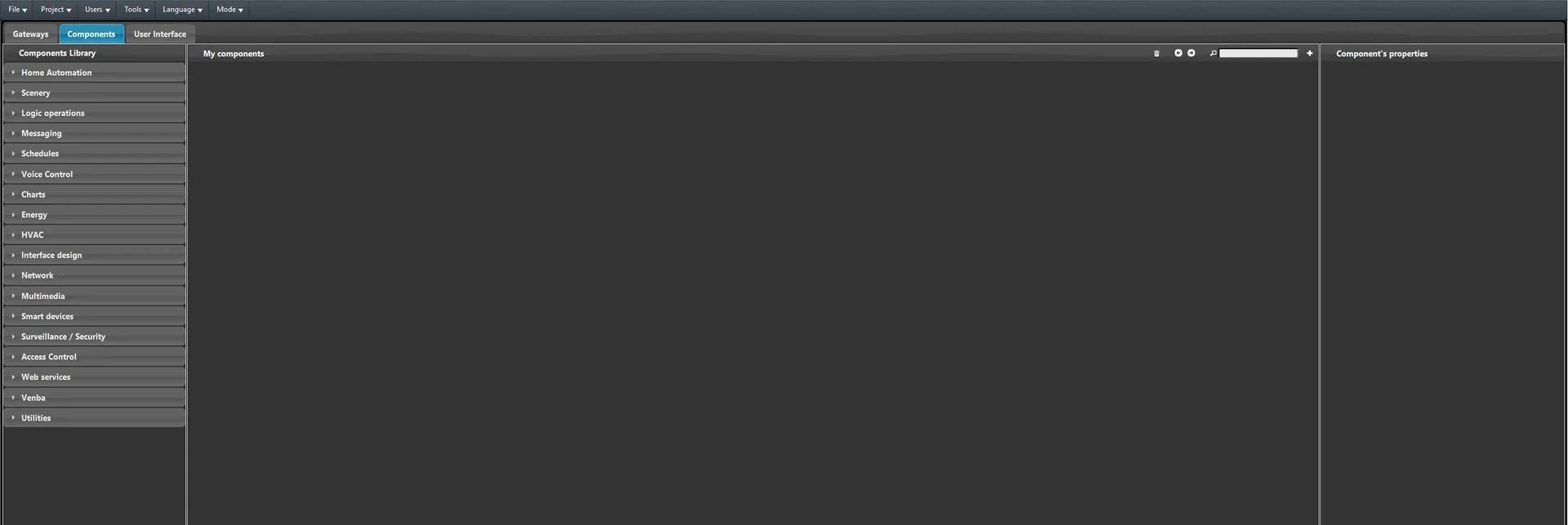
Apri Ilevia Manager e accedi alla sezione Componenti.
Passo 2:
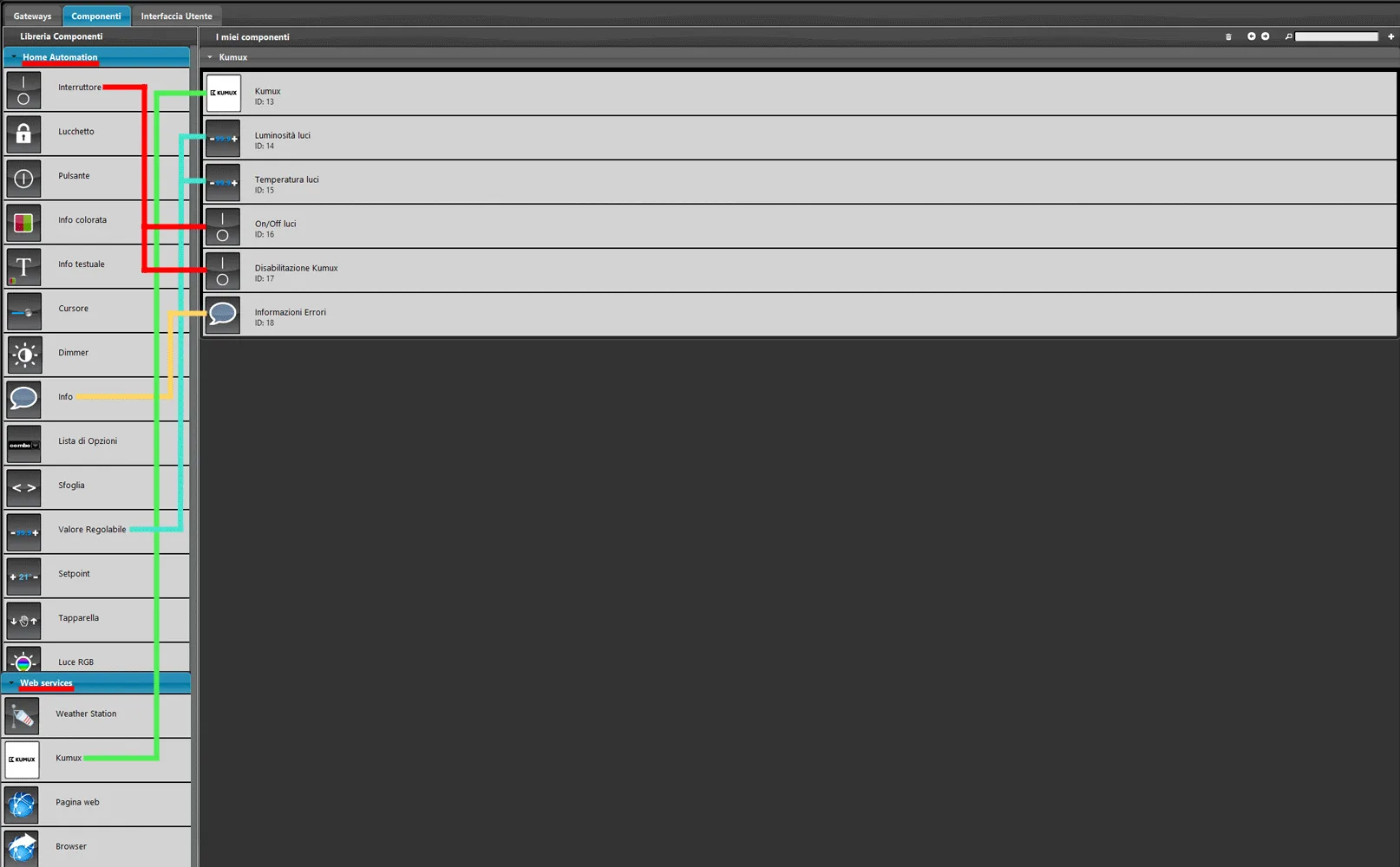
Aggiungi i seguenti componenti nella sezione I miei componenti. Aggiungi il componente Kumux dalla sezione Servizi Web del pannello Libreria componenti; poi apri la sezione Home automation e aggiungi due componenti Valore regolabile, che imposteranno i parametri di luminosità e temperatura delle luci; aggiungi quindi due componenti Interruttore e infine un componente Info che rappresenta gli errori.
Passo 3:
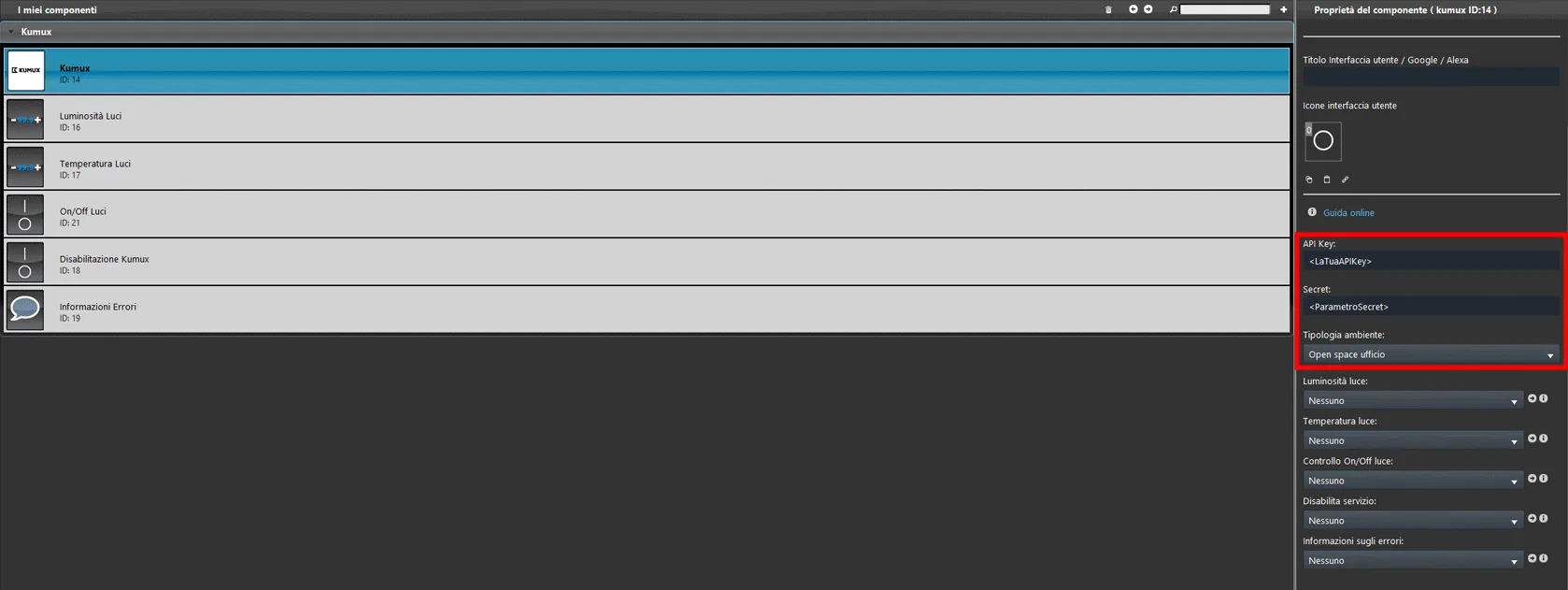
Inserisci l’API key e il parametro Secret nei parametri del componente Kumux.
Passo 4:
Collega i componenti ai parametri del componente Kumux come mostrato nell’immagine sottostante.
Passo 5:
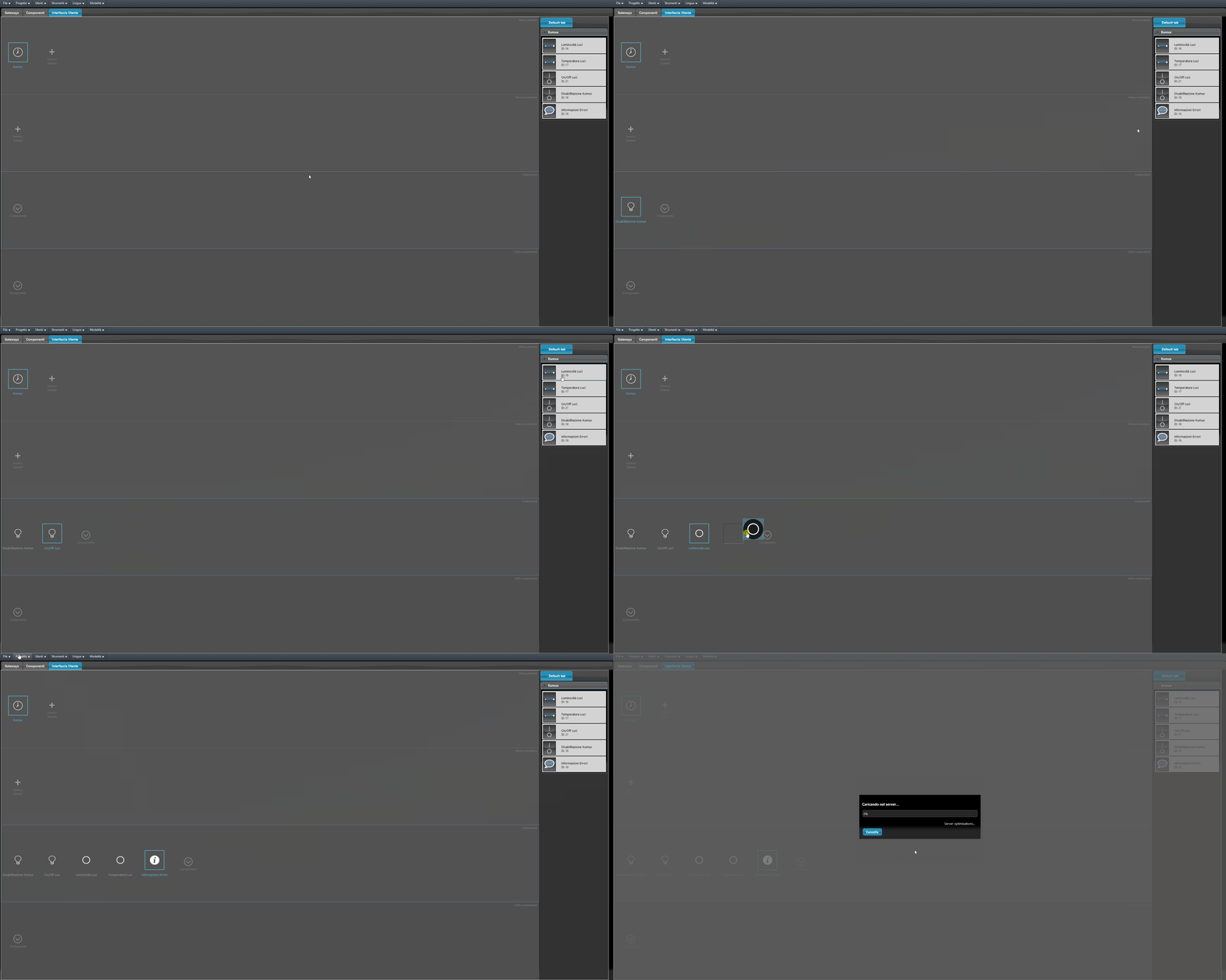
Aggiungi i componenti all’interfaccia utente, quindi carica il progetto sul server.
Progetto di esempio
Scarica il progetto d’esempio per provarlo.