
Kumux-component
Volledige handleiding voor de configuratie van het Kumux-component binnen de configuratiesoftware van Ilevia Ilevia Manager.
Inleiding
Kumux is een platform voor dynamische verlichting dat het welzijn van personen verbetert door de verlichting en kleurtemperatuur gedurende de dag aan te passen. Door het te integreren met het Ilevia-automatiseringssysteem is het mogelijk de omgevingsverlichting te regelen op basis van het tijdstip van de dag.
Met de integratie van Kumux in Ilevia kun je de regeling automatiseren op basis van het tijdstip van de dag, de aanwezigheid in de ruimte en de voorkeuren van de gebruiker, voor een harmonieuze en energie-efficiënte omgeving.
Componenteigenschappen
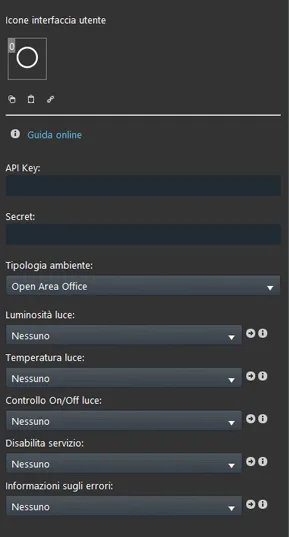
API Key: voer de API-key in die is gegenereerd door de online service van Kumux.
Secret: voer de Secret-parameter in die is gegenereerd door de online service van Kumux.
Type omgeving: selecteer het type omgeving dat door de server Ilevia wordt aangestuurd via de Kumux-service.
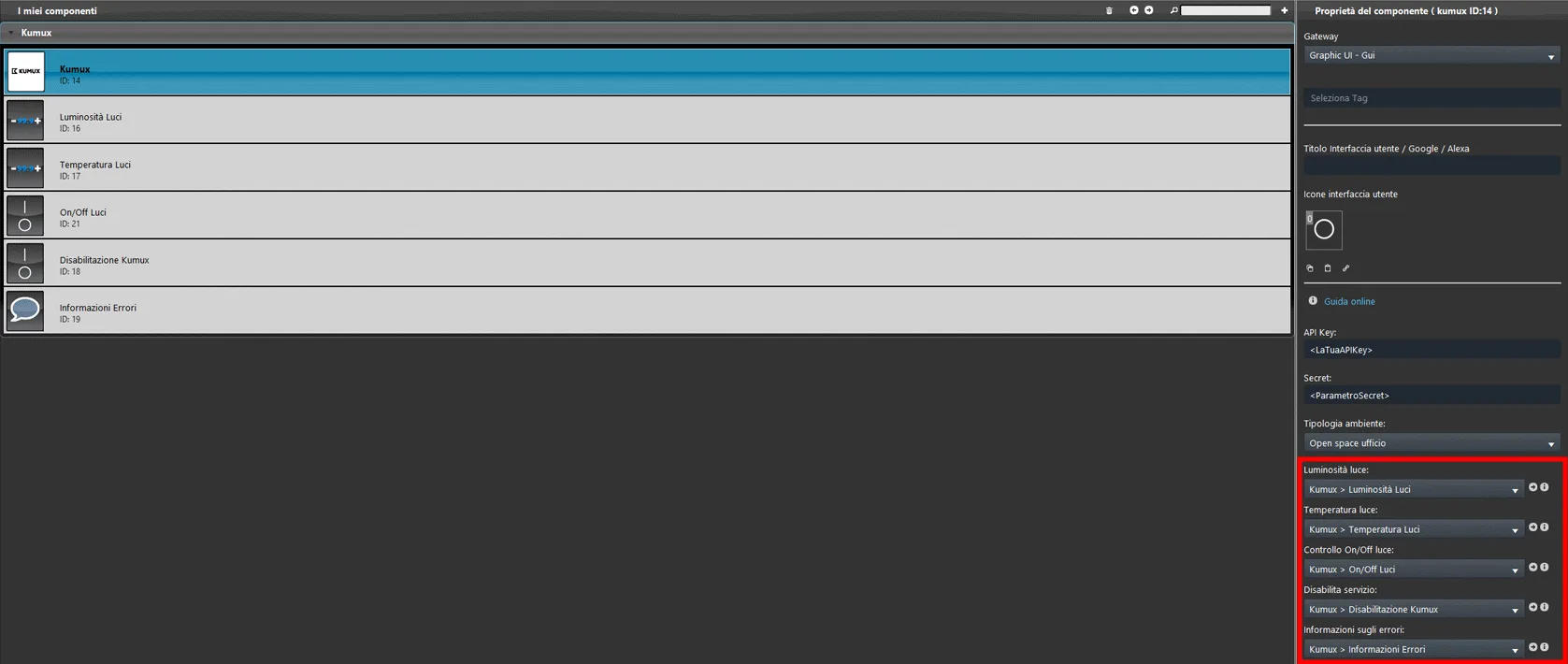
Lichthelderheid: koppel een component Instelbare waarde of een component Schuifregelaar die wordt ingesteld op de door de Kumux-service berekende optimale helderheidswaarde.
Lichtkleurtemperatuur: koppel een component Instelbare waarde of een component Schuifregelaar die wordt ingesteld op de door de Kumux-service berekende kleurtemperatuurwaarde van het licht.
On/Off-regeling verlichting: koppel een component Schakelaar om het in- en uitschakelen van de verlichting te regelen.
Service uitschakelen: koppel een component Schakelaar om de Kumux-service uit te schakelen.
Informatie over fouten: koppel een component Info voor meer informatie over de fouten.
Opmerking: voor meer informatie over de Kumux-service en hoe je de integratie start, raadpleeg de Kumux-website.
Configuratie van het component
Stap 1:
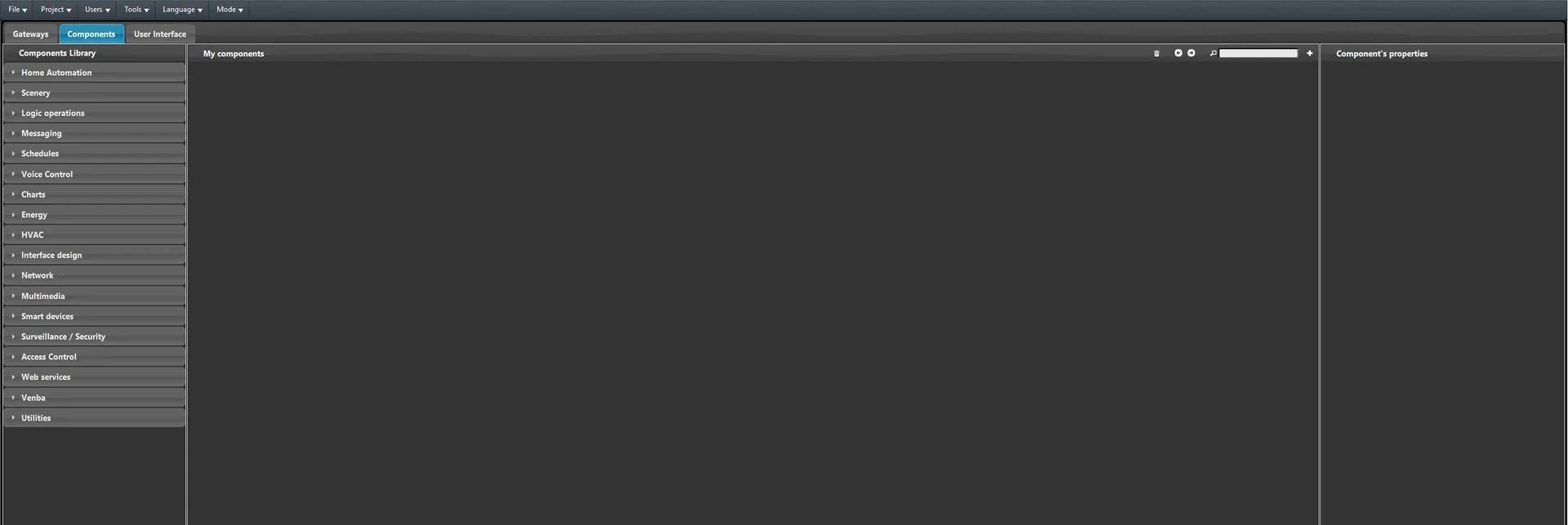
Open Ilevia Manager en ga naar de sectie Componenten.
Stap 2:
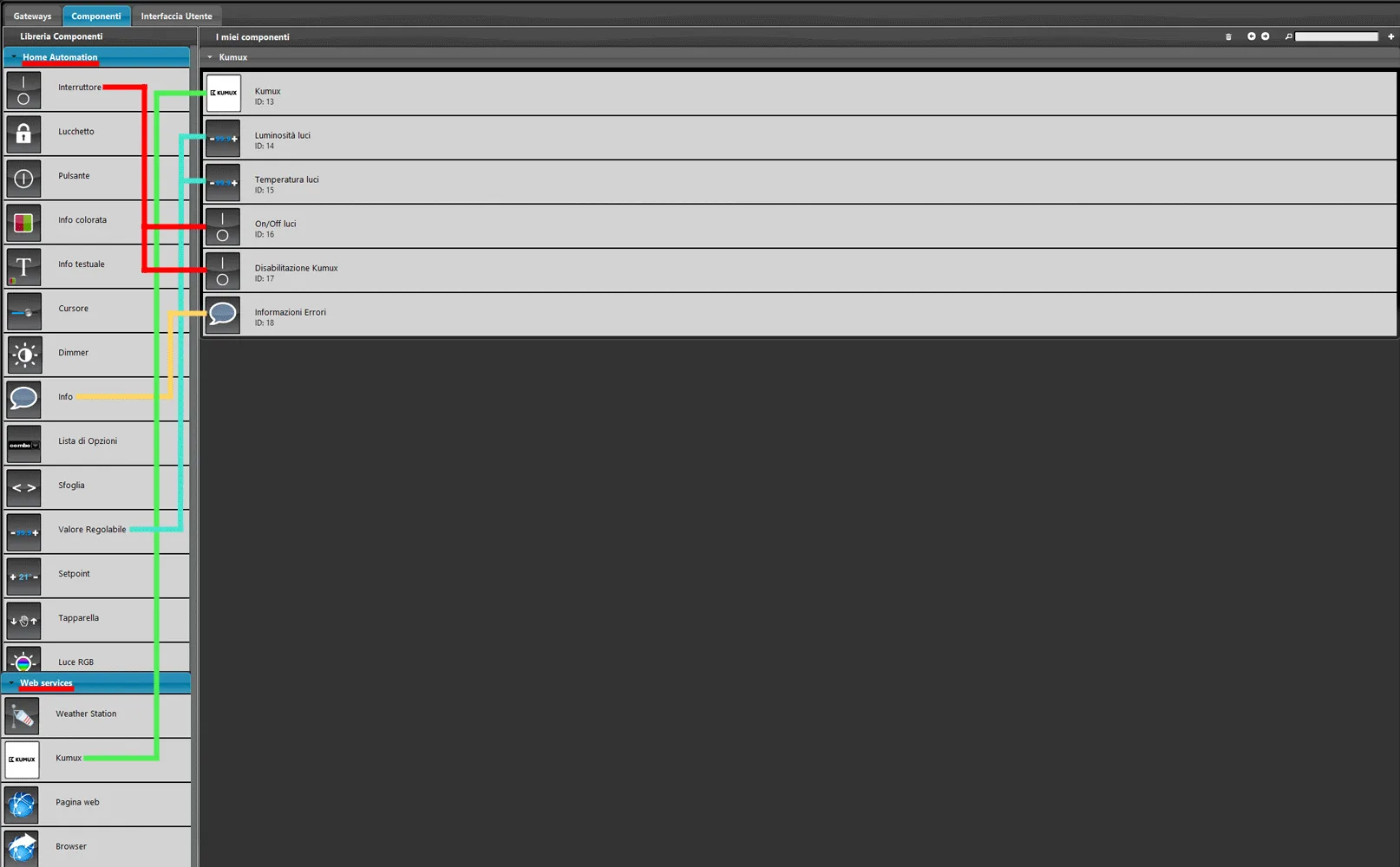
Voeg de volgende componenten toe in de sectie Mijn componenten. Voeg het component Kumux toe vanuit de sectie Webservices van het paneel Componentenbibliotheek; open daarna de sectie Home automation en voeg twee componenten Instelbare waarde toe, die de parameters voor lichthelderheid en temperatuur instellen; voeg vervolgens twee componenten Schakelaar toe en tot slot een component Info dat de fouten weergeeft.
Stap 3:
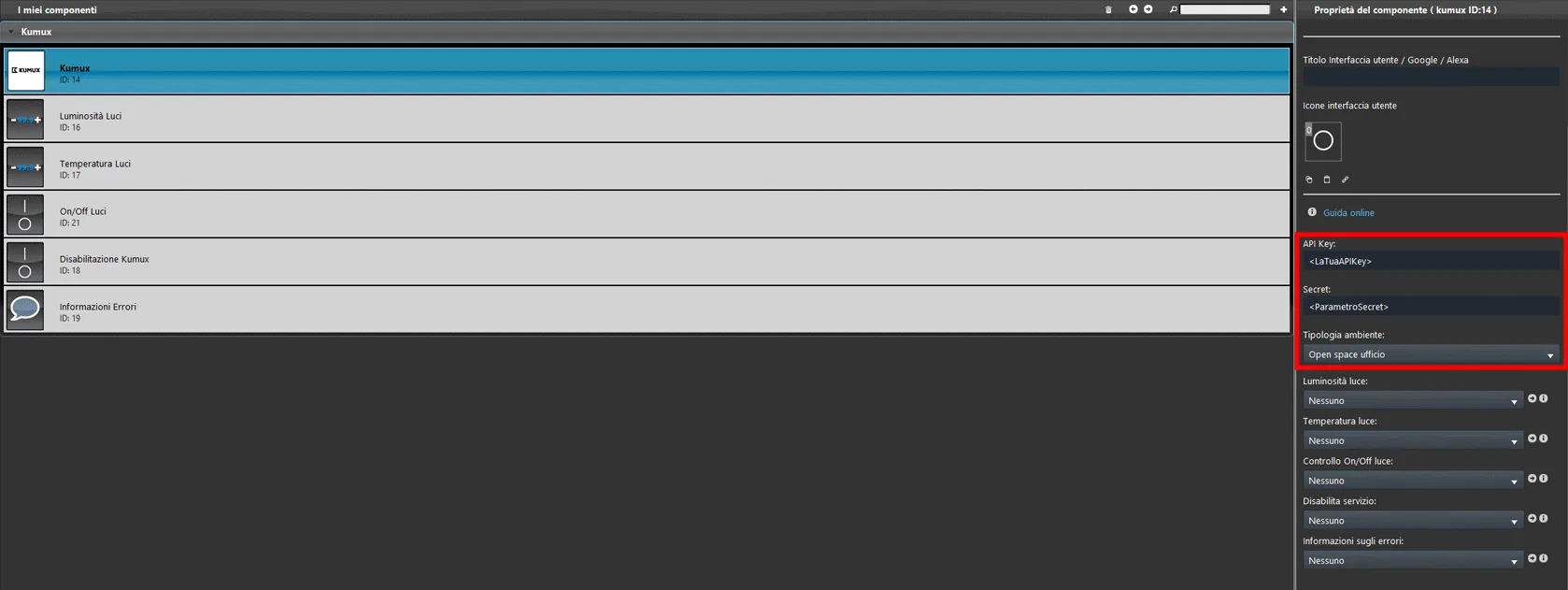
Voer de API key en de parameter Secret in de parameters van het Kumux-component in.
Stap 4:
Verbind de componenten met de parameters van het Kumux-component zoals in de onderstaande afbeelding wordt getoond.
Stap 5:
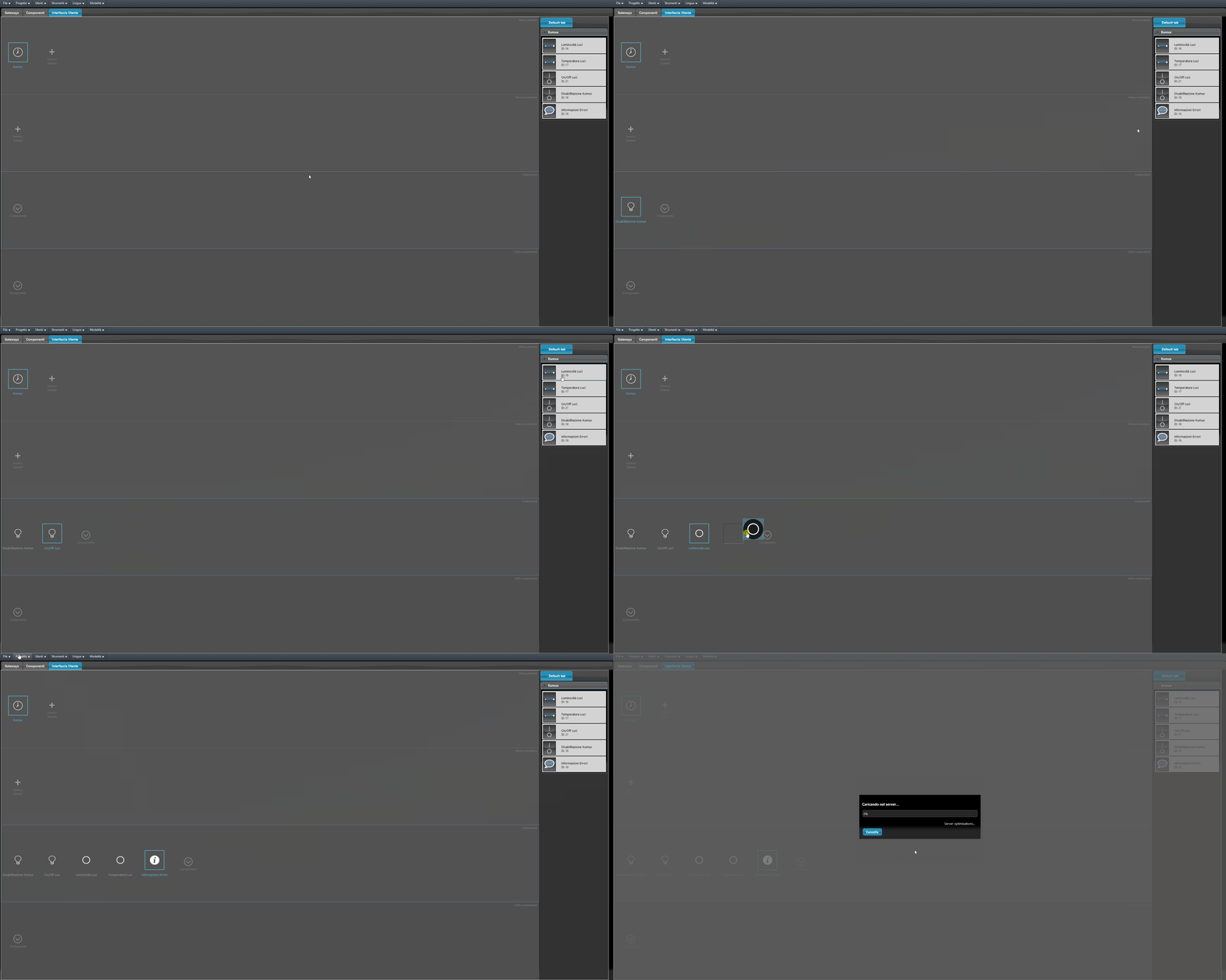
Voeg de componenten toe aan de gebruikersinterface en upload vervolgens het project naar de server.
Voorbeeldproject
Download het voorbeeldproject om het te testen.