
Carico
Come impostare il componente Carico in Ilevia Manager, da usare con il Controllo carichi per gestire accensione e modalità automatica o manuale.
Nota: questo componente è necessario nella configurazione del plugin Controllo carichi.
Introduzione
Questo componente è necessario per la configurazione del plugin Controllo carichi. Usalo per definire ogni nuovo carico, l’accensione / spegnimento e la modalità automatica o manuale.
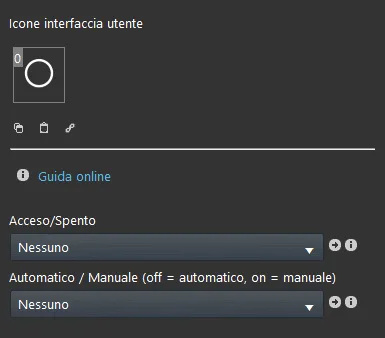
Proprietà del componente
Il titolo del componente e l’icona sono completamente modificabili. Consigliamo di consultare la guida delle “Proprietà comuni”.
GUI
Questo componente è stato creato usando il gateway Graphic UI.
Puoi fare riferimento al capitolo “Gateway / protocolli” per ulteriori informazioni.
Acceso / spento: componente Interruttore che accende o spegne il carico;
Automatico / Manuale: componente Interruttore che definisce se il carico è in modalità “Automatico” o “Manuale”. In Automatico il carico viene gestito dal componente Controllo carichi del server Ilevia; in modalità Manuale il carico viene escluso dal controllo carichi del server Ilevia.
Entrambi gli interruttori possono essere aggiunti all’interfaccia utente, per permettere agli utenti di modificare le impostazioni del Carico.
Impostazione del componente Carico
Il componente Carico è composto da due componenti Interruttore. Il primo accende o spegne il carico, il secondo seleziona la modalità del carico (Automatico / Manuale).
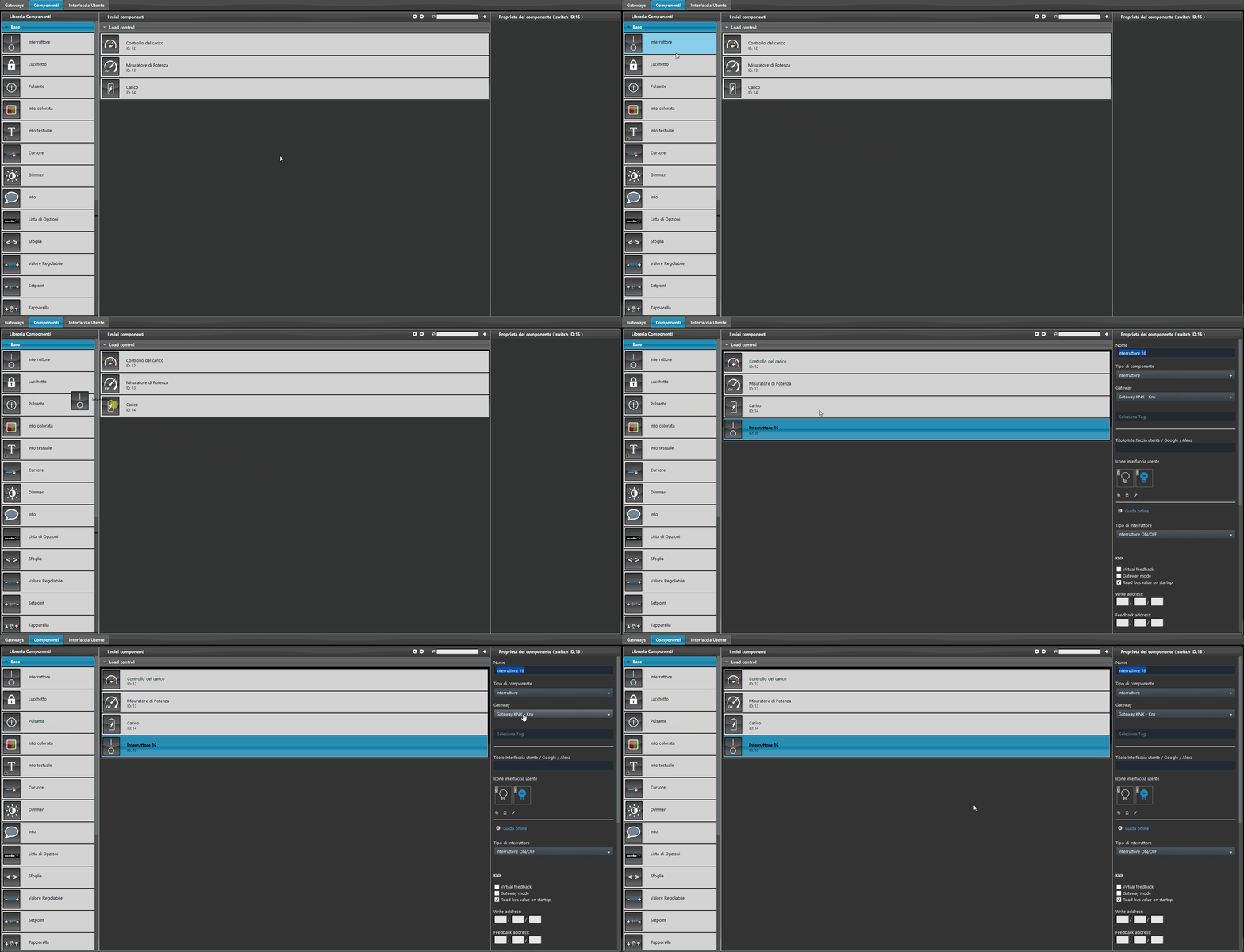
Passo 1:
Aggiungi il primo componente Interruttore: nel nostro caso viene impostato con protocollo KNX e comanda l’accensione e lo spegnimento del carico.
Passo 2:
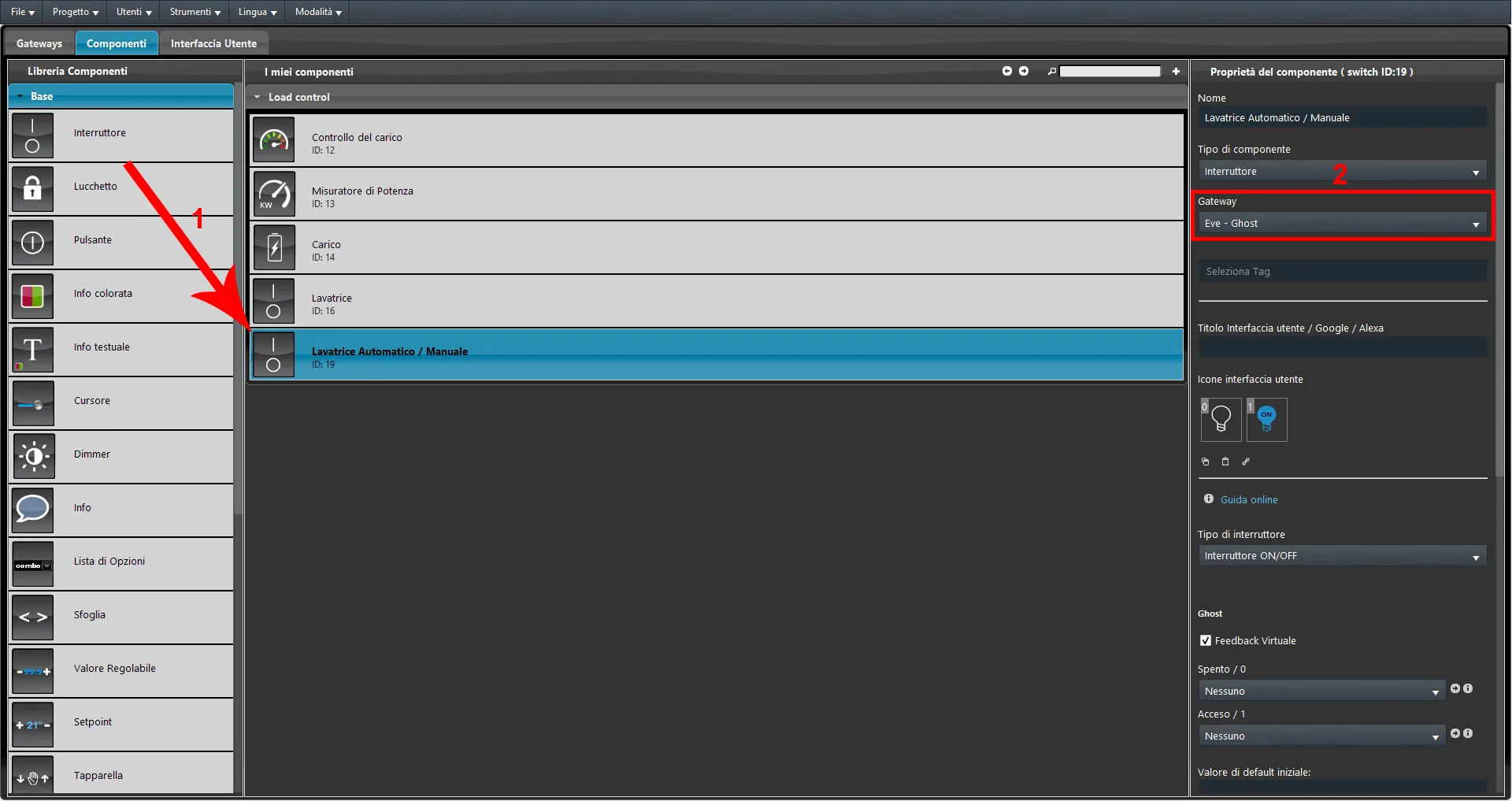
Aggiungi un secondo componente Interruttore: questo va impostato con il gateway EVE-Ghost (componente virtuale) e ha la funzione di selezionare la modalità del carico (Manuale / Automatico).
Passo 3:
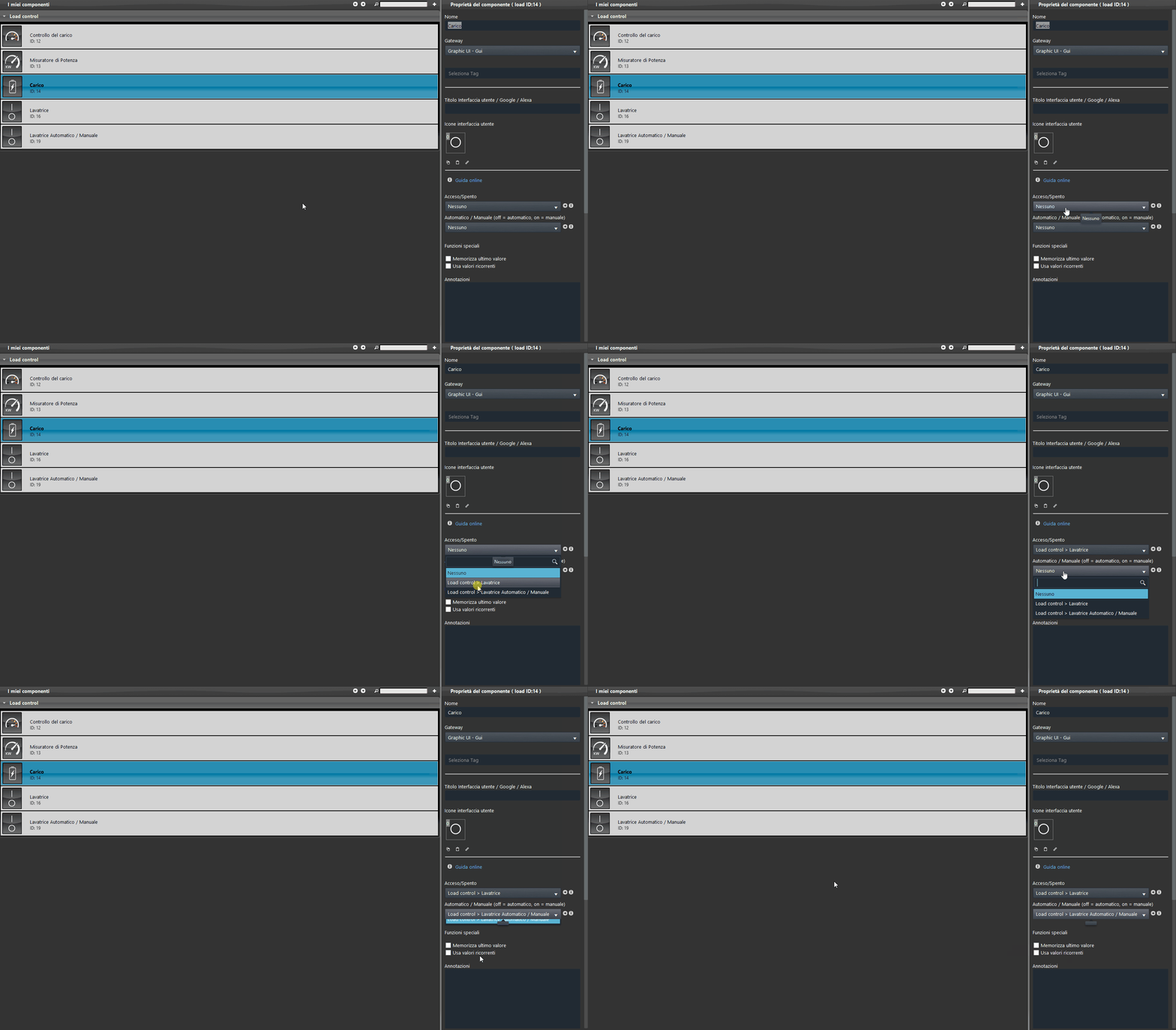
Infine collega i due componenti Interruttore al componente Carico, selezionandoli dagli appositi menù a tendina nel componente Carico.
Aiuto
La configurazione del Carico si completa semplicemente con il drag and drop dei componenti. Quando imposti i componenti nei loro parametri puoi usare il componente Lista di opzioni, oppure trascinarli dalla sezione “Componenti” alla sezione di selezione componenti.
Promemoria prima di continuare:
Scarica e installa il plugin Ilevia Logic per abilitare i plugin (link);
Dopo aver caricato il progetto Ilevia sul server, attendi un paio di minuti affinché le logiche si avviino.