KNX Template: creare gruppi di componenti da ETS
Come usare il gateway KNX Template per creare, dall'importazione del progetto ETS, gruppi di componenti pronti da inserire nell'interfaccia utente.
Introduzione
Il KNX Template è un metodo per velocizzare la configurazione del progetto in Ilevia Manager. Permette di creare un gruppo di componenti che, riconosciuti tramite una parola chiave, vengono creati già pronti per essere inseriti nell’interfaccia utente e usati dall’utente nell’applicazione di Ilevia.
Casi d’uso
Usa il KNX Template per creare gruppi di componenti personalizzati pronti all’uso, ad esempio con i componenti per la funzione termostato già pronti per essere inseriti nell’interfaccia utente.
Impostazione progetto KNX
Passo 1:
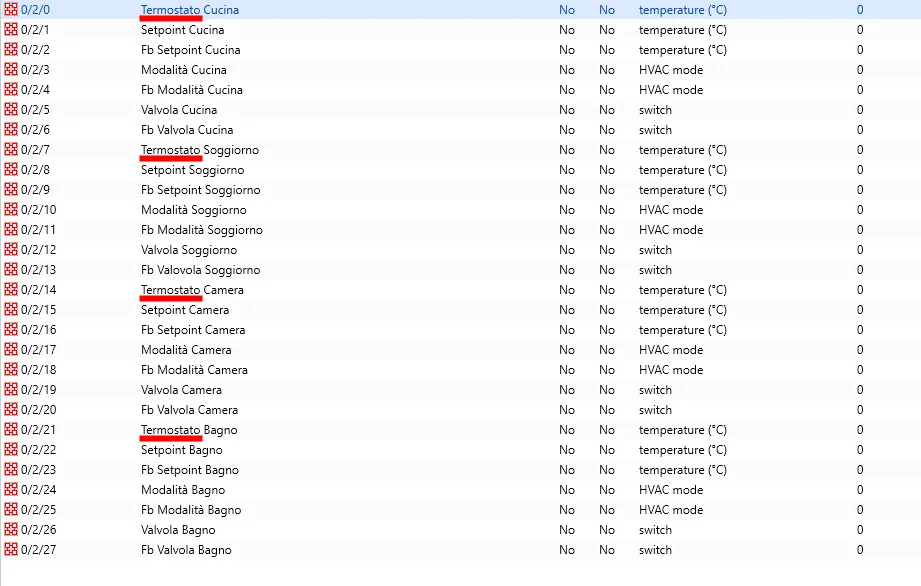
Apri il progetto ETS. Perché l’importatore del progetto ETS di Ilevia Manager possa creare i componenti in base al template, devi applicare una parola chiave all’indirizzo di gruppo di partenza: l’importatore la riconosce e la usa per creare i componenti al termine dell’importazione.
In questo caso la parola chiave è Termostato, come mostrato nell’immagine sottostante.
Passo 2:
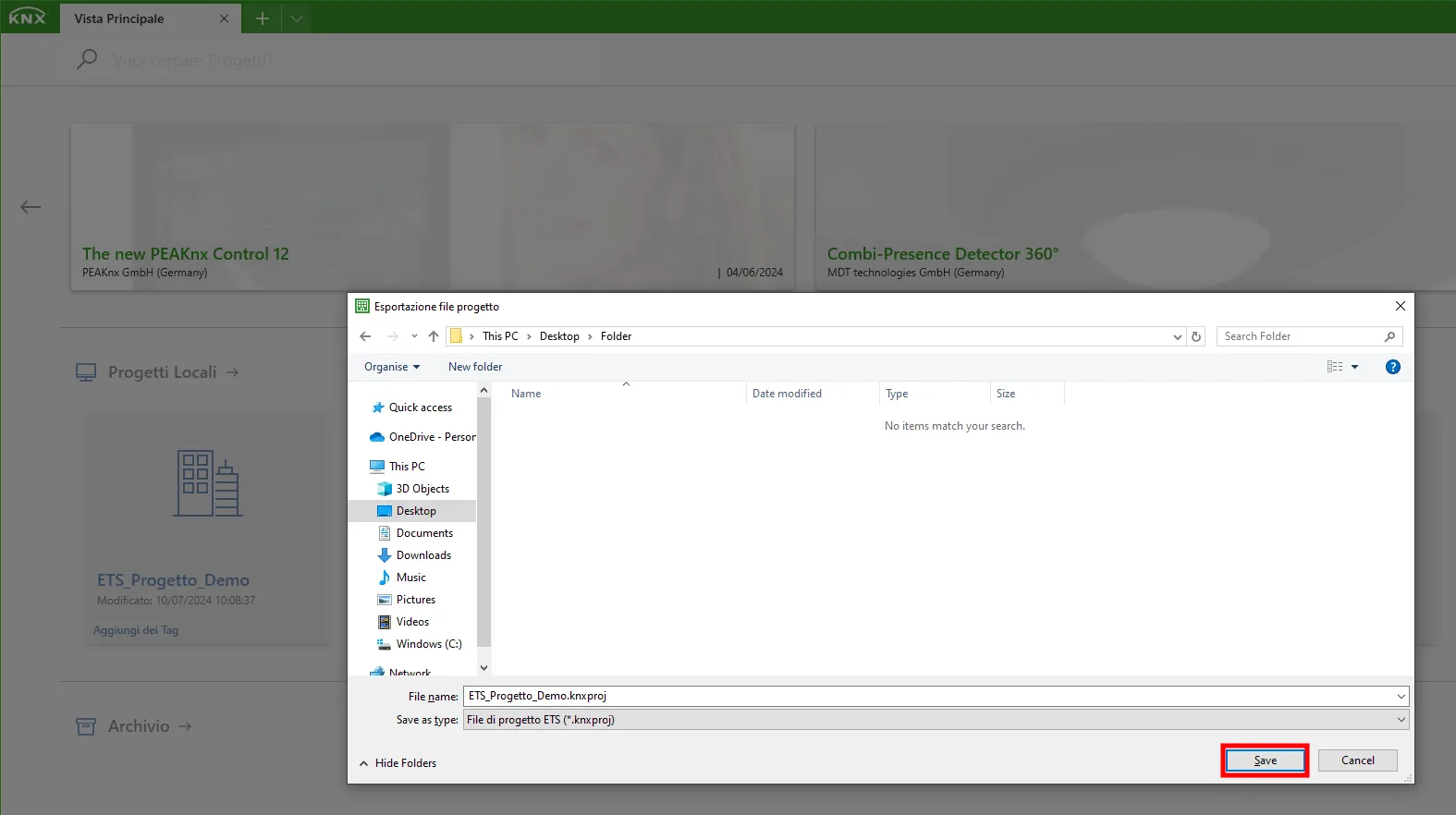
Esporta il progetto ETS e salvalo sul computer.
Configurazione del KNX Template
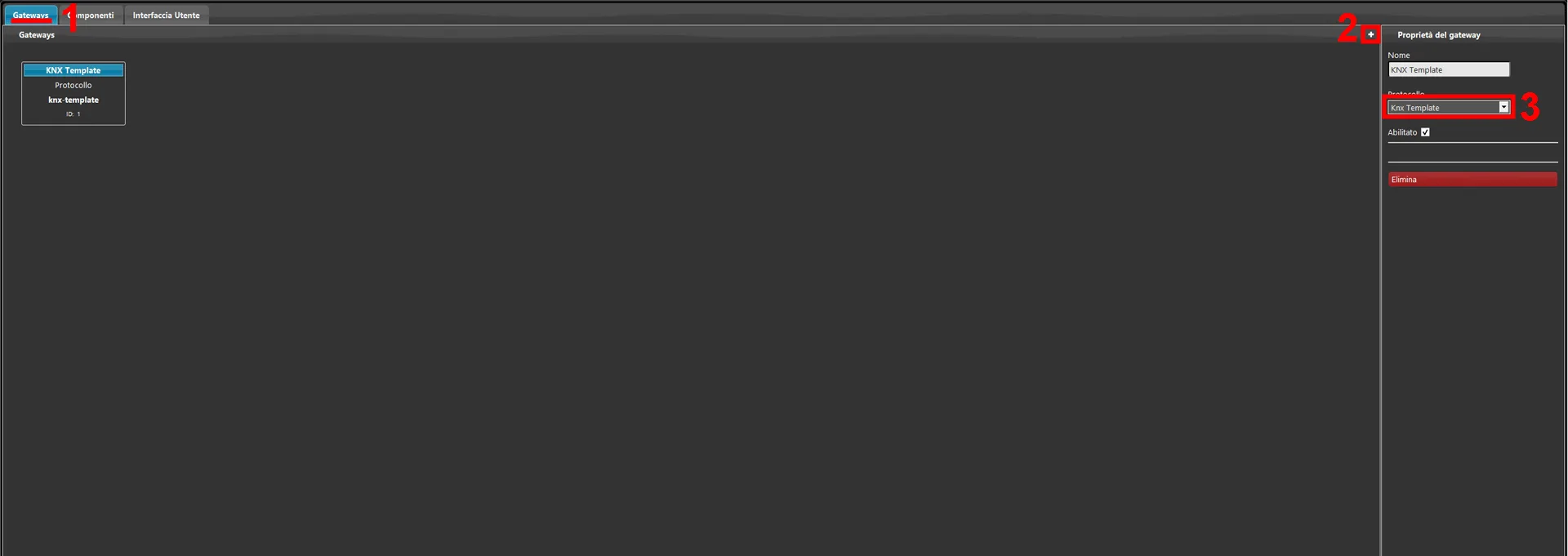
Passo 1: apri Ilevia Manager. 1. Entra nella sezione Gateway. 2. Crea un nuovo gateway. 3. Seleziona KNX Template come protocollo del gateway.
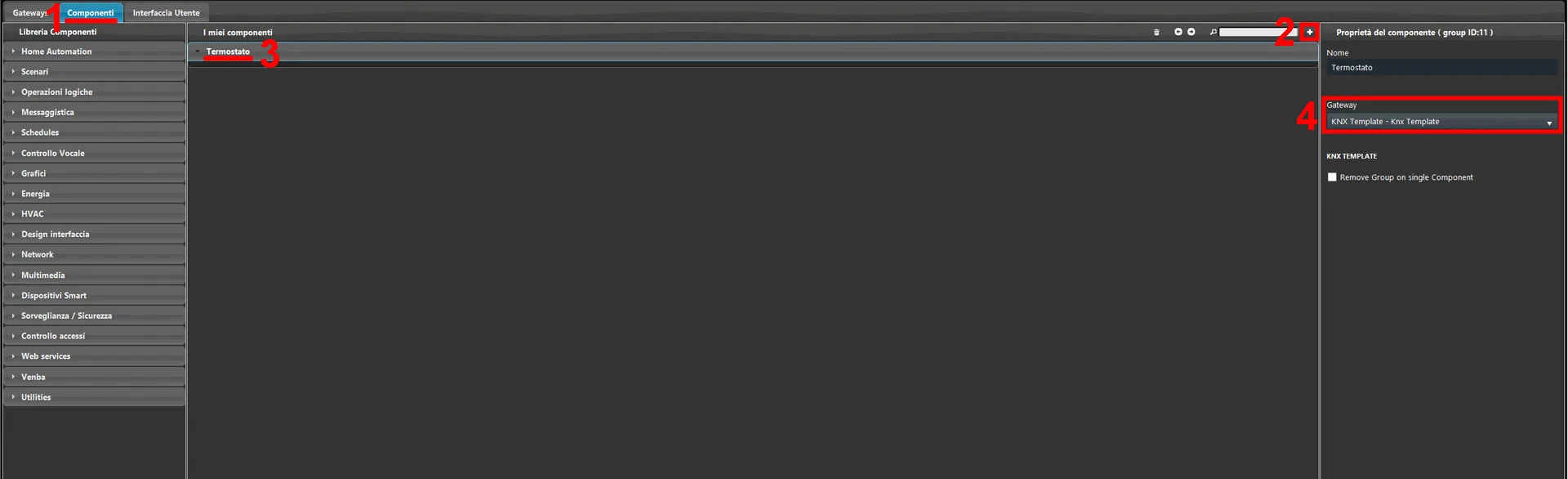
Passo 2: 1. Accedi alla sezione Componenti. 2. Crea un nuovo gruppo cliccando l’icona “+” nella parte superiore destra della schermata I miei componenti. 3. Dai al gruppo come nome la parola chiave che hai inserito nel nome dell’indirizzo di gruppo di partenza nel progetto ETS. 4. Seleziona il Gateway del gruppo e impostalo su KNX Template.
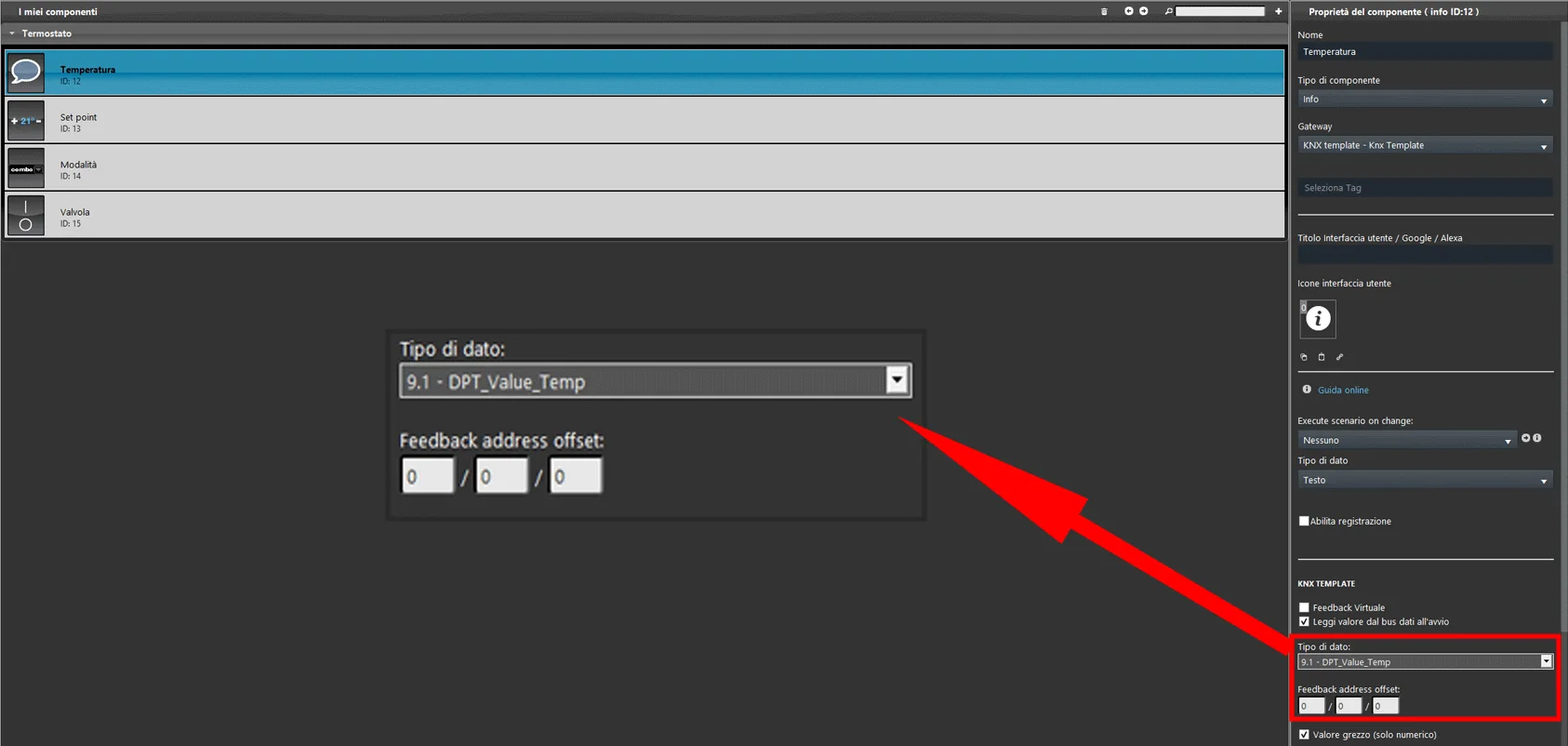
Passo 3: aggiungi il primo componente al gruppo e impostalo con il gateway KNX Template. Imposta come indirizzo di gruppo di Scrittura del primo componente 0/0/0. Poi aggiungi gli altri componenti al gruppo in base al Tipo di dato impostato negli indirizzi di gruppo in ETS. Gli indirizzi di gruppo e i componenti vanno configurati partendo dal primo componente aggiunto al gruppo, inserendo nel campo di testo del componente solo l’ultima cifra dell’indirizzo di gruppo, come mostrato nell’immagine sottostante.
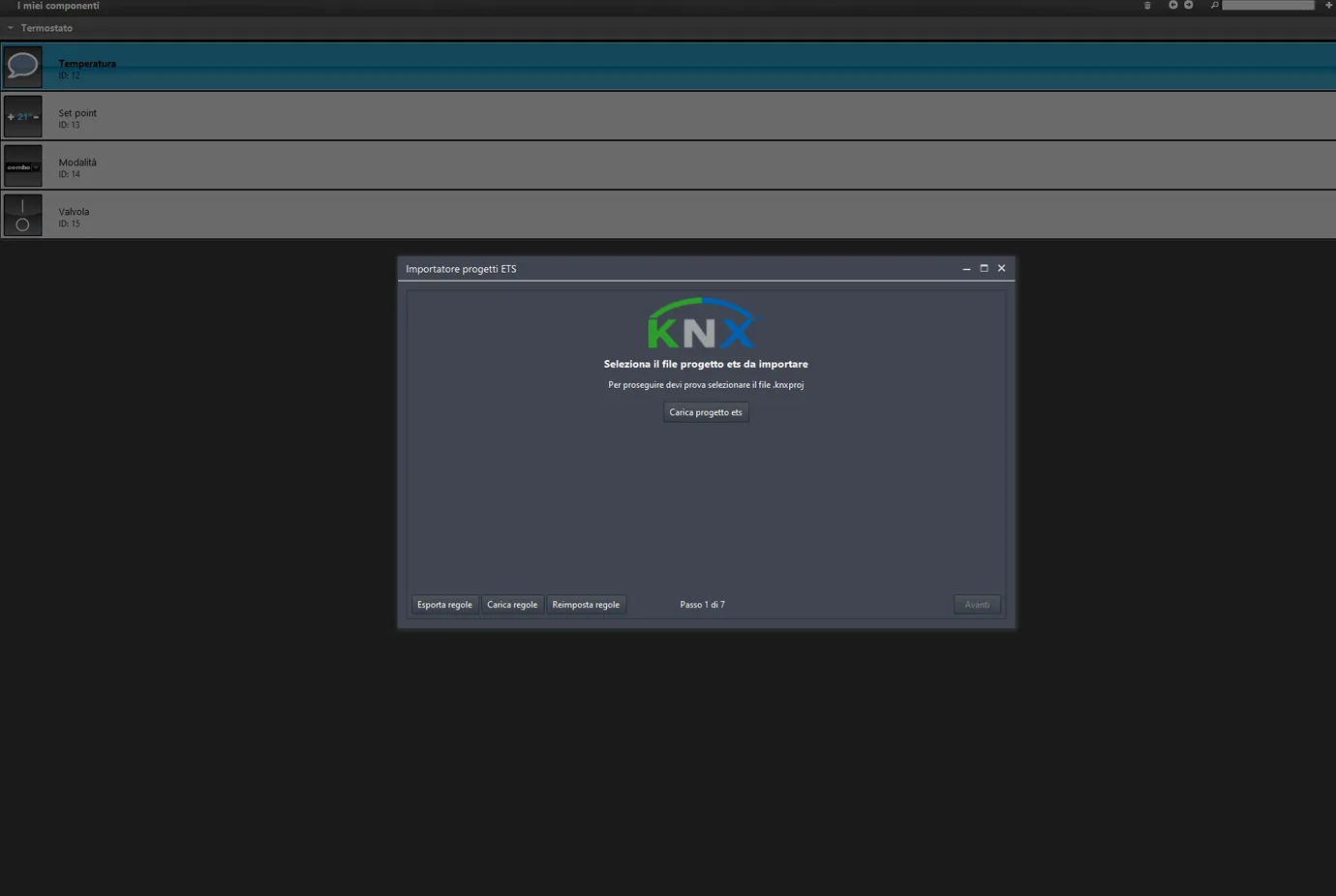
Passo 4: importa il progetto ETS con l’importatore ETS di Ilevia Manager. Consulta la guida per maggiori informazioni sul funzionamento dell’importatore.
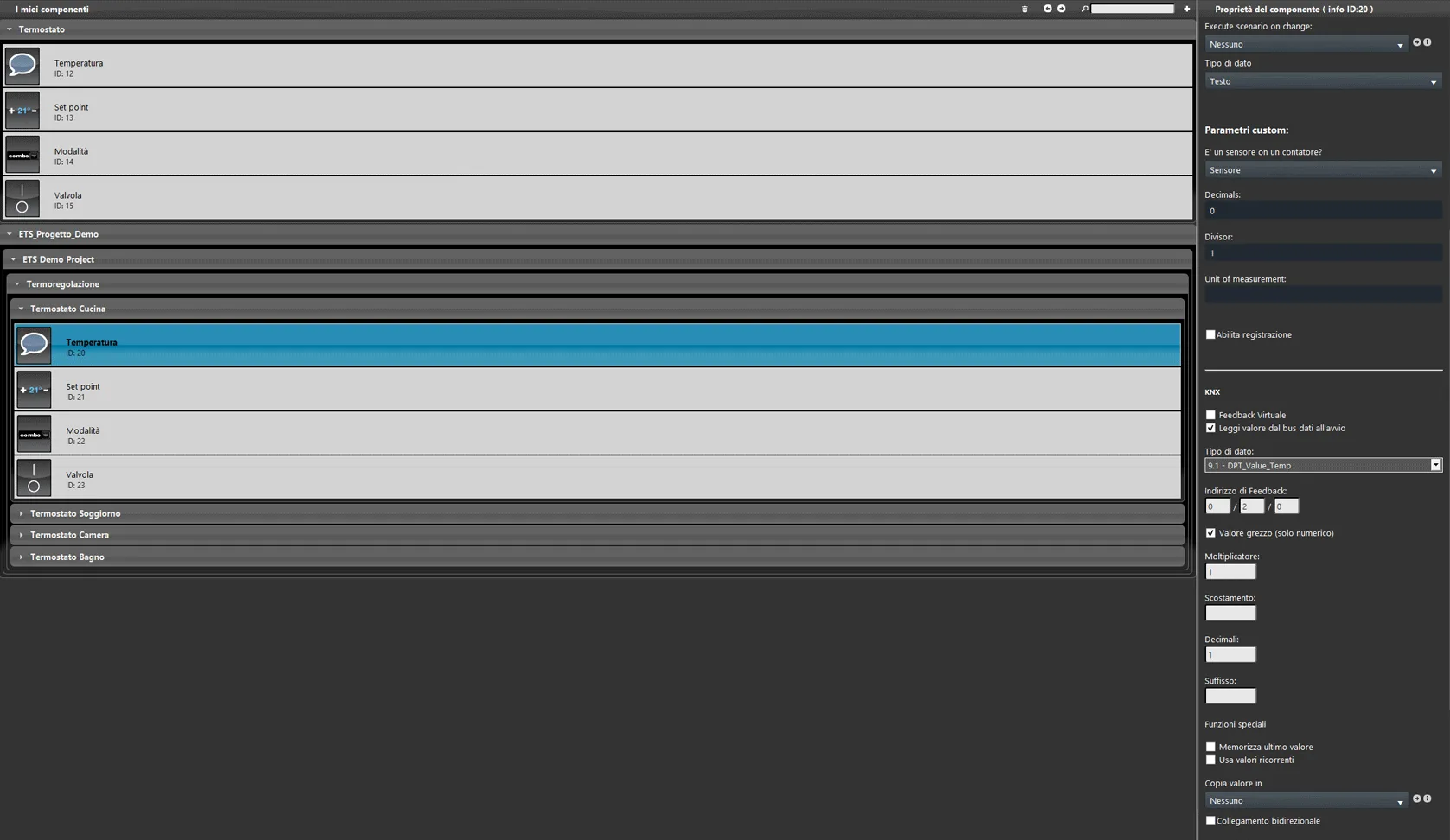
Risultato finale
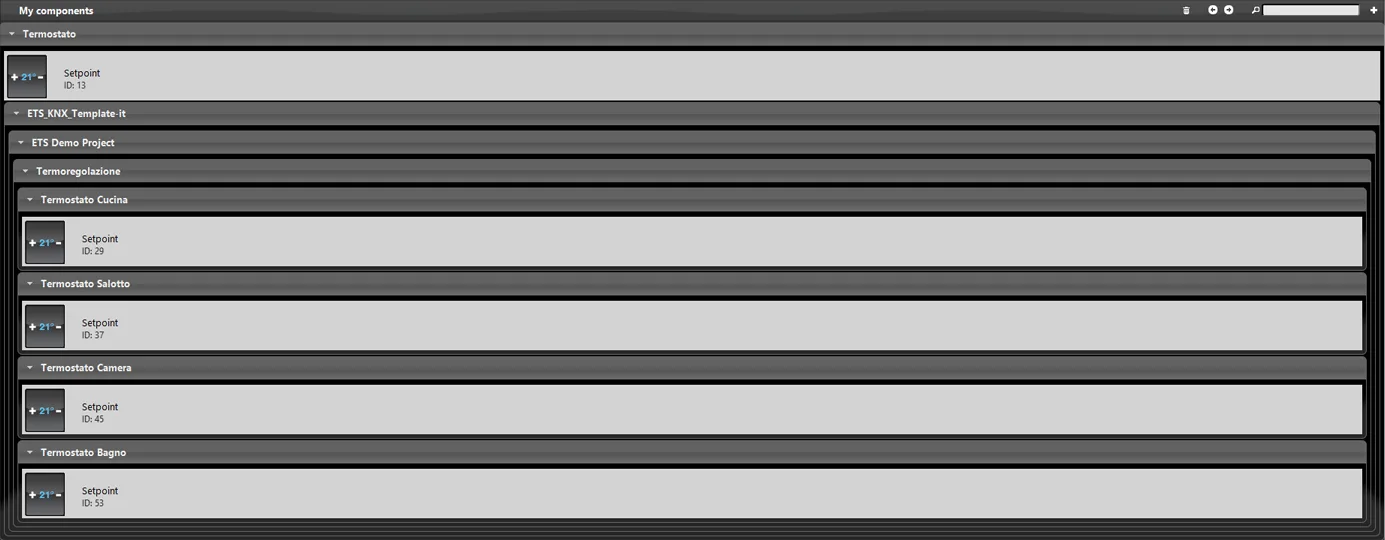
Se il KNX Template è stato configurato correttamente, vengono creati i gruppi di componenti, che contengono componenti pronti per essere inseriti nell’interfaccia utente.
Filtro componenti nel gruppo KNX Template
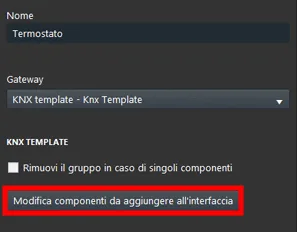
Una caratteristica del KNX Template è la possibilità di escludere componenti specifici, che non si vogliono aggiungere all’interfaccia utente quando si trascina il gruppo creato tramite l’importazione del progetto ETS.
Questo “Filtro” permette di aggiungere solo alcuni componenti all’interfaccia utente quando trascini il gruppo nell’editor dell’interfaccia utente di Ilevia Manager. Per usarlo, seleziona il gruppo KNX Template e clicca “Modifica selezione componenti aggiungibili nell’interfaccia”.
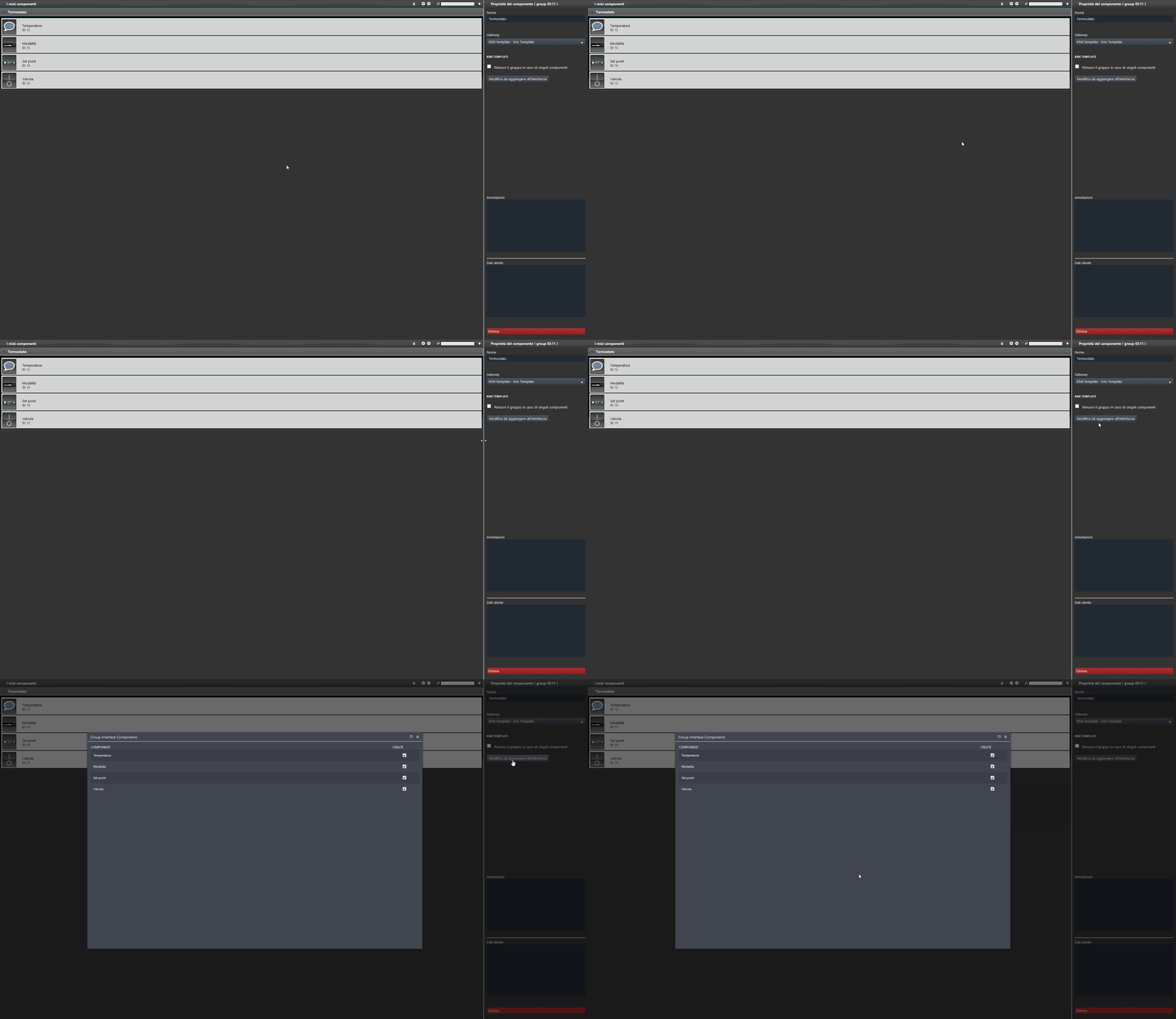
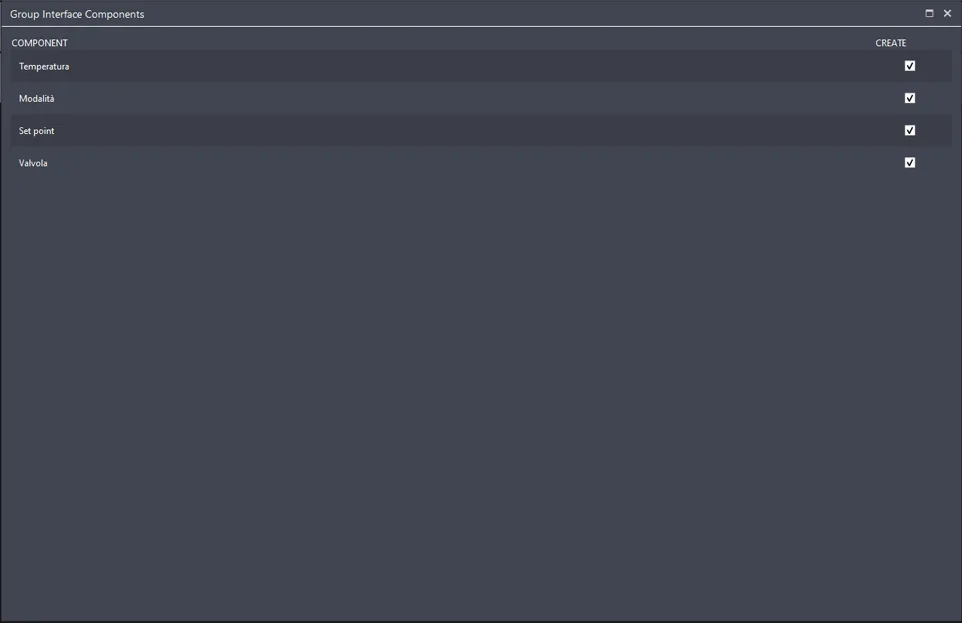
L’opzione Modifica selezione componenti aggiungibili nell’interfaccia permette di scegliere quali componenti verranno aggiunti all’interfaccia utente trascinando il gruppo nell’editor di Interfaccia utente di Ilevia Manager.
Come mostra l’immagine sottostante, puoi filtrare i componenti selezionandoli o deselezionandoli con la casella a sinistra dello schermo.
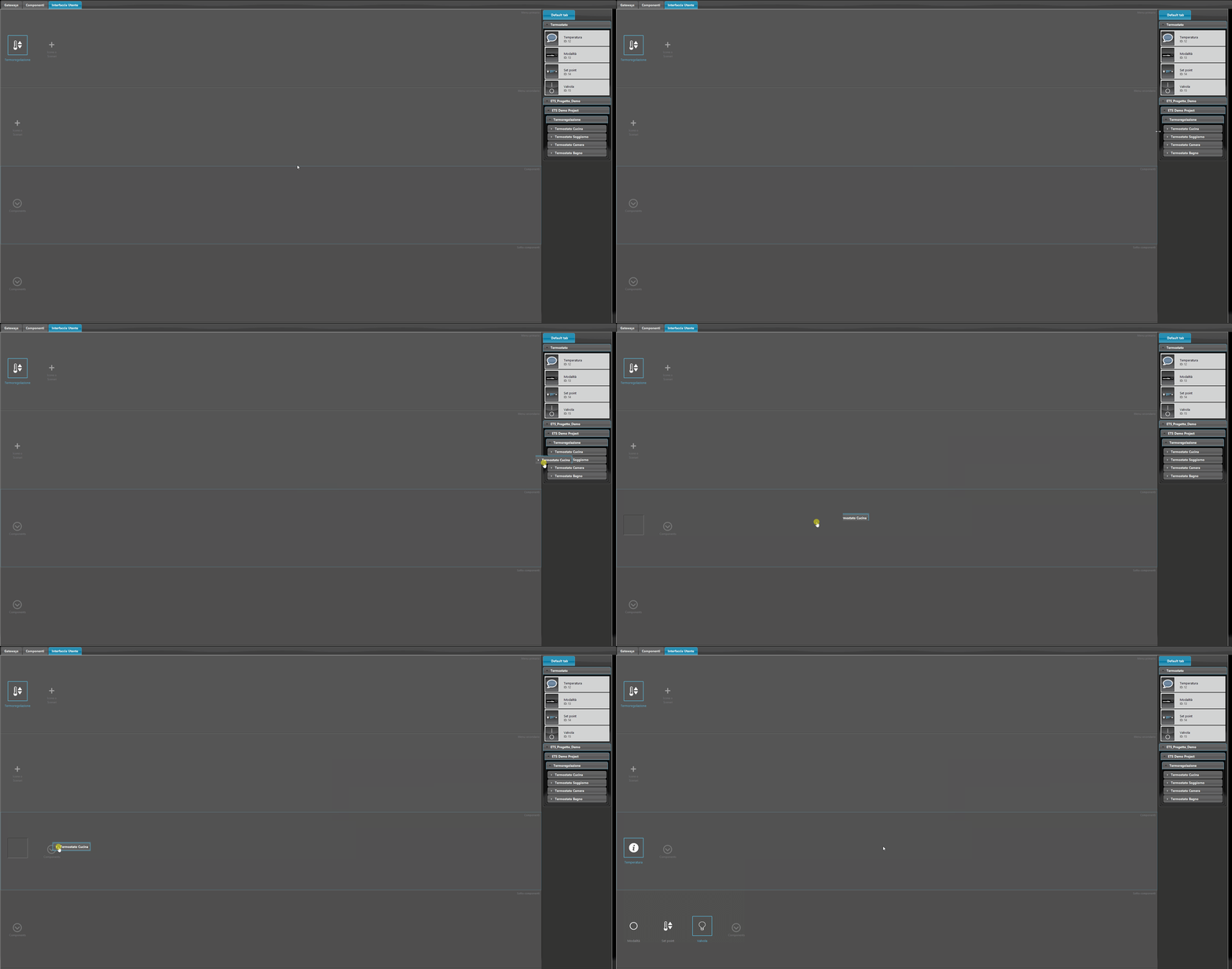
Per aggiungere il gruppo all’editor dell’interfaccia, accedi alla sezione Interfaccia utente e trascina l’intero gruppo dalla sezione componenti, nella parte destra della schermata.
Scarica il progetto ETS di esempio e provalo tu stesso.
Scarica il KNX Template di Ilevia Manager e provalo tu stesso.
Rimuovi gruppo in caso di singolo componente
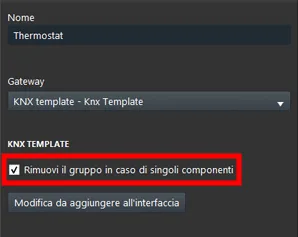
La casella Rimuovi gruppo in caso di singolo componente permette di non creare gruppi separati per ogni singolo componente creato dall’importazione del progetto ETS: i singoli componenti vengono raggruppati insieme e non separati in gruppi.
Passo 1:
Crea il gruppo con il gateway KNX Template selezionato, come spiegato nel capitolo “Configurazione del KNX Template” di questa pagina.
Passo 2:
Aggiungi un nuovo componente al gruppo, quindi compila le proprietà del componente in modo che corrispondano a quelle impostate in ETS.
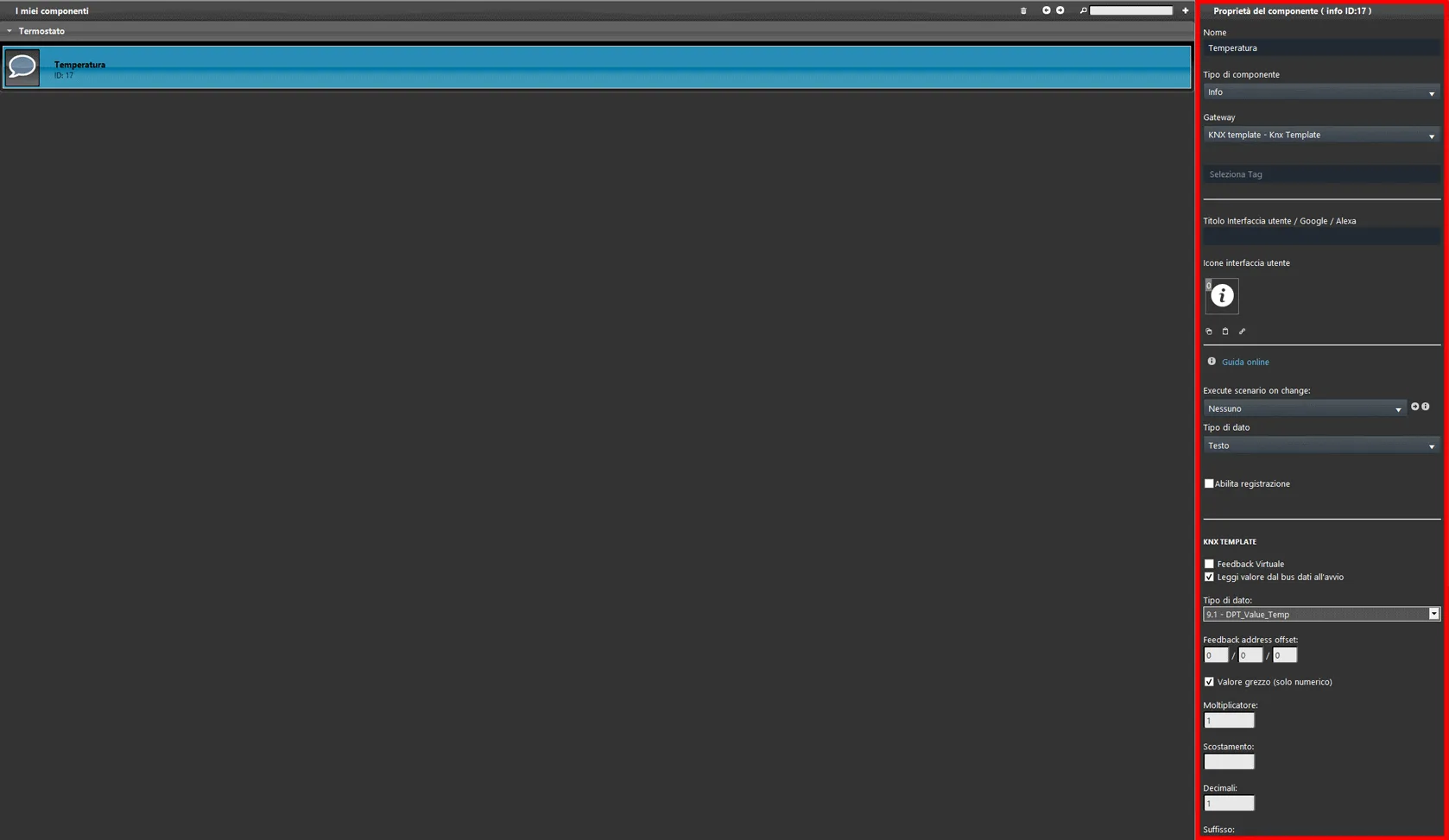
Passo 3:
Assicurati che la casella “Rimuovi gruppo in caso di singolo componente” sia attiva nelle proprietà del gruppo.

Passo 4:
Importa il progetto ETS con l’importatore di progetti ETS di Ilevia Manager.
Risultato finale
Come mostrano le immagini sottostanti, una volta importato il progetto ETS in Ilevia Manager, il singolo componente aggiunto al progetto non viene creato in un gruppo separato.
Rimuovi gruppo in caso di singolo componente: attivo
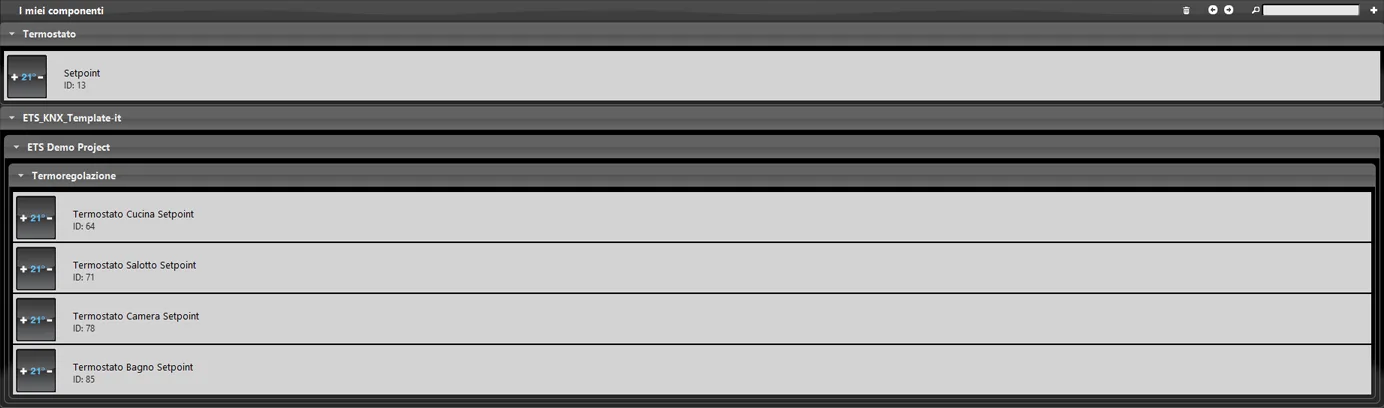
Rimuovi gruppo in caso di singolo componente: disattivo