
Importazione di un progetto ETS in Ilevia Manager
Come importare un file .knxproj esportato da ETS in Ilevia Manager, con parole chiave, regole e creazione dei componenti.
Introduzione
Il software Ilevia Manager permette di importare un file .knxproj esportato direttamente dal software ETS per velocizzare la configurazione del progetto Ilevia.
Procedura di importazione del progetto
Impostazioni del progetto ETS prima dell’importazione
Prima di procedere con l’importazione del progetto ETS, prepara il progetto per ottenere il massimo dall’importatore KNX di Ilevia. L’importatore all’interno del software Ilevia Manager utilizza le parole chiave per associare gli oggetti di gruppo e creare il componente nel progetto.
È necessario assicurarsi che ogni indirizzo di gruppo che rappresenta una specifica funzione del dispositivo abbia una specifica parola chiave. Quell’informazione è molto importante per l’importatore di Ilevia per riconoscere e accoppiare gli indirizzi al componente che viene creato nel software Ilevia Manager.
Per esempio: Se imposti come parola chiave dei dispositivi d’illuminazione: “Light On/Off” dovrà necessariamente essere differenziata da altri dispositivi che rappresentano altri dispositivi On/Off che usano lo stesso Data Point all’interno del progetto ETS.
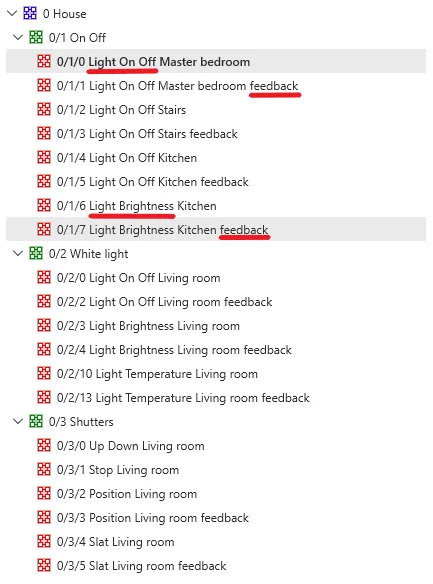
Clicca il link sottostante per scaricare il progetto ETS Demo e provalo tu stesso.
Procedura d’importazione
Passo 1:
Apri il tuo software ETS e clicca tasto destro sopra al progetto e seleziona la voce esporta.
Una volta cliccato il pulsante “Esporta” una nuova finestra apparirà, assicurati che l’estensione del file sia .knxproj dal menù a discesa “Salva con nome“, dopo di che clicca su Salva.
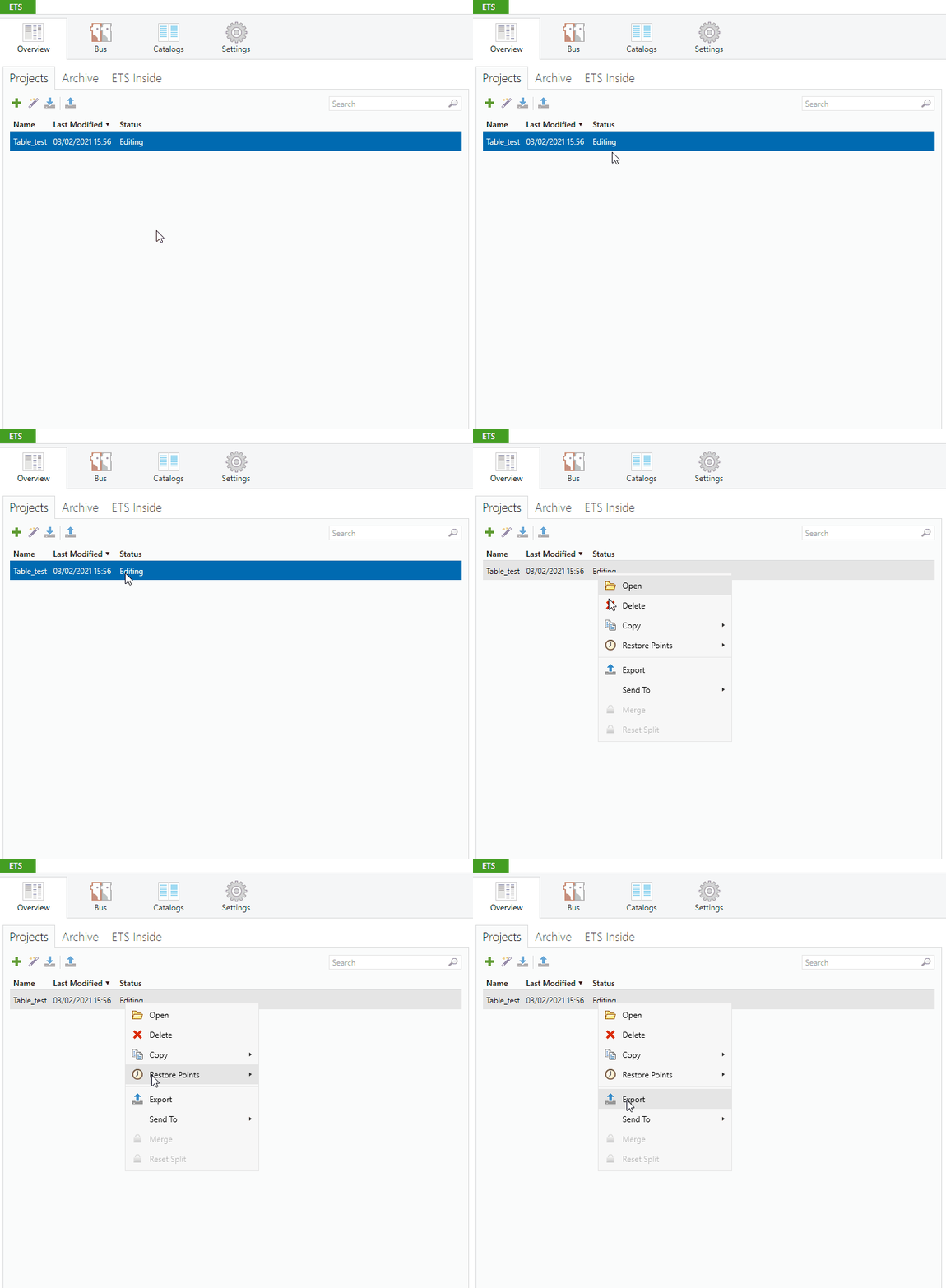
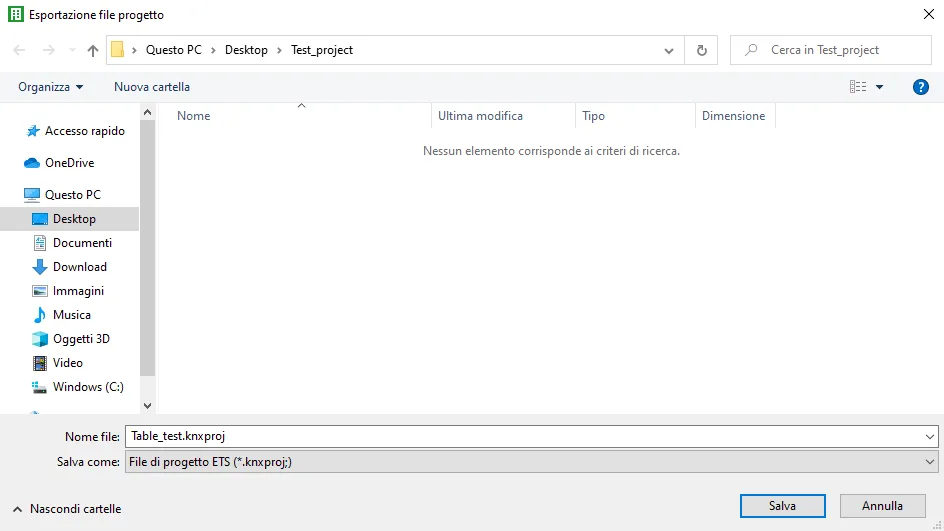
Passo 2:
Apri il software di configurazione Ilevia Manager e accedi al menù “strumenti” nella parte superiore della schermata, dopo di che clicca sul pulsante “Import“, infine clicca su “ETS project“.
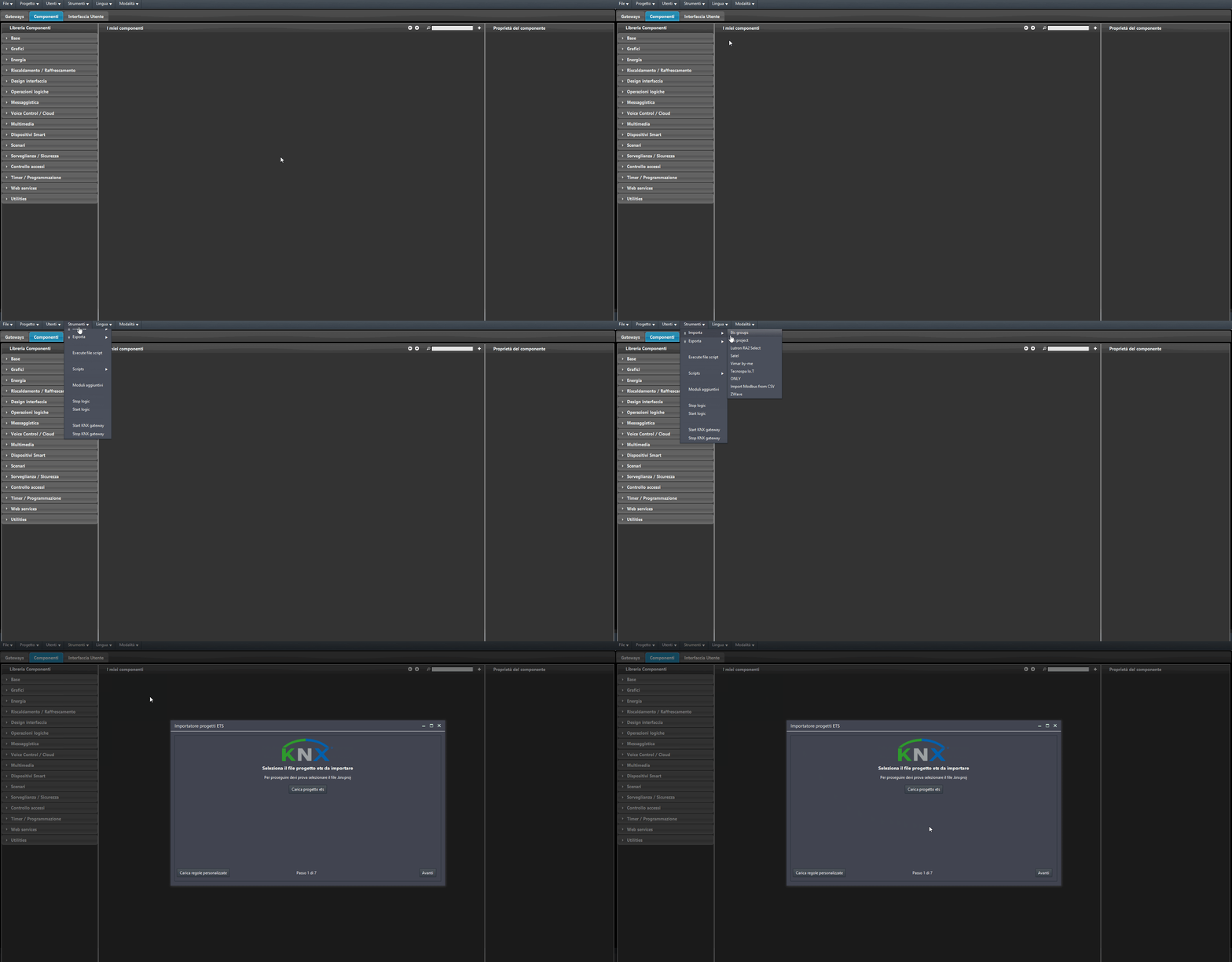
Passo 3:
Clicca su “ETS project” e una nuova finestra apparirà nella parte centrale della schermata, per poter aprire il progetto ETS all’interno di Ilevia Manager clicca il pulsante “Import” nella parte superiore sinistra della schermata di importazione.
Password progetto ETS
Prima di importare il progetto ETS nell’Ilevia Manager, assicurati di aver rimosso la password dal progetto. Per poter rimuover la password dal progetto ETS segui i prossimi passi:
1: Nella pagina principale di ETS posiziona il mouse sopra il progetto e clicca Dettagli;
2: Infine clicca Cambia password dopo di che Cancella password.
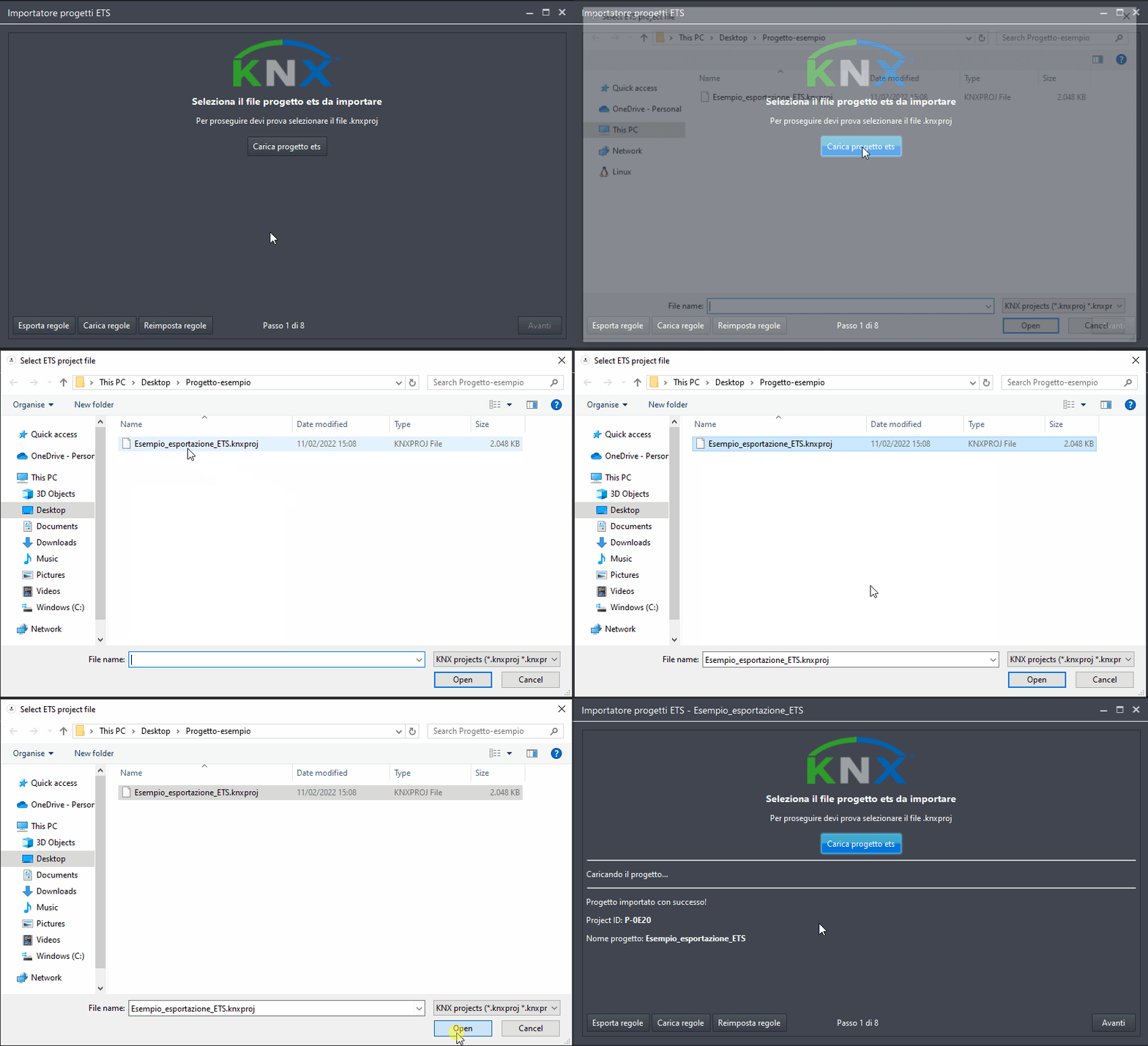
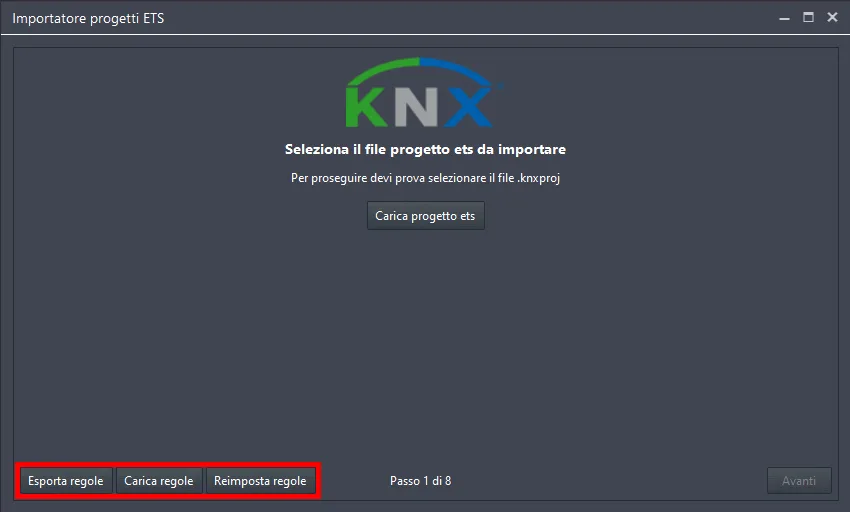
Passo 4: Nella parte inferiore della schermata dell’importatore sono presenti 3 pulsanti. Questi pulsanti gestiscono le regole create durante l’importazione del progetto ETS all’interno di Ilevia Manager come: parole chiave per l’accoppiamento degli indirizzi di gruppo (Comando / stato, Su / Giù – Stop) e le altre regole impostate nella “Modalità avanzata” dell’importatore che verrà trattata nei passi seguenti.

Esporta regole: Questo pulsante permette di esportare le regole create all’interno dei passaggi dell’importatore di progetti ETS di Ilevia Manager.

Carica regole: Questo pulsante permette di caricare delle regole esportate da altre versioni di Ilevia Manager.
Reimposta regole: Questo pulsante permette di Reimpostare le regole create nei passaggi durante l’importazione del progetto ETS in Ilevia Manager.
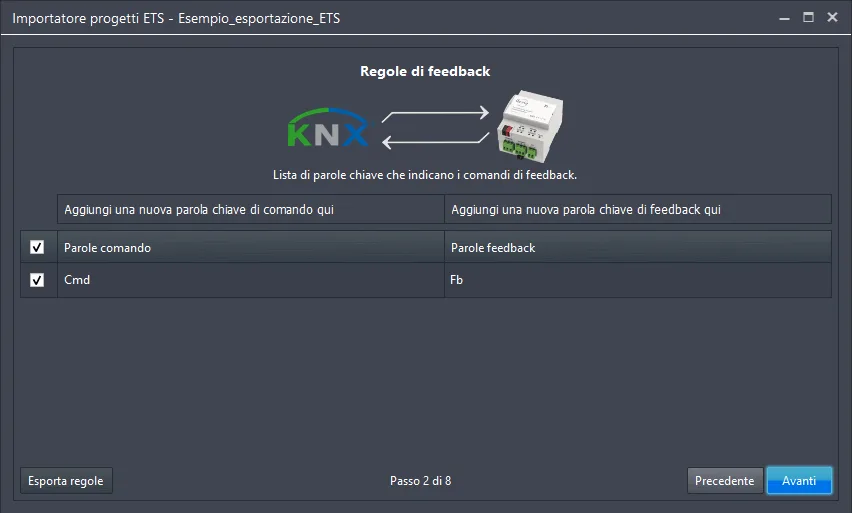
Passo 5: Dopo aver caricato il progetto clicca su “Avanti” nella parte inferiore sinistra della finestra, qui potrai impostare le parole chiave che l’importatore ETS utilizzerà per accoppiare gli indirizzi di gruppo così da creare un singolo componente con inseriti entrambi gli indirizzi all’interno del progetto Ilevia. Se questo passo non è configurato, una volta creato il progetto Ilevia verranno importati come due componenti separati, uno avrà solo l’indirizzo di scrittura e il secondo avrà l’indirizzo di feedback. Suggeriamo di scegliere parole chiave come: Cmd per l’indirizzo di scrittura e Fb per quello di feedback. Queste parole chiave verranno riconosciute se presenti nei nomi del singolo indirizzo in ETS. Questa opzione può essere disabilitata/abilitata selezionando o deselezionando la spunta “Abilita riconoscimento dei feedback basati sul testo“.
Passo 6:
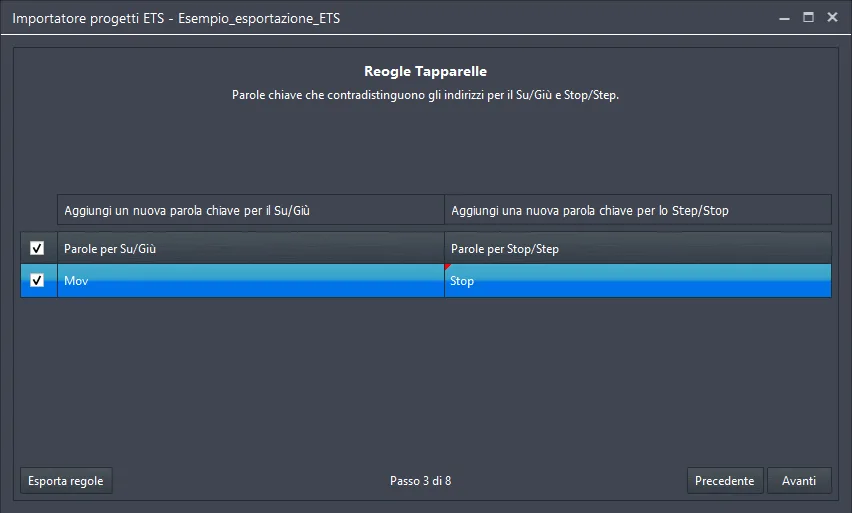
Questo passaggio permette l’impostazione di parole chiave per l’accoppiamento degli indirizzi di gruppo che riguardano le Tapparelle. Quindi presta attenzione alle parole chiave che inserisci, queste, devono essere le stesse impostate nei nomi degli indirizzi di gruppo nel progetto ETS.
Passo 7:
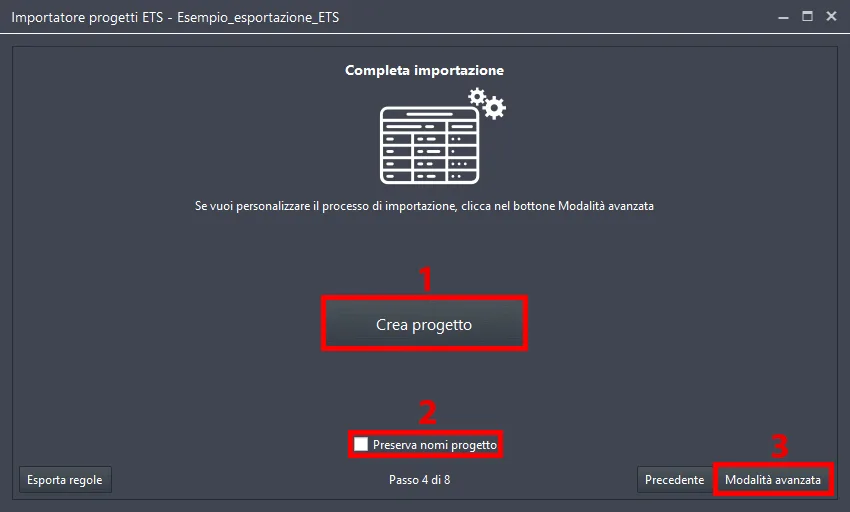
Dopo aver impostato le parole chiave potrai creare i componenti all’interno del progetto. Puoi scegliere di: 1. cliccare Crea progetto per creare subito il progetto, oppure proseguire con l’importazione; 2. attivare la spunta Mantieni nomi progetto, che permette di preservare i componenti creati da una importazione precedente; 3. cliccare Modalità avanzata, che permette di impostare più regole e filtri per l’importazione.
Passo 8:
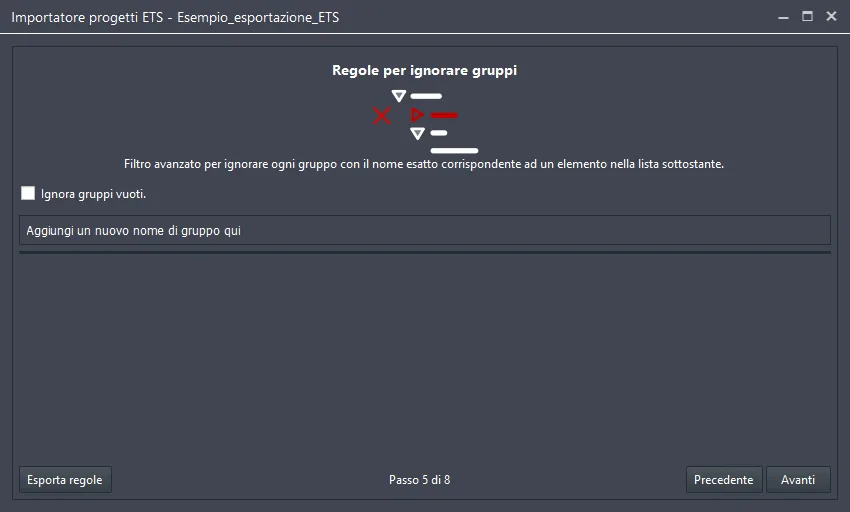
Una volta cliccato “Modalità avanzata” si potrà proseguire con l’operazione di importazione, in questo nuovo passaggio potrai aggiungere nomi di gruppi all’interno del progetto ETS che l’importatore non andrà ad aggiungere al progetto Ilevia. Puoi decidere anche di ignorare l’importazione di gruppi vuoti lasciando la spunta “Ignora gruppi vuoti” selezionata.
Passo 9:
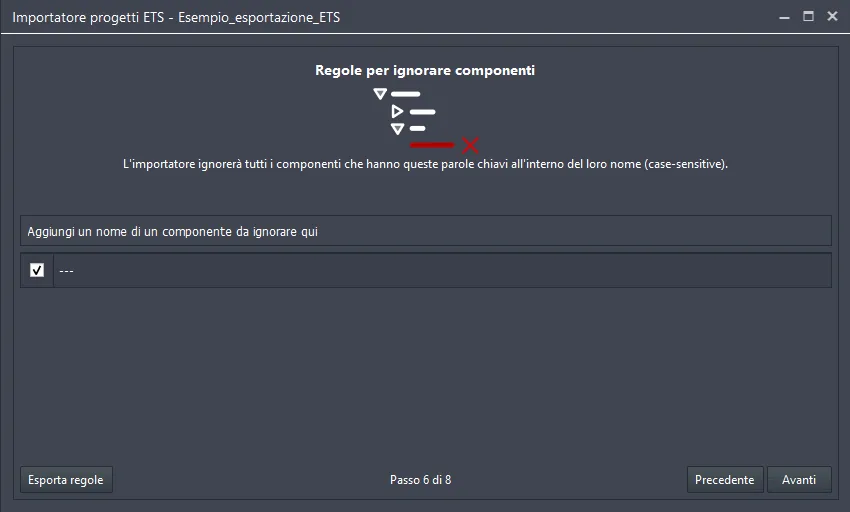
Questo passaggio permette di impostare regole specifiche di importazione degli indirizzi di gruppo dal progetto ETS, aggiungendo segni particolari o parole chiave associate agli indirizzi impostati all’interno del progetto ETS. Questo permetterà un’ulteriore scrematura degli elementi che verranno successivamente importati all’interno del progetto Ilevia. Come rappresentato nell’esempio sottostante, tutti gli indirizzi che contengono i caratteri “—” non saranno importati all’interno del progetto Ilevia.
Passo 10:
Questo è il passo finale dell’importatore ETS, prima di tutto disabilita la spunta chiamata “Mostra solo non definiti“, in caso contrario verranno mostrati all’interno della lista solo i componenti che l’importatore non è riuscito ad identificare il tipo di “dpt” e quindi ad associare con un componente di Ilevia Manager, nella parte sinistra della schermata puoi vedere tutti i gruppi creati all’interno del progetto ETS. Nella parte destra invece sono visualizzati tutti i componenti che andranno ad essere importati all’interno del progetto Ilevia, mostra tutti i tipi di componenti che sono stati assegnati in base al tipo di “dpt” che ogni indirizzo di gruppo ha.
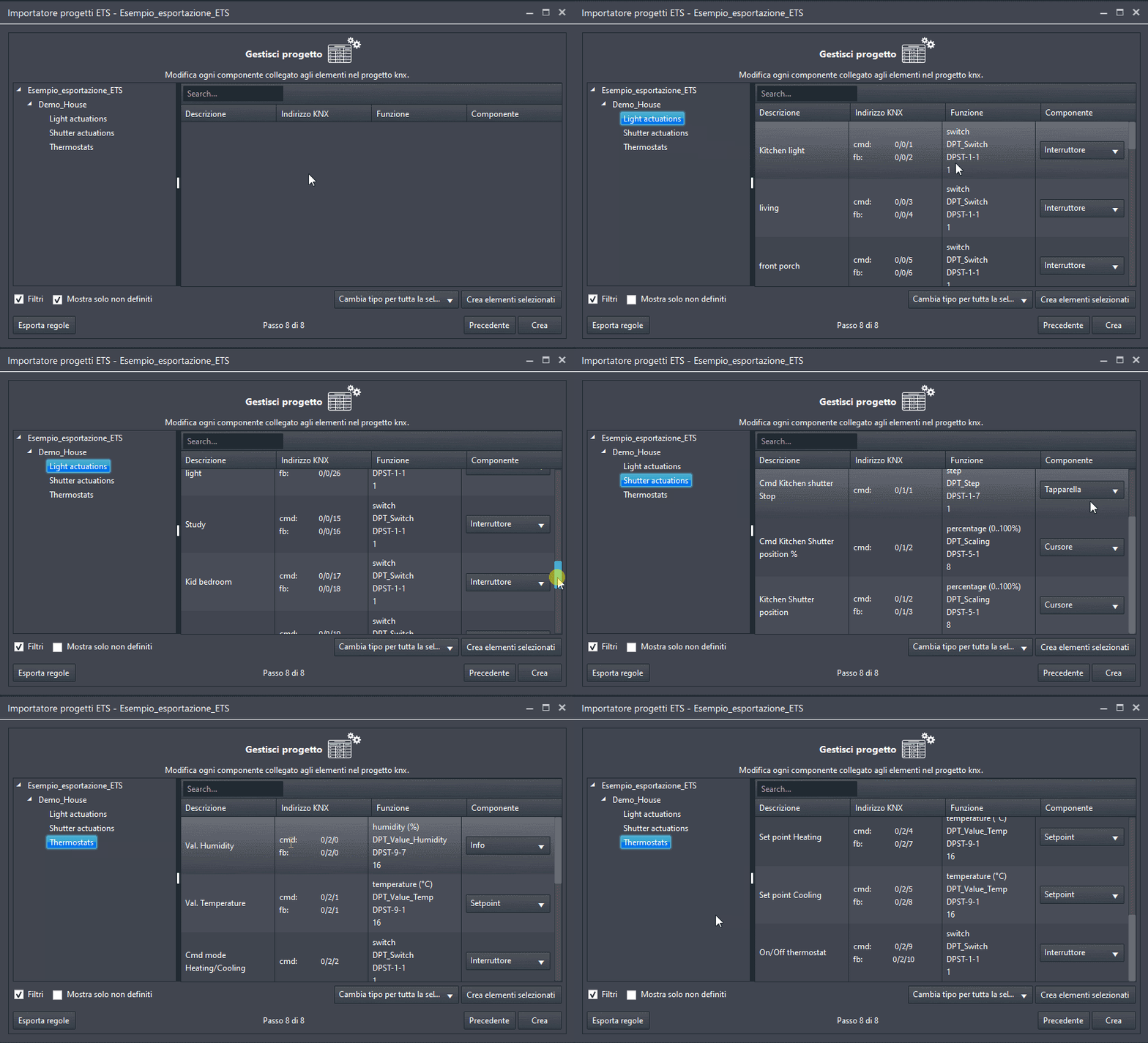
Funzioni importatore
Il decimo passaggio permette la preview delle associazioni e del tipo di componente che verrà creato all’interno del progetto Ilevia Manager. Sotto la lista dei componenti sono rappresentate ulteriori opzioni, spiegate singolarmente nella tabella seguente.

Filtri  | Se abilitata questa spunta applicherà i filtri impostati nei passi precedenti. |
Mostra solo non definiti  | Se abilitata questa spunta mostrerà solo gli oggetti che l’importatore non è riuscito a riconoscere, cioè gli indirizzi di gruppo a cui non è stato specificato alcun “dpt”. |
Selettore tipo componente  | Questa lista a opzioni permette all’utente di selezionare molteplici componenti all’interno della lista dei componenti all’interno dell’importatore e cambiare il tipo di componente. |
Crea componenti selezionati  | Questo pulsante permette di creare solo i componenti selezionati all’interno della lista componenti nella schermata destra dell’importatore. |
Esporta regole | Questo pulsante, se premuto, permette di esportare le regole create nei passi precedenti dell’importazione. |
Salva regole personalizzate  | Questo pulsante permette all’utente di salvare le regole personalizzate impostate nei passi del configuratore. Queste regole sono salvate in un file chiamato “rules.json” nel seguente percorso. Percorso file: Users\Admin\AppData\Local\EVEManager\knx_wizard |
Precedente & Crea  | Precedente: Permette all’Utente di tornare nei passi precedenti dell’importatore. Crea: Questo pulsante finalizzerà il processo di importazione e quindi la creazione del progetto Ilevia con all’interno i componenti associati agli indirizzi di gruppo corretti. |