
Importeren van een ETS-project in Ilevia Manager
Hoe u een .knxproj-bestand dat uit ETS is geëxporteerd importeert in Ilevia Manager, met trefwoorden, regels en het aanmaken van componenten.
Inleiding
De software Ilevia Manager maakt het mogelijk een .knxproj-bestand dat rechtstreeks uit de ETS-software is geëxporteerd te importeren, om de configuratie van het Ilevia-project te versnellen.
Importprocedure van het project
ETS-projectinstellingen vóór het importeren
Voordat u het ETS-project importeert, bereidt u het project voor om het maximale uit de KNX-importer van Ilevia te halen. De importer in de software Ilevia Manager gebruikt trefwoorden om de groepsobjecten te koppelen en de component in het project aan te maken.
Zorg ervoor dat elk groepsadres dat een specifieke functie van het apparaat vertegenwoordigt een specifiek trefwoord heeft. Die informatie is zeer belangrijk voor de importer van Ilevia om de adressen te herkennen en te koppelen aan de component die in de software Ilevia Manager wordt aangemaakt.
Bijvoorbeeld: als u als trefwoord voor verlichtingsapparaten “Light On/Off” instelt, moet dit noodzakelijk worden onderscheiden van andere apparaten die andere On/Off-apparaten vertegenwoordigen en hetzelfde Data Point binnen het ETS-project gebruiken.
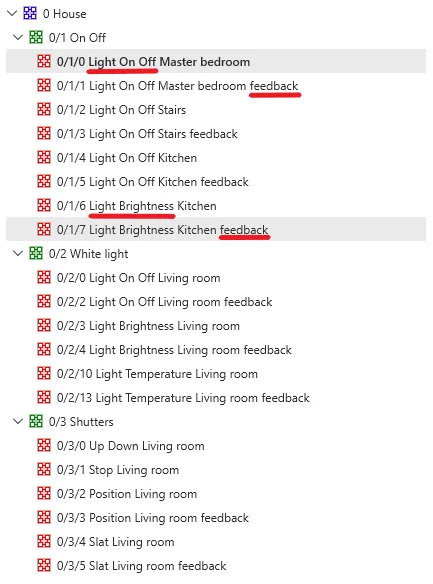
Klik op de onderstaande link om het ETS-demo-project te downloaden en probeer het zelf.
Importprocedure
Stap 1:
Open uw ETS-software, klik met de rechtermuisknop op het project en selecteer exporteren.
Nadat u op de knop “Exporteren” hebt geklikt, verschijnt een nieuw venster. Zorg ervoor dat de bestandsextensie .knxproj is in het keuzemenu “Opslaan als“, klik daarna op Opslaan.
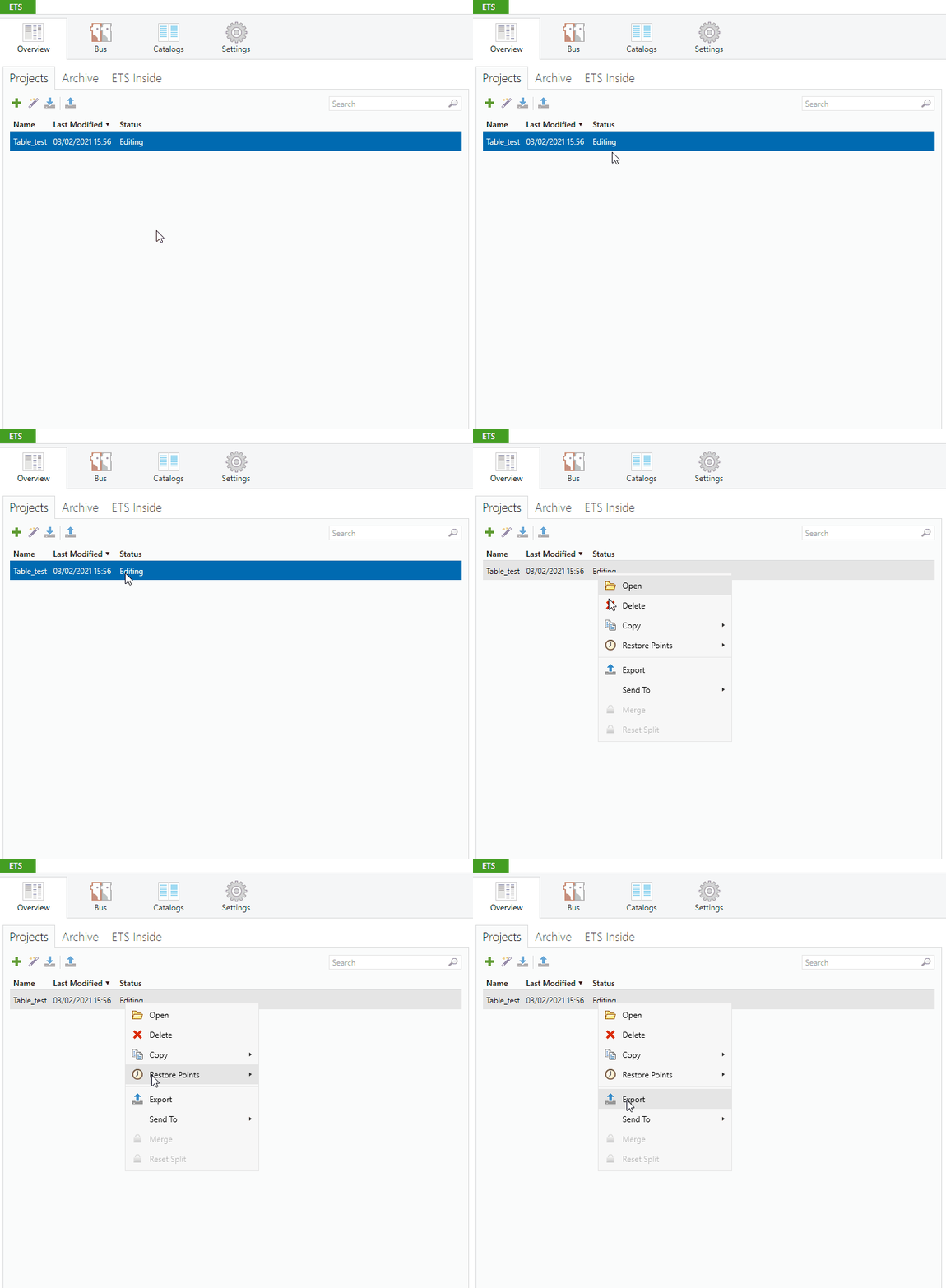
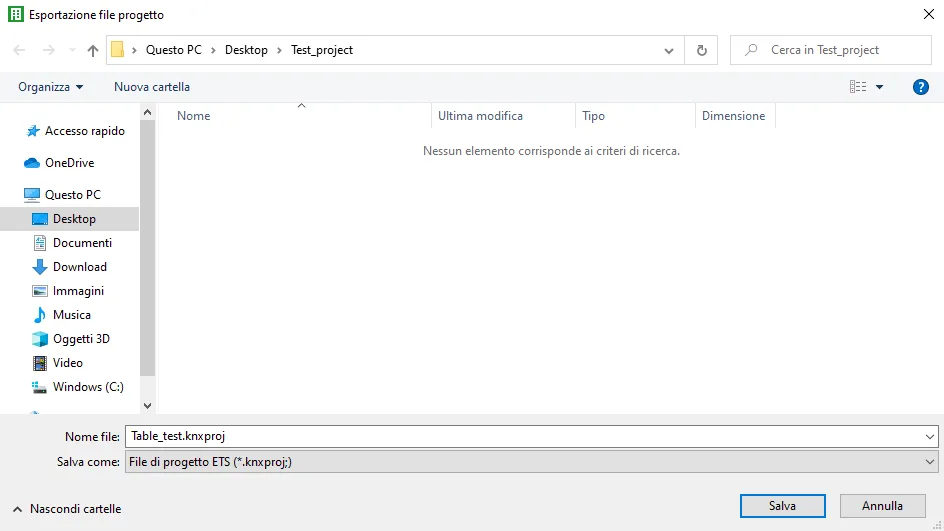
Stap 2:
Open de configuratiesoftware Ilevia Manager en ga naar het menu “gereedschappen” bovenaan het scherm. Klik daarna op de knop “Import“, en vervolgens op “ETS project“.
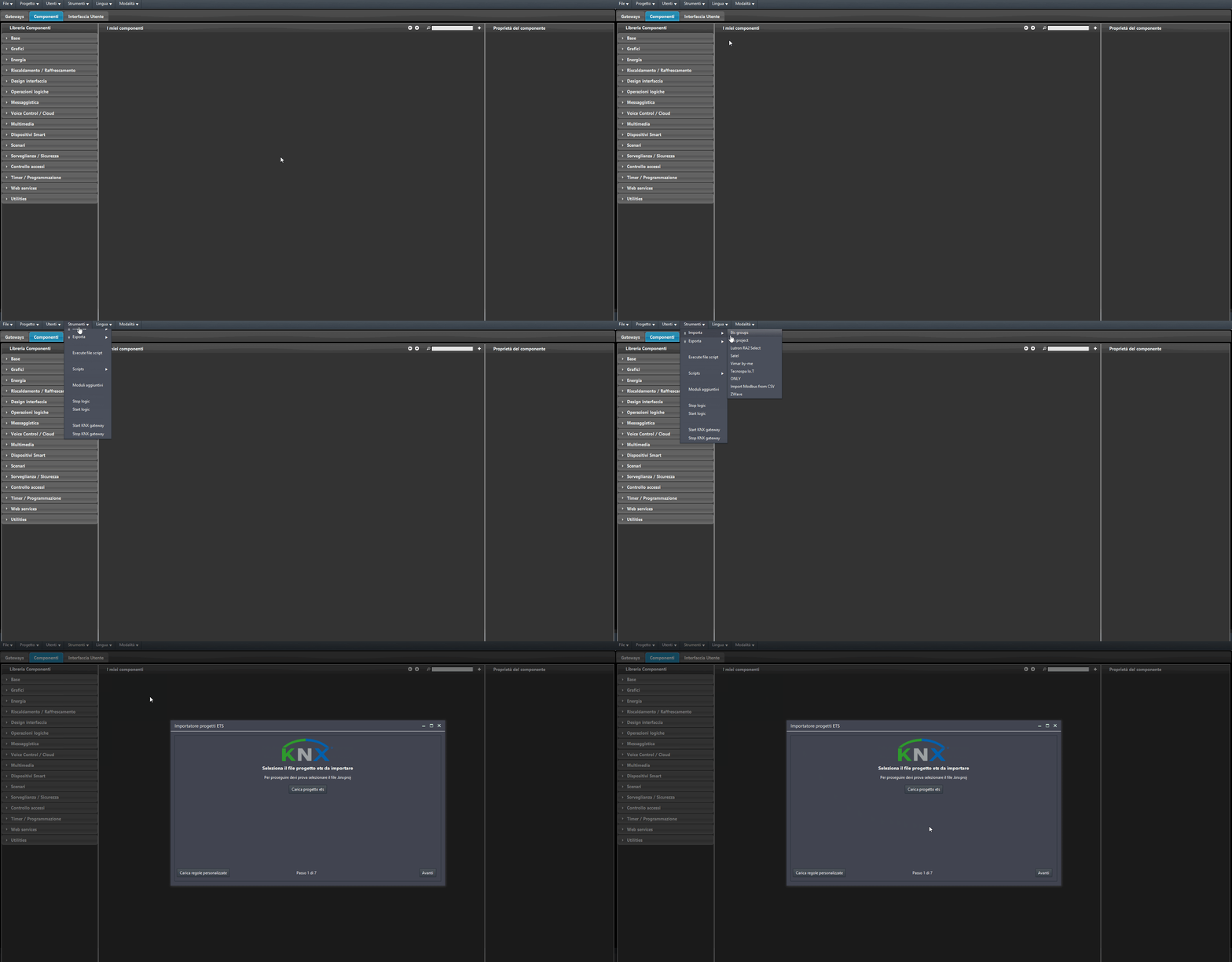
Stap 3:
Klik op “ETS project” en er verschijnt een nieuw venster in het midden van het scherm. Om het ETS-project binnen Ilevia Manager te openen, klikt u op de knop “Import” linksboven in het importscherm.
ETS-projectwachtwoord
Voordat u het ETS-project in Ilevia Manager importeert, moet u het wachtwoord uit het project verwijderen. Volg deze stappen om het wachtwoord uit het ETS-project te verwijderen:
1: Plaats op de hoofdpagina van ETS de muis boven het project en klik op Details;
2: Klik ten slotte op Wachtwoord wijzigen en daarna op Wachtwoord verwijderen.
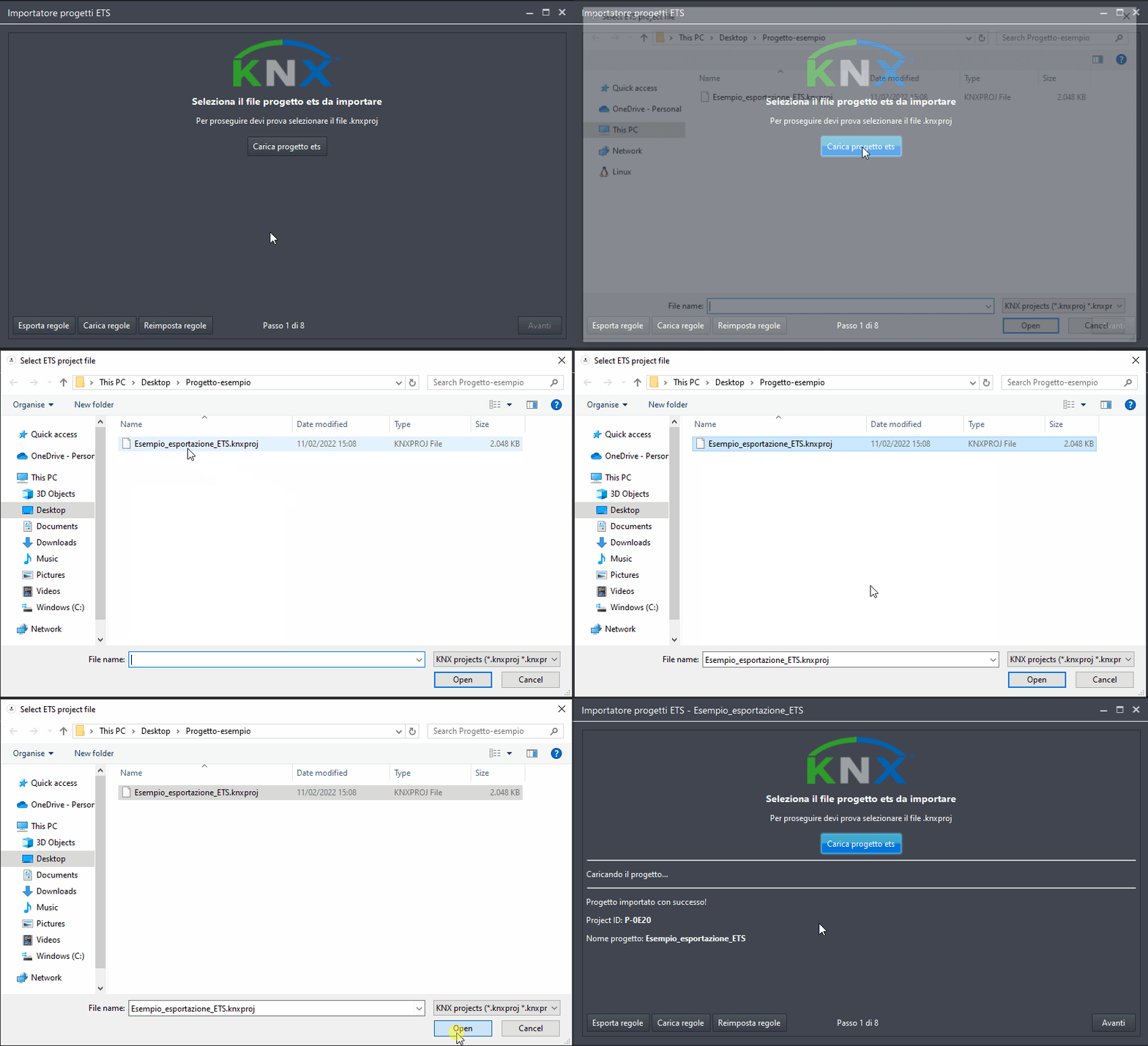
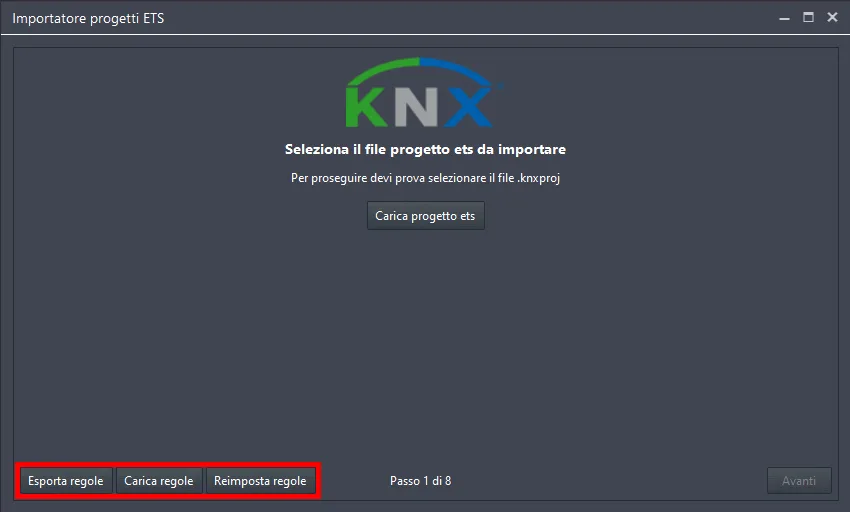
Stap 4: Onderaan het importscherm staan 3 knoppen. Deze knoppen beheren de regels die tijdens het importeren van het ETS-project in Ilevia Manager worden aangemaakt, zoals: trefwoorden voor het koppelen van groepsadressen (commando / status, omhoog / omlaag – stop) en de andere regels die zijn ingesteld in de “Geavanceerde modus” van de importer, die in de volgende stappen worden behandeld.

Regels exporteren: Met deze knop kunt u de regels exporteren die zijn aangemaakt in de stappen van de ETS-projectimporter van Ilevia Manager.

Regels laden: Met deze knop kunt u regels laden die zijn geëxporteerd uit andere versies van Ilevia Manager.
Regels resetten: Met deze knop kunt u de regels resetten die tijdens de importstappen van het ETS-project in Ilevia Manager zijn aangemaakt.
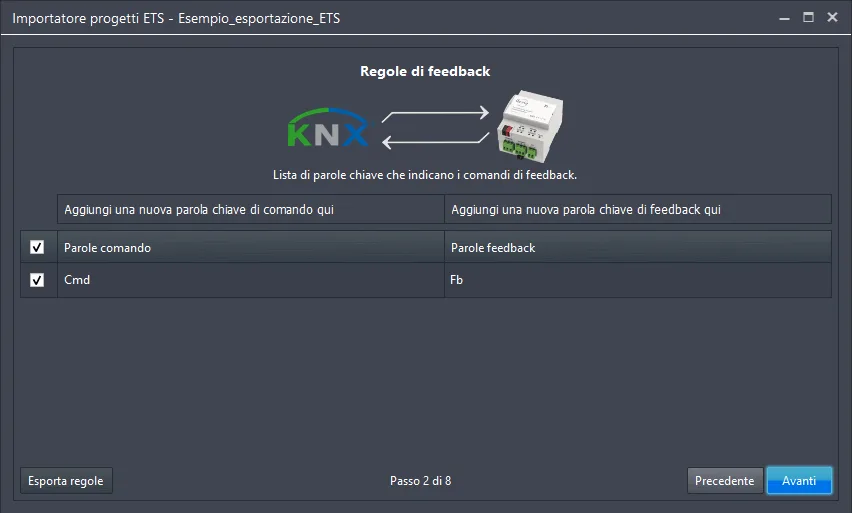
Stap 5: Nadat het project is geladen, klikt u op “Volgende” linksonder in het venster. Hier kunt u de trefwoorden instellen die de ETS-importer gebruikt om de groepsadressen te koppelen, zodat een enkele component wordt aangemaakt met beide adressen in het Ilevia-project. Als deze stap niet wordt geconfigureerd, worden er bij het aanmaken van het Ilevia-project twee afzonderlijke componenten geïmporteerd: één met alleen het schrijvend adres en de tweede met het feedback-adres. We raden aan trefwoorden te kiezen zoals: Cmd voor het schrijvende adres en Fb voor het feedback-adres. Deze trefwoorden worden herkend als ze voorkomen in de namen van de afzonderlijke adressen in ETS. Deze optie kan worden uitgeschakeld/ingeschakeld door het vinkje “Tekstgebaseerde feedbackherkenning inschakelen“ aan of uit te zetten.
Stap 6:
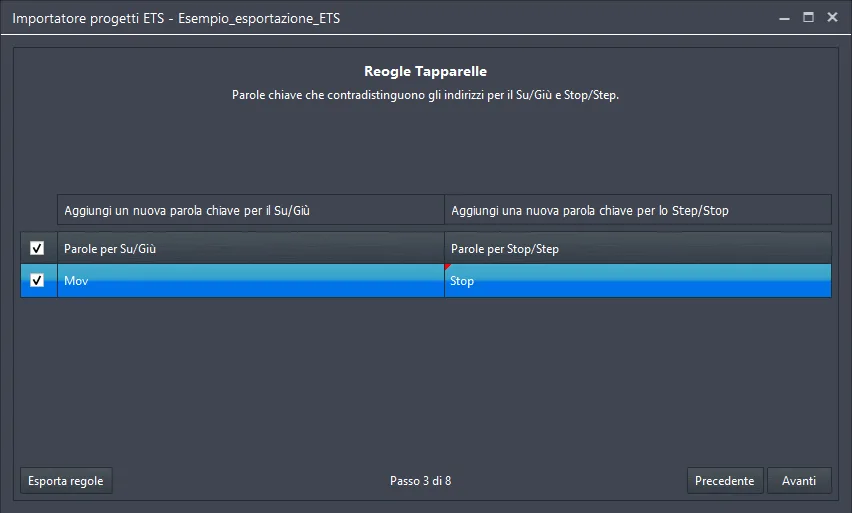
In deze stap stelt u trefwoorden in voor het koppelen van de groepsadressen voor rolluiken. Let daarom goed op de trefwoorden die u invoert; deze moeten overeenkomen met de namen van de groepsadressen in het ETS-project.
Stap 7:
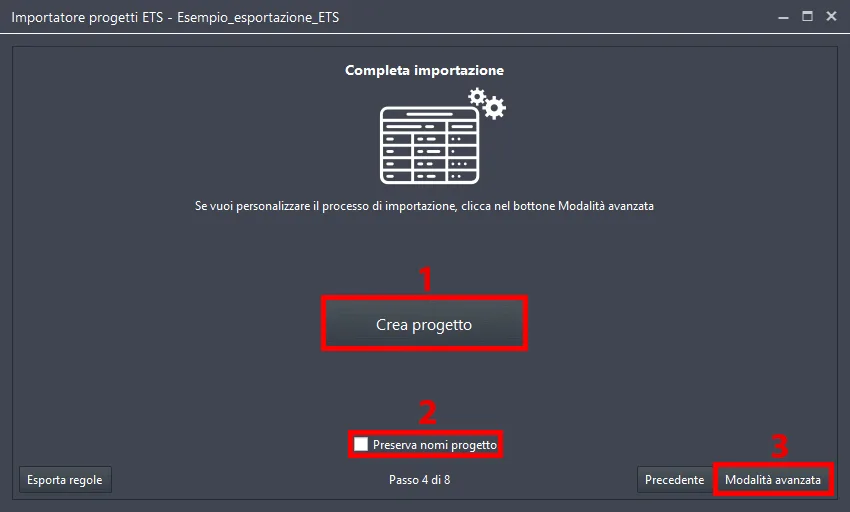
Nadat je de trefwoorden hebt ingesteld, kun je de componenten binnen het project aanmaken. Je kunt kiezen voor: 1. klik op Project aanmaken om het project direct aan te maken, of ga verder met importeren; 2. vink Projectnamen behouden aan, waarmee de componenten uit een eerdere import behouden blijven; 3. klik op Geavanceerde modus, waarmee je meer regels en filters voor de import kunt instellen.
Stap 8:
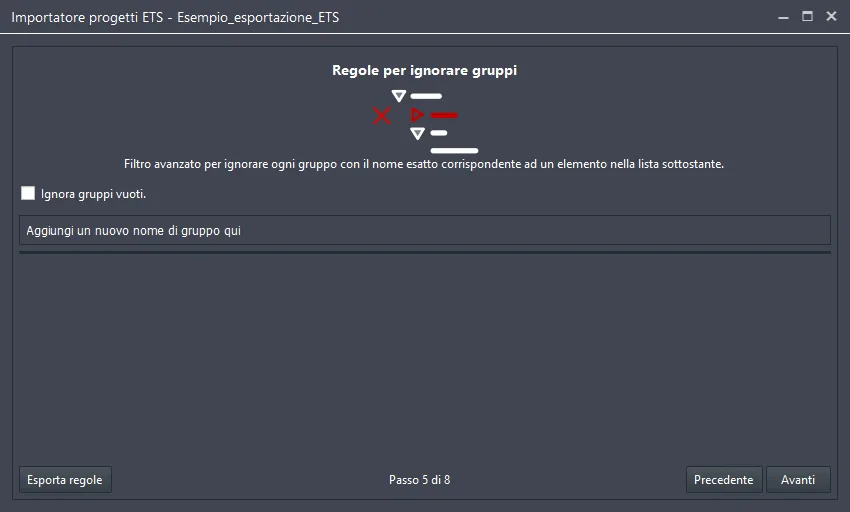
Nadat je op “Geavanceerde modus” hebt geklikt, kun je doorgaan met de importoperatie. In deze nieuwe stap kun je groepsnamen toevoegen binnen het ETS-project die de importeur niet zal toevoegen aan het Ilevia-project. Je kunt er ook voor kiezen om de import van lege groepen over te slaan door de optie “Lege groepen negeren” aangevinkt te laten.
Stap 9:
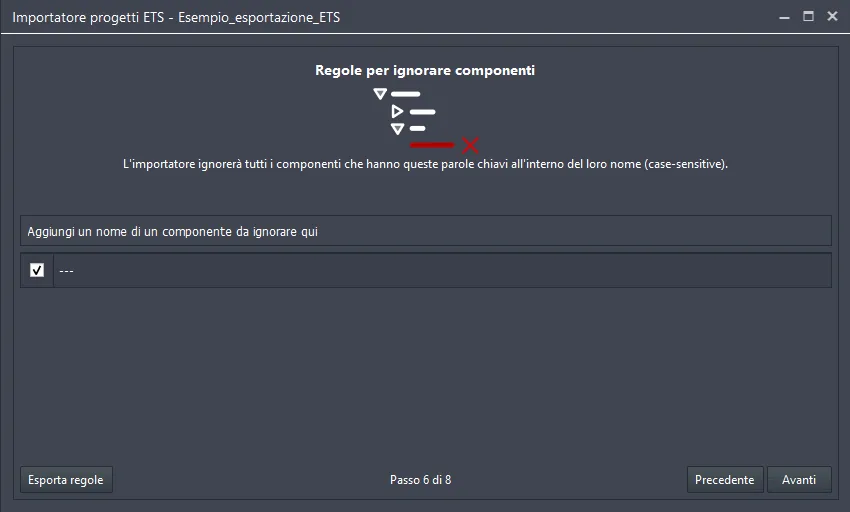
Deze stap maakt het mogelijk specifieke importregels in te stellen voor de groepsadressen uit het ETS-project, door speciale tekens of trefwoorden toe te voegen die gekoppeld zijn aan de adressen in het ETS-project. Dit zorgt voor een verdere filtering van de elementen die later in het Ilevia-project worden geïmporteerd. Zoals in het onderstaande voorbeeld te zien is, worden alle adressen die de tekens “—” bevatten niet geïmporteerd in het Ilevia-project.
Stap 10:
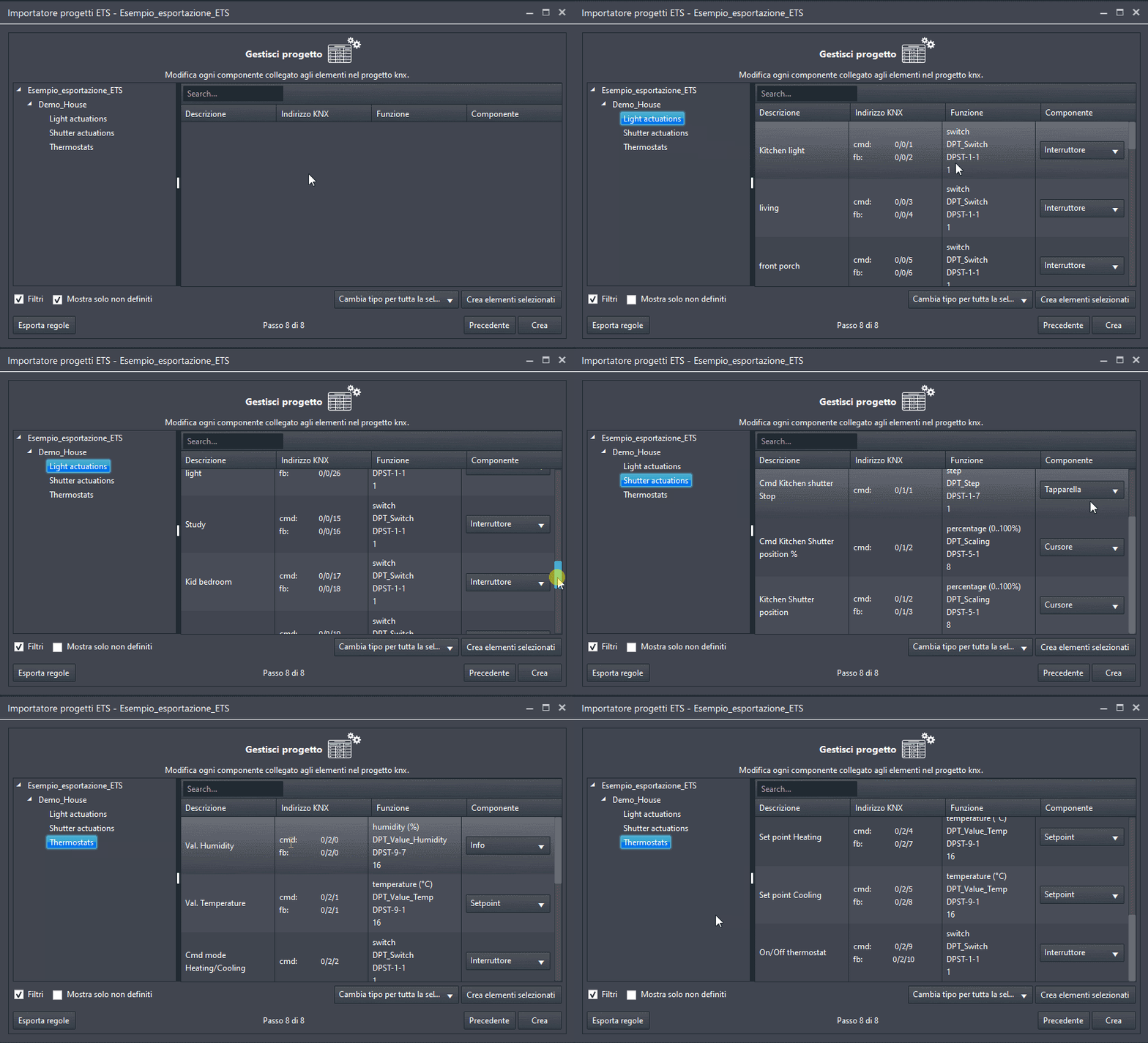
Dit is de laatste stap van de ETS-importeur. Schakel eerst het vakje “Toon alleen niet-gedefinieerde” uit; anders worden in de lijst alleen de componenten getoond waarvan de importeur het type “dpt” niet heeft kunnen herkennen en dus niet kon koppelen aan een component van Ilevia Manager. Links op het scherm zie je alle groepen die binnen het ETS-project zijn aangemaakt. Rechts worden alle componenten weergegeven die in het Ilevia-project zullen worden geïmporteerd. Hier worden alle componenttypen getoond die zijn toegewezen op basis van het type “dpt” dat elk groepsadres heeft.
Importeurfuncties
De tiende stap biedt een preview van de koppelingen en het type component dat binnen het Ilevia Manager-project zal worden aangemaakt. Onder de lijst met componenten staan extra opties, die afzonderlijk worden toegelicht in de volgende tabel.

Filters  | Als deze optie is ingeschakeld, worden de filters toegepast die in de vorige stappen zijn ingesteld. |
Toon alleen niet-gedefinieerde  | Als deze optie is ingeschakeld, worden alleen de objecten getoond die de importeur niet heeft kunnen herkennen, namelijk de groepsadressen waarvoor geen “dpt” is opgegeven. |
Selector componenttype  | Met deze keuzelijst kan de gebruiker meerdere componenten binnen de componentenlijst van de importeur selecteren en het componenttype wijzigen. |
Geselecteerde componenten aanmaken  | Met deze knop worden alleen de geselecteerde componenten in de componentenlijst aan de rechterzijde van de importeur aangemaakt. |
Regels exporteren | Als je op deze knop drukt, kun je de in de vorige importstappen gemaakte regels exporteren. |
Aangepaste regels opslaan  | Met deze knop kan de gebruiker de aangepaste regels opslaan die in de configuratorstappen zijn ingesteld. Deze regels worden opgeslagen in een bestand met de naam “rules.json” in het volgende pad. Bestandspad: Users\Admin\AppData\Local\EVEManager\knx_wizard |
Vorige & Aanmaken  | Vorige: Hiermee kan de gebruiker teruggaan naar de vorige stappen van de importeur. Aanmaken: Deze knop voltooit het importproces en dus het aanmaken van het Ilevia-project met daarin de componenten die aan de juiste groepsadressen zijn gekoppeld. |