KNX-template: componentgroepen maken vanuit ETS
Hoe gebruik je de KNX-templategateway om vanuit de import van het ETS-project componentgroepen te maken die klaar zijn om in de gebruikersinterface te worden geplaatst.
Inleiding
De KNX-template is een methode om de projectconfiguratie in Ilevia Manager te versnellen. Hiermee kun je een groep componenten maken die, herkend aan de hand van een trefwoord, direct klaar worden aangemaakt om in de gebruikersinterface te worden geplaatst en door de gebruiker in de Ilevia-toepassing te worden gebruikt.
Toepassingen
Gebruik de KNX-template om aangepaste componentgroepen te maken die direct inzetbaar zijn, bijvoorbeeld met de componenten voor de thermostaatfunctie al klaar om in de gebruikersinterface te worden geplaatst.
KNX-projectinstelling
Stap 1:
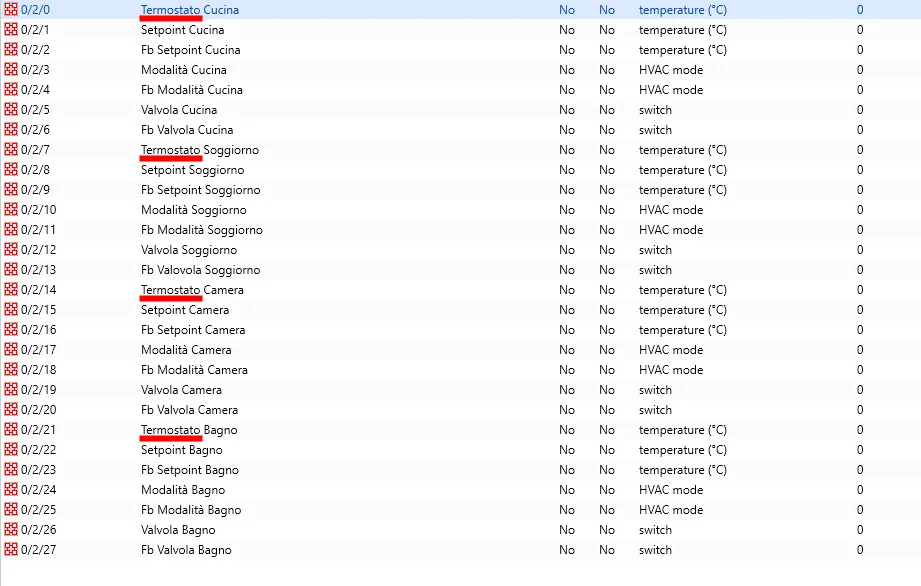
Open het ETS-project. Opdat de ETS-projectimporter van Ilevia Manager componenten op basis van de template kan aanmaken, moet je een trefwoord toevoegen aan het start-groepsadres: de importer herkent dit en gebruikt het om de componenten aan het einde van de import aan te maken.
In dit geval is het trefwoord Thermostaat, zoals in de onderstaande afbeelding te zien is.
Stap 2:
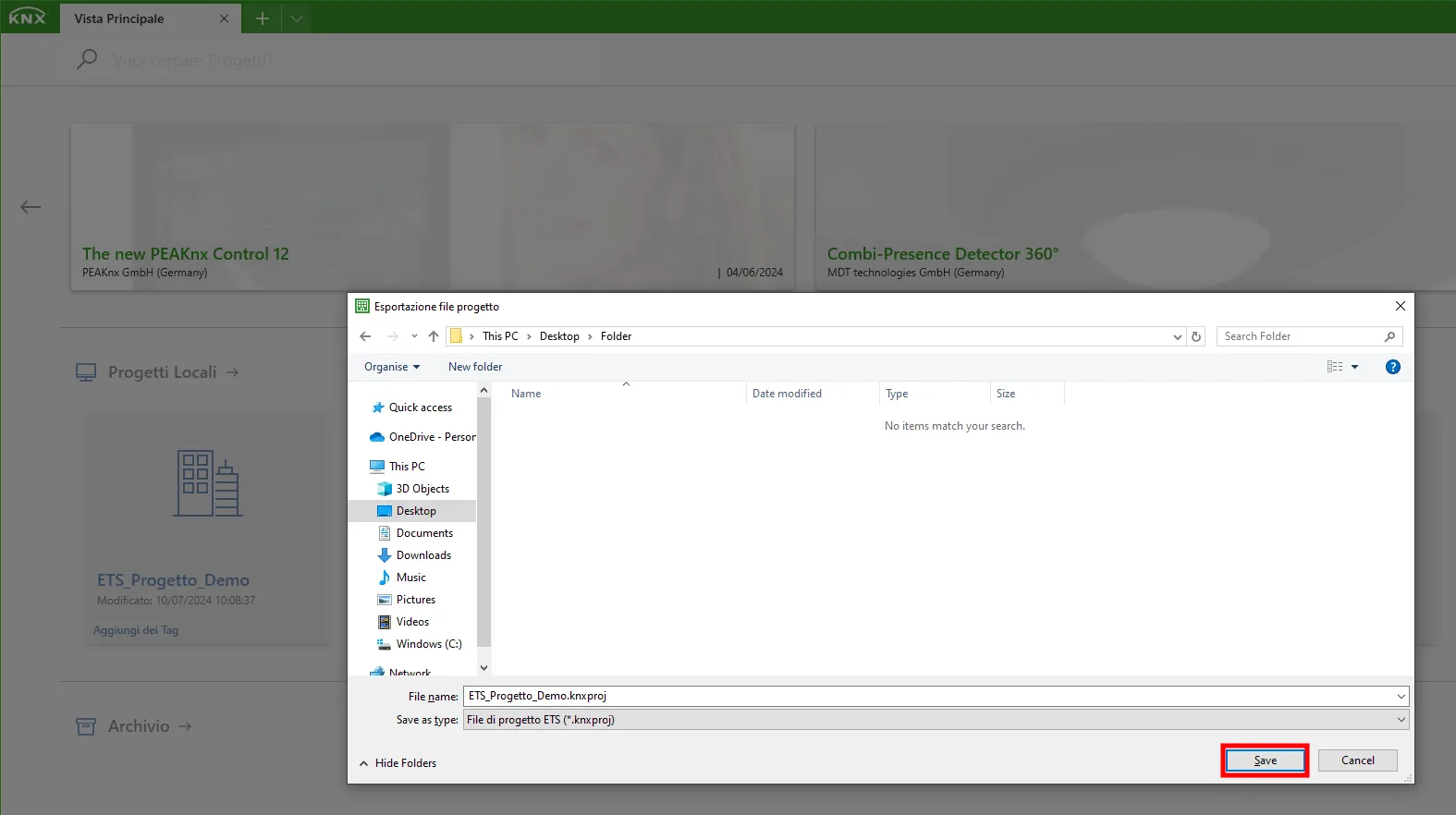
Exporteer het ETS-project en sla het op de computer op.
Configuratie van de KNX-template
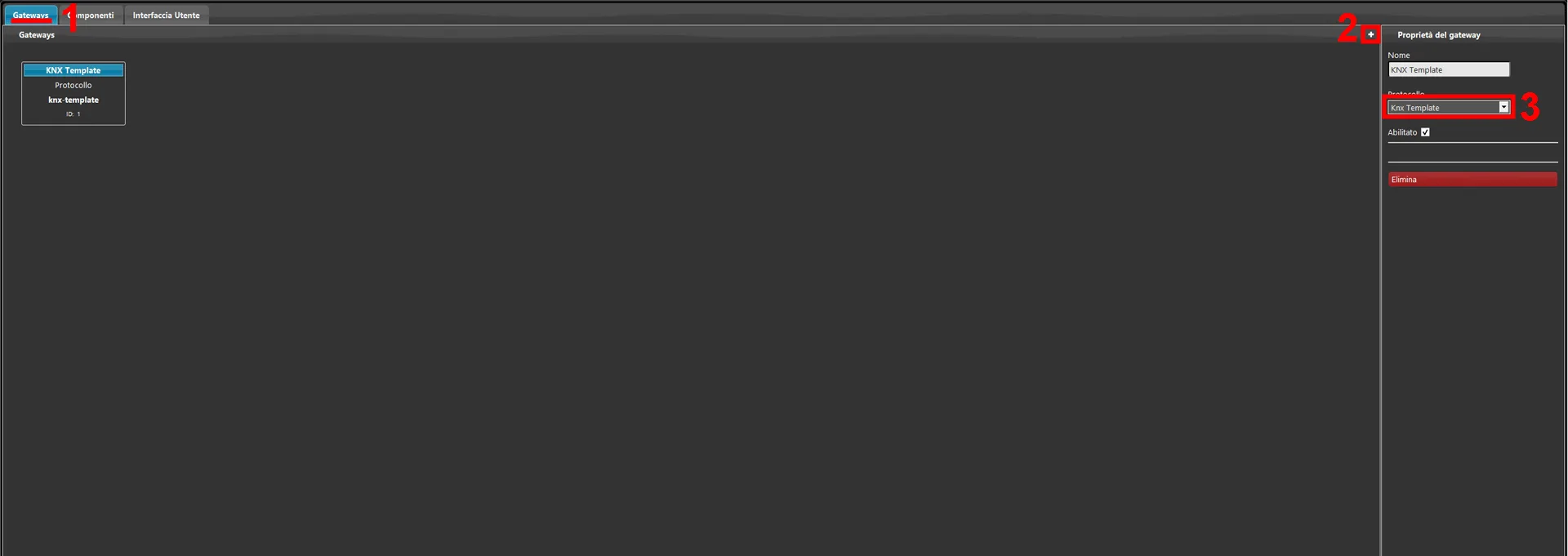
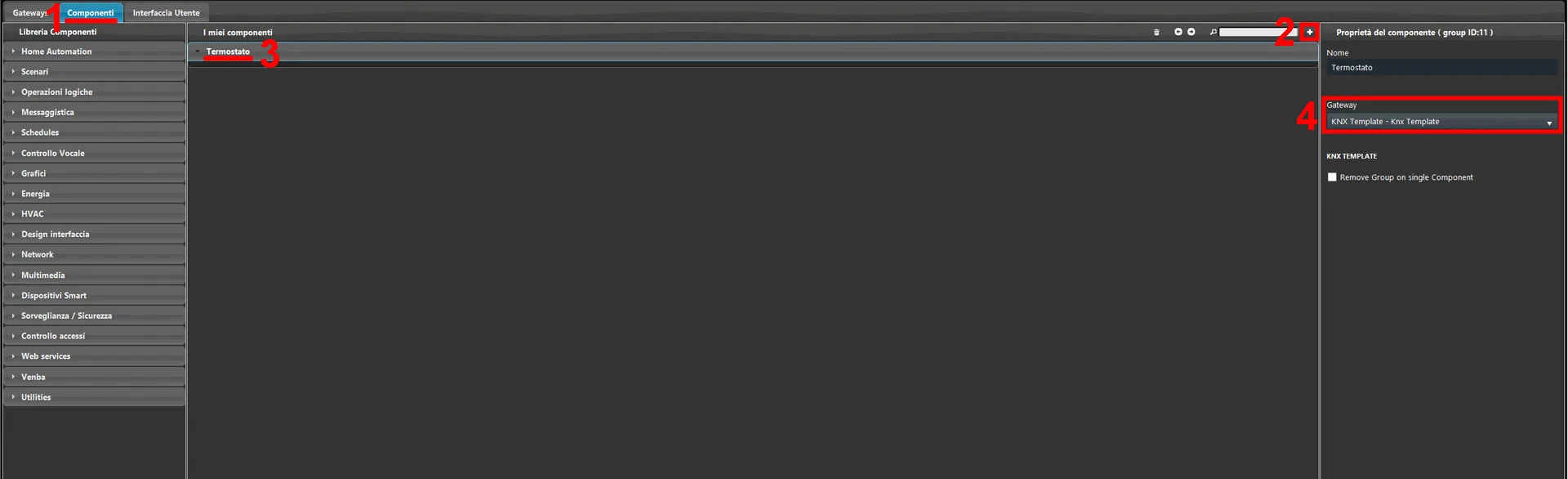
Stap 1: open Ilevia Manager. 1. Ga naar de sectie Gateway. 2. Maak een nieuwe gateway aan. 3. Selecteer KNX-template als gatewayprotocol.
Stap 2: 1. Ga naar de sectie Componenten. 2. Maak een nieuwe groep aan door op het pictogram “+” rechtsboven in het scherm Mijn componenten te klikken. 3. Geef de groep als naam het trefwoord dat je in de naam van het start-groepsadres in het ETS-project hebt ingevoerd. 4. Selecteer de Gateway van de groep en stel deze in op KNX-template.
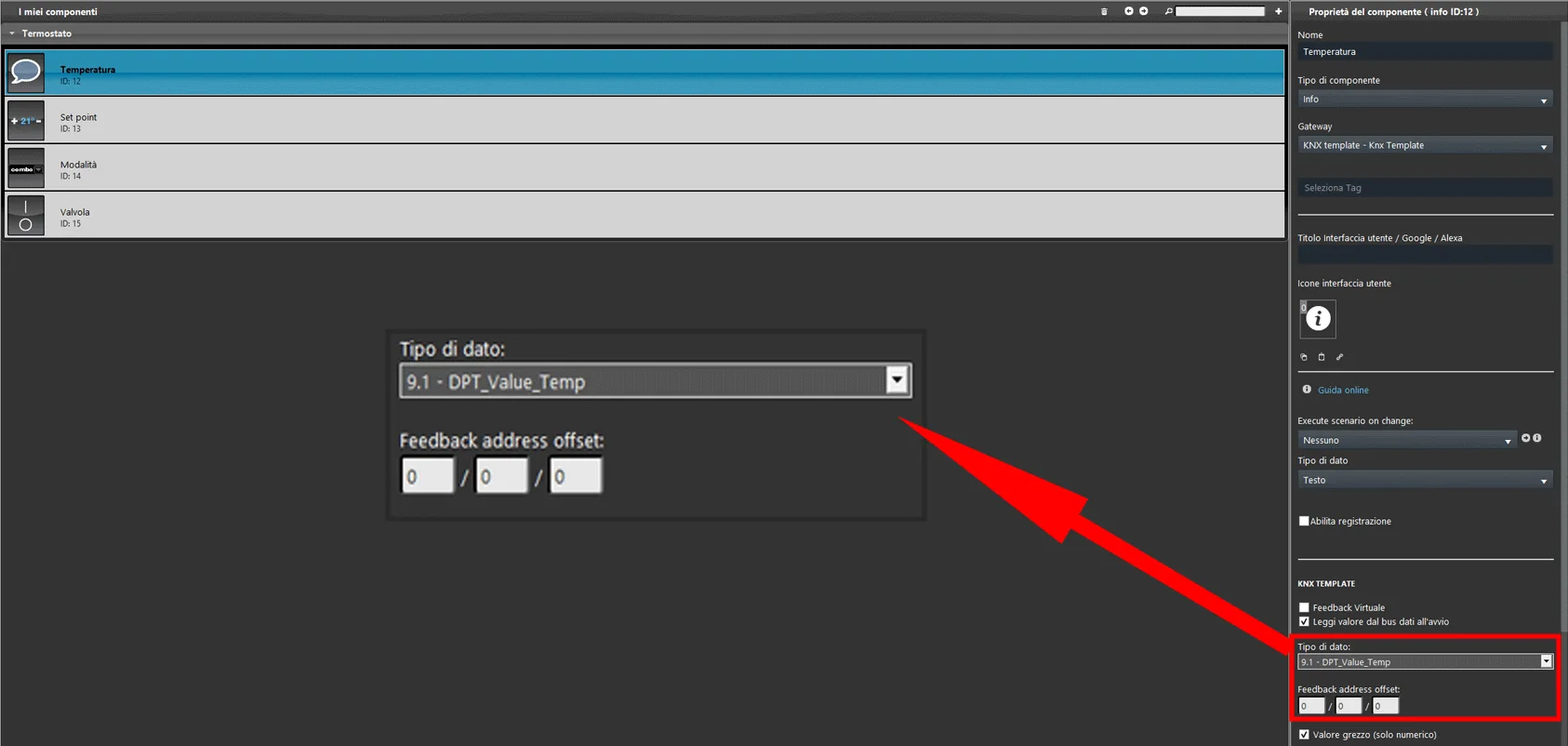
Stap 3: voeg de eerste component toe aan de groep en stel deze in met de gateway KNX-template. Stel als Schrijf-groepsadres van de eerste component 0/0/0 in. Voeg daarna de andere componenten toe aan de groep op basis van het gegevenstype dat is ingesteld in de groepsadressen in ETS. De groepsadressen en componenten moeten worden geconfigureerd vanaf de eerste toegevoegde component in de groep, waarbij in het tekstveld van de component alleen het laatste cijfer van het groepsadres wordt ingevoerd, zoals in de onderstaande afbeelding te zien is.
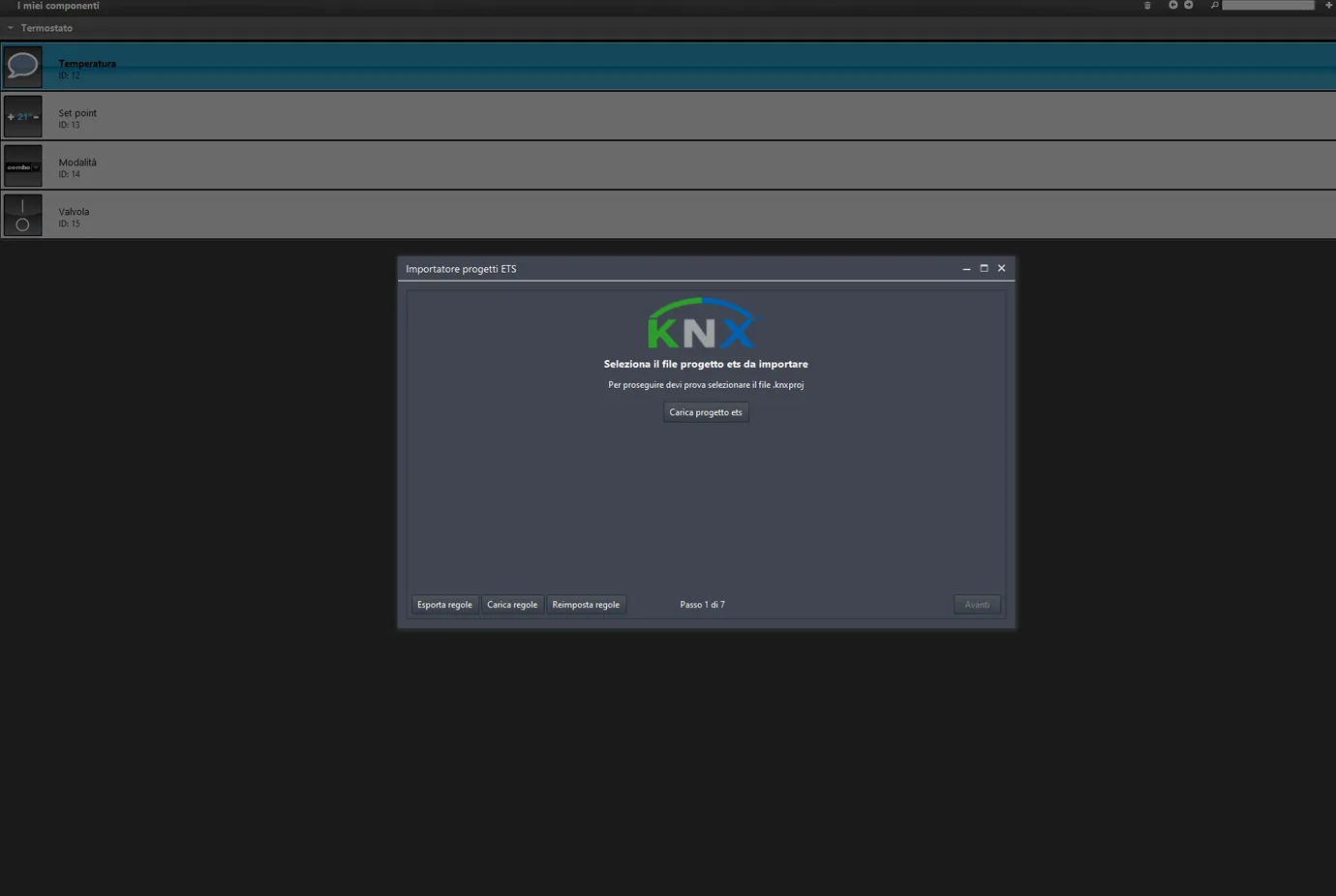
Stap 4: importeer het ETS-project met de ETS-importer van Ilevia Manager. Raadpleeg de handleiding voor meer informatie over de werking van de importer.
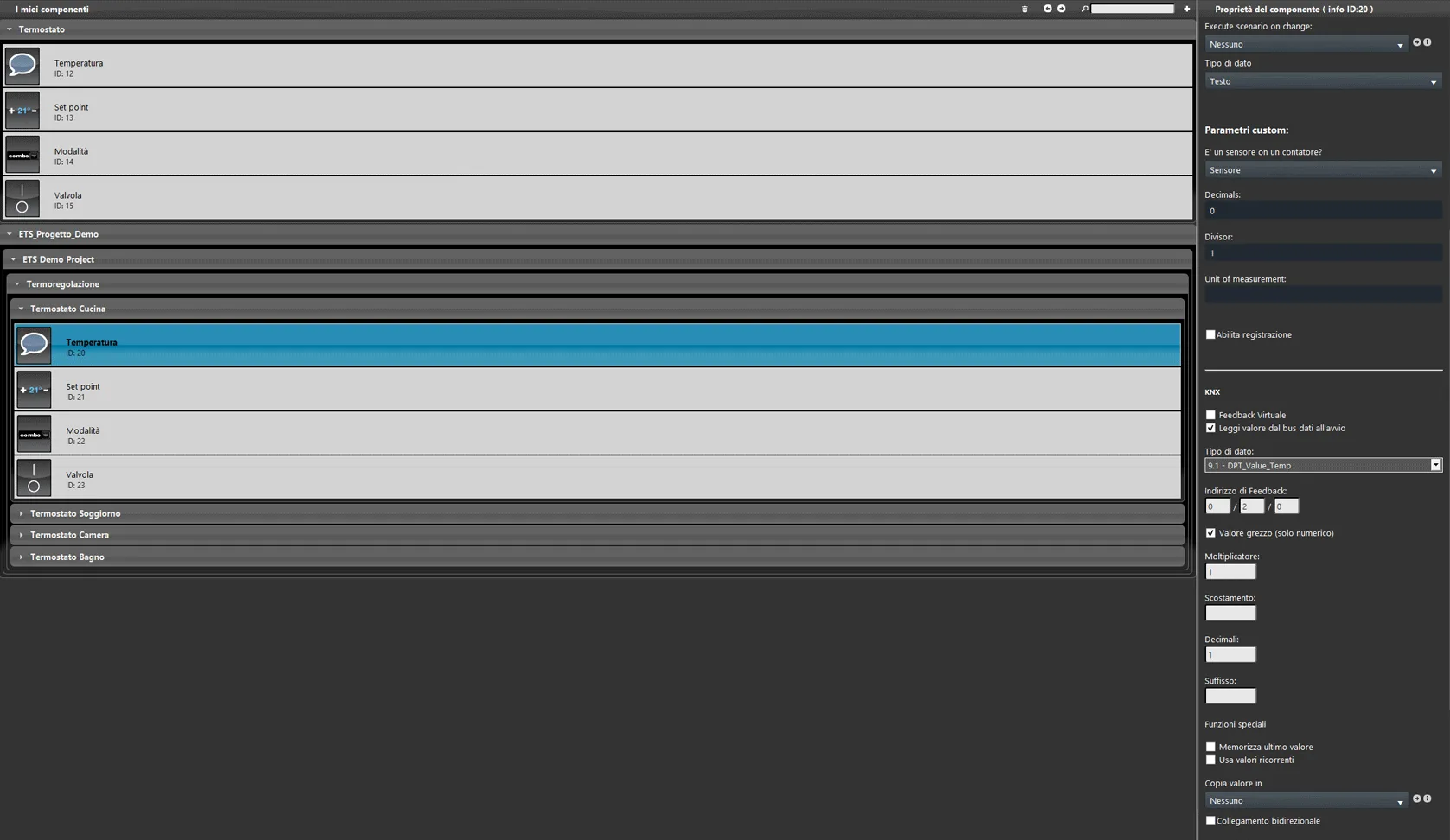
Eindresultaat
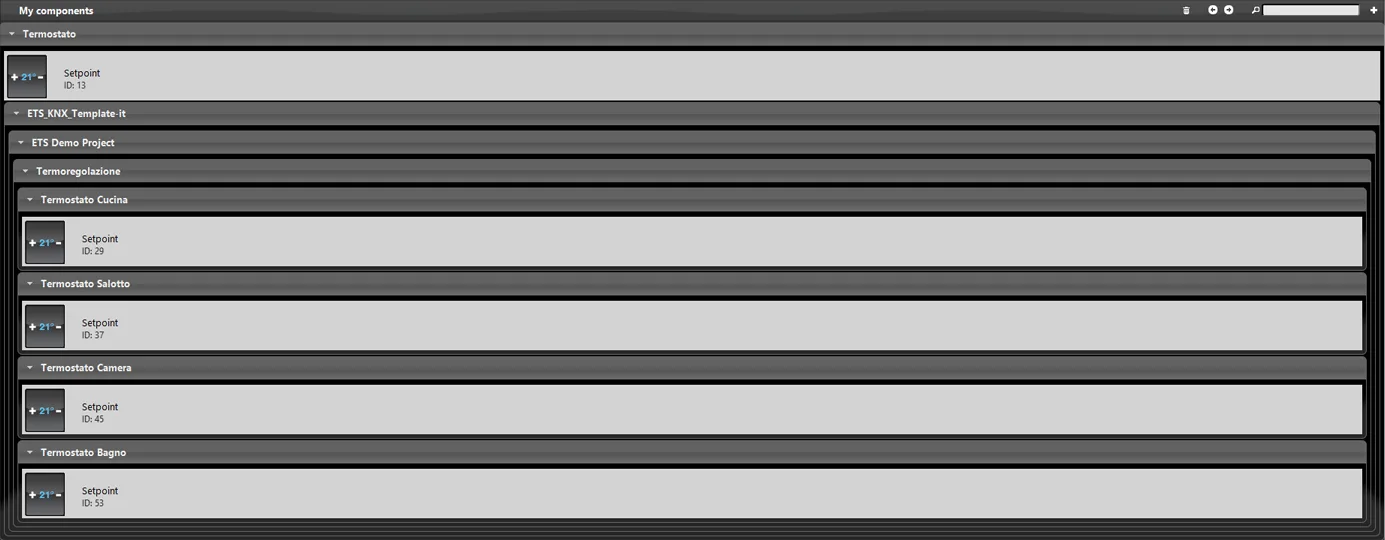
Als de KNX-template correct is geconfigureerd, worden de componentgroepen aangemaakt, met componenten die klaar zijn om in de gebruikersinterface te worden geplaatst.
Componentenfilter in de KNX-templategroep
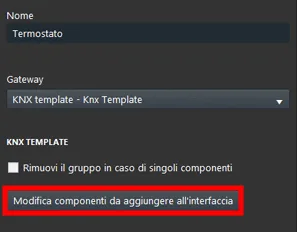
Een functie van de KNX-template is de mogelijkheid om specifieke componenten uit te sluiten die je niet wilt toevoegen aan de gebruikersinterface wanneer je de groep sleept die via de import van het ETS-project is aangemaakt.
Dit “Filter” maakt het mogelijk om alleen bepaalde componenten aan de gebruikersinterface toe te voegen wanneer je de groep naar de gebruikersinterface-editor van Ilevia Manager sleept. Om dit te gebruiken, selecteer je de KNX-templategroep en klik je op “Wijzig selectie van componenten die aan de interface kunnen worden toegevoegd”.
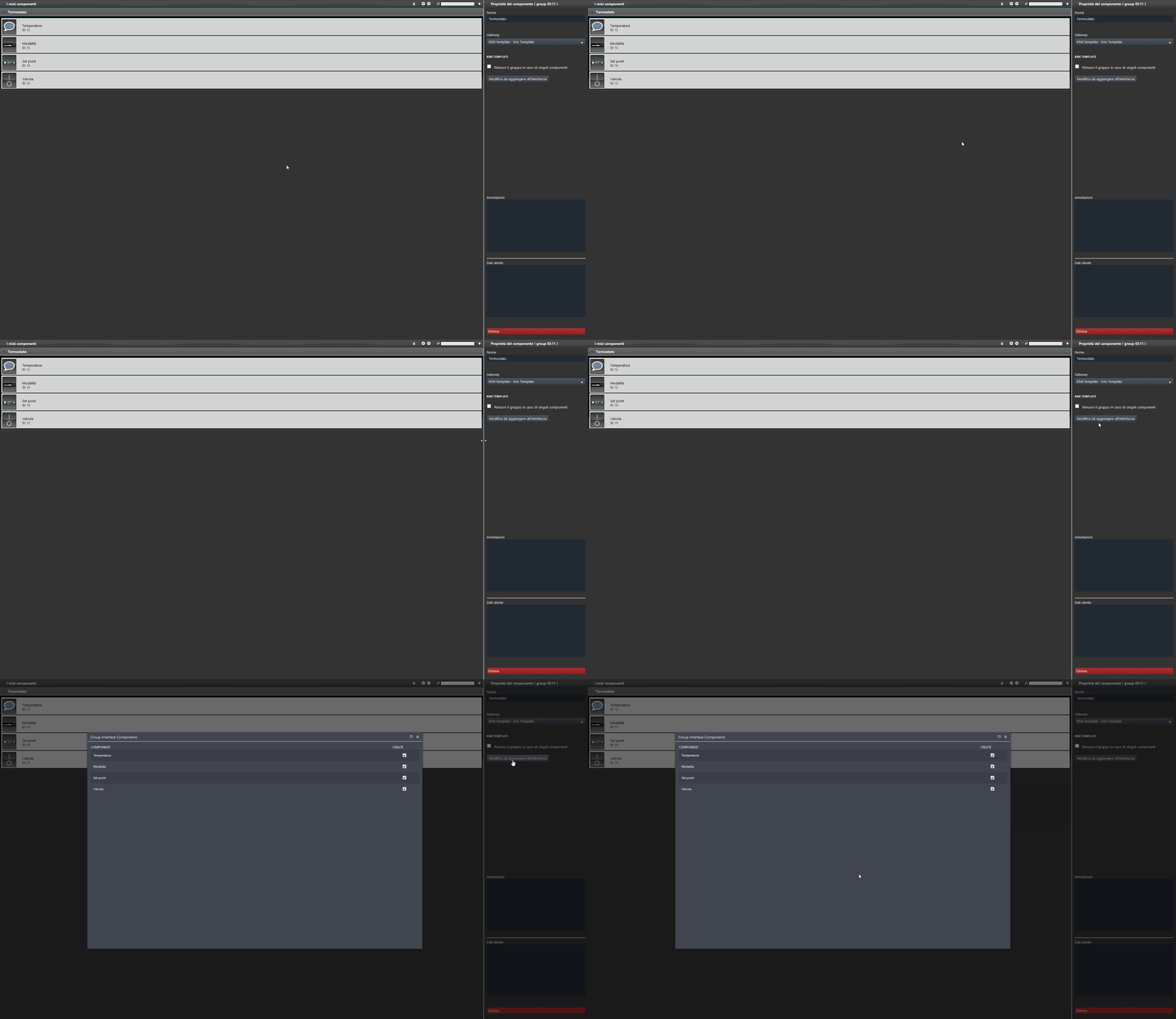
De optie Wijzig selectie van componenten die aan de interface kunnen worden toegevoegd maakt het mogelijk te kiezen welke componenten aan de gebruikersinterface worden toegevoegd door de groep naar de editor van de Gebruikersinterface van Ilevia Manager te slepen.
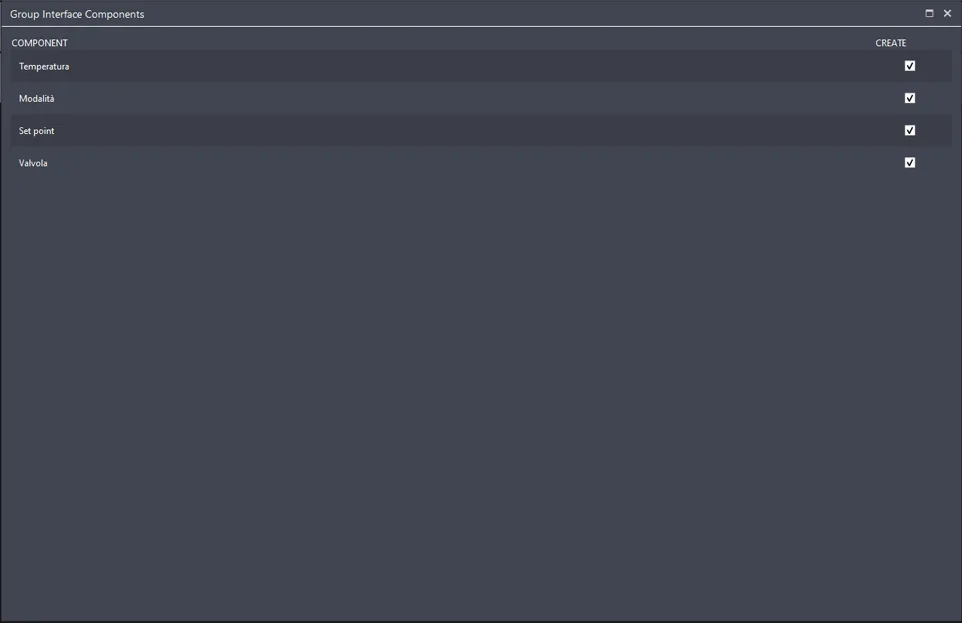
Zoals in de onderstaande afbeelding te zien is, kun je de componenten filteren door ze aan te vinken of uit te vinken met het selectievakje aan de linkerkant van het scherm.
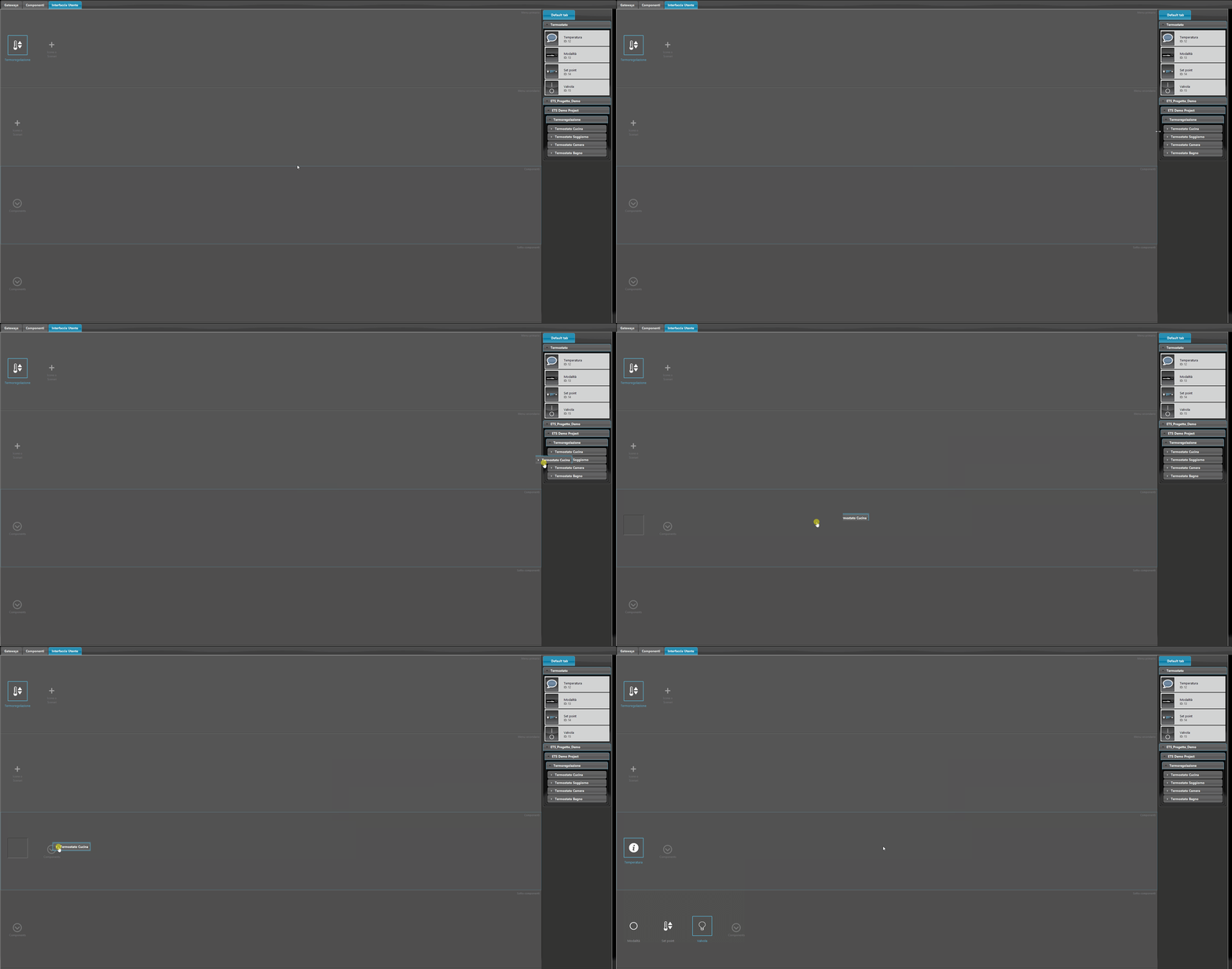
Om de groep aan de interface-editor toe te voegen, ga je naar de sectie Gebruikersinterface en sleep je de volledige groep vanuit de componentensectie, aan de rechterkant van het scherm.
Download het voorbeeld-ETS-project en probeer het zelf.
Download de KNX-template van Ilevia Manager en probeer het zelf.
Groep verwijderen bij enkel component
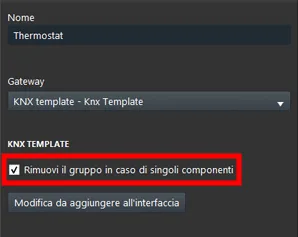
Het selectievakje Groep verwijderen bij enkel component zorgt ervoor dat er geen aparte groepen worden aangemaakt voor elke afzonderlijke component die via de import van het ETS-project wordt aangemaakt: de afzonderlijke componenten worden samen gegroepeerd en niet apart in groepen verdeeld.
Stap 1:
Maak de groep aan met de geselecteerde KNX-templategateway, zoals uitgelegd in het hoofdstuk “Configuratie van de KNX-template” op deze pagina.
Stap 2:
Voeg een nieuw component toe aan de groep en vul vervolgens de eigenschappen van het component in zodat deze overeenkomen met de instellingen in ETS.
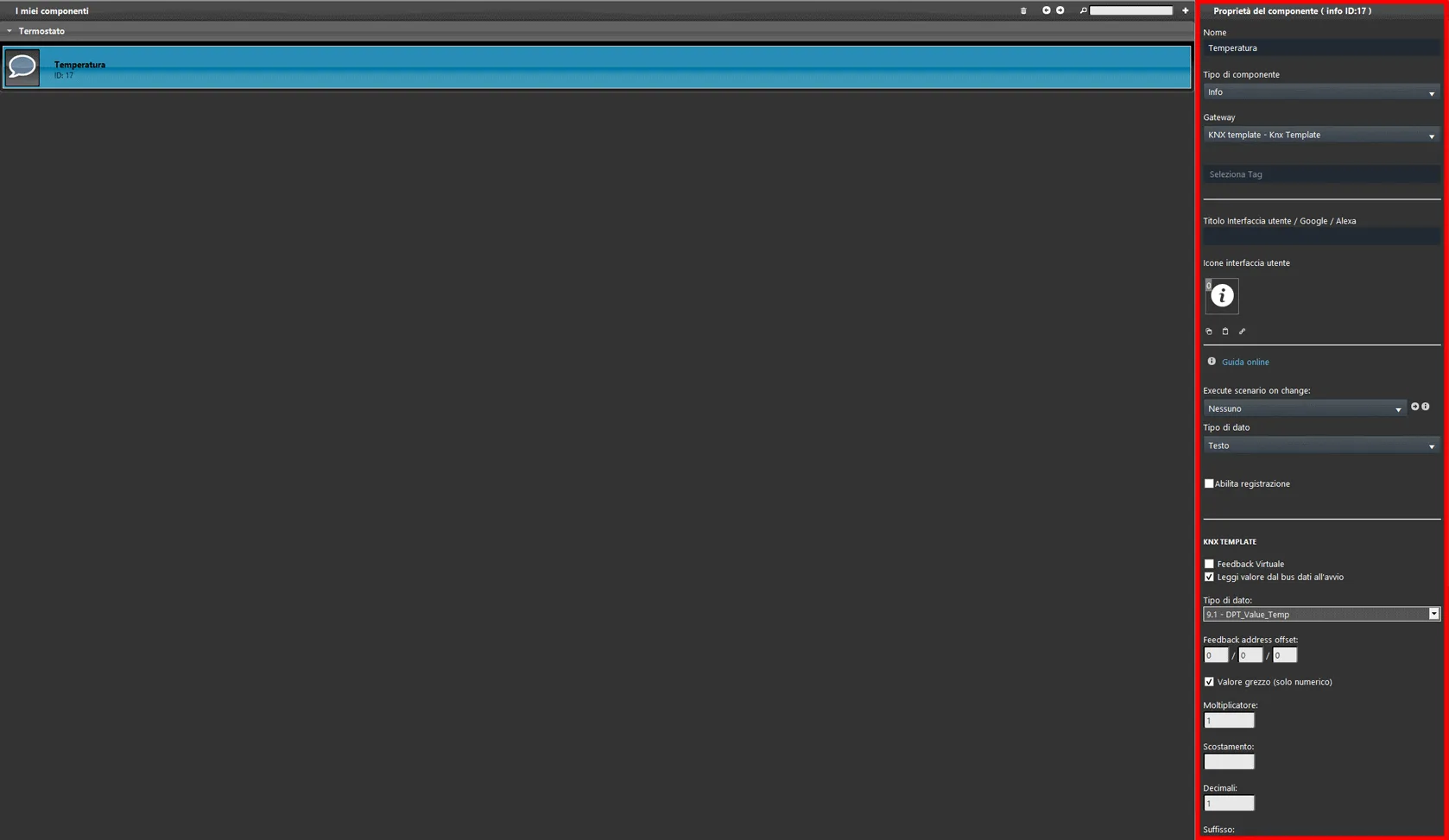
Stap 3:
Zorg ervoor dat het selectievakje “Groep verwijderen bij enkel component” is ingeschakeld in de groepseigenschappen.

Stap 4:
Importeer het ETS-project met de ETS-projectimporter van Ilevia Manager.
Eindresultaat
Zoals de onderstaande afbeeldingen tonen, wordt nadat het ETS-project in Ilevia Manager is geïmporteerd, het enkele component dat aan het project is toegevoegd niet in een aparte groep aangemaakt.
Groep verwijderen bij enkel component: actief
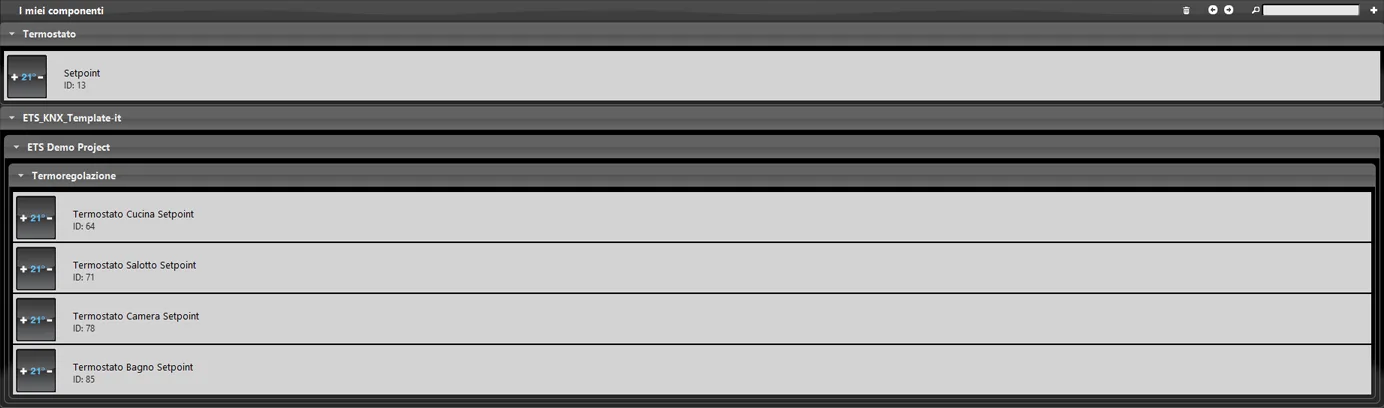
Groep verwijderen bij enkel component: uitgeschakeld