
Integrazione di Ilevia con Amazon Alexa
Come controllare con la voce il tuo impianto Ilevia tramite Amazon Alexa: comandi supportati, abilitazione della skill Ilevia Smart Home e aggiunta di dispositivi.
Amazon Alexa include funzioni di automazione domestica che consentono ai proprietari di utilizzarlo come hub centrale per controllare dispositivi intelligenti tramite comandi vocali.
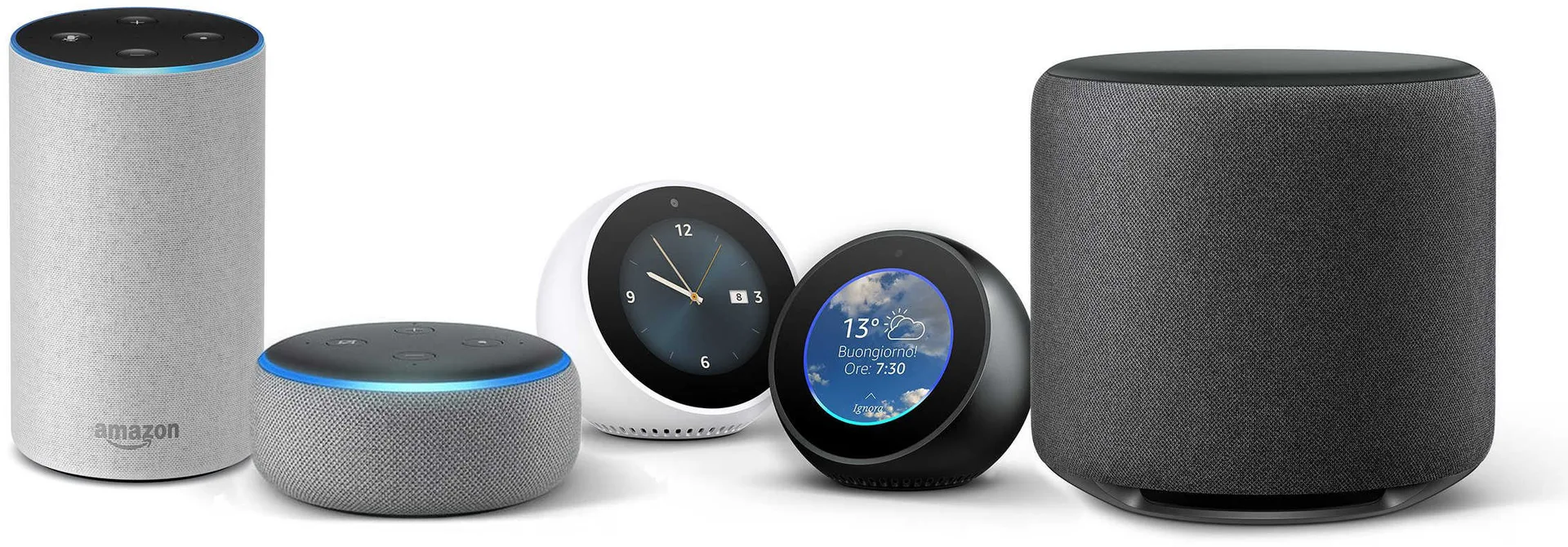
Come controllare la tua casa domotica utilizzando Amazon Alexa
ILEVIA ha reso possibile l’utilizzo di Amazon Echo con dispositivi KNX, Vimar By-Me, My Home di BTicino, Z-Wave e altri protocolli di Ilevia System.
Uno dei più grandi punti di forza del nostro sistema è quello di poter utilizzare l’app Amazon Alexa sullo smartphone anche su sistemi non gestiti dal nostro server Ilevia.
Dopo l’installazione del nostro sistema, l’utente, senza utilizzare alcuna app, sarà in grado di controllare i dispositivi semplicemente utilizzando il riconoscimento vocale dell’Assistente Amazon o tramite i dispositivi Amazon Echo.
Nelle sezioni seguenti spiegheremo come configurare una luce KNX tramite Ilevia Manager e la relativa configurazione di Amazon Alexa.
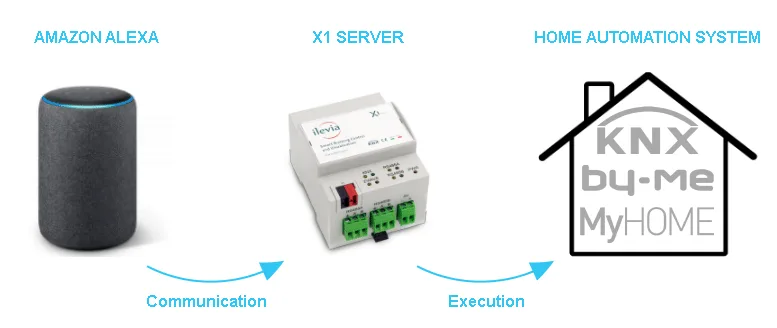
Gli altoparlanti di Amazon Echo consentono agli utenti di pronunciare comandi vocali per interagire con i servizi tramite l’assistente personale intelligente di Amazon chiamato Amazon Echo. Un gran numero di servizi, sia interni che di terze parti, sono integrati, consentendo agli utenti di ascoltare musica, controllare la riproduzione di video o foto o ricevere aggiornamenti di notizie interamente vocali.
I dispositivi Amazon Echo dispongono inoltre del supporto integrato per l’automazione domestica, che consente agli utenti di controllare elettrodomestici intelligenti e dispositivi KNX con la loro voce. Più dispositivi Amazon Echo possono essere collocati in stanze diverse in una casa per controllare dispositivi in una stanza specifica. In questa guida imparerai come impostare una luce KNX in un salotto e controllarla attraverso la voce.
Un promemoria prima di continuare:
Devi avere già configurato un sistema Ilevia (ti consigliamo di seguire il nostro tutorial a questo link).
Scarica e installa le logiche aggiornate di Ilevia per abilitare correttamente il plug-in Amazon (segui questo link);
Aggiorna il tuo server con l’ultimo firmware disponibile seguendo questa guida;
Chiedi ad Alexa
Luci:
Comando vocale: | Pronuncia “Alexa” e poi… |
Per Accendere / Spegnere una luce | Accendi /Spegni <nome luce> |
Per abbassare l’intensità di una luce | Abbassa l’intensità <nome luce> |
Per alzare l’intensità di una luce | Alza l’intensità della <nome luce> |
Impostare l’intensità di una luce | Imposta <nome luce> al 50% |
Abbassare / Alzare l’intensità ad una percentuale specifica | Alza / Abbassa la luminosità della <nome luce> del 50% |
Cambiare colore di una luce | Imposta <nome luce> verde |
Accendi / Spegni tutte le luci in una stanza | Accendi / Spegni <nome stanza> |
Accendi / Spegni tutte le luci | Accendi / Spegni tutte le luci |
Scene:
Comando vocale: | Pronuncia “Alexa” e poi… |
Attiva uno scenario | Attiva <nome scenario> |
Interruttori, Prese:
Comando vocale: | Pronuncia “Alexa” e poi… |
Accendi / Spegni un interruttore o presa | Accendi / Spegni <nome interruttore, presa> |
Valvola:
Comando vocale: | Pronuncia “Alexa” e poi… |
Aprire / Chiudere una valvola | Apri / Chiudi <nome valvola> |
Tapparelle, Scuri, Tende:
Comando vocale: | Pronuncia “Alexa” e poi… |
Apri / Chiudi Tapparelle, scuri, tende | Apri /Chiudi <nome tapparelle, scuri, tende> |
Imposta Tapparelle, scuri, tende ad una percentuale specifica | Imposta <nome tapparella, scuro, tenda>al 50% |
Lucchetto
Comando vocale: | Pronuncia “Alexa” e poi… |
Blocca / Sblocca Lucchetto | Blocca / Sblocca <nome lucchetto> |
Termostato
Comando vocale: | Pronuncia “Alexa” e poi… |
Impostare la temperatura di un termostato ad un grado specifico in gradi centigradi | Imposta <nome termostato> a 22 gradi centigradi |
Impostare la modalità del termostato | Imposta <nome termostato> in riscaldamento |
Chiedere la temperatura attuale | Qual è la temperatura <nome termostato / nome stanza dove è stato inserito il termostato> |
Chiedere di aumentare o diminuire la temperatura con impostazione della modalità di conseguenza | Ho caldo / Ho freddo |
Guida alla configurazione
Introduzione
L'integrazione richiede un progetto Ilevia Manager già configurato: segui la guida del Voice Control Manager per configurare il progetto e renderlo pronto per l'integrazione con Amazon Alexa.
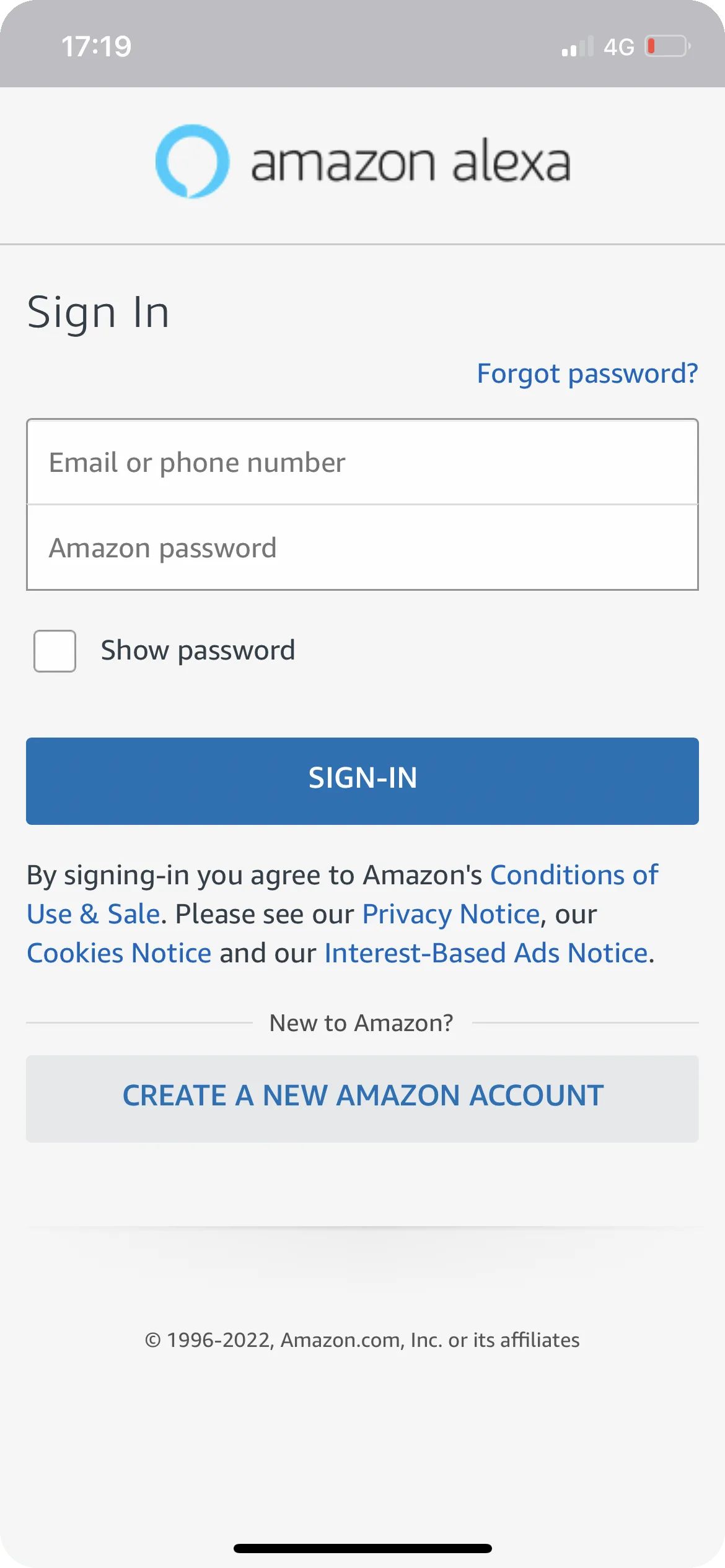
1. Dopo aver installato l'app Amazon Alexa, aprila: questa sarà la prima schermata che vedrai. Effettua il login con le tue credenziali Amazon.
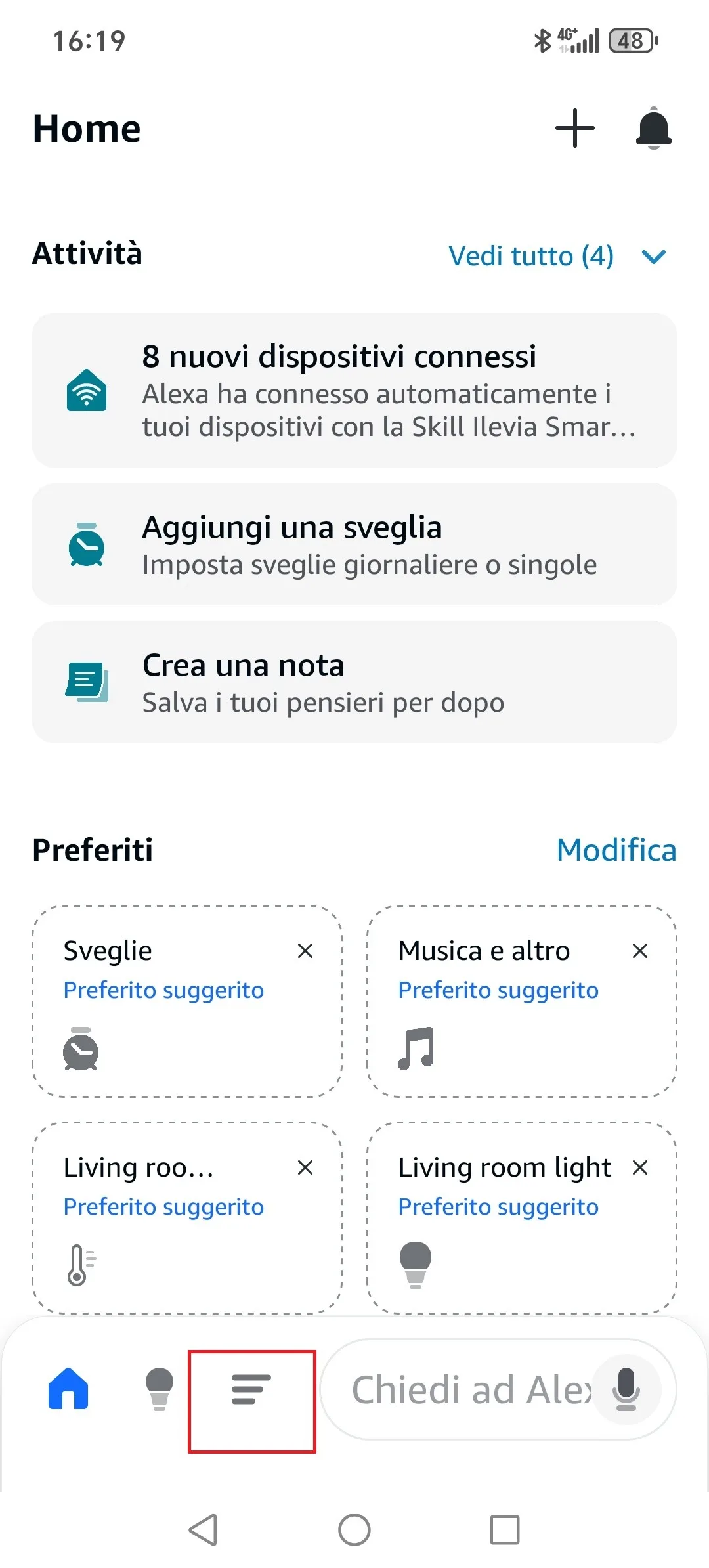
2. Una volta nella schermata principale premi l'ultimo menu in basso a sinistra, “Altro”.
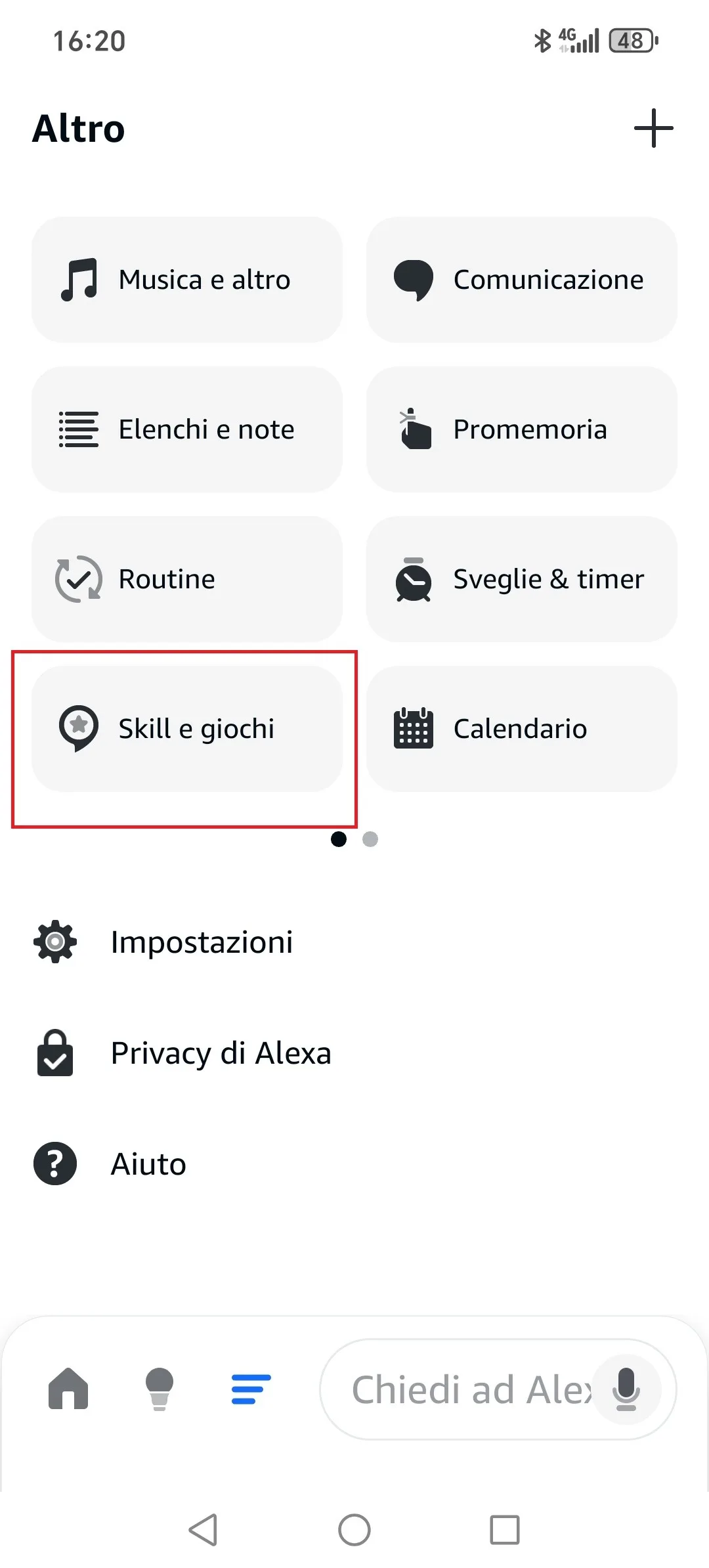
3. Seleziona la voce Skill e giochi.
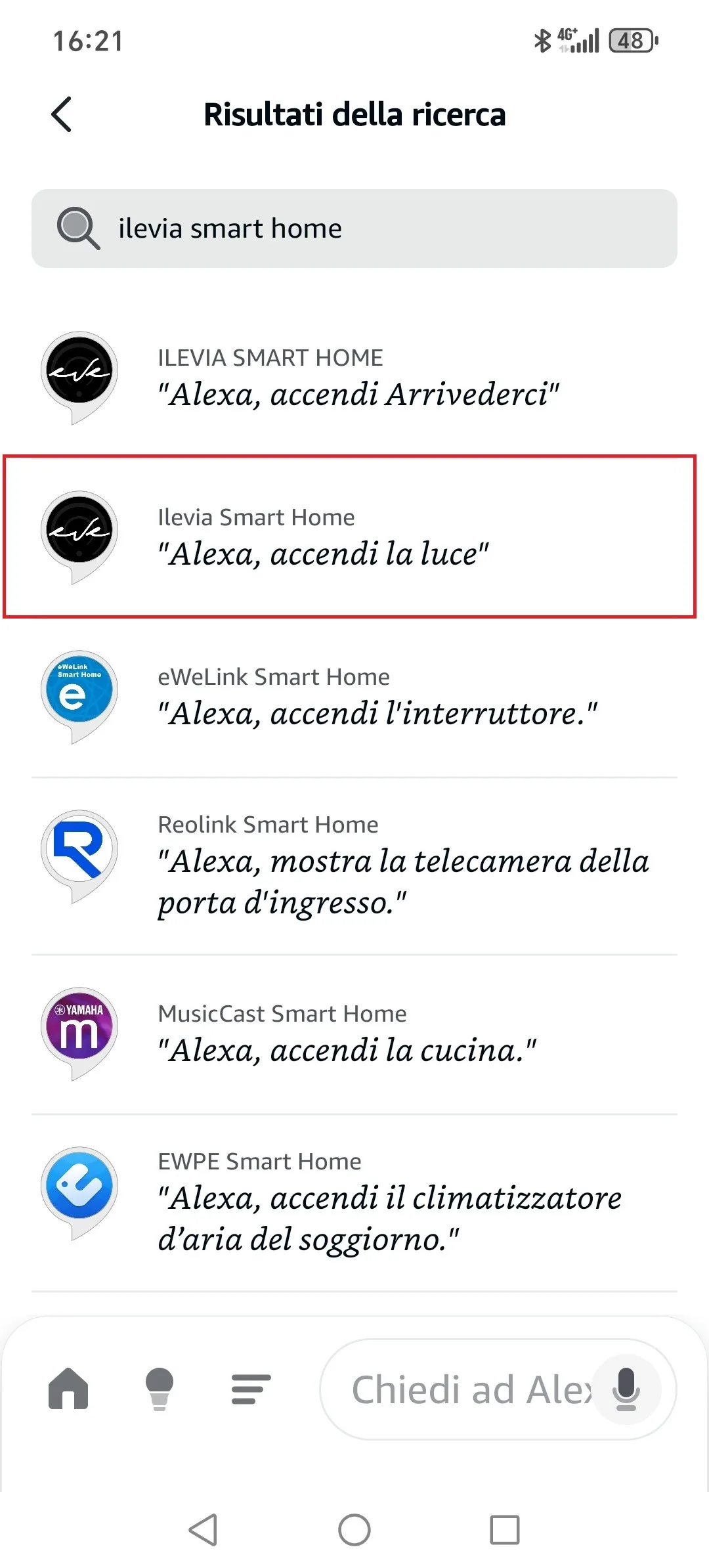
4. Premi Cerca in alto a destra e digita Ilevia Smart Home.
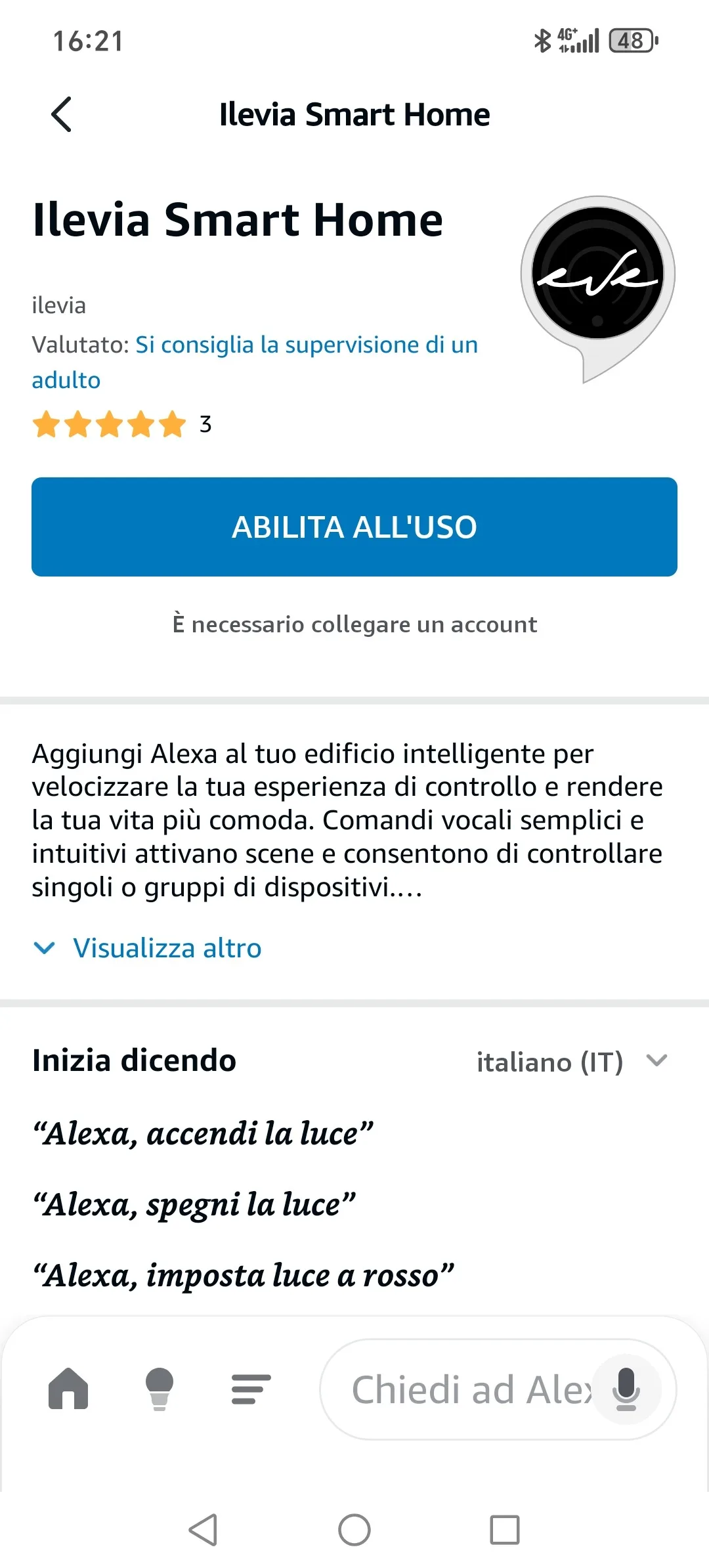
5. Clicca Abilita all'uso.
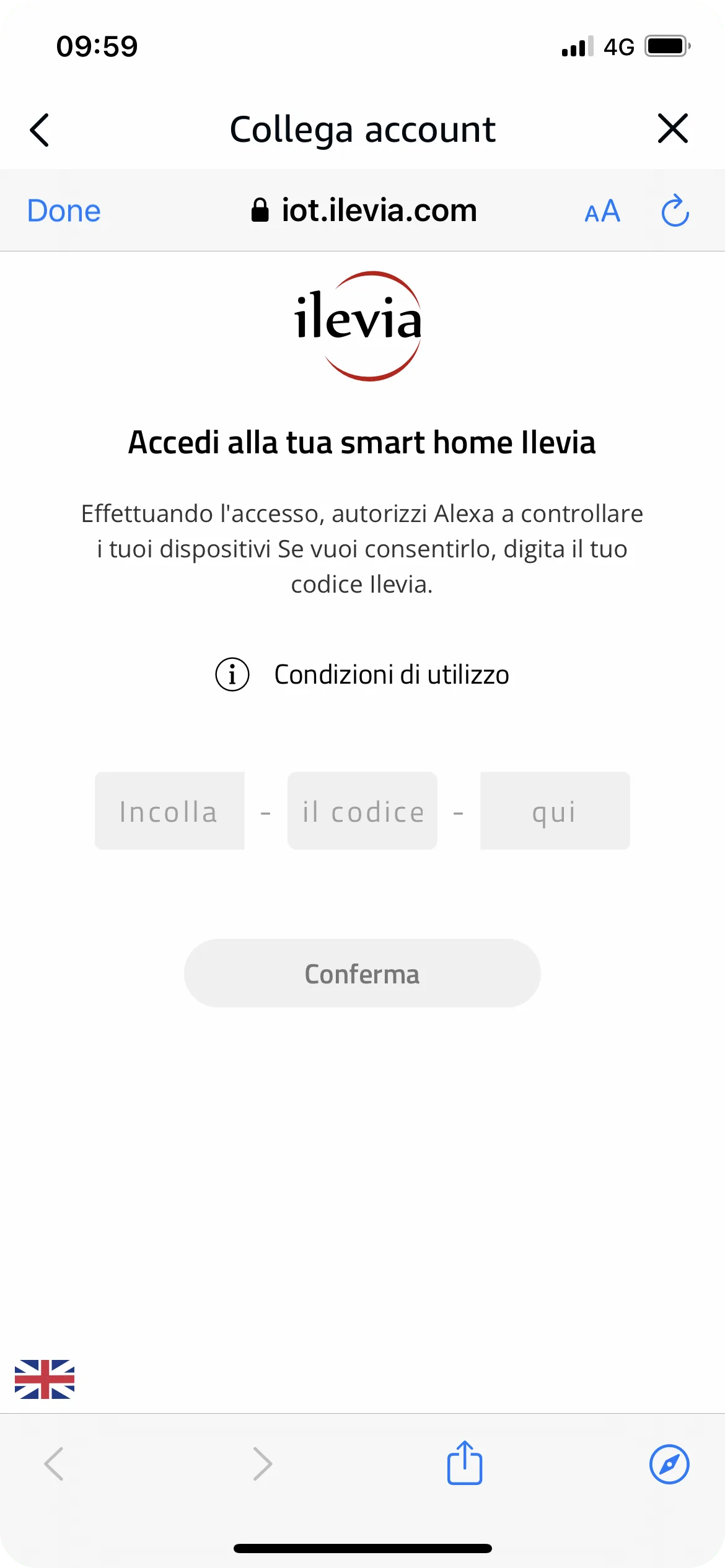
6. Usa l'Ilevia Code indicato nelle proprietà del componente Voice Control Manager.
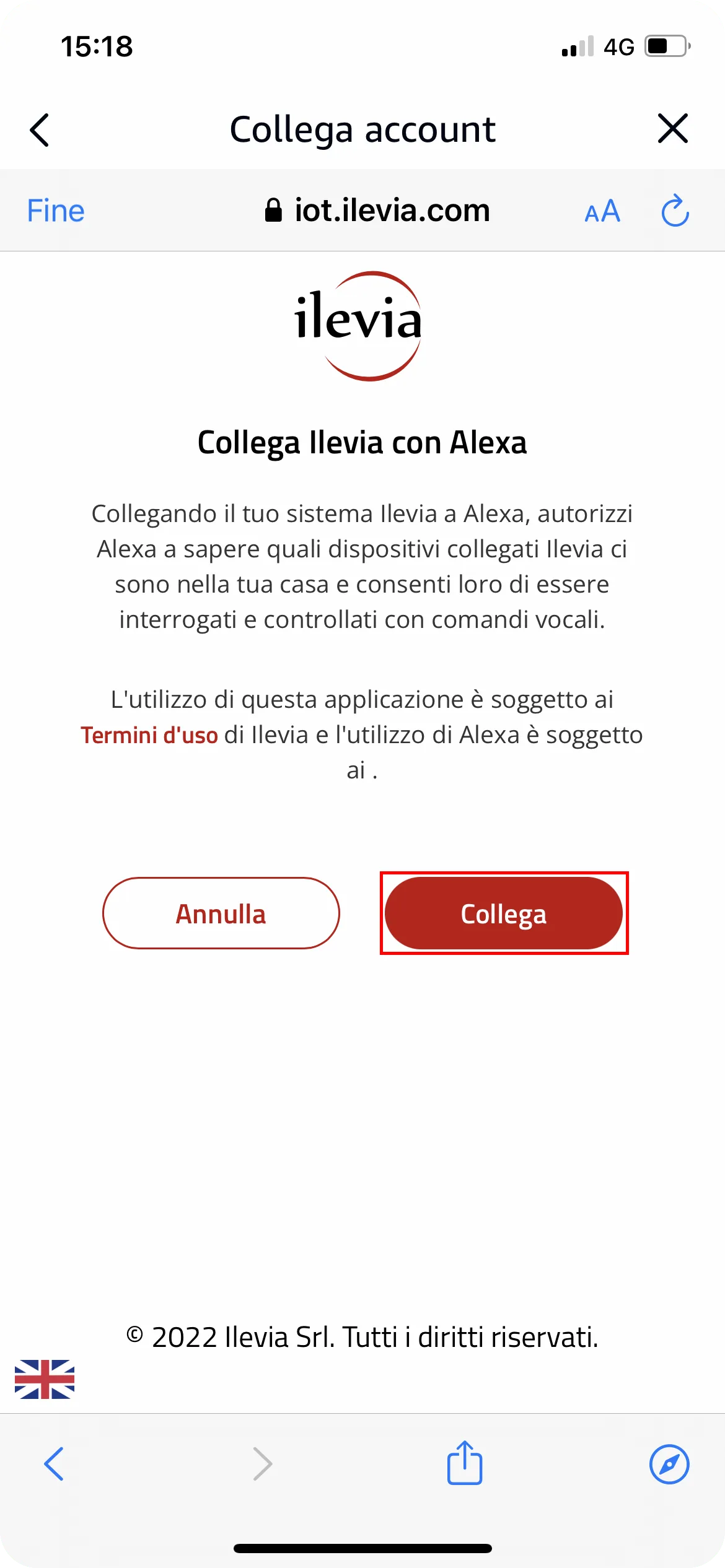
7. Clicca “Collega” per permettere all'app Amazon Alexa il collegamento con il server Ilevia.
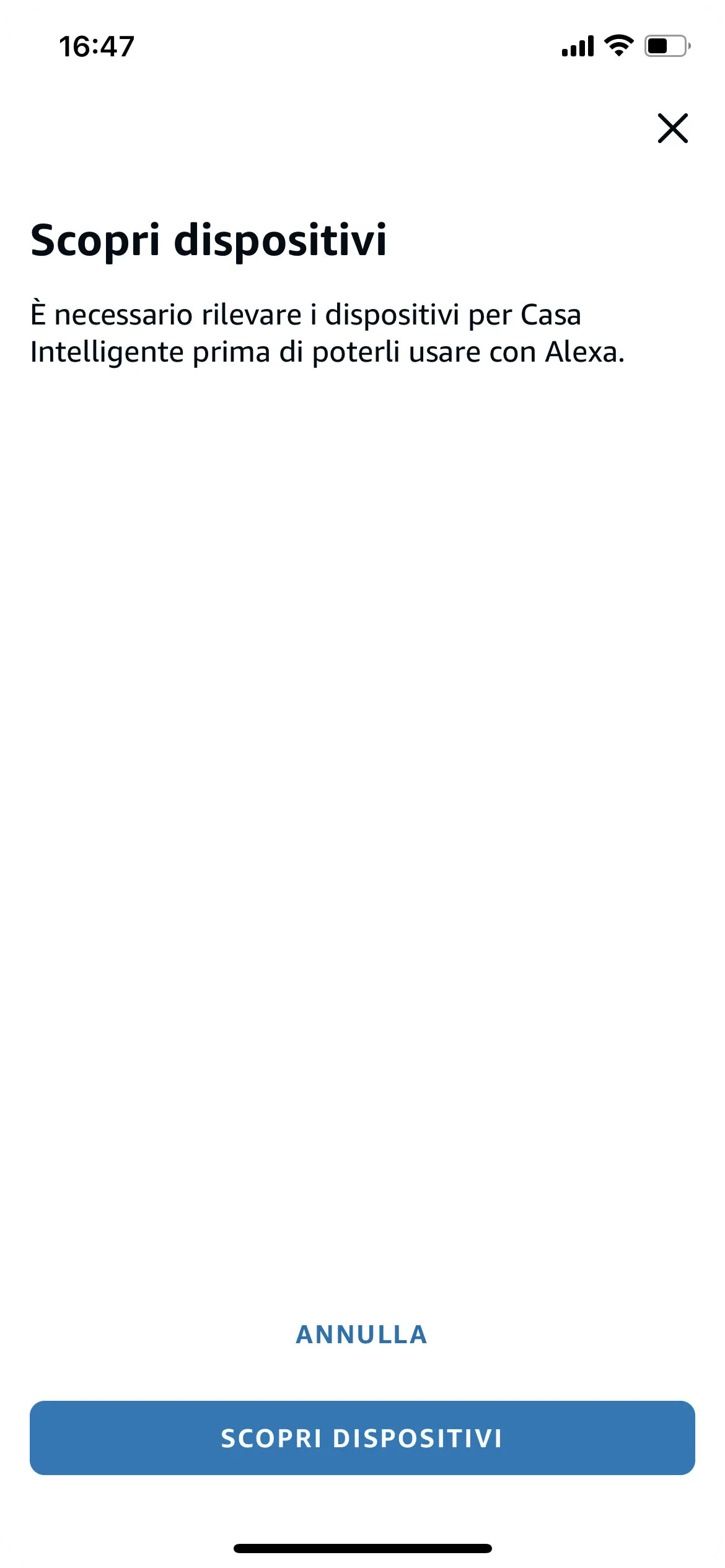
8. Clicca su Ricerca dispositivi per iniziare la ricerca dei dispositivi configurati con il controllo vocale in Ilevia Manager.
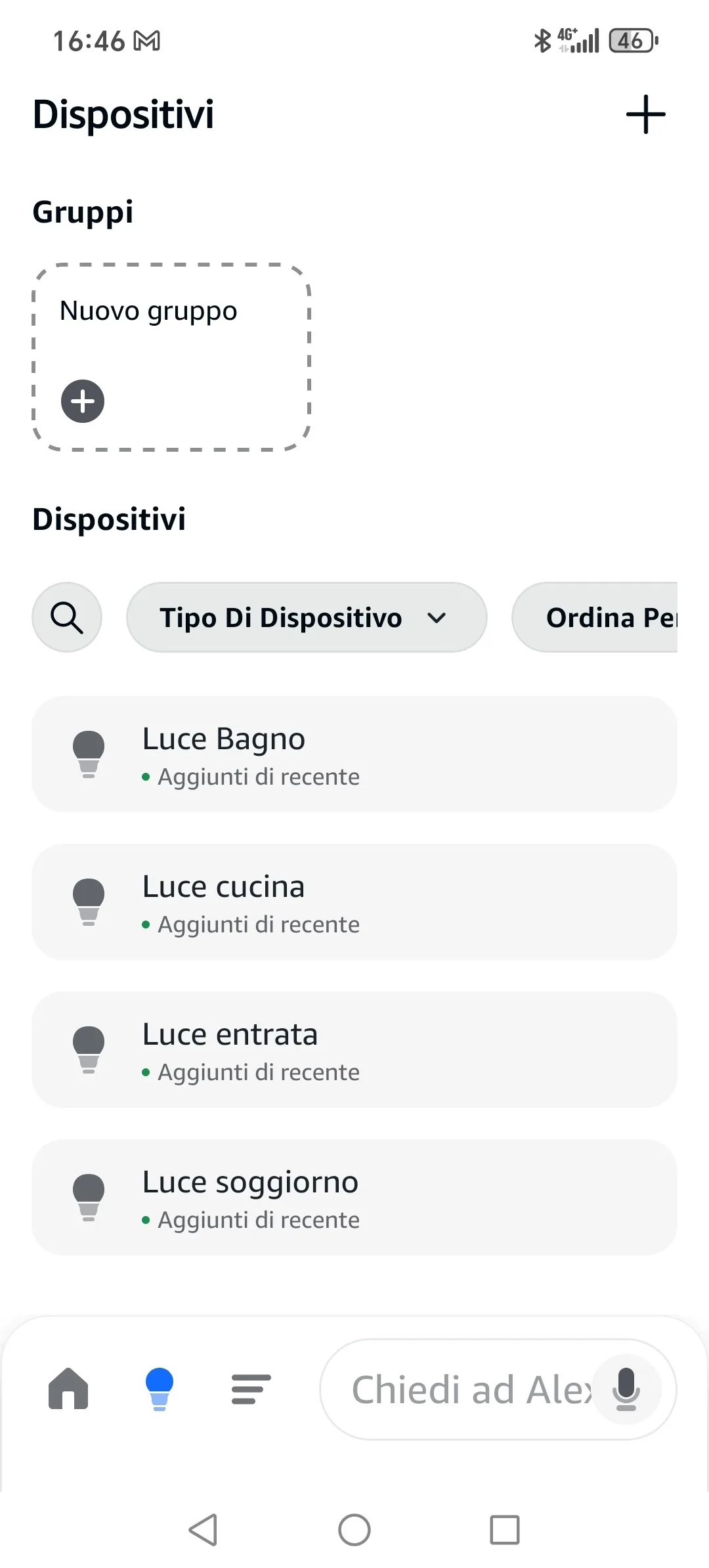
9. Appena la skill Ilevia Smart Home sarà collegata correttamente potrai comandare e gestire la tua smart home tramite Amazon Alexa.
Come aggiungere nuovi dispositivi
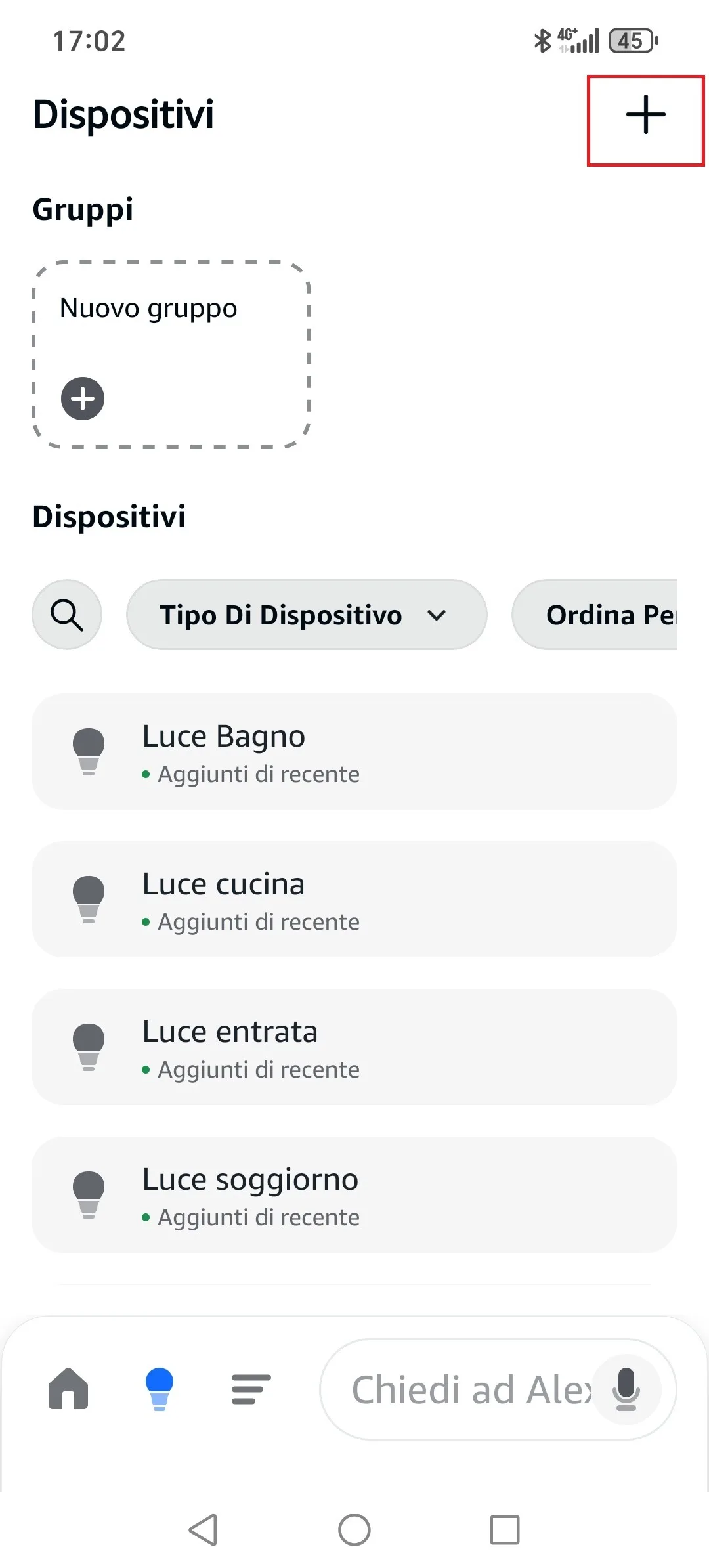
1. Premi il simbolo + in alto a destra.
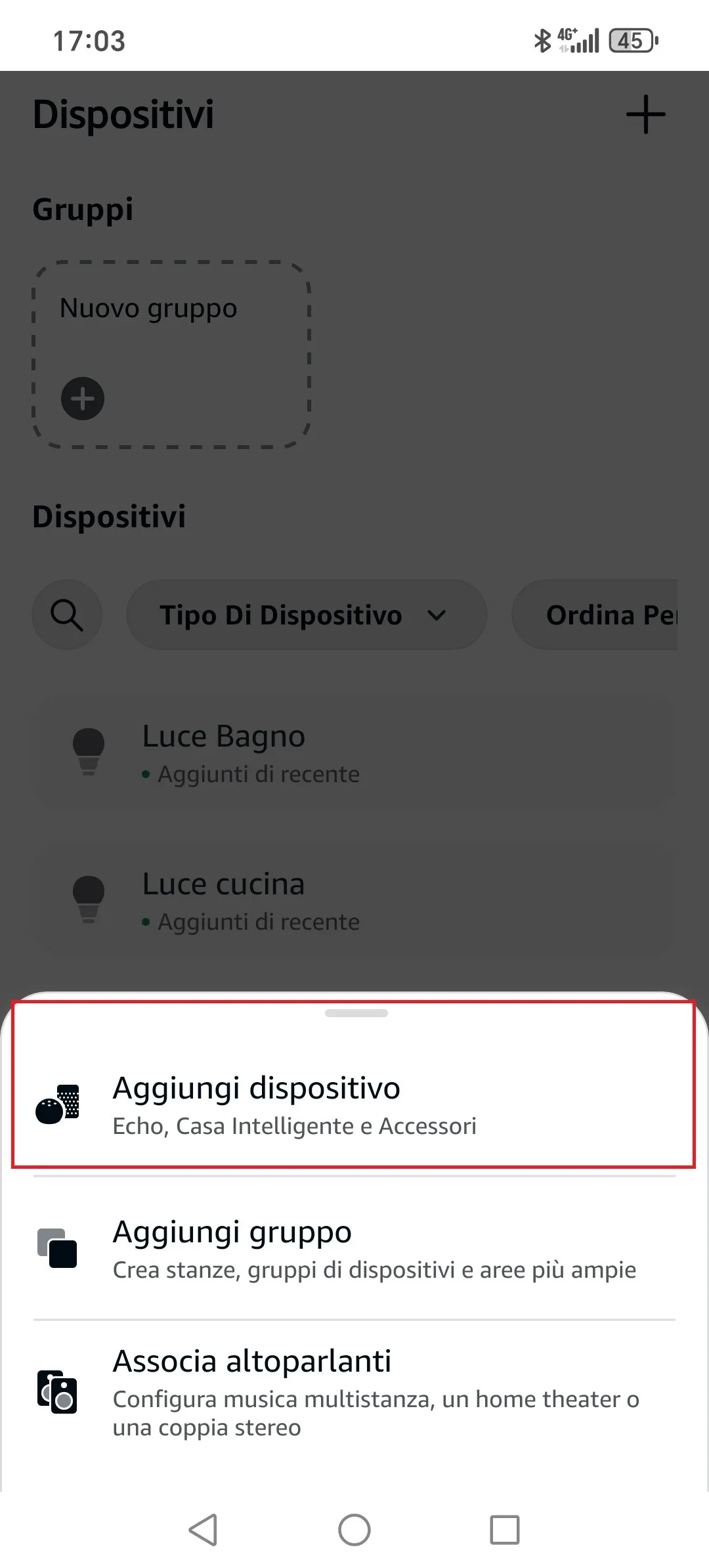
2. Ora premi Aggiungi dispositivo.
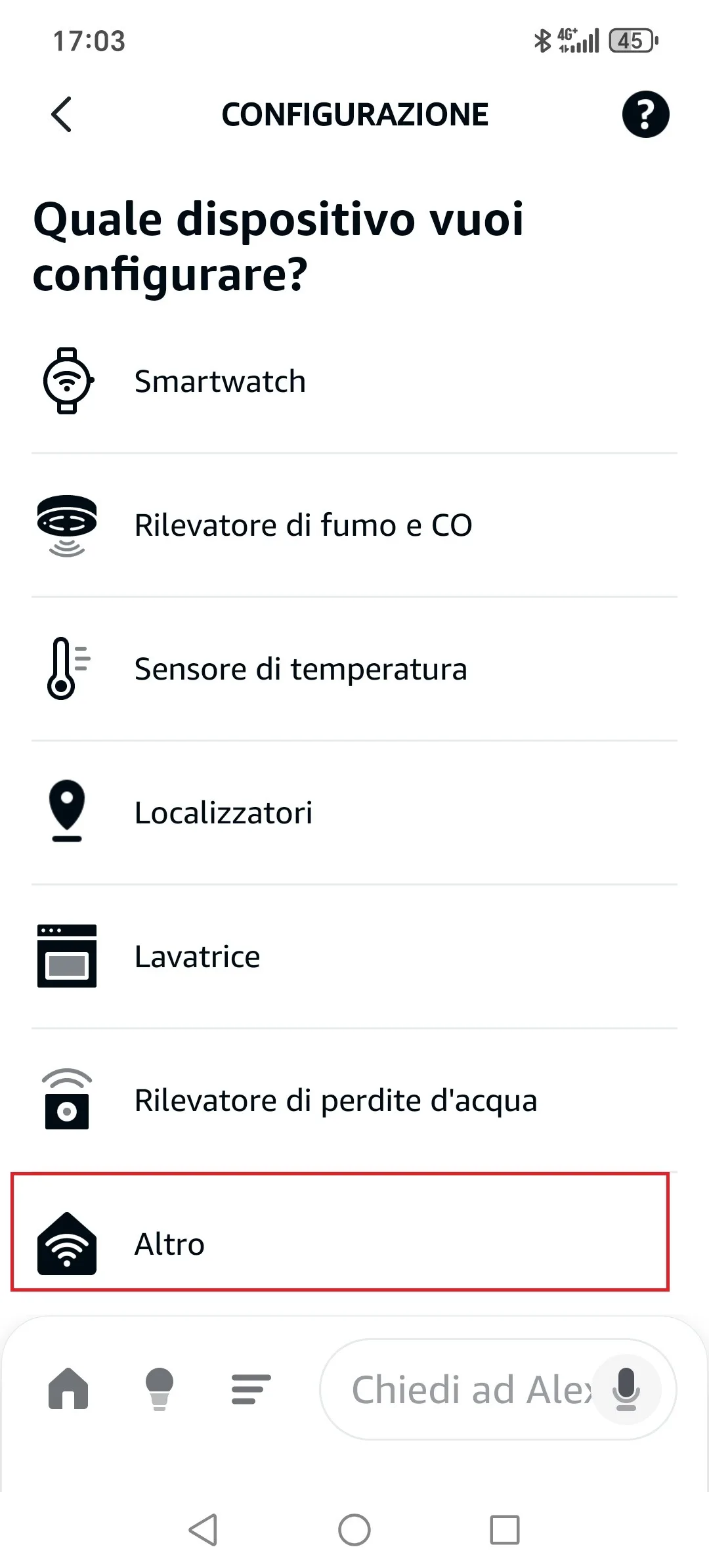
3. Premi su Altro.
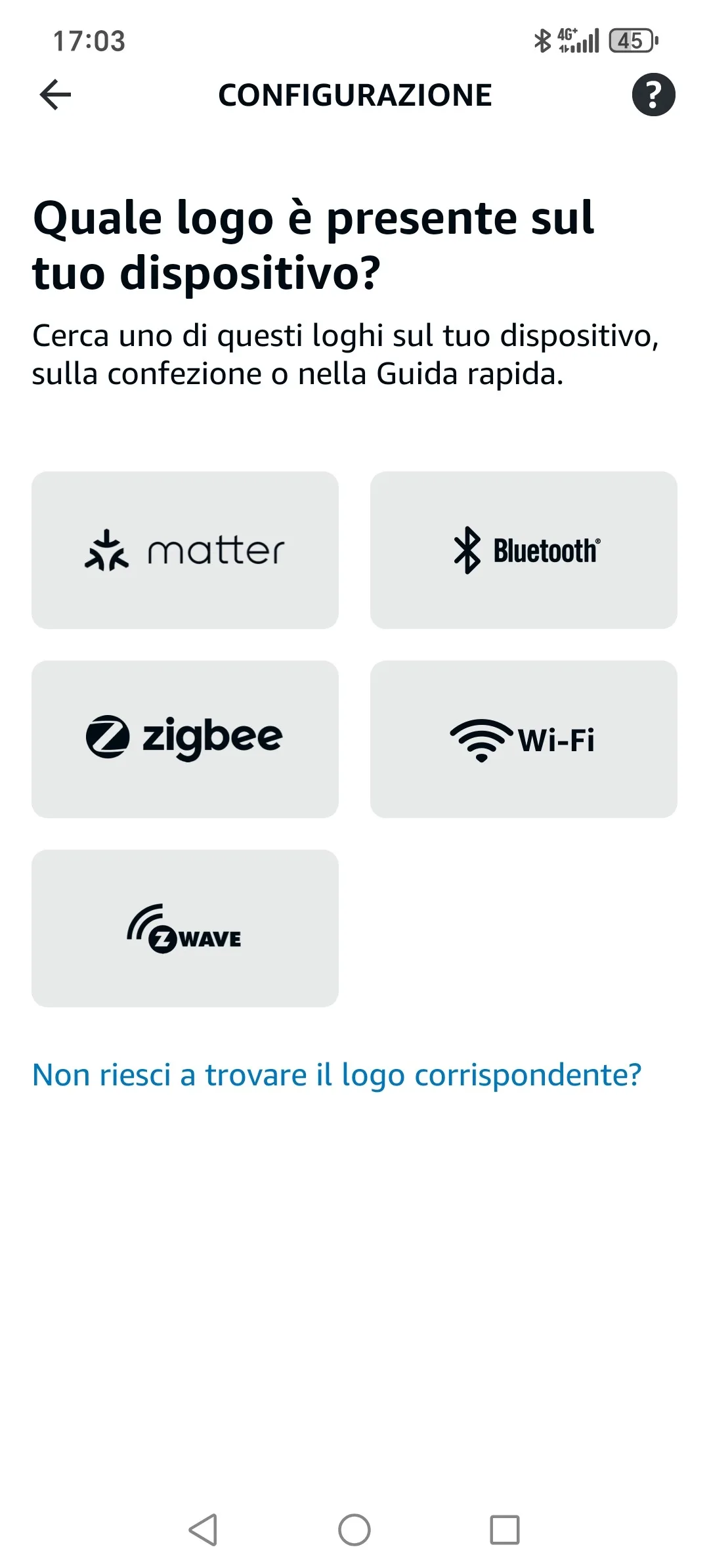
4. Ora cerca sul tuo dispositivo uno dei loghi mostrati in schermata e, una volta trovato, clicca sul logo corrispondente.
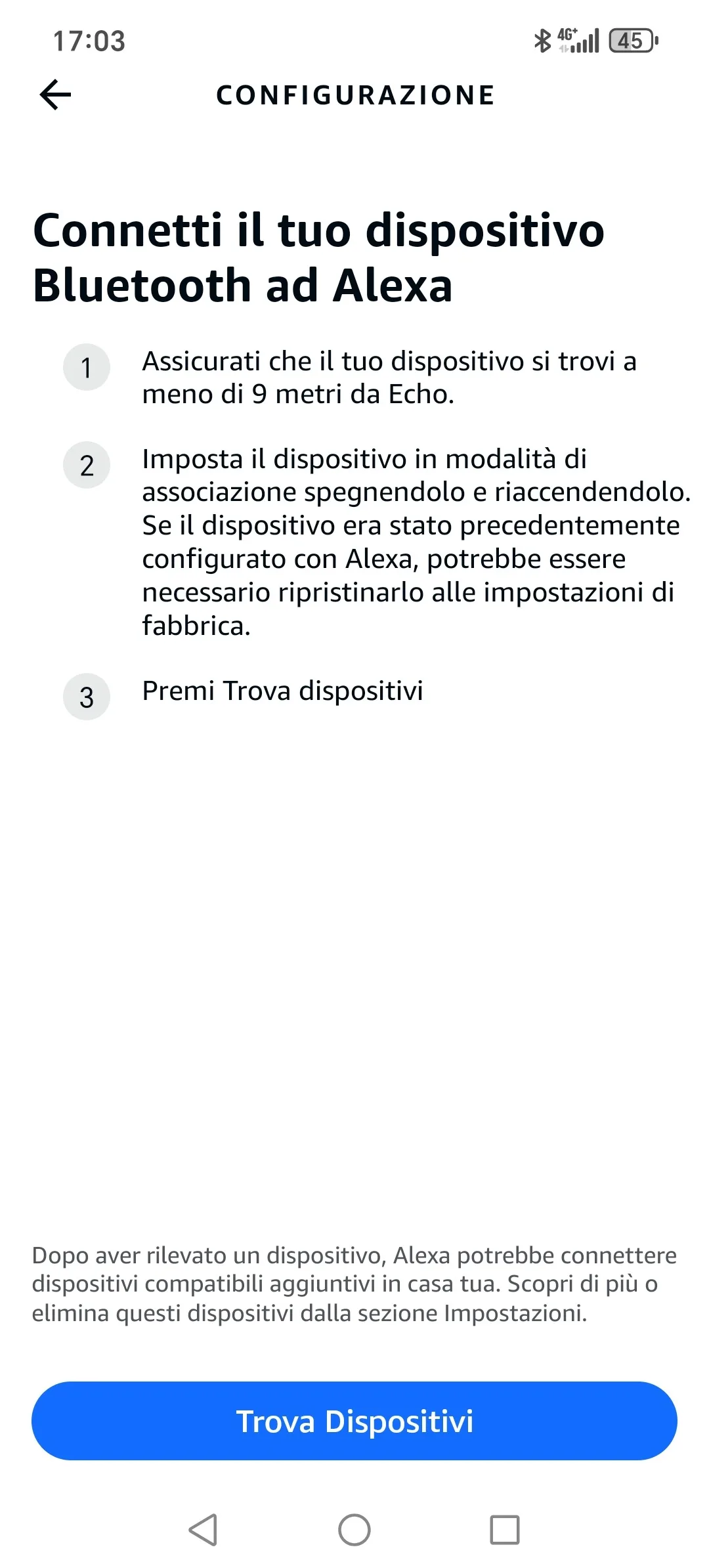
5. Ora segui le istruzioni mostrate in questa pagina e poi premi su Trova dispositivi.

6. Ora l'app inizierà la ricerca dei dispositivi aggiuntivi configurati successivamente in Ilevia Manager.
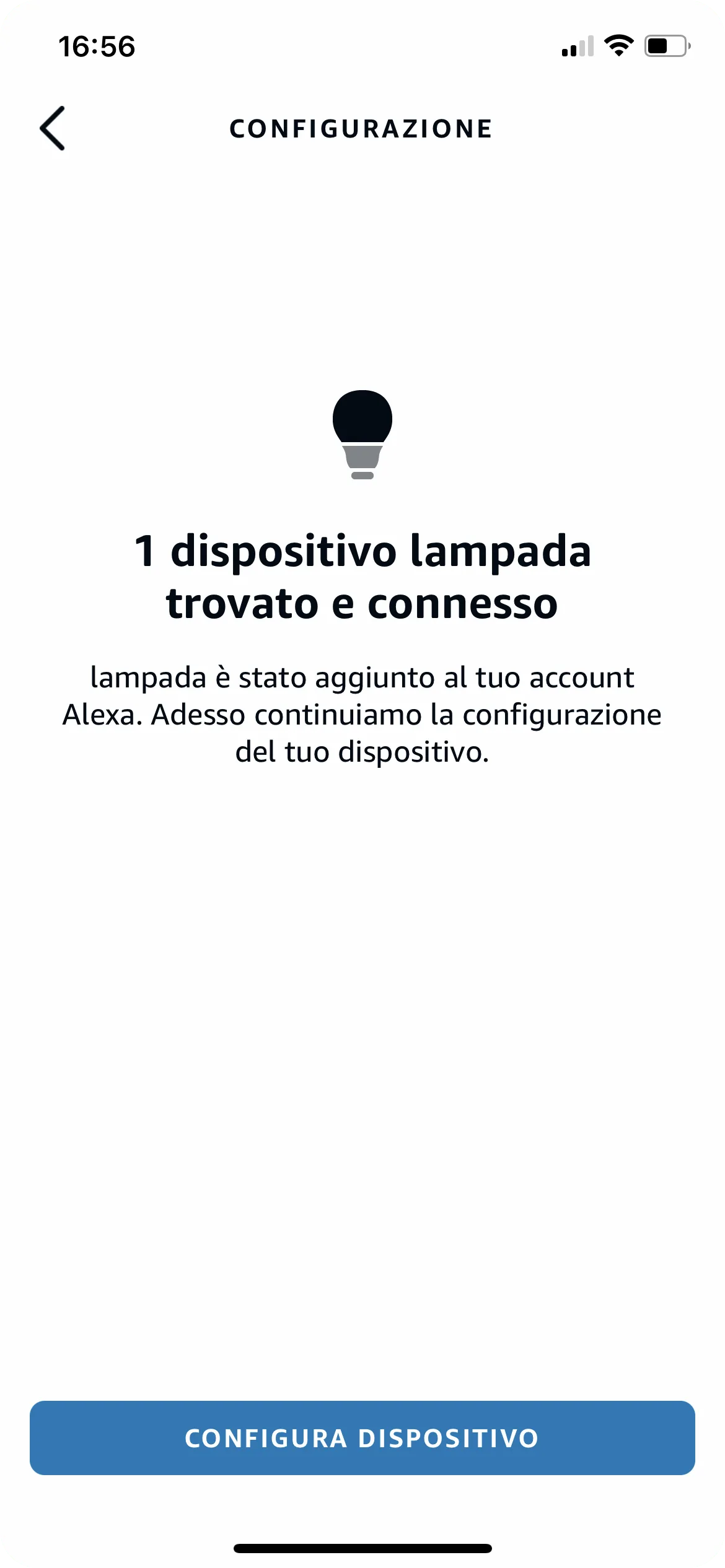
7. Sotto la voce Tutti i dispositivi potrai visualizzare tutti i componenti configurati.