
Integratie van Ilevia met Amazon Alexa
Hoe je je Ilevia-installatie met je stem bedient via Amazon Alexa: ondersteunde commando’s, het activeren van de Ilevia Smart Home-skill en het toevoegen van apparaten.
Amazon Alexa bevat functies voor huisautomatisering waarmee gebruikers het als centrale hub kunnen gebruiken om slimme apparaten met spraakopdrachten te bedienen.
Hoe je je domotica bedient met Amazon Alexa
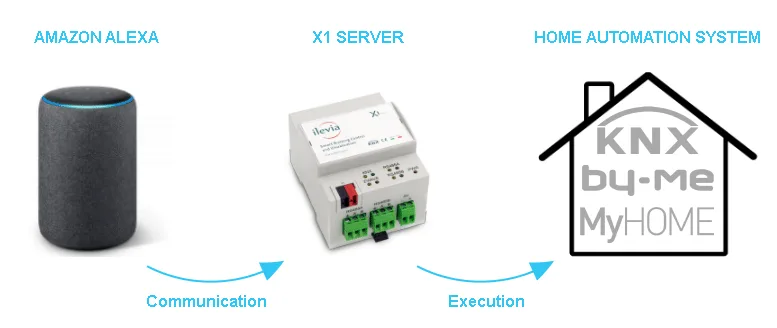
ILEVIA heeft het mogelijk gemaakt om Amazon Echo te gebruiken met KNX, Vimar By-Me, My Home van BTicino, Z-Wave en andere Ilevia System-protocollen.
Een van de grootste troeven van ons systeem is dat je de Amazon Alexa-app op de smartphone kunt gebruiken, ook op systemen die niet door onze Ilevia server worden beheerd.
Na de installatie van ons systeem kan de gebruiker, zonder enige app te gebruiken, de apparaten bedienen door eenvoudig de spraakherkenning van de Amazon-assistent of de Amazon Echo-apparaten te gebruiken.
In de volgende secties leggen we uit hoe je een KNX lamp configureert via Ilevia Manager en de bijbehorende configuratie van Amazon Alexa.
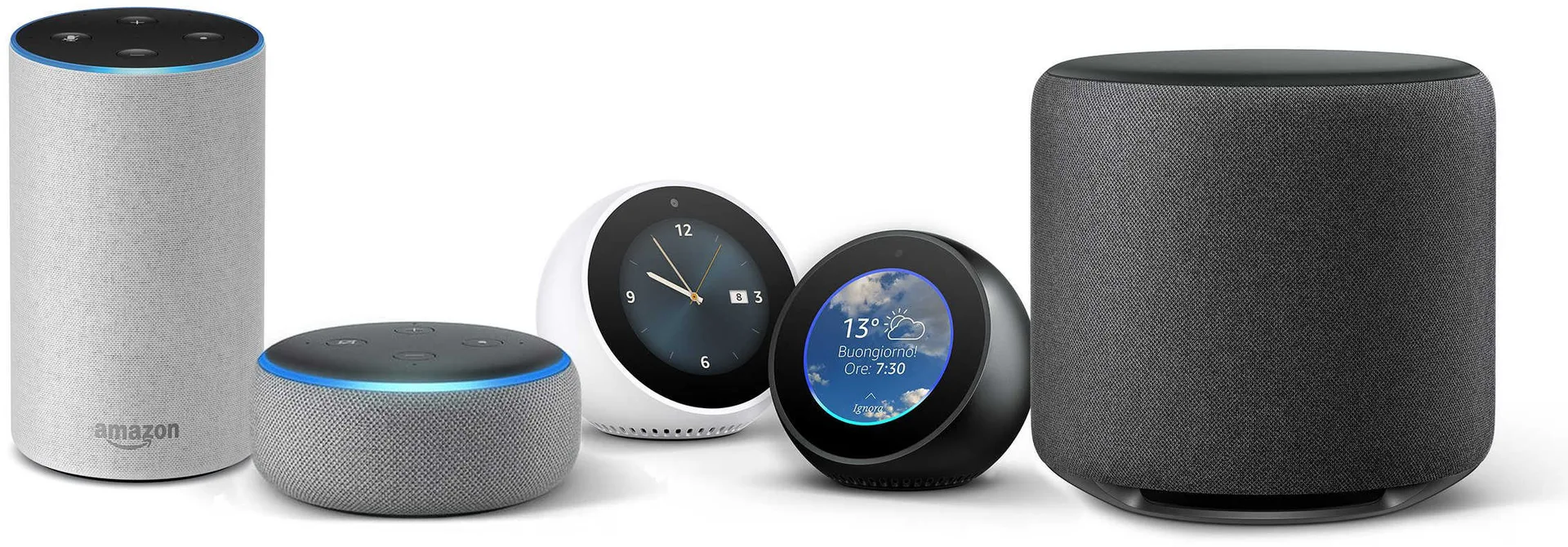
De luidsprekers van Amazon Echo stellen gebruikers in staat spraakopdrachten uit te spreken om met diensten te communiceren via Amazon’s intelligente persoonlijke assistent genaamd Amazon Echo. Een groot aantal diensten, zowel intern als van derden, is geïntegreerd, waardoor gebruikers naar muziek kunnen luisteren, het afspelen van video’s of foto’s kunnen bedienen of volledig via spraak nieuwsupdates kunnen ontvangen.
Amazon Echo-apparaten hebben bovendien ingebouwde ondersteuning voor huisautomatisering, waarmee gebruikers slimme huishoudelijke apparaten en KNX-apparaten met hun stem kunnen bedienen. Meerdere Amazon Echo-apparaten kunnen in verschillende kamers in een huis worden geplaatst om apparaten in een specifieke kamer te bedienen. In deze handleiding leer je hoe je een KNX-lamp in een woonkamer instelt en via spraak bedient.
Een herinnering voordat je verdergaat:
Je moet al een Ilevia-systeem hebben geconfigureerd (we raden aan onze tutorial via deze link te volgen).
Download en installeer de bijgewerkte logica’s van Ilevia om de Amazon-plug-in correct in te schakelen (volg deze link);
Werk je server bij naar de nieuwste beschikbare firmware volgens deze handleiding;
Vraag het aan Alexa
Lampen:
Spraakopdracht: | Zeg “Alexa” en dan… |
Om een lamp in/uit te schakelen | Zet <lampnaam> aan / uit |
Om de lichtintensiteit van een lamp te verlagen | Verlaag de intensiteit van <lampnaam> |
Om de lichtintensiteit van een lamp te verhogen | Verhoog de intensiteit van <lampnaam> |
De lichtintensiteit van een lamp instellen | Stel <lampnaam> in op 50% |
De intensiteit verlagen / verhogen naar een specifiek percentage | Verhoog / verlaag de helderheid van <lampnaam> met 50% |
De kleur van een lamp wijzigen | Stel <lampnaam> in op groen |
Alle lampen in een kamer in- of uitschakelen | Zet <kamernnaam> aan / uit |
Alle lampen in- of uitschakelen | Zet alle lampen aan / uit |
Scenario’s:
Spraakopdracht: | Zeg “Alexa” en dan… |
Een scenario activeren | Activeer <scenarionaam> |
Schakelaars, stopcontacten:
Spraakopdracht: | Zeg “Alexa” en dan… |
Een schakelaar of stopcontact in- of uitschakelen | Zet <schakelaar-, stopcontactnaam> aan / uit |
Ventiel:
Spraakopdracht: | Zeg “Alexa” en dan… |
Een ventiel openen / sluiten | Open / sluit <ventielnaam> |
Rolluiken, luiken, gordijnen:
Spraakopdracht: | Zeg “Alexa” en dan… |
Rolluiken, luiken, gordijnen openen / sluiten | Open / sluit <naam van rolluik, luik, gordijn> |
Rolluiken, luiken, gordijnen instellen op een specifiek percentage | Stel <naam van rolluik, luik, gordijn> in op 50% |
Slot
Spraakopdracht: | Zeg “Alexa” en dan… |
Vergrendel / ontgrendel slot | Vergrendel / ontgrendel <slotnaam> |
Thermostaat
Spraakopdracht: | Zeg “Alexa” en dan… |
De temperatuur van een thermostaat instellen op een specifieke waarde in graden Celsius | Stel <thermostaatnaam> in op 22 graden Celsius |
De modus van de thermostaat instellen | Stel <thermostaatnaam> in op verwarmen |
De huidige temperatuur opvragen | Wat is de temperatuur van <thermostaatnaam / naam van de kamer waarin de thermostaat is geplaatst> |
Vragen om de temperatuur te verhogen of te verlagen met overeenkomstige modusinstelling | Ik heb het warm / Ik heb het koud |
Configuratiehandleiding
Inleiding
De integratie vereist een al geconfigureerd Ilevia Manager-project: volg de handleiding van de Voice Control Manager om het project te configureren en klaar te maken voor integratie met Amazon Alexa.
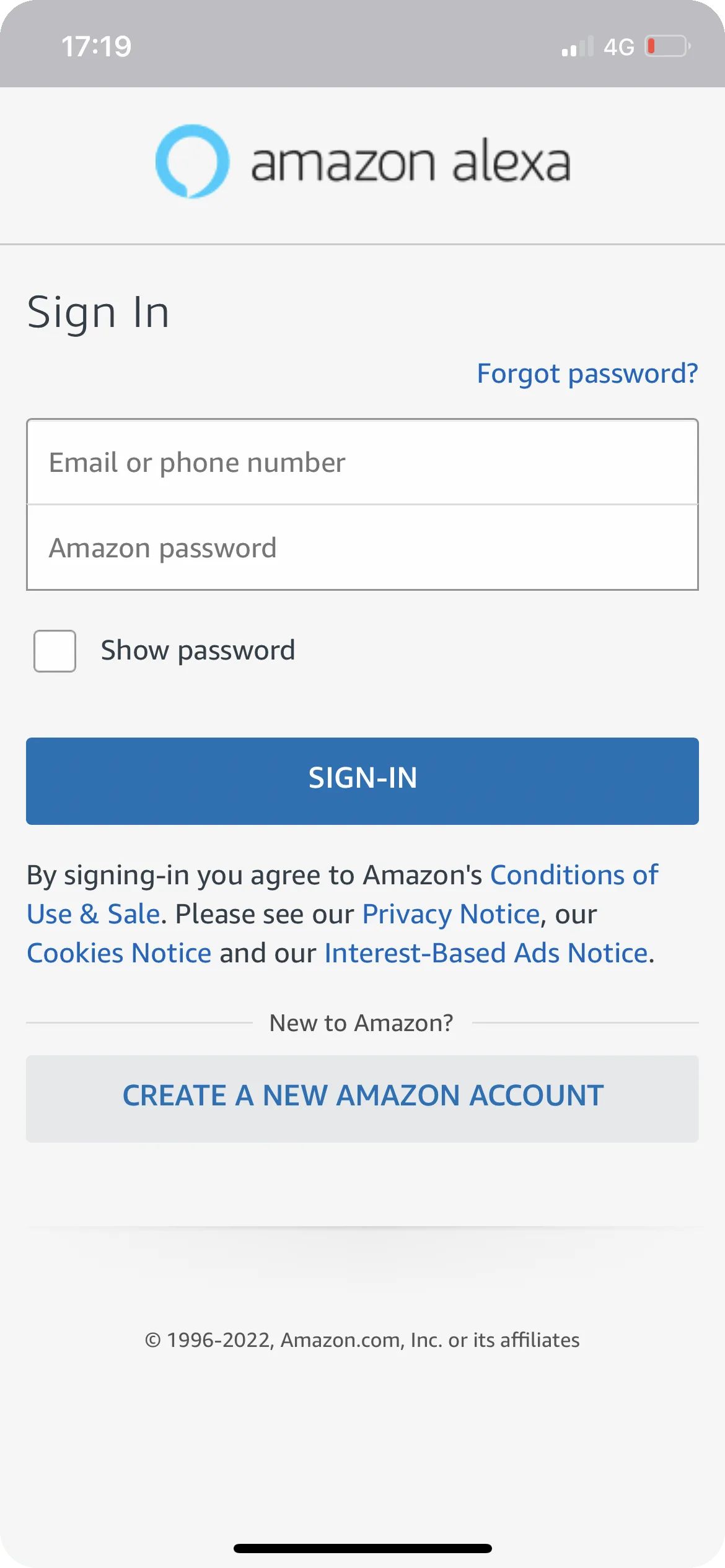
1. Na installatie van de Amazon Alexa-app, open je deze: dit is het eerste scherm dat je ziet. Meld je aan met je Amazon-inloggegevens.
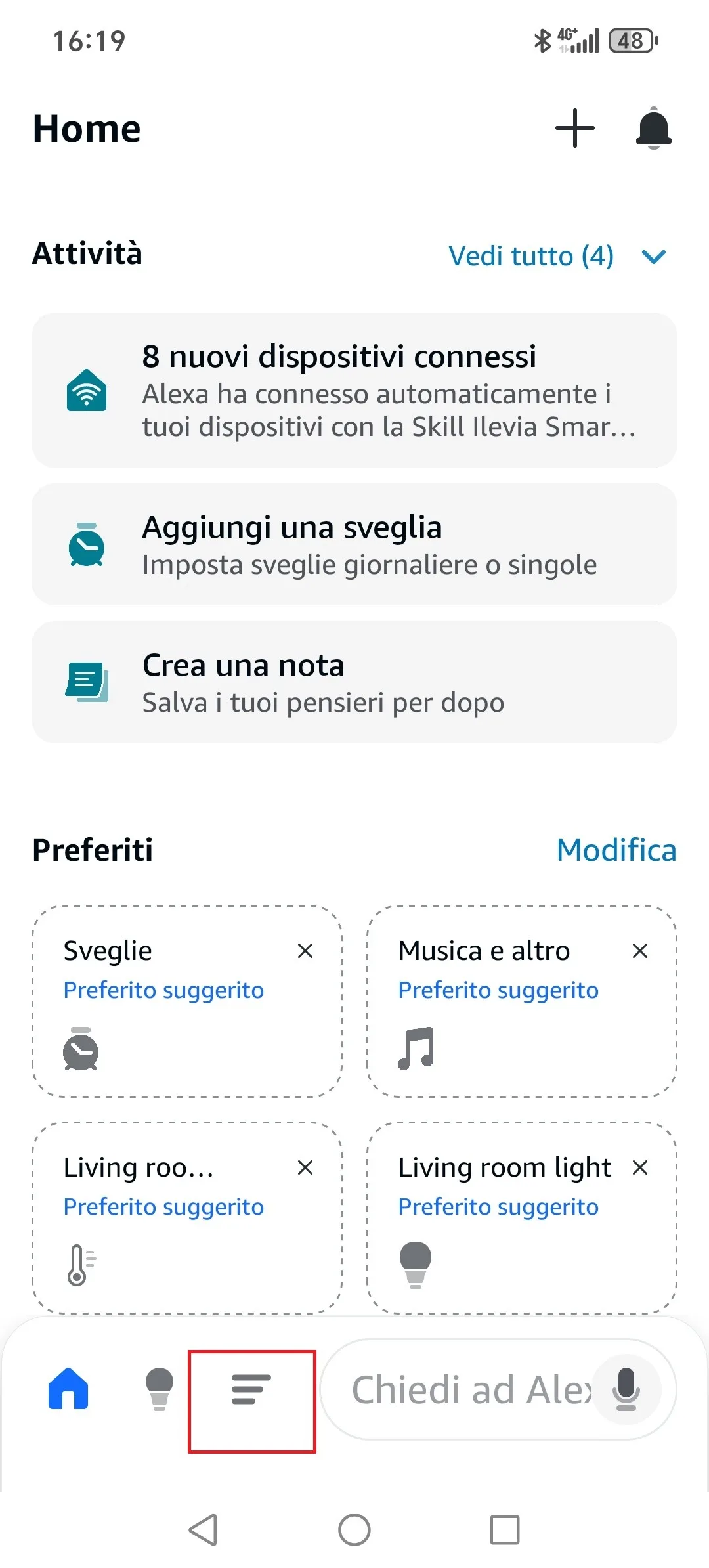
2. Eenmaal op het hoofdscherm tik je op het laatste menu linksonder, “Meer”.
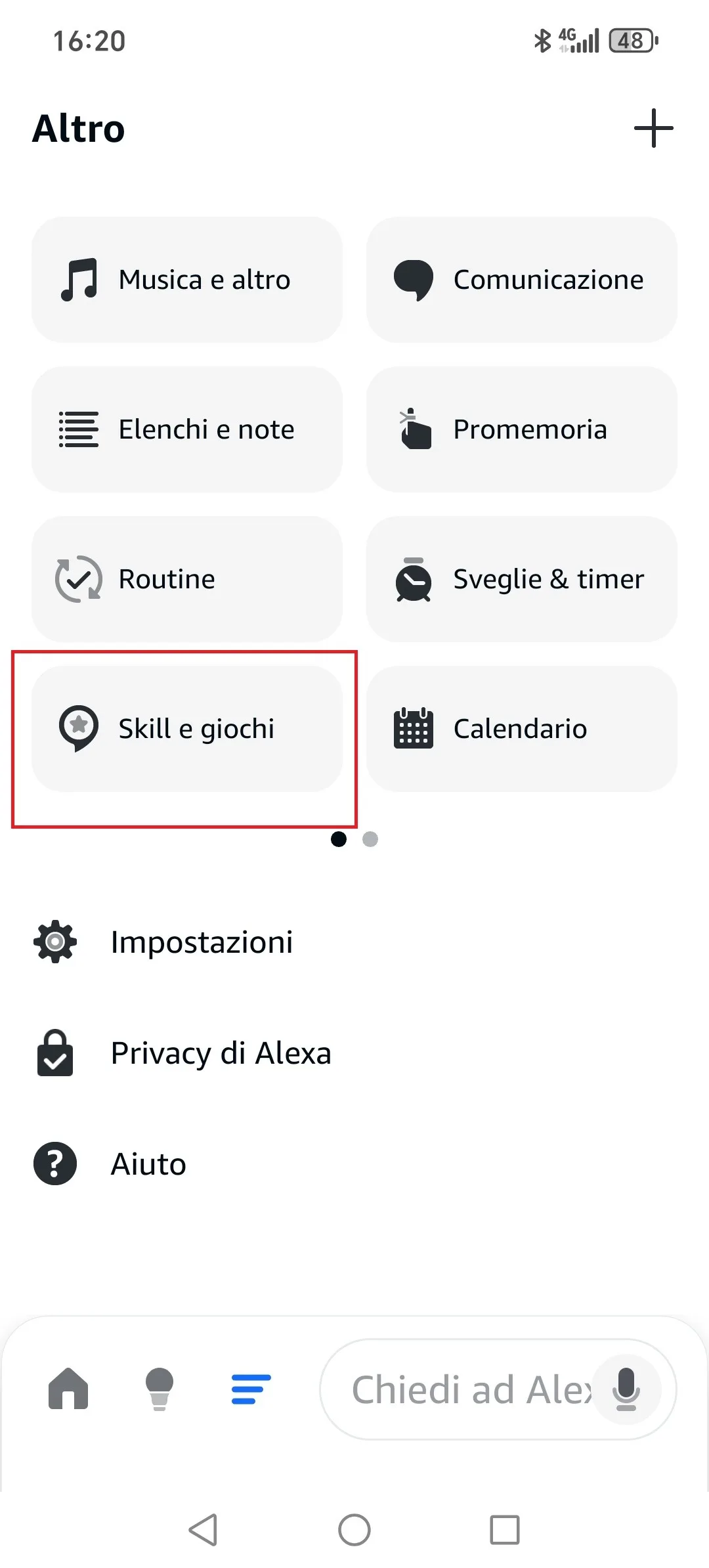
3. Selecteer Skills en games.
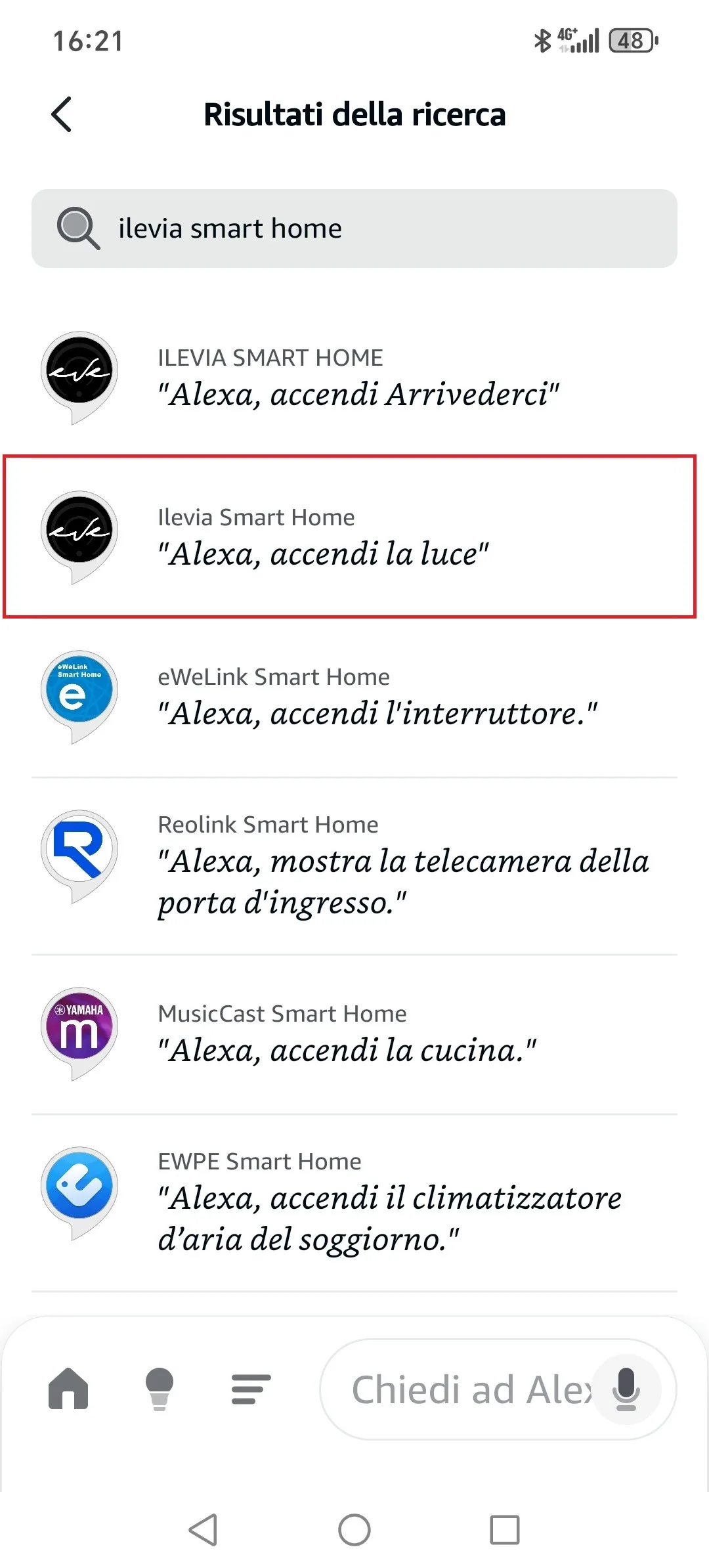
4. Tik rechtsboven op Zoeken en typ Ilevia Smart Home.
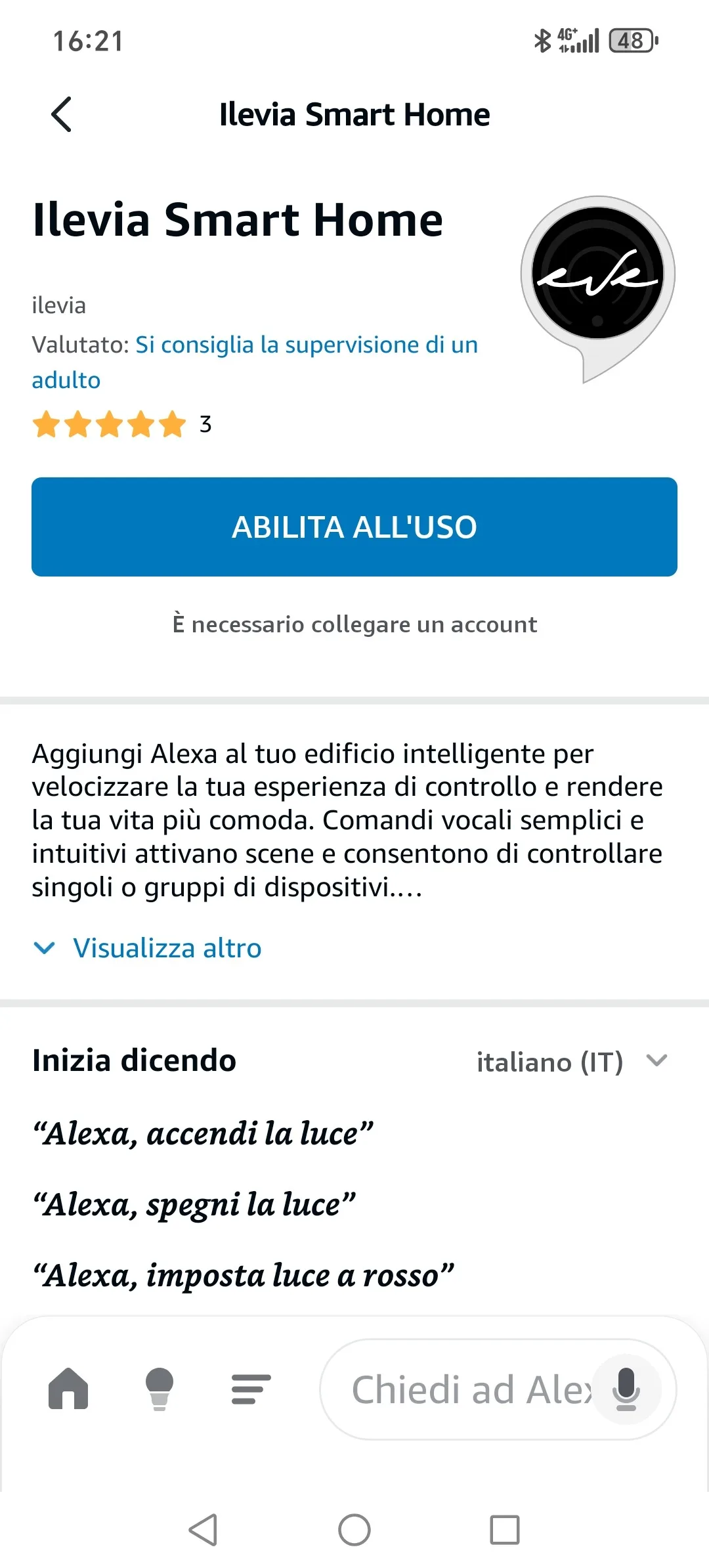
5. Klik op Inschakelen voor gebruik.
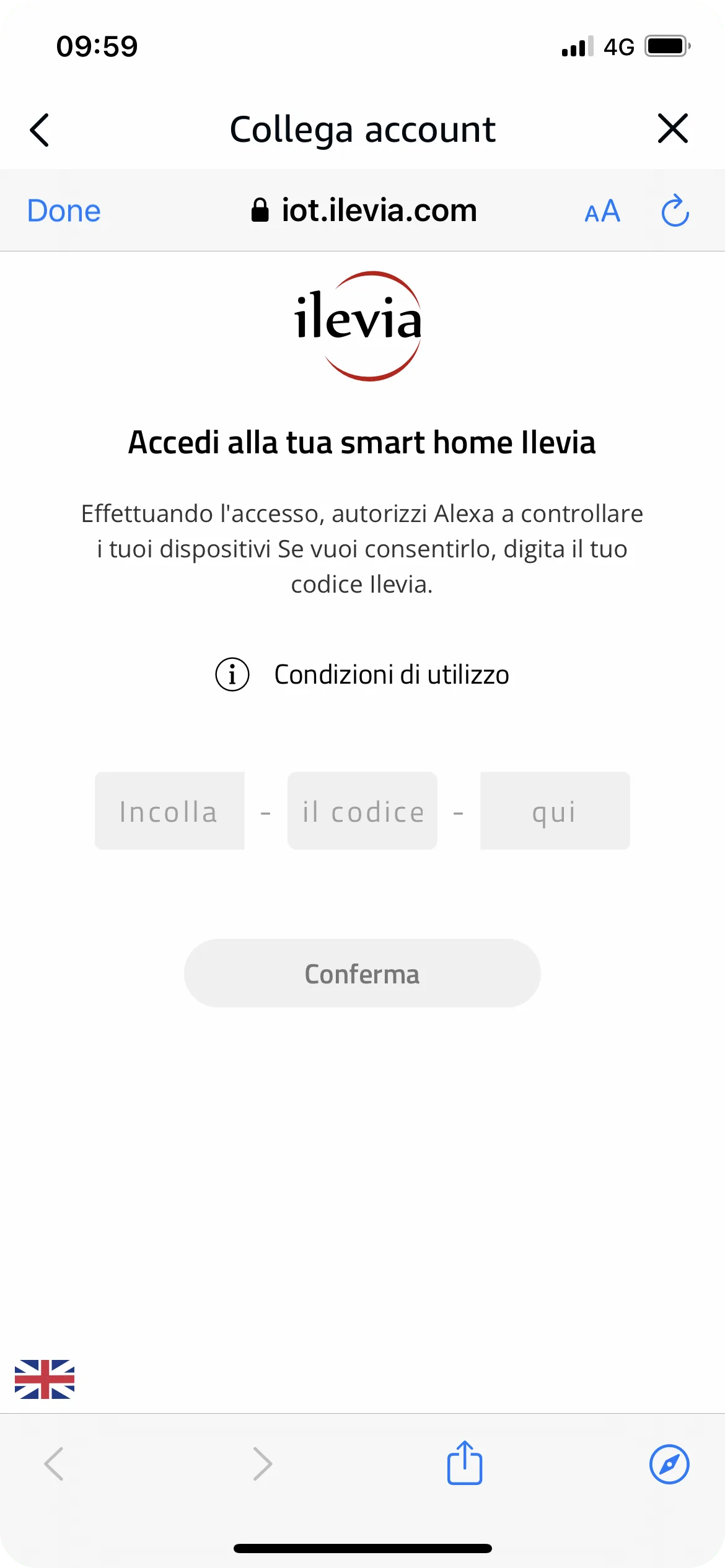
6. Gebruik de Ilevia Code die staat vermeld in de eigenschappen van de Voice Control Manager-component.
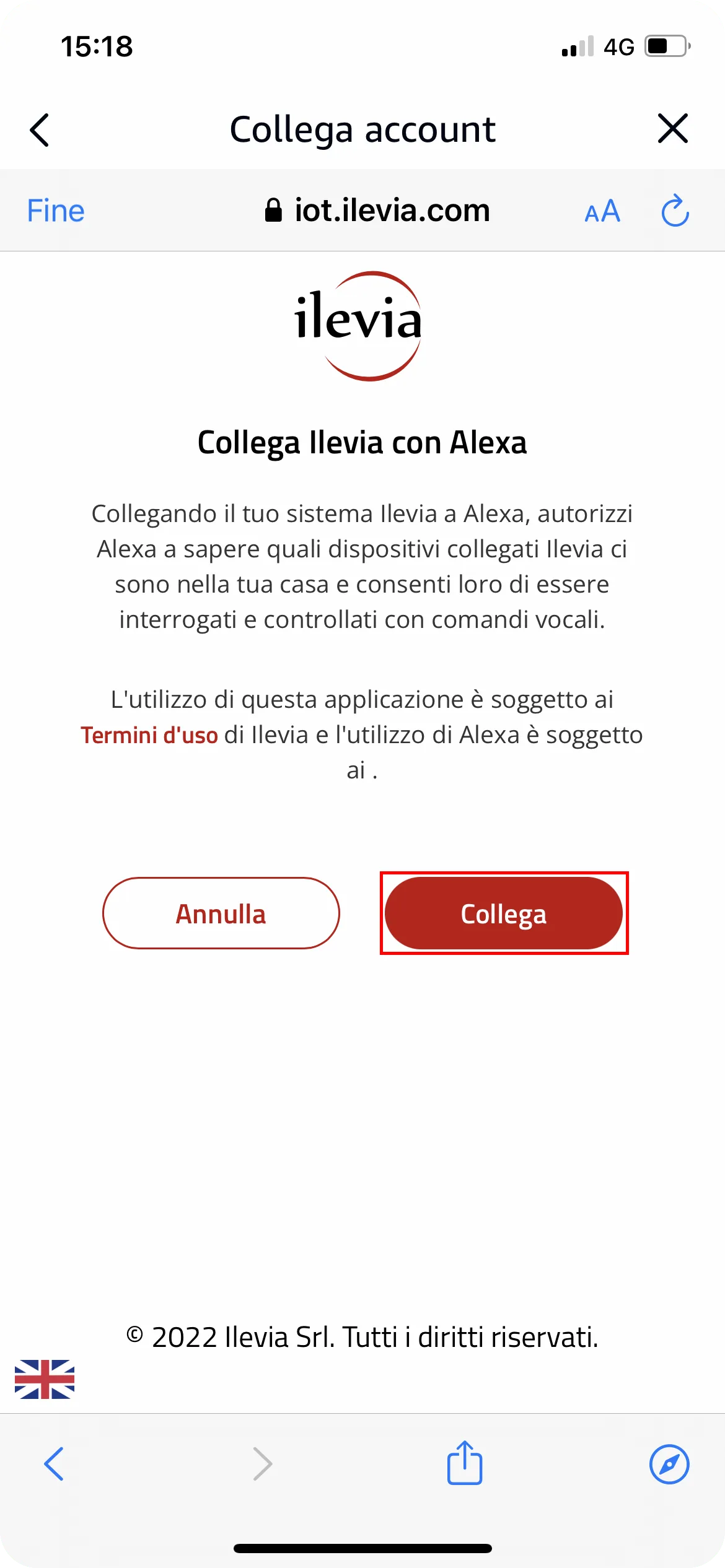
7. Klik op “Koppelen” om de Amazon Alexa-app te laten verbinden met de Ilevia server.
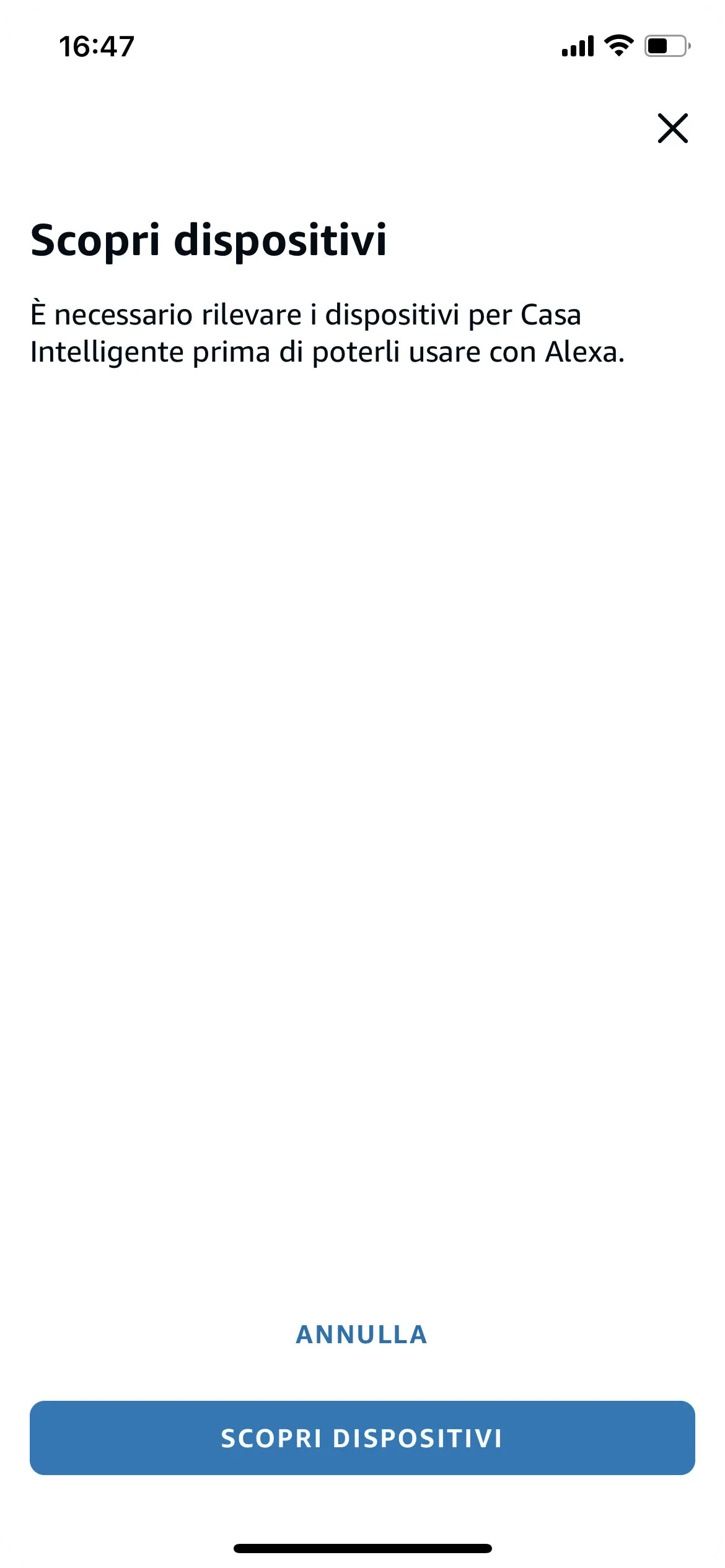
8. Klik op Zoek apparaten om het zoeken naar de apparaten te starten die met spraakbediening in Ilevia Manager zijn geconfigureerd.
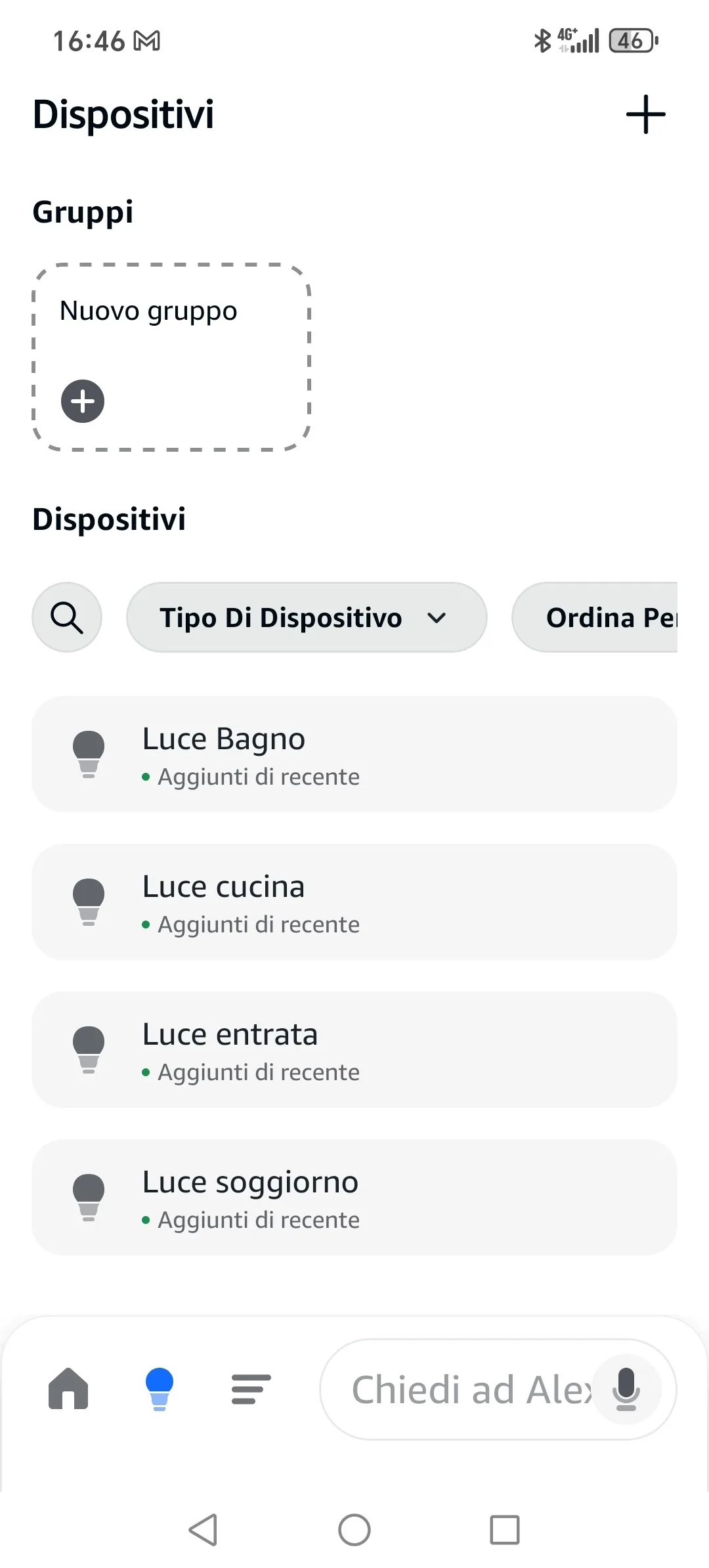
9. Zodra de skill Ilevia Smart Home correct is gekoppeld, kun je je smart home bedienen en beheren via Amazon Alexa.
Nieuwe apparaten toevoegen
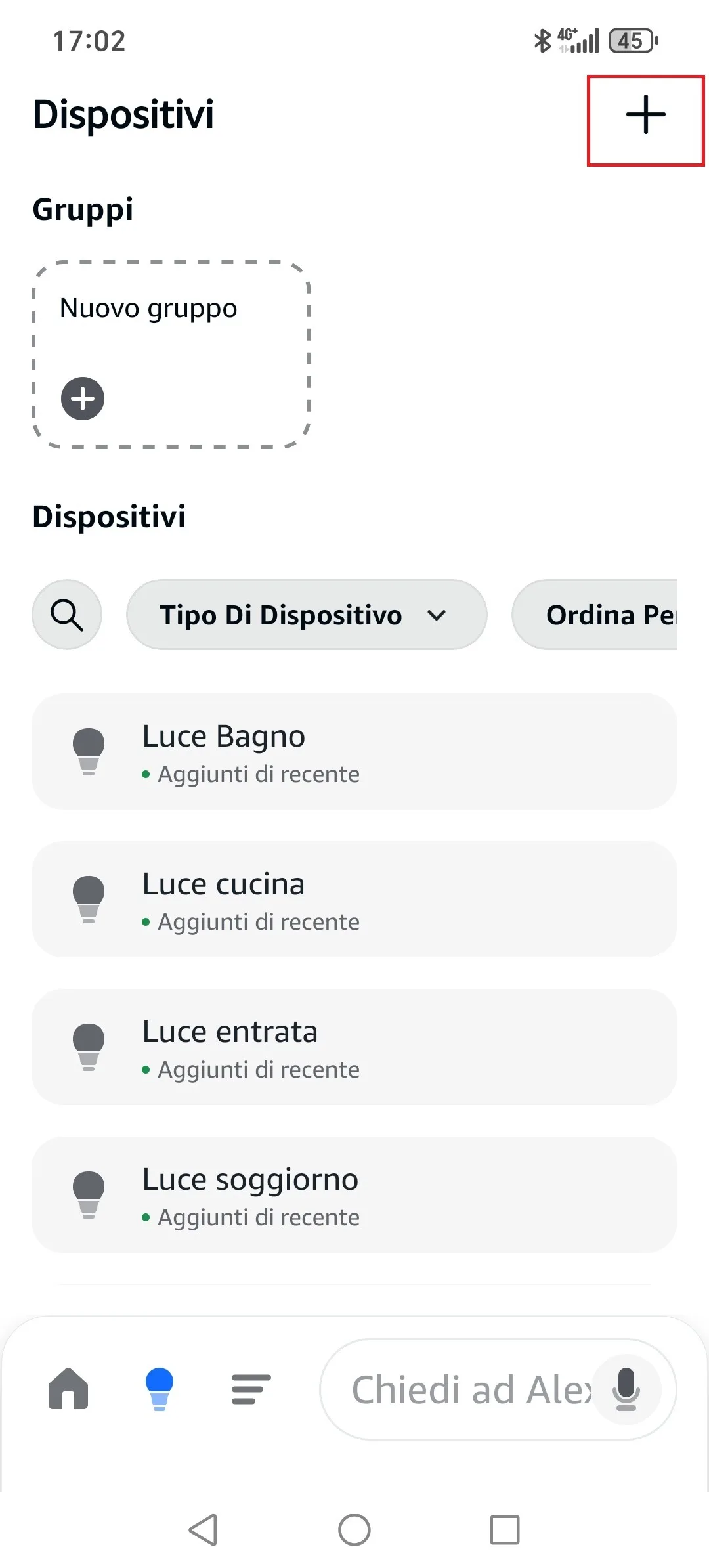
1. Druk op het symbool + rechtsboven.
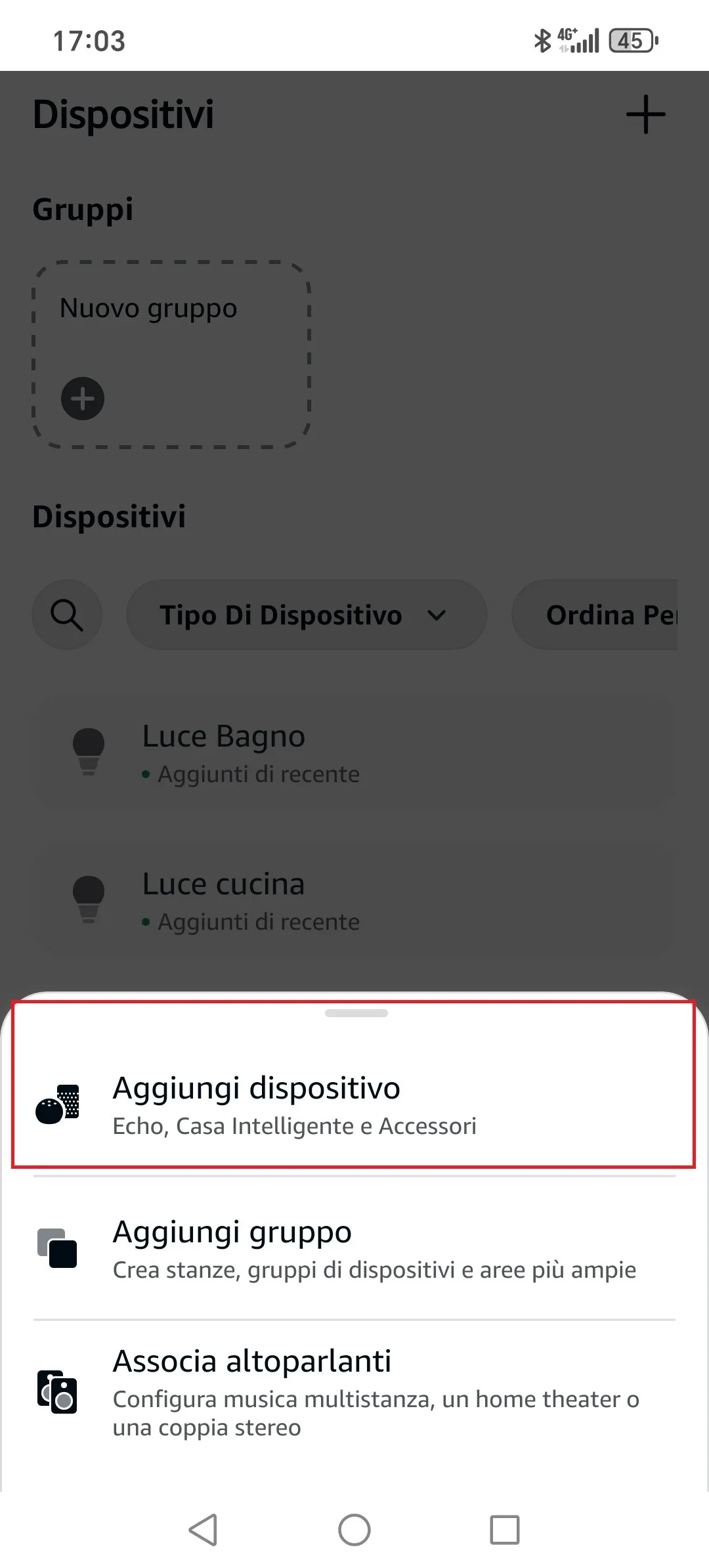
2. Druk nu op Apparaat toevoegen.
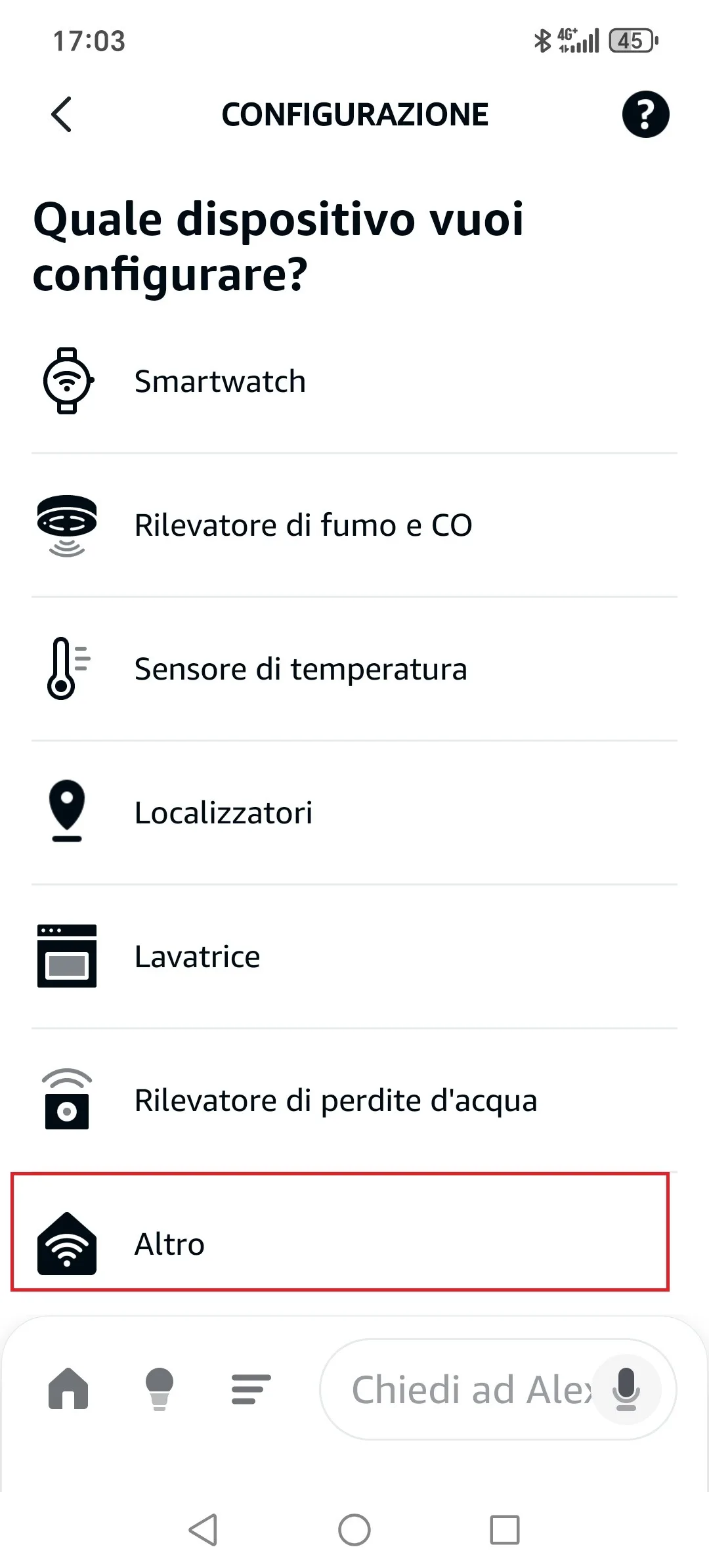
3. Druk op Overig.
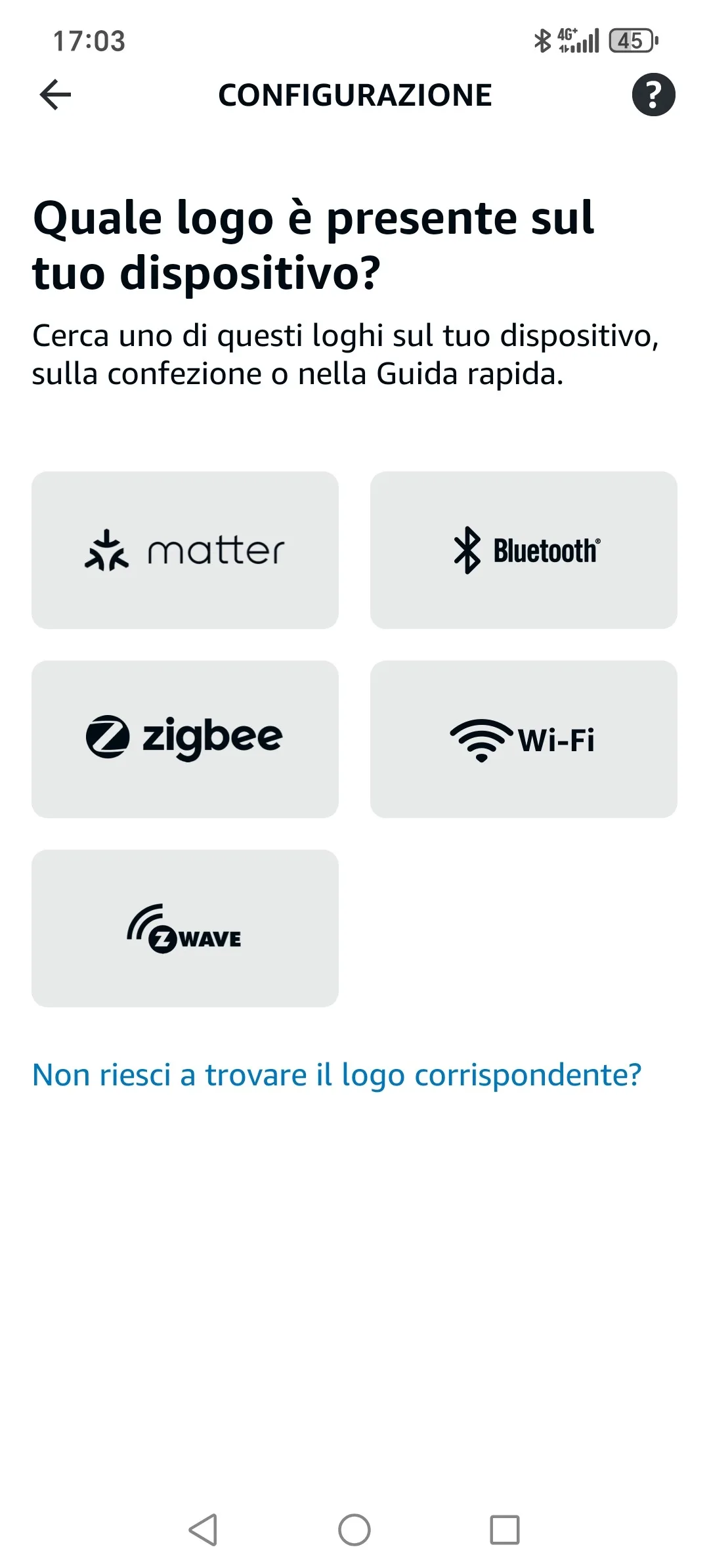
4. Zoek nu op je apparaat een van de logo's die op het scherm worden getoond en klik zodra je het hebt gevonden op het overeenkomstige logo.
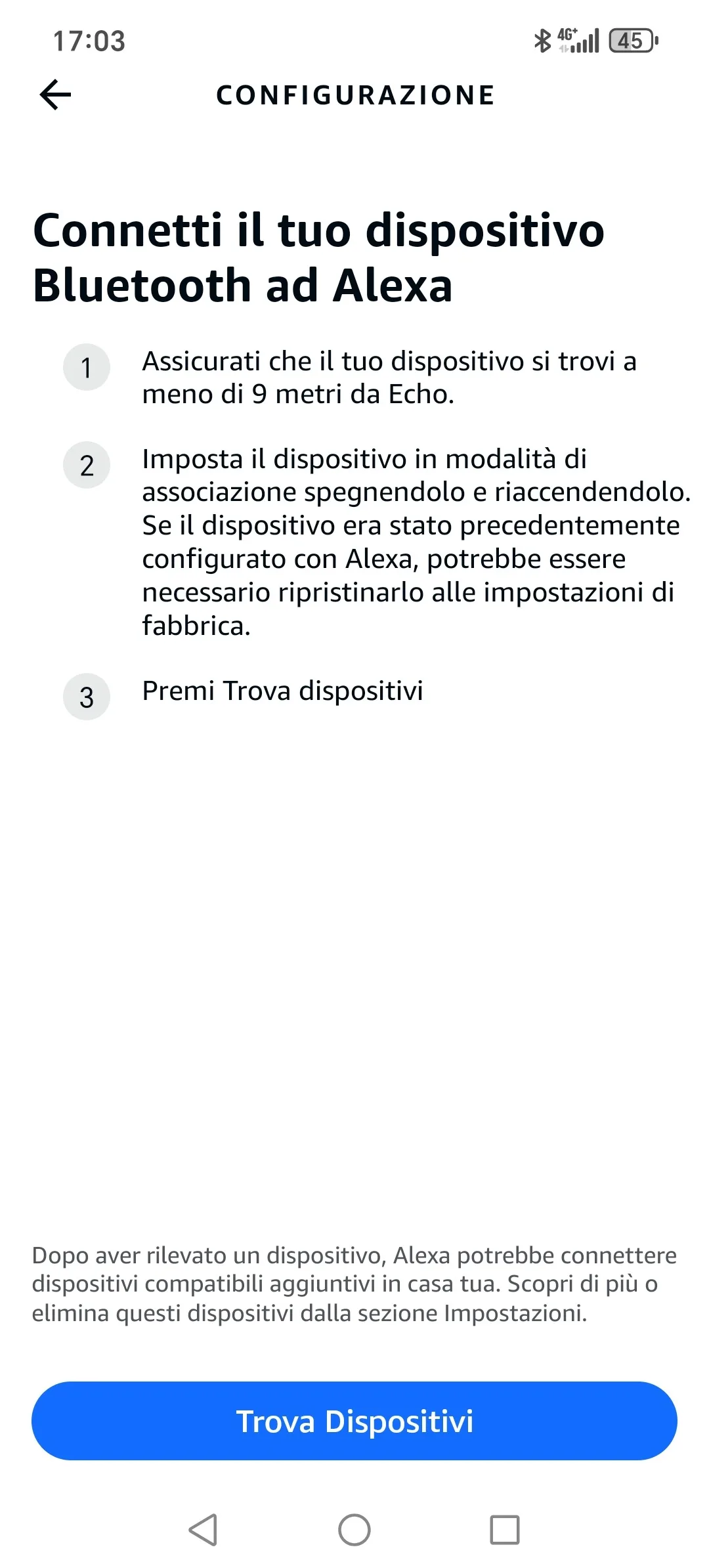
5. Volg nu de instructies op deze pagina en druk daarna op Zoek apparaten.

6. De app start nu met het zoeken naar extra apparaten die later in Ilevia Manager zijn geconfigureerd.
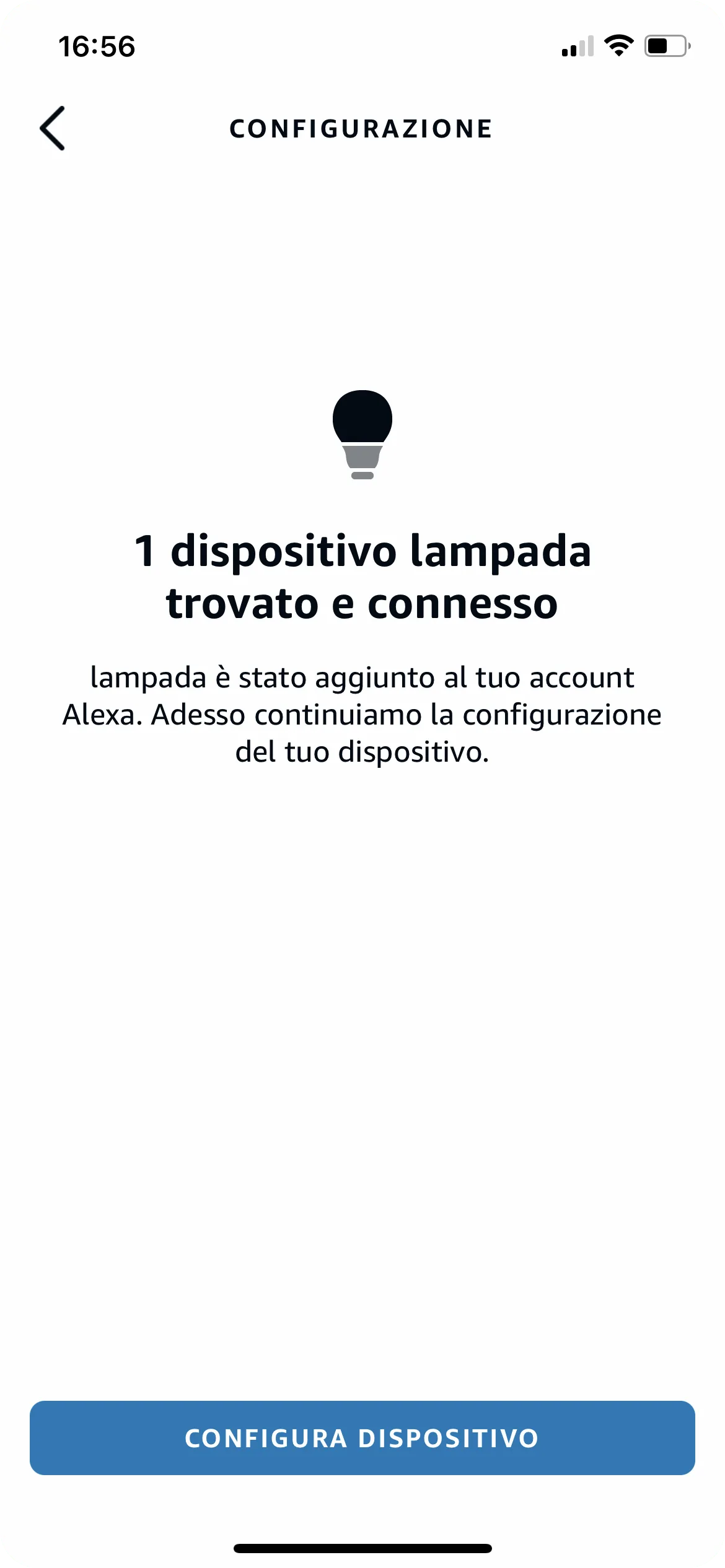
7. Onder Alle apparaten kun je alle geconfigureerde componenten bekijken.