Come integrare il dispositivo Shelly TRV con Ilevia
Come integrare la valvola termostatica Shelly TRV con il server Ilevia tramite MQTT: configurazione dell’interfaccia web e dei componenti in Ilevia Manager.
Introduzione
Lo Shelly TRV è una valvola termostatica controllabile da remoto. Questa guida spiega come configurare il dispositivo con il protocollo MQTT per integrarlo con il sistema Ilevia, leggendone i valori e impostando la temperatura con un componente Setpoint.
Configurazione dell’interfaccia web
Passo 1:
Per prima cosa accendi il tuo dispositivo Shelly TRV e connettiti alla sua rete Wi-Fi, quindi inserisci l’indirizzo IP predefinito (192.168.33.1) per accedere alla sua interfaccia web.

Passo 2:
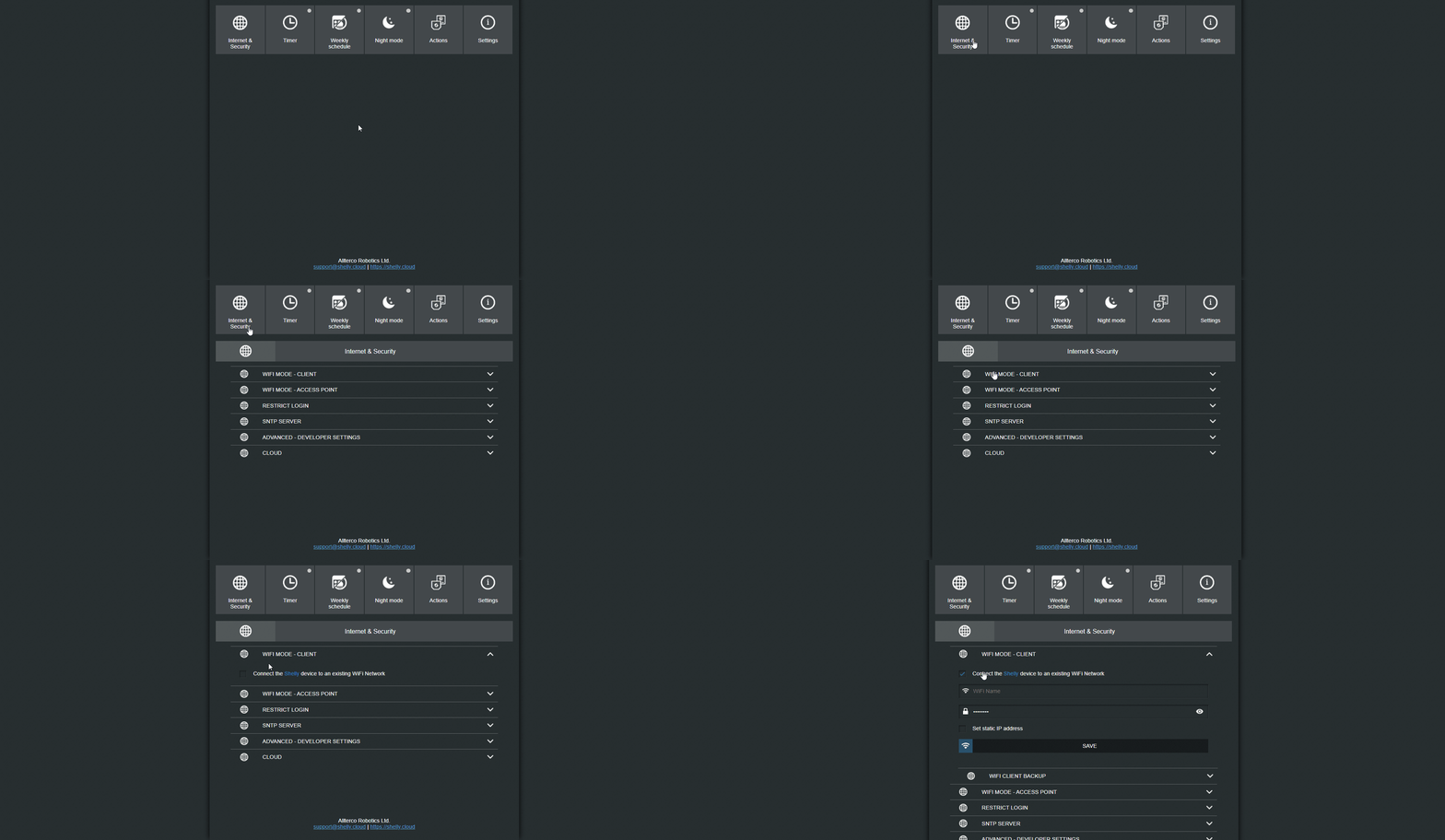
Per connettere il dispositivo alla tua rete locale, apri il menu “Internet security settings” e vai alla sezione “Wifi mode client”.
Passo 3:
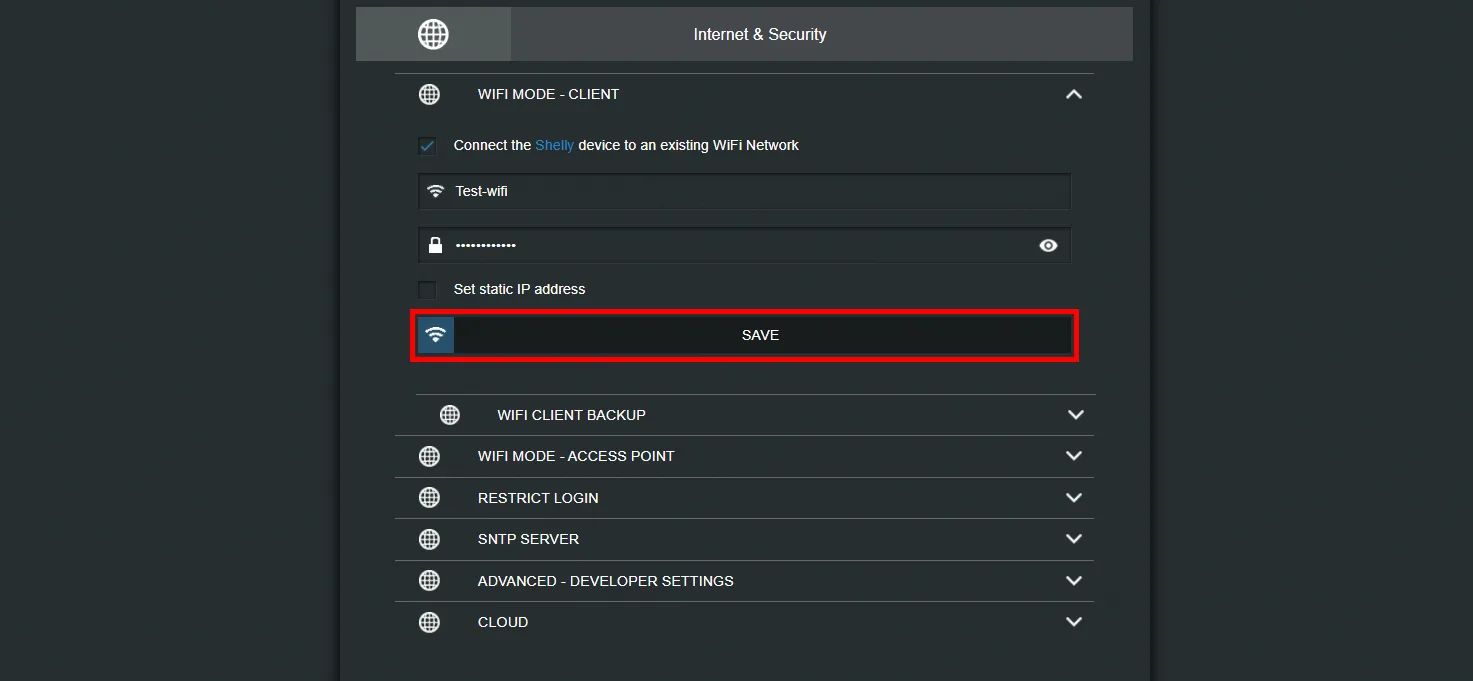
Inserisci le credenziali della tua rete locale e clicca Save. Il dispositivo Shelly cercherà quindi di connettersi alla rete impostata nell’interfaccia web.
Passo 4:
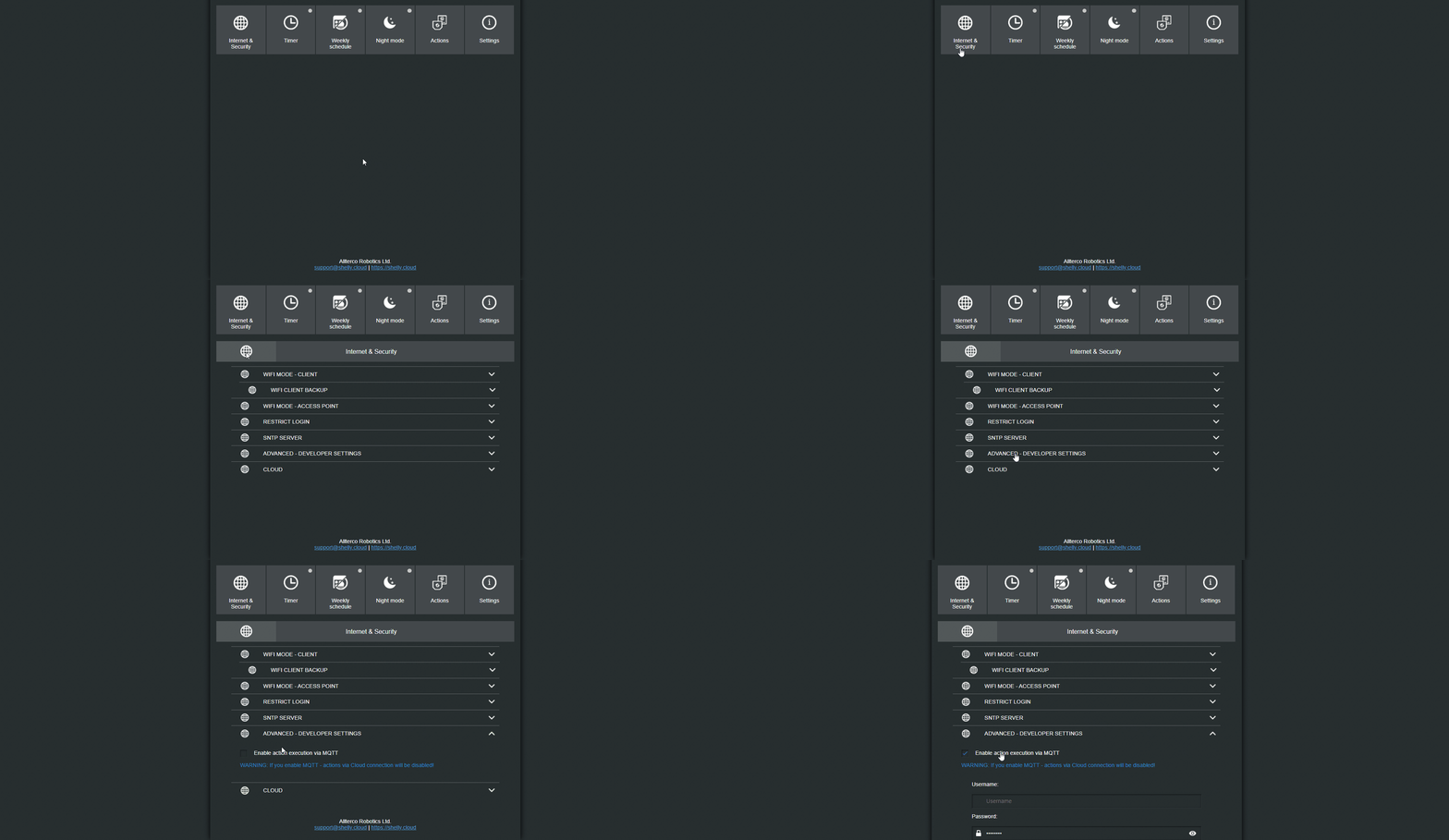
Quando il dispositivo si è connesso alla tua rete locale, riconnettiti alla sua interfaccia web, entra nel menu “Internet and security settings”, apri la sezione “Advanced developer settings” e infine seleziona la casella “Enable action execution via MQTT”.
Passo 5:
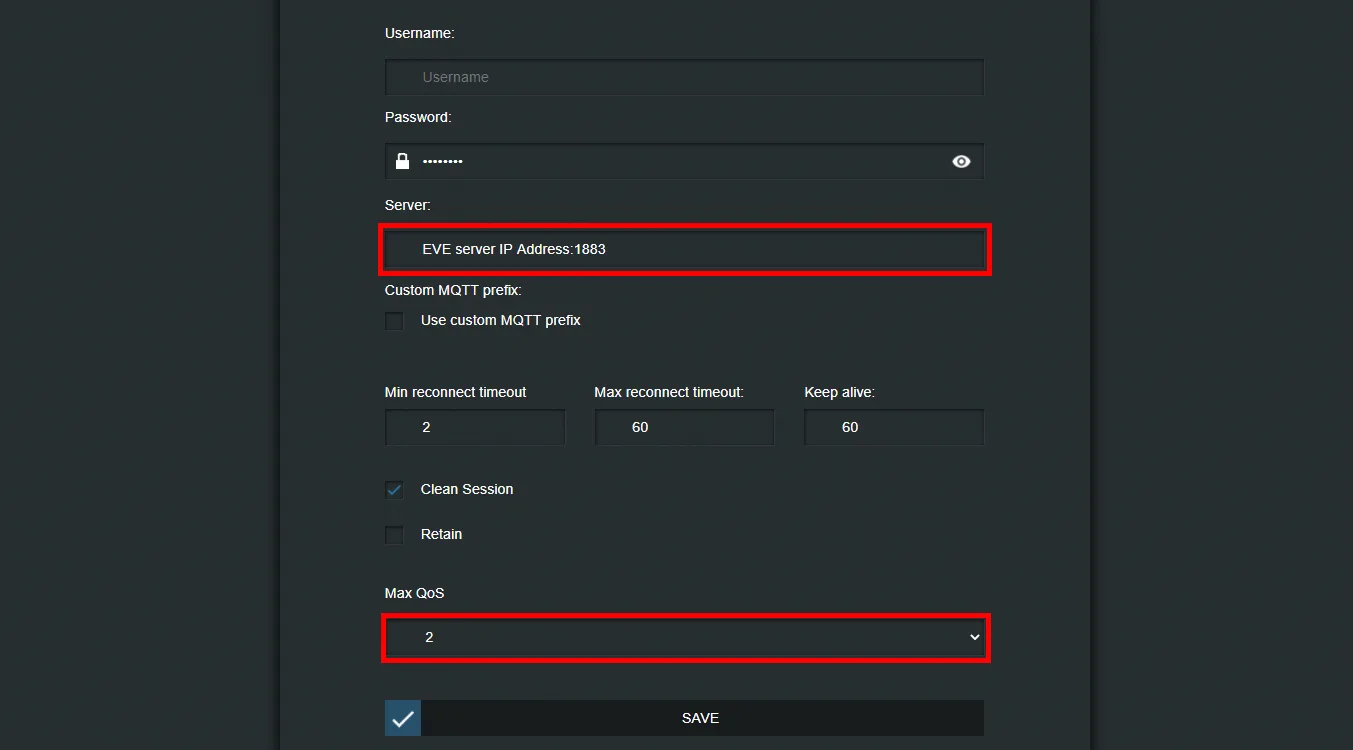
Ora che le impostazioni “Advanced developer settings” sono abilitate, configura le impostazioni MQTT per permettere al dispositivo Shelly di comunicare e scambiare dati con il server X1.
Inserisci l’IP del server X1 nel campo di testo “server IP address”, imposta il QoS a 2 e infine clicca Save.
Configurazione dei topic
Passo 6:
Apri il software Ilevia Manager e crea un nuovo gateway MQTT nella sezione Gateway, come spiegato in questa guida.
Passo 7:
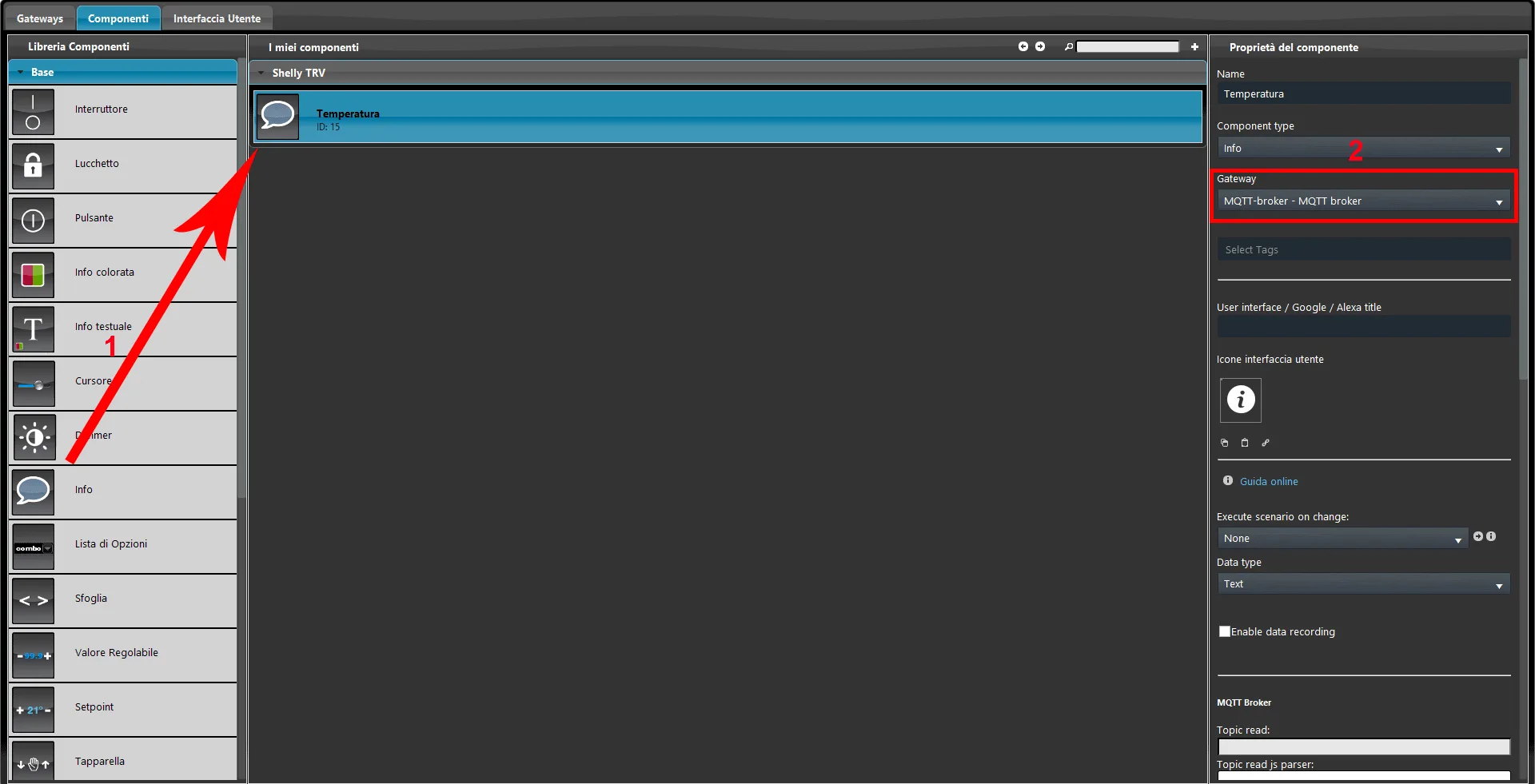
1. Aggiungi un nuovo componente Info nella sezione “I miei componenti”. 2. Assicurati che nel componente sia impostato il gateway appena creato (MQTT broker).
Passo 8:
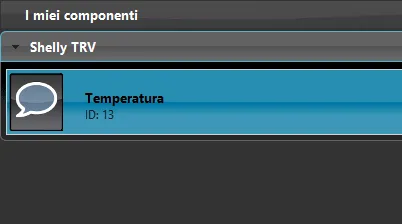
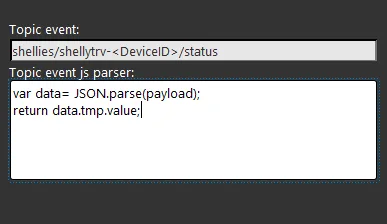
Imposta il topic Event nel componente Info appena aggiunto al progetto, come mostrato nell’immagine sottostante. Il testo <device ID> nel topic deve essere sostituito con l’ID del tuo dispositivo Shelly. Per maggiori informazioni sull’ID del dispositivo consulta questa guida.
Qui puoi consultare la configurazione del topic.
Passo 9:
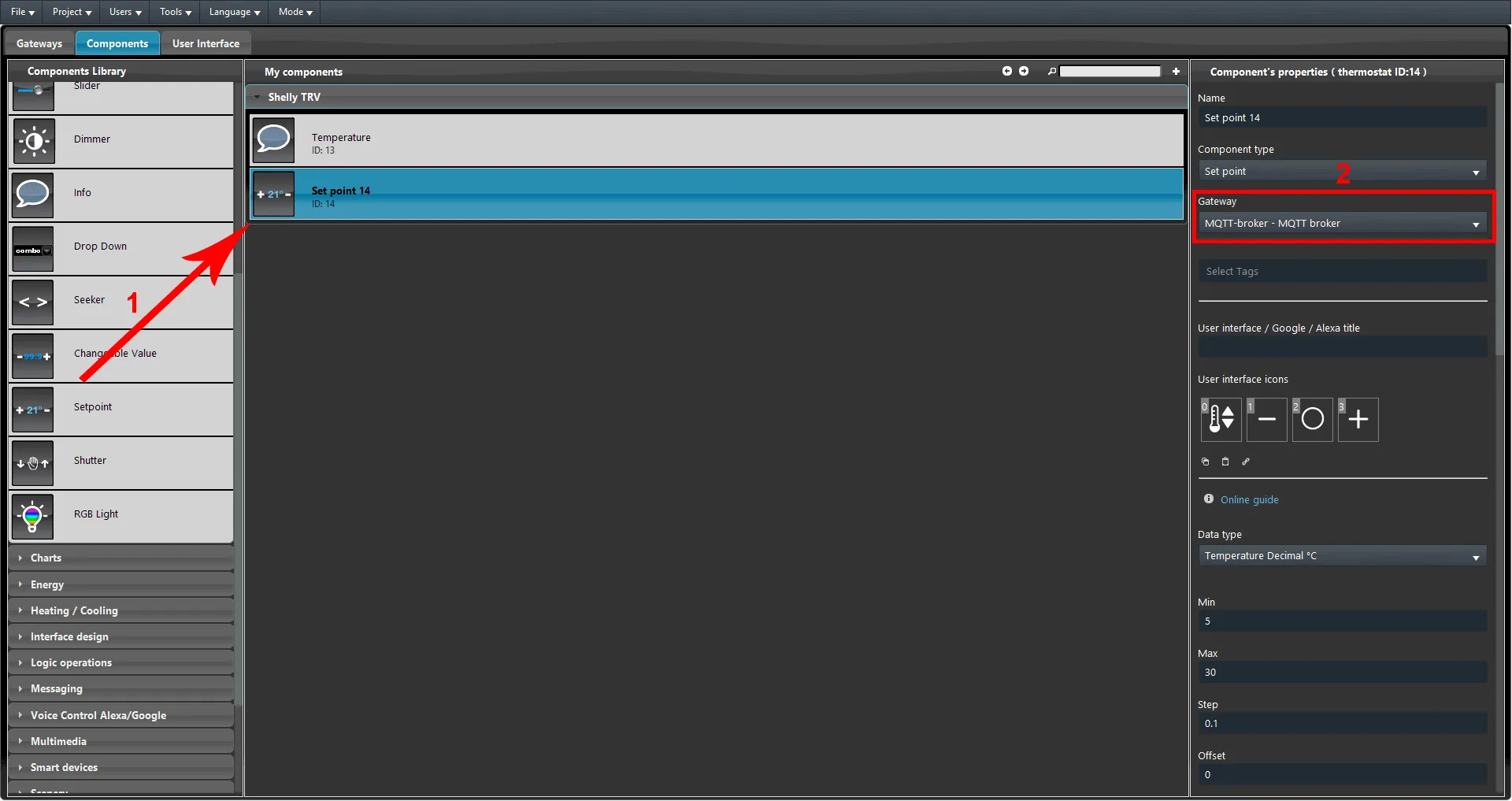
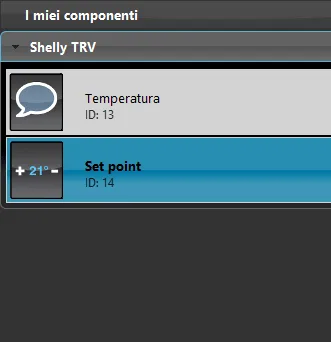
1. Aggiungi un nuovo componente Setpoint. 2. Assicurati che sia impostato con il protocollo MQTT.
Passo 10:
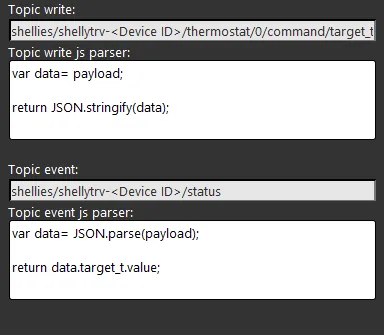
Imposta i topic Write ed Event come mostrato nell’immagine sottostante. Il testo <device ID> nel topic deve essere sostituito con l’ID del tuo dispositivo Shelly; consulta questa guida per sapere come trovare l’ID del dispositivo. Dopo di che aggiungi lo script.
Qui puoi consultare la configurazione degli script.
Passo 11:
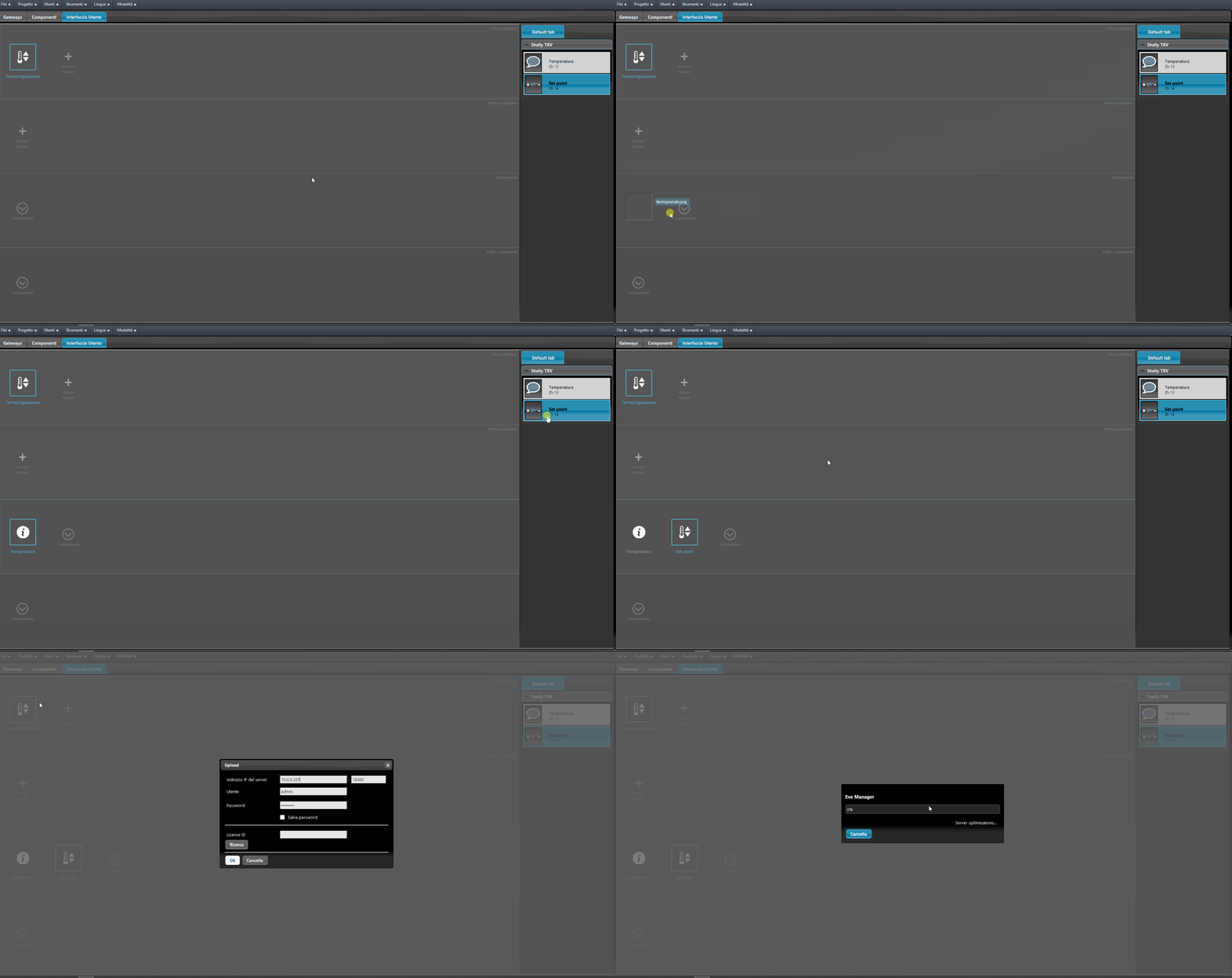
Aggiungi i componenti all’interfaccia utente e carica il progetto sul server.