Hoe het Shelly TRV-apparaat met Ilevia integreren
Hoe u de Shelly TRV-thermostatische kraan met de Ilevia-server integreert via MQTT: configuratie van de webinterface en de componenten in Ilevia Manager.
Inleiding
De Shelly TRV is een op afstand bedienbare thermostatische kraan. Deze handleiding legt uit hoe u het apparaat met het MQTT-protocol configureert om het te integreren met het Ilevia-systeem, de waarden uit te lezen en de temperatuur in te stellen met een Setpoint-component.
Configuratie van de webinterface
Stap 1:
Zet eerst uw Shelly TRV-apparaat aan en maak verbinding met het Wi-Fi-netwerk van het apparaat. Voer vervolgens het standaard IP-adres (192.168.33.1) in om toegang te krijgen tot de webinterface.

Stap 2:
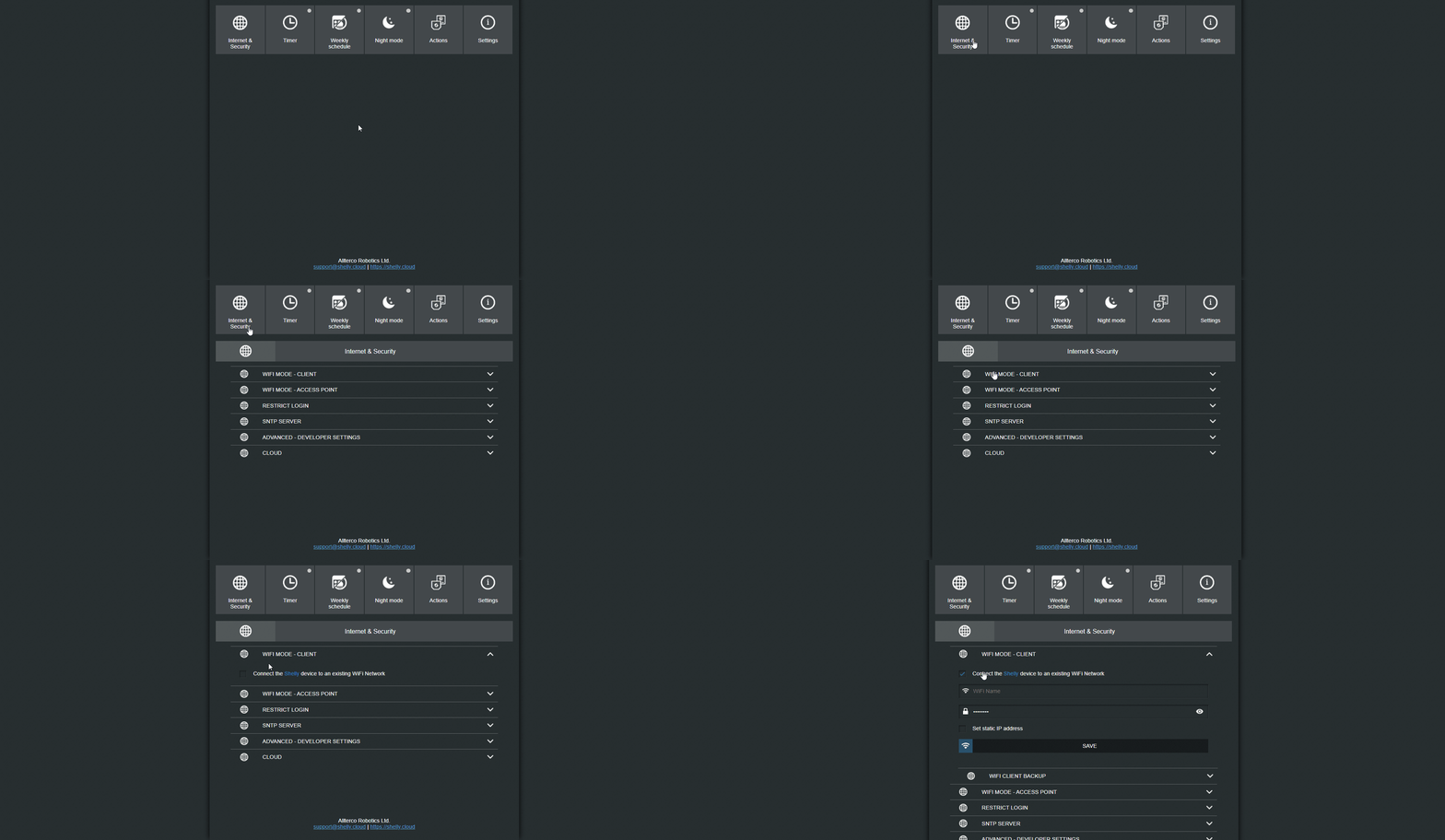
Om het apparaat met uw lokale netwerk te verbinden, opent u het menu “Internet security settings” en gaat u naar de sectie “Wifi mode client”.
Stap 3:
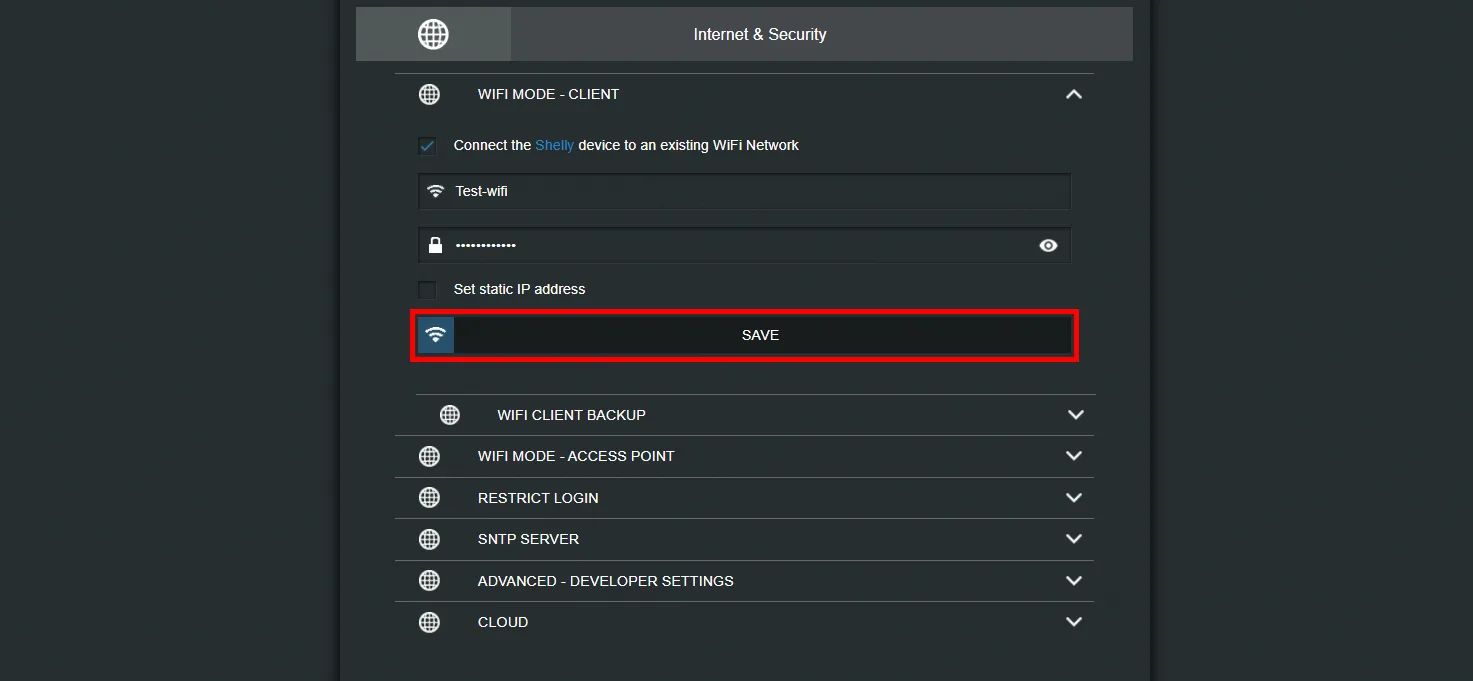
Voer de inloggegevens van uw lokale netwerk in en klik op Save. Het Shelly-apparaat probeert vervolgens verbinding te maken met het netwerk dat in de webinterface is ingesteld.
Stap 4:
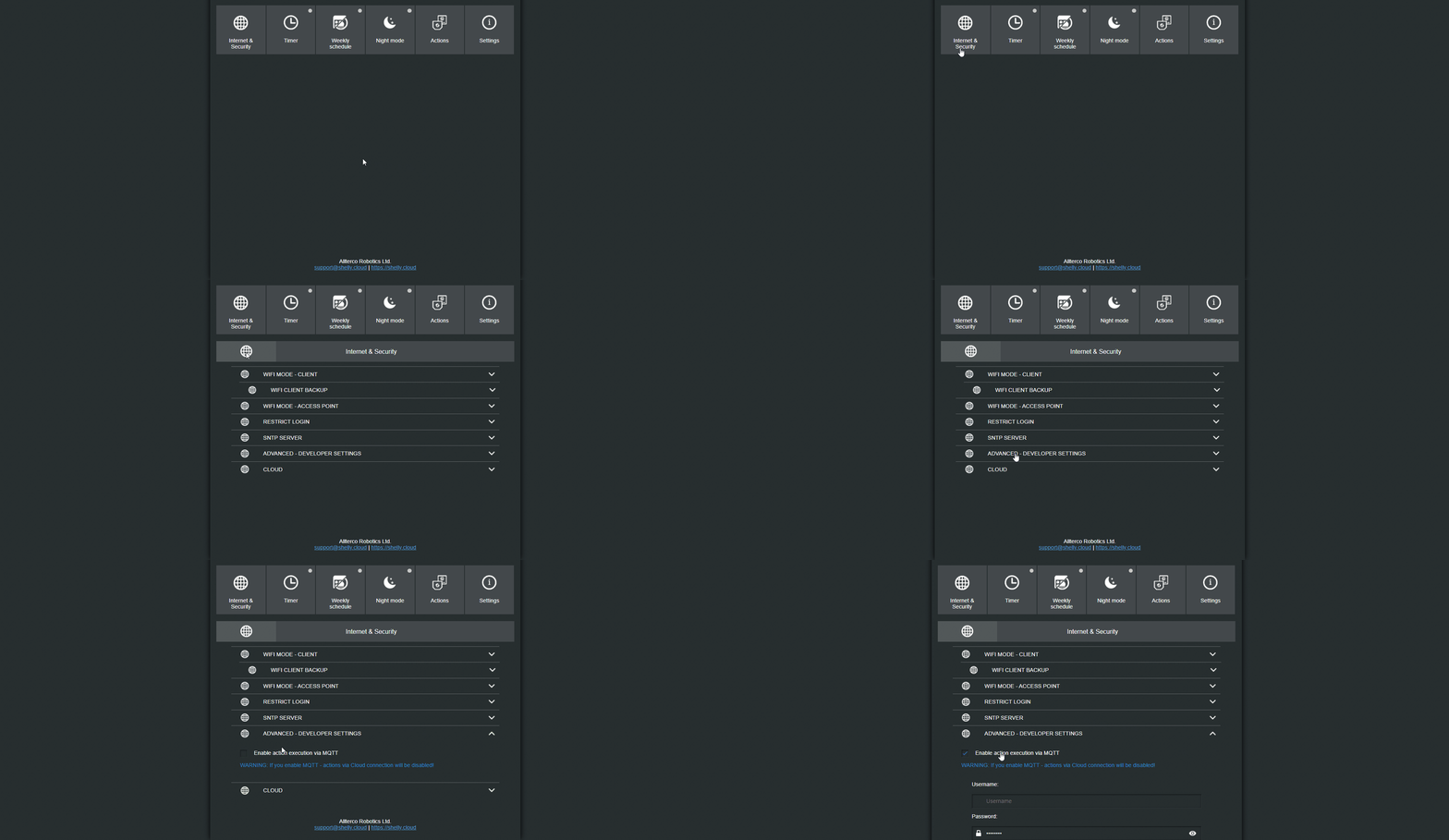
Wanneer het apparaat met uw lokale netwerk is verbonden, maakt u opnieuw verbinding met de webinterface, opent u het menu “Internet and security settings”, opent u de sectie “Advanced developer settings” en selecteert u vervolgens het selectievakje “Enable action execution via MQTT”.
Stap 5:
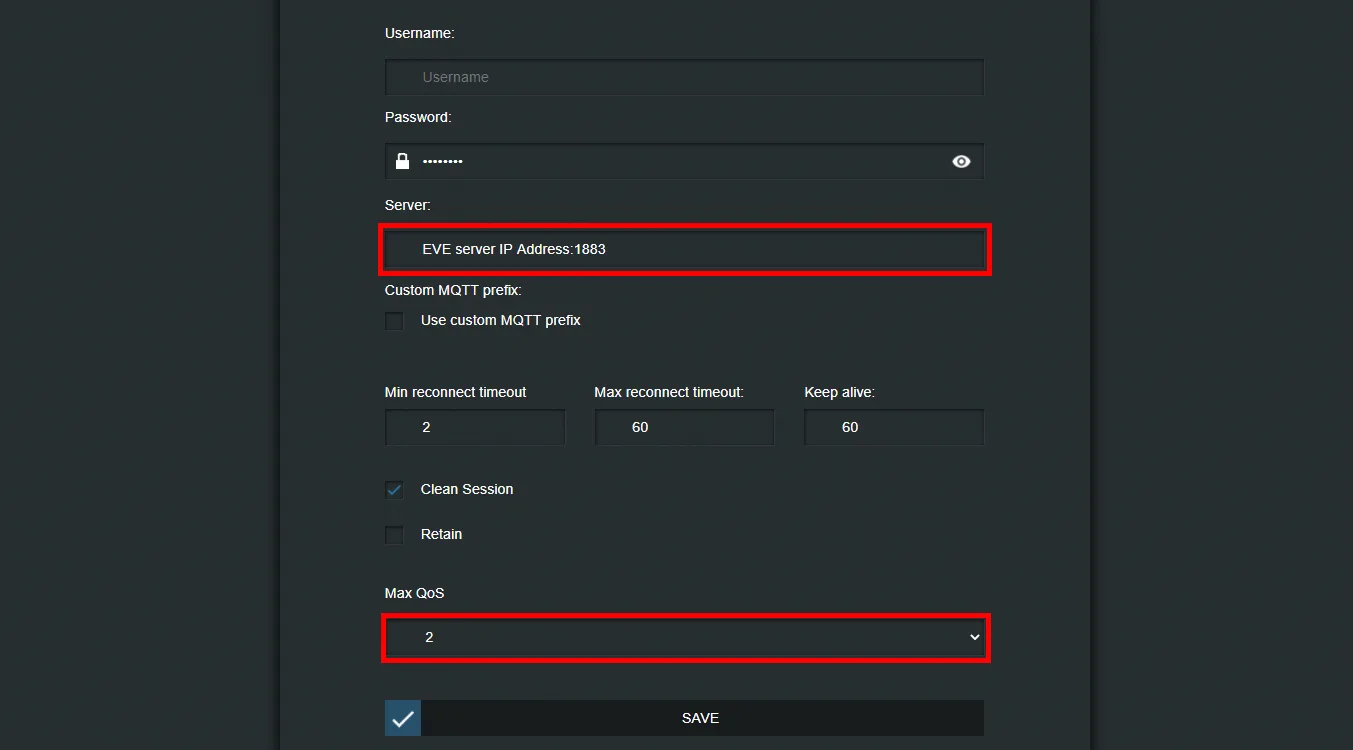
Nu de instellingen “Advanced developer settings” zijn ingeschakeld, configureert u de MQTT-instellingen zodat het Shelly-apparaat met de X1-server kan communiceren en gegevens uitwisselen.
Voer het IP-adres van de X1-server in het tekstveld “server IP address” in, stel de QoS in op 2 en klik ten slotte op Save.
Configuratie van de topics
Stap 6:
Open de software Ilevia Manager en maak een nieuwe MQTT-gateway aan in de sectie Gateway, zoals uitgelegd in deze handleiding.
Stap 7:
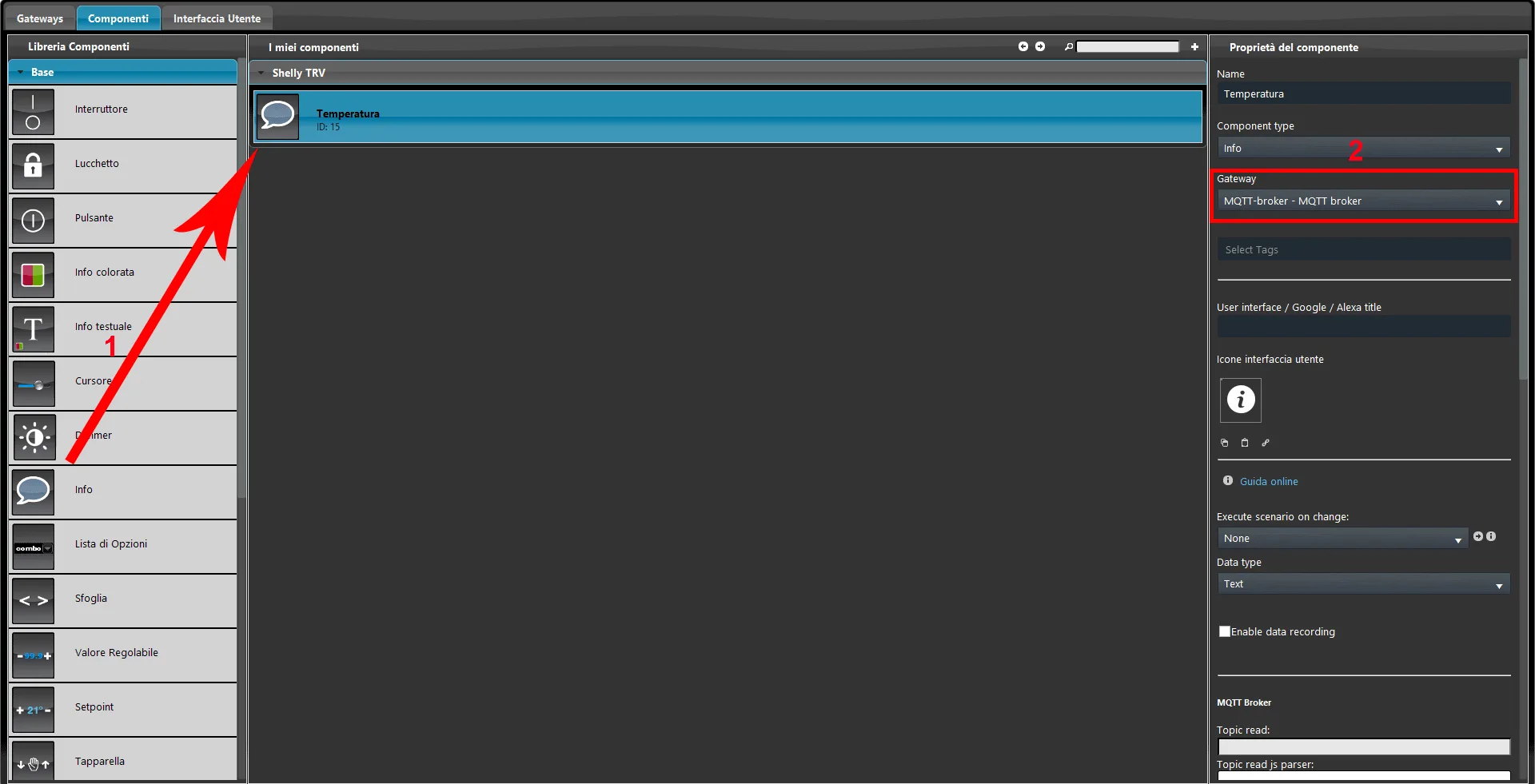
1. Voeg een nieuwe Info-component toe in de sectie “Mijn componenten”. 2. Zorg ervoor dat in de component de zojuist aangemaakte gateway is ingesteld (MQTT broker).
Stap 8:
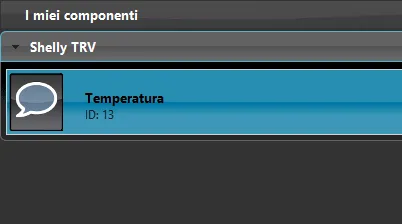
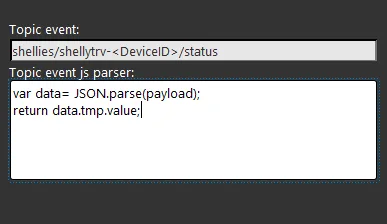
Stel het Event-topic in op de zojuist aan het project toegevoegde Info-component, zoals in de onderstaande afbeelding wordt getoond. De tekst <device ID> in het topic moet worden vervangen door de ID van uw Shelly-apparaat. Raadpleeg voor meer informatie over de apparaat-ID deze handleiding.
Hier kunt u de topicconfiguratie bekijken.
Stap 9:
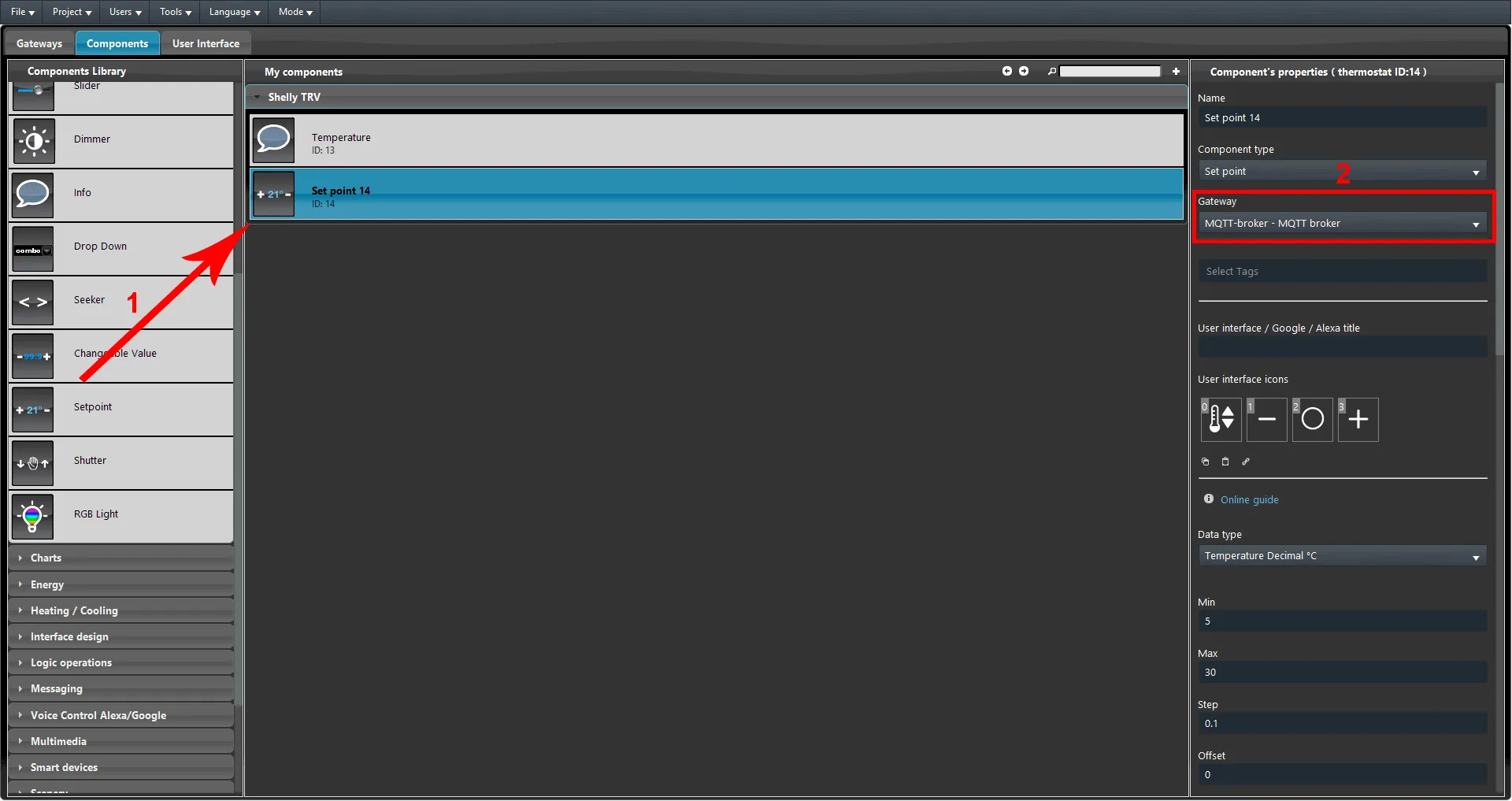
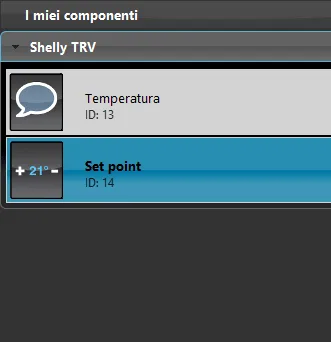
1. Voeg een nieuwe Setpoint-component toe. 2. Zorg ervoor dat deze met het MQTT-protocol is ingesteld.
Stap 10:
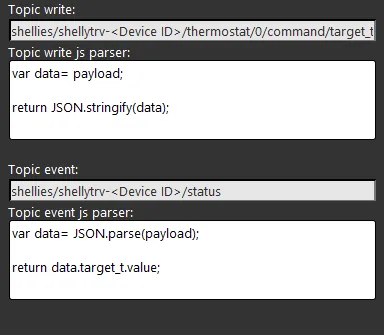
Stel de Write- en Event-topics in zoals in de onderstaande afbeelding wordt getoond. De tekst <device ID> in het topic moet worden vervangen door de ID van uw Shelly-apparaat; raadpleeg deze handleiding om te weten hoe u de apparaat-ID kunt vinden. Voeg daarna het script toe.
Hier kunt u de scriptsconfiguratie bekijken.
Stap 11:
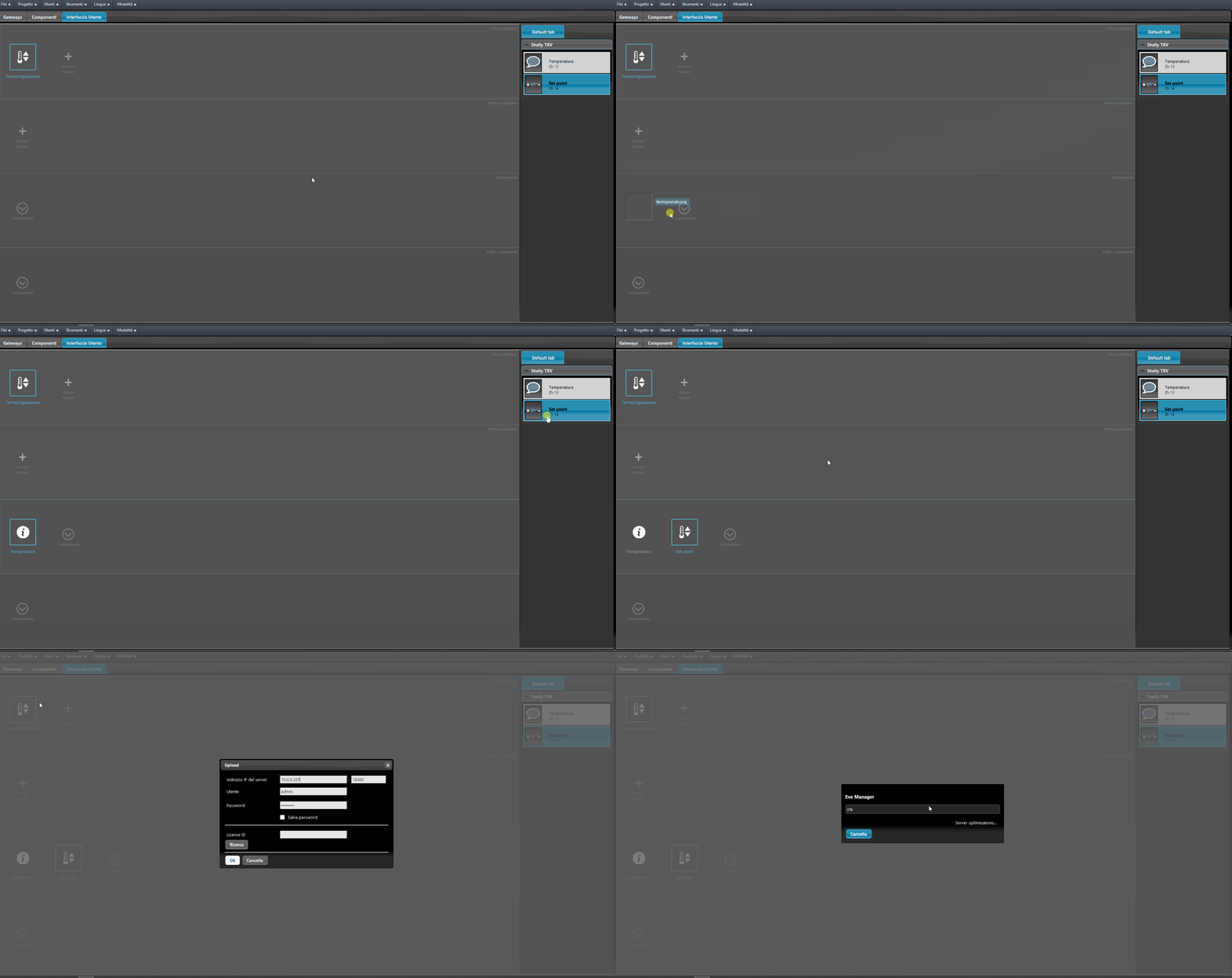
Voeg de componenten toe aan de gebruikersinterface en upload het project naar de server.