
Progetto di esempio del componente Segnale
Progetto di esempio per configurare il componente Segnale in Ilevia Manager e provarlo nell'app Ilevia Control.
Introduzione
Lo scopo di questo esempio è mostrare come usare il componente Segnale per attivare un allarme dopo che un sensore di movimento è rimasto attivo per più di 5 secondi.
Preparazione e caricamento del progetto in Ilevia Manager:
Estrai il file;
Apri Ilevia Manager, vai nell'angolo in alto a sinistra, clicca su File – Apri – clicca su "Ok" nel messaggio che apparirà e seleziona il file appena estratto.
Avvia la macchina virtuale o il Raspberry;
Scarica e installa le ultime logiche seguendo questa guida.
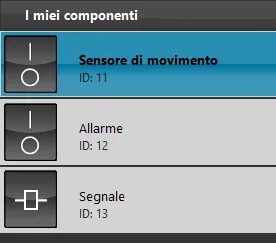
Dopo aver caricato il progetto in Ilevia Manager, i componenti usati per configurarlo saranno visibili nella sezione "Componenti":
1 componente Segnale.
2 componenti Interruttore.
L'interruttore "Sensore di movimento" simula il sensore di movimento e l'interruttore dell'allarme simula l'attivazione di un allarme.
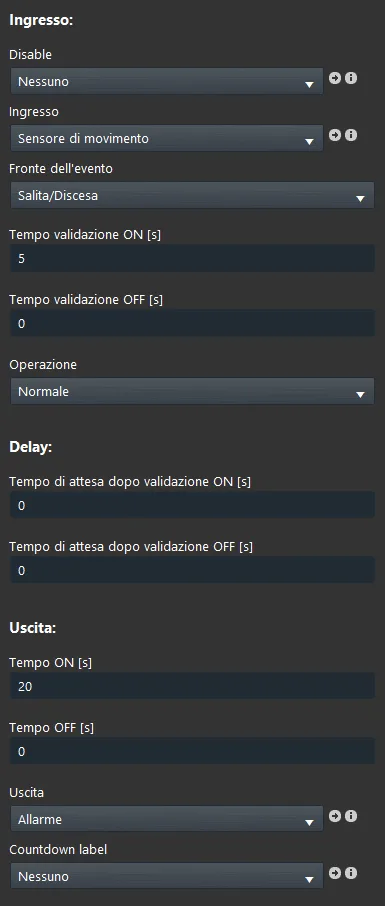
Clicca sul componente Segnale per vedere la sua configurazione:
Abbiamo impostato l'interruttore del sensore di movimento come componente di ingresso e l'interruttore dell'allarme come uscita.
Abbiamo impostato come tipo di evento "Salita", cioè solo quando lo stato del sensore di movimento passa a On;
Abbiamo impostato 5 secondi come tempo di validazione del valore On: l'allarme scatta solo dopo che il sensore di movimento è rimasto attivo per più di 5 secondi;
Non abbiamo impostato il tempo di attesa tra la validazione del valore del componente di ingresso e l'attivazione del componente di uscita;
Abbiamo impostato che il componente di uscita rimanga attivo per 20 secondi.
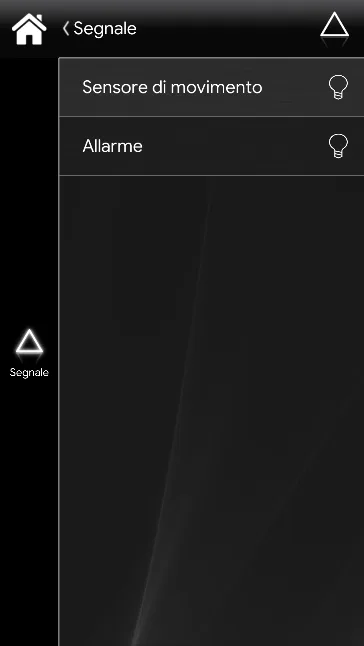
Il componente Segnale non si può inserire nell'interfaccia utente: troverai infatti solo i due interruttori.
Dopo aver caricato il progetto sul server (menu "Progetto" di Ilevia Manager, poi carica sul server), accedi all'app Ilevia Control inserendo l'indirizzo IP della macchina virtuale o del Raspberry, come nome utente "admin" e come password "password".
Account per il login nell'app
Utente: admin Password: password
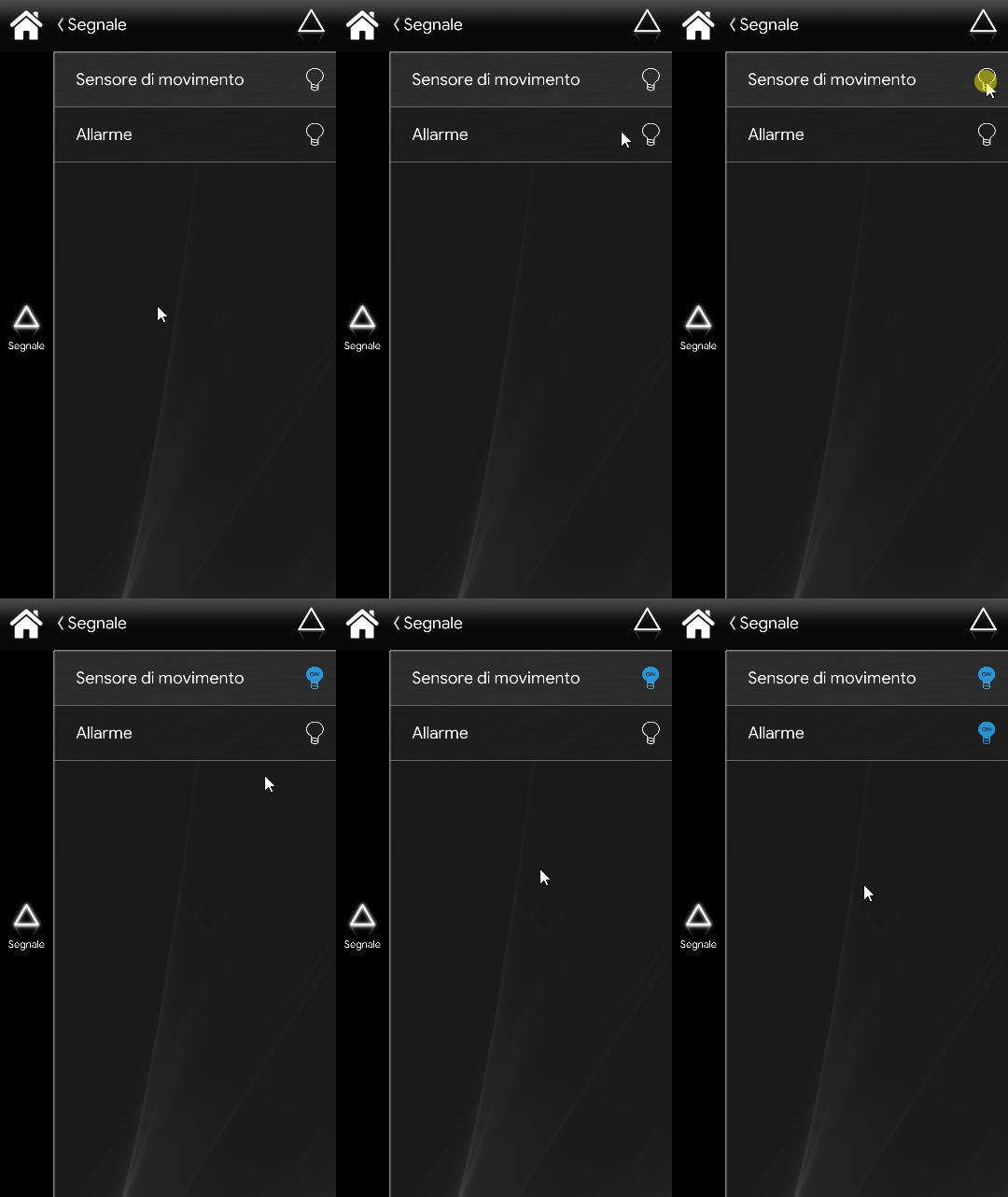
In questa interfaccia, se clicchi sul sensore di movimento e lo lasci acceso per più di 5 secondi, vedrai l'allarme accendersi per 20 secondi, come impostato nel progetto Ilevia Manager.
Clicca il link per scaricare il progetto di esempio e provarlo.