
Sensore di movimento con conto alla rovescia (Custom widget)
Come configurare con il componente Custom widget una logica che accende una luce al movimento e la spegne dopo un tempo regolabile dall’utente.
Introduzione
In questa guida è spiegato come configurare una logica con sensore di movimento che, una volta eseguita, accende una luce e, dopo un periodo di tempo specifico, la spegne automaticamente. Questa logica è configurata con il componente Custom widget. Nel mondo KNX questa logica è già presente nella maggior parte dei sensori di movimento, tra i loro parametri di configurazione; può quindi tornare utile quando il sensore di movimento non è KNX.
Configurazione dei componenti
Passo 1:
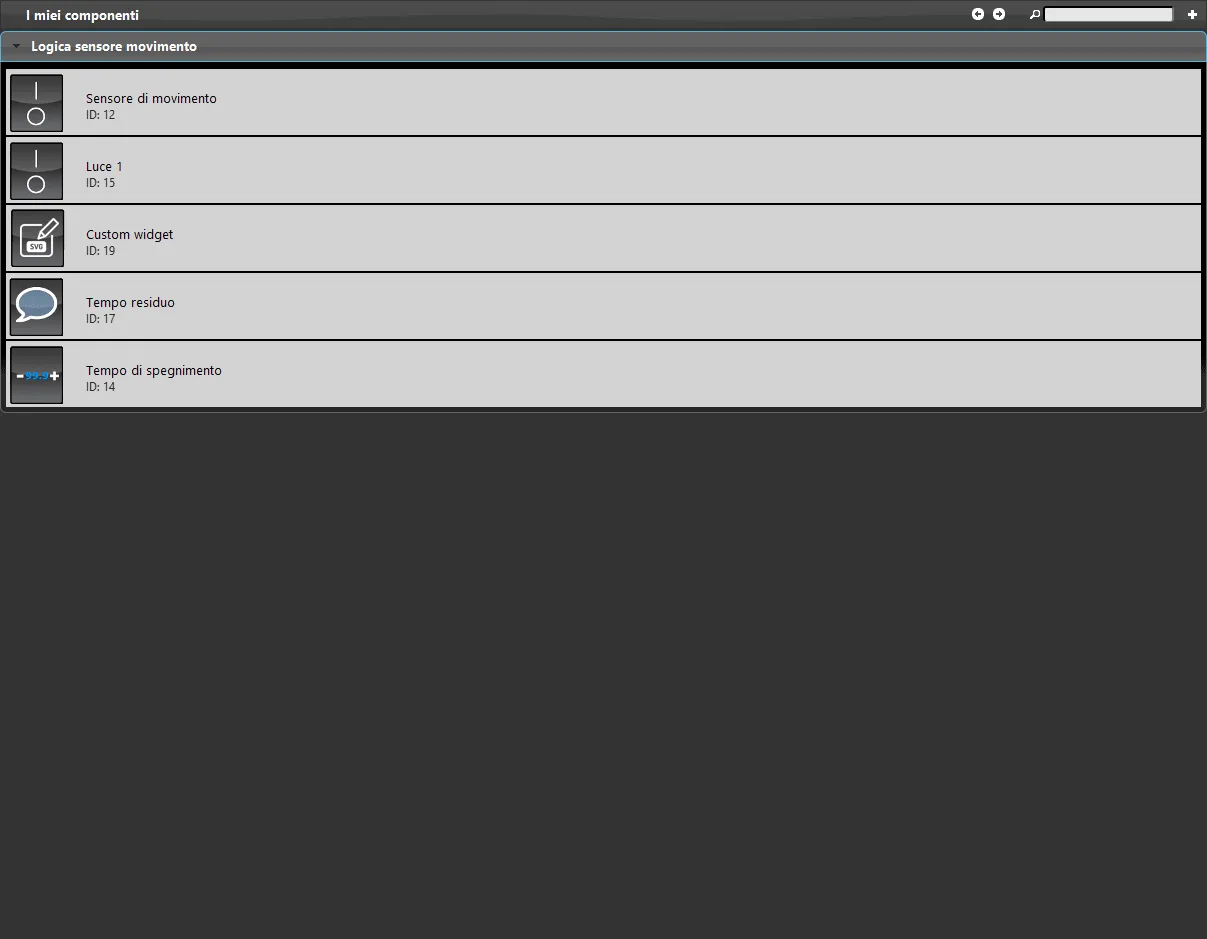
Aggiungi al progetto i seguenti componenti:
2 componenti Interruttore. Puoi trovare questo componente nella sezione chiamata Base all’interno della tab Libreria componenti;
1 componente Info. Puoi trovare questo componente nella sezione chiamata Base all’interno della tab Libreria componenti;
1 componente Custom widget. Puoi trovare questo componente nella sezione chiamata Base all’interno della tab Libreria componenti;
1 componente Valore regolabile. Puoi trovare questo componente nella sezione chiamata Base all’interno della tab Libreria componenti.
Passo 2:
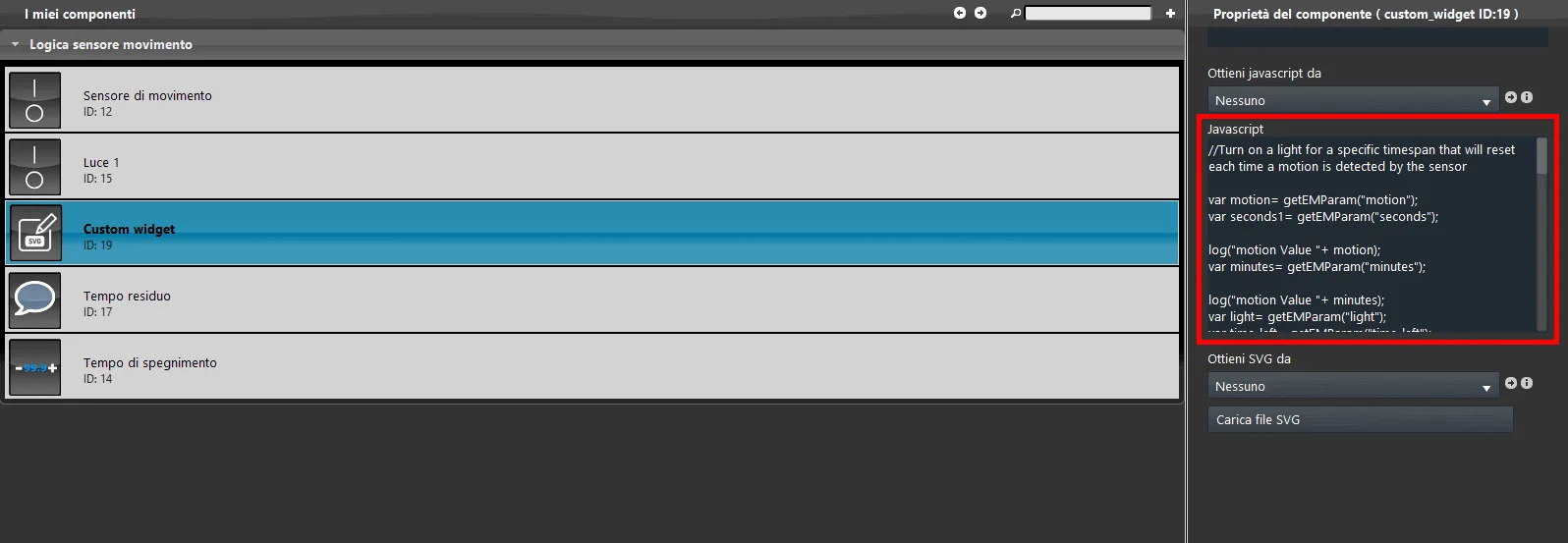
Aggiungi le variabili nel campo di testo JSON. Nell’immagine sottostante sono riportate le variabili necessarie.
Configurazione del codice JavaScript
Passo 3:
Nel campo di testo JavaScript aggiungi il codice necessario al funzionamento della logica. Lo script è visualizzato di seguito:
Clicca il seguente link per consultare il codice JavaScript.
Passo 4:
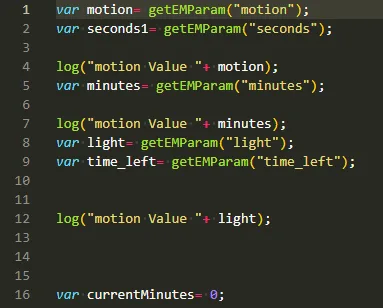
Aggiungi le variabili nello script: queste variabili acquisiscono il valore del componente specificato nel testo JSON, tra i parametri del componente Custom widget.
Passo 5:
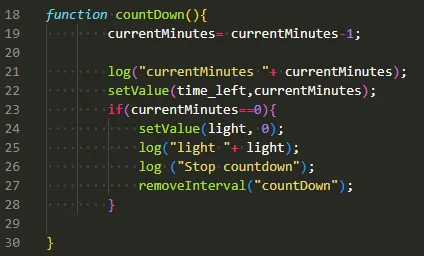
La prima funzione del codice JavaScript si chiama countDown. Questa funzione prende come dato il tempo impostato dall’utente nel componente Valore regolabile e procede con il conto alla rovescia che spegnerà la luce.
Passo 6:
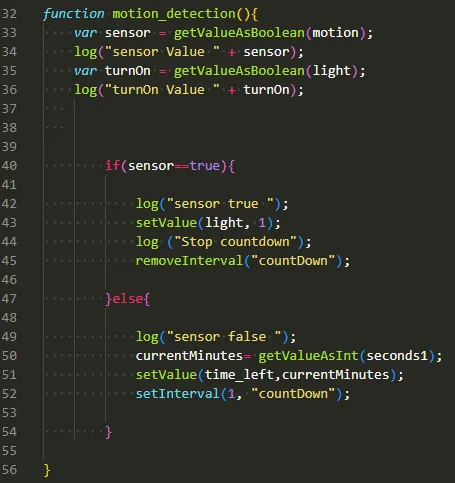
La seconda funzione gestisce il valore proveniente dal sensore di movimento e accende la luce quando viene segnalato un movimento. Quando lo stato del sensore di movimento passa a Off, questa funzione avvia un intervallo di tempo legato alla prima funzione, chiamata “countDown”.
Passo 7:
Infine imposta il setTrigger: questo comando esegue la funzione chiamata motion_detection ogni volta che il componente Sensore di movimento cambia stato.

Passo 8:
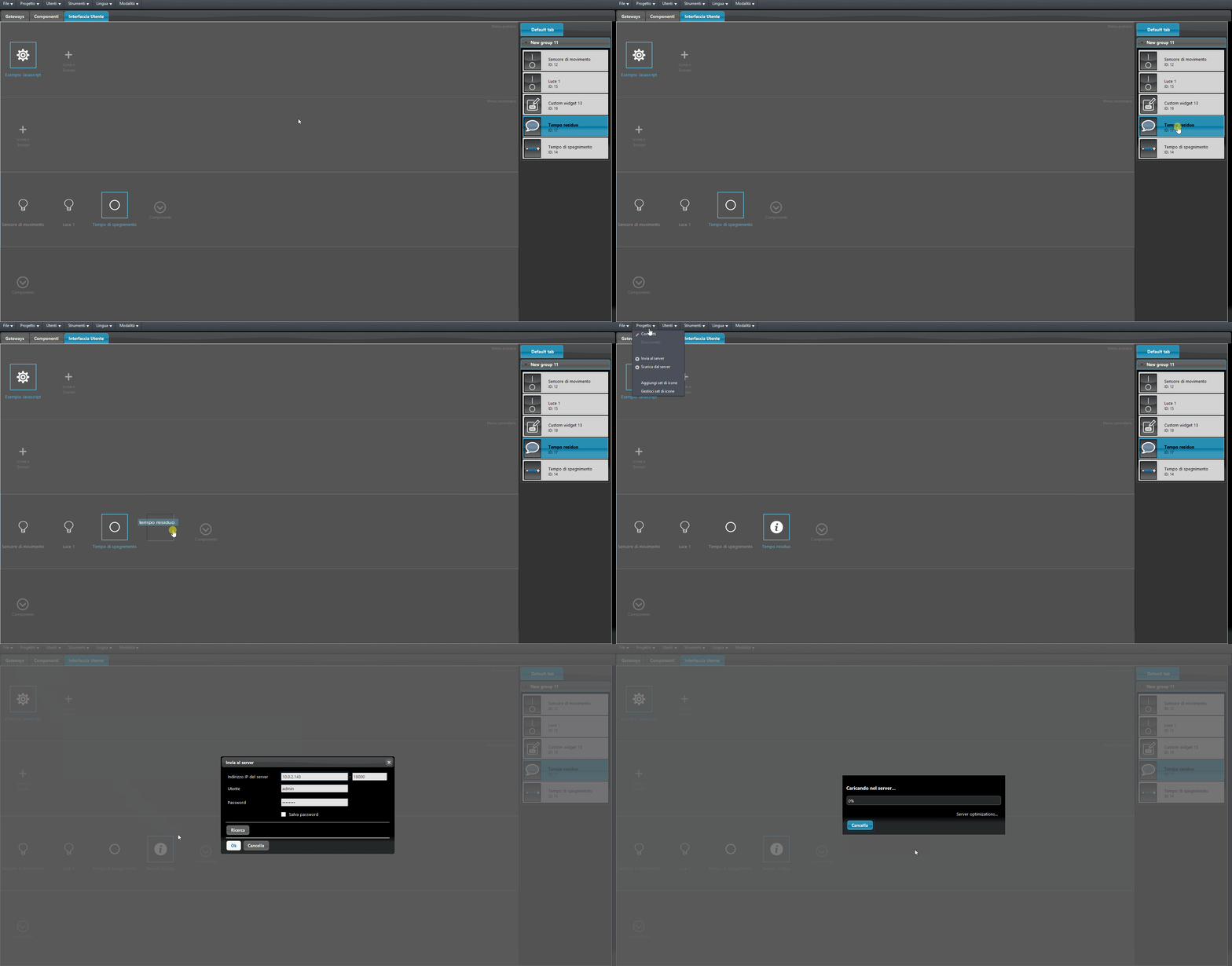
Aggiungi i componenti all’interfaccia utente e carica il progetto sul server.
Risultato visivo
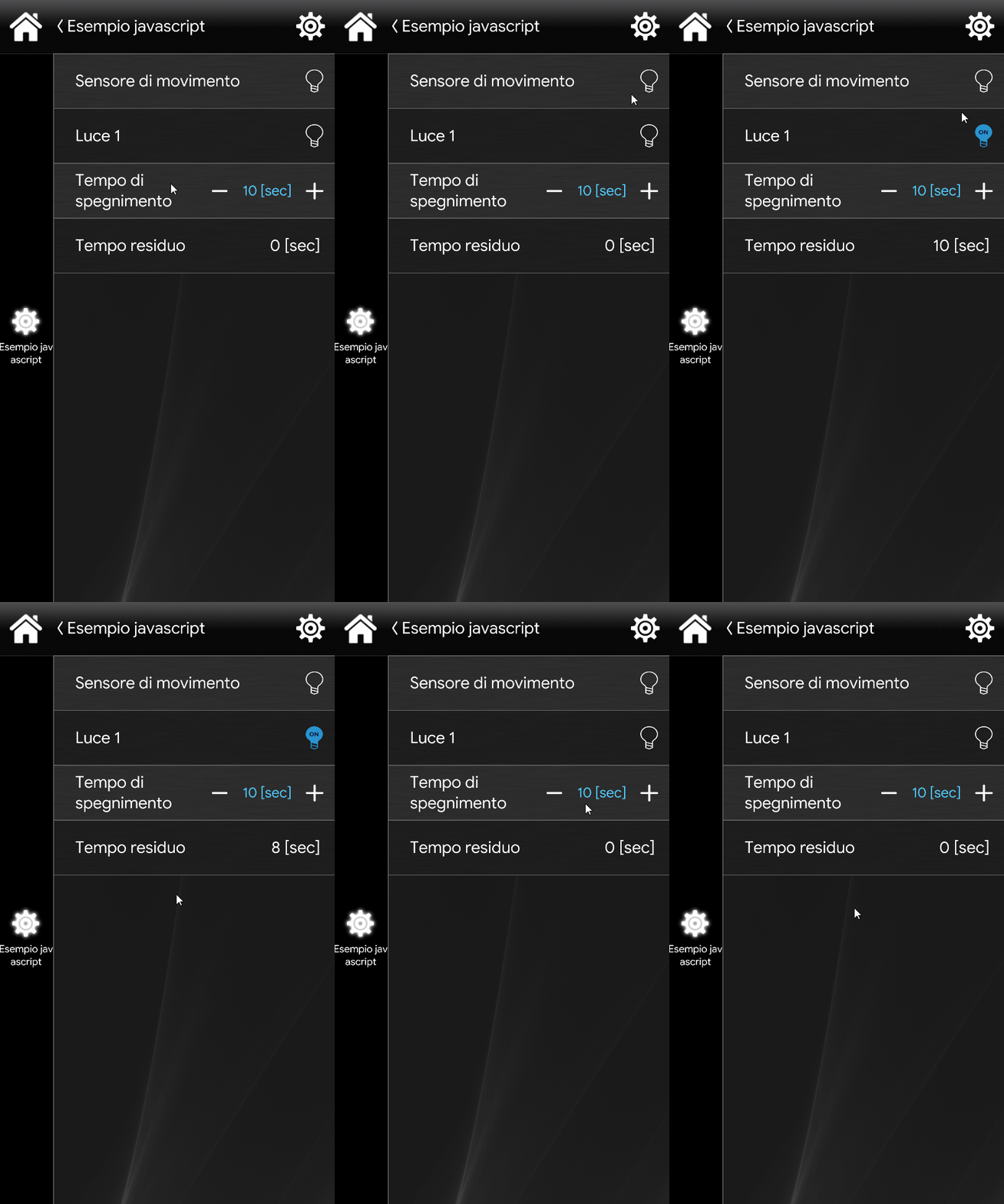
Questo è il risultato finale del funzionamento della logica Sensore di movimento nell’app Ilevia Remote Plus.
Clicca il link sottostante per scaricare il progetto demo dello script del sensore di movimento con il componente Custom widget e provarlo tu stesso.