
Bewegingssensor met aftelklok (Custom widget)
Hoe je met het component Custom widget een logica configureert die een licht inschakelt bij beweging en het na een door de gebruiker instelbare tijd weer uitschakelt.
Inleiding
In deze handleiding wordt uitgelegd hoe je een logica met bewegingssensor configureert die, zodra deze wordt uitgevoerd, een licht inschakelt en dit na een specifieke periode automatisch uitschakelt. Deze logica wordt geconfigureerd met het component Custom widget. In de KNX-wereld is deze logica al aanwezig in de meeste bewegingssensoren, als onderdeel van hun configuratieparameters; ze kan daarom handig zijn wanneer de bewegingssensor geen KNX is.
Configuratie van de componenten
Stap 1:
Voeg de volgende componenten toe aan het project:
2 componenten Schakelaar. Je vindt dit component in de sectie Basis binnen het tabblad Componentenbibliotheek;
1 component Info. Je vindt dit component in de sectie Basis binnen het tabblad Componentenbibliotheek;
1 component Custom widget. Je vindt dit component in de sectie Basis binnen het tabblad Componentenbibliotheek;
1 component Instelbare waarde. Je vindt dit component in de sectie Basis binnen het tabblad Componentenbibliotheek.
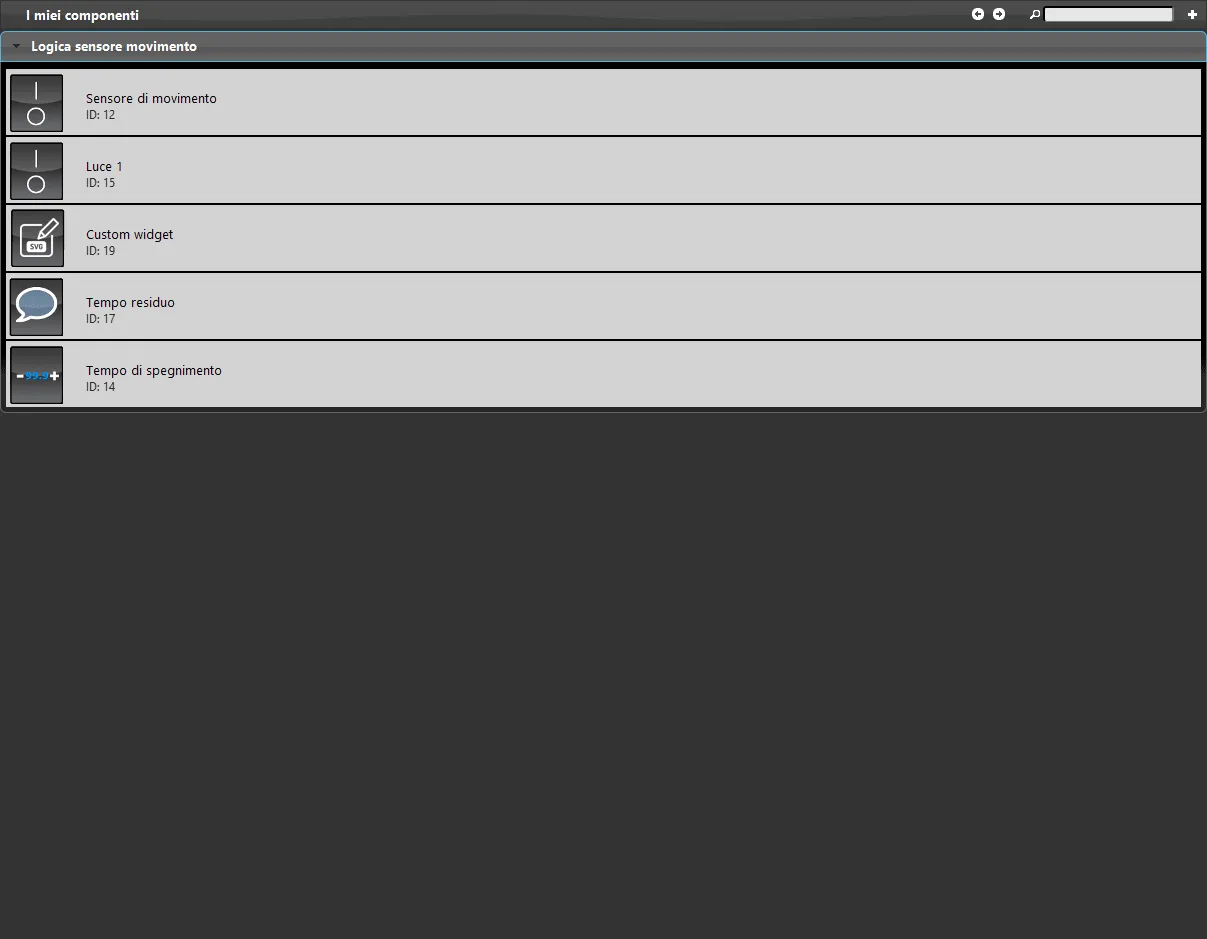
Stap 2:
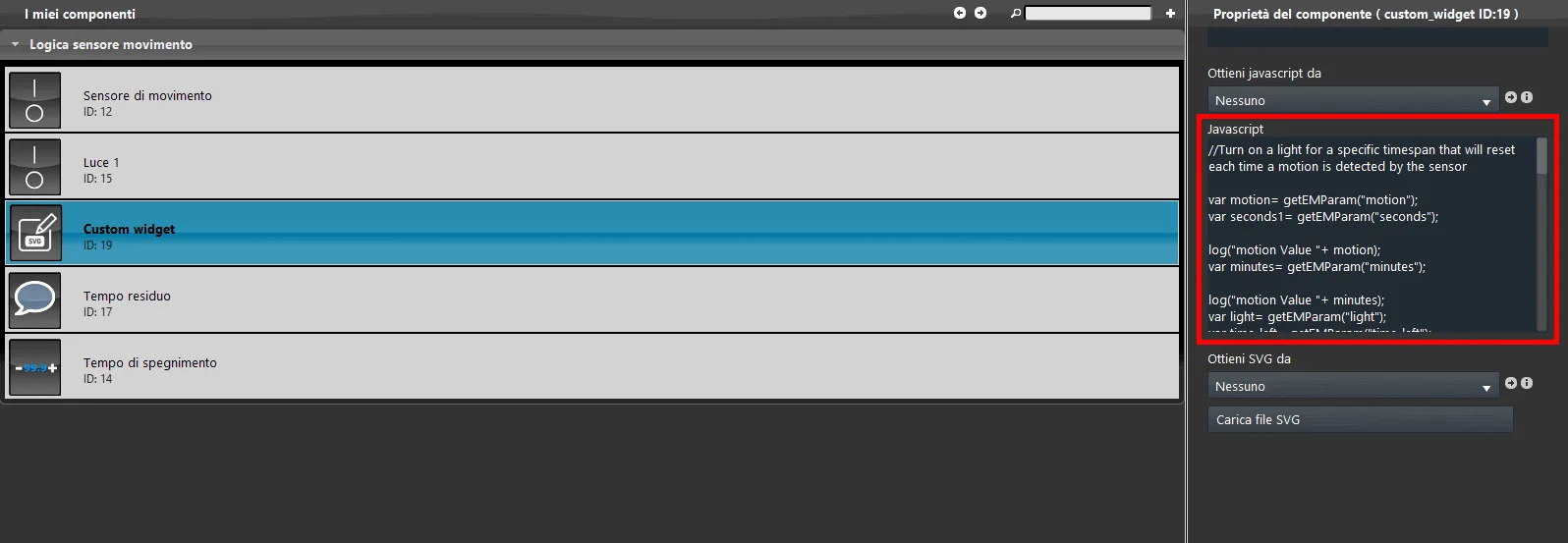
Voeg de variabelen toe in het tekstveld JSON. In de onderstaande afbeelding staan de benodigde variabelen.
Configuratie van de JavaScript-code
Stap 3:
Voeg in het tekstveld JavaScript de code toe die nodig is voor het functioneren van de logica. Het script wordt hieronder weergegeven:
Klik op de volgende link om de JavaScript-code te bekijken.
Stap 4:
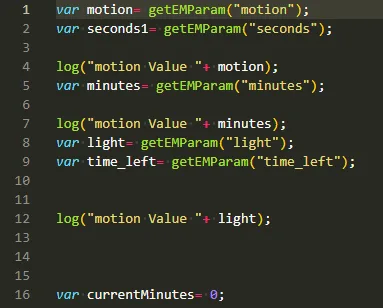
Voeg de variabelen toe in het script: deze variabelen halen de waarde op van het component dat is opgegeven in de JSON-tekst, tussen de parameters van het component Custom widget.
Stap 5:
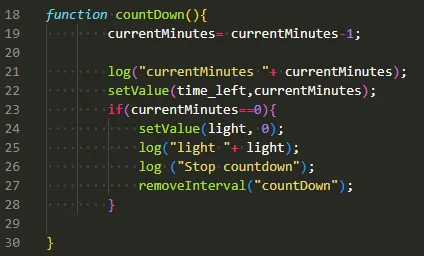
De eerste functie van de JavaScript-code heet countDown. Deze functie gebruikt de door de gebruiker ingestelde tijd in het component Instelbare waarde en start de aftelling die het licht uitschakelt.
Stap 6:
De tweede functie verwerkt de waarde die afkomstig is van de bewegingssensor en schakelt het licht in wanneer beweging wordt gedetecteerd. Wanneer de status van de bewegingssensor op Off komt, start deze functie een tijdsinterval gekoppeld aan de eerste functie, genaamd “countDown”.
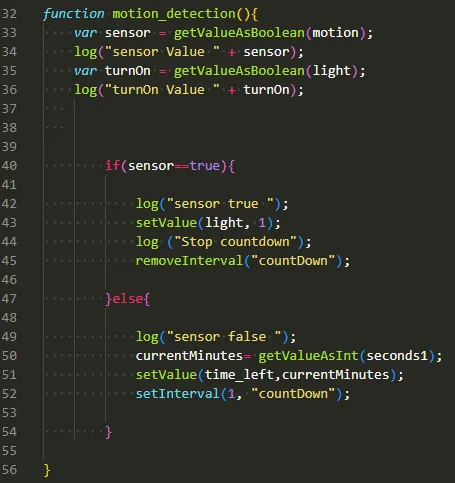
Stap 7:
Stel ten slotte de setTrigger in: dit commando voert de functie motion_detection uit telkens wanneer het component Bewegingssensor van status verandert.

Stap 8:
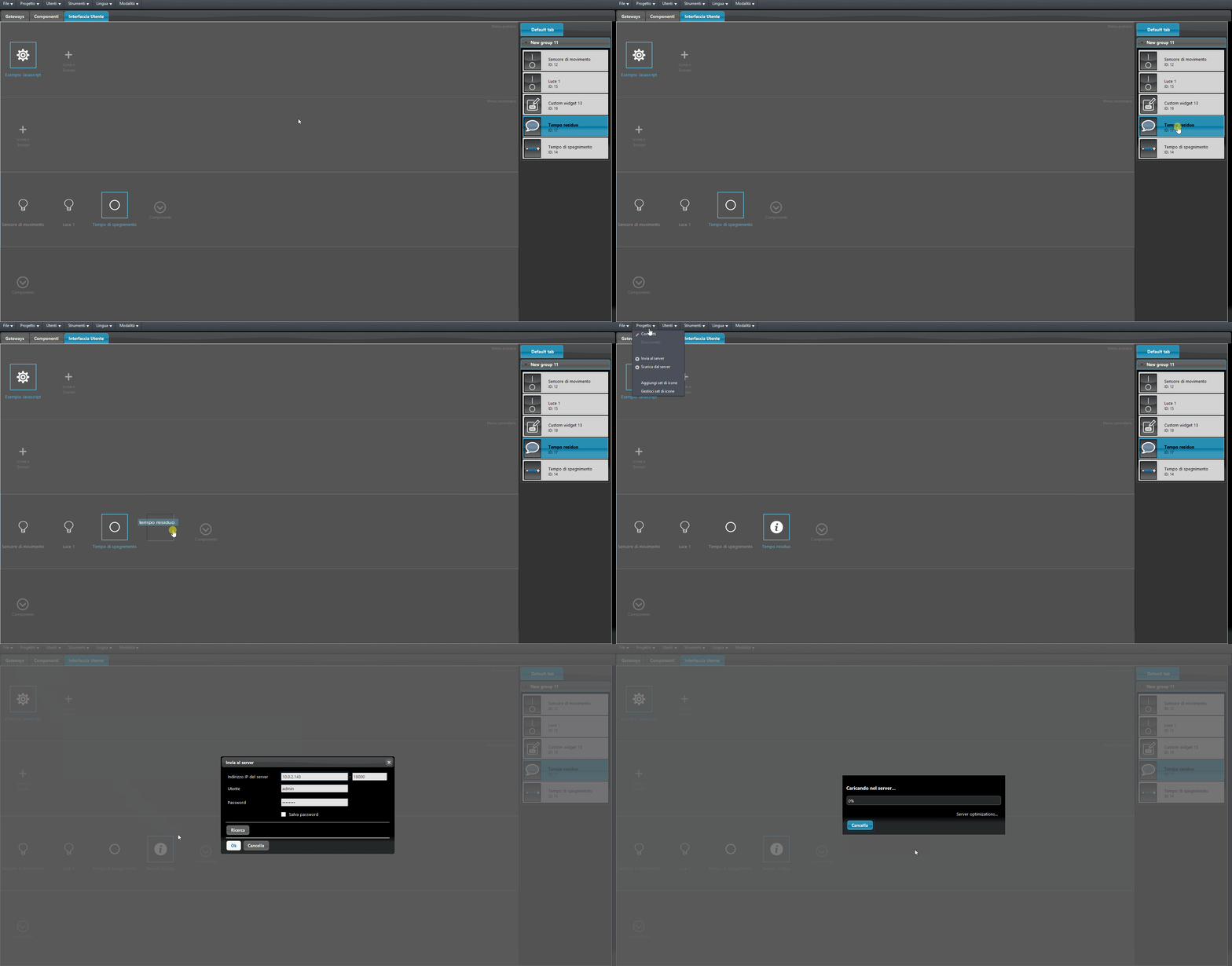
Voeg de componenten toe aan de gebruikersinterface en upload het project naar de server.
Visueel resultaat
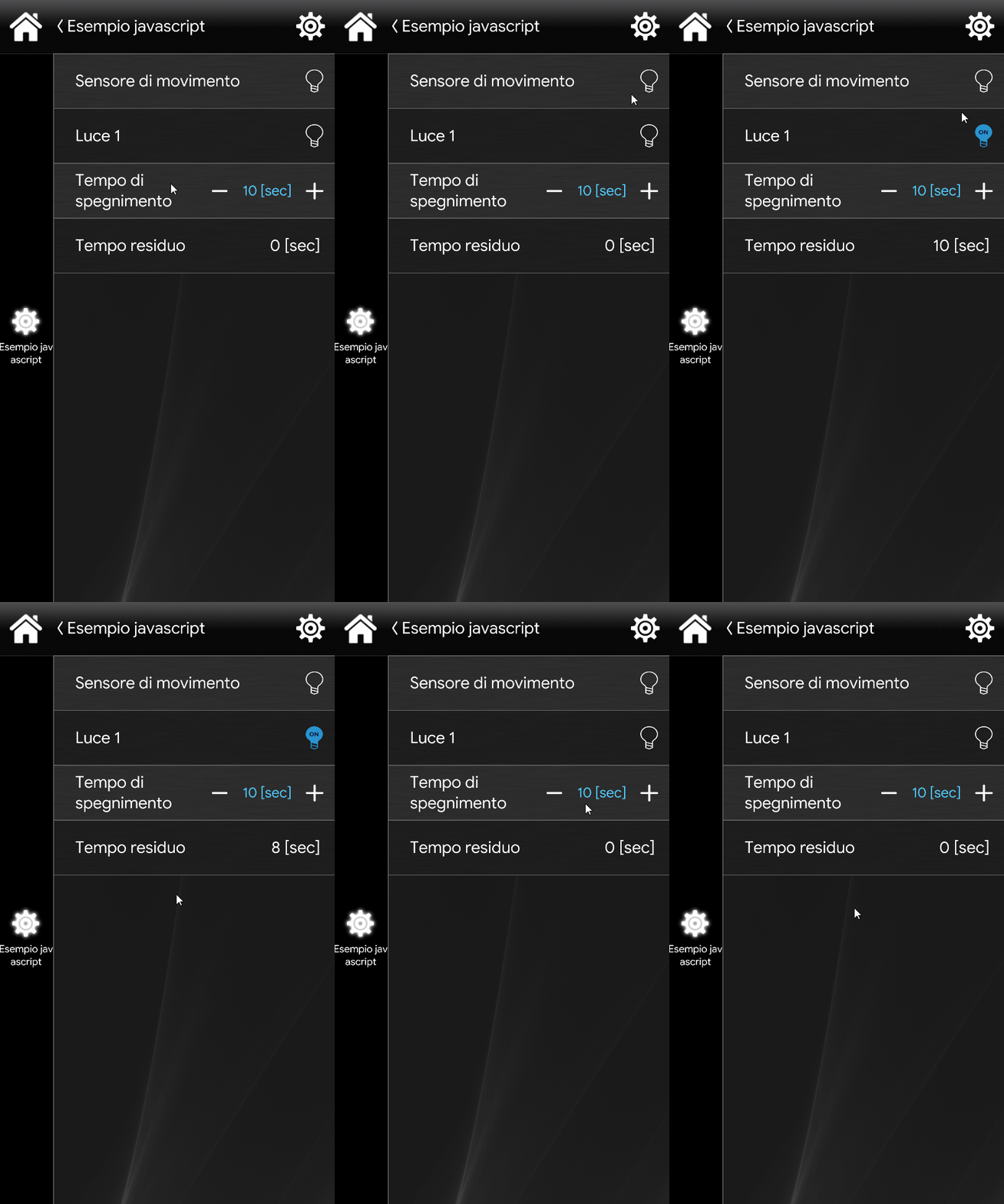
Dit is het eindresultaat van de werking van de logica Bewegingssensor in de app Ilevia Remote Plus.
Klik op onderstaande link om het demoproject van het script van de bewegingssensor met het component Custom widget te downloaden en het zelf te proberen.