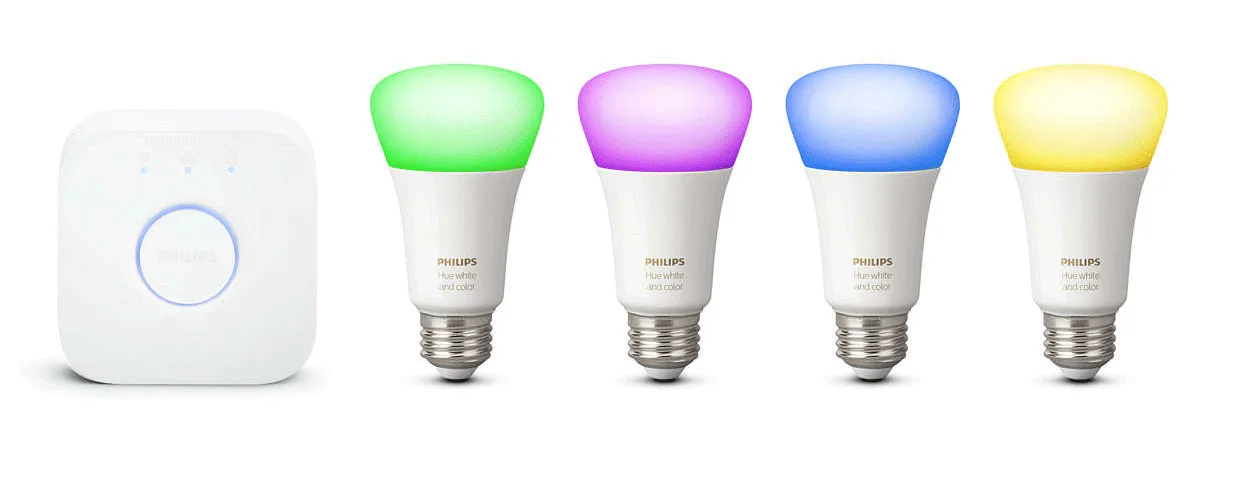
Philips Hue
Come collegare i dispositivi Philips Hue a Ilevia Manager tramite il gateway e come appaiono in Ilevia Control.
Introduzione
Permette di integrare e gestire tutti i tuoi dispositivi Philips HUE tramite il tuo server Ilevia.
Casi d’uso
L’utente vuole connettere i dispositivi Philips HUE con il sistema Ilevia.
Creazione automatica dei gruppi
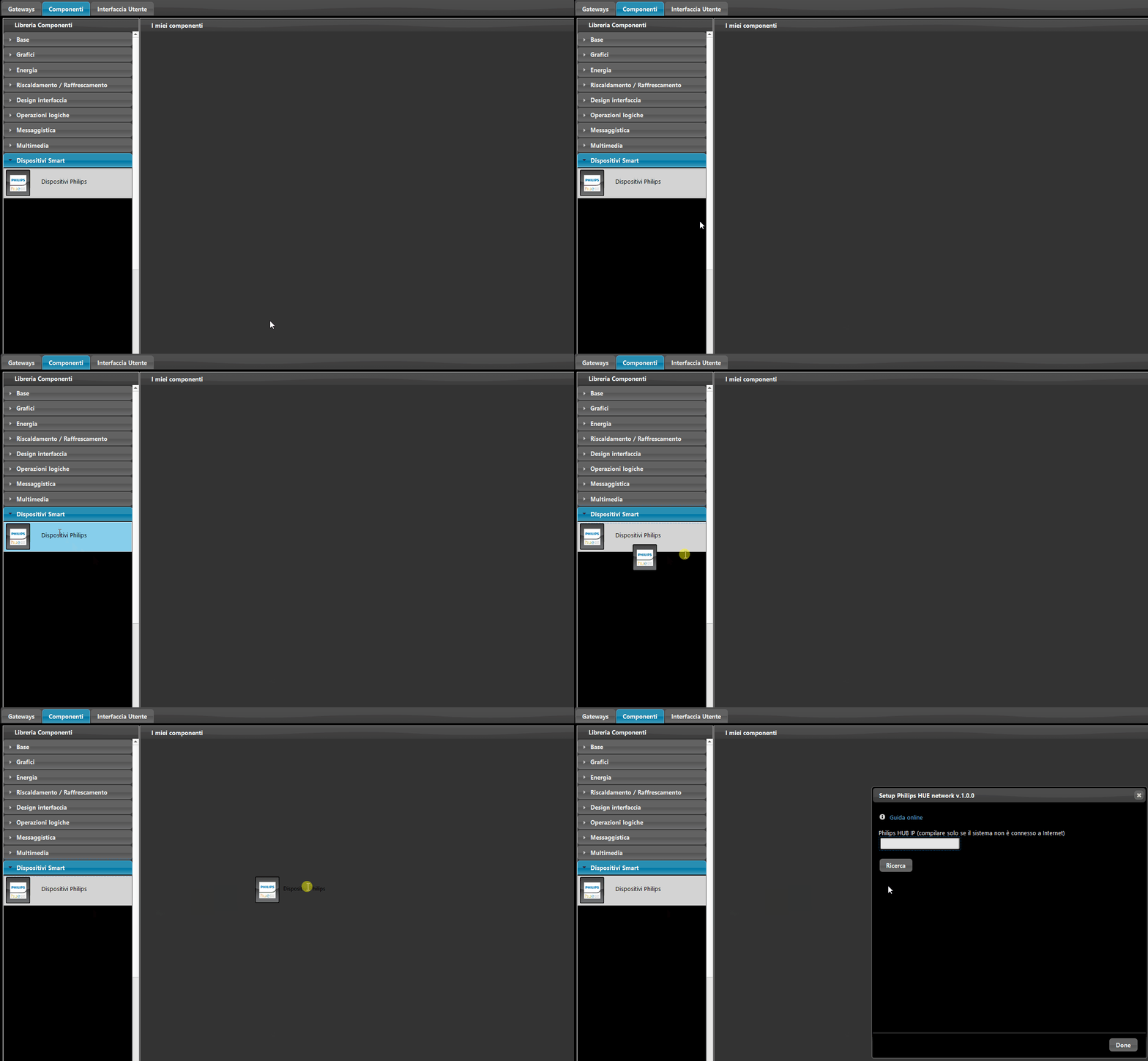
La particolarità di questi componenti è la creazione automatica dei gruppi dei componenti “Philips HUE”: trascina l’icona “Philips HUE” e apparirà la finestra di configurazione, che ti permetterà di decidere quale componente vuoi utilizzare.
Promemoria prima di continuare:
Ricorda di connettere il tuo server (virtuale o fisico) prima di cominciare la configurazione.
Consulta questa documentazione per connettere il tuo dispositivo Philips HUE al relativo gateway.
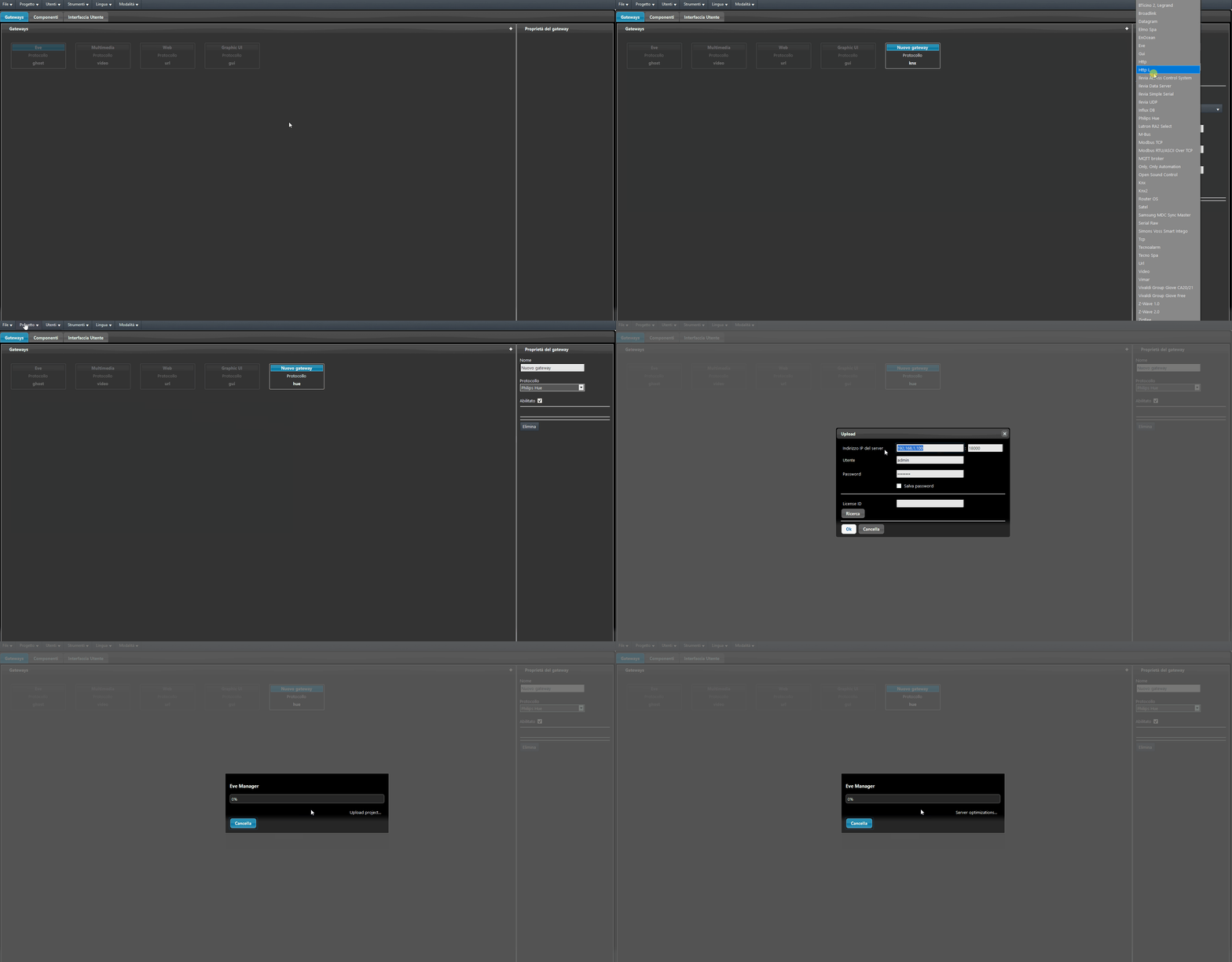
All’interno della sezione Gateway, aggiungi un nuovo gateway “Philips HUE”.
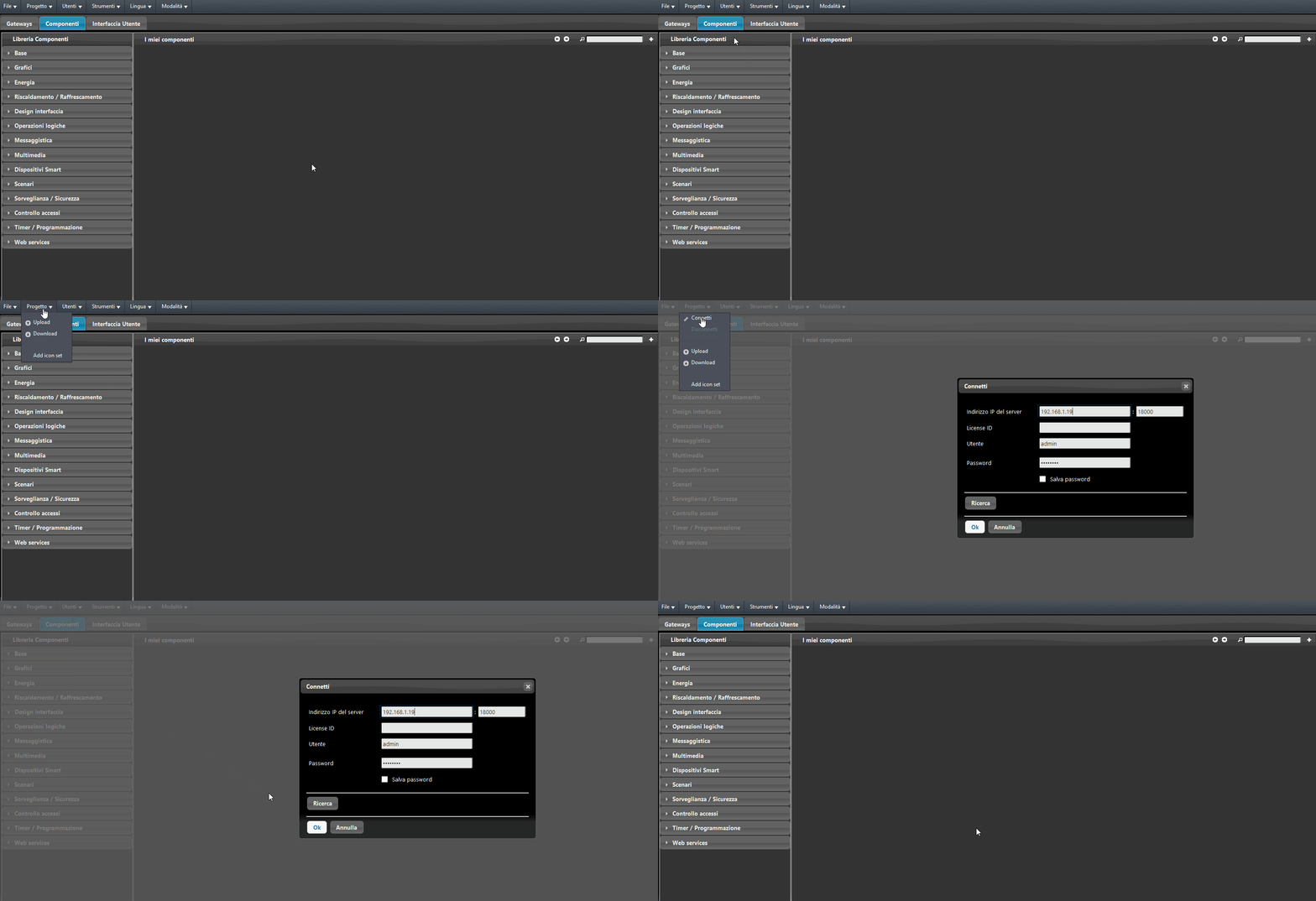
Connettiti al tuo server Ilevia: entra nel menù progetto in alto, clicca il pulsante connetti, inserisci l’indirizzo IP del tuo server Ilevia e clicca OK. Dopo di che carica il progetto sul server.
Poi trascina il componente “Philips HUE” all’interno della sezione “I miei componenti”: si aprirà la finestra di dialogo.
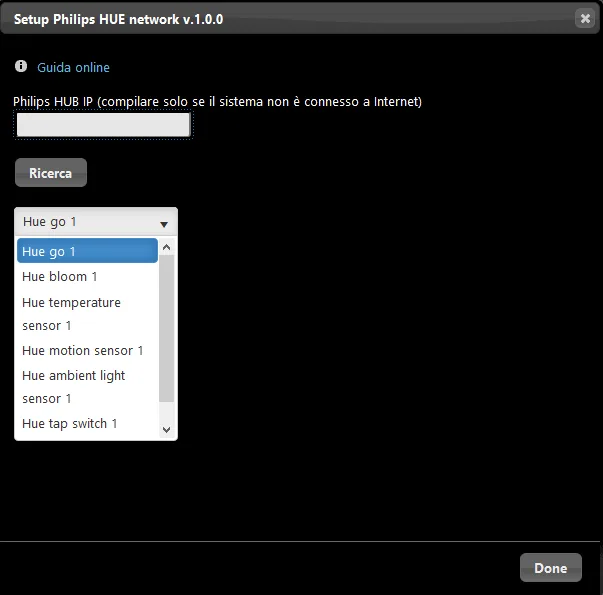
Prima di cliccare il pulsante “Ricerca” per abilitare la lista a opzioni, ricorda di cliccare il pulsante circolare sul Philips HUE Bridge. Seleziona poi il componente desiderato e clicca “Crea componente” per aggiungerlo automaticamente nella finestra “Componenti” di Ilevia Manager.
Ci sono tre possibili modalità di visualizzazione: “CLASSICA”, “MODALE” e “NASCOSTA”. Per maggiori informazioni consulta la guida delle “Proprietà comuni“.
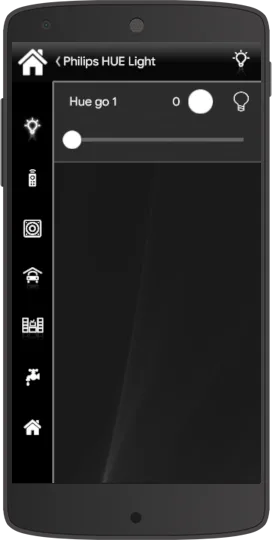
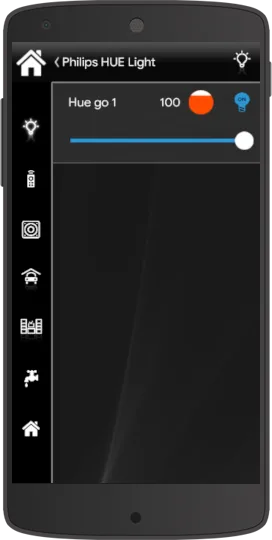
Questo è il risultato visivo del componente all’interno di Ilevia Control (stile classico).
Lampadina ⇒ Accende / Spegne la luce

Icona quando la luce è spenta.

Icona quando la luce è accesa.
Cursore ⇒ Intensità luce

Riduzione dell’intensità.

Aumento dell’intensità.
Tenendo premuto il cerchio colorato ⇒ Scegli il colore RGB

Tenendo premuto il cerchio colorato ti permetterà di entrare in modalità selezione del colore.
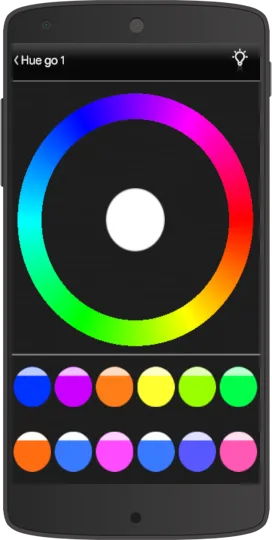
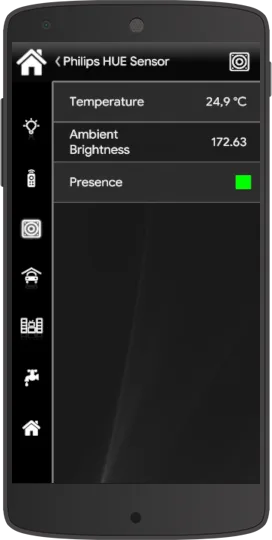
Questo è il risultato visivo del componente all’interno di Ilevia Control (stile classico).
Temperatura
Mostra la temperatura corrente del sensore piazzato, puoi decidere tra Fahrenheit e Celsius.
Illuminazione Ambiente
Mostra il valore corrente della luce dove il sensore è stato posizionato.
Presenza

Sensore di presenza interno usato per rilevare la presenza di una persona e controllare automaticamente le luci (rosso = movimento rilevato).

Sensore di presenza interno usato per rilevare la presenza di una persona e controllare automaticamente le luci (verde = nessun movimento rilevato).
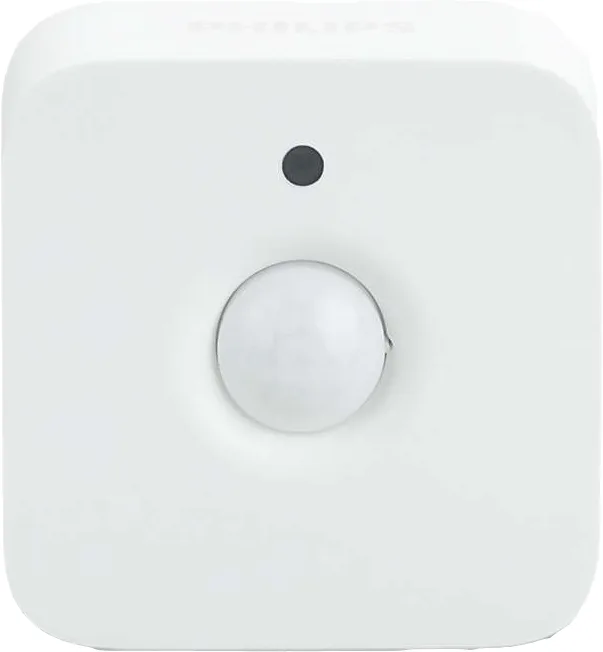
Sensore di movimento Philips HUE
Ilevia Control
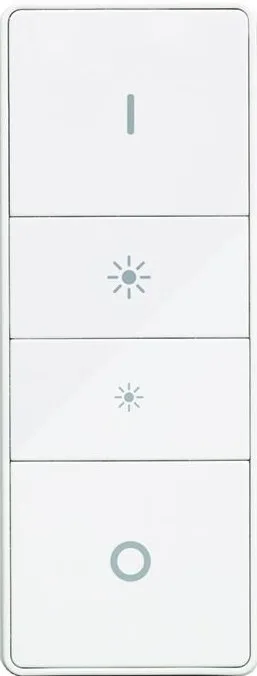
Interruttore dimmerabile Philips HUE
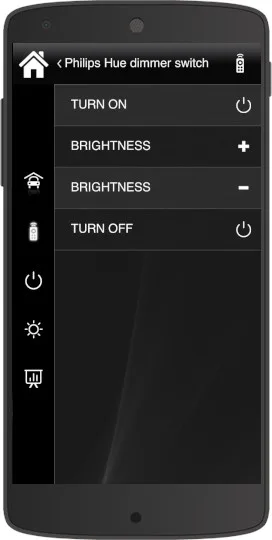
Questo è il risultato visivo del componente all’interno di Ilevia Control (stile classico).
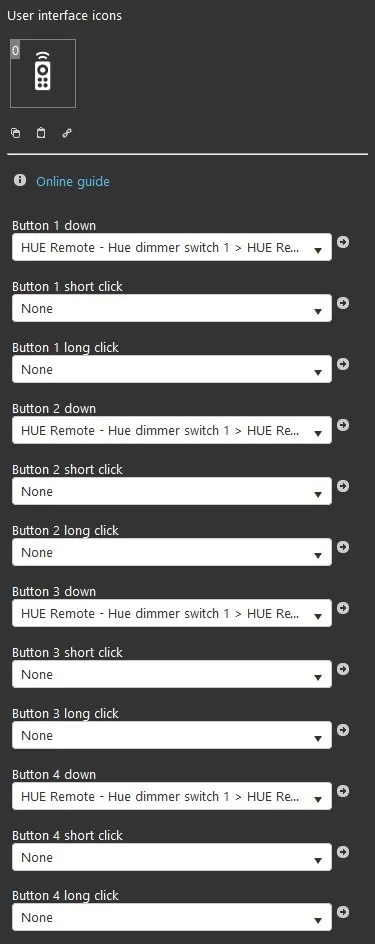
Proprietà componente
Nota: Icona componente personalizzabile.
Pulsanti:
Giù: (esecuzione istantanea del comando quando premuto) scegli un componente Philips HUE interruttore dimmerabile dalla lista a opzioni per eseguire il comando down;
Click corto: scegli un componente Philips HUE interruttore dimmerabile dalla lista a opzioni per eseguire il comando click corto;
Click lungo: (tieni premuto per eseguire il comando in meno di 2 secondi) scegli un componente Philips HUE interruttore dimmerabile dalla lista a opzioni per eseguire il comando click lungo;
Philips HUE Dimmer Switch
Ilevia Control
Ilevia Manager
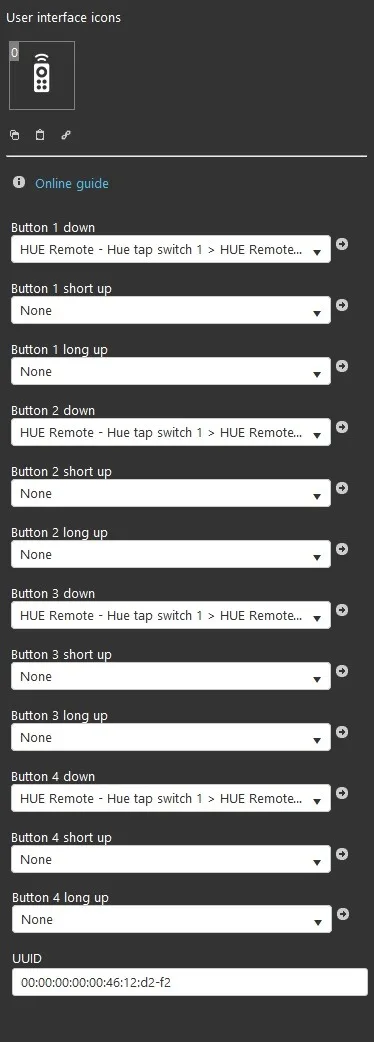
Tap switch Philips HUE
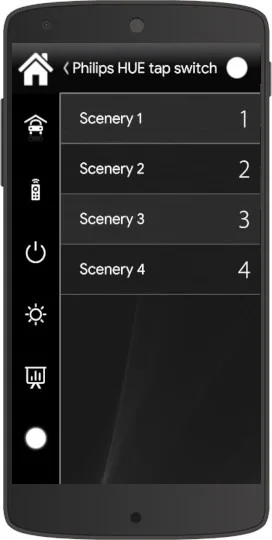
Questo è il risultato visivo del componente all’interno di Ilevia Control (stile classico).
Proprietà componente
Nota: Icona componente personalizzabile.
Pulsanti:
Giù: (esecuzione istantanea del comando quando premuto) scegli un componente Philips HUE interruttore dimmerabile dalla lista a opzioni per eseguire il comando down;
Scenario
Puoi cambiare tra 4 differenti scenari.
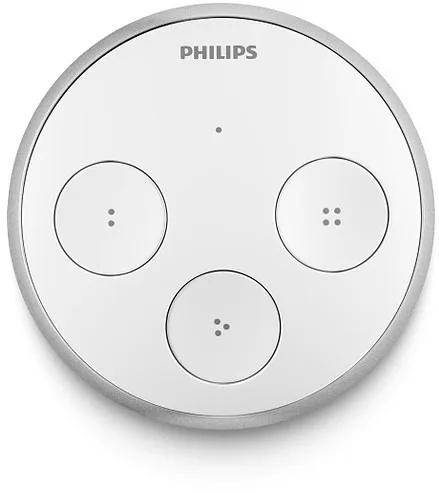
Philips Tap Switch
Ilevia Control
Ilevia Manager