Philips Hue
Hoe Philips Hue-apparaten via de gateway op Ilevia Manager aansluiten en hoe ze in Ilevia Control worden weergegeven.
Inleiding
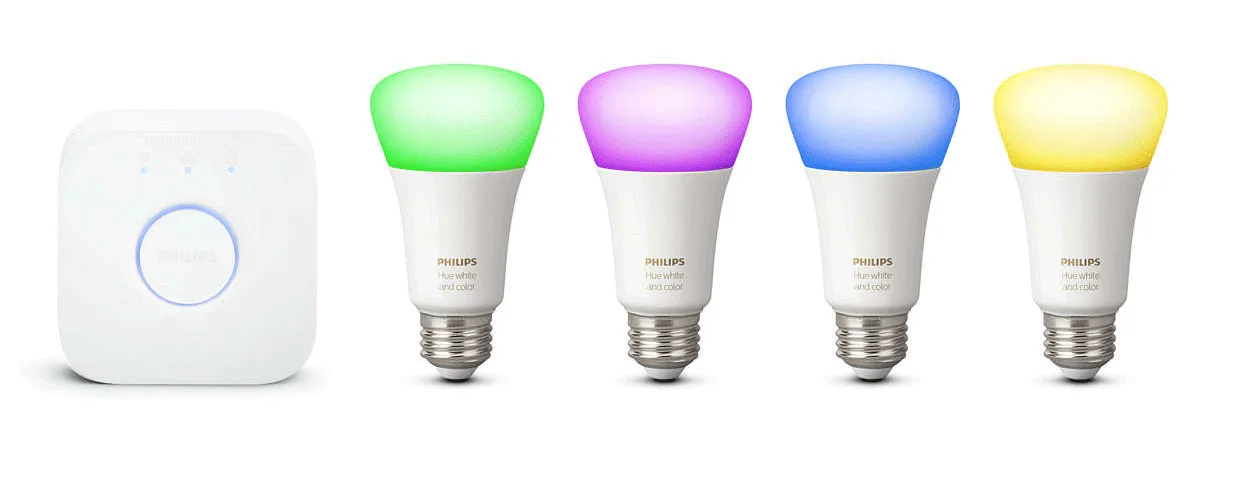
Hiermee kunt u al uw Philips HUE-apparaten via uw Ilevia-server integreren en beheren.
Gebruiksscenario's
De gebruiker wil Philips HUE-apparaten met het Ilevia-systeem verbinden.
Automatische groepsaanmaak
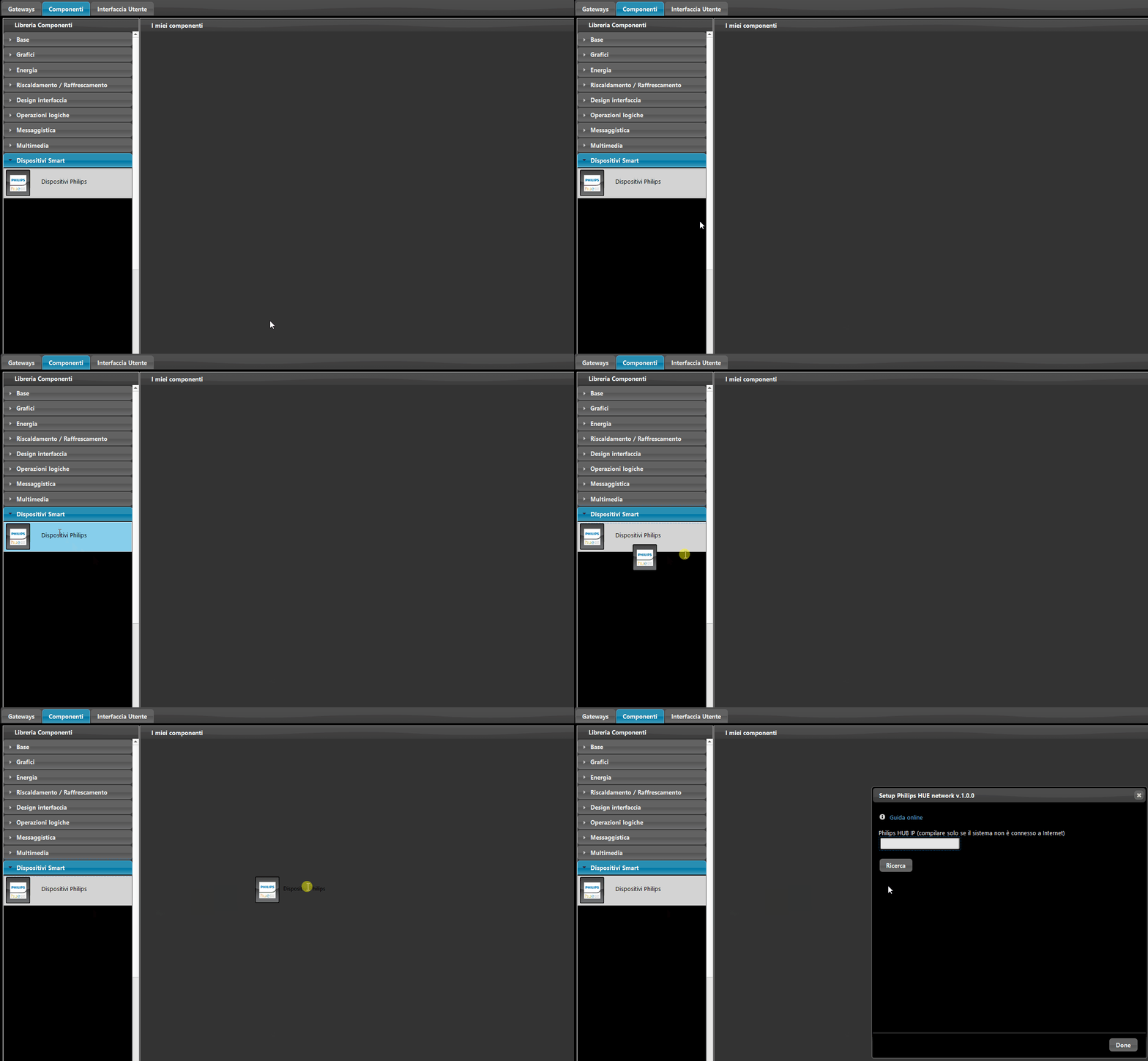
Het bijzondere aan deze componenten is dat de groepen van de “Philips HUE”-componenten automatisch worden aangemaakt: sleep het pictogram “Philips HUE” en het configuratievenster verschijnt, waarmee u kunt bepalen welke component u wilt gebruiken.
Herinnering voordat u verdergaat:
Vergeet niet uw server (virtueel of fysiek) te verbinden voordat u met de configuratie begint.
Raadpleeg deze documentatie om uw Philips HUE-apparaat met de bijbehorende gateway te verbinden.
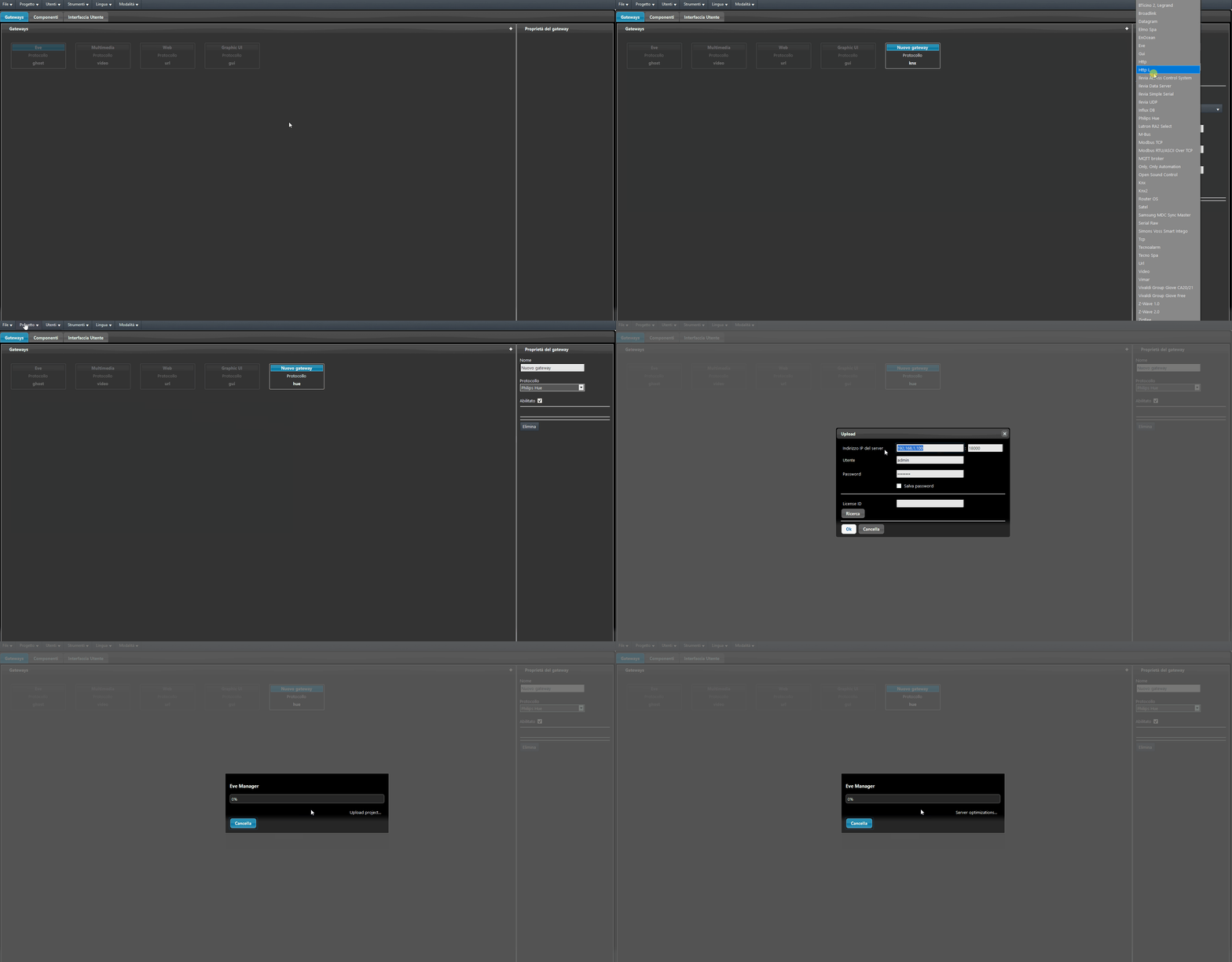
Voeg in de sectie Gateway een nieuwe gateway “Philips HUE” toe.
Verbind met uw Ilevia-server: ga naar het projectmenu bovenaan, klik op de knop Verbinden, voer het IP-adres van uw Ilevia-server in en klik op OK. Upload daarna het project naar de server.
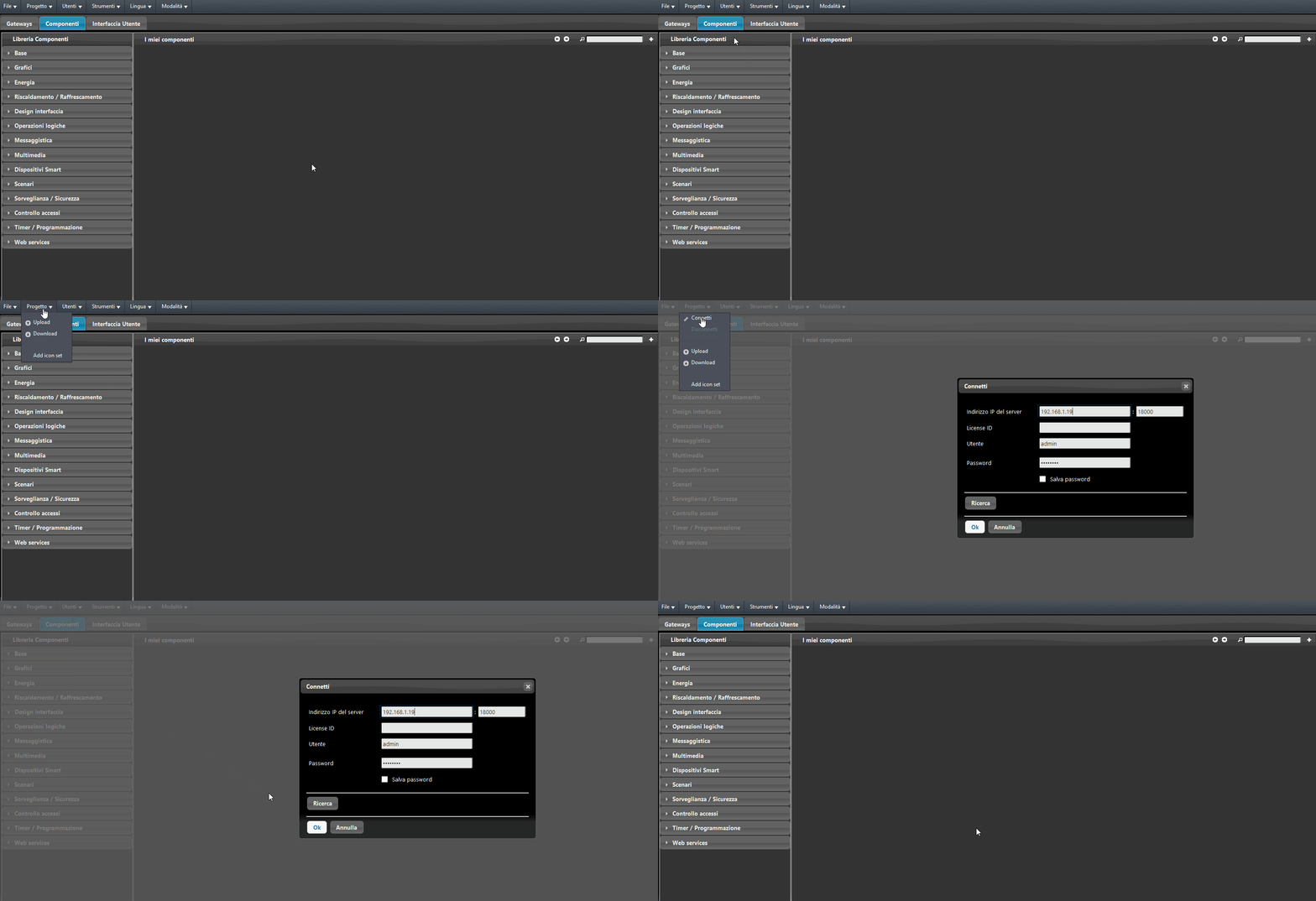
Sleep vervolgens de component “Philips HUE” naar de sectie “Mijn componenten”: het dialoogvenster wordt geopend.
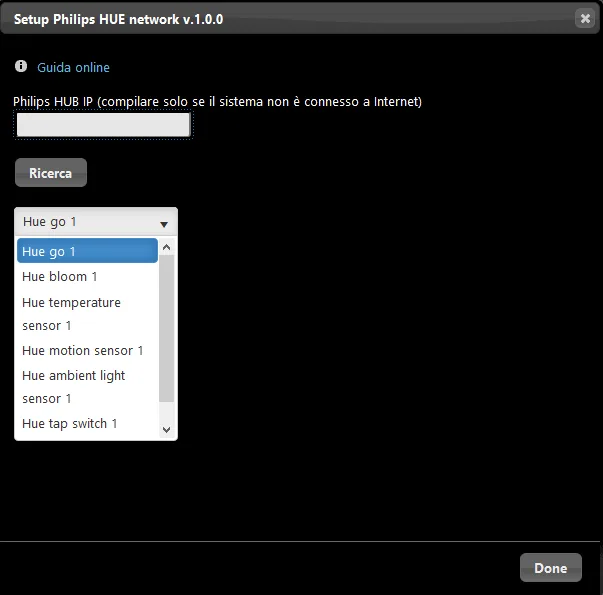
Voordat u op de knop “Zoeken” klikt om de lijst met opties te activeren, vergeet niet op de ronde knop op de Philips HUE Bridge te klikken. Selecteer vervolgens de gewenste component en klik op “Component maken” om deze automatisch toe te voegen in het venster “Componenten” van Ilevia Manager.
Er zijn drie mogelijke weergavemodi: “CLASSIC”, “MODAL” en “VERBORGEN”. Raadpleeg voor meer informatie de handleiding over de “Algemene eigenschappen“.
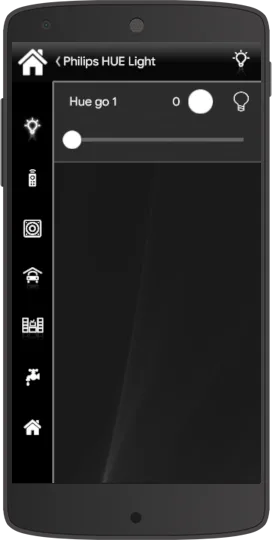
Dit is het visuele resultaat van de component binnen Ilevia Control (klassieke stijl).
Lampje ⇒ Licht aan / uit

Pictogram wanneer het licht uit is.

Pictogram wanneer het licht aan is.
Schuifregelaar ⇒ Lichtintensiteit

Verlaging van de intensiteit.

Verhoging van de intensiteit.
De gekleurde cirkel ingedrukt houden ⇒ Kies de RGB-kleur

Door de gekleurde cirkel ingedrukt te houden, gaat u naar de kleurselectiemodus.
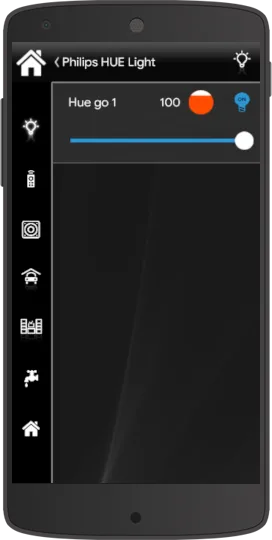
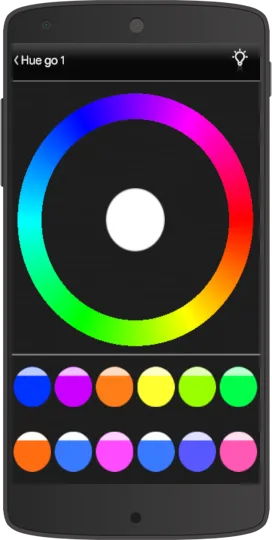
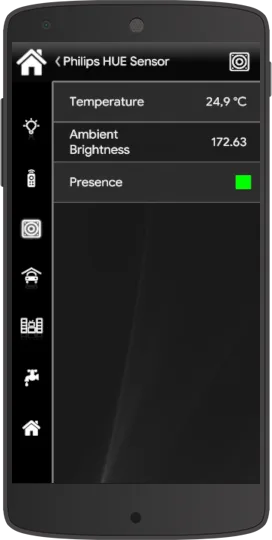
Dit is het visuele resultaat van de component binnen Ilevia Control (klassieke stijl).
Temperatuur
Toont de huidige temperatuur van de geplaatste sensor; u kunt kiezen tussen Fahrenheit en Celsius.
Omgevingsverlichting
Toont de huidige lichtwaarde op de plek waar de sensor is geplaatst.
Aanwezigheid

Interne aanwezigheidsensor die wordt gebruikt om de aanwezigheid van een persoon te detecteren en de verlichting automatisch te regelen (rood = beweging gedetecteerd).

Interne aanwezigheidsensor die wordt gebruikt om de aanwezigheid van een persoon te detecteren en de verlichting automatisch te regelen (groen = geen beweging gedetecteerd).
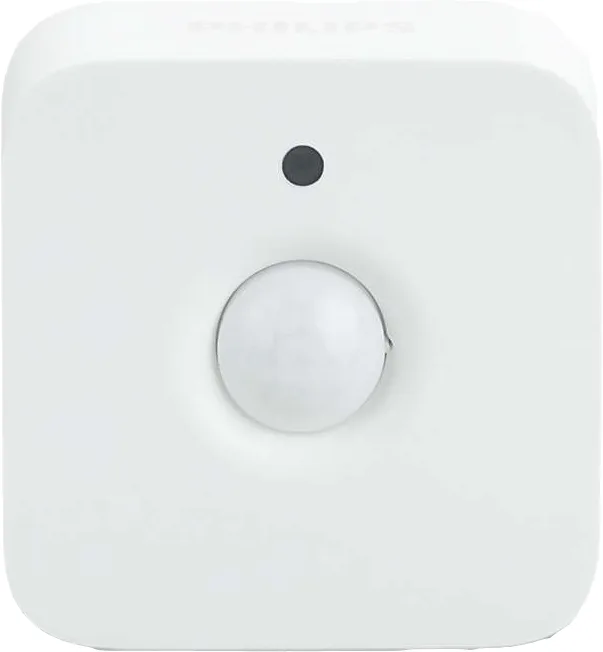
Philips HUE-bewegingssensor
Ilevia Control
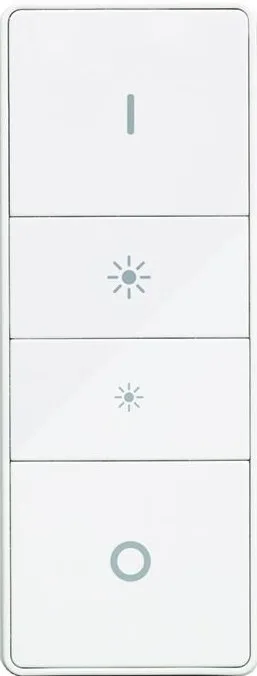
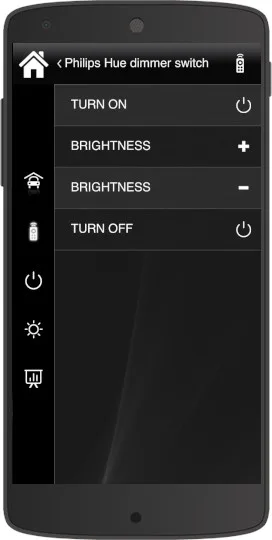
Philips HUE-dimbare schakelaar
Dit is het visuele resultaat van de component binnen Ilevia Control (klassieke stijl).
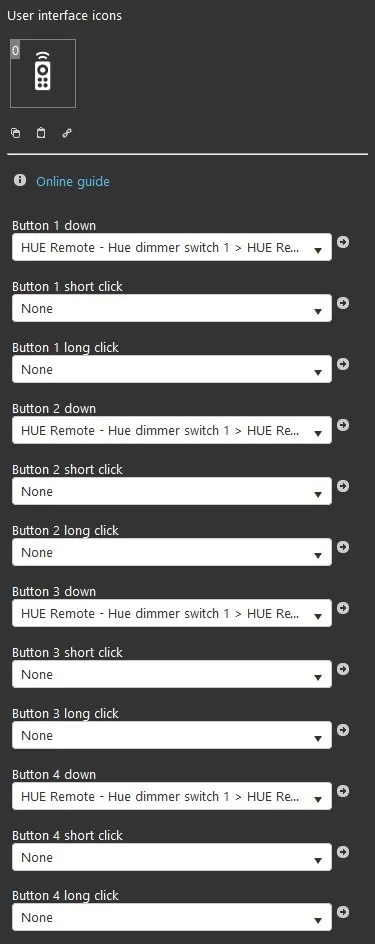
Componenteigenschappen
Opmerking: Aanpasbaar componentpictogram.
Knoppen:
Omlaag: (onmiddellijke uitvoering van het commando bij indrukken) kies een Philips HUE-dimbare schakelaarcomponent uit de optielijst om het down-commando uit te voeren;
Korte klik: kies een Philips HUE-dimbare schakelaarcomponent uit de optielijst om het commando voor korte klik uit te voeren;
Lange klik: (houd ingedrukt om het commando in minder dan 2 seconden uit te voeren) kies een Philips HUE-dimbare schakelaarcomponent uit de optielijst om het commando voor lange klik uit te voeren;
Philips HUE Dimmer Switch
Ilevia Control
Ilevia Manager
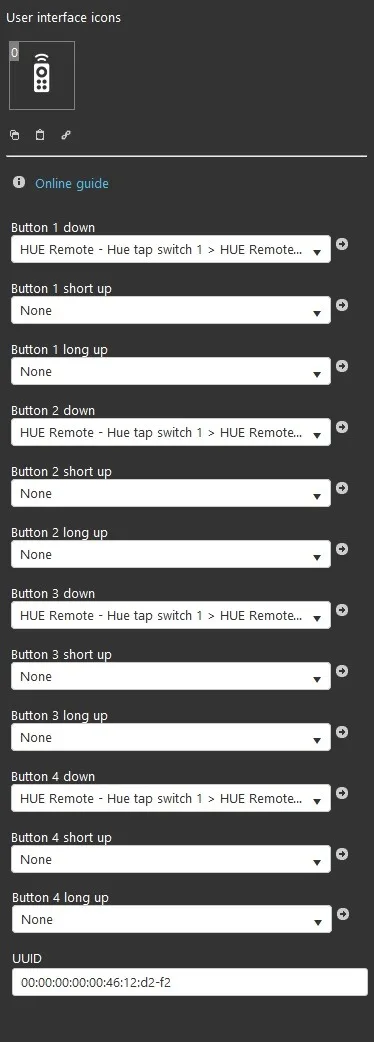
Philips HUE Tap switch
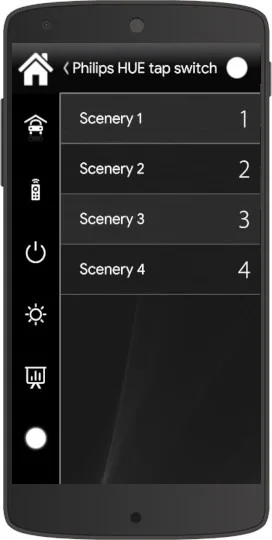
Dit is het visuele resultaat van de component binnen Ilevia Control (klassieke stijl).
Componenteigenschappen
Opmerking: Aanpasbaar componentpictogram.
Knoppen:
Omlaag: (onmiddellijke uitvoering van het commando bij indrukken) kies een Philips HUE-dimbare schakelaarcomponent uit de optielijst om het down-commando uit te voeren;
Scenario
U kunt wisselen tussen 4 verschillende scenario's.
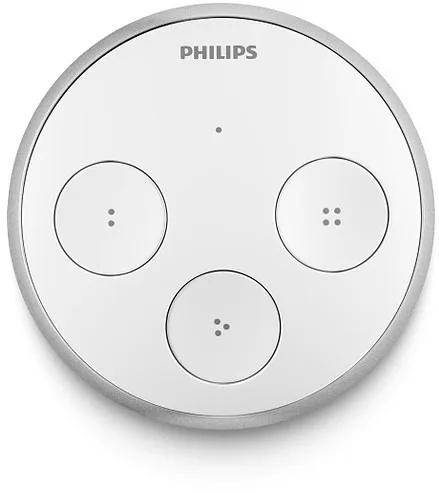
Philips Tap Switch
Ilevia Control
Ilevia Manager