Integrazione di HomeKit con Ilevia
Come configurare il componente HomeKit in Ilevia Manager per controllare con Siri e l'app Home i dispositivi dell'impianto Ilevia.
Introduzione
Il componente HomeKit integra il sistema di automazione Ilevia con Apple HomeKit: permette di gestire con Siri i dispositivi dell’impianto domotico Ilevia, come luci, temperatura e sicurezza, e di creare scene personalizzate. Questa guida spiega come configurare un dispositivo Luce nel configuratore del componente.
Proprietà del componente
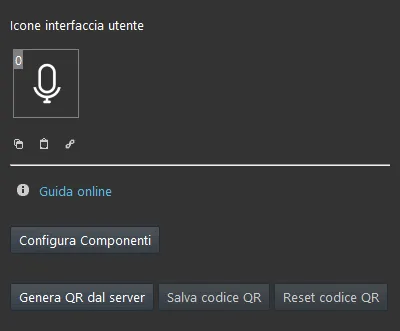
Configura componenti: questo pulsante apre la schermata di configurazione dei componenti HomeKit, che verranno aggiunti nell’app HomeKit;
Ricevi codice QR dal server: questo pulsante richiede al server Ilevia la creazione del codice QR;
Salva codice QR: questo pulsante permette di salvare il codice QR nei file locali;
Reset codice QR: questo pulsante reimposta il codice QR salvato nel server Ilevia.
Configuratore del componente HomeKit
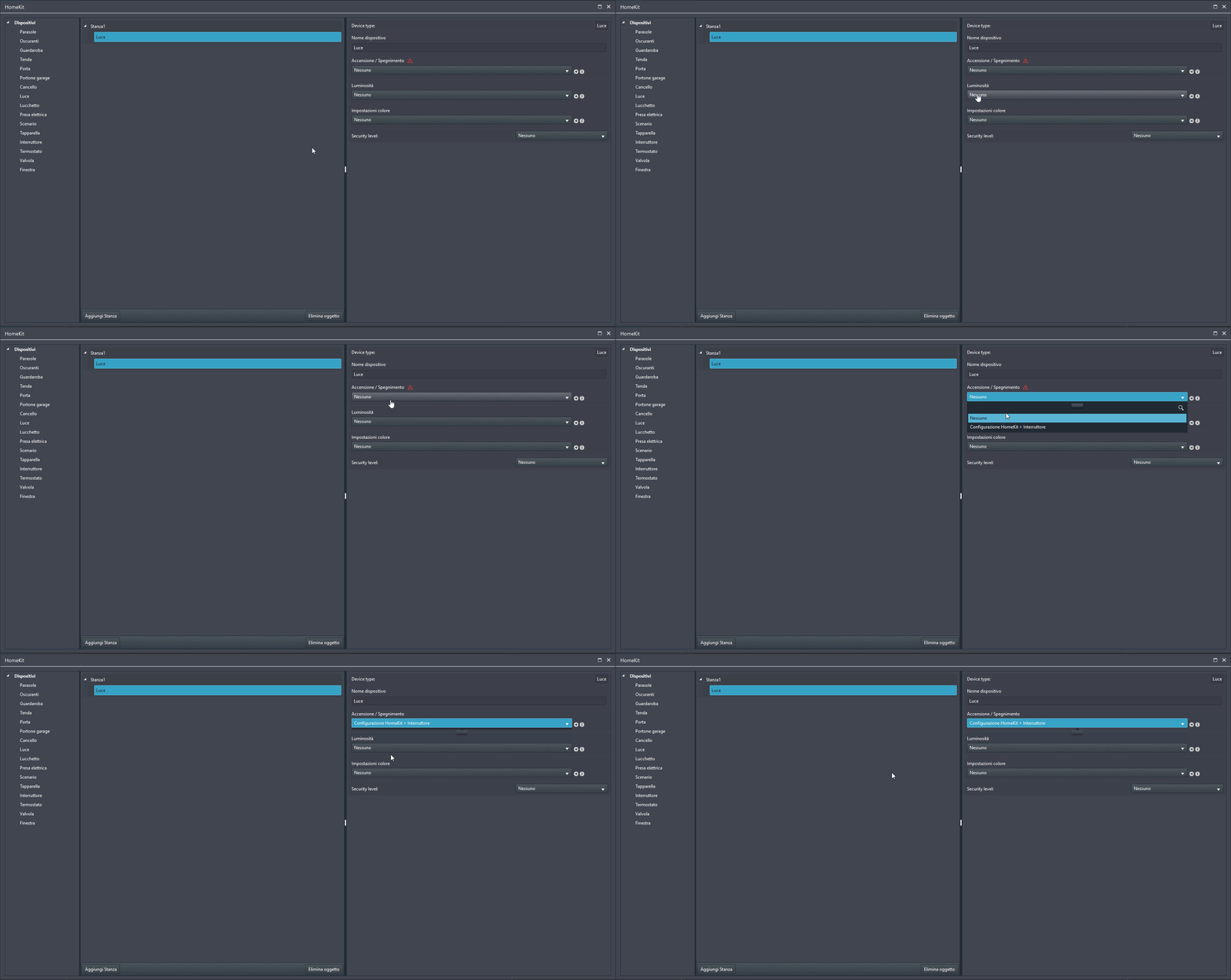
Il configuratore del componente HomeKit è composto da tre sezioni. La prima sezione, a partire da sinistra, contiene tutti i dispositivi che si possono aggiungere alla struttura. La seconda sezione permette di aggiungere i dispositivi e di creare stanze organizzate. La terza sezione serve a configurare i dispositivi aggiunti al componente HomeKit.
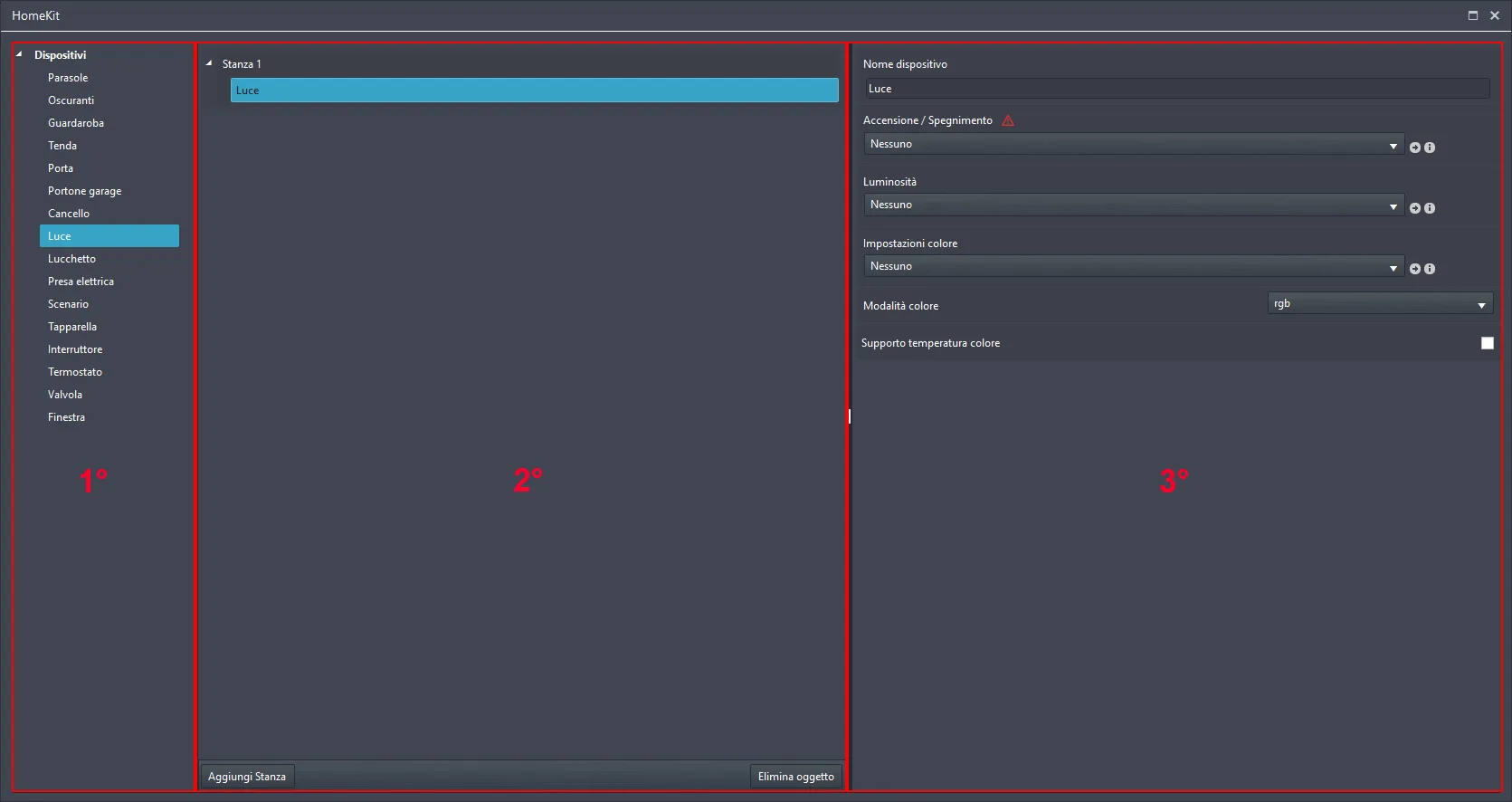
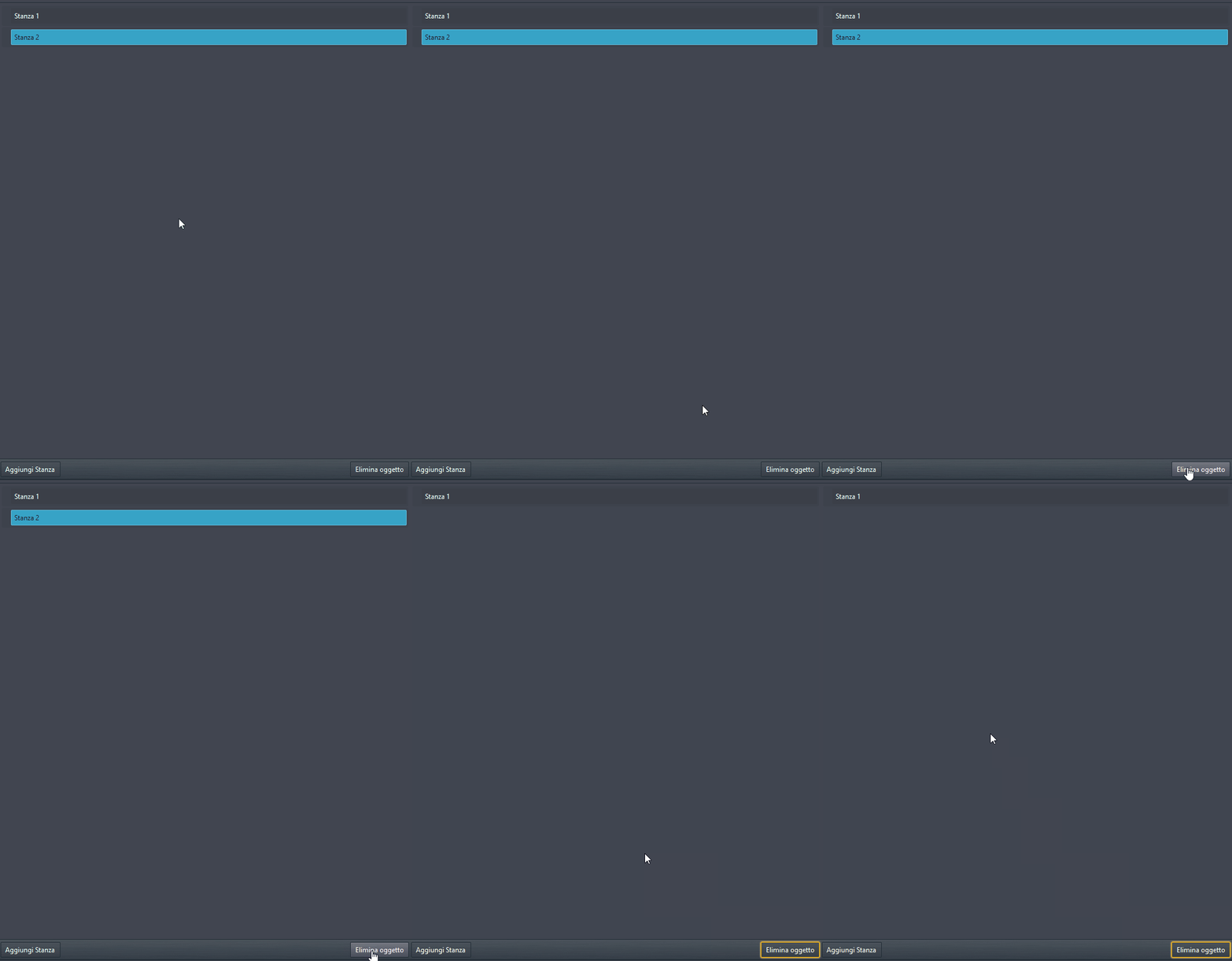
Nella parte inferiore della seconda sezione ci sono due pulsanti, che permettono di aggiungere ed eliminare gli oggetti nel configuratore del componente HomeKit.
Aggiungi stanza: questa opzione permette di aggiungere ambienti alla configurazione del componente HomeKit.
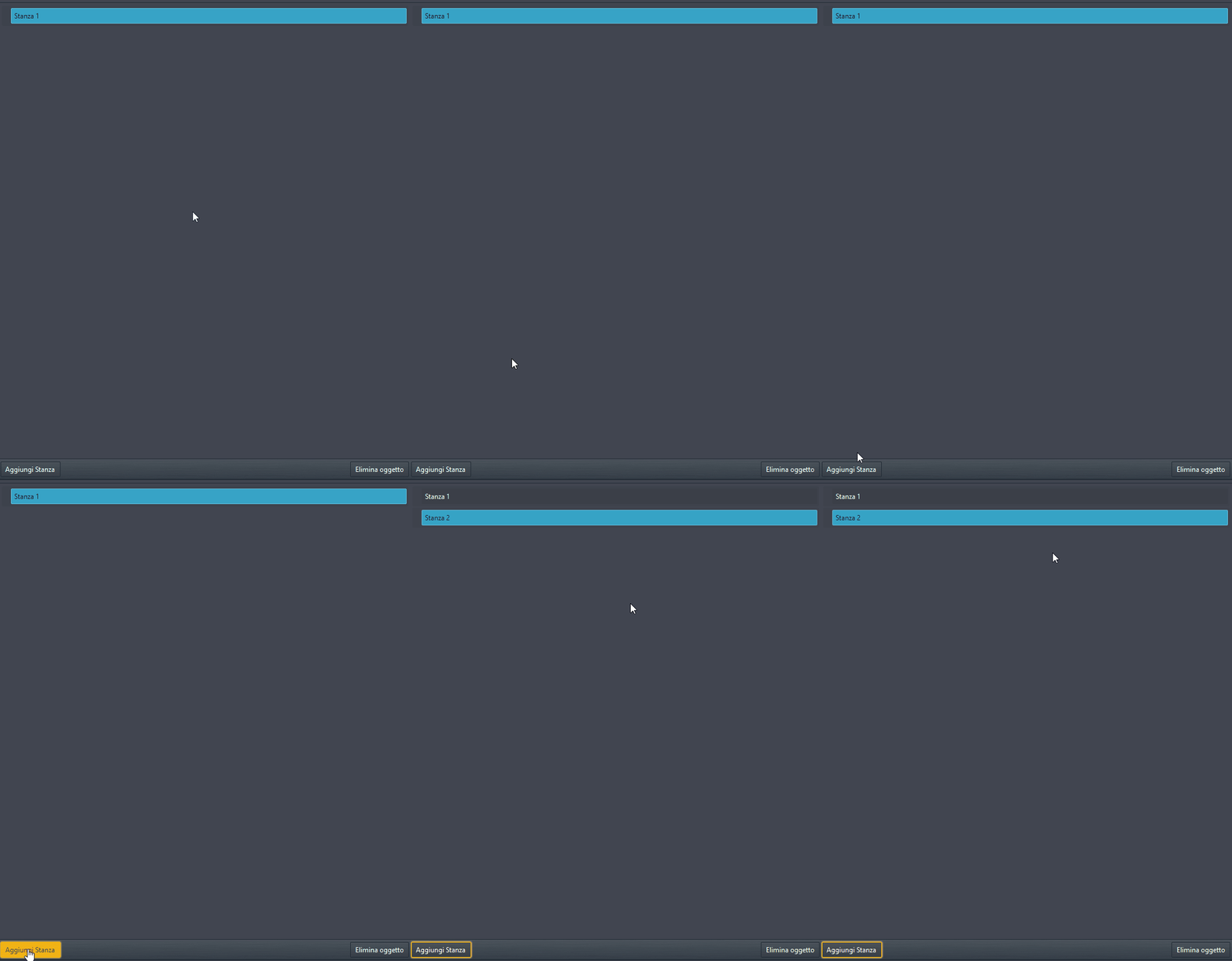
Elimina oggetto: questo pulsante elimina l’oggetto selezionato dalla configurazione attuale del componente HomeKit.
Configurazione del componente
Passo 1:
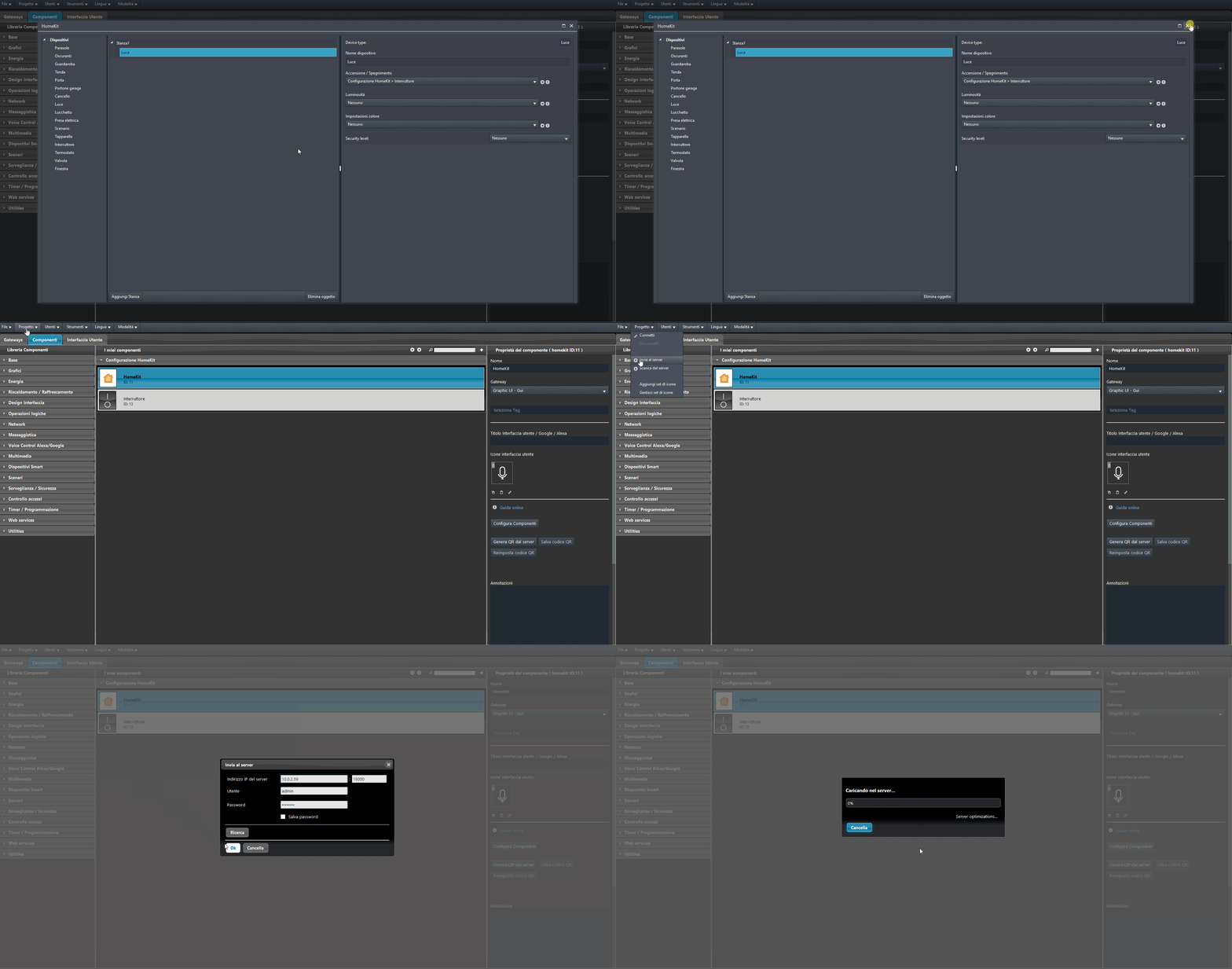
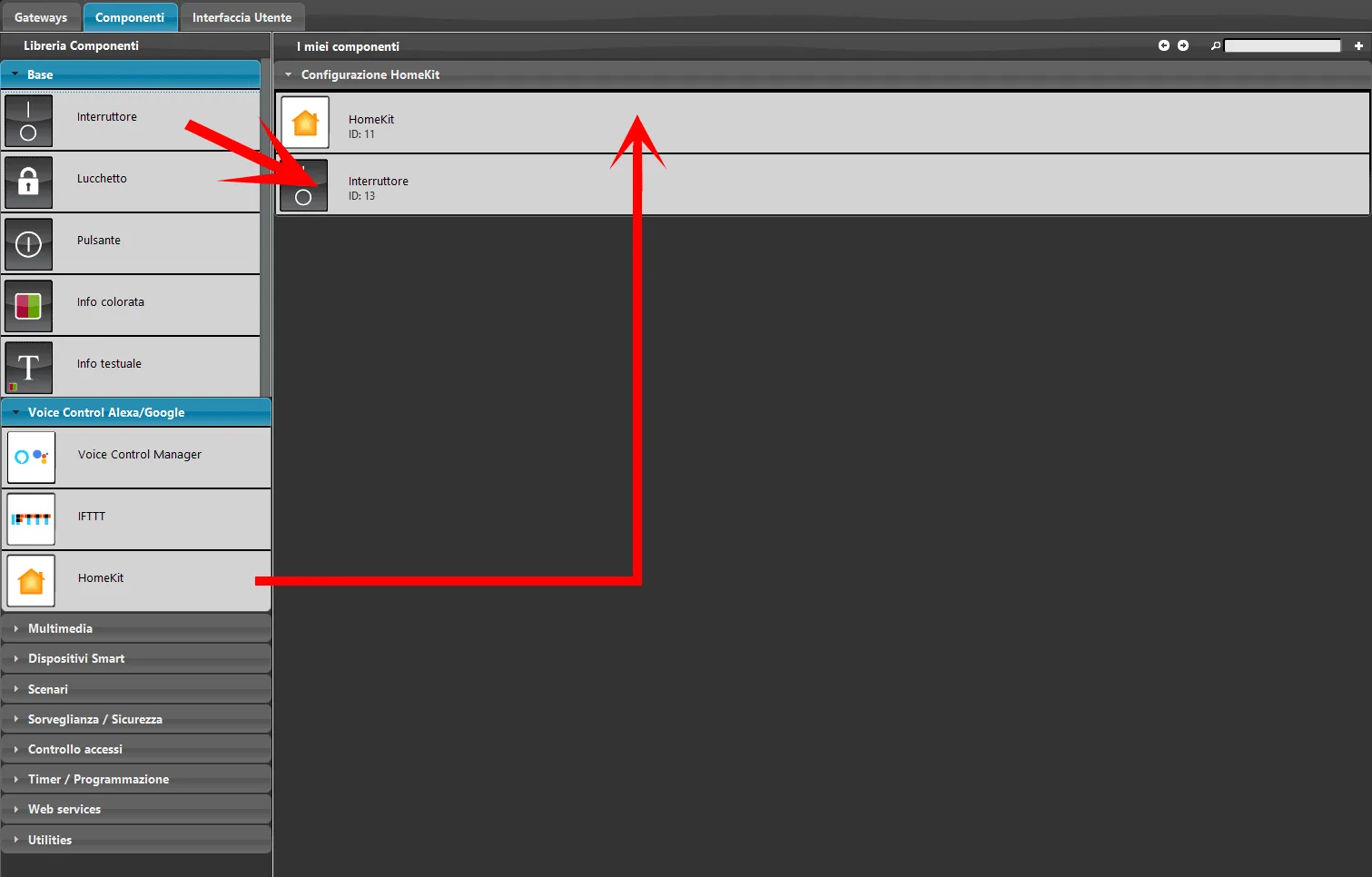
Apri Ilevia Manager. Aggiungi un nuovo componente Interruttore dalla sezione Base della Libreria componenti, quindi aggiungi il componente HomeKit dal menu Voice control Alexa/Google.
Passo 2:
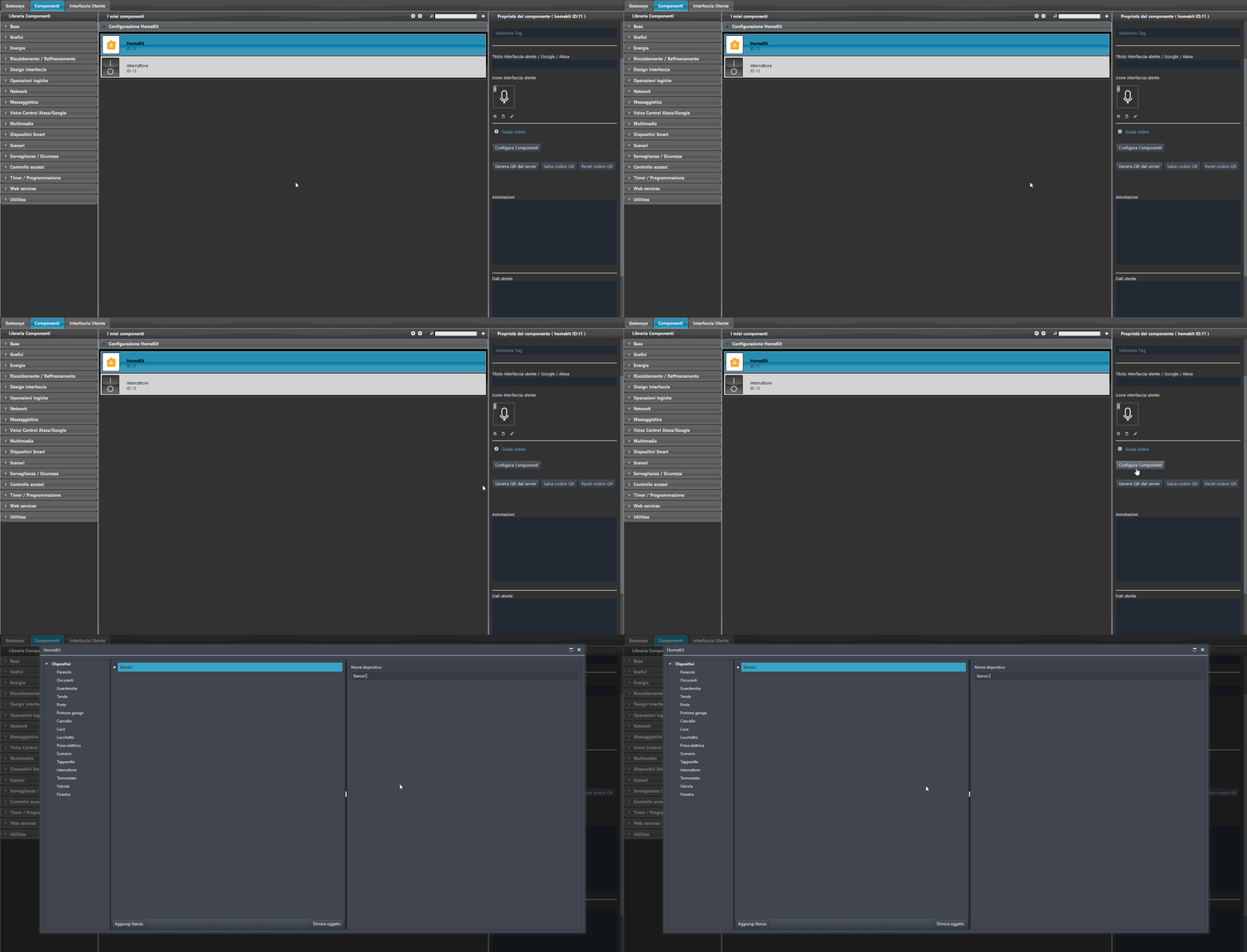
Seleziona il componente HomeKit e clicca il pulsante “Configura componenti”.
Passo 3:
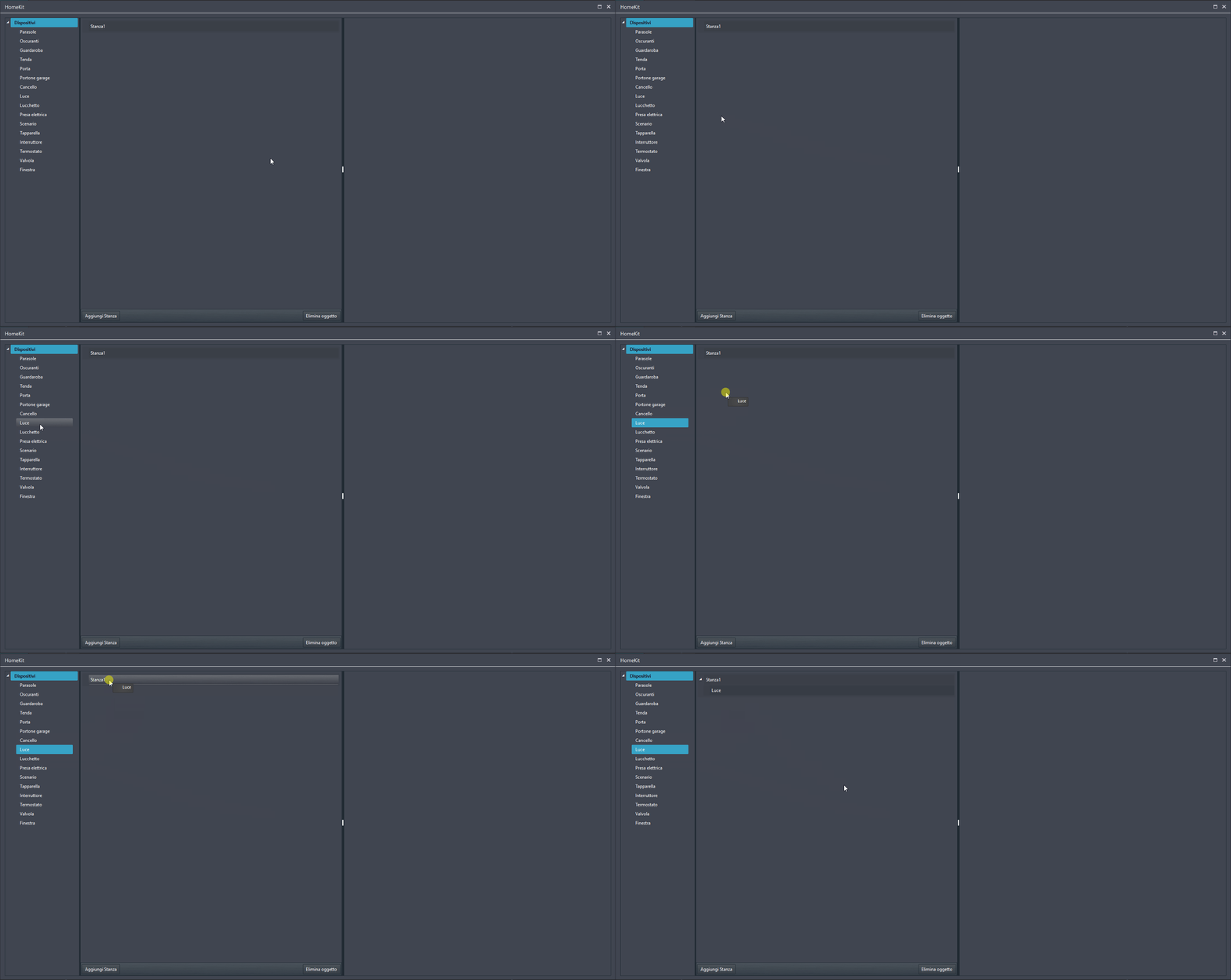
Aggiungi un nuovo dispositivo Luce in Stanza1, trascinandolo dal pannello di sinistra chiamato “Dispositivi”.
Passo 4:
Collega il dispositivo Luce a un componente del progetto: clicca il menu a discesa On Off nei parametri del dispositivo Luce e seleziona il componente da collegare.
Passo 5:
Chiudi la finestra Configura componenti cliccando la croce nella parte superiore della finestra. Infine carica il progetto sul server.