HomeKit-integratie met Ilevia
Hoe u de HomeKit-component in Ilevia Manager configureert om met Siri en de Woning-app de apparaten van de Ilevia-installatie te bedienen.
Inleiding
De HomeKit-component integreert het Ilevia-automatiseringssysteem met Apple HomeKit: hiermee kunt u via Siri de apparaten van de Ilevia-domotica-installatie beheren, zoals verlichting, temperatuur en beveiliging, en gepersonaliseerde scènes aanmaken. Deze handleiding legt uit hoe u een Licht-apparaat configureert in de componentconfigurator.
Componenteigenschappen
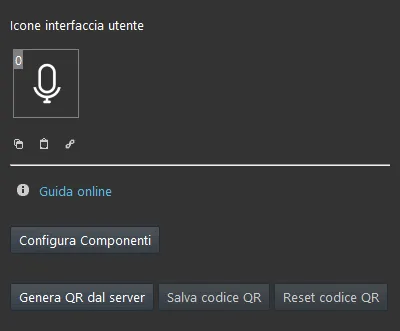
Componenten configureren: deze knop opent het configuratiescherm voor de HomeKit-componenten die aan de HomeKit-app worden toegevoegd;
QR-code van de server ophalen: deze knop vraagt aan de Ilevia-server om de QR-code te genereren;
QR-code opslaan: deze knop slaat de QR-code op in lokale bestanden;
QR-code resetten: deze knop zet de in de Ilevia-server opgeslagen QR-code terug naar de beginwaarde.
HomeKit-componentconfigurator
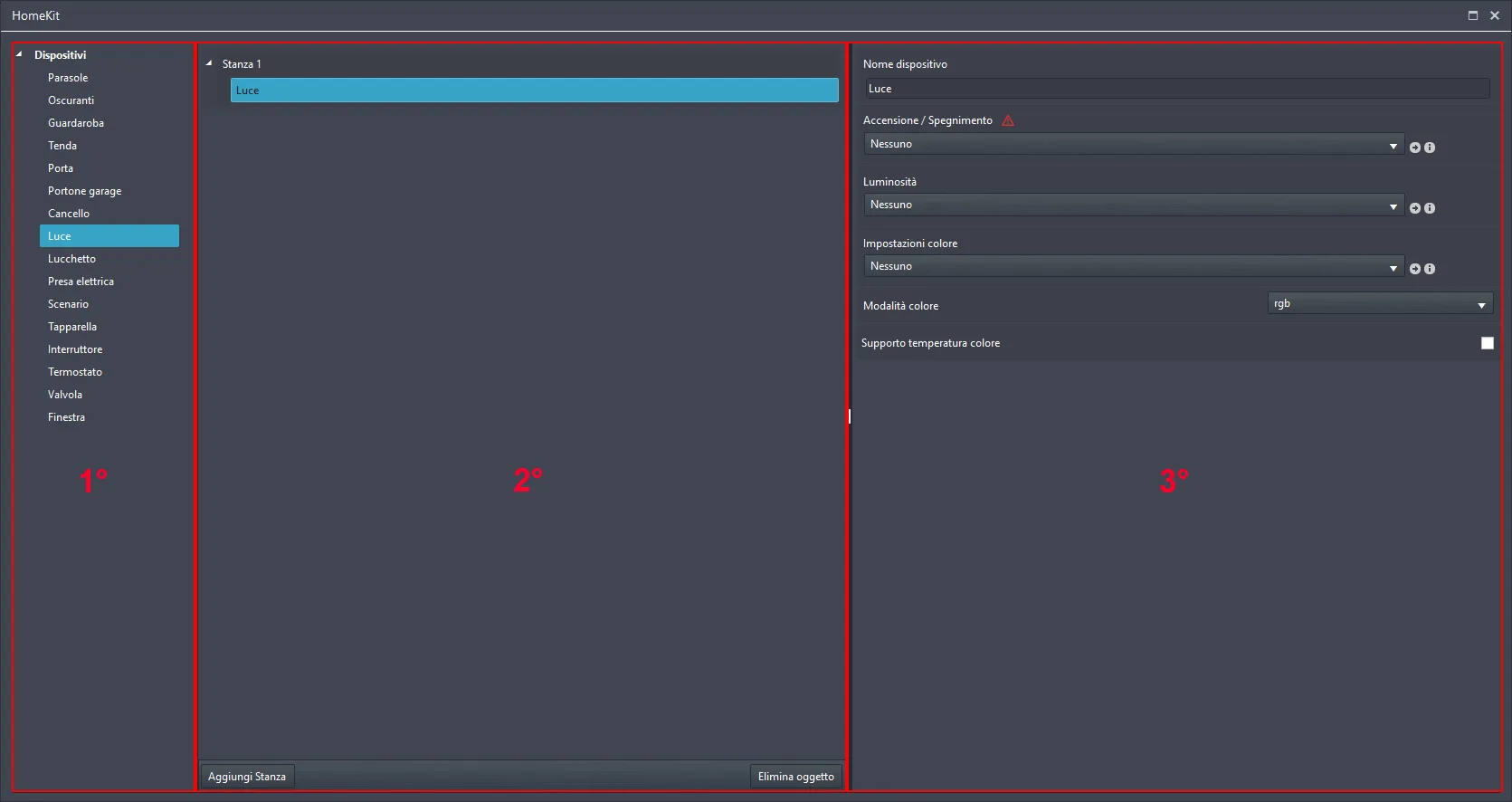
De HomeKit-componentconfigurator bestaat uit drie secties. De eerste sectie, van links af, bevat alle apparaten die aan de structuur kunnen worden toegevoegd. De tweede sectie maakt het mogelijk apparaten toe te voegen en geordende kamers aan te maken. De derde sectie dient om de aan de HomeKit-component toegevoegde apparaten te configureren.
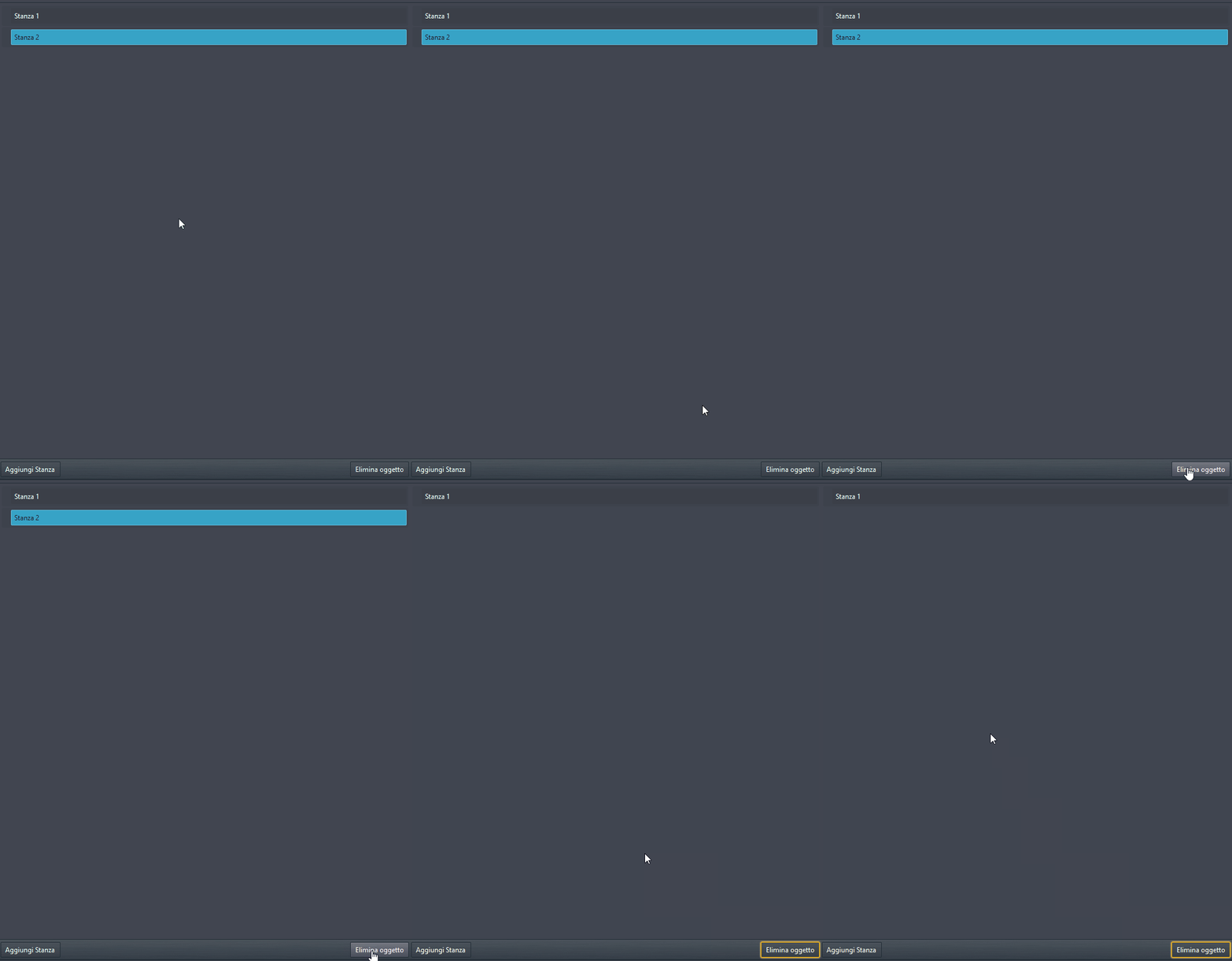
Onderaan de tweede sectie staan twee knoppen waarmee u objecten in de configurator van de HomeKit-component kunt toevoegen en verwijderen.
Ruimte toevoegen: met deze optie kunt u ruimtes toevoegen aan de configuratie van de HomeKit-component.
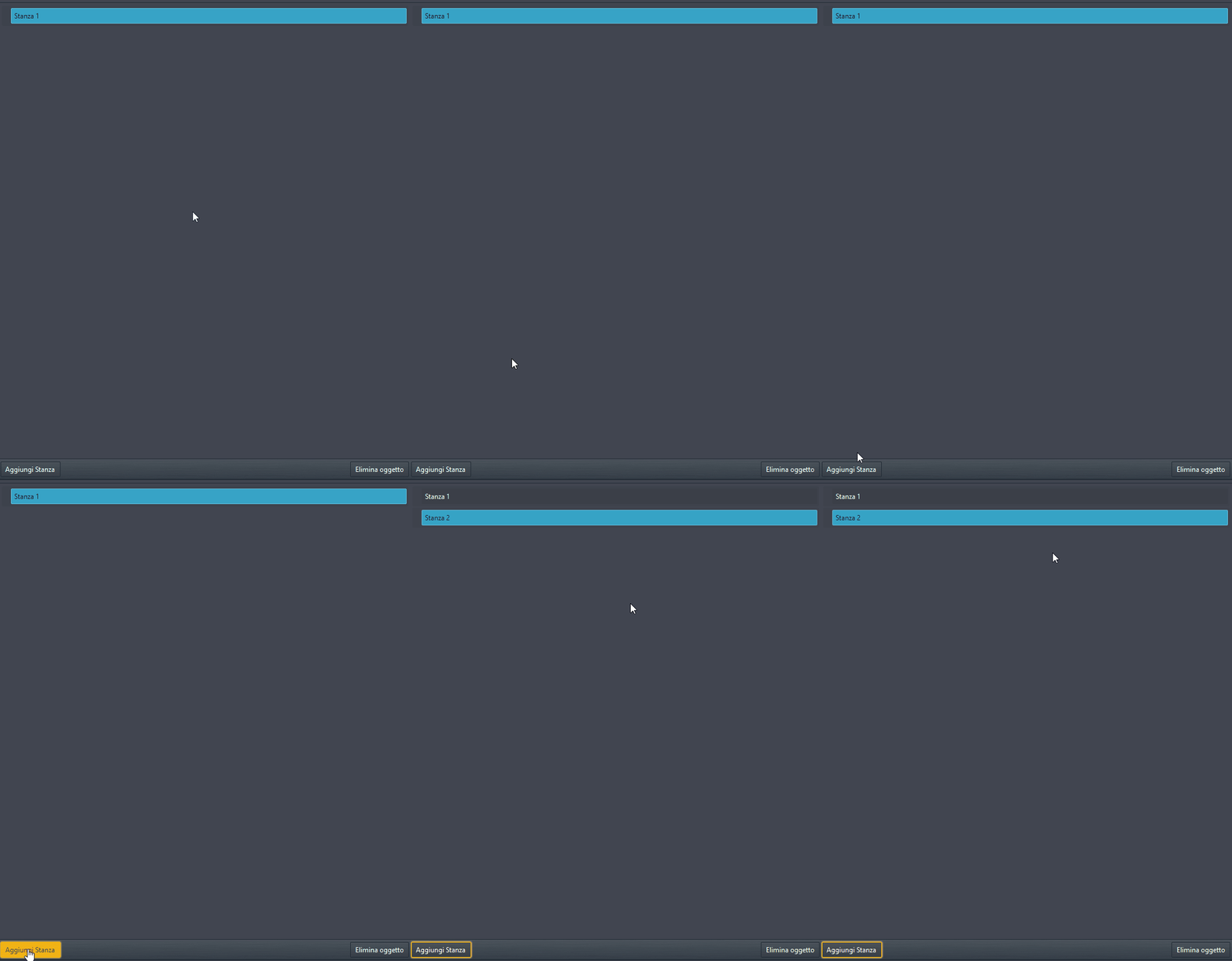
Object verwijderen: deze knop verwijdert het geselecteerde object uit de huidige configuratie van de HomeKit-component.
Componentconfiguratie
Stap 1:
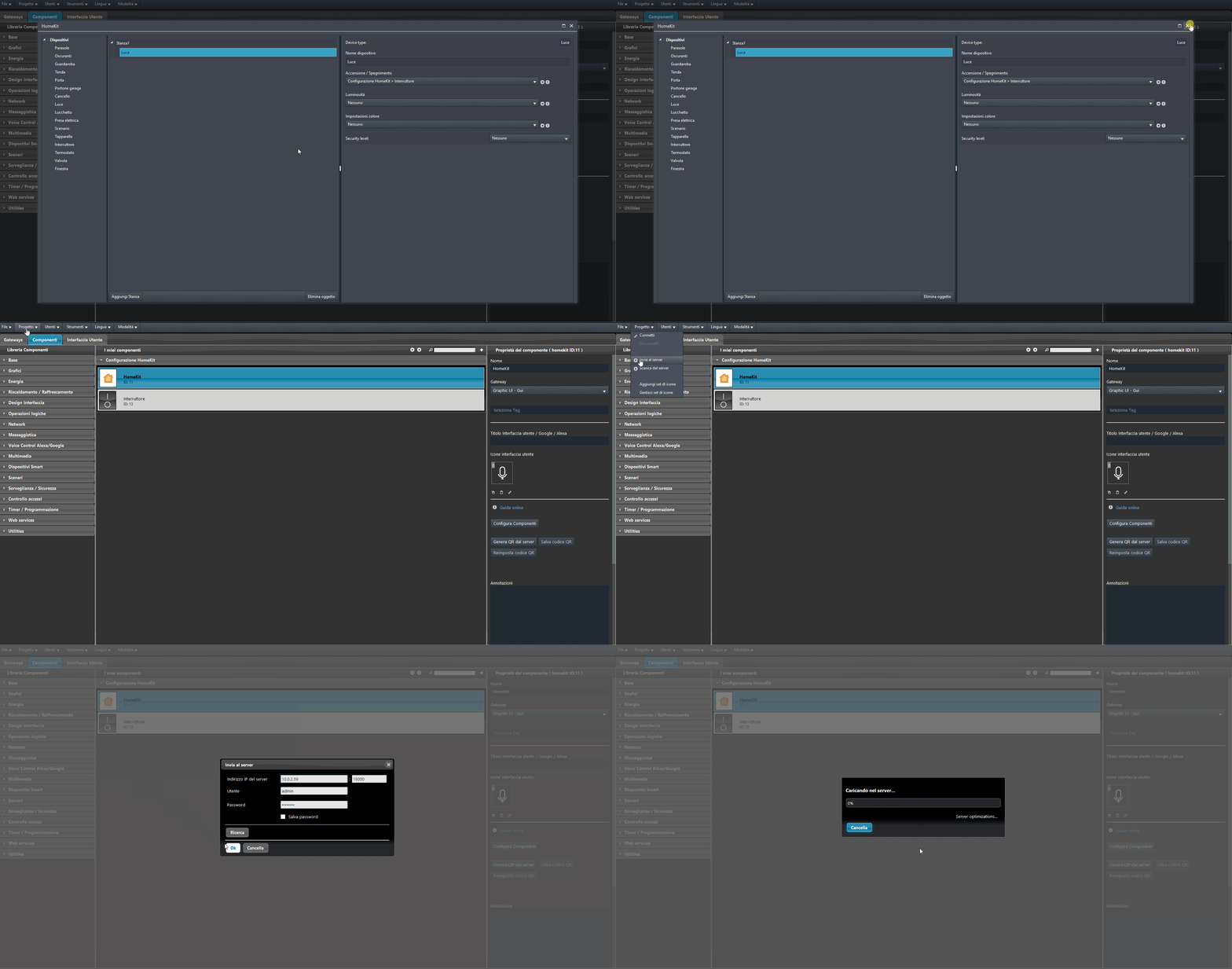
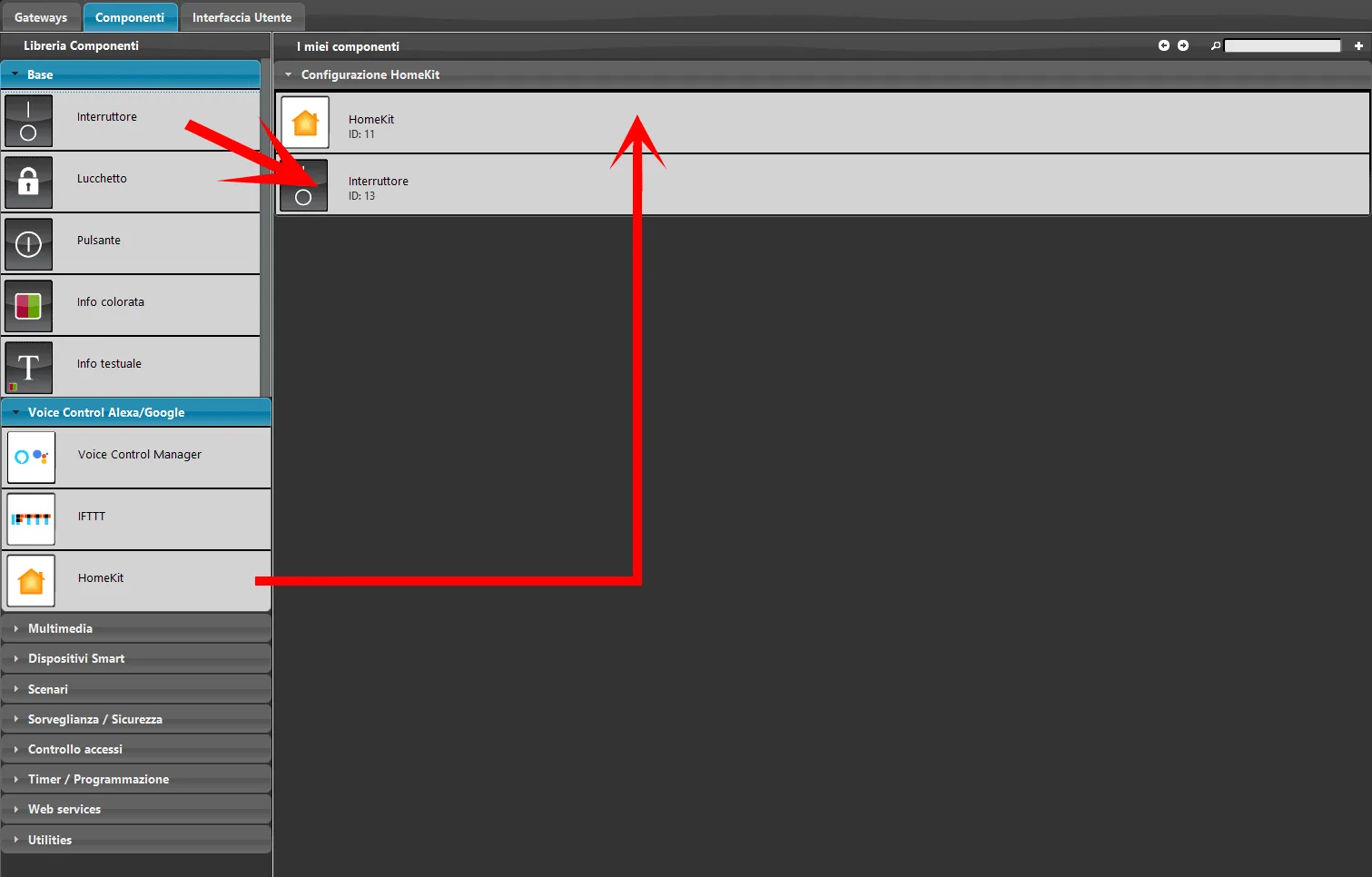
Open Ilevia Manager. Voeg een nieuwe component Schakelaar toe uit de sectie Basis van de Componentbibliotheek, en voeg vervolgens de component HomeKit toe via het menu Spraakbesturing Alexa/Google.
Stap 2:
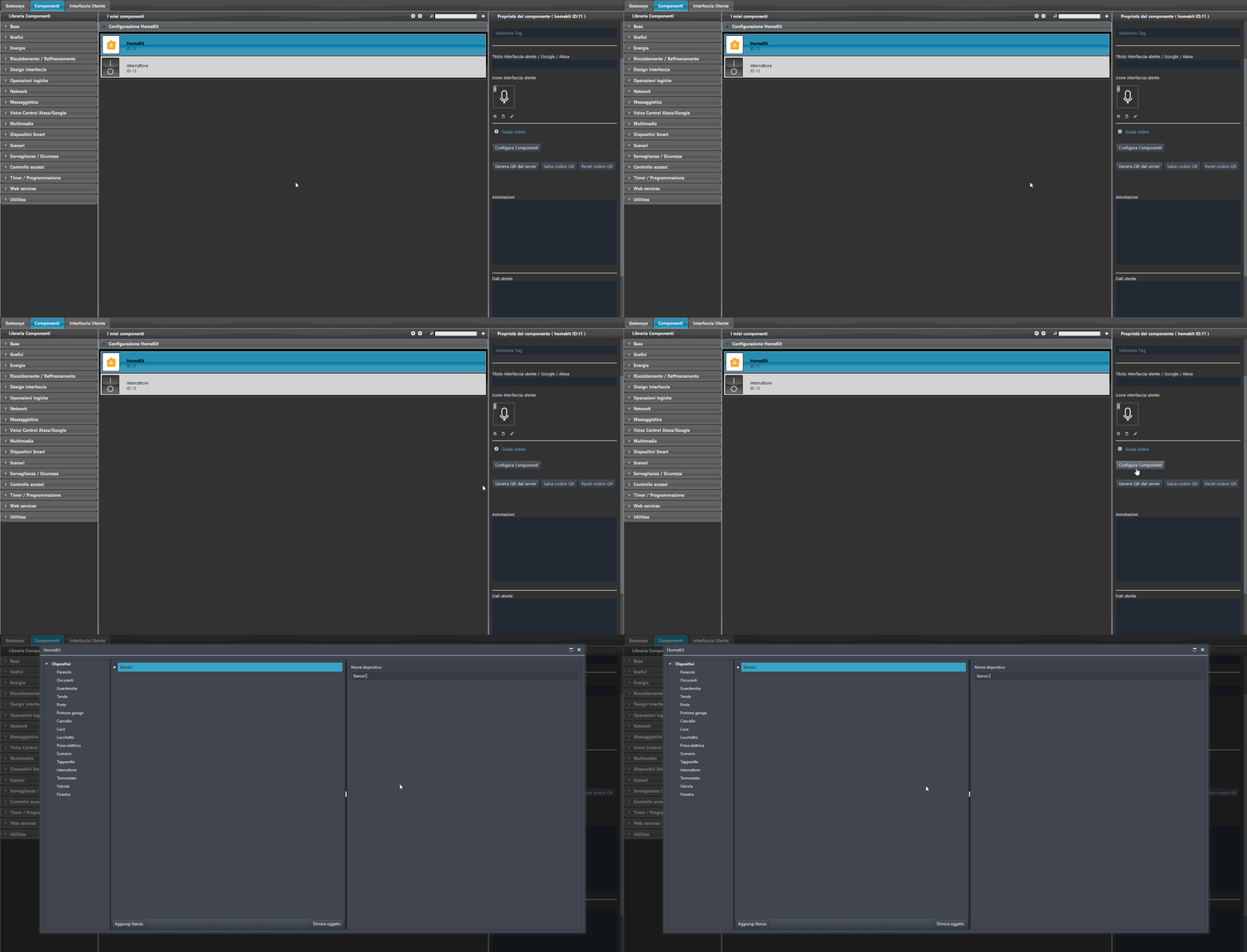
Selecteer de component HomeKit en klik op de knop “Componenten configureren”.
Stap 3:
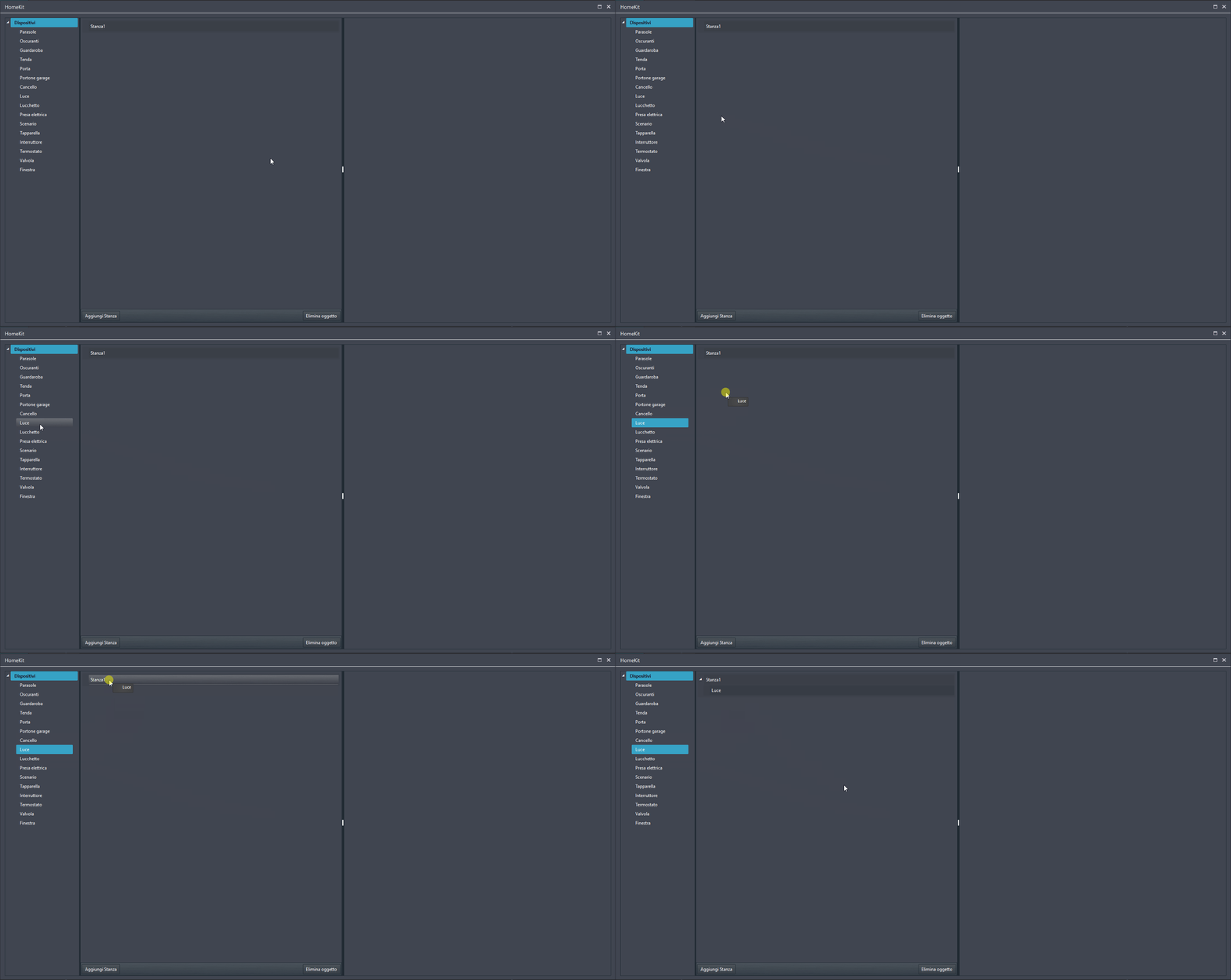
Voeg een nieuw apparaat Verlichting toe in Stanza1 door het te slepen vanuit het linkerpaneel genaamd “Apparaten”.
Stap 4:
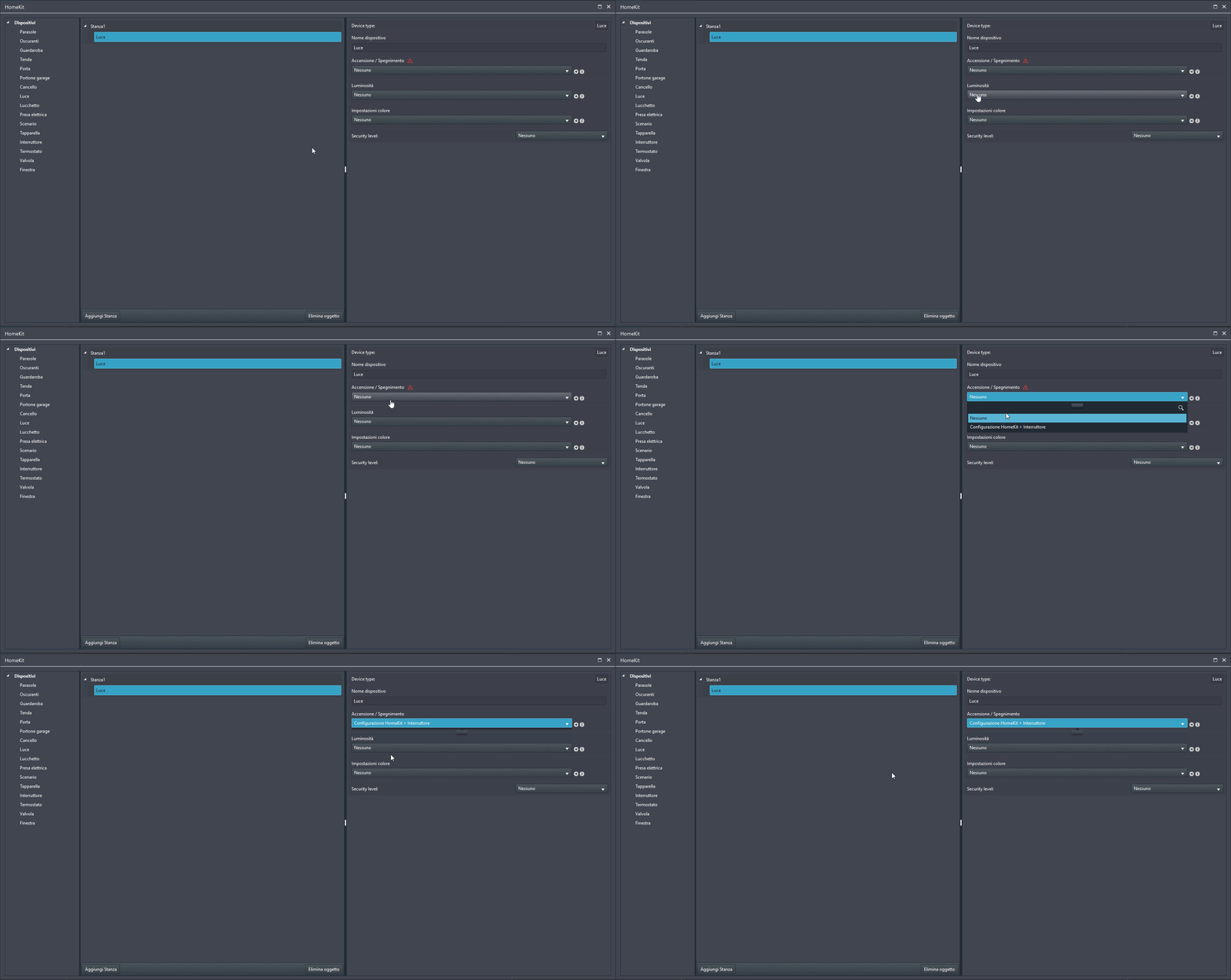
Koppel het apparaat Verlichting aan een component van het project: klik op het uitklapmenu On Off in de parameters van het apparaat Verlichting en selecteer de te koppelen component.
Stap 5:
Sluit het venster Componenten configureren door op het kruis bovenaan het venster te klikken. Ten slotte uploadt u het project naar de server.