
Grafico a barre
Come impostare il componente Grafico a barre in Ilevia Manager e come viene rappresentato nell'app Ilevia Control.
INTRODUZIONE
Il componente rappresenta un valore con istogrammi oppure velocimetri, in un layout a barre colorate. Alcune opzioni definiscono come il valore viene visualizzato.
CASI D’USO
Puoi usare questo componente, per esempio, per tenere traccia della corrente prodotta dal tuo impianto fotovoltaico.
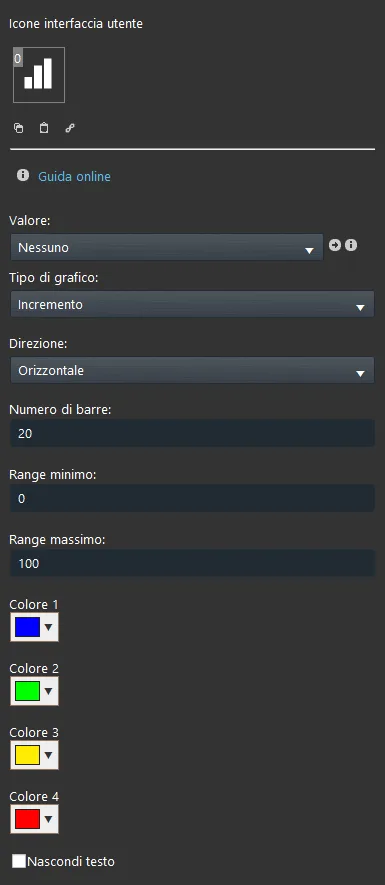
PROPRIETÀ COMPONENTE
GUI
Questo componente è stato creato usando il gateway Graphic UI.
Per ulteriori informazioni puoi fare riferimento al capitolo “Gateway / protocolli”.
Componenti:
Valore: Seleziona il componente Info, Dimmer, Sfoglia, Cursore, Valore regolabile o Set point che vuoi rappresentare nel grafico;
Parametri:
Tipo di grafico: Scegli il tipo di grafico tra quadrato, circolare, con valore in aumento o in diminuzione (vedi gli esempi di modello grafico più sotto);
Direzione: Scegli la direzione di crescita del valore;
Numero di barre: Definisce come le barre creeranno il grafico;
Range minimo : Valore minimo del grafico;
Range massimo: Valore massimo del grafico;
Colore: Puoi scegliere il colore di ogni singola barra del grafico (tasto sinistro sopra la palette). Puoi usare più colori per creare e modificare il grafico secondo le tue preferenze;
Nascondi testo: Questa spunta permette di decidere se mostrare oppure no il valore del componente collegato nel parametro Valore.
Visualizzazione classica
Ecco il risultato visivo nell’interfaccia dell’app Ilevia Control (stile classico). È possibile modificare la dimensione delle barre in base alle proprie necessità.
Si possono aggiungere tutte le barre di cui si ha bisogno nella stessa interfaccia utente.
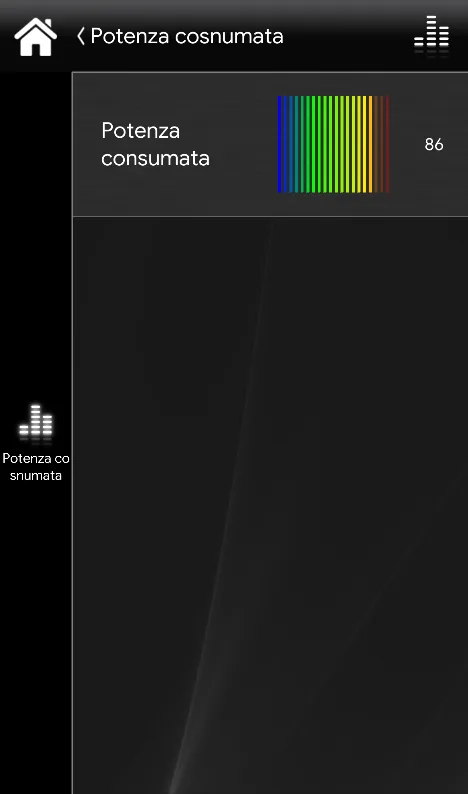
MODELLO GRAFICO: QUADRATO
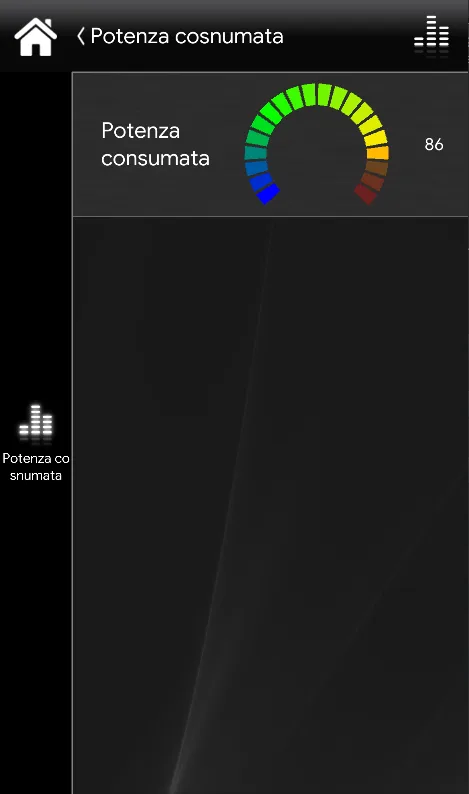
MODELLO GRAFICO: CERCHIO
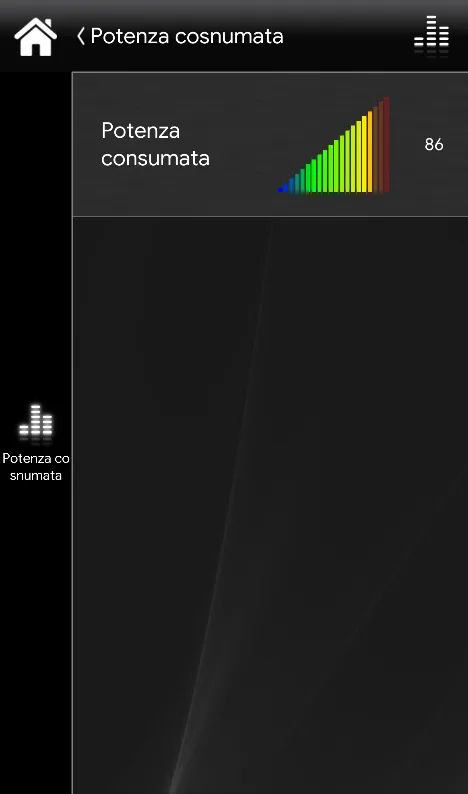
MODELLO GRAFICO: INCREMENTO
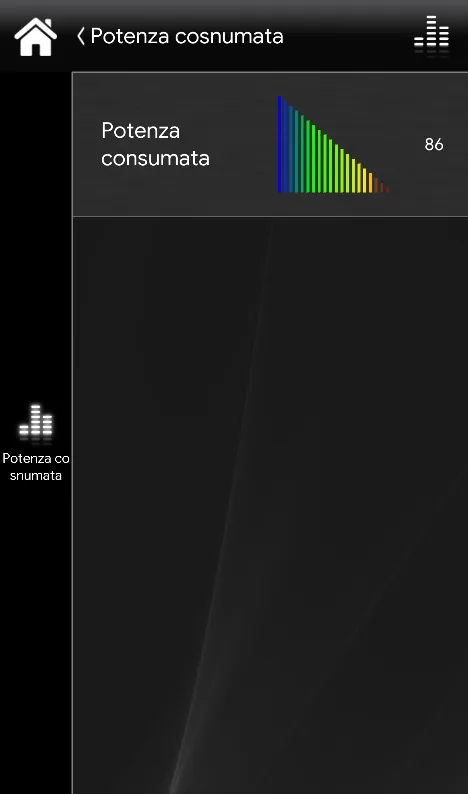
MODELLO GRAFICO: DIMINUZIONE
VISUALIZZAZIONE A MAPPE
Ecco il risultato visivo nell’interfaccia dell’app Ilevia Control (stile a mappe). È possibile modificare la dimensione delle barre in base alle proprie necessità.
Si possono aggiungere tutte le barre di cui si ha bisogno nella stessa interfaccia utente.
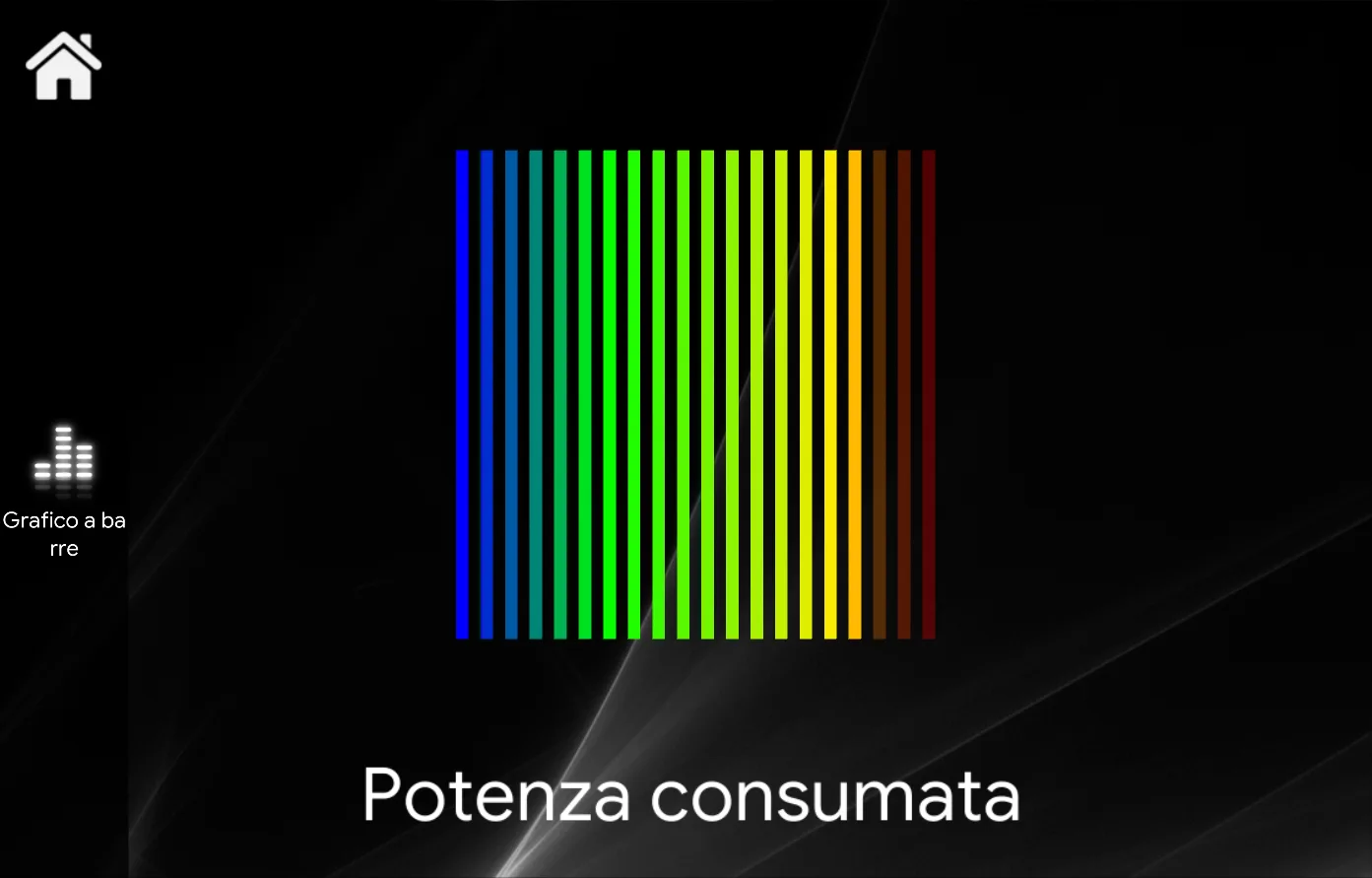
MODELLO GRAFICO: QUADRATO
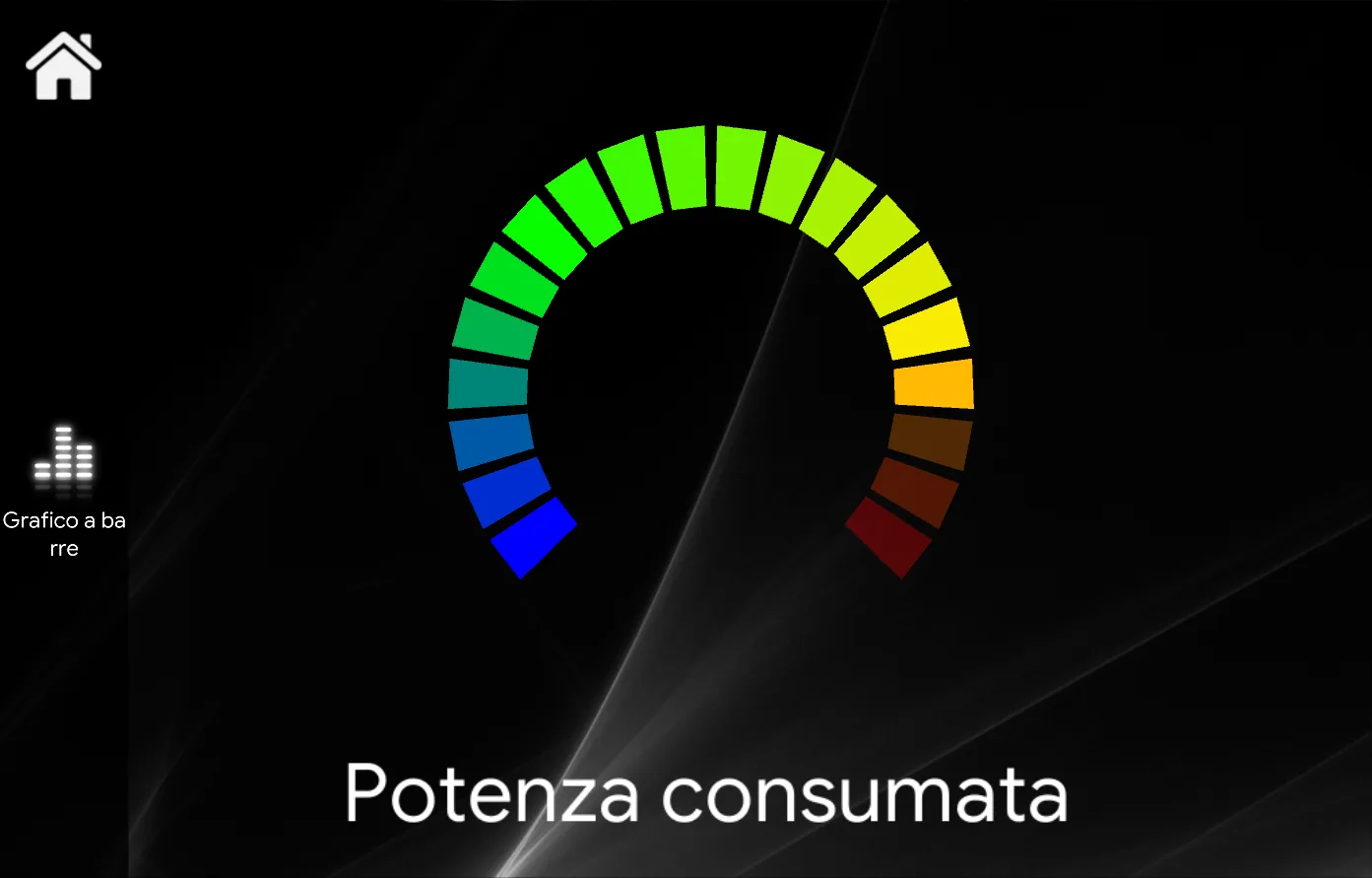
MODELLO GRAFICO: CERCHIO
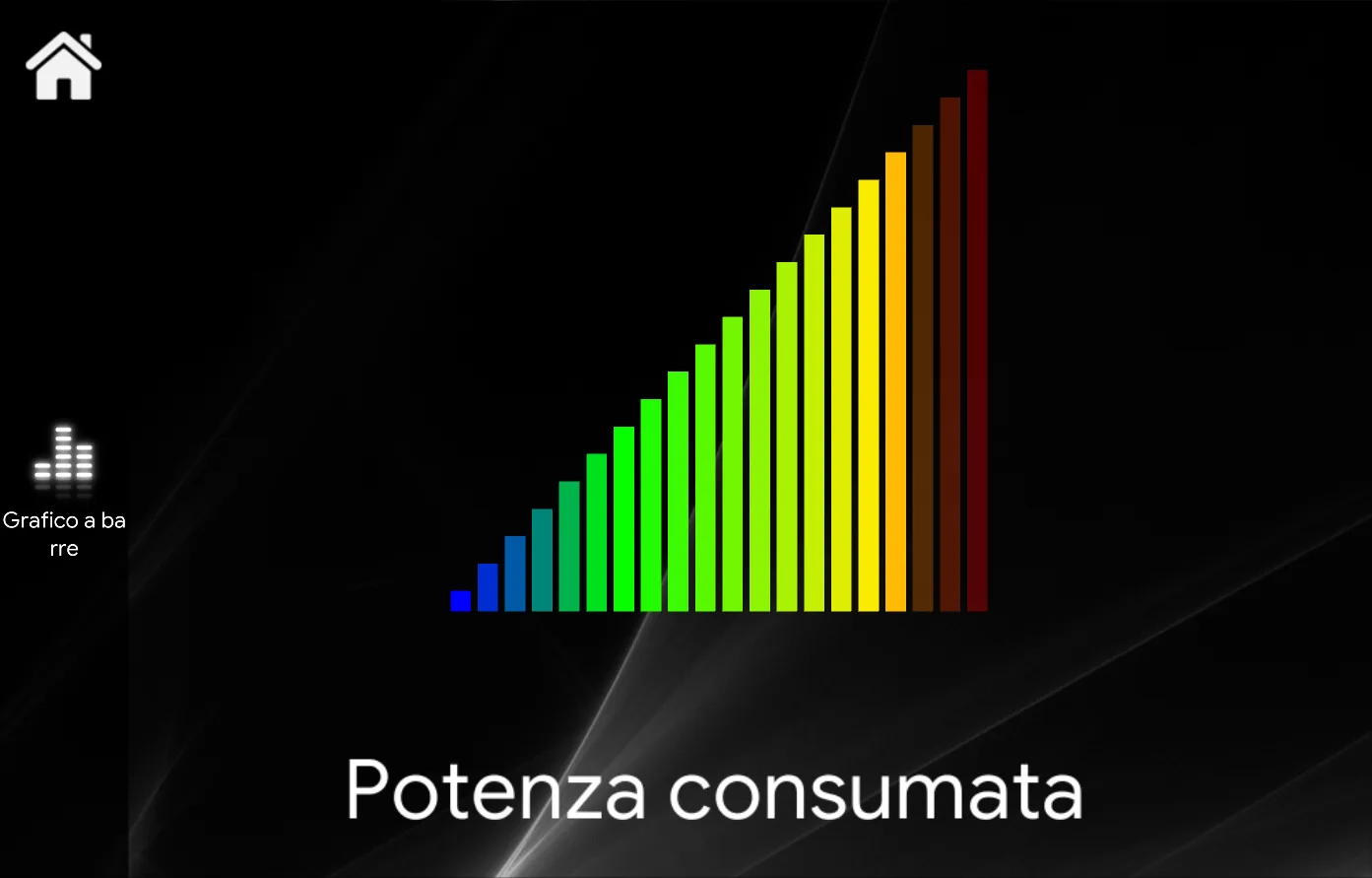
MODELLO GRAFICO: INCREMENTO
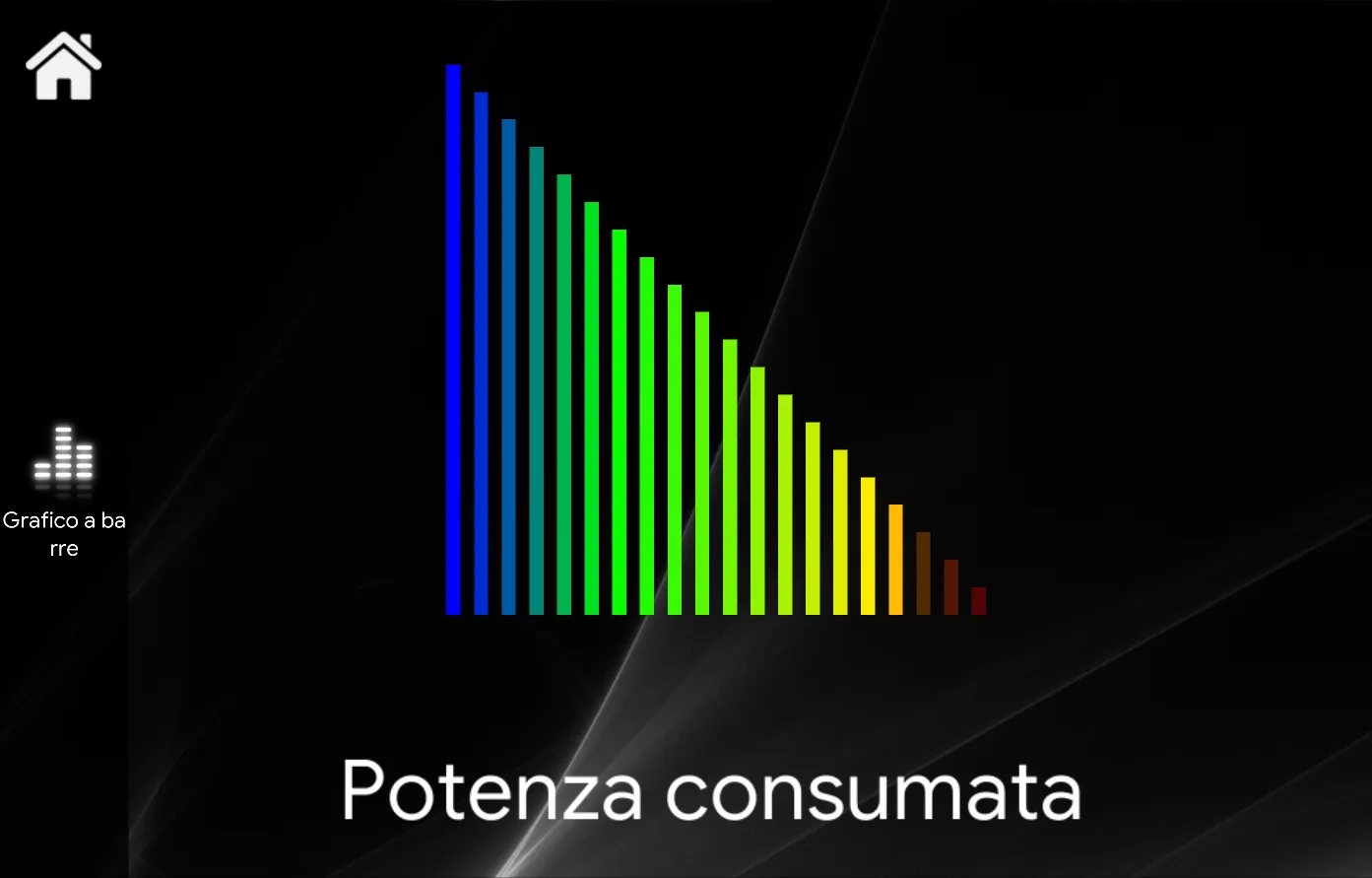
MODELLO GRAFICO: DIMINUZIONE