Componente Sfoglia
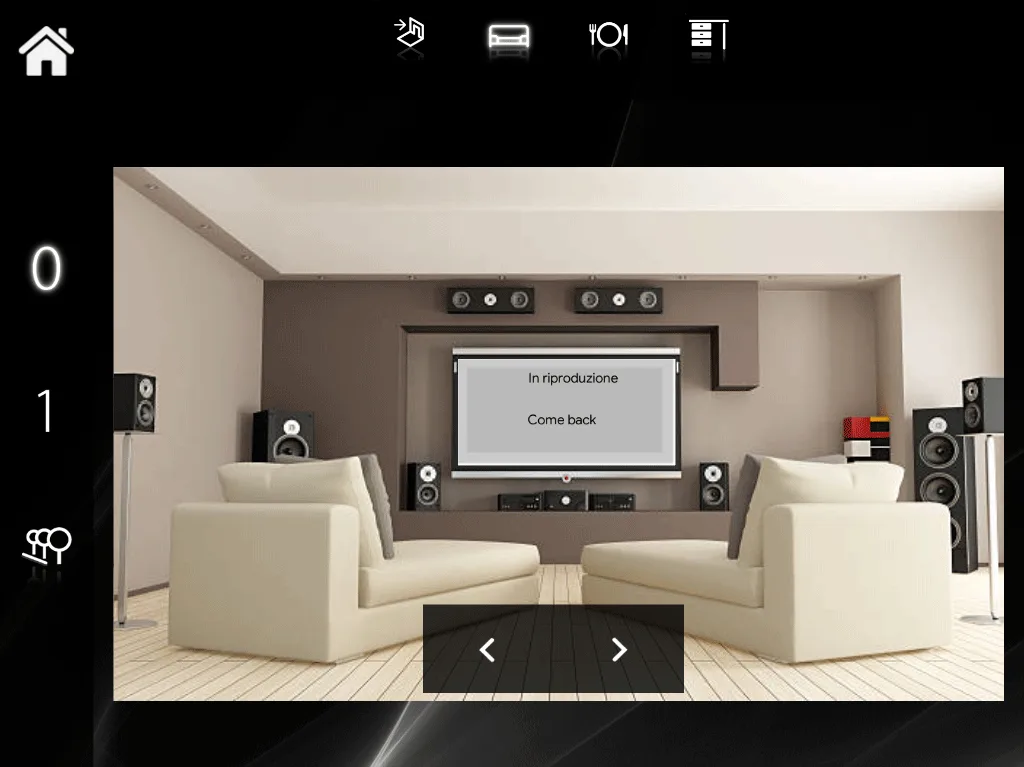
Il componente Sfoglia richiama due scenari da un unico componente grafico, ad esempio per passare alla traccia precedente o successiva di un lettore CD.
Introduzione
Il componente Sfoglia serve a richiamare due scenari con un unico componente grafico, ad esempio per passare alla traccia successiva o precedente di un lettore CD. Lo scenario può essere di qualsiasi tipo: può inviare diversi comandi a infrarossi o richiamare il feedback track del componente del protocollo Vivaldi.
Casi d’uso
Il componente Sfoglia è utile se hai un lettore CD e vuoi cambiare traccia semplicemente premendo un pulsante.
Proprietà del componente
GUI
Questo componente è stato creato tramite il gateway Graphic UI.
Puoi fare riferimento al capitolo “Gateway / protocolli” per ottenere ulteriori informazioni.
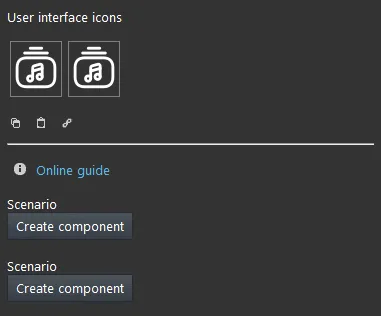
Scenario: aggiunge, dalla sezione “Componenti”, il primo scenario;
Scenario: aggiunge, dalla sezione “Componenti”, il secondo scenario.
Ci sono tre diverse modalità di visualizzazione: “Classica”, “Modale” e “Nascosta”. Ulteriori informazioni sulle modalità di visualizzazione del componente.
Visualizzazione classica
Questo è il risultato del componente nell’app Ilevia Control (stile Classico).
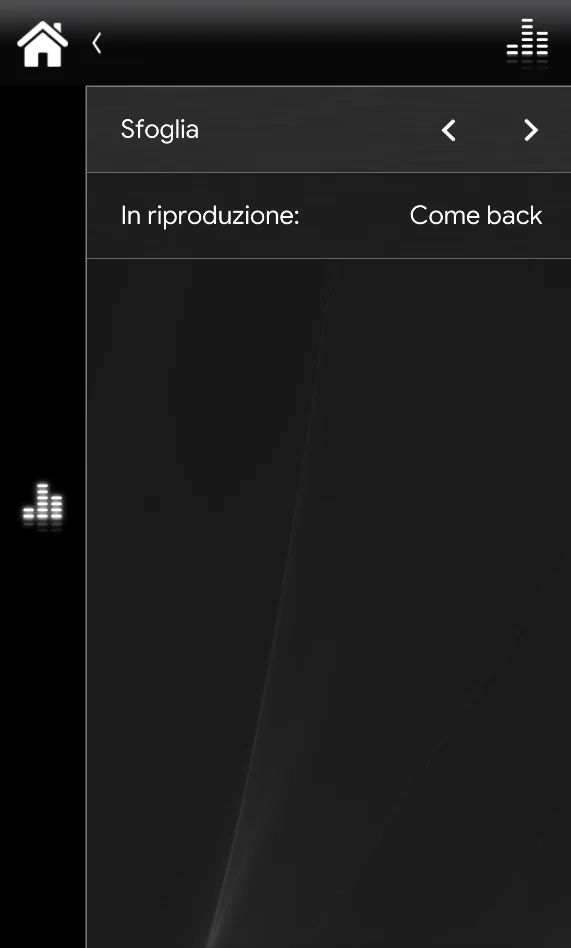
Il componente Sfoglia è mostrato con la seguente schermata:
Icone del componente Sfoglia nell’interfaccia Classica

Selezione del primo scenario (icona modificabile, Figura 1)

Selezione del secondo scenario (icona modificabile, Figura 2)
Figura 1
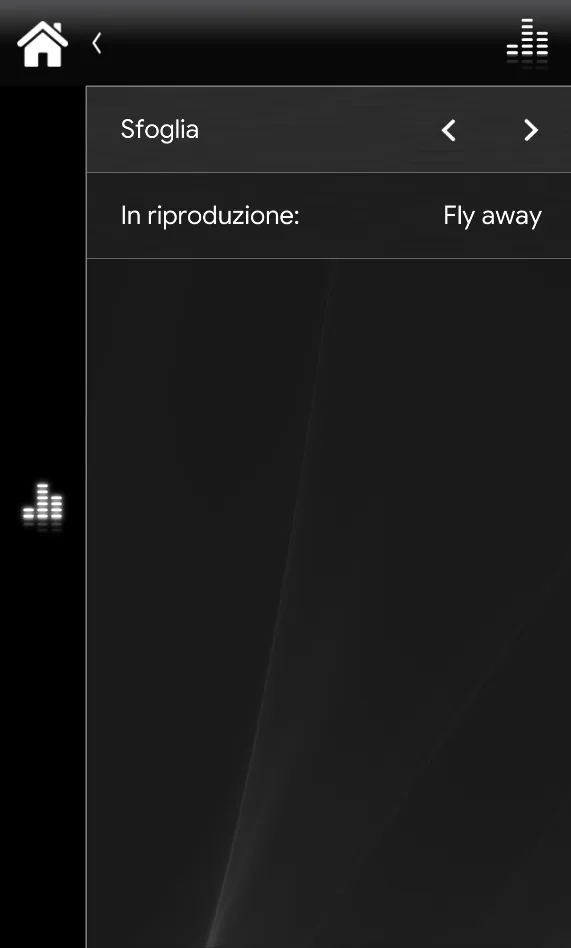
Figura 2
Visualizzazione a mappe
Questo è solo uno dei possibili risultati del componente in Ilevia Control (stile a Mappe).
Le icone possono essere modificate in base alle proprie esigenze, dal simbolo al colore e alle dimensioni.
In questo caso abbiamo usato le icone predefinite:
Icone del componente Sfoglia nell’interfaccia a Mappe

Il primo valore della lista (icona modificabile, Figura 1).

Selezione del primo scenario (icona modificabile, Figura 2).

Selezione del secondo scenario (icona modificabile, Figura 2).
Figura 1
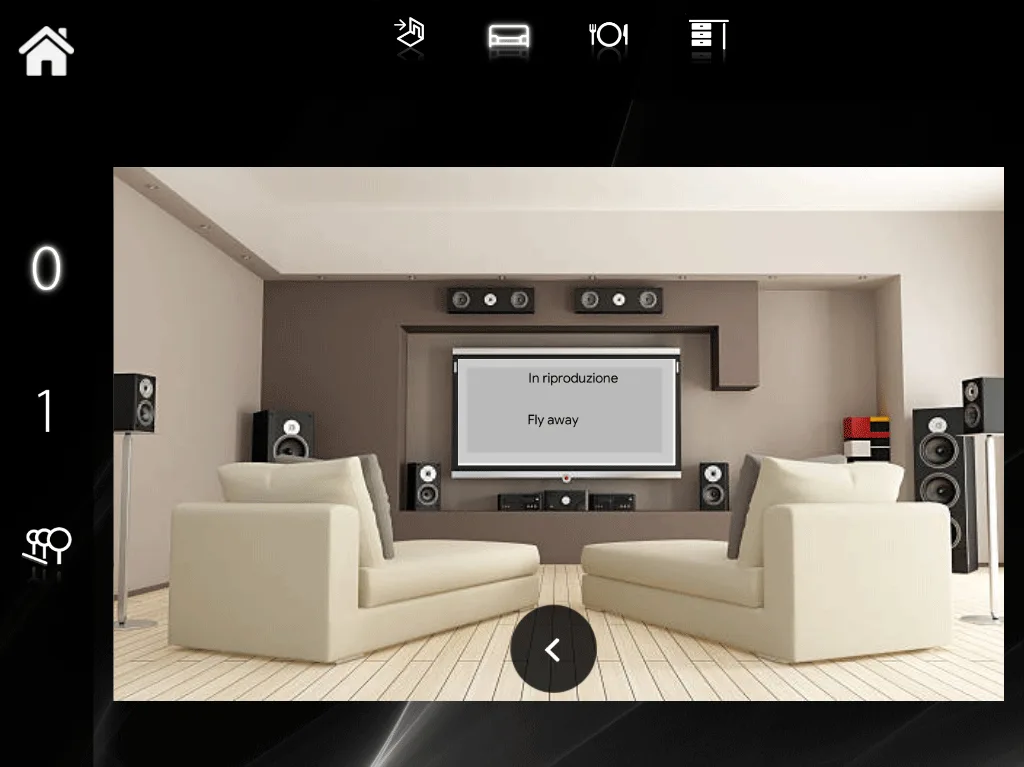
Figura 2