Configurazione dell’app Ilevia Control
Come impostare il progetto in Ilevia Manager e collegare l’app Ilevia Control (mobile o browser) tramite il codice QR dell’utente.
Introduzione
Ilevia Control è la nuova app di Ilevia, rinnovata nel design dell’interfaccia utente, nella visualizzazione dei componenti e nella programmazione eventi. Questa guida spiega come configurare il progetto e collegare l’app tramite codice QR.
Impostazione del progetto in Ilevia Manager
Promemoria prima di continuare:
Scarica e installa il plugin Ilevia Logic per abilitare i plugin (link);
Attendi il completamento dell’installazione, indicato dal messaggio “Installazione completata”.
Passo 1:
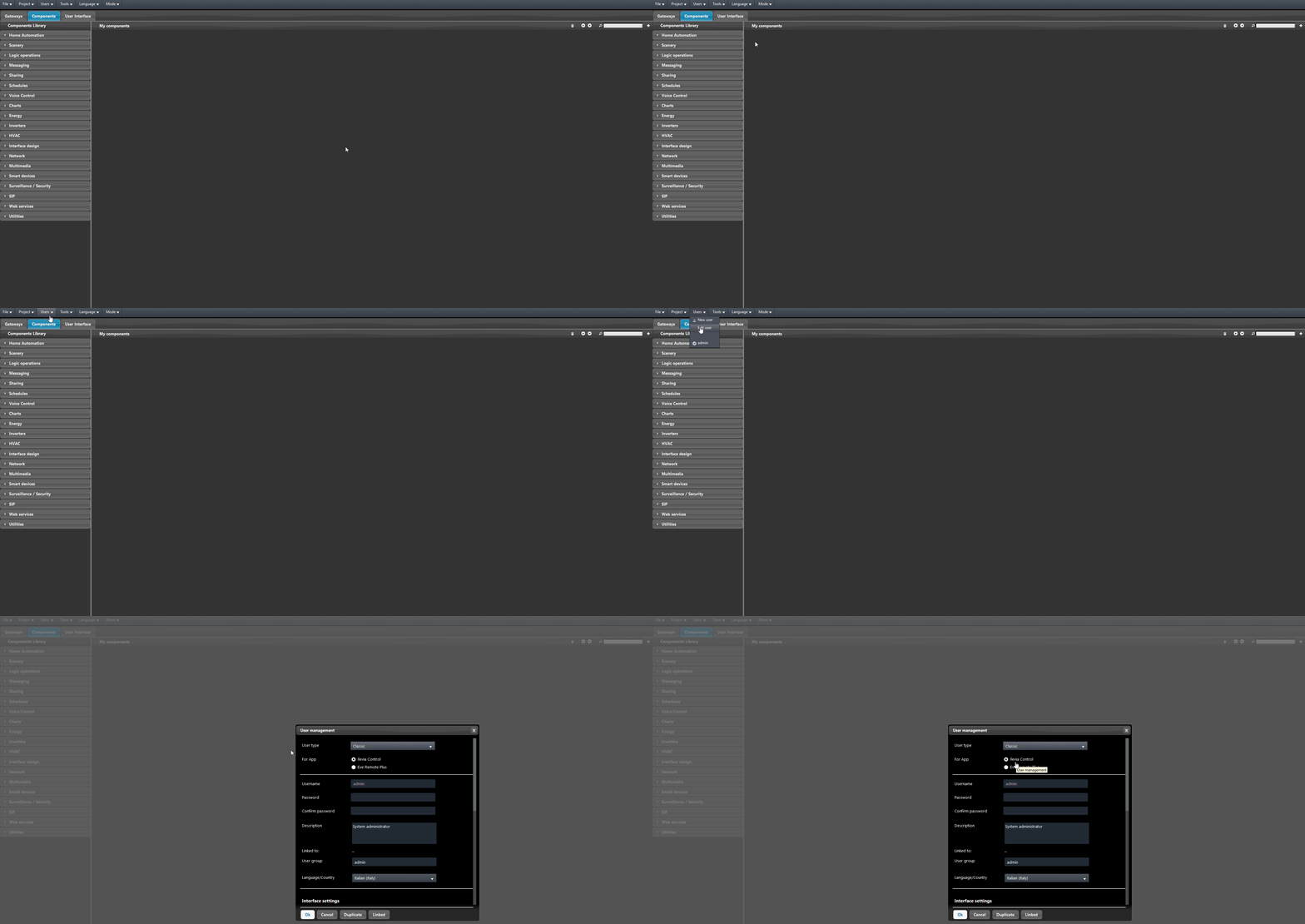
Scarica l’ultima versione del software dal sito di Ilevia e apri Ilevia Manager. Accedi al menù delle impostazioni dell’Utente, seleziona Modifica utente e assicurati che la spunta Ogan sia attiva.
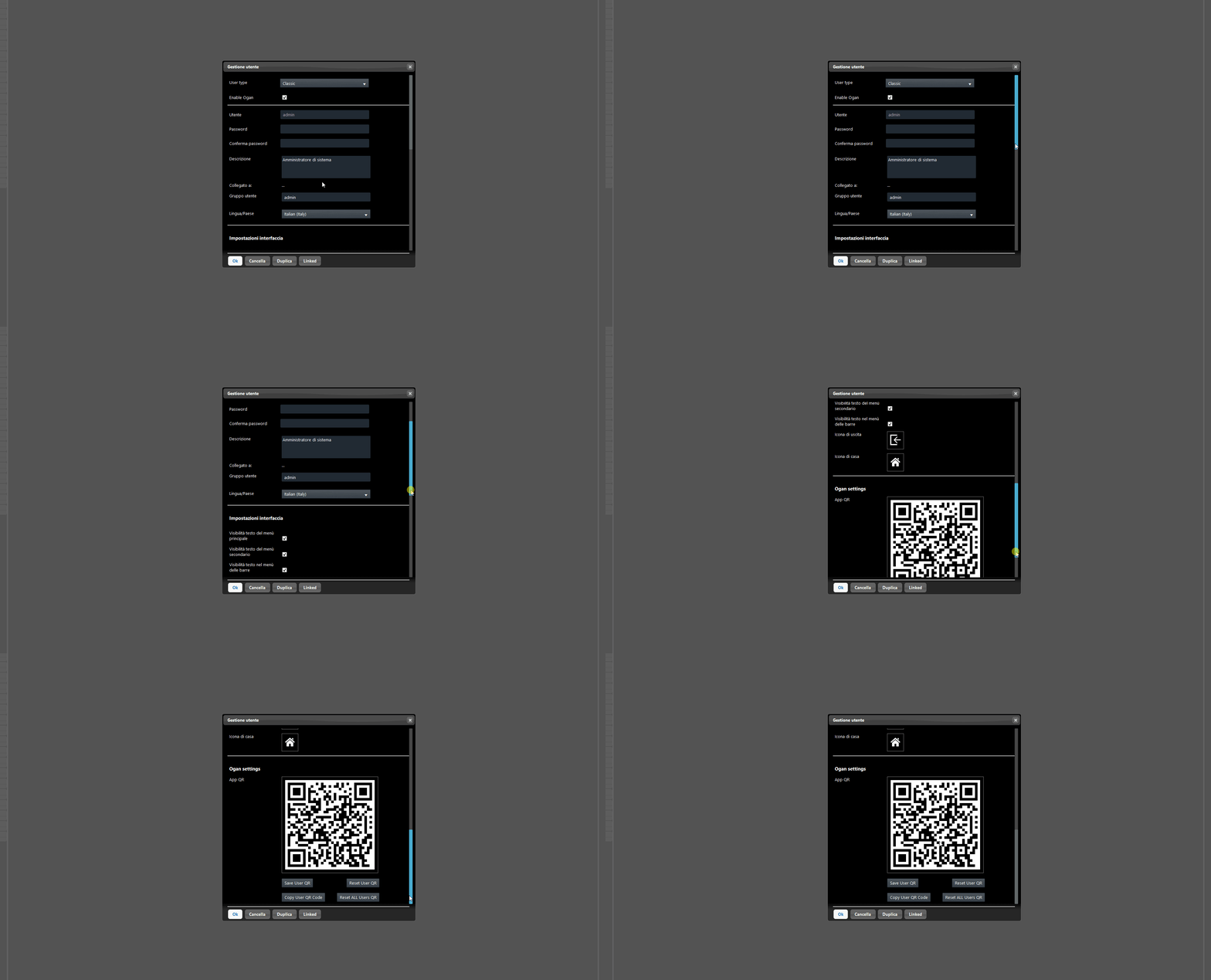
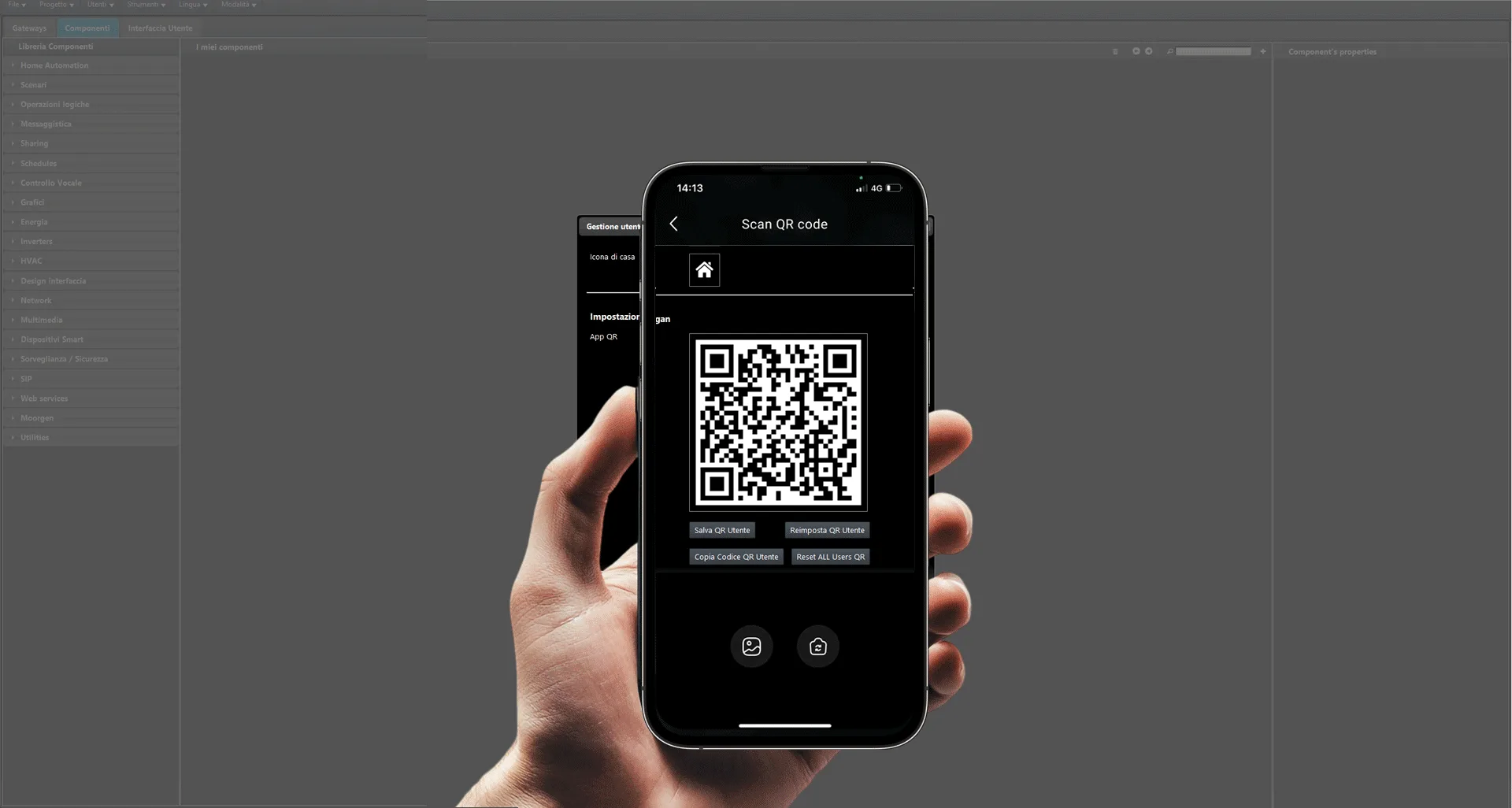
Passo 2: scorri verso il basso la finestra del menù Modifica utente: nella parte inferiore trovi un QR code. A differenza dell’app Ilevia Remote Plus, l’accesso all’account si effettua scansionando il QR code.
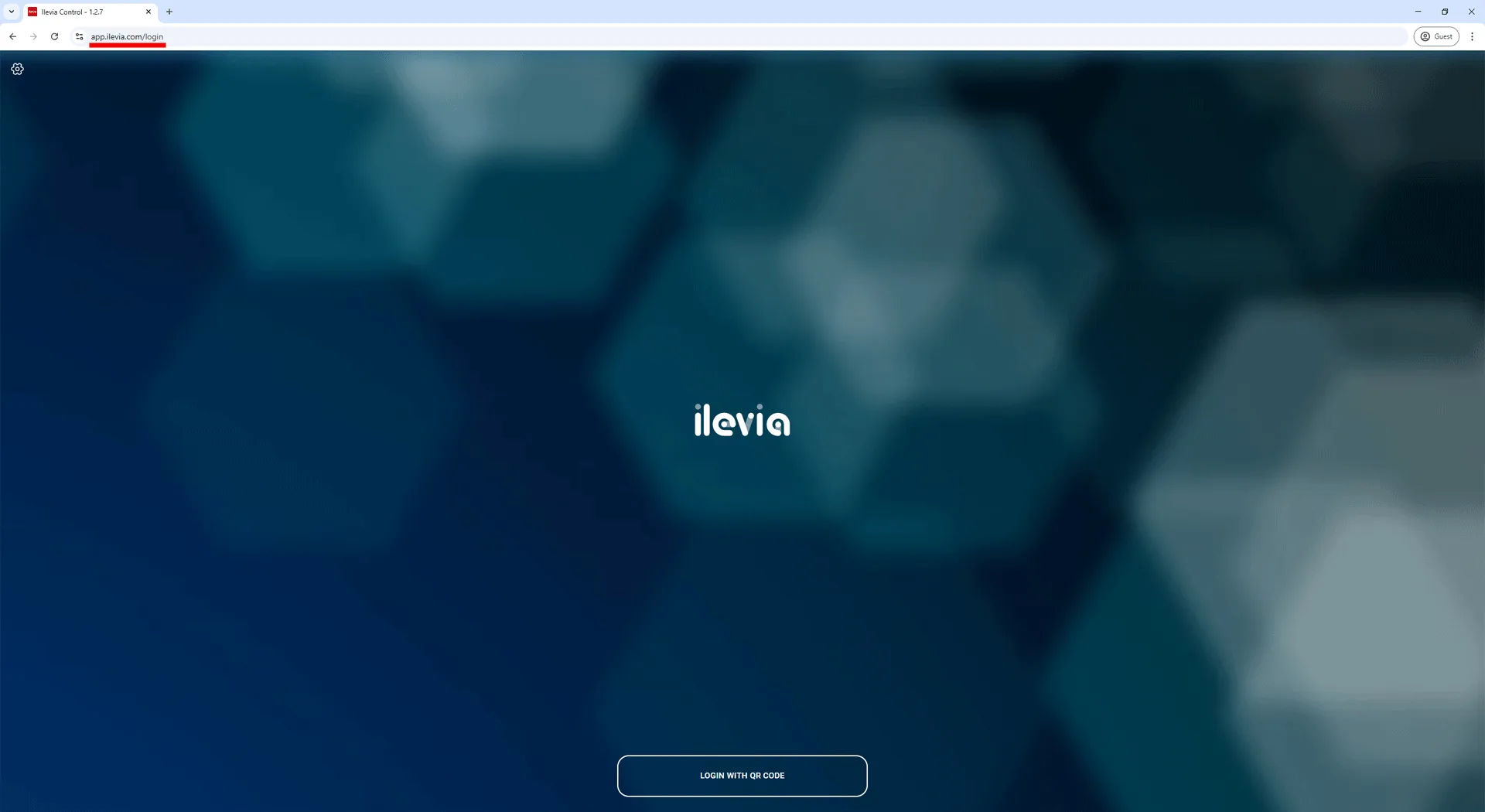
Passo 3: scarica l’app sul tuo dispositivo mobile cercando Ilevia Control nell’app store, oppure apri https://app.ilevia.com/ nel browser web.
App su dispositivi mobile
Scansiona il codice QR presente nei parametri degli utenti del software Ilevia Manager.
Puoi salvare il codice QR nei file locali con la funzione Salva il codice QR.
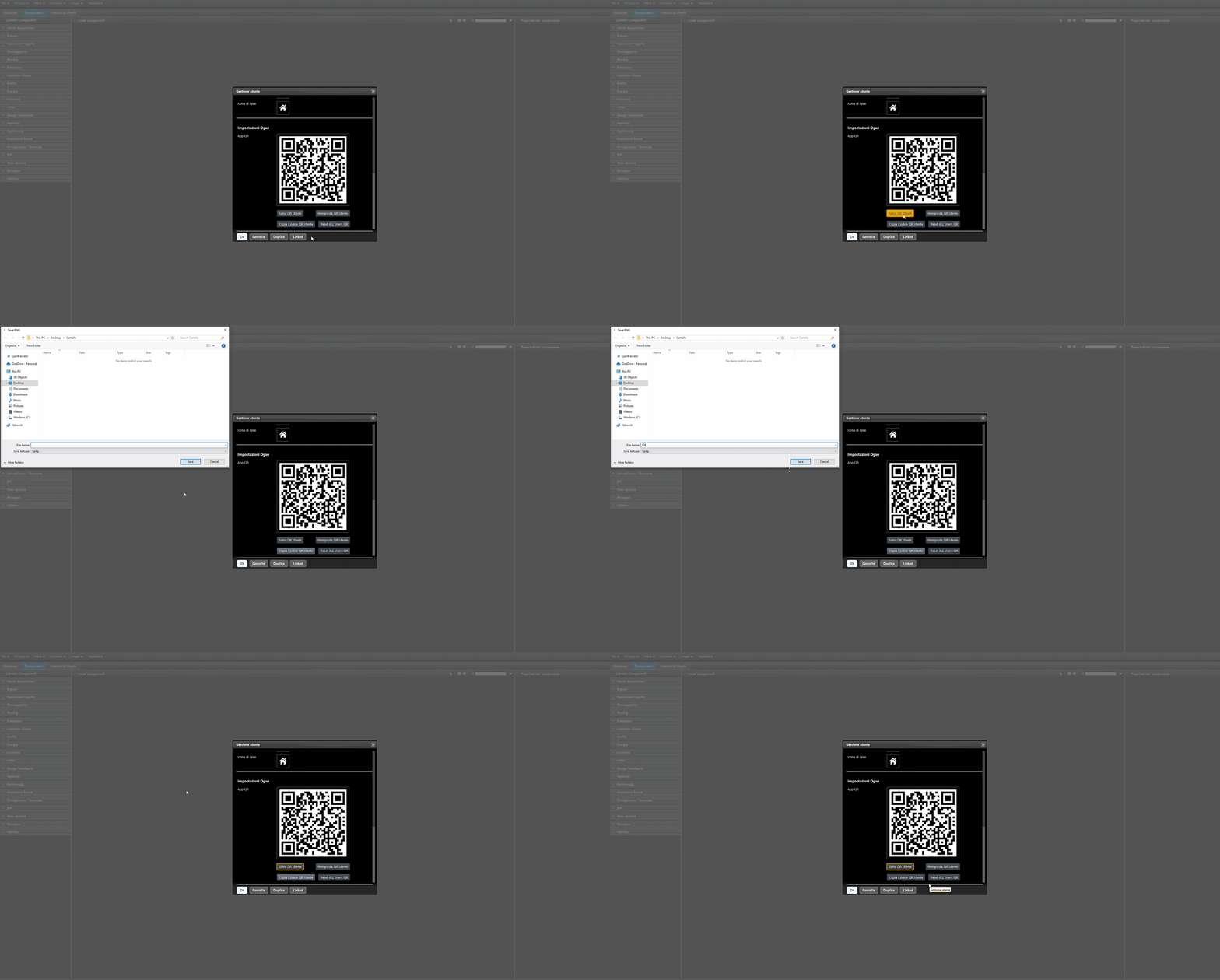
App su browser
Scansiona il codice QR con la fotocamera del tuo dispositivo mobile oppure apri i file locali cliccando l’icona della galleria foto.


Risultato finale
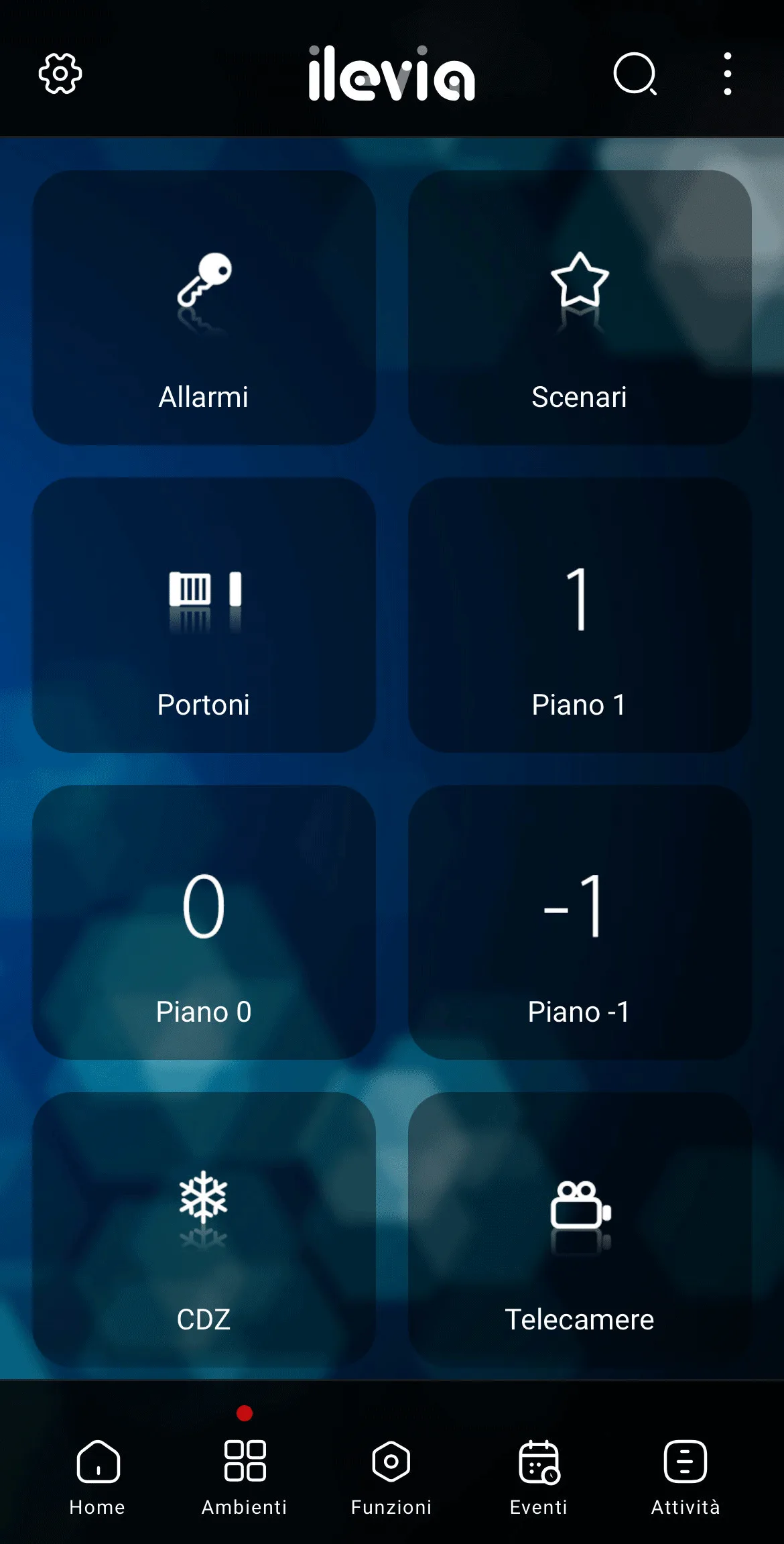
Dopo che il codice QR è stato riconosciuto dall’app Ilevia Control, viene mostrata la schermata di caricamento e poi l’interfaccia utente.