Configuratie van de Ilevia Control-app
Hoe u het project in Ilevia Manager instelt en de Ilevia Control-app (mobiel of browser) koppelt via de QR-code van de gebruiker.
Inleiding
Ilevia Control is de nieuwe app van Ilevia, met een vernieuwd ontwerp van de gebruikersinterface, de weergave van componenten en de programmering van gebeurtenissen. Deze handleiding legt uit hoe u het project configureert en de app koppelt via de QR-code.
Projectinstelling in Ilevia Manager
Herinnering voordat u verdergaat:
Download en installeer de Ilevia Logic-plugin om plugins in te schakelen (link);
Wacht tot de installatie is voltooid, aangegeven door het bericht “Installatie voltooid”.
Stap 1:
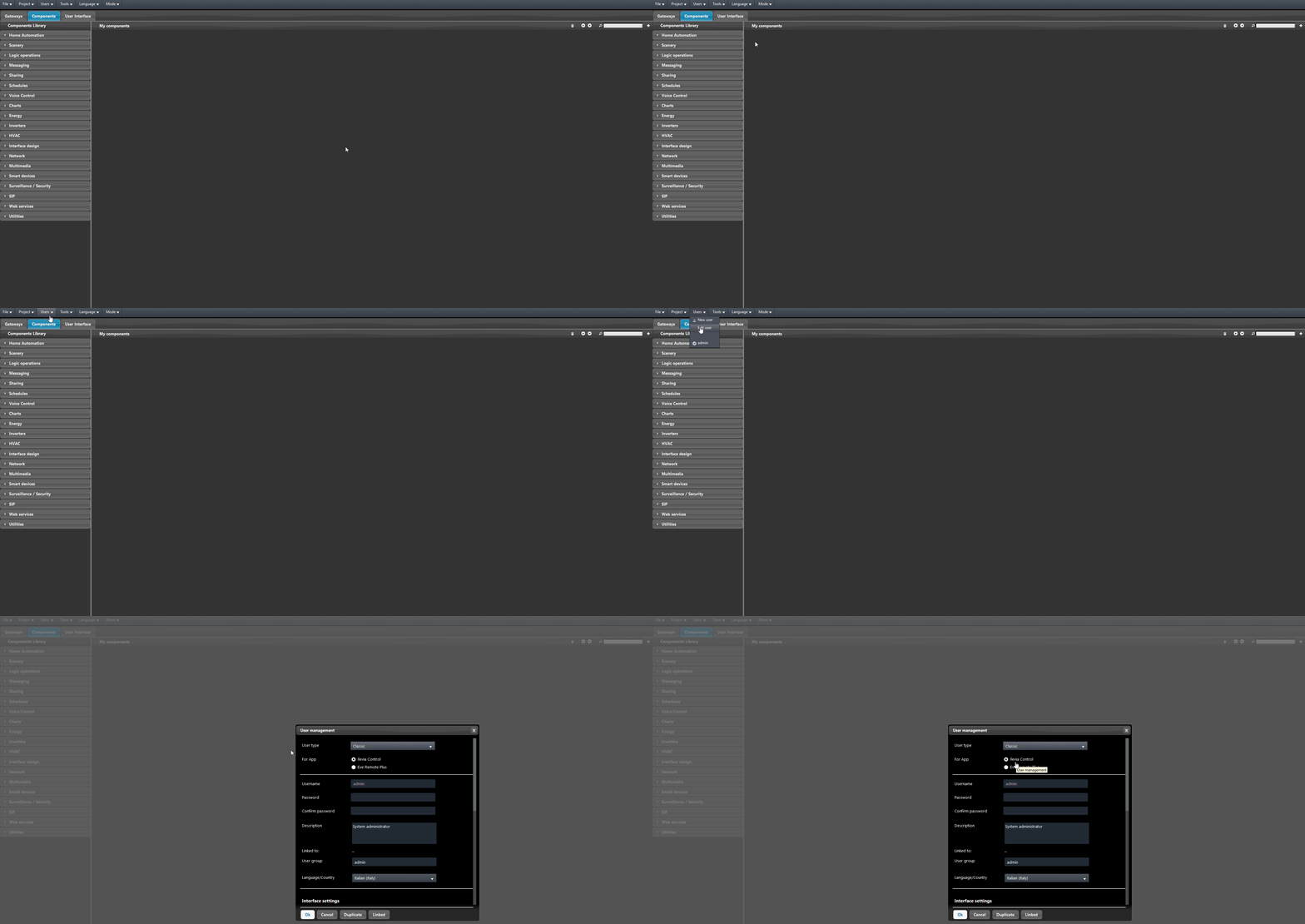
Download de nieuwste versie van de software van de website van Ilevia en open Ilevia Manager. Ga naar het instellingenmenu van de Gebruiker, selecteer Gebruiker bewerken en zorg ervoor dat het vinkje Ogan is ingeschakeld.
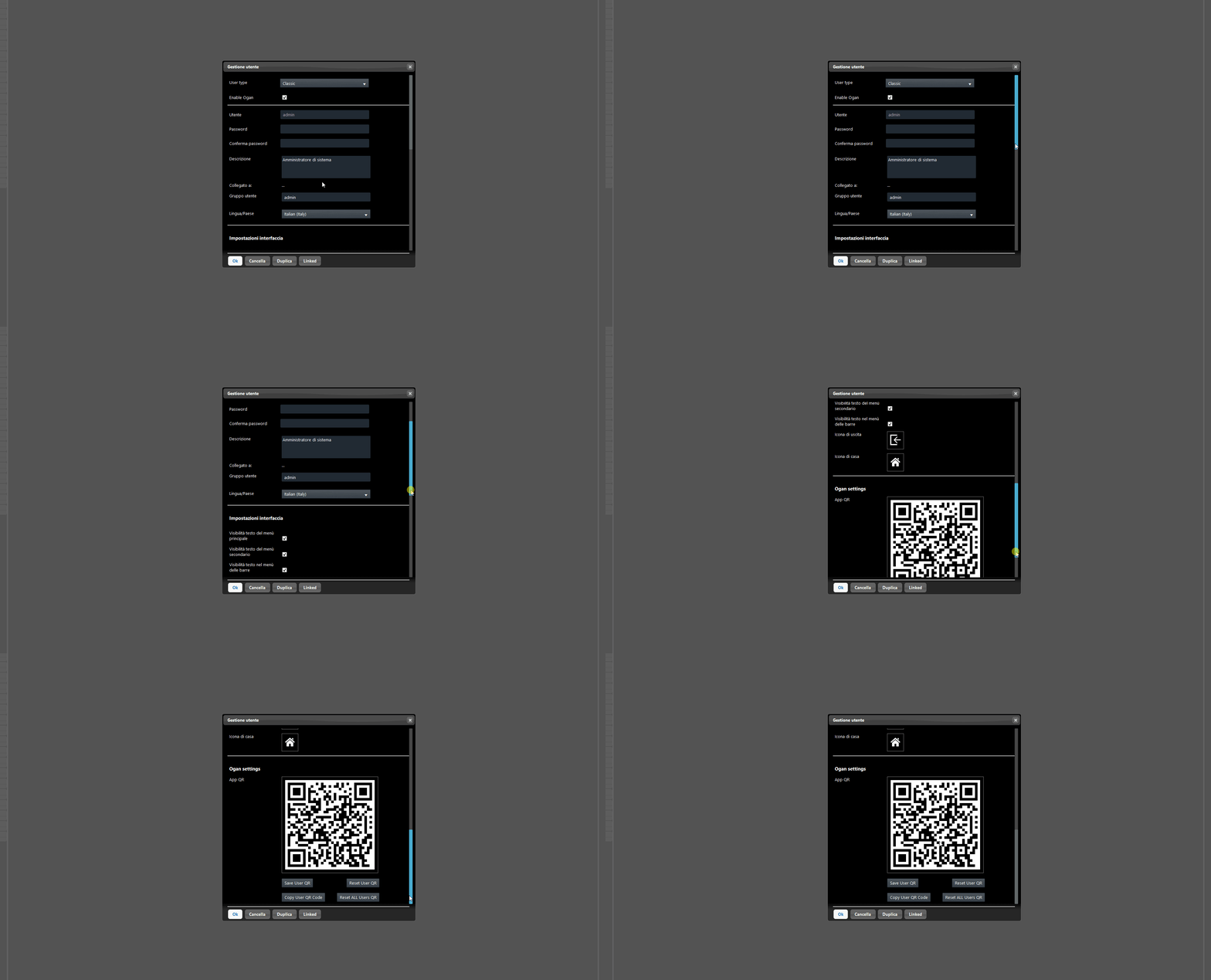
Stap 2: scroll omlaag in het venster van het menu Gebruiker bewerken: onderaan vindt u een QR-code. In tegenstelling tot de app Ilevia Remote Plus wordt toegang tot het account verkregen door de QR-code te scannen.
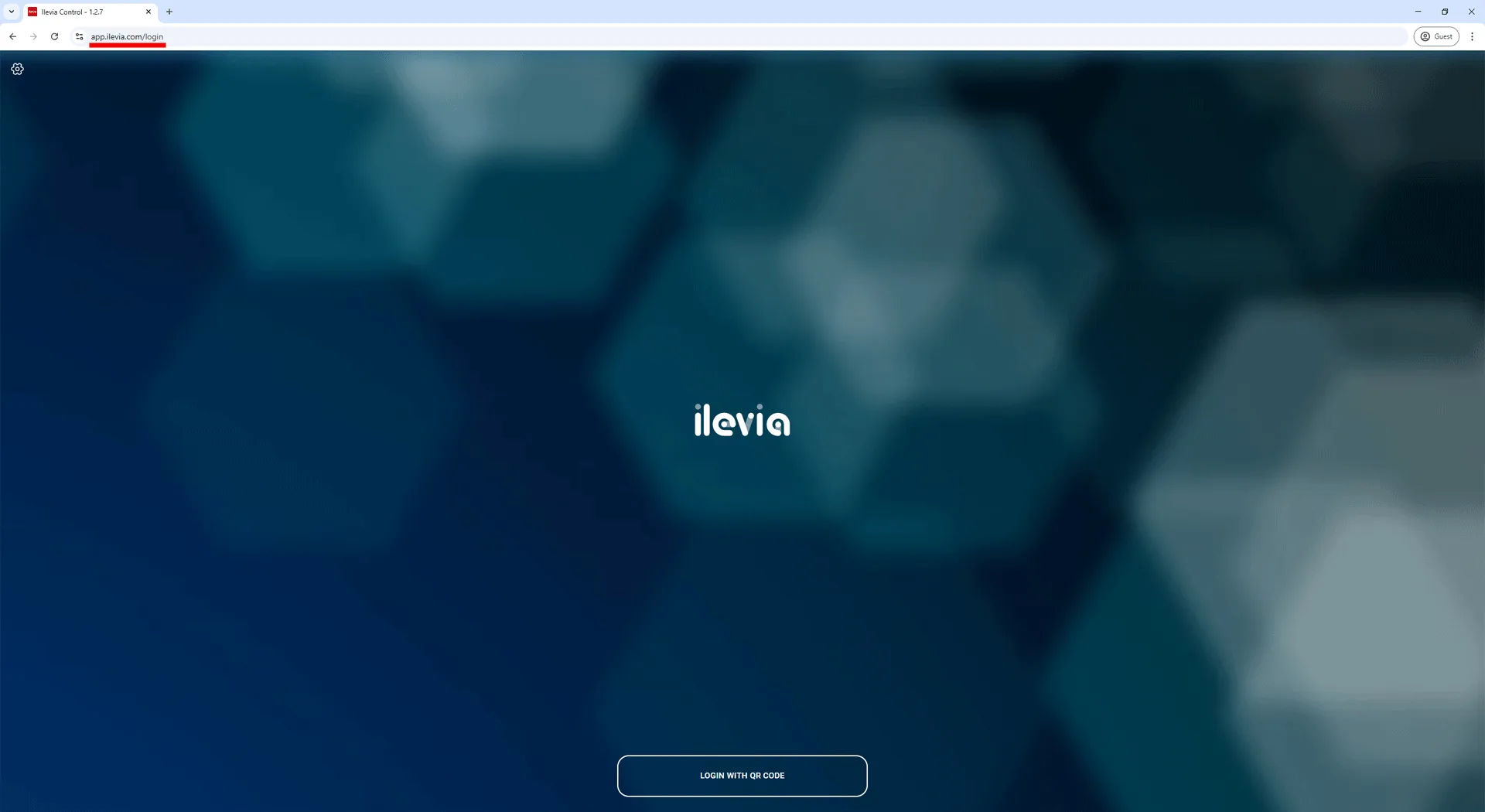
Stap 3: download de app op uw mobiele apparaat door te zoeken naar Ilevia Control in de app store, of open https://app.ilevia.com/ in de webbrowser.
App op mobiele apparaten
Scan de QR-code in de gebruikersparameters van de software Ilevia Manager.
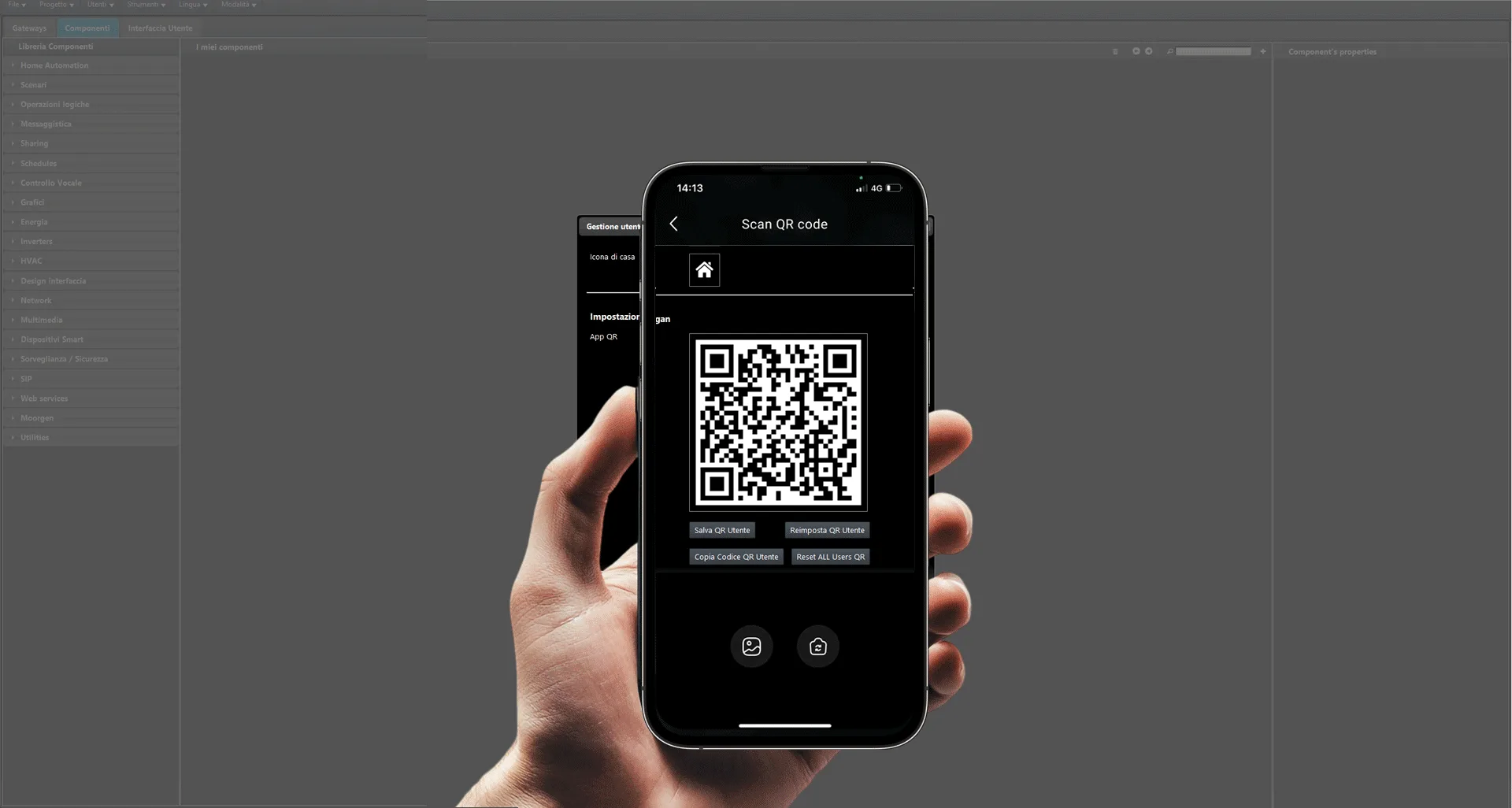
U kunt de QR-code opslaan in lokale bestanden met de functie QR-code opslaan.
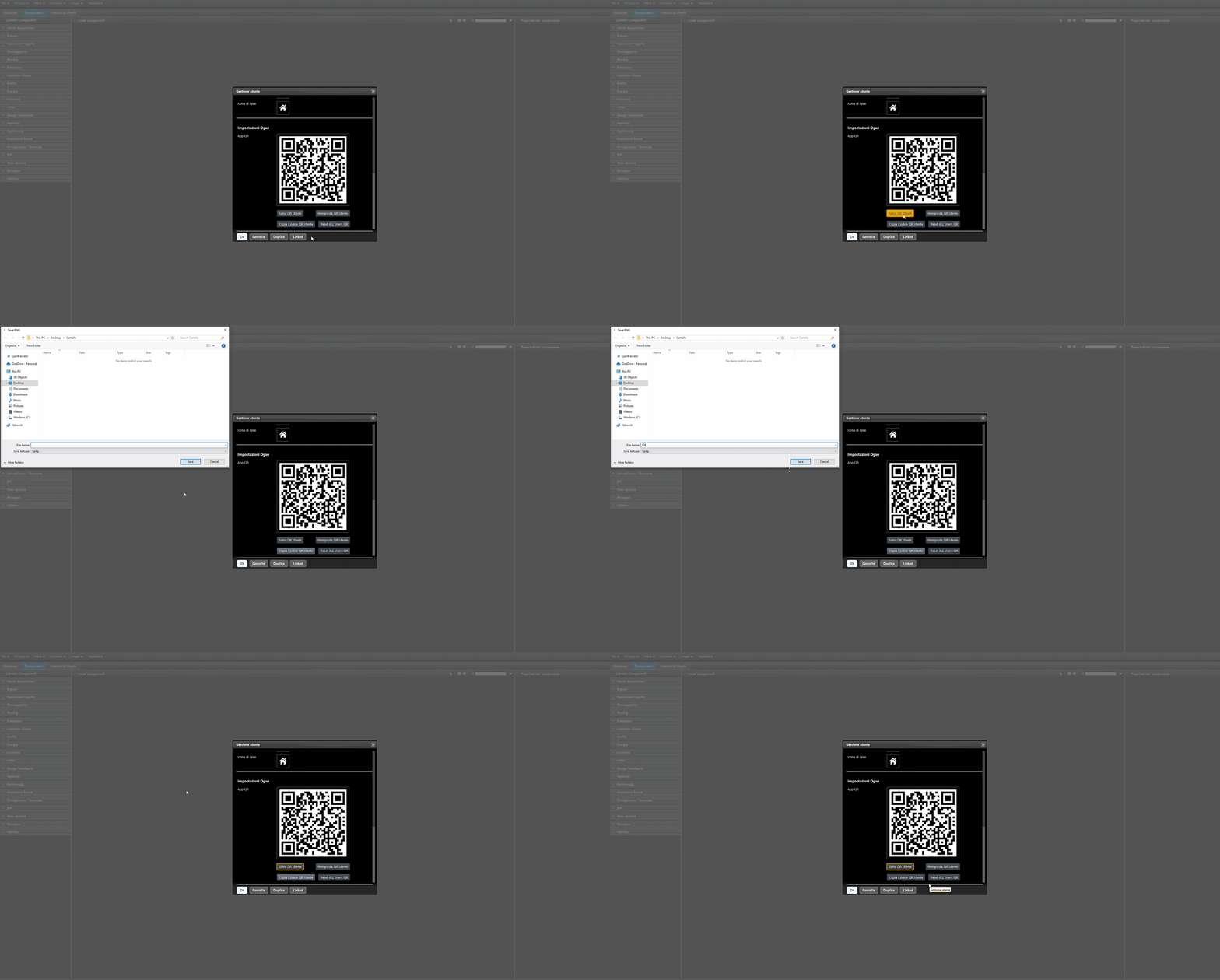
Browser-app
Scan de QR-code met de camera van uw mobiele apparaat of open de lokale bestanden door op het pictogram van de fotogalerij te klikken.


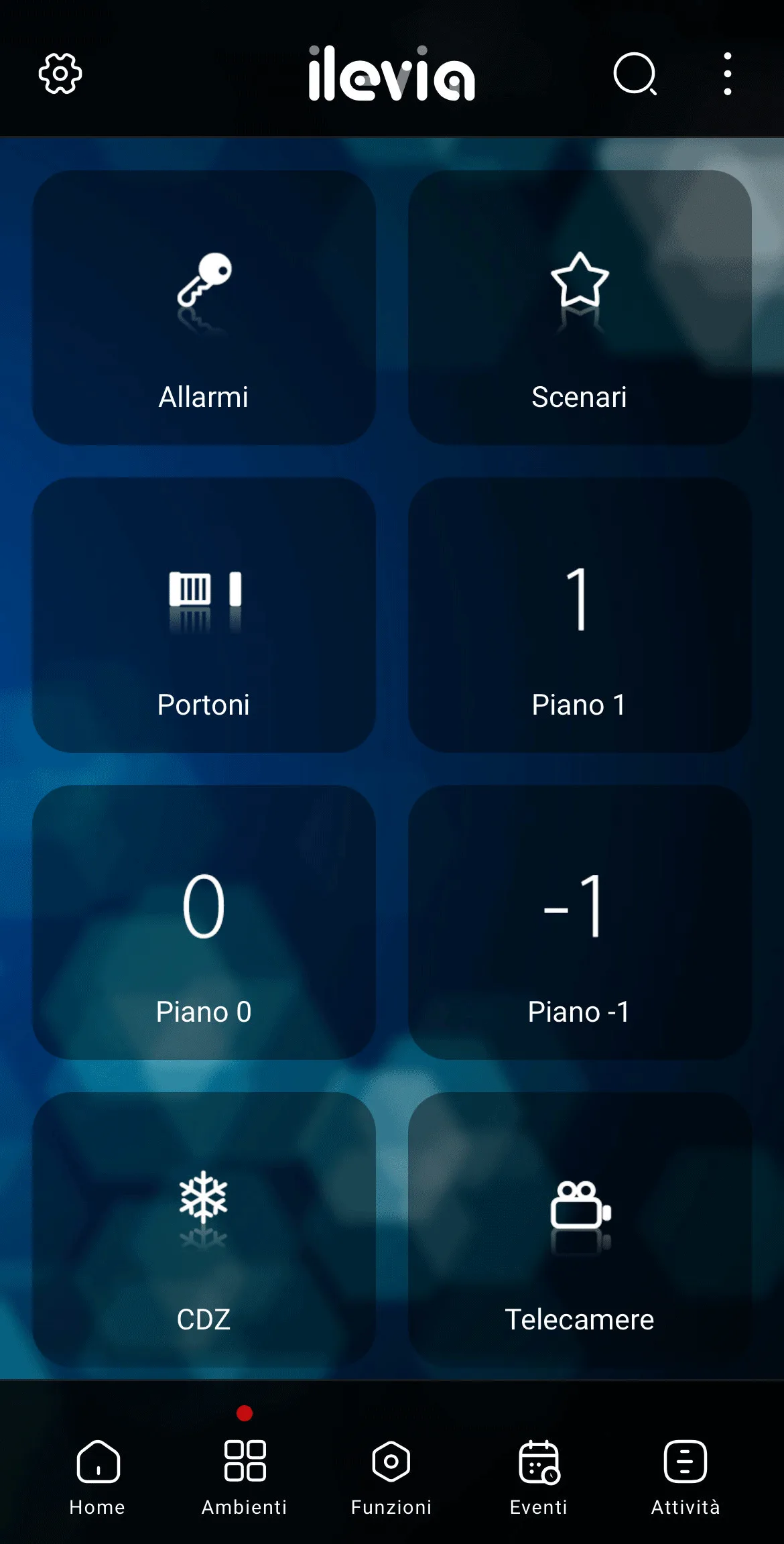
Eindresultaat
Nadat de QR-code door de Ilevia Control-app is herkend, wordt het laadscherm weergegeven en daarna de gebruikersinterface.