Importare un set di icone personalizzato
Come creare un file PNG con icone personalizzate e importarlo come nuovo set di icone in Ilevia Manager.
Introduzione
Per i system integrator è possibile aggiungere nuove icone a Ilevia Manager. In questa guida vedrai come creare un set di icone personalizzato e importarlo nel software.
Capita spesso che i clienti richiedano una gamma di icone più ampia. Creando icone personalizzate, i system integrator (o gli specialisti dell’interfaccia utente) possono offrire la migliore esperienza possibile e sono liberi di usare contemporaneamente le icone predefinite e le proprie.
Software per foto editing
Per aggiungere nuove icone è necessario usare un programma professionale di editing di immagini, ad esempio Photoshop.
Avvia il tuo editor di immagini e segui la procedura.
Passo 1: Crea un nuovo file PNG e imposta larghezza e altezza (massimo 2048×2048 pixel);
Passo 2: Imposta una griglia per gestire meglio lo spazio.
Consigliamo di impostare la griglia a 128×128 pixel. Questo permetterà di creare 256 quadrati, corrispondenti a 256 icone.
Passo 3: Copia e incolla le icone personalizzate nel file PNG, facendo attenzione a non inserire icone più grandi della dimensione impostata per la griglia.
Suggeriamo di impostare la dimensione delle icone poco più piccola della dimensione impostata nella griglia per evitare qualsiasi sovrapposizione.
Passo 4: Salva il file PNG sul tuo dispositivo.
Aggiungi un nuovo set di icone
Dopo la creazione potrai importare il file in Ilevia Manager.
Avvia Ilevia Manager (versione 5.5.3.5 o successive) ed esegui i passi seguenti.
Passo 1:
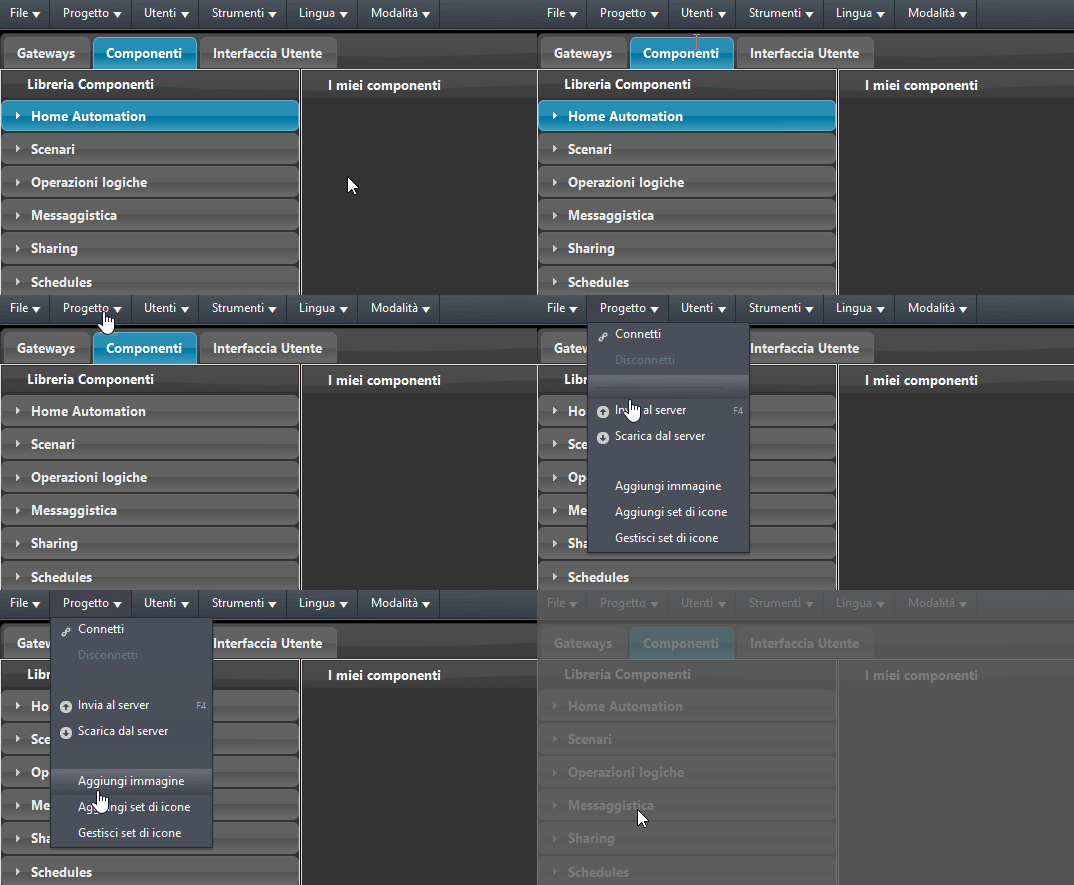
Seleziona Progetto -> Icone -> Aggiungi nuovo set di icone per aprire la finestra di dialogo “Add new icon set”;
Passo 2:
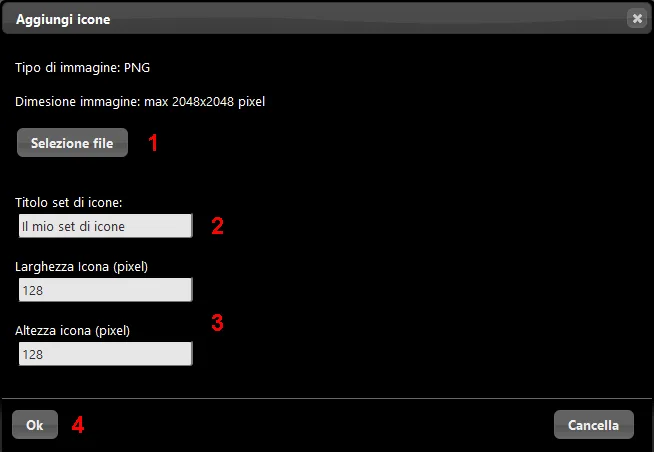
1. Clicca su “Seleziona File” e scegli il file PNG creato. 2. Scegli un titolo per personalizzare il set di icone. 3. Inserisci il valore usato nella griglia all’interno dell’immagine. 4. Clicca su “Ok” per confermare l’azione.
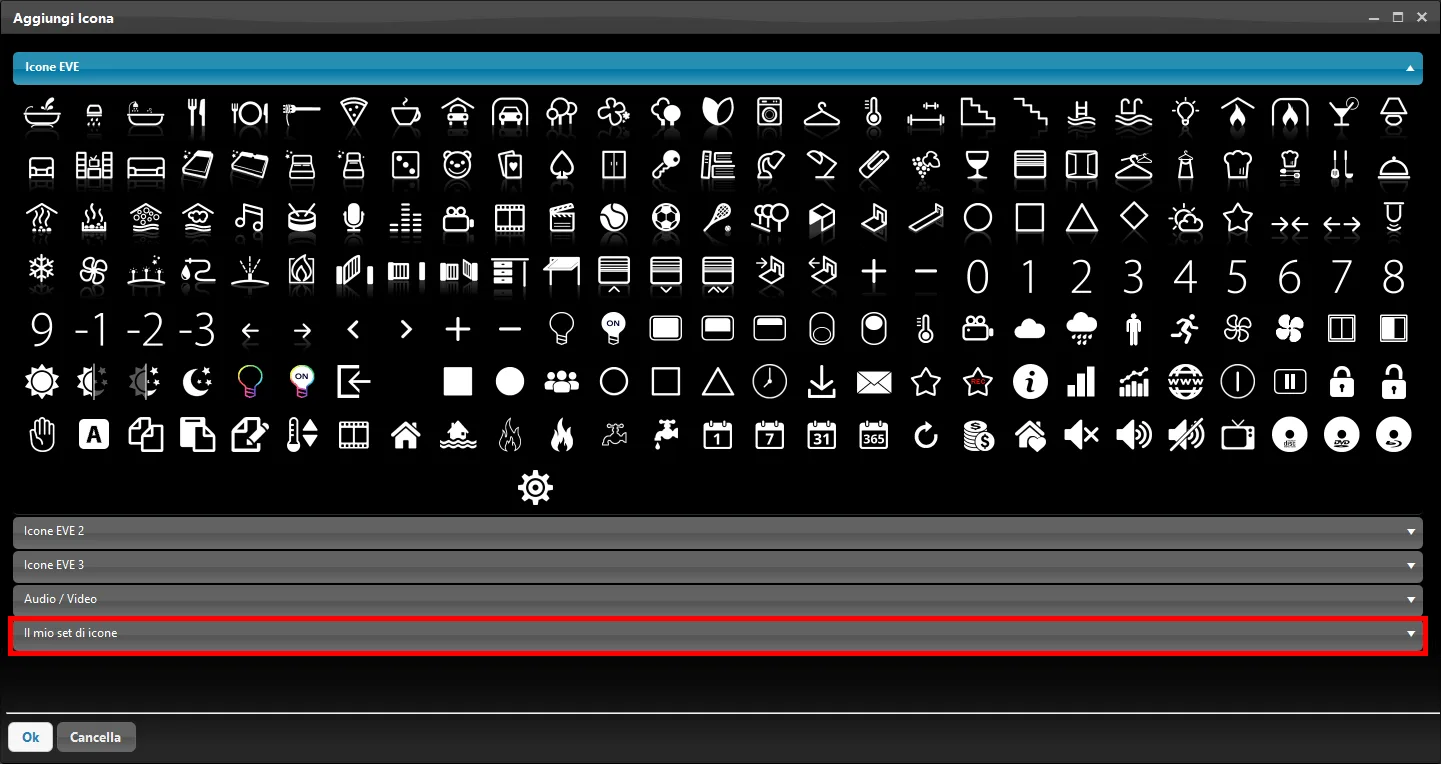
Una volta completati correttamente tutti i passaggi, il risultato sarà visibile nella sezione Interfaccia utente, come mostrato nell’immagine seguente.
Il nuovo set di icone è collegato al tuo PC: sarà quindi disponibile per la creazione dell’interfaccia utente di questo progetto e di quelli futuri. Il set sarà inoltre disponibile ogni volta che scarichi dal server un progetto che lo contiene.
Come gestire i set di Icone
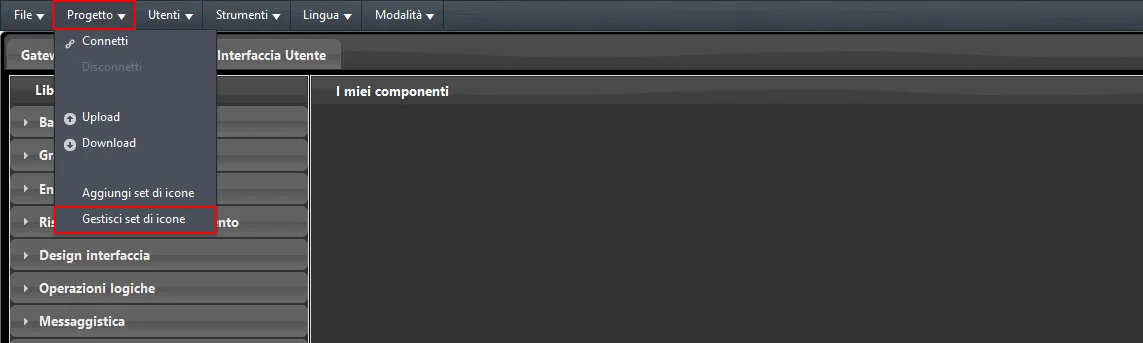
Per gestire i tuoi set di icone, clicca la voce Progetto del menù principale e poi Gestisci set di icone.
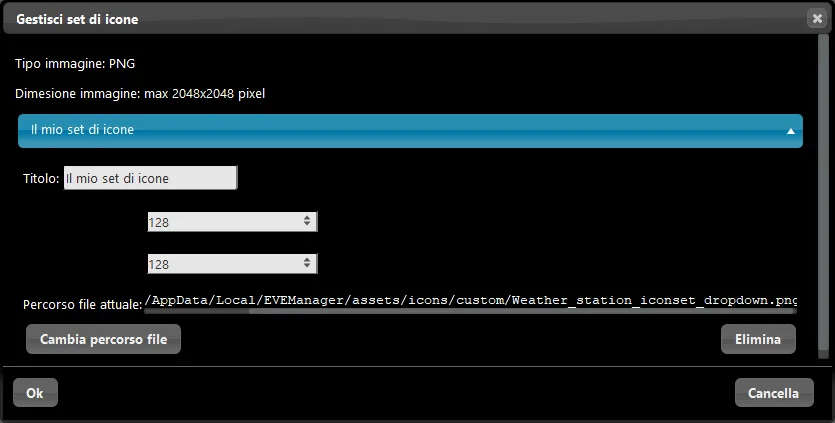
Come puoi vedere dall’immagine sottostante, il menù per la gestione dei set di icone permette di modificare i dettagli dei set, come il nome e la dimensione, e di eliminarli.
Progetto esempio set di icone
In questa sezione è mostrato come importare un set di icone d’esempio in Ilevia Manager.
Passo 1:
Scarica il set di icone d’esempio dal link riportato di seguito.
Clicca il link per scaricare il file demo con le dimensioni delle icone personalizzate.

Passo 2:
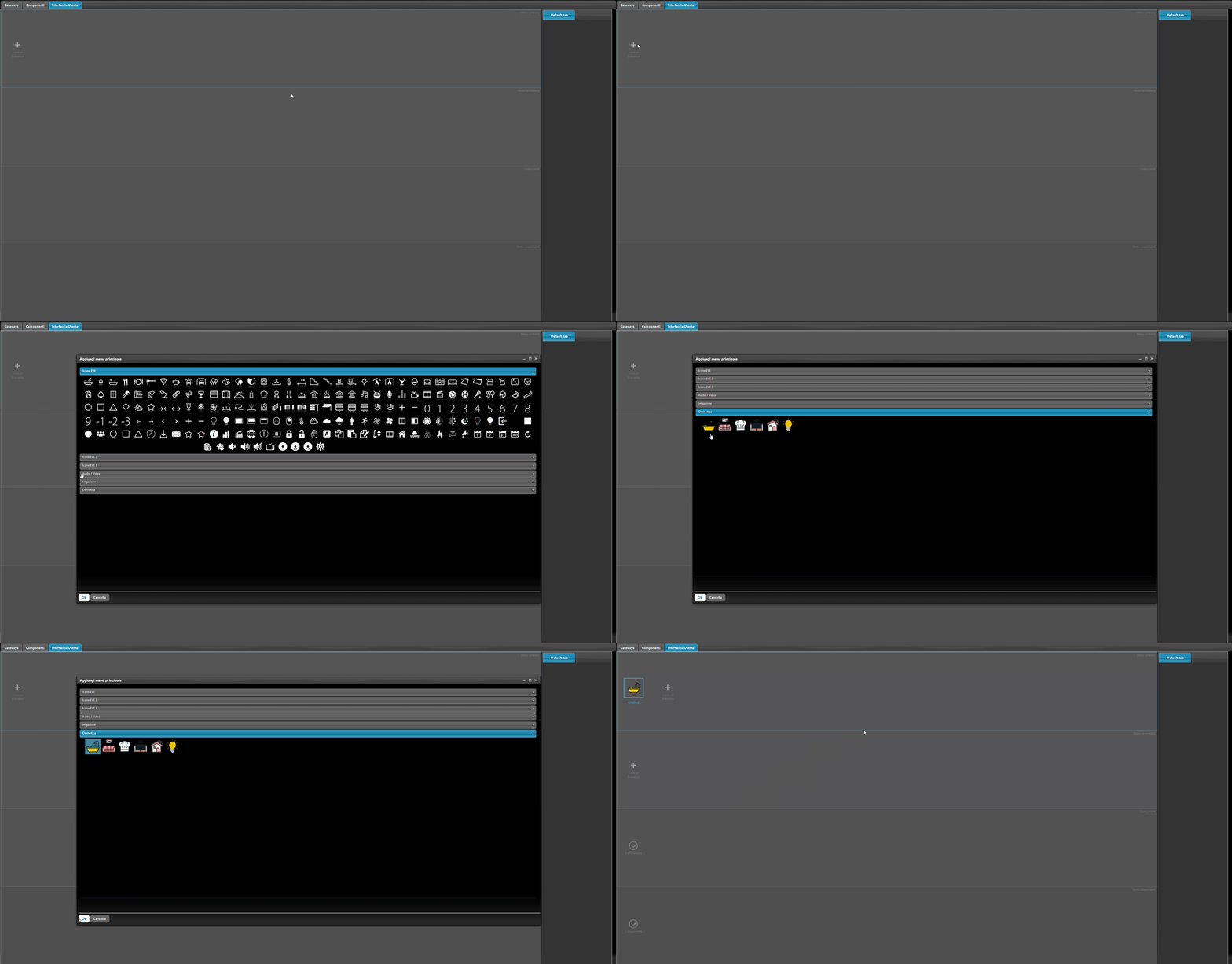
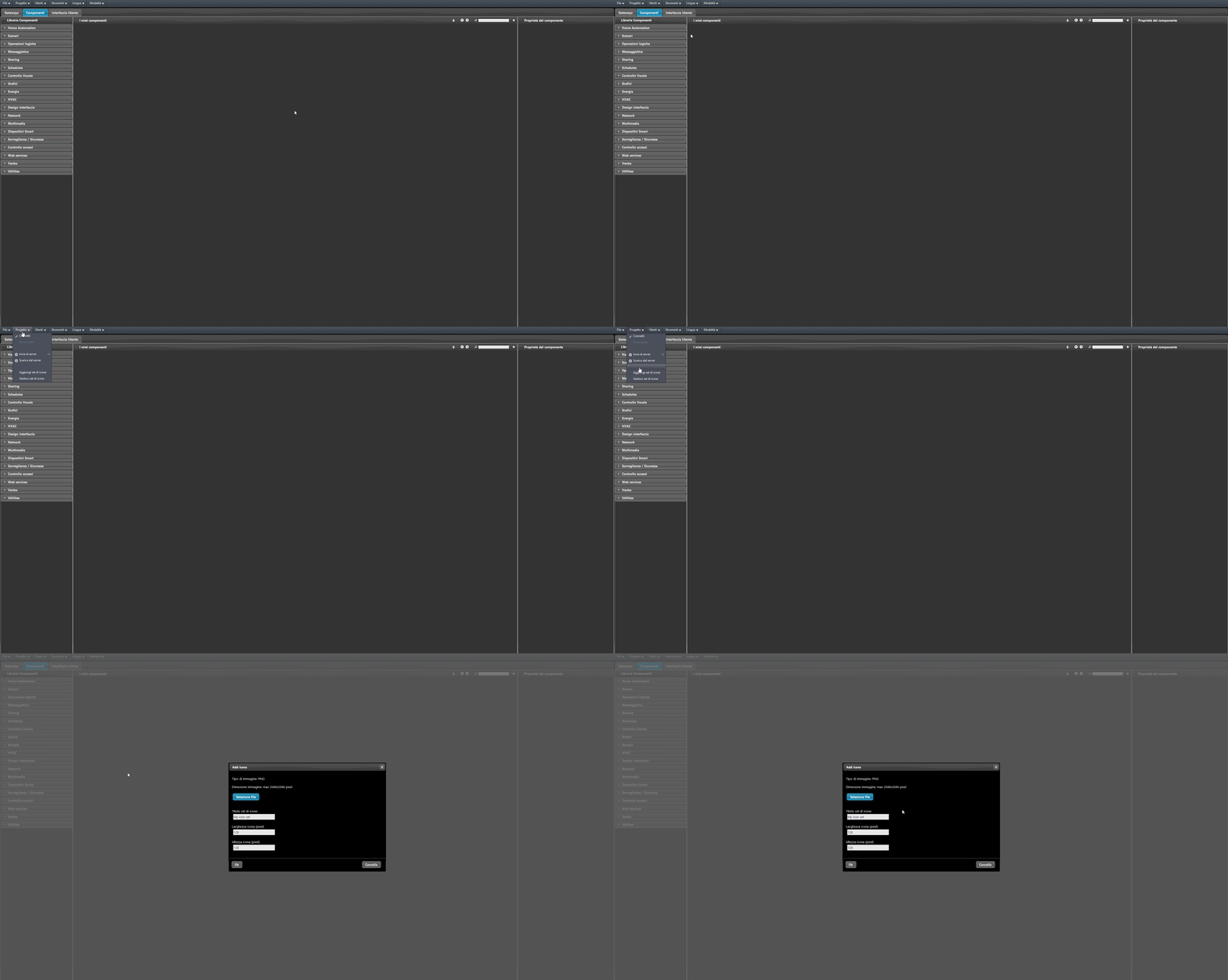
Apri Ilevia Manager, accedi al menù Progetto e clicca su Aggiungi nuovo set di icone.
Passo 3:
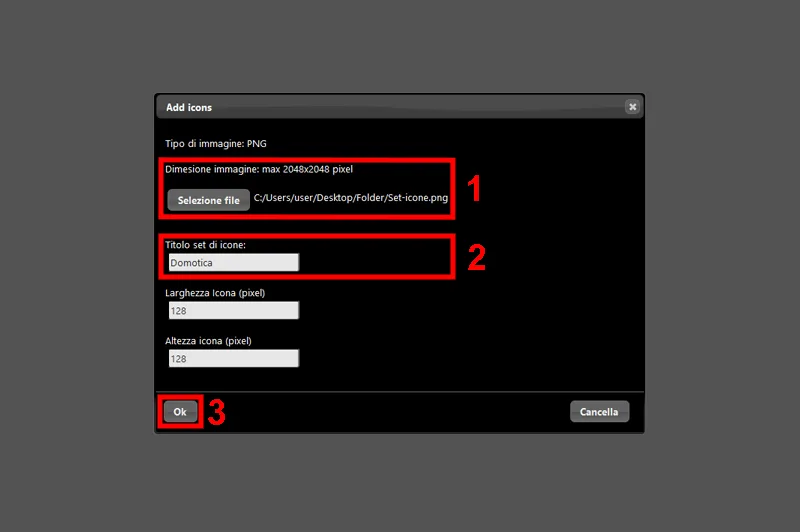
1. Seleziona il file del set di icone dai tuoi file locali. 2. Scegli un nome per il tuo set di icone. 3. Clicca Ok per confermare.
Conclusione
Accedi alla sezione interfaccia utente e clicca “+”. Scorri in basso fino a trovare il tuo set di icone. Seleziona una delle icone per aggiungere un nuovo menù all’interfaccia utente.