Een aangepast pictogrammenset importeren
Hoe u een PNG-bestand met aangepaste pictogrammen maakt en dit als nieuwe pictogrammenset in Ilevia Manager importeert.
Inleiding
Voor system integrators is het mogelijk om nieuwe pictogrammen toe te voegen aan Ilevia Manager. In deze handleiding ziet u hoe u een aangepaste pictogrammenset maakt en in de software importeert.
Het komt vaak voor dat klanten om een ruimer aanbod aan pictogrammen vragen. Door aangepaste pictogrammen te maken, kunnen system integrators (of specialisten in gebruikersinterface) de best mogelijke ervaring bieden en tegelijk zowel de standaardpictogrammen als hun eigen pictogrammen gebruiken.
Software voor fotobewerking
Om nieuwe pictogrammen toe te voegen, moet u een professioneel beeldbewerkingsprogramma gebruiken, bijvoorbeeld Photoshop.
Start uw beeldbewerkingseditor en volg de procedure.
Stap 1: Maak een nieuw PNG-bestand en stel breedte en hoogte in (maximaal 2048×2048 pixels);
Stap 2: Stel een raster in om de ruimte beter te beheren.
Wij raden aan het raster in te stellen op 128×128 pixels. Dit maakt het mogelijk 256 vakken te creëren, overeenkomend met 256 pictogrammen.
Stap 3: Kopieer en plak de aangepaste pictogrammen in het PNG-bestand en zorg ervoor dat u geen pictogrammen invoegt die groter zijn dan de voor het raster ingestelde afmeting.
Wij raden aan de pictogramgrootte iets kleiner in te stellen dan de in het raster ingestelde afmeting om overlapping te voorkomen.
Stap 4: Sla het PNG-bestand op uw apparaat op.
Een nieuwe pictogrammenset toevoegen
Na het aanmaken kunt u het bestand importeren in Ilevia Manager.
Start Ilevia Manager (versie 5.5.3.5 of hoger) en voer de volgende stappen uit.
Stap 1:
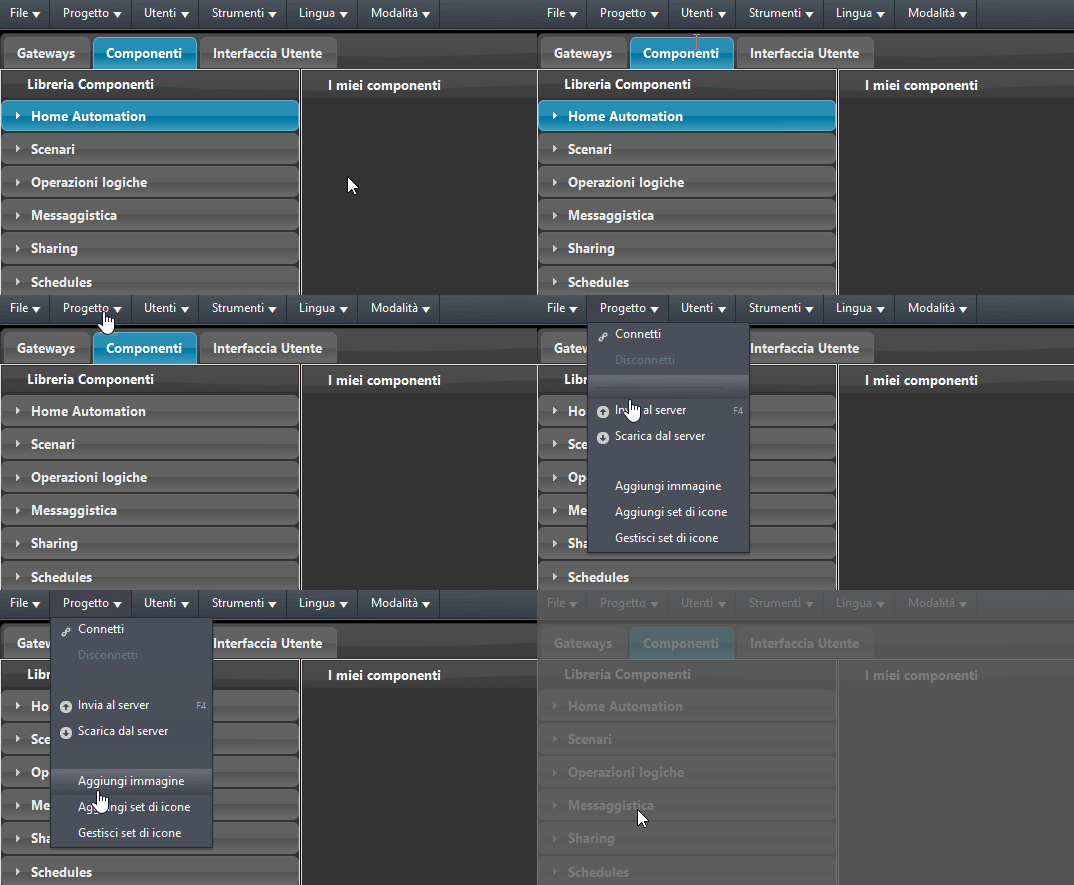
Selecteer Project -> Pictogrammen -> Nieuwe pictogrammenset toevoegen om het dialoogvenster “Add new icon set” te openen;
Stap 2:
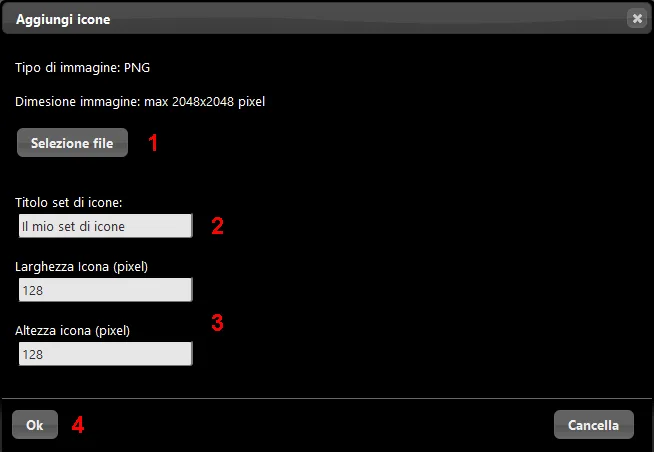
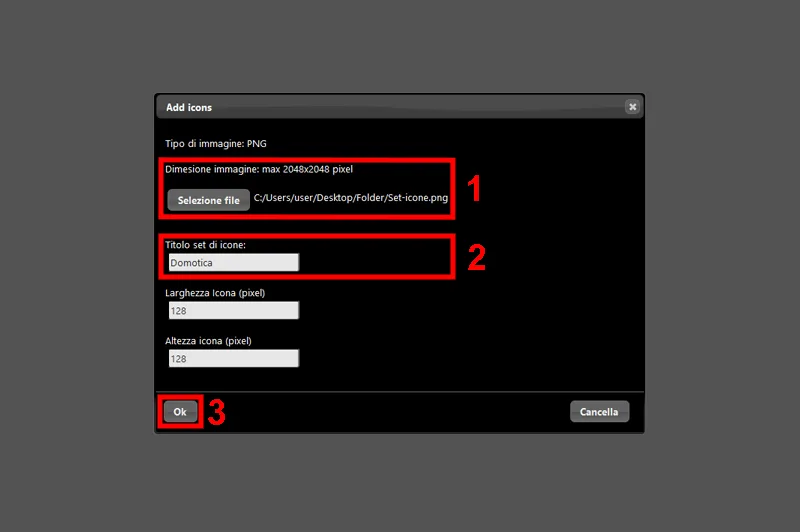
1. Klik op “Bestand selecteren” en kies het gemaakte PNG-bestand. 2. Kies een titel om de pictogrammenset aan te passen. 3. Voer de waarde in die in het raster binnen de afbeelding is gebruikt. 4. Klik op “Ok” om de actie te bevestigen.
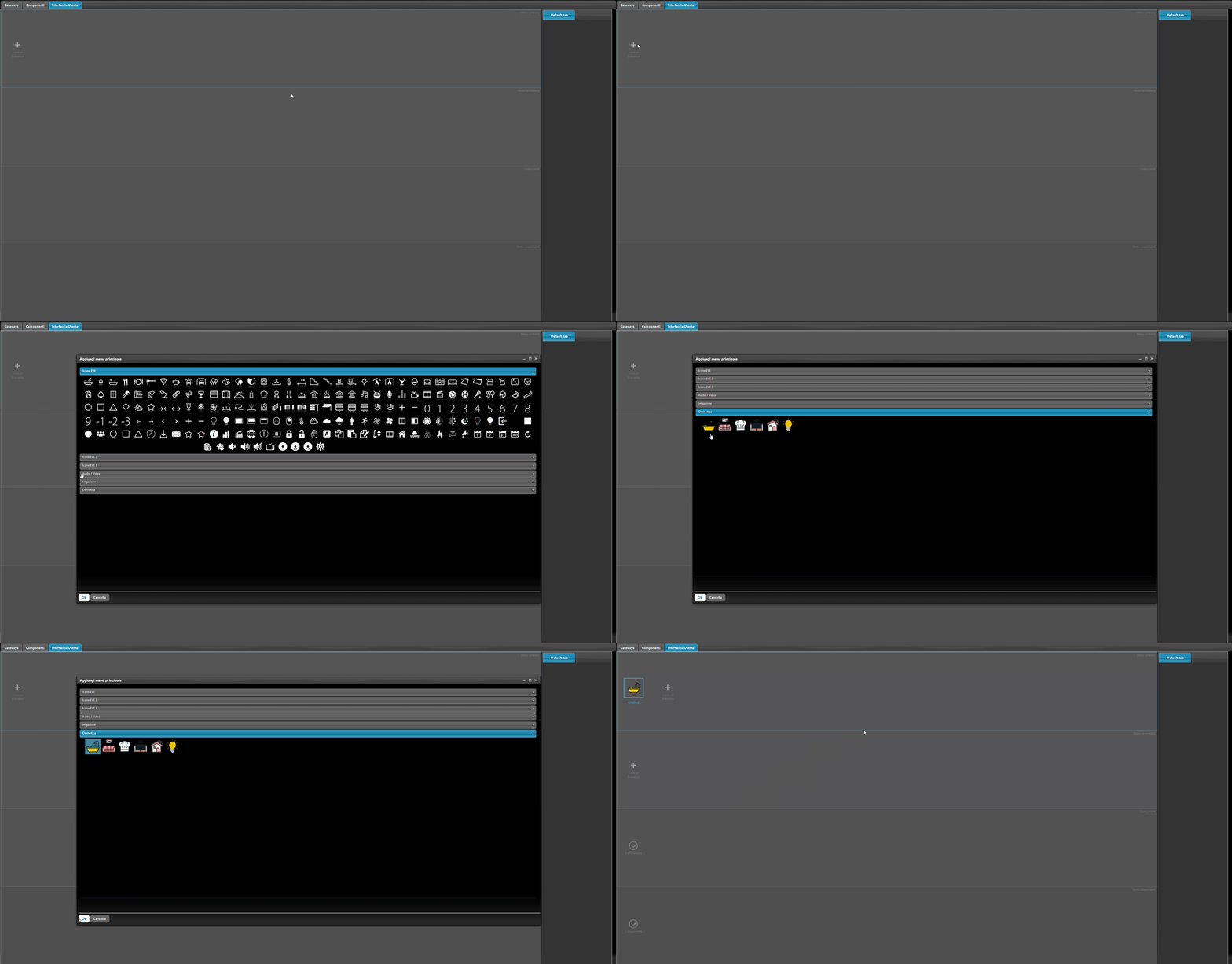
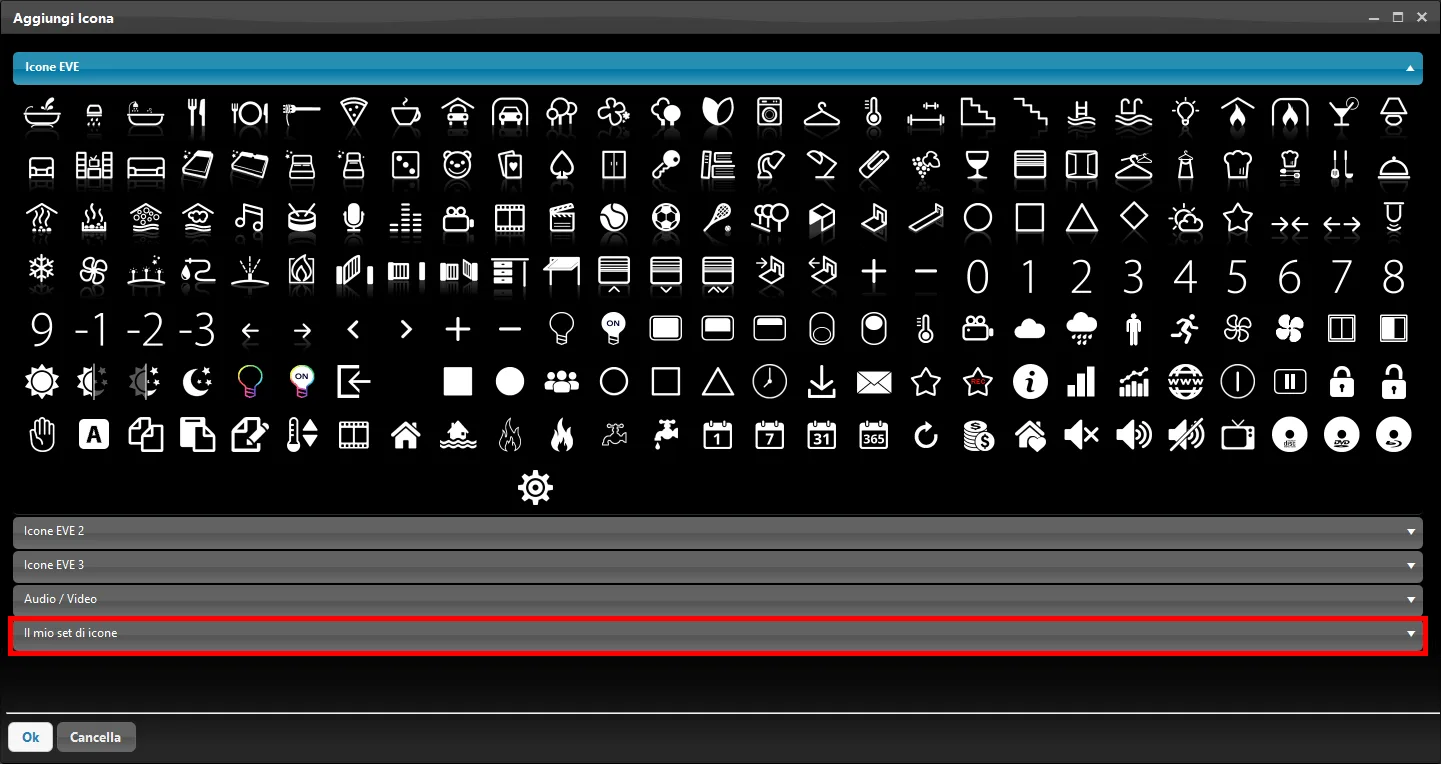
Zodra alle stappen correct zijn voltooid, is het resultaat zichtbaar in de sectie Gebruikersinterface, zoals in de volgende afbeelding wordt getoond.
De nieuwe pictogrammenset is gekoppeld aan uw pc: ze zal dus beschikbaar zijn voor het maken van de gebruikersinterface van dit project en van toekomstige projecten. De set zal ook beschikbaar zijn telkens wanneer u een project dat deze bevat van de server downloadt.
Hoe u pictogrammensets beheert
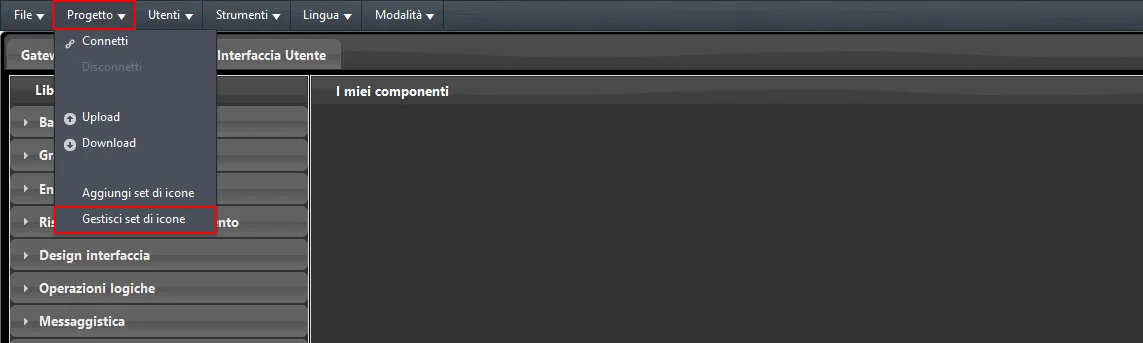
Om uw pictogrammensets te beheren, klikt u op de optie Project in het hoofdmenu en vervolgens op Pictogrammensets beheren.
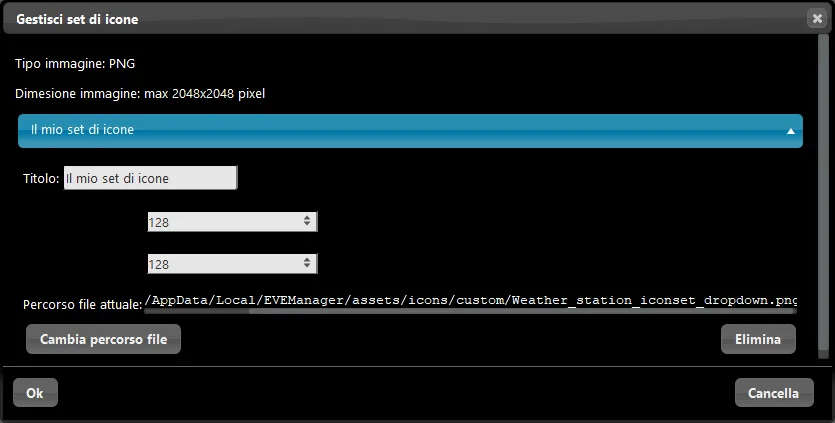
Zoals u in de onderstaande afbeelding ziet, kunt u in het menu voor het beheer van pictogrammensets de details van de sets wijzigen, zoals de naam en de afmeting, en ze verwijderen.
Voorbeeldproject pictogrammenset
In deze sectie wordt getoond hoe u een voorbeeld-pictogrammenset importeert in Ilevia Manager.
Stap 1:
Download de voorbeeld-pictogrammenset via de onderstaande link.
Klik op de link om het demobestand met de afmetingen van de aangepaste pictogrammen te downloaden.

Stap 2:
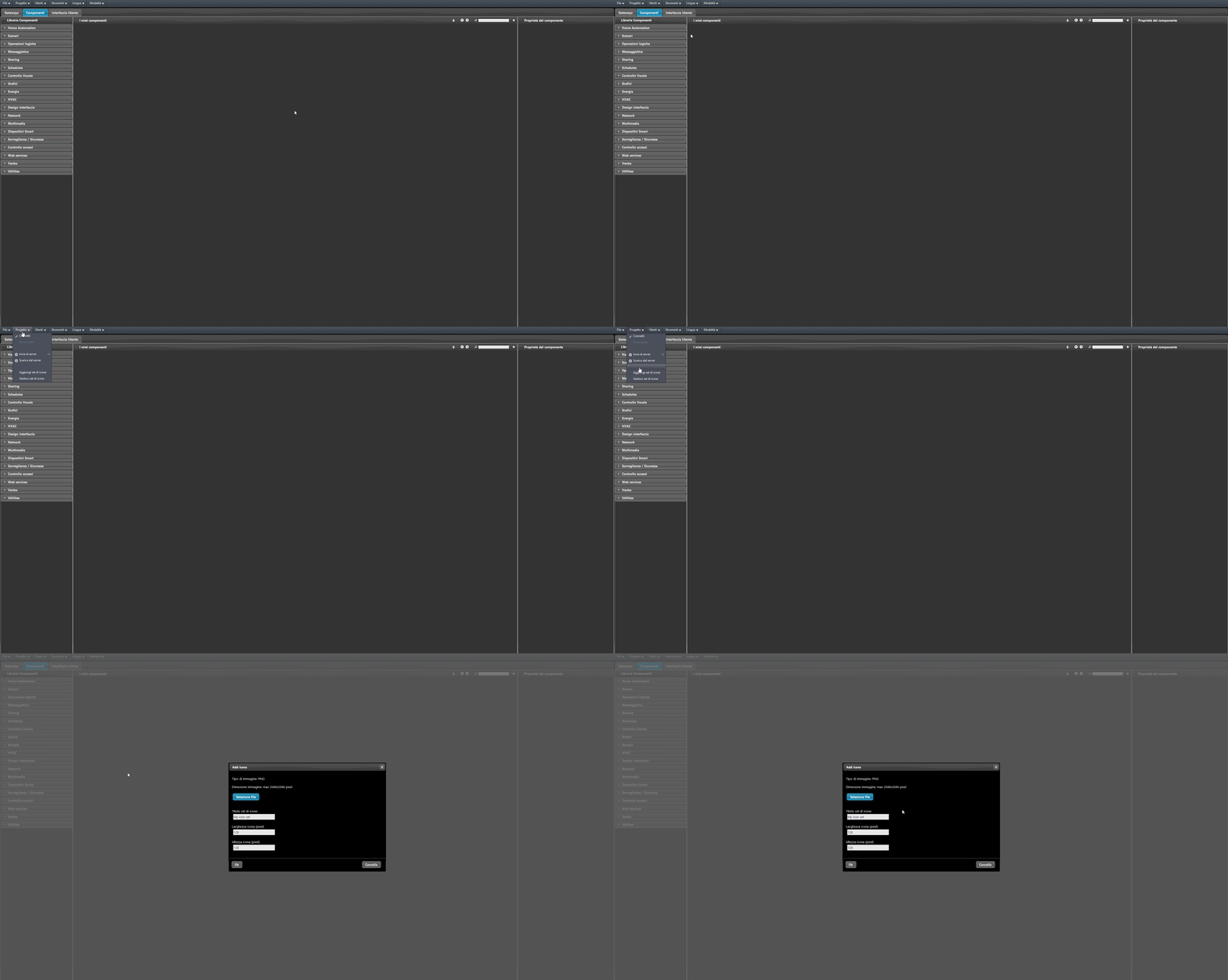
Open Ilevia Manager, ga naar het menu Project en klik op Nieuwe pictogrammenset toevoegen.
Stap 3:
1. Selecteer het bestand van de pictogrammenset uit uw lokale bestanden. 2. Kies een naam voor uw pictogrammenset. 3. Klik op Ok om te bevestigen.
Conclusie
Ga naar de sectie gebruikersinterface en klik op “+”. Scrol omlaag tot u uw pictogrammenset vindt. Selecteer een van de pictogrammen om een nieuw menu aan de gebruikersinterface toe te voegen.