Integrazione di Shelly Plus H&T con il server Ilevia
Come configurare il sensore Shelly Plus H&T (temperatura, umidità, batteria) via MQTT e collegarlo a Ilevia Manager con componenti Info.
Introduzione
Questo dispositivo della generazione “Plus” di Shelly permette di avere una misurazione completa della temperatura e umidità dell’ambiente dove il dispositivo è stato posizionato. In questa guida è spiegato come configurarlo in maniera tale da integrarlo con il tuo server Ilevia.
Configurazione dall'interfaccia web del dispositivo Shelly
Passo 1:
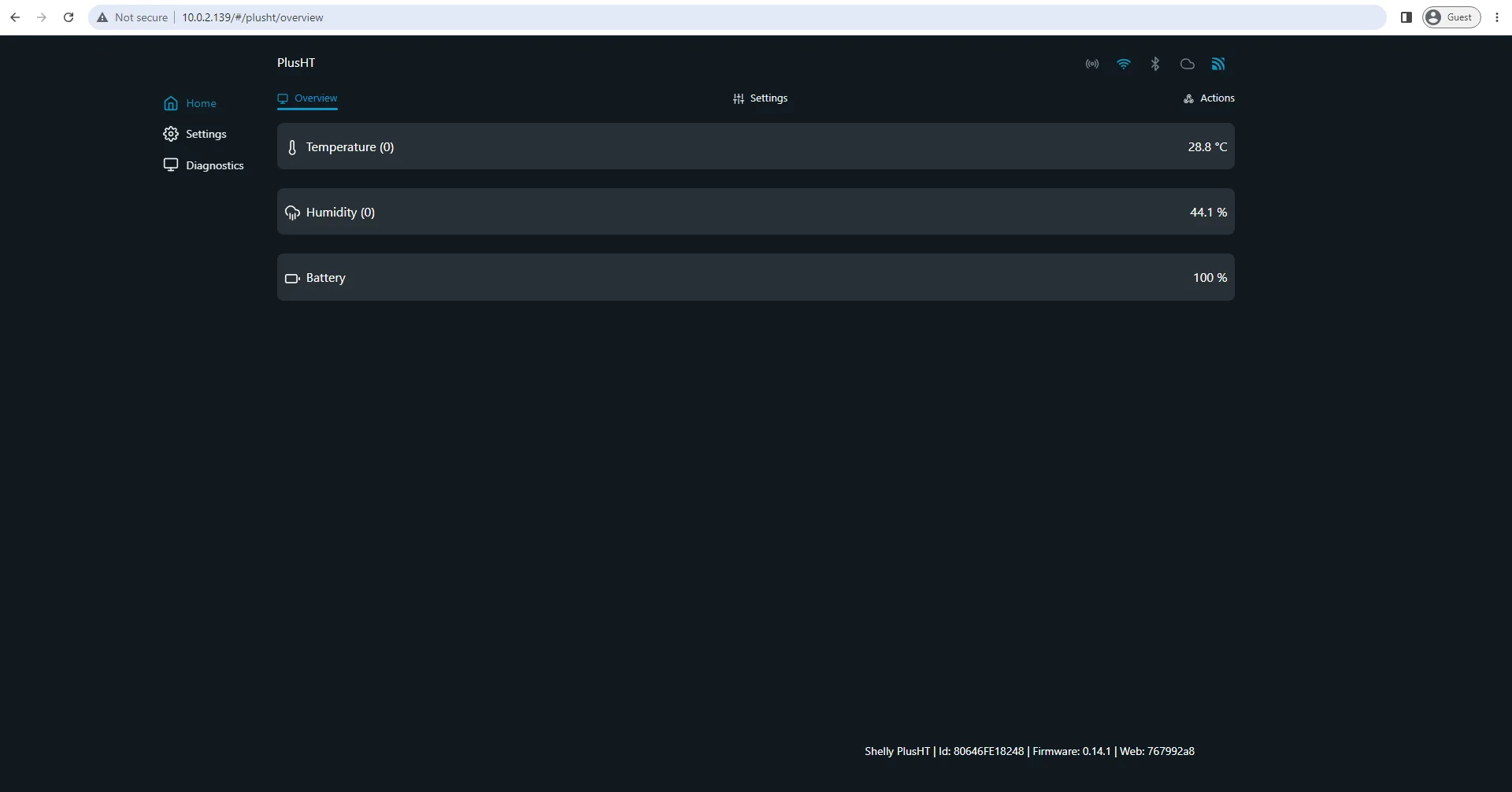
Accedi all'interfaccia web del dispositivo Shelly inserendo il suo indirizzo IP locale nella barra degli indirizzi del browser.
Passo 2:
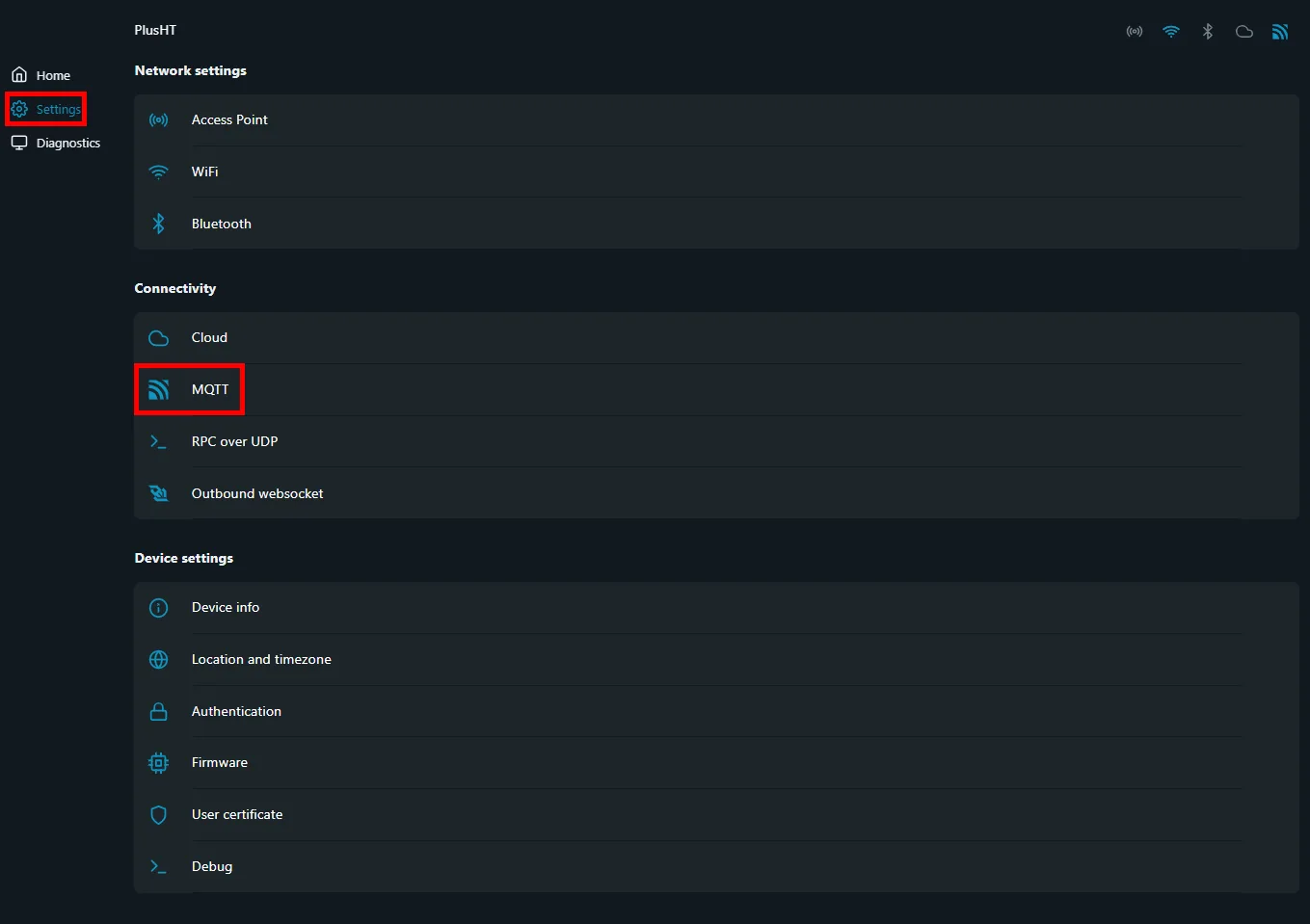
Accedi al menu “Settings” e poi entra nel menu di configurazione dell'MQTT.
Passo 3:
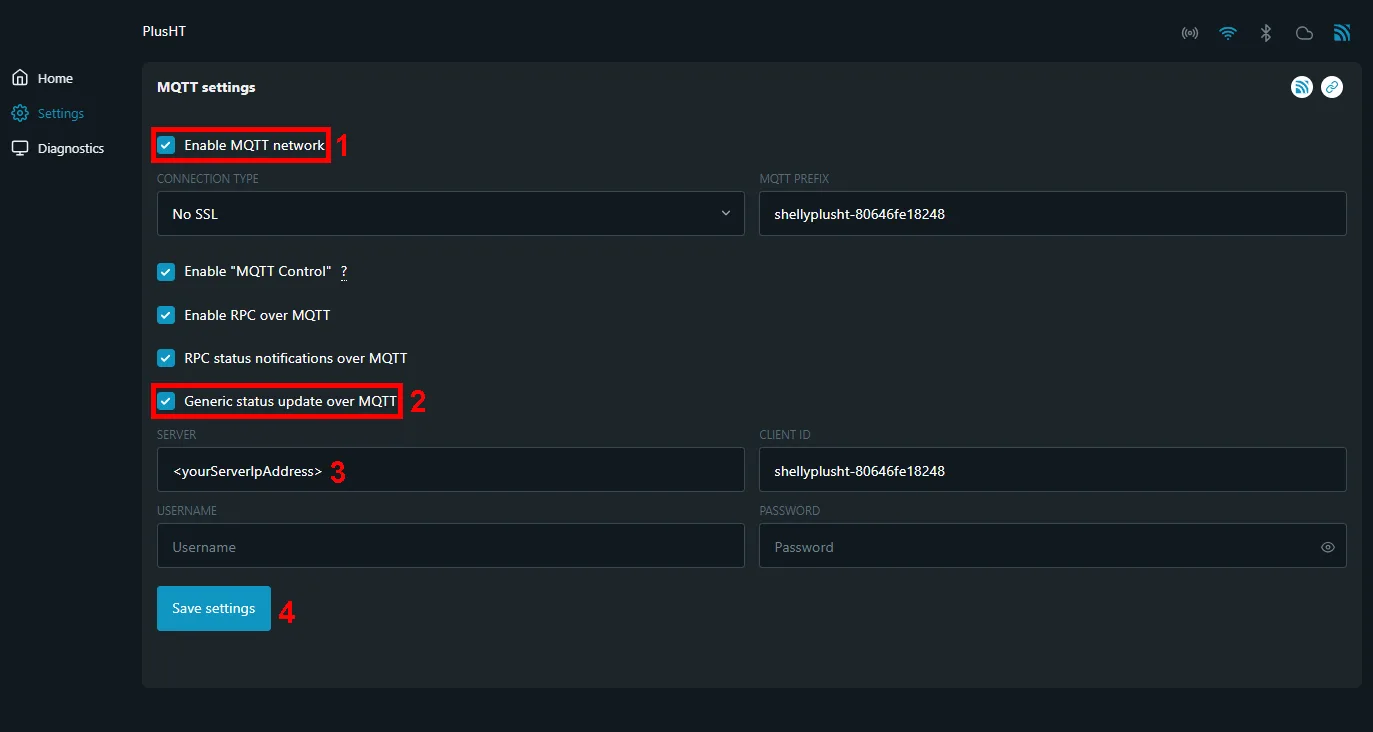
1. Accedi al menu MQTT e attiva la spunta Enable MQTT network; 2. fai la stessa cosa con la spunta Generic status update over MQTT; 3. inserisci l'indirizzo IP del tuo server Ilevia; 4. infine clicca Save settings e riavvia il dispositivo.
Creazione del progetto in Ilevia Manager
Passo 4:
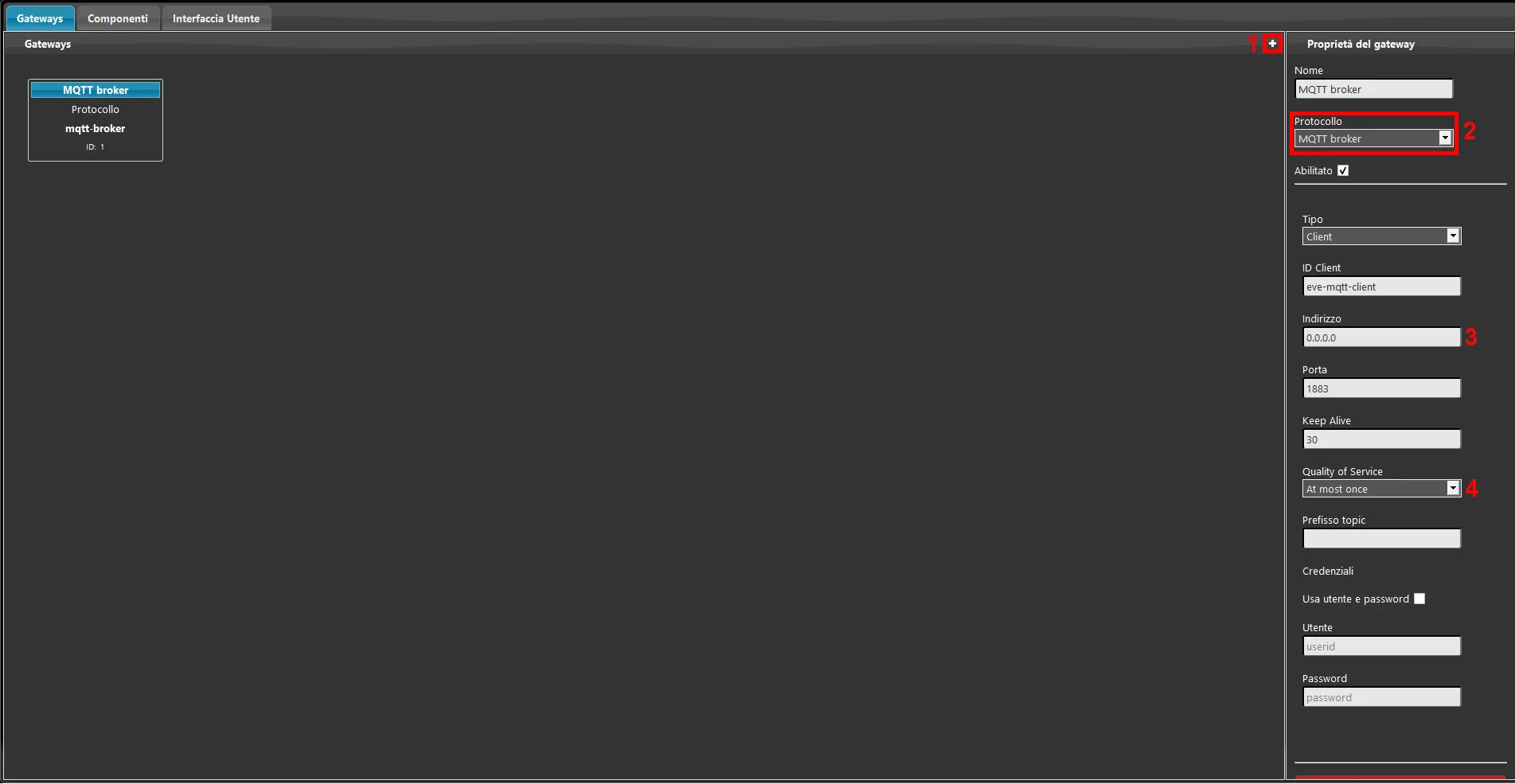
Accedi alla sezione Gateway in Ilevia Manager e aggiungi un nuovo gateway MQTT. 1. Clicca l'icona “+” nella parte superiore destra della schermata. 2. Seleziona il gateway MQTT dal menu a tendina nelle proprietà del gateway. 3. Nel campo di testo Indirizzo imposta “localhost” come indirizzo IP. 4. Infine imposta Exactly once come QoS.
Passo 5:
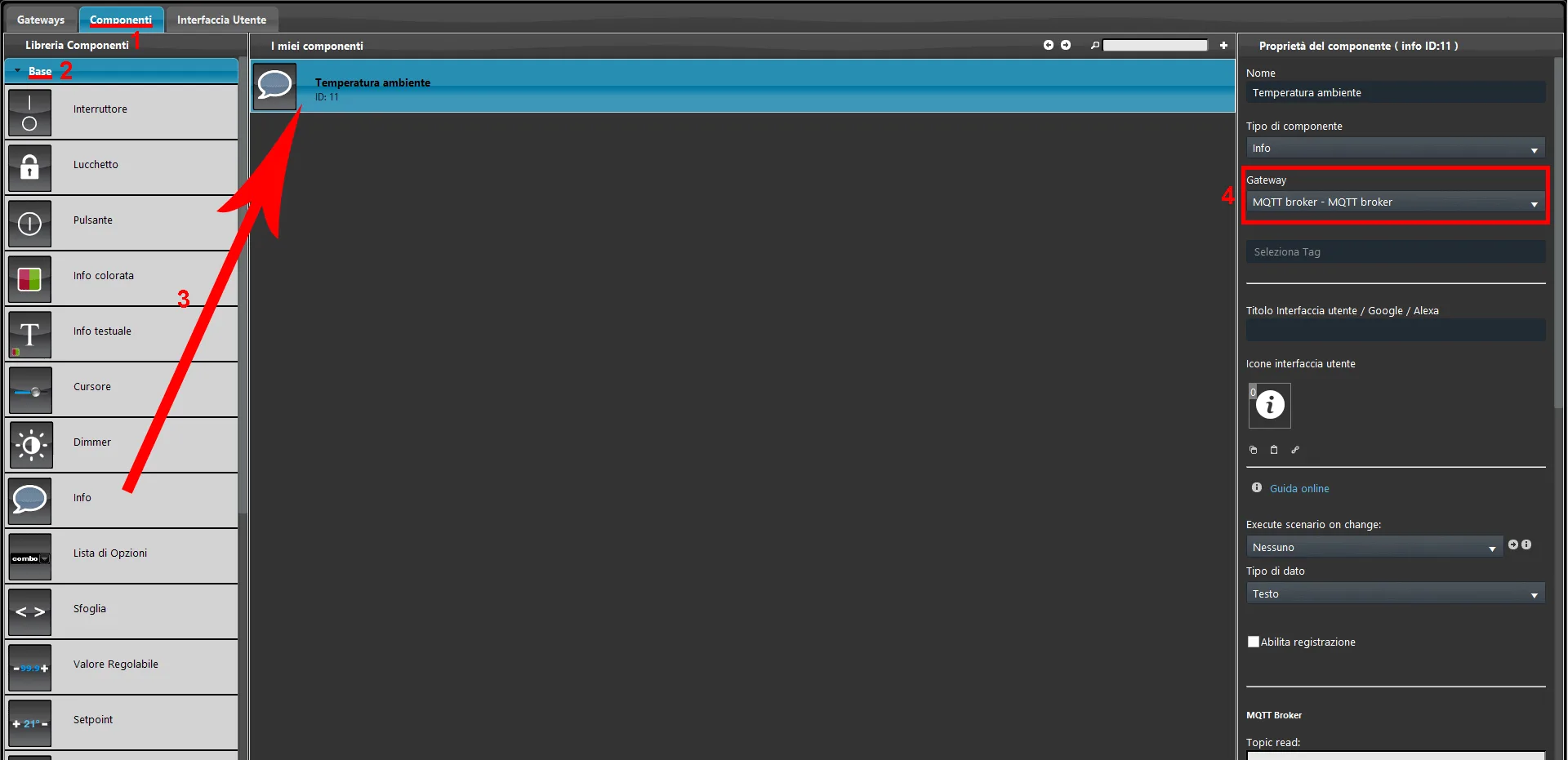
1. Accedi alla sezione Componenti di Ilevia Manager, 2. apri il menu a tendina Base nella Libreria componenti a sinistra, 3. infine aggiungi un componente Info.
Passo 6:
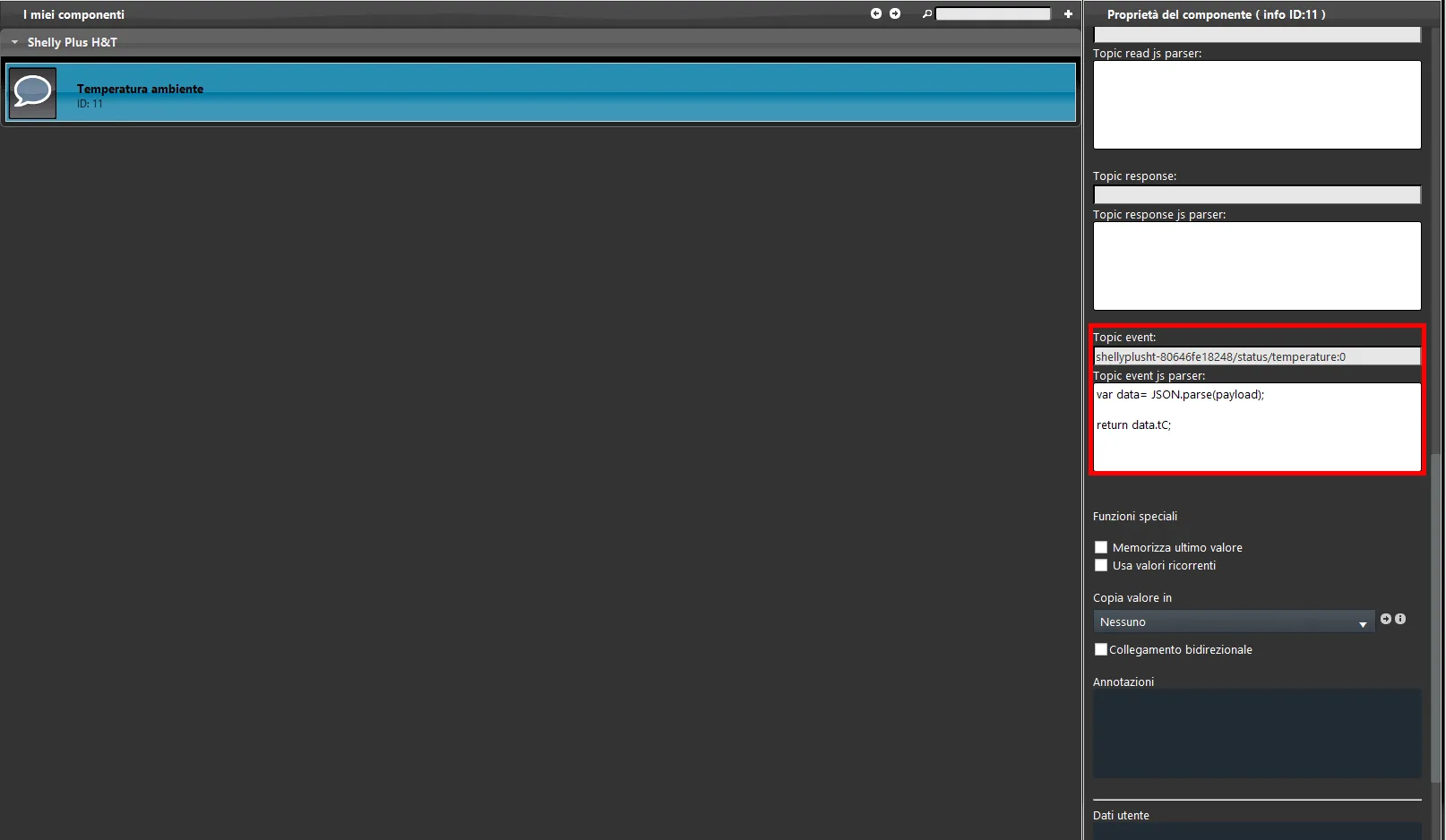
Assicurati che il componente abbia MQTT come gateway selezionato nelle sue proprietà. Il primo topic che configuriamo è il topic Event. Questo componente riceve il valore di temperatura dal dispositivo Shelly con il seguente topic: shellyplusht-<device-ID>/status/temperature:0, dove <device-ID> va sostituito con l'ID del tuo dispositivo Shelly. Infine aggiungi lo script che esegue il parse del payload ricevuto dal dispositivo Shelly.
Clicca il seguente link per consultare le configurazioni del topic e dello script.
Passo 7:
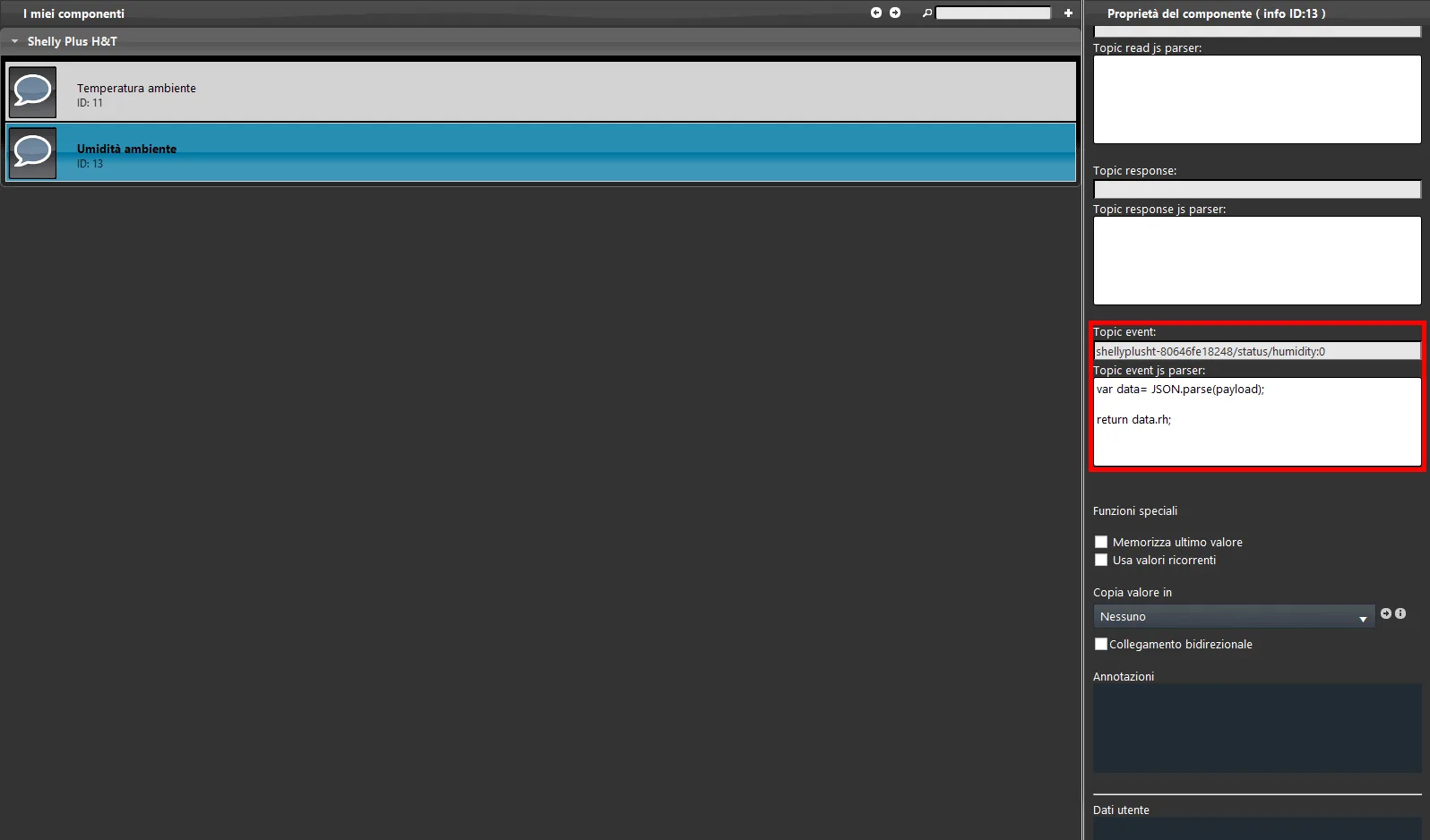
Aggiungi un secondo componente Info al progetto. Questo componente riceverà il valore dell'umidità dal dispositivo Shelly attraverso il seguente topic: shellyplusht-<device-ID>/status/humidity:0, dove <device-ID> va sostituito con l'ID del tuo dispositivo Shelly. Infine aggiungi lo script che esegue il parse del payload ricevuto dal dispositivo Shelly.
Clicca il seguente link per consultare le configurazioni del topic e dello script.
Passo 8:
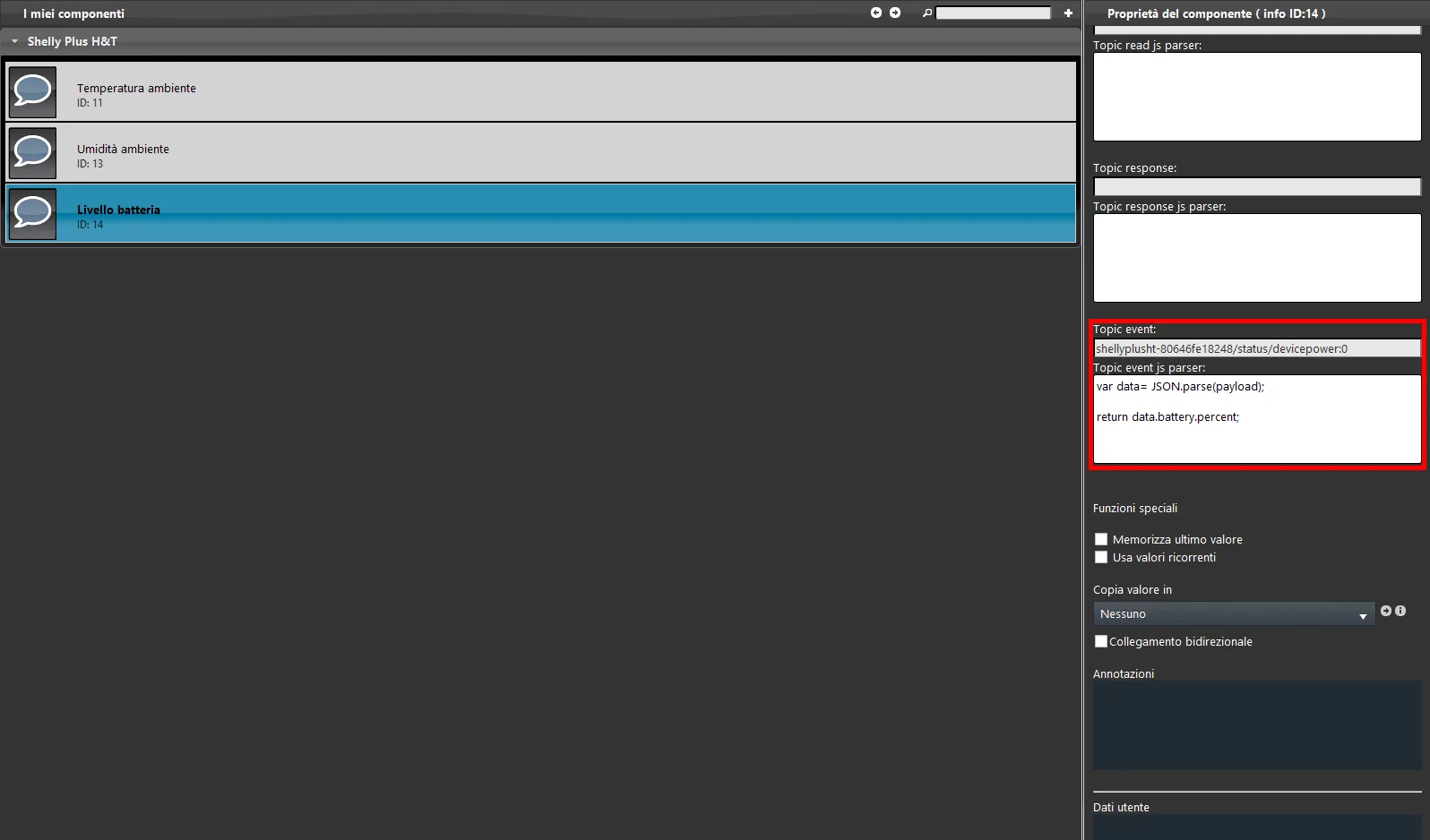
Aggiungi un terzo componente Info al progetto. Questo componente riceverà il livello di batteria dal dispositivo Shelly attraverso il seguente topic: shellyplusht-<device-ID>/status/devicepower:0, dove <device-ID> va sostituito con l'ID del tuo dispositivo Shelly. Infine aggiungi lo script che esegue il parse del payload ricevuto dal dispositivo Shelly.
Clicca il seguente link per consultare le configurazioni del topic e dello script.
Passo 9:
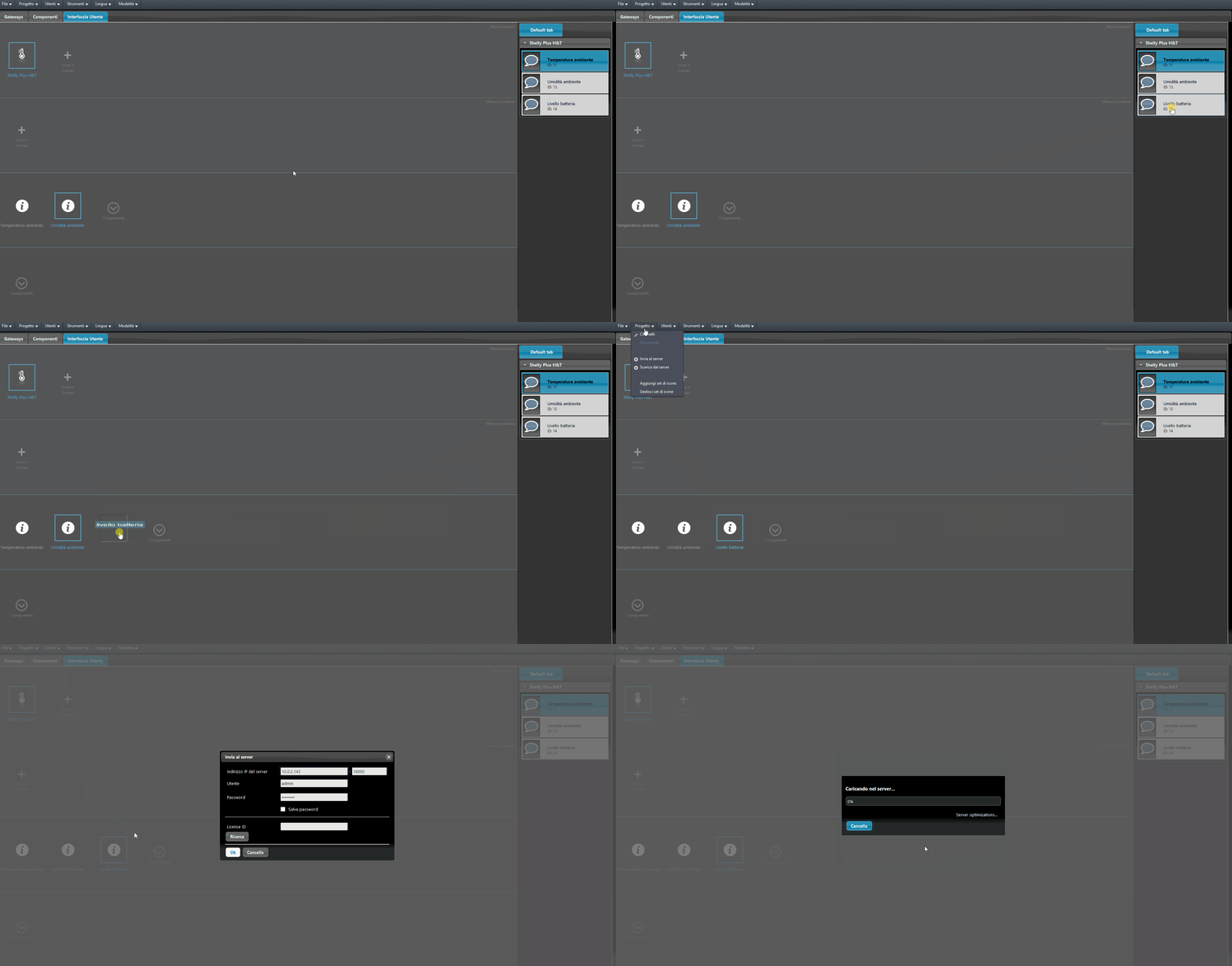
Infine aggiungi i componenti all'interfaccia utente e carica il progetto sul server.
Visualizzazione dei componenti nell'interfaccia
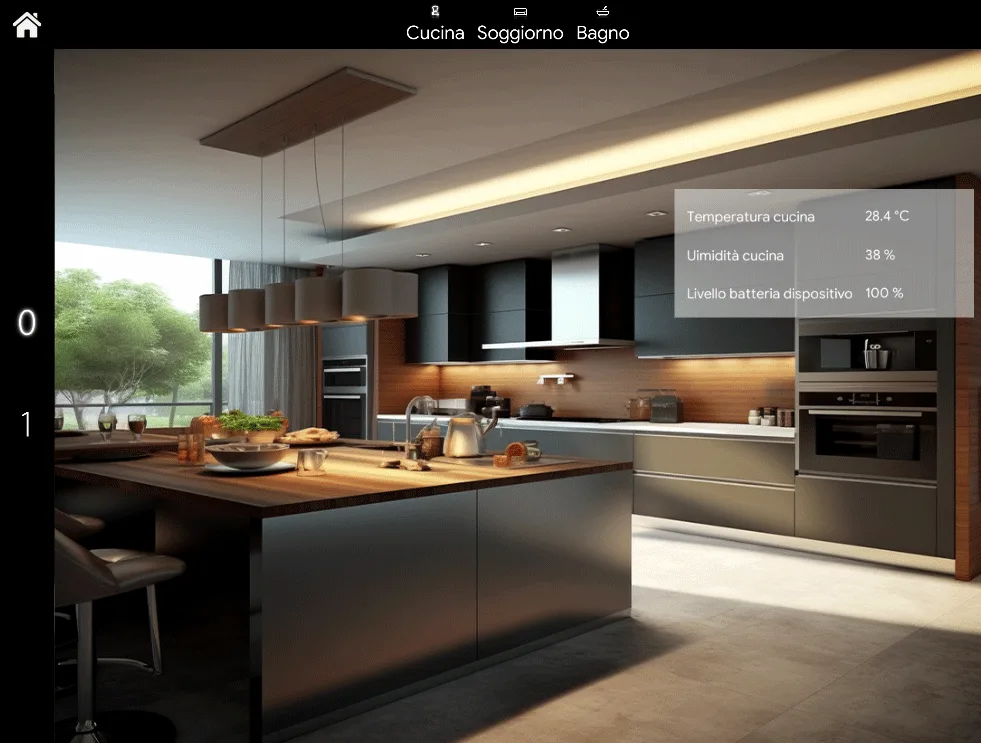
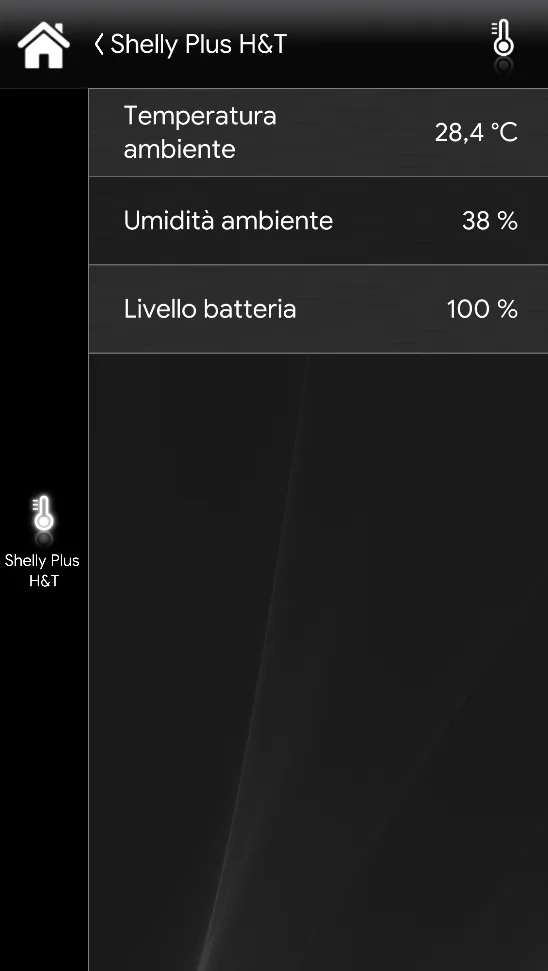
Questo è un esempio di come possono essere visualizzati i componenti nei due tipi di interfaccia (Classica e Mappe).
Interfaccia Utente Classica
Interfaccia Utente a Mappe