Integratie van Shelly Plus H&T met de Ilevia-server
Hoe de Shelly Plus H&T-sensor (temperatuur, vochtigheid, batterij) via MQTT configureren en koppelen aan Ilevia Manager met Info-componenten.
Inleiding
Dit toestel uit de “Plus”-generatie van Shelly maakt een volledige meting mogelijk van de temperatuur en luchtvochtigheid in de ruimte waar het toestel is geplaatst. In deze handleiding wordt uitgelegd hoe je het configureert zodat het met je Ilevia-server kan worden geïntegreerd.
Configuratie via de webinterface van het Shelly-toestel
Stap 1:
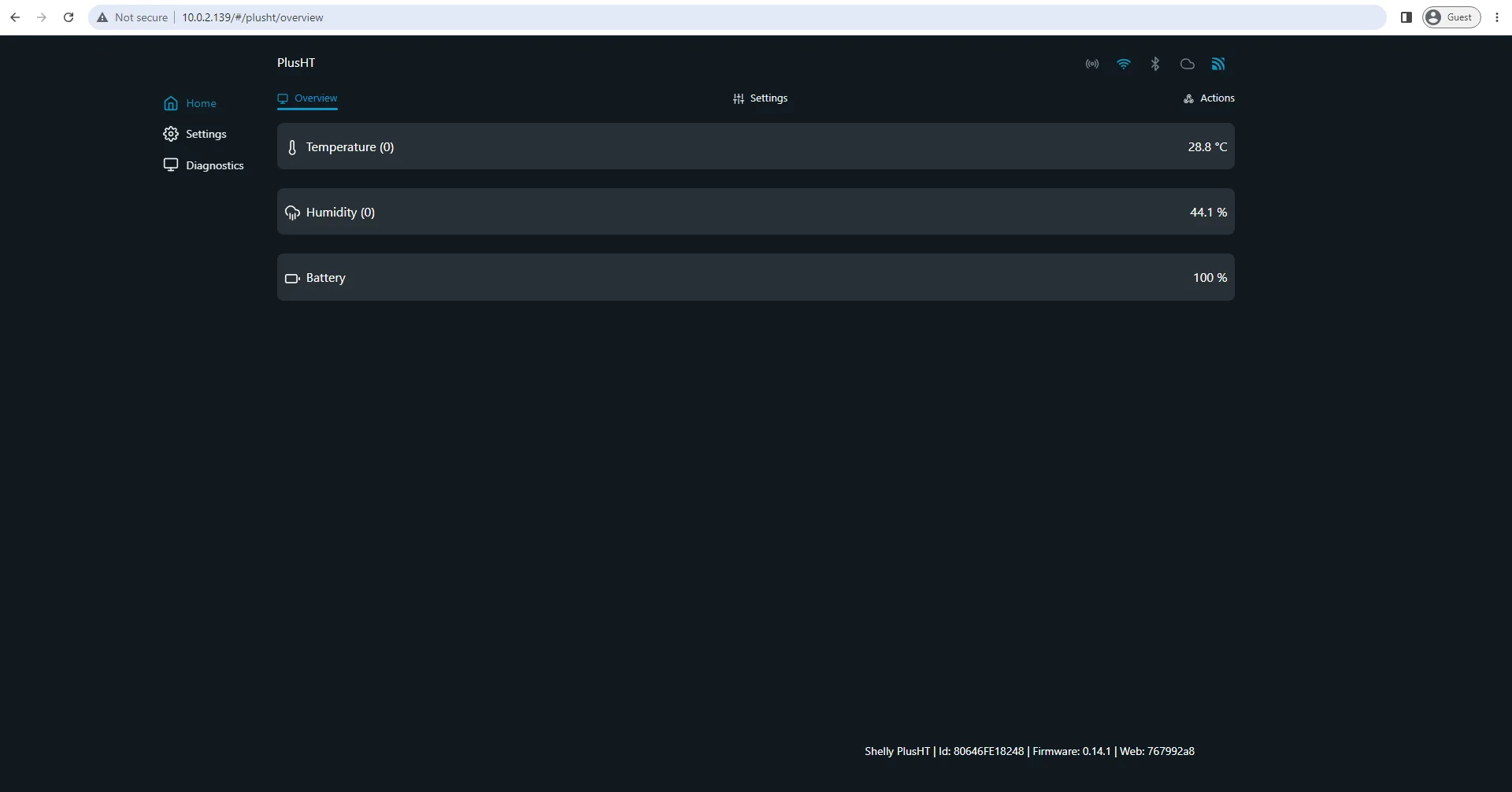
Ga naar de webinterface van het Shelly-toestel door het lokale IP-adres in de adresbalk van de browser in te voeren.
Stap 2:
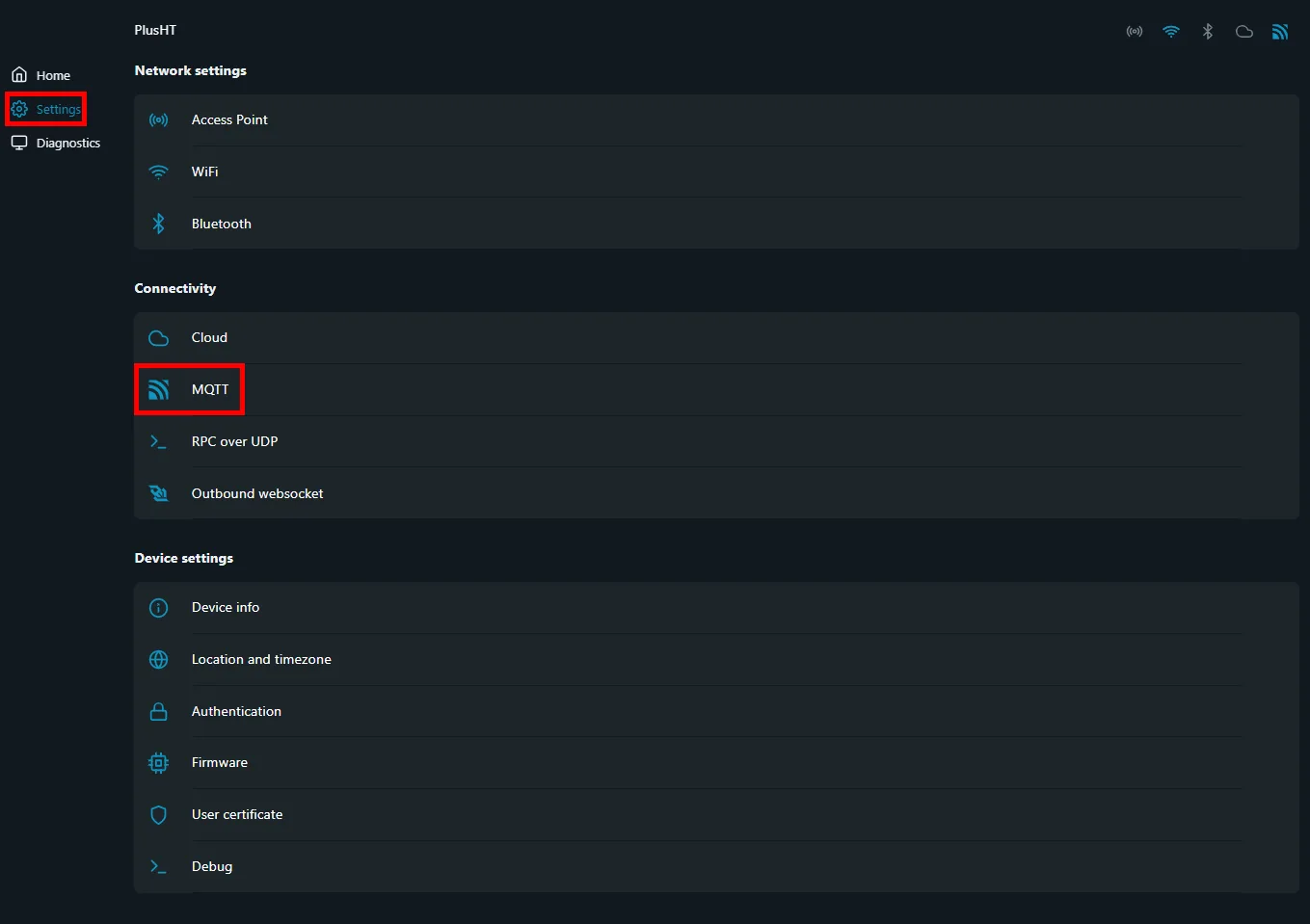
Ga naar het menu “Settings” en open daarna het configuratiemenu van MQTT.
Stap 3:
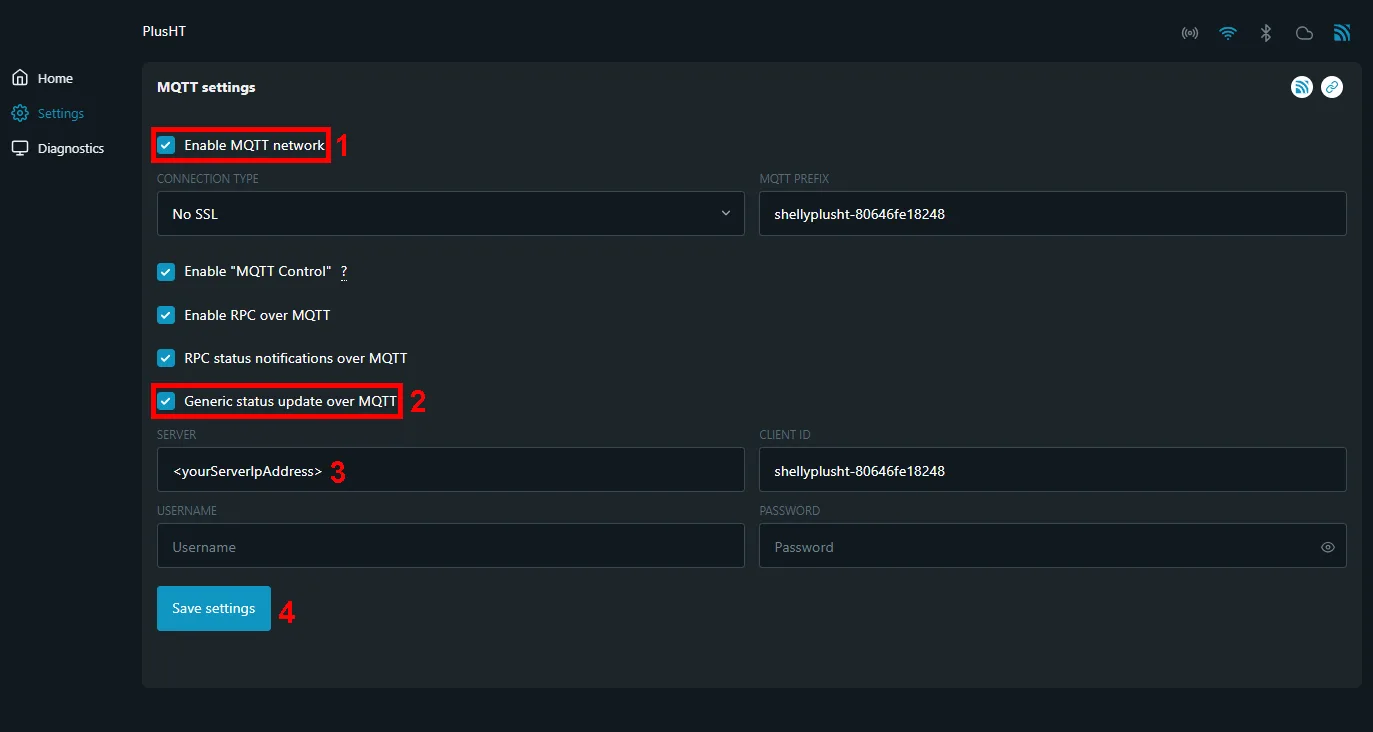
1. Ga naar het MQTT-menu en vink Enable MQTT network aan; 2. doe hetzelfde met Generic status update over MQTT; 3. voer het IP-adres van je Ilevia-server in; 4. klik ten slotte op Save settings en herstart het toestel.
Project aanmaken in Ilevia Manager
Stap 4:
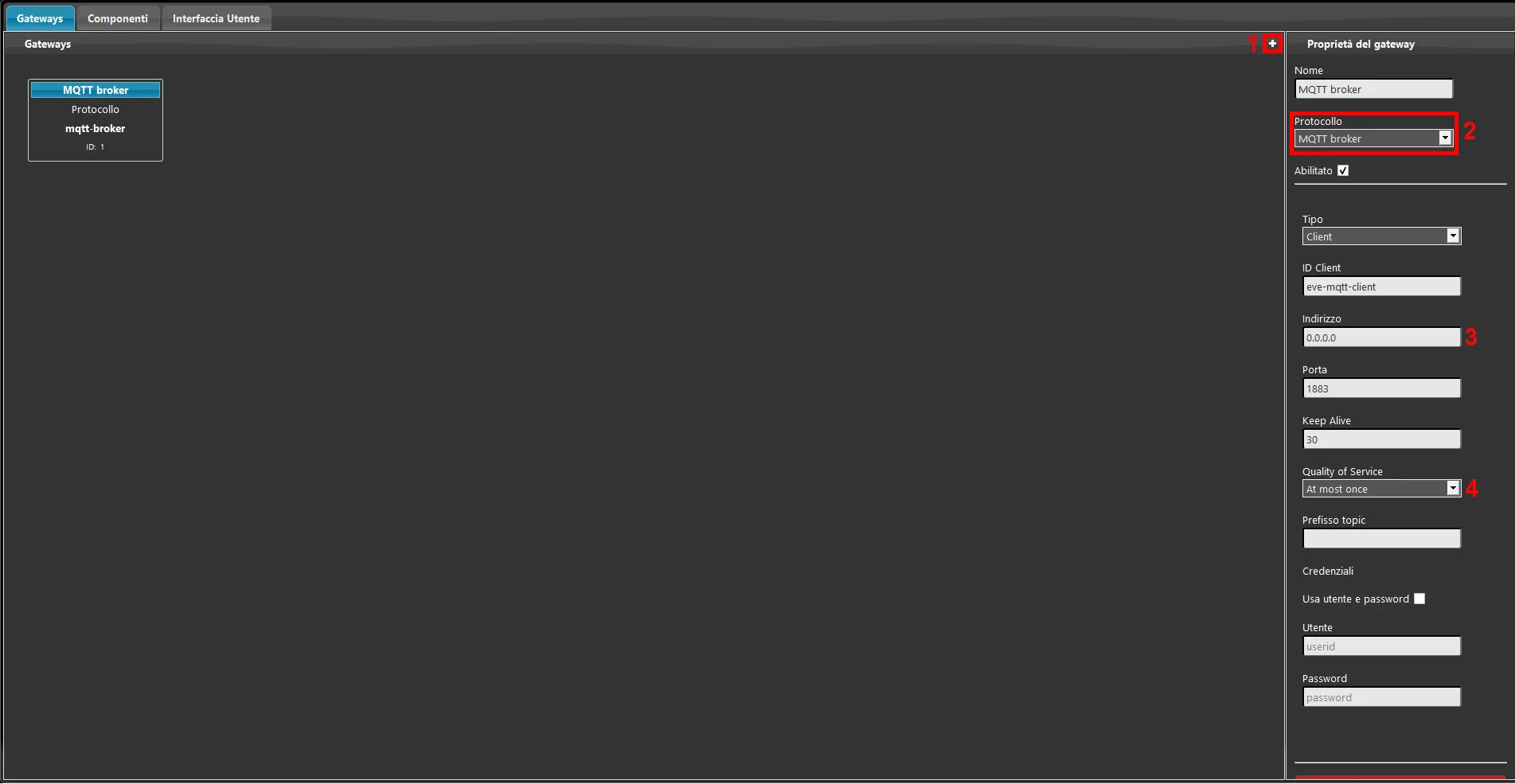
Ga naar de Gateway-sectie in Ilevia Manager en voeg een nieuwe MQTT-gateway toe. 1. Klik op het pictogram “+” rechtsboven in het scherm. 2. Selecteer de MQTT-gateway in de keuzelijst bij de gateway-eigenschappen. 3. Stel in het tekstveld Adres “localhost” in als IP-adres. 4. Stel ten slotte Exactly once in als QoS.
Stap 5:
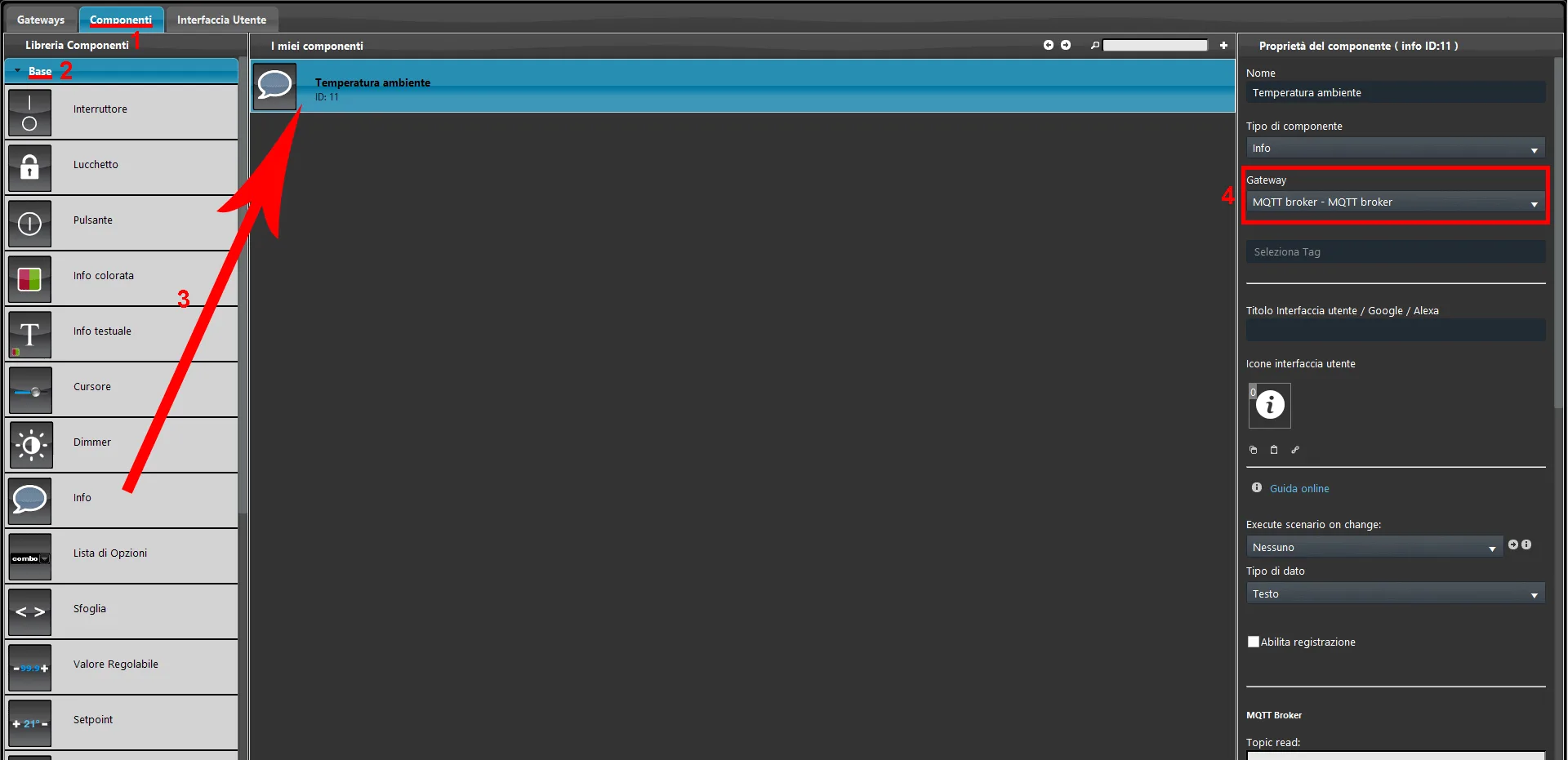
1. Ga naar de sectie Componenten van Ilevia Manager, 2. open links het uitklapmenu Basis in de componentbibliotheek, 3. voeg ten slotte een Info-component toe.
Stap 6:
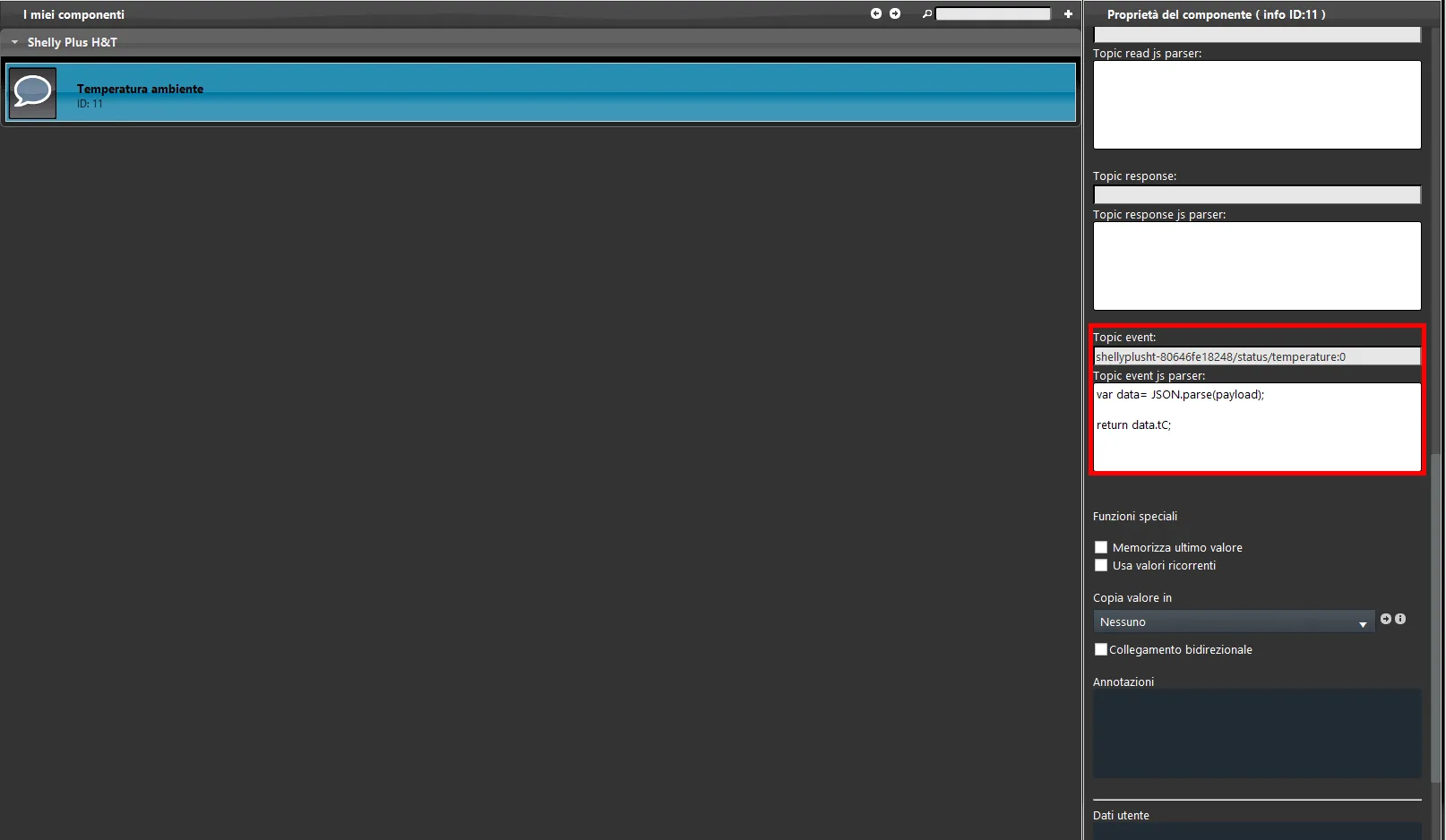
Zorg ervoor dat het component in de eigenschappen MQTT als geselecteerde gateway heeft. Het eerste topic dat we configureren is het Event-topic. Dit component ontvangt de temperatuurwaarde van het Shelly-toestel via het volgende topic: shellyplusht-<device-ID>/status/temperature:0, waarbij <device-ID> moet worden vervangen door de ID van je Shelly-toestel. Voeg ten slotte het script toe dat de ontvangen payload van het Shelly-toestel parseert.
Klik op de volgende link om de configuraties van het topic en het script te bekijken.
Stap 7:
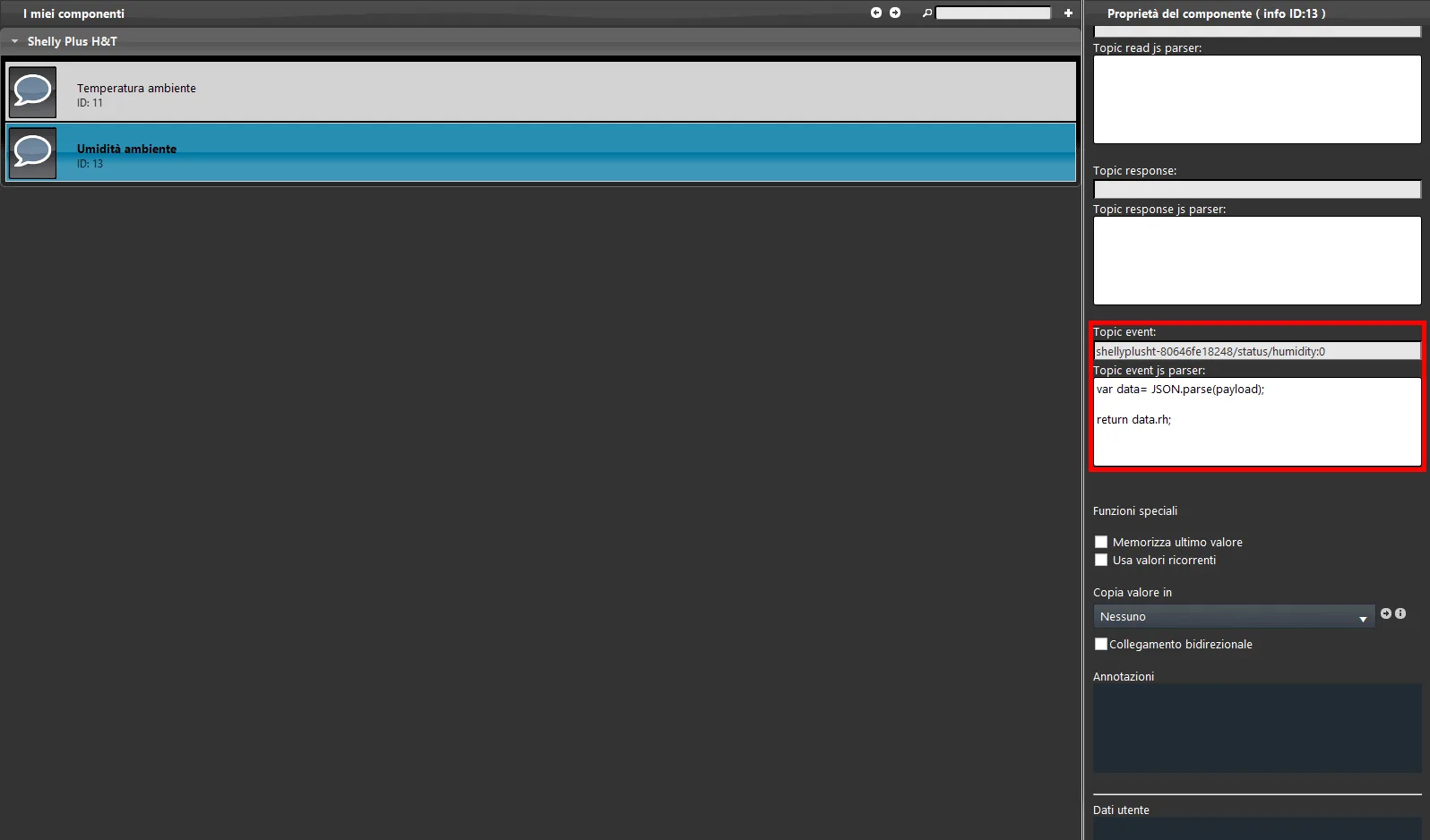
Voeg een tweede Info-component toe aan het project. Dit component ontvangt de waarde van de luchtvochtigheid van het Shelly-toestel via het volgende topic: shellyplusht-<device-ID>/status/humidity:0, waarbij <device-ID> moet worden vervangen door de ID van je Shelly-toestel. Voeg ten slotte het script toe dat de ontvangen payload van het Shelly-toestel parseert.
Klik op de volgende link om de configuraties van het topic en het script te bekijken.
Stap 8:
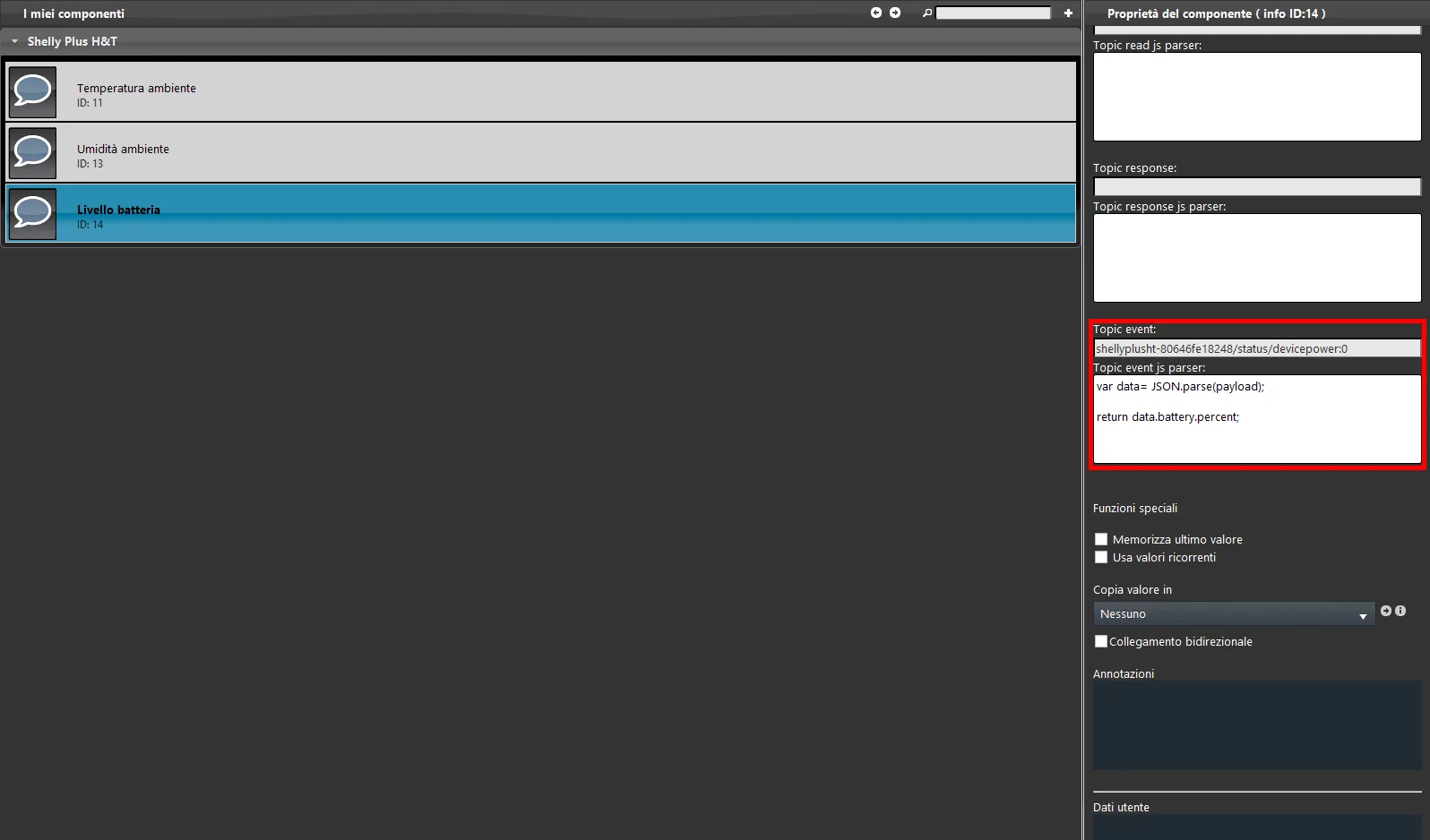
Voeg een derde Info-component toe aan het project. Dit component ontvangt het batterijniveau van het Shelly-toestel via het volgende topic: shellyplusht-<device-ID>/status/devicepower:0, waarbij <device-ID> moet worden vervangen door de ID van je Shelly-toestel. Voeg ten slotte het script toe dat de ontvangen payload van het Shelly-toestel parseert.
Klik op de volgende link om de configuraties van het topic en het script te bekijken.
Stap 9:
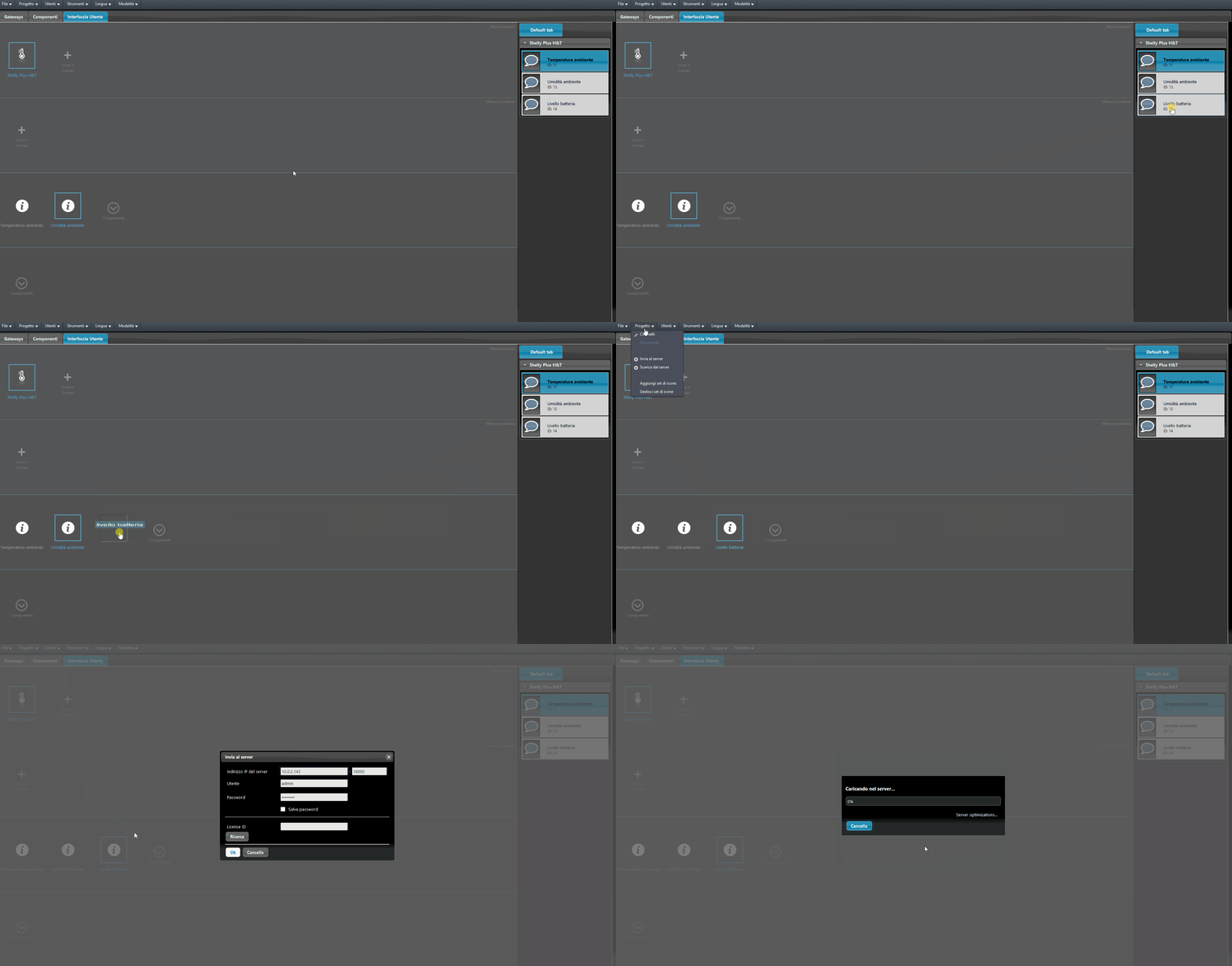
Voeg ten slotte de componenten toe aan de gebruikersinterface en upload het project naar de server.
Weergave van componenten in de interface
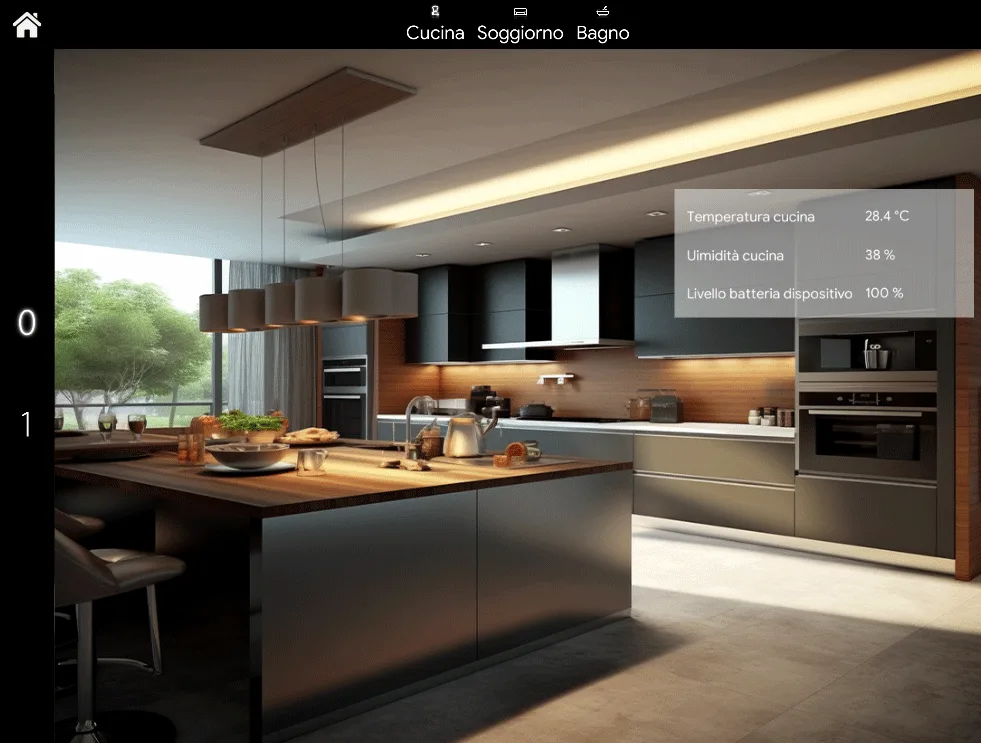
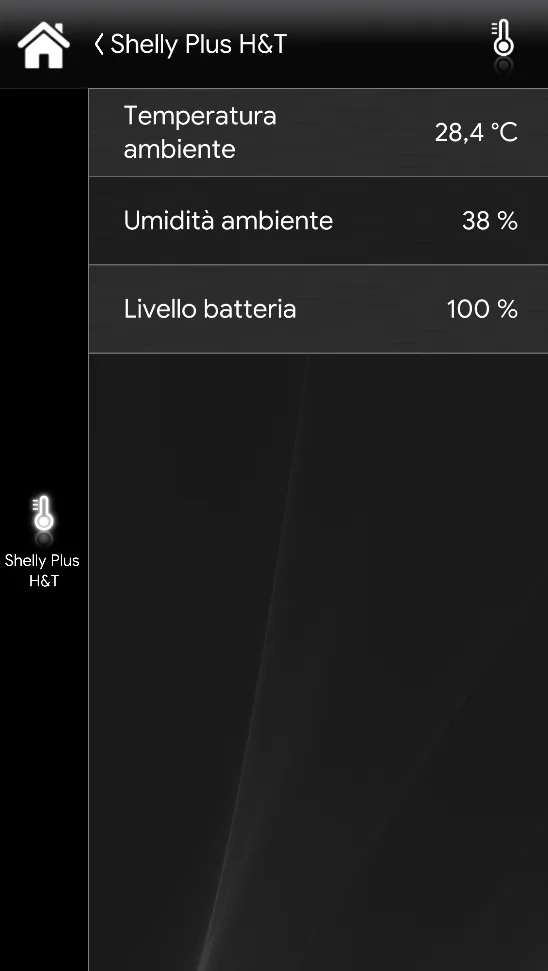
Dit is een voorbeeld van hoe de componenten kunnen worden weergegeven in de twee interfacetypen (Klassiek en Kaarten).
Klassieke gebruikersinterface
Gebruikersinterface met kaarten