
Integrazione di Shelly RGBW2 con Ilevia tramite MQTT
Come configurare il dispositivo Shelly RGBW2 via MQTT in Ilevia Manager per controllare luci RGB (colour changer) e luce bianca.
Introduzione
Questo dispositivo Shelly può controllare luci RGB.
In questa guida imparerai come impostarlo nel nostro sistema di automazione.
Configurazione dell'interfaccia web
Passo 1:
Connettiti al suo hotspot e scrivi il suo indirizzo IP predefinito (192.168.33.1) nella barra degli indirizzi del browser.

Passo 2:
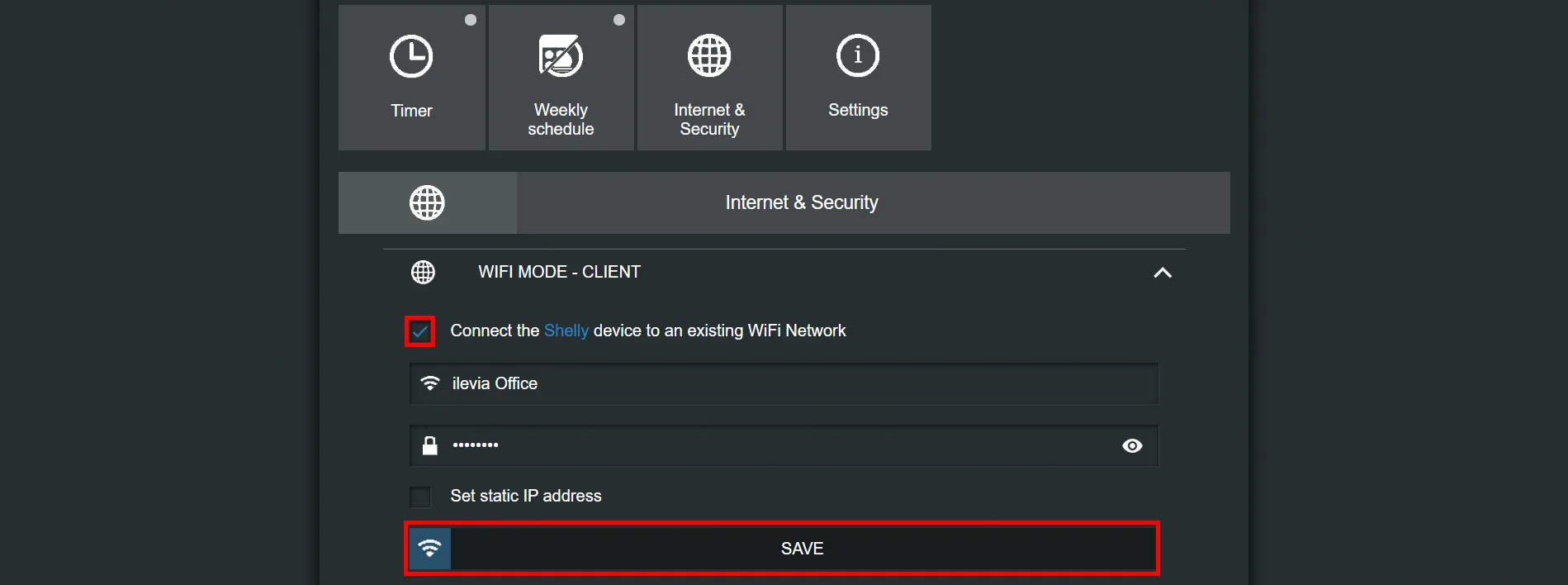
Vai nella sezione “Internet security settings”, seleziona la sezione Wi-Fi client e la casella “connect the shelly device to an existing wifi network”.
Inserisci le credenziali della tua rete Wi-Fi.
Passo 3:
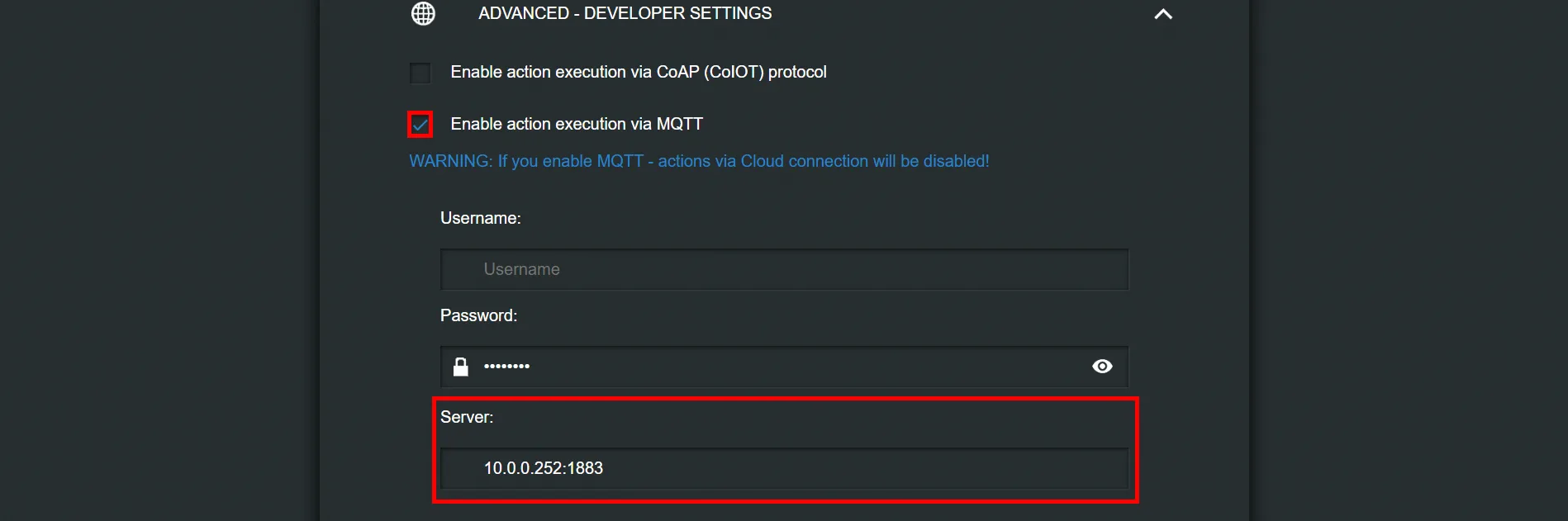
Per abilitare il protocollo MQTT vai nella sezione “Advanced developer settings”, seleziona la casella “enable action execution via MQTT” e inserisci l'IP del server X1 nell'apposito campo.
Passo 4:
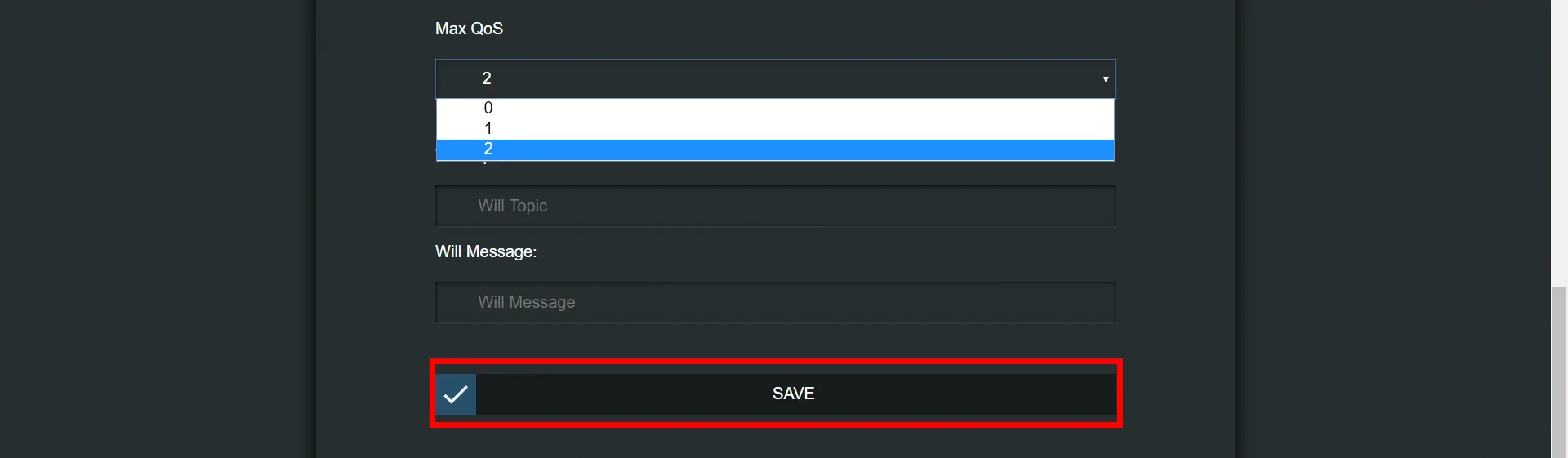
Imposta il Quality of Service (QoS) a 2, poi clicca su Save.
Passo 5:
Consulta il sito Shelly per maggiori informazioni sui topic che useremo.
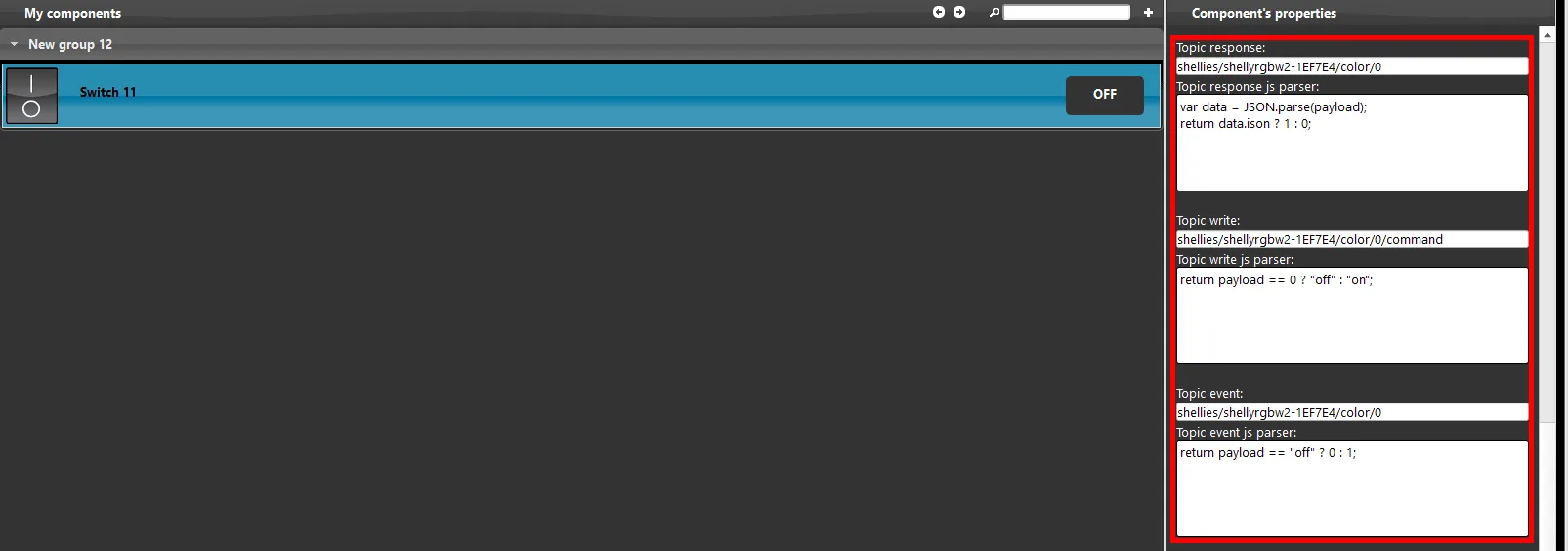
Qui è spiegato come sono stati impostati i topic.
Clicca questo link per aprire la configurazione dei topic illustrati.
Passo 6:
Scarica il software di configurazione MQTT fx: clicca su questo link per il download.
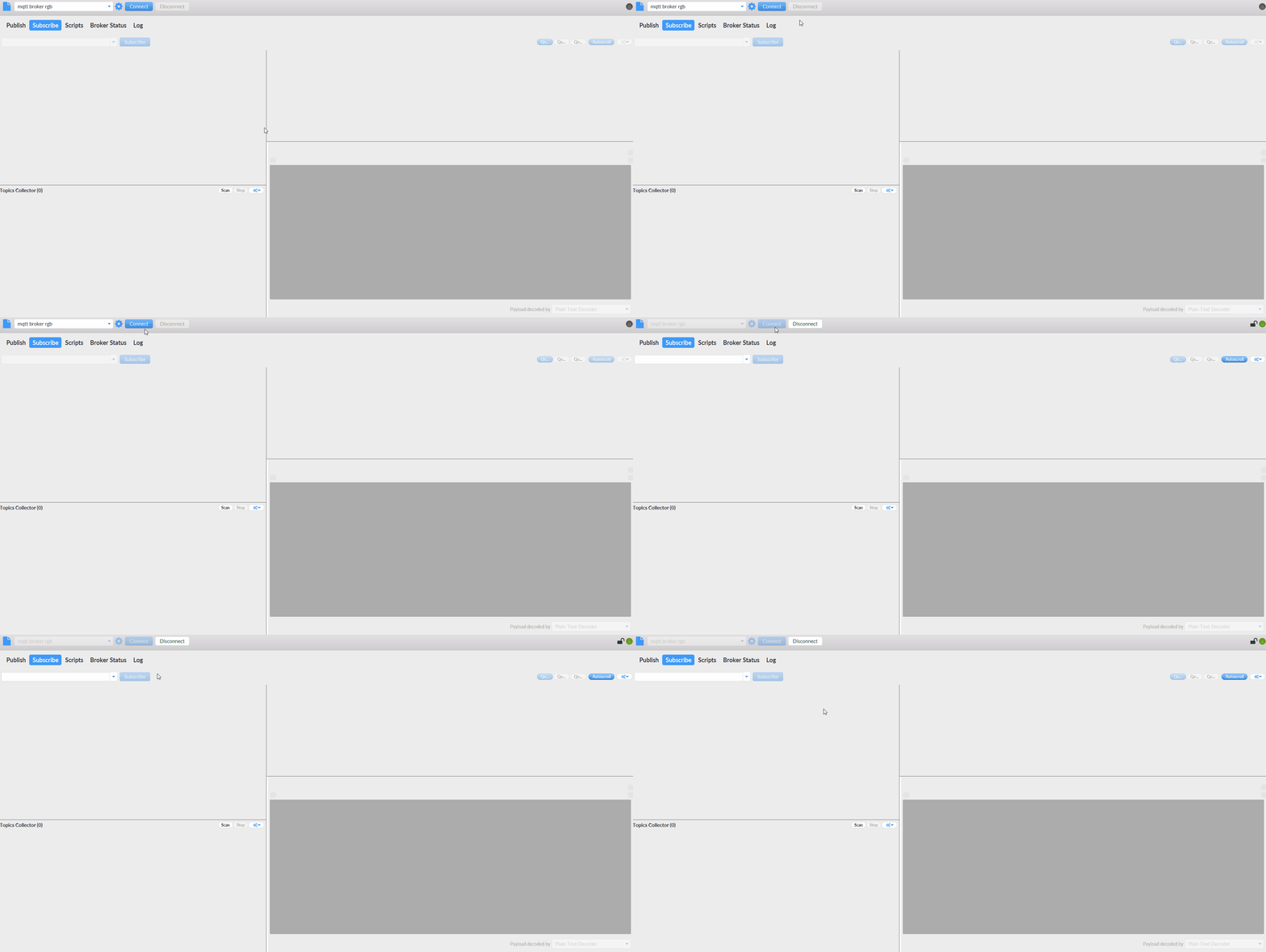
Fai riferimento a questa guida per le impostazioni necessarie al software. Poi effettua la sottoscrizione
al topic generale come rappresentato qui sotto.
Passo 7:
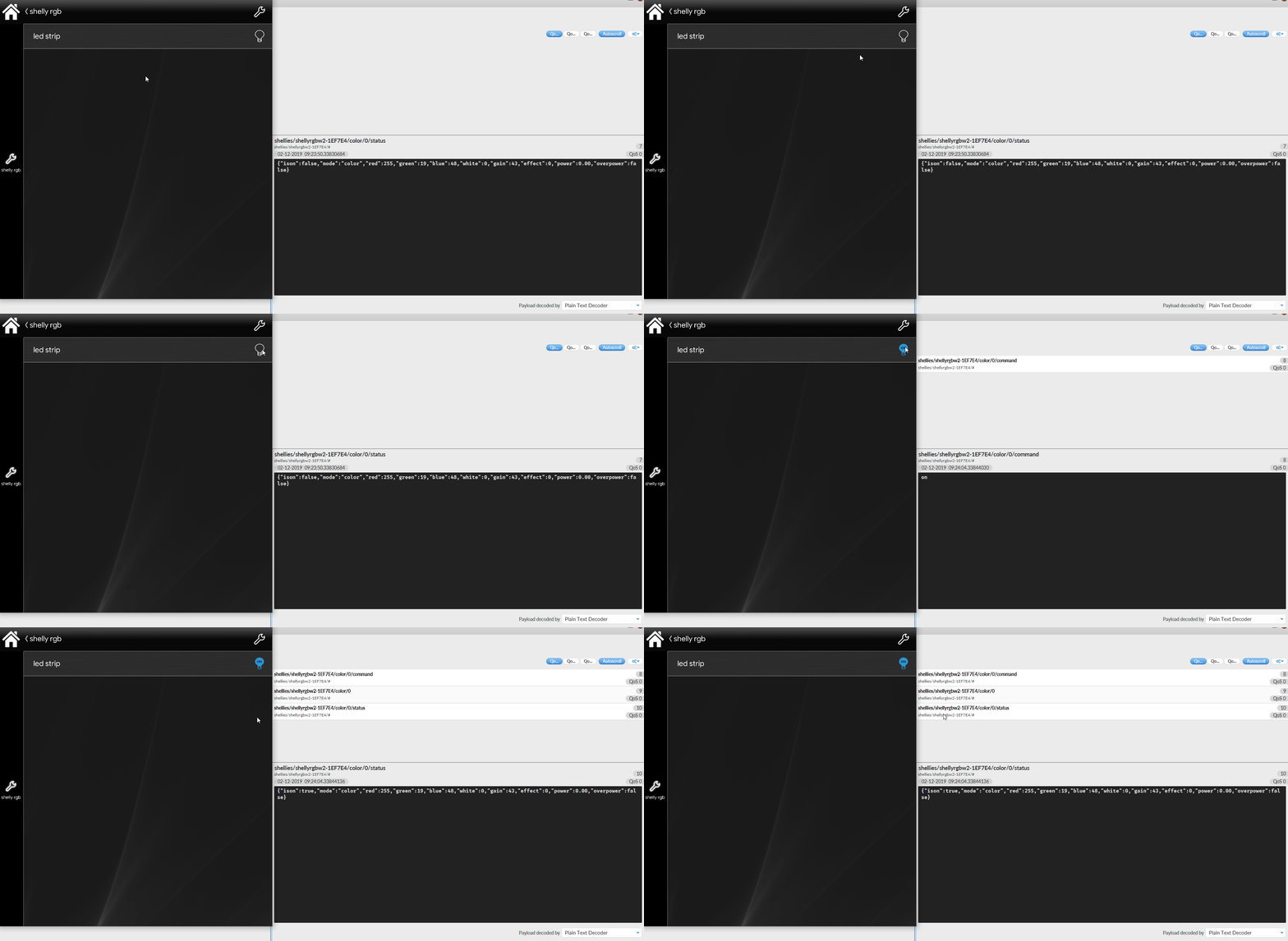
Quando proverai ad accendere la luce tramite l'applicazione potrai vedere i topic passare nel software.
Colour changer
In questa parte della guida è spiegato come impostare un colour changer nel dispositivo Shelly RGBW2.
Passo 1.1:
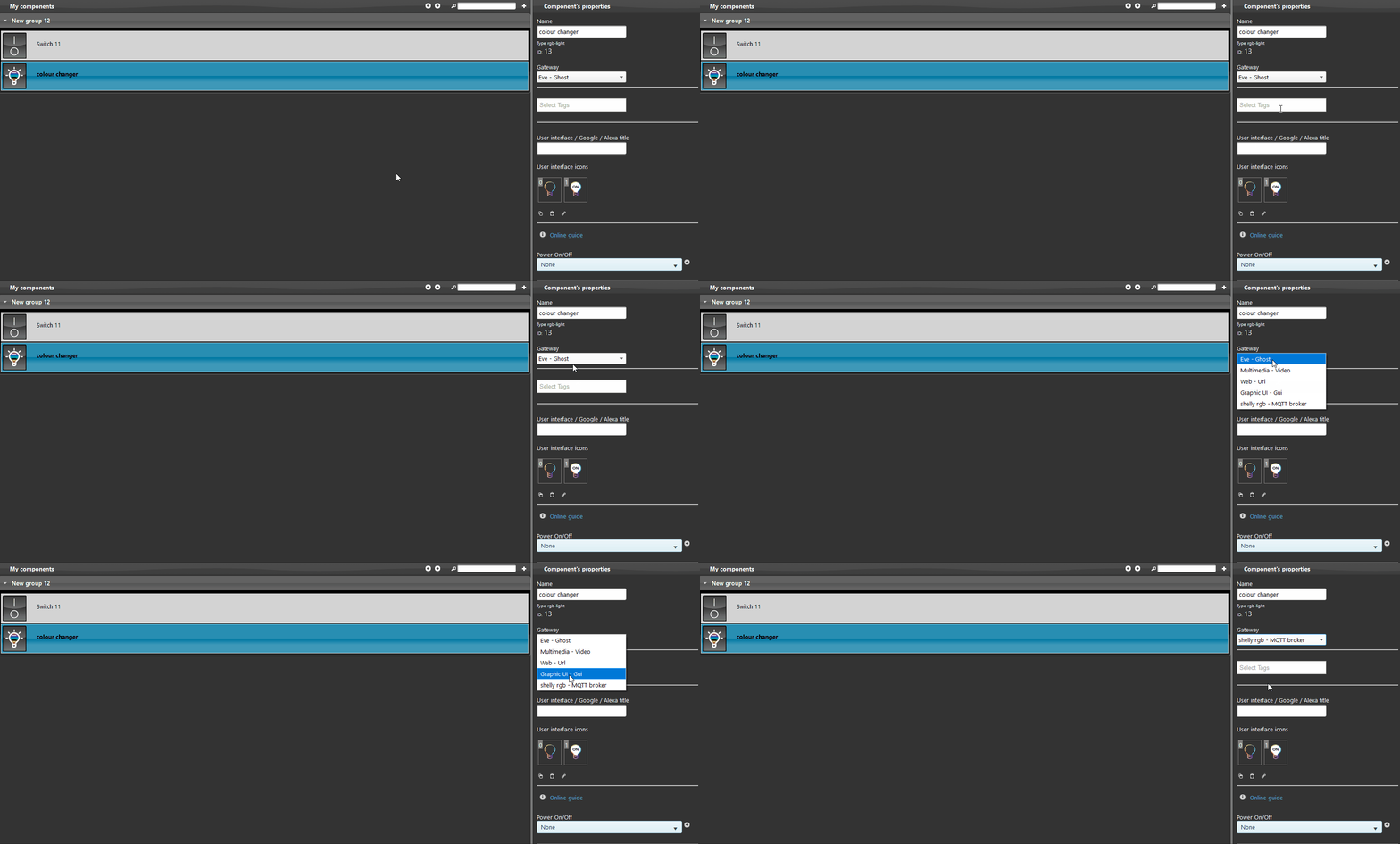
Aggiungi un componente luce RGB al progetto.
Seleziona dal menu a discesa all'interno del componente il gateway MQTT.
Passo 1.2:
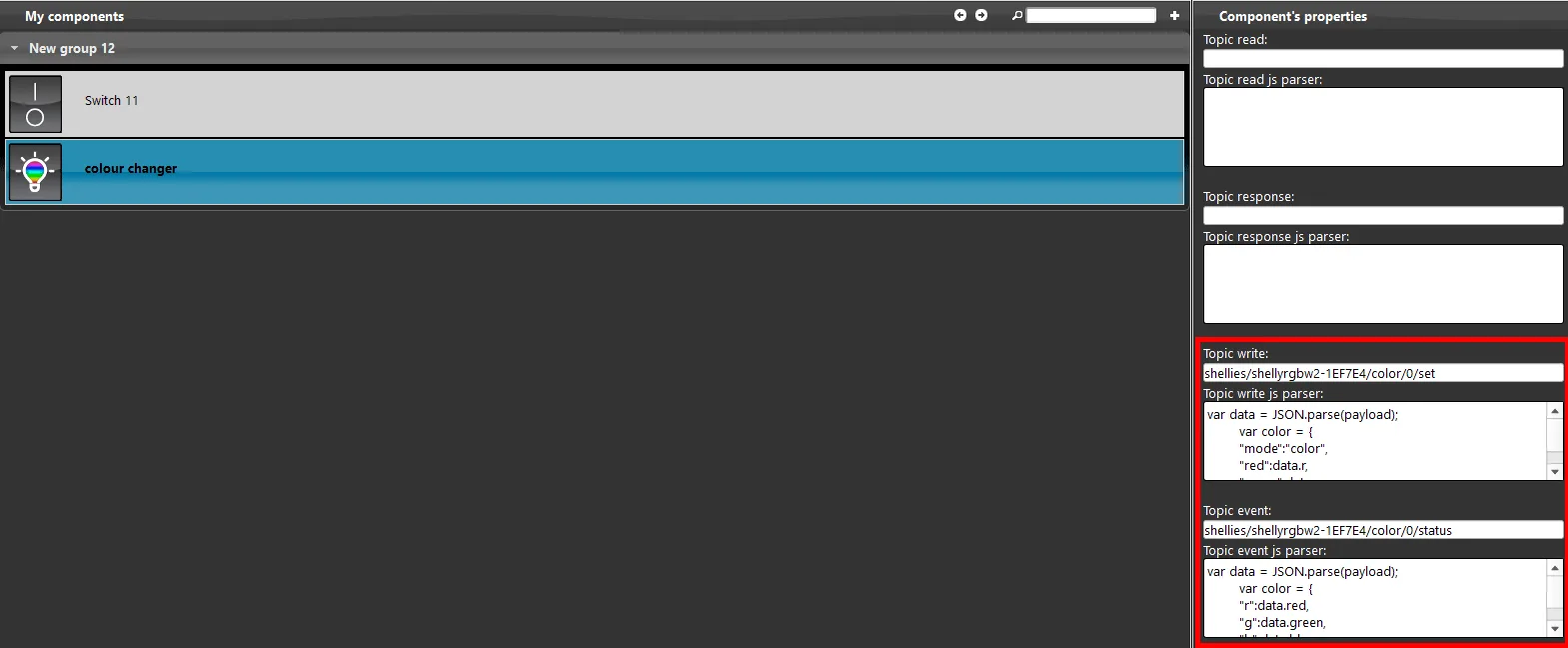
Imposta i topic: quelli da impostare sono “write” e “event”. Come mostrato nell'immagine sottostante, sono i due topic a cui ci iscriveremo.
Dovrai inserire le stringhe riportate nel file seguente: servono a creare il colour changer.
Clicca questo link per consultare la configurazione dei topic illustrati.
Passo 1.3:
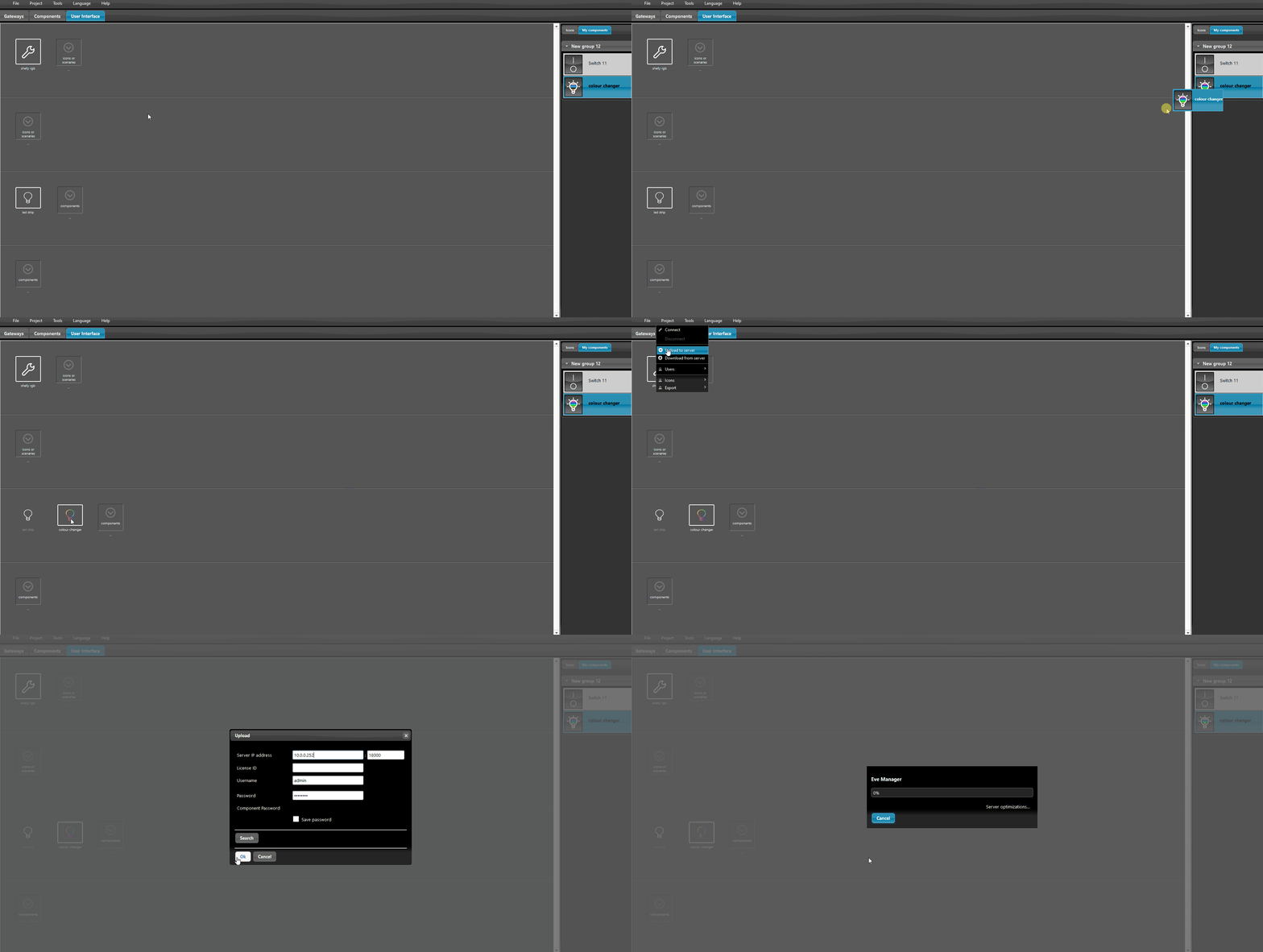
Aggiungi il componente appena creato all'interfaccia utente e caricala sul server.
Poi apri l'app di supervisione Ilevia Control e provalo!
Funzione accensione bianco
In questa parte della guida si spiega come impostare l'accensione con LED bianchi del dispositivo Shelly RGBW2 tramite protocollo MQTT in Ilevia Manager.
Passo 2.1:
Come prima cosa bisogna impostare il dispositivo Shelly in modo che usi solo la modalità white:
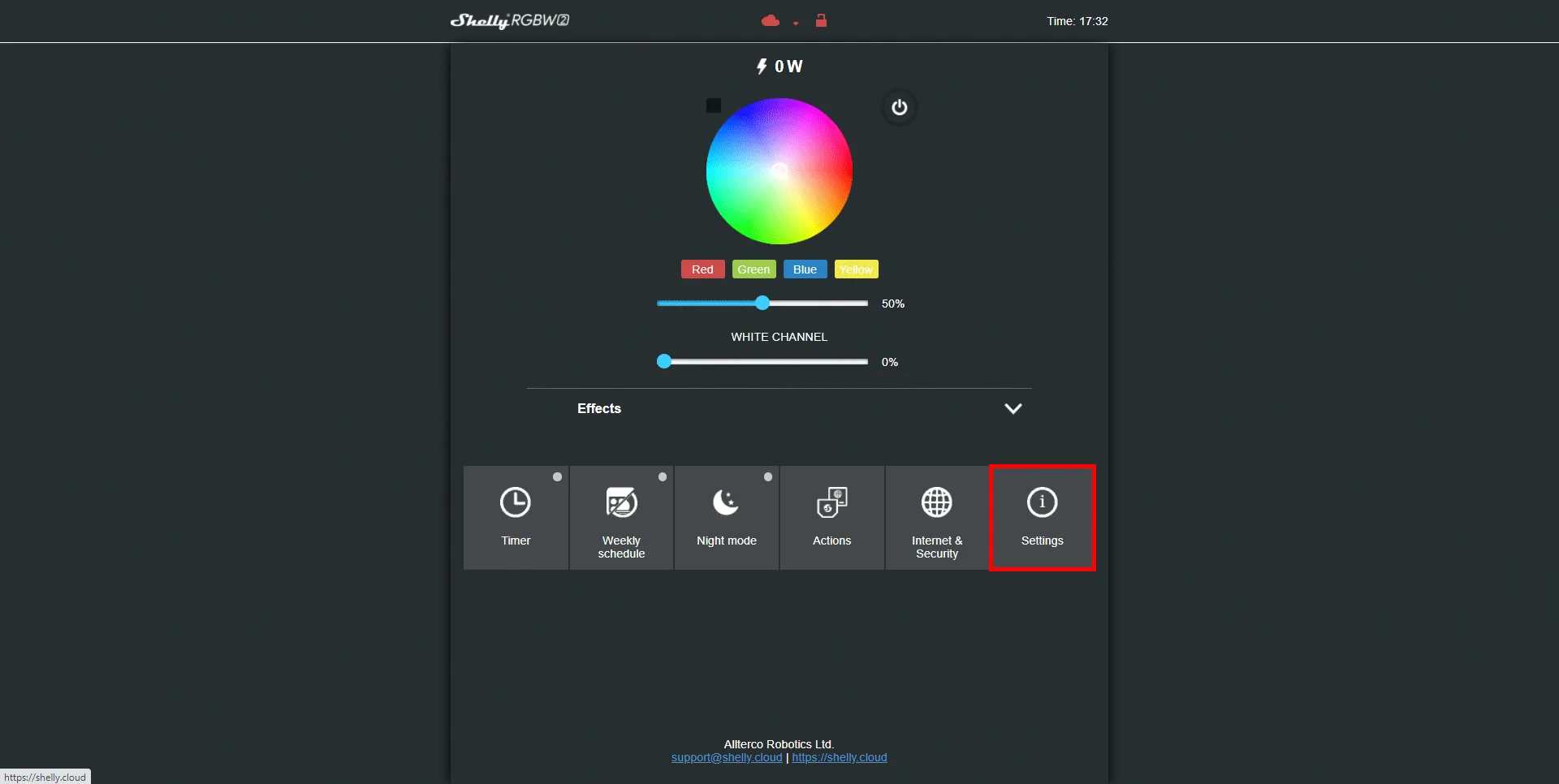
Vai nell'interfaccia del tuo dispositivo Shelly RGBW2 e clicca sul menu “settings”.
Passo 2.2:
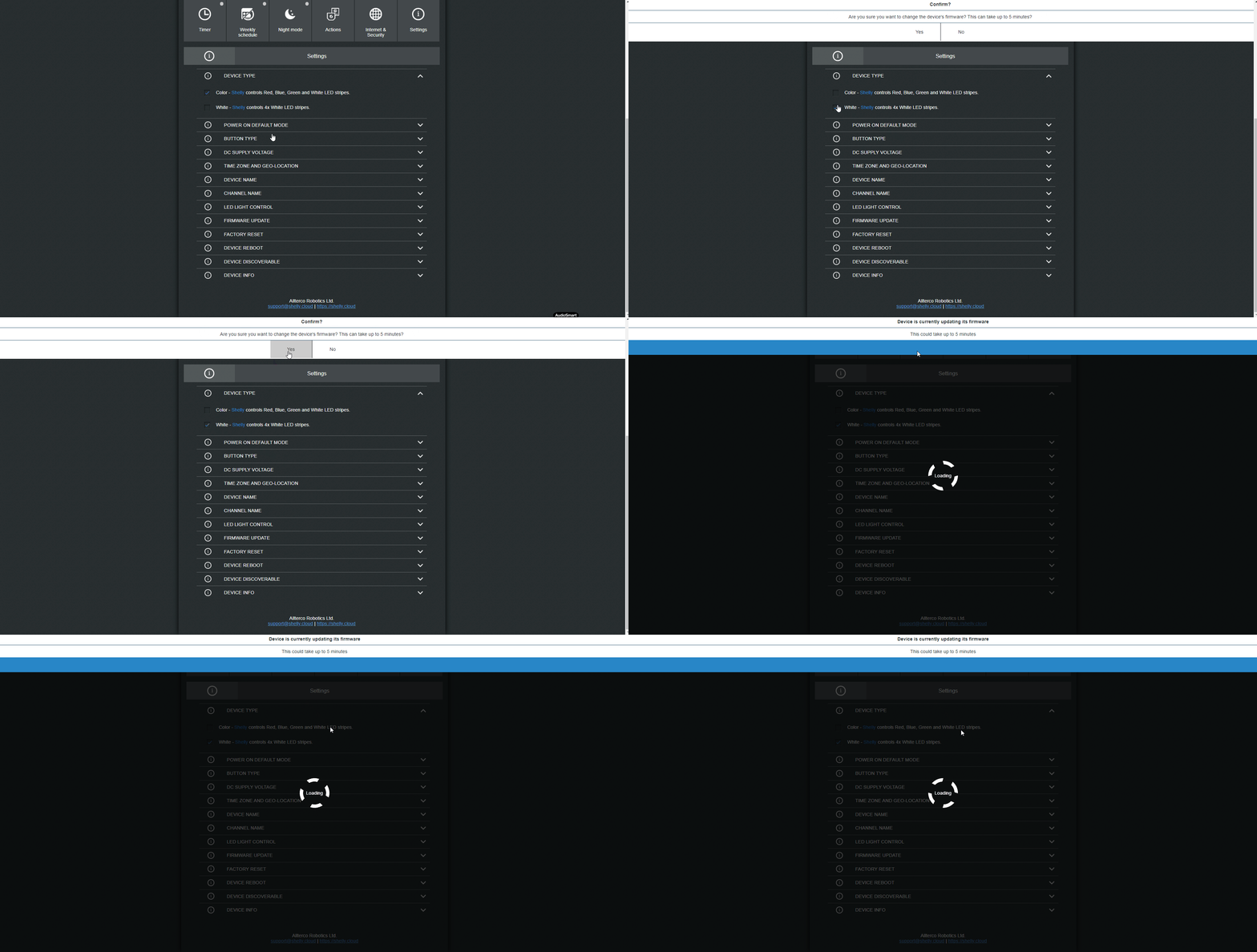
Ora clicca su “device type” e seleziona la voce “White – Shelly controls 4x White LED stripes”: il dispositivo si imposterà e si riavvierà automaticamente.
Passo 2.3:
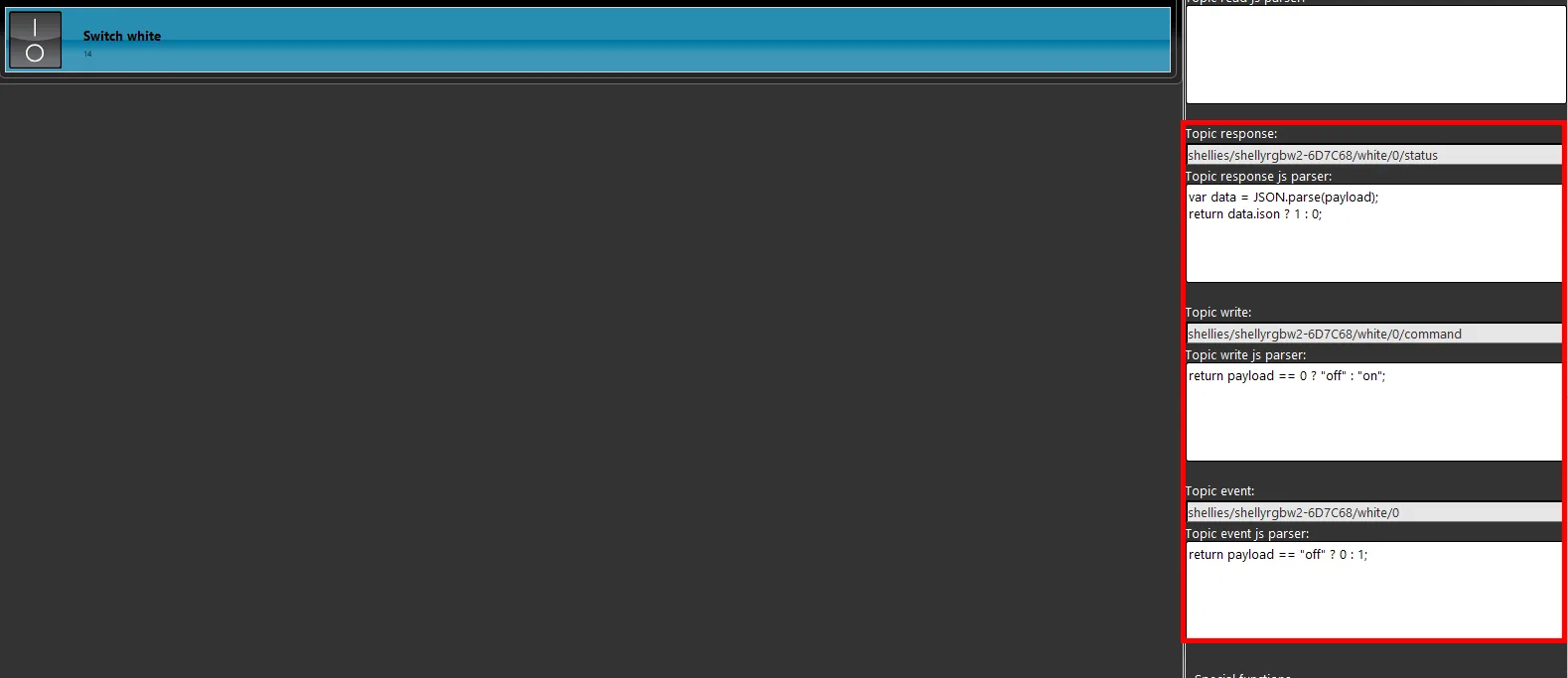
La configurazione dell'accensione con LED bianchi non è molto diversa da quella standard spiegata in precedenza, ma i topic cambiano come rappresentato di seguito.
Clicca questo link per consultare la configurazione dei topic illustrati.
Passo 2.4:
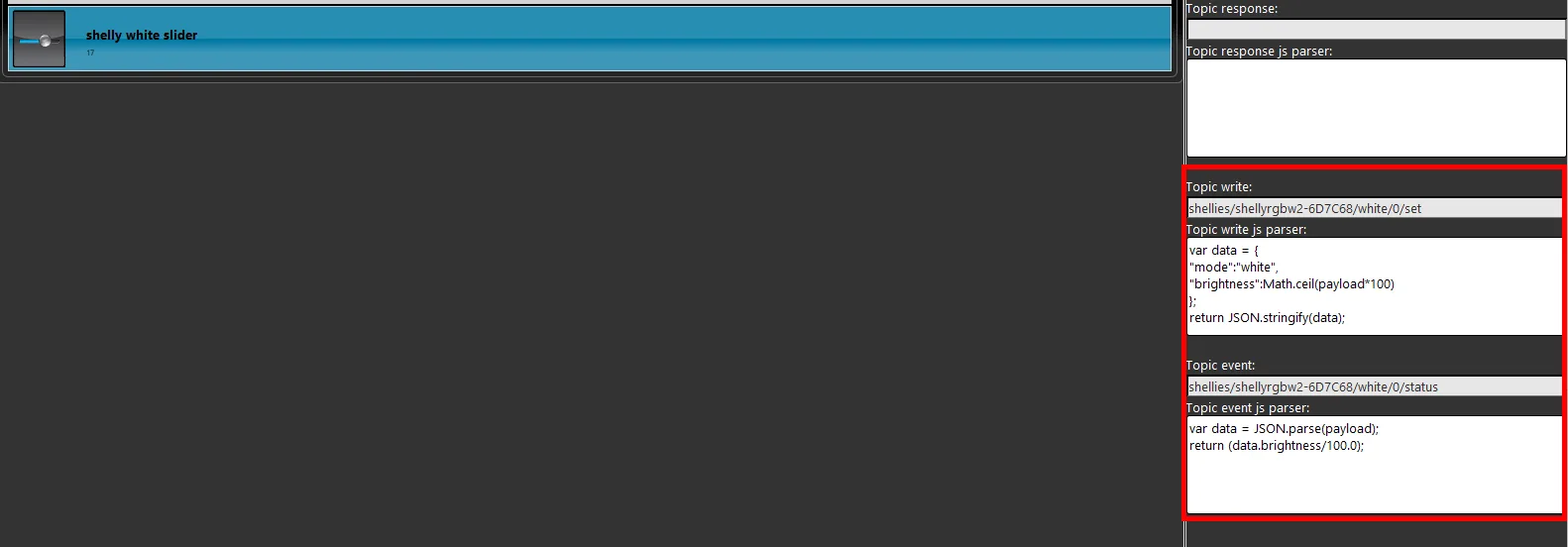
Ora configuriamo il componente cursore, che permette di regolare la luminosità della luce bianca emessa dalla striscia LED.
Clicca questo link per consultare la configurazione dei topic illustrati.
Passo 2.5:
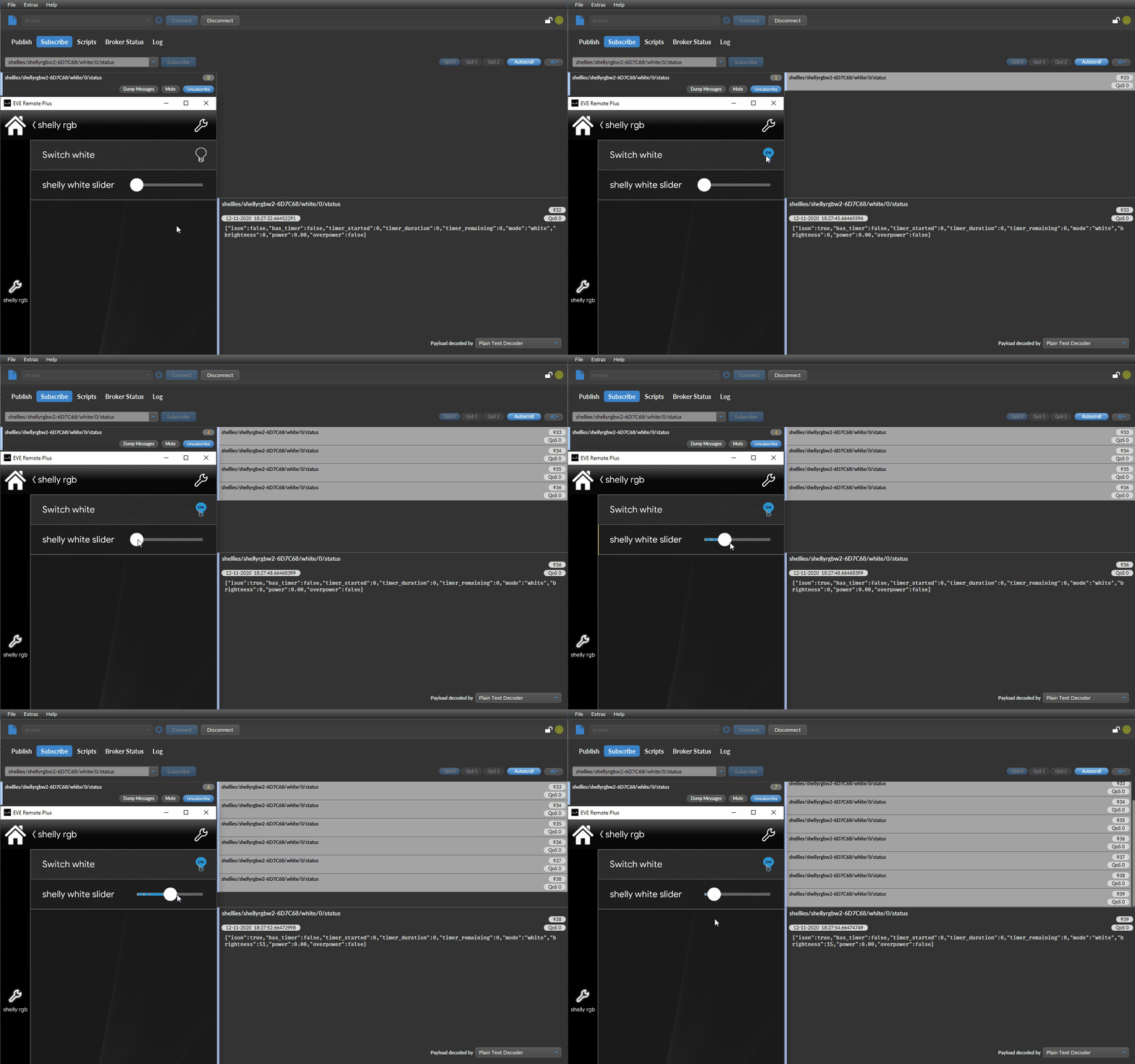
Come puoi vedere nella figura sottostante, cliccando il componente nell'interfaccia dell'app Ilevia Control, la striscia LED a cui è collegato il dispositivo Shelly si accenderà con i LED bianchi.
Risoluzione dei problemi
1- Assicurati di avere l'ultima versione disponibile di Ilevia Manager e del firmware del server X1.
2- Assicurati che il dispositivo Shelly sia correttamente connesso alla tua rete.
3- Se non riesci a connettere il broker, controlla che l'X1 sia stato impostato correttamente.
Domande frequenti
Non vedo passare i topic nel broker del software MQTT fx
Assicurati di aver configurato correttamente le impostazioni del software come descritto in questa guida.