
Integratie van Shelly RGBW2 met Ilevia via MQTT
Hoe je het Shelly RGBW2-apparaat via MQTT configureert in Ilevia Manager om RGB-lampen (colour changer) en wit licht te bedienen.
Inleiding
Dit Shelly-apparaat kan RGB-lampen aansturen.
In deze handleiding leer je hoe je het in ons automatiseringssysteem instelt.
Configuratie van de webinterface
Stap 1:
Maak verbinding met de hotspot en voer het standaard IP-adres (192.168.33.1) in de adresbalk van de browser in.

Stap 2:
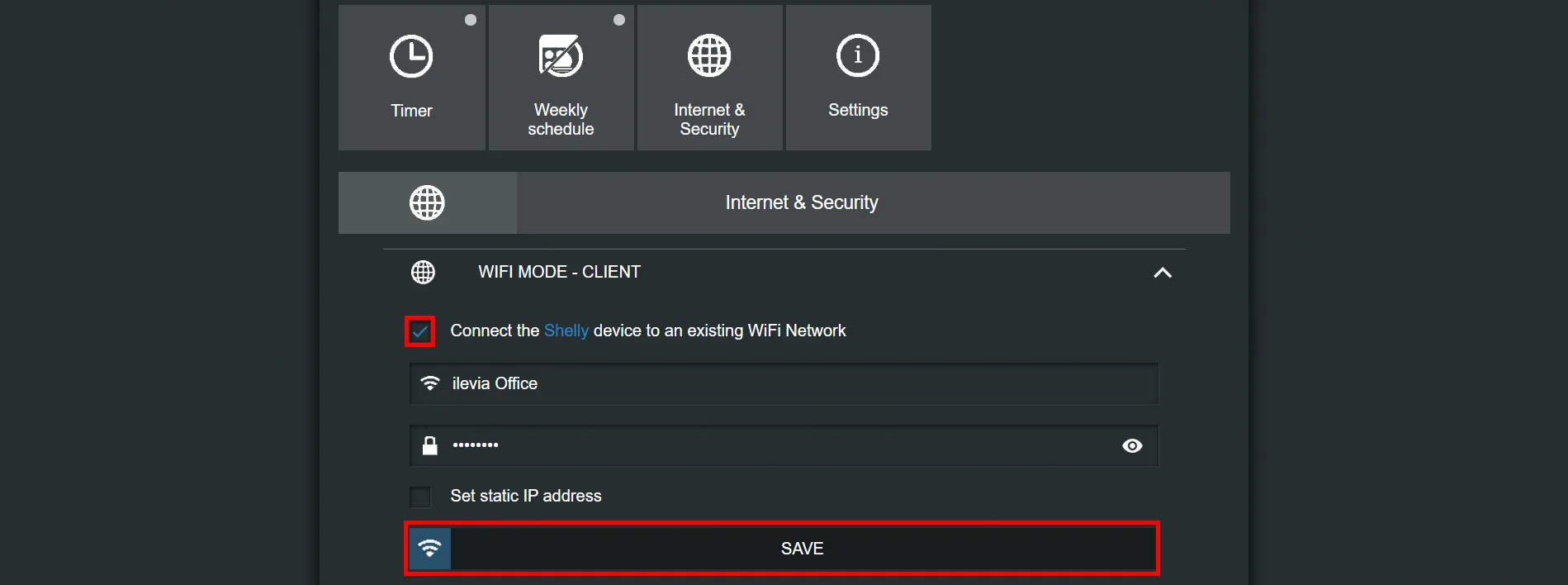
Ga naar de sectie “Internet security settings”, selecteer de sectie Wi-Fi client en het vakje “connect the shelly device to an existing wifi network”.
Voer de inloggegevens van je Wi-Fi-netwerk in.
Stap 3:
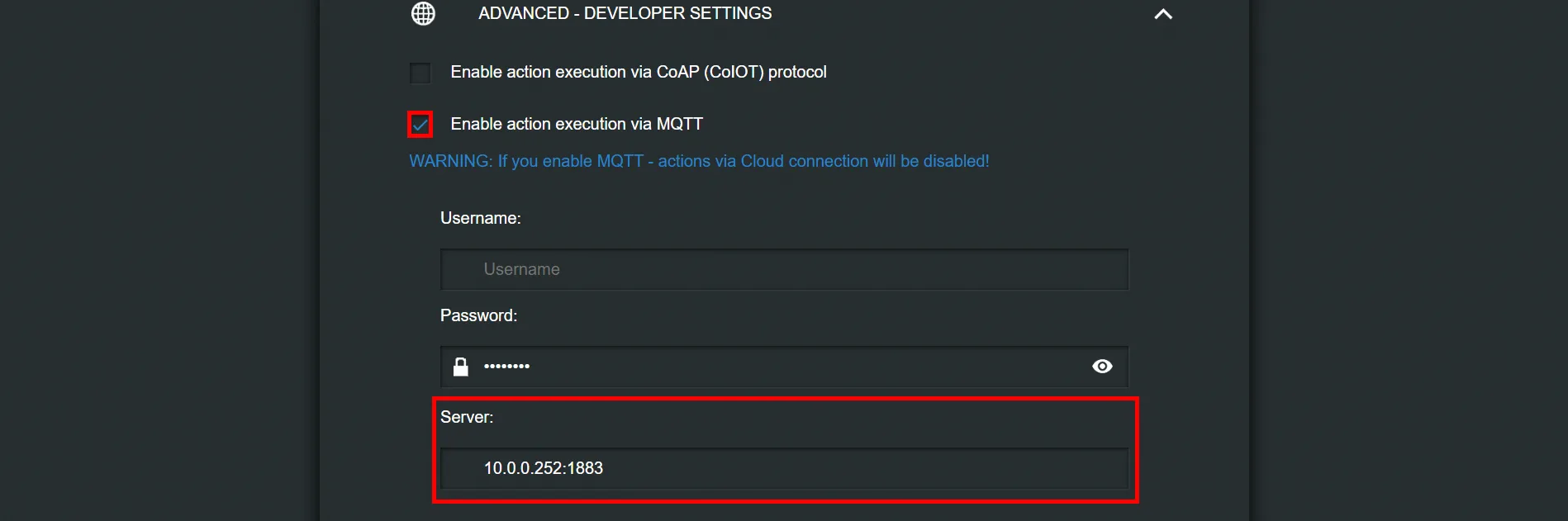
Om het MQTT-protocol in te schakelen, ga je naar de sectie “Advanced developer settings”, vink je het vakje “enable action execution via MQTT” aan en voer je het IP-adres van de X1-server in het daarvoor bestemde veld in.
Stap 4:
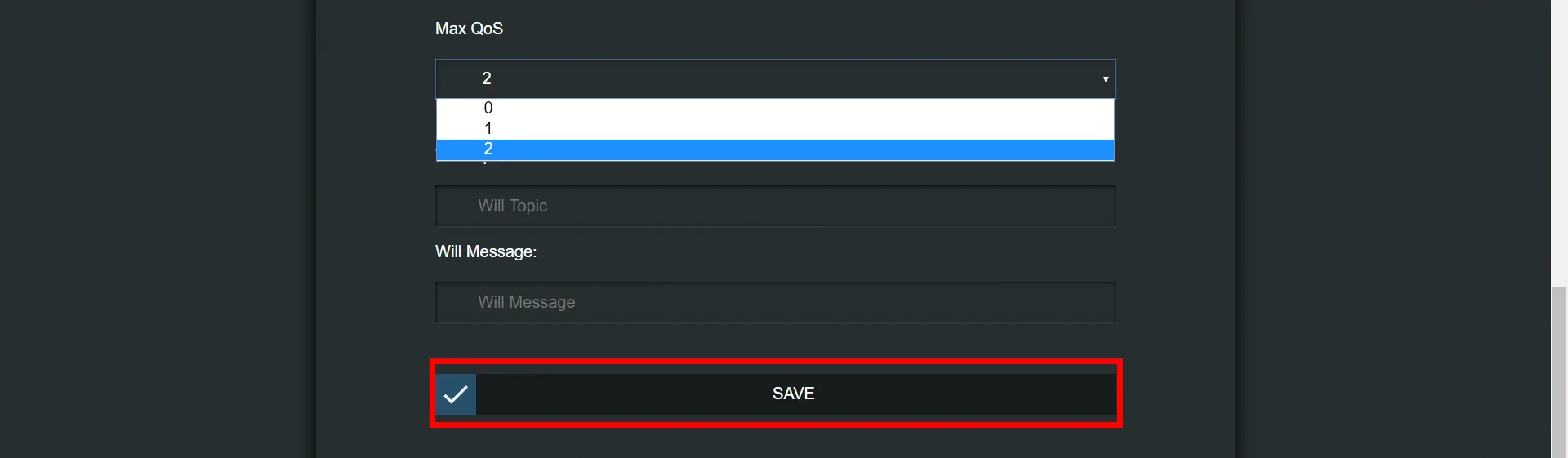
Stel de Quality of Service (QoS) in op 2 en klik vervolgens op Save.
Stap 5:
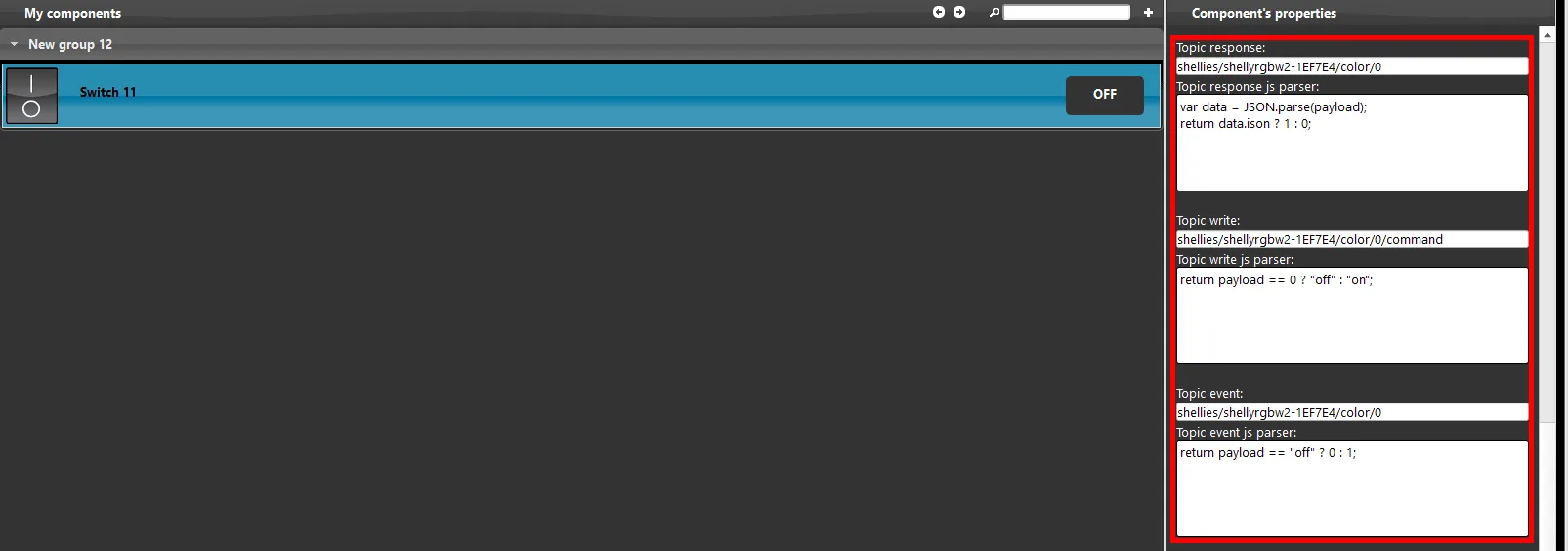
Raadpleeg de Shelly-site voor meer informatie over de topics die we gaan gebruiken.
Hier wordt uitgelegd hoe de topics zijn ingesteld.
Klik op deze link om de configuratie van de getoonde topics te openen.
Stap 6:
Download de MQTT fx-configuratiesoftware: klik op deze link om te downloaden.
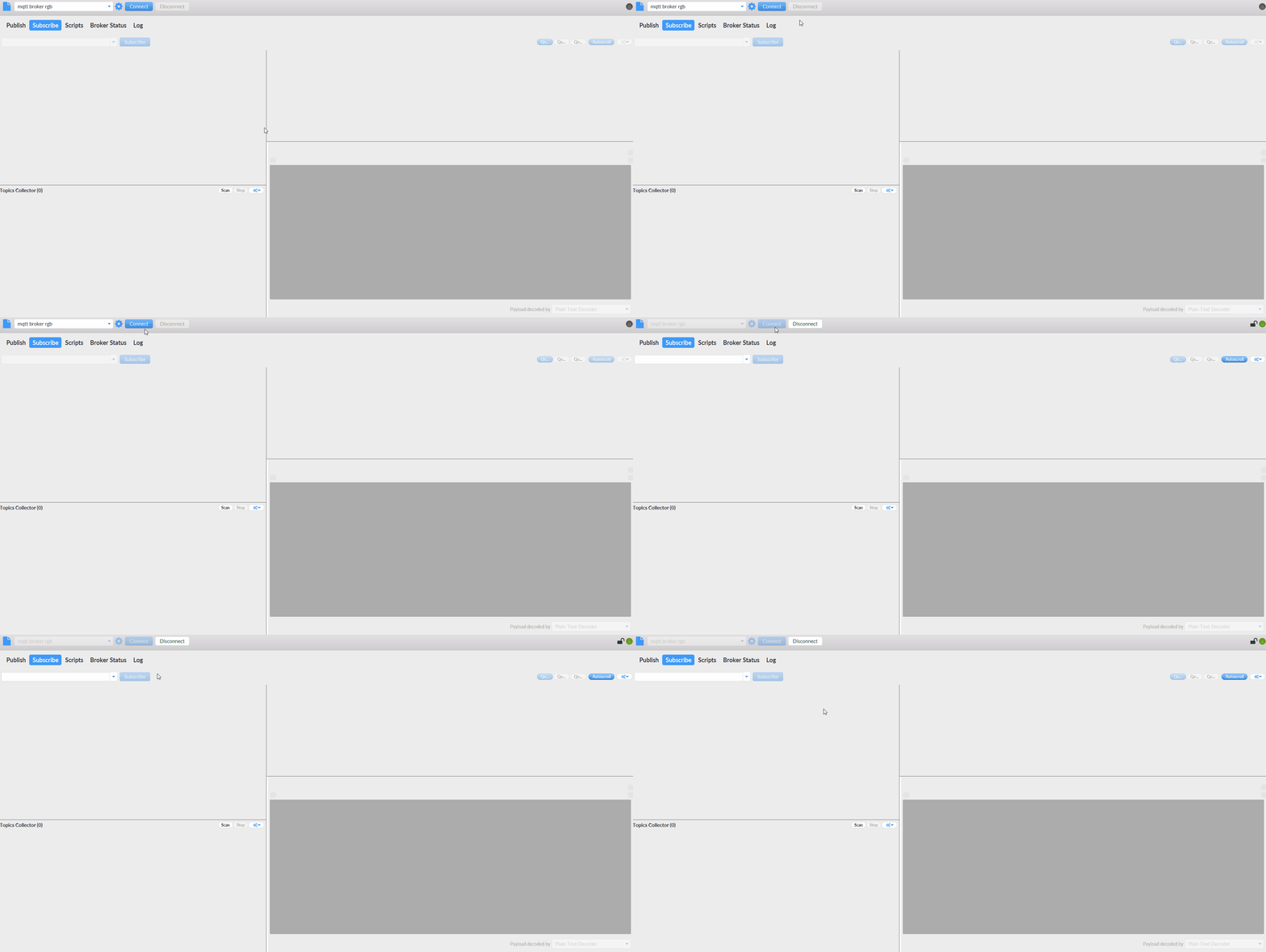
Raadpleeg deze handleiding voor de benodigde software-instellingen. Voer daarna de abonnementen uit
op het algemene topic zoals hieronder weergegeven.
Stap 7:
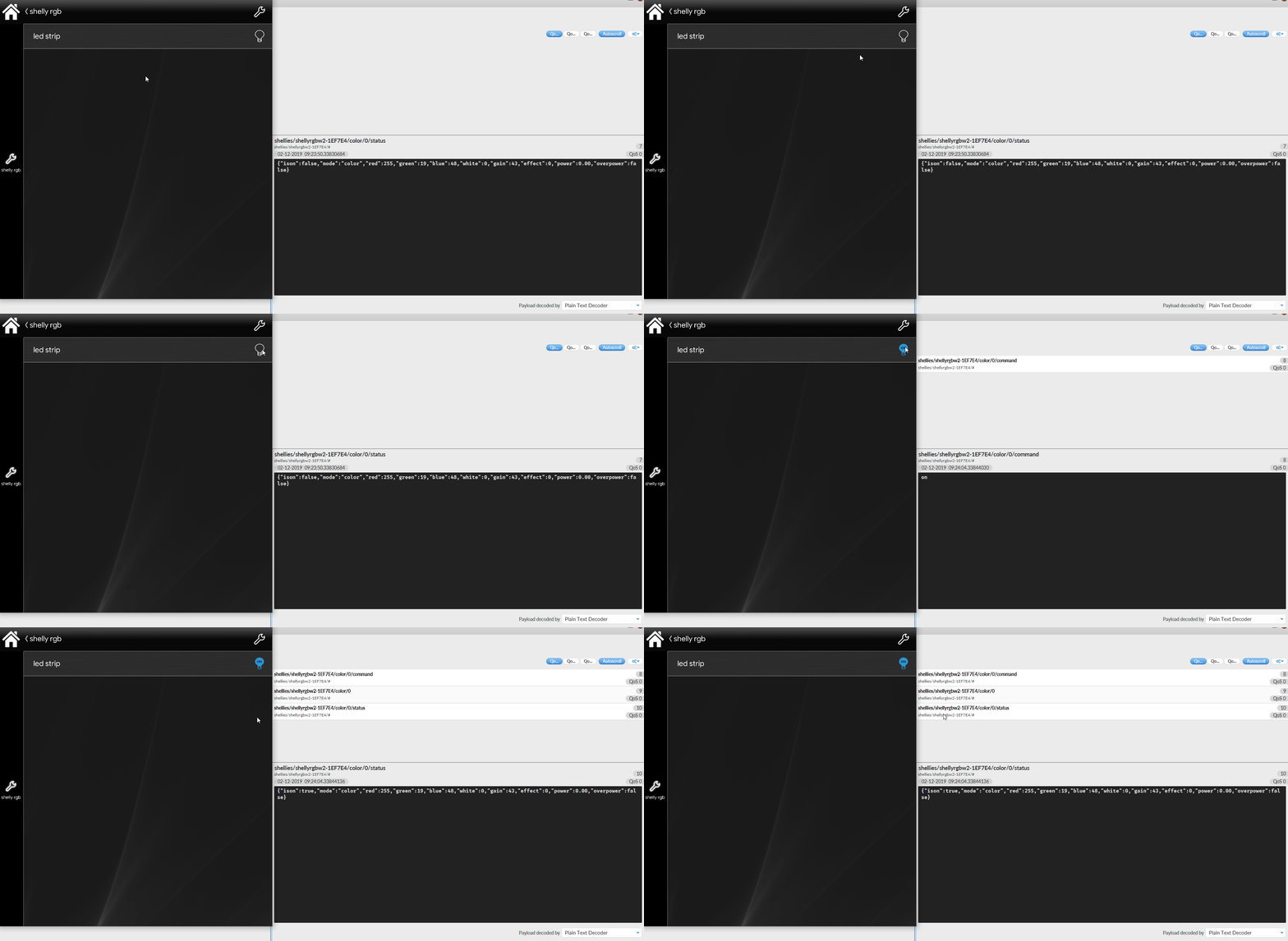
Wanneer je de verlichting via de applicatie inschakelt, kun je de topics in de software zien passeren.
Colour changer
In dit deel van de handleiding wordt uitgelegd hoe je een colour changer instelt in het Shelly RGBW2-apparaat.
Stap 1.1:
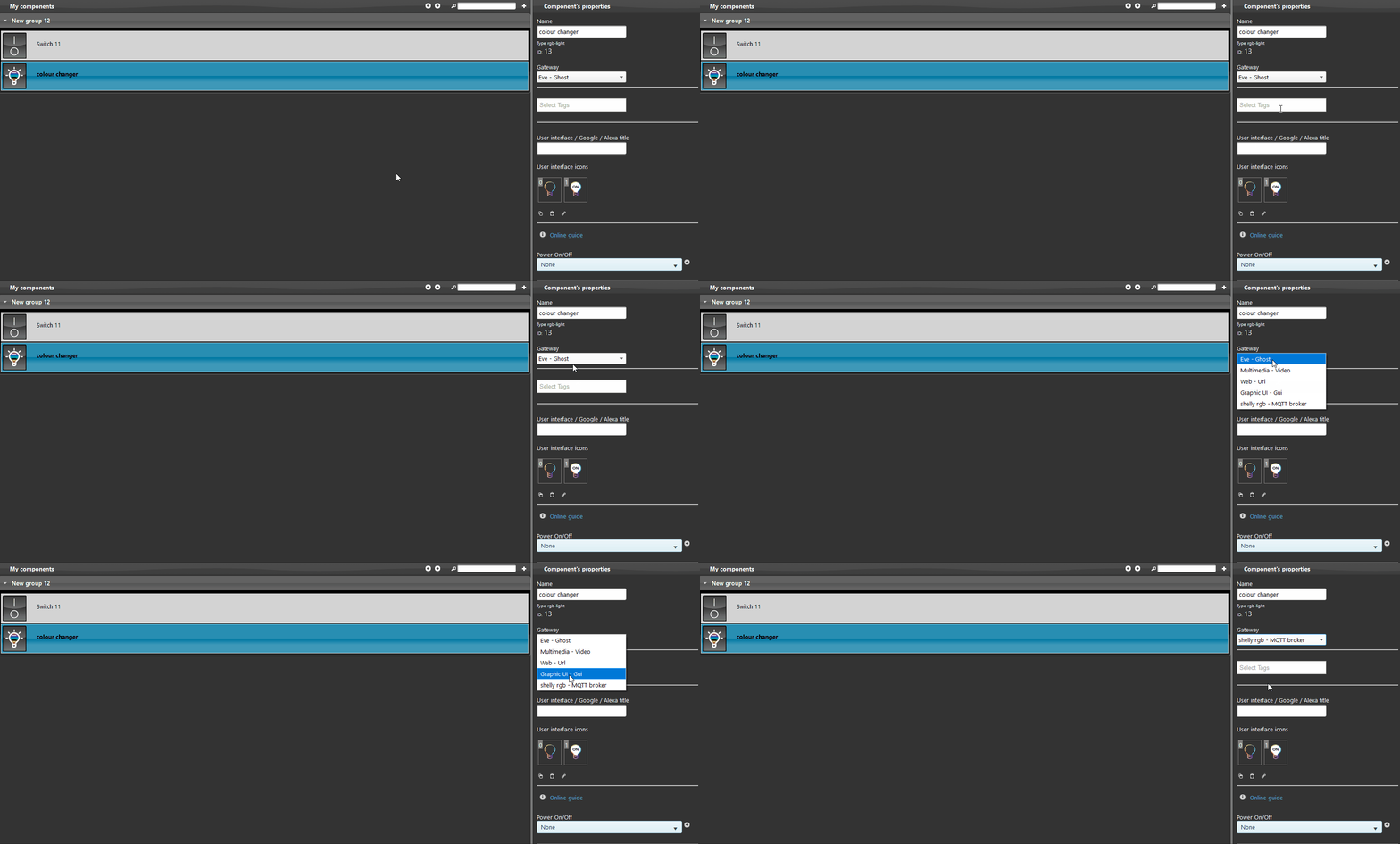
Voeg een RGB-lichtcomponent toe aan het project.
Selecteer in de component de MQTT-gateway uit de keuzelijst.
Stap 1.2:
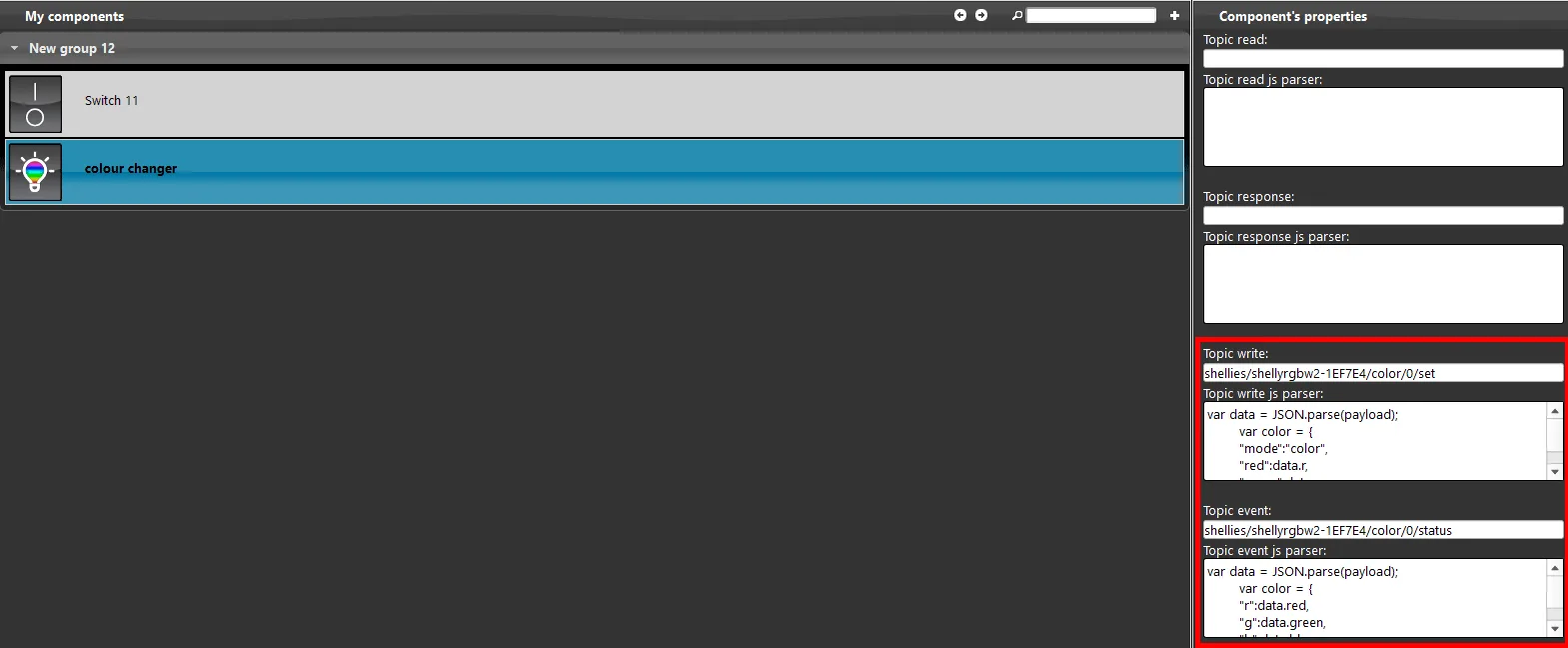
Stel de topics in: de in te stellen topics zijn “write” en “event”. Zoals in de onderstaande afbeelding te zien is, zijn dit de twee topics waarop we ons abonneren.
Je moet de tekenreeksen invoeren die in het volgende bestand staan: ze zijn nodig om de colour changer te maken.
Klik op deze link om de configuratie van de getoonde topics te bekijken.
Stap 1.3:
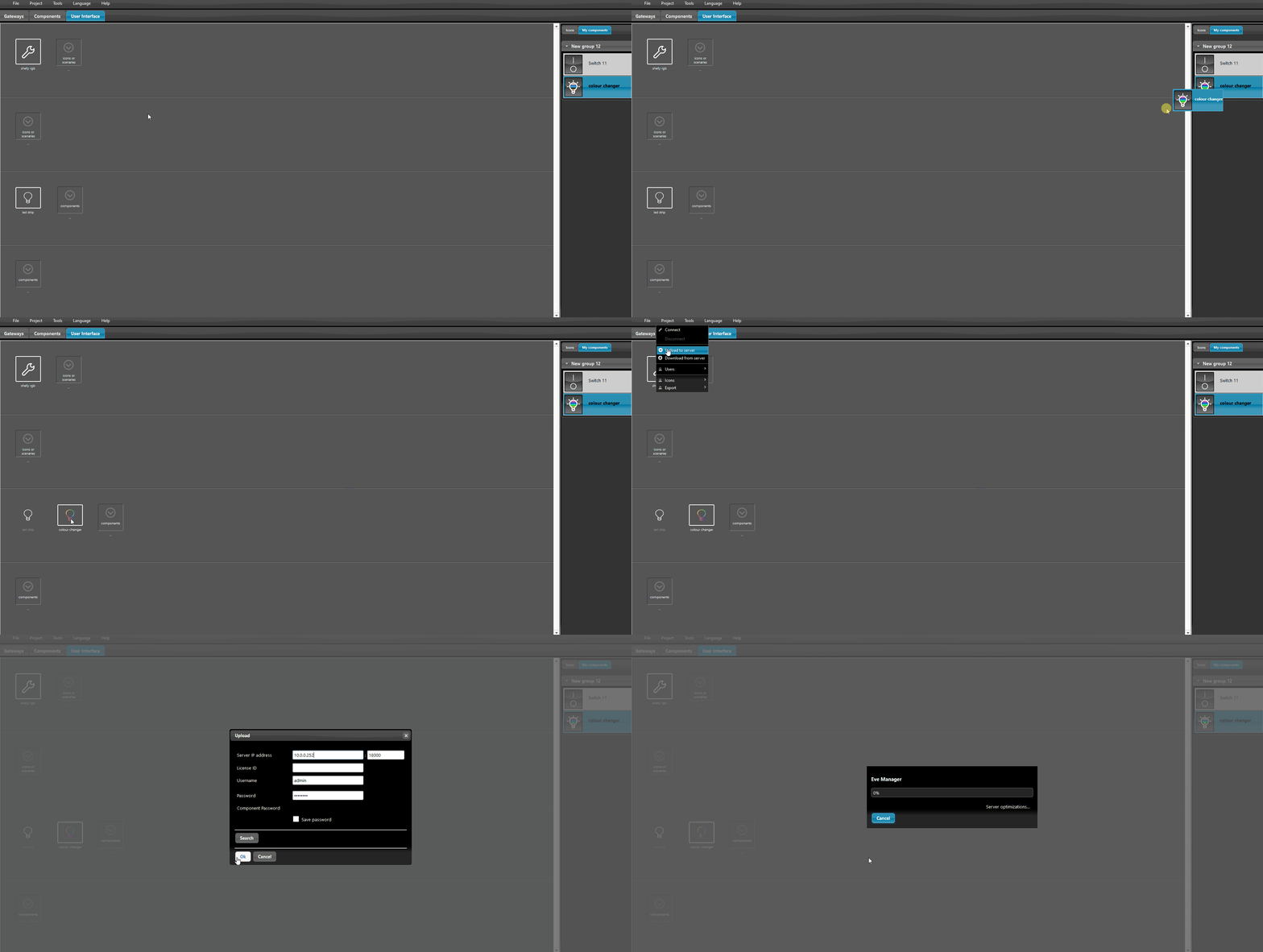
Voeg de zojuist gemaakte component toe aan de gebruikersinterface en upload deze naar de server.
Open daarna de supervisie-app Ilevia Control en test het!
Wit inschakelfunctie
In dit deel van de handleiding wordt uitgelegd hoe je de inschakeling met witte leds van het Shelly RGBW2-apparaat via het MQTT-protocol instelt in Ilevia Manager.
Stap 2.1:
Eerst moet je het Shelly-apparaat zo instellen dat het alleen de white-modus gebruikt:
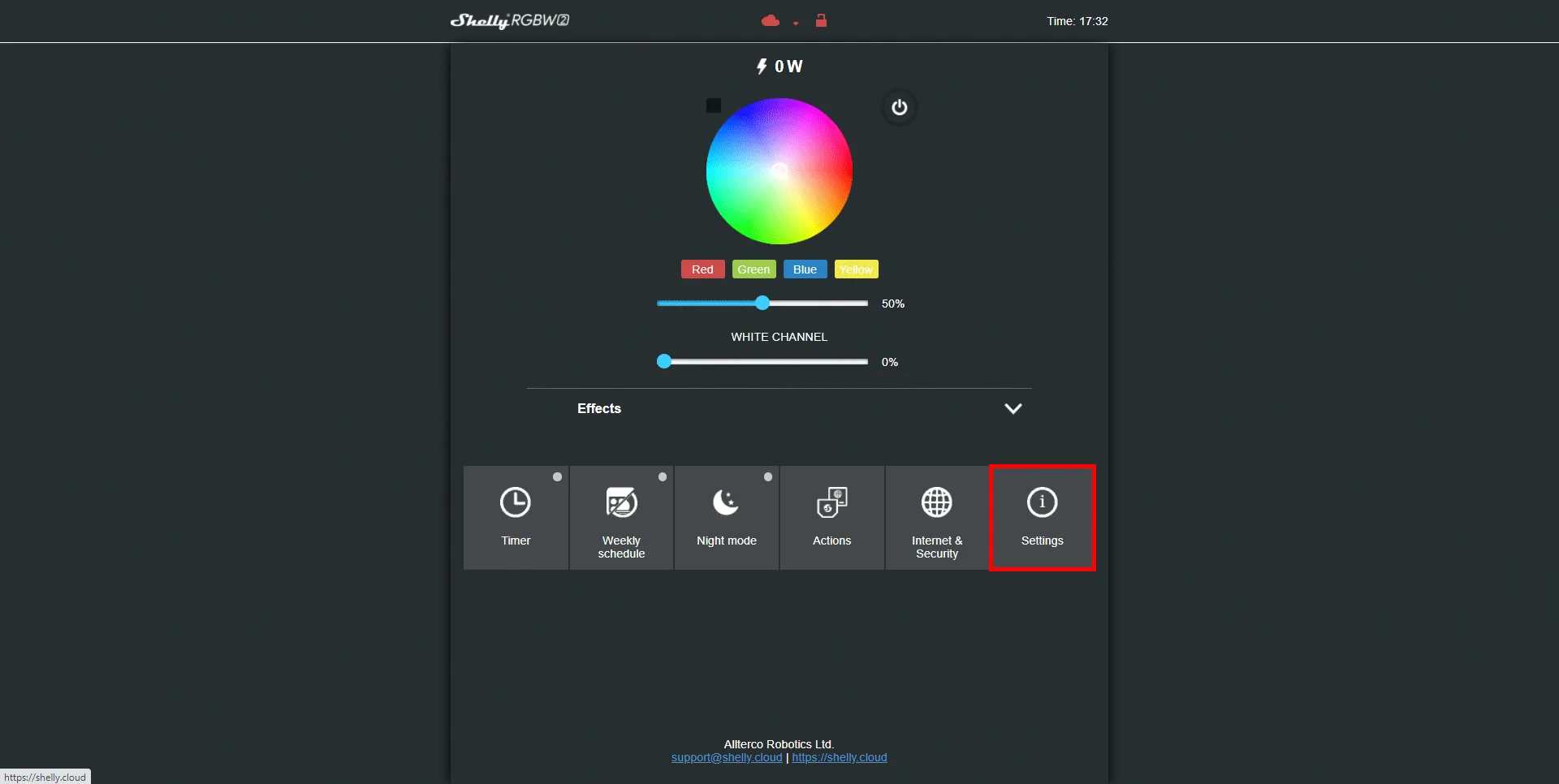
Ga naar de interface van je Shelly RGBW2-apparaat en klik op het menu “settings”.
Stap 2.2:
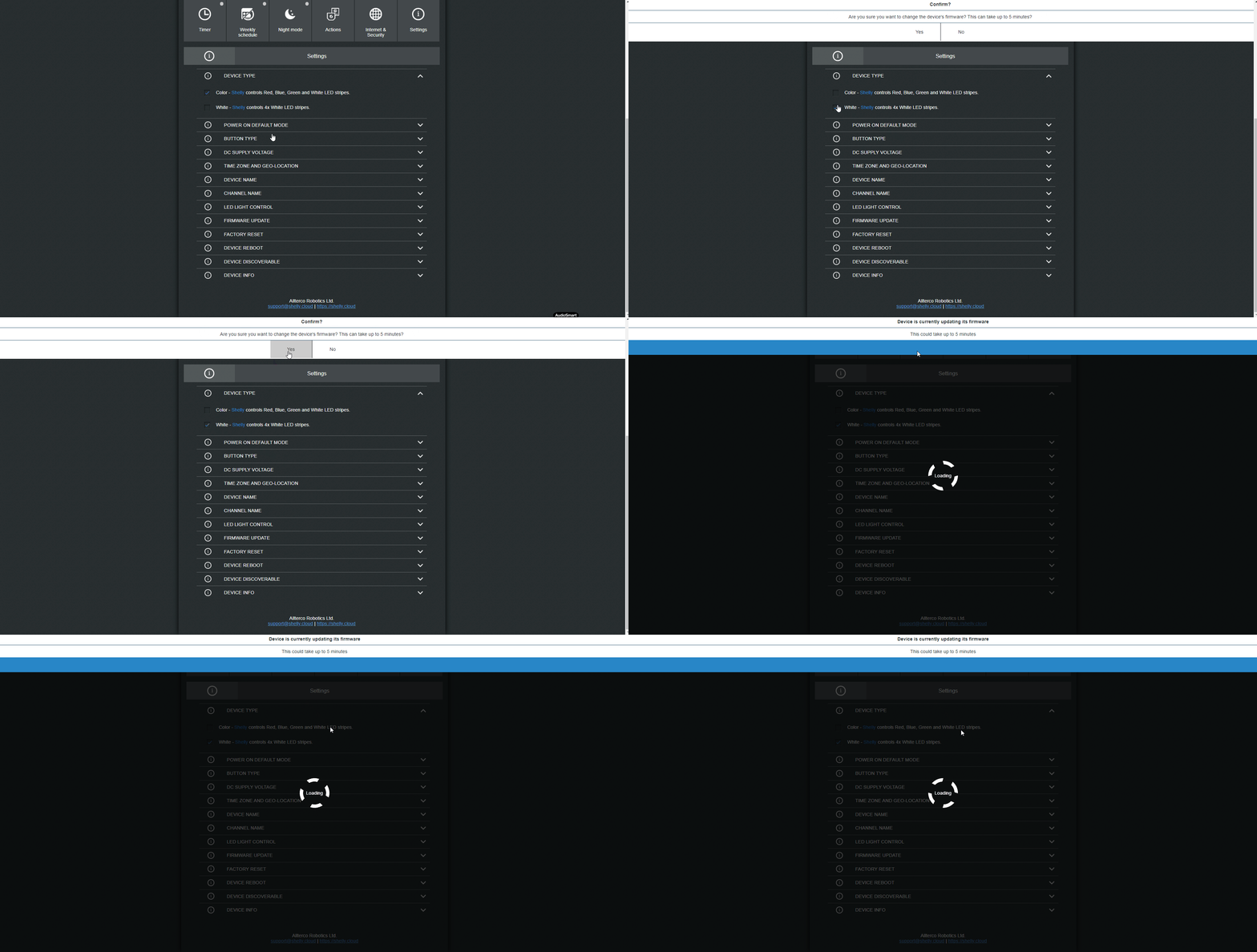
Klik nu op “device type” en selecteer “White – Shelly controls 4x White LED stripes”: het apparaat wordt ingesteld en start automatisch opnieuw op.
Stap 2.3:
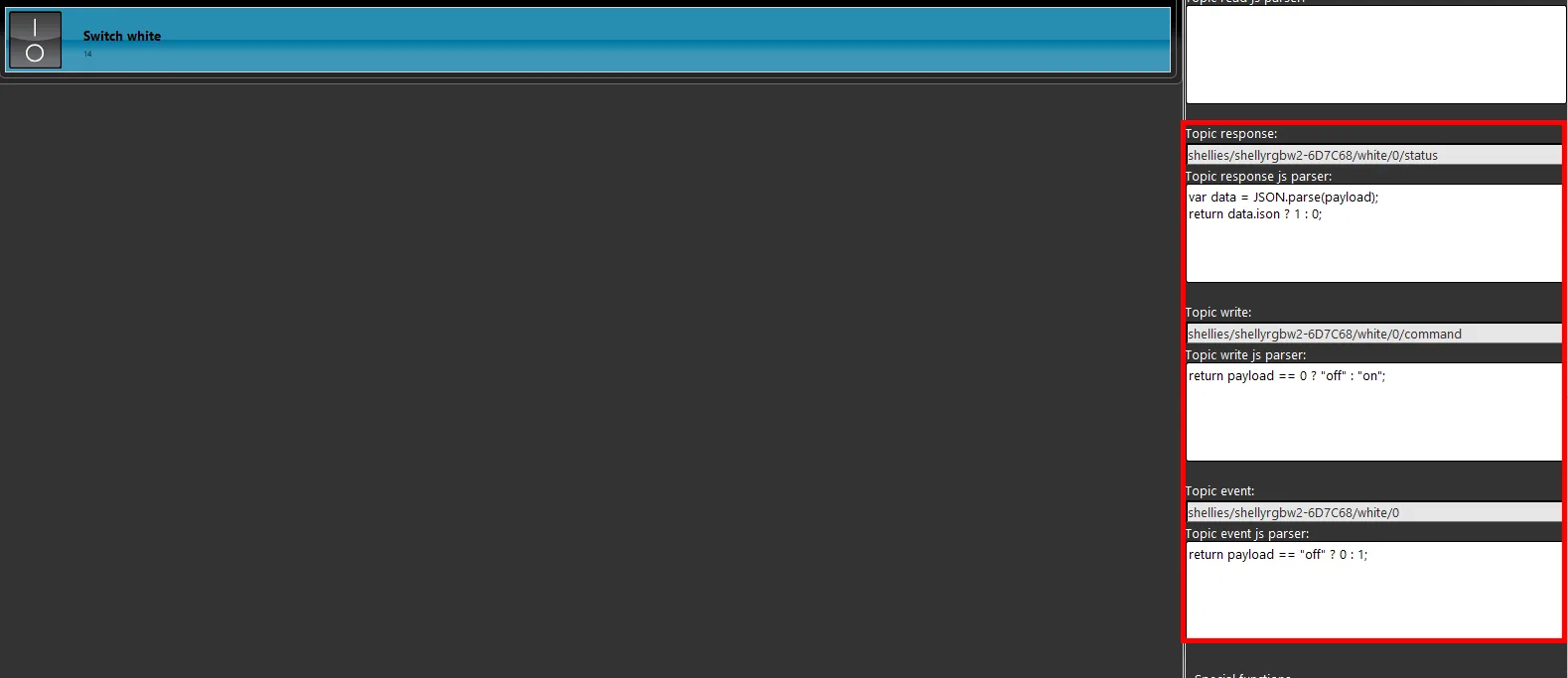
De configuratie van de inschakeling met witte leds verschilt niet veel van de eerder uitgelegde standaardconfiguratie, maar de topics veranderen zoals hieronder weergegeven.
Klik op deze link om de configuratie van de getoonde topics te bekijken.
Stap 2.4:
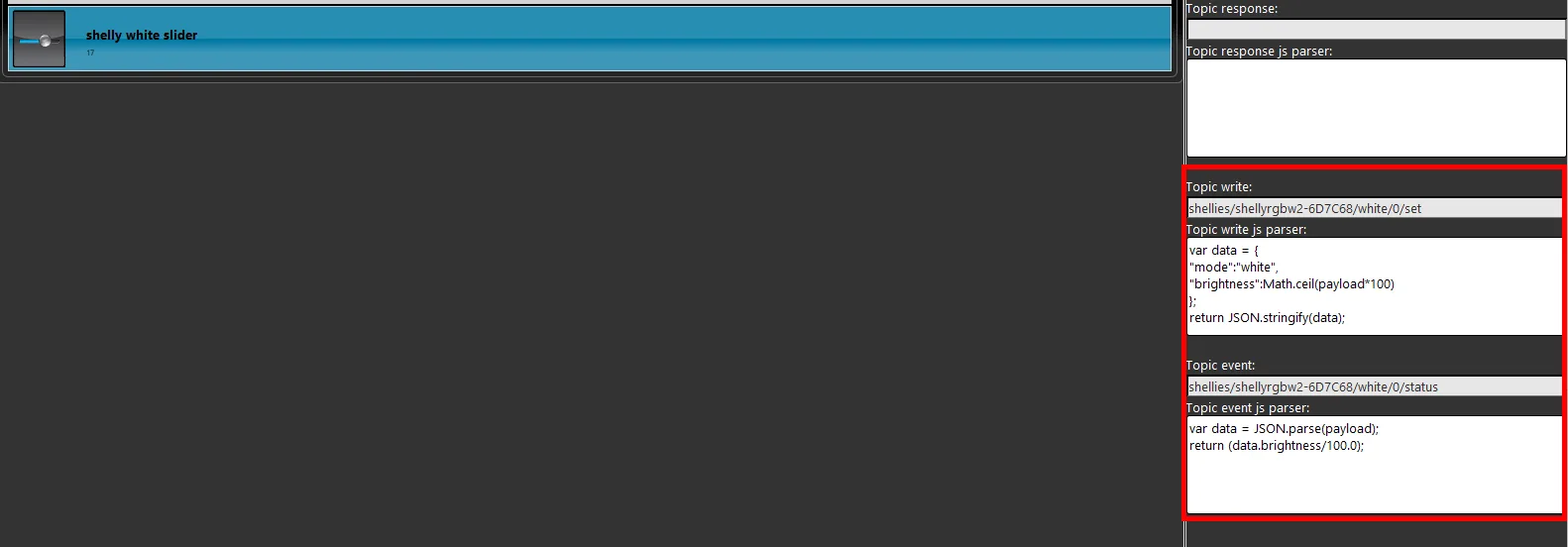
Nu configureren we de schuifregelaarcomponent, waarmee je de helderheid van het witte licht dat door de ledstrip wordt uitgestraald kunt regelen.
Klik op deze link om de configuratie van de getoonde topics te bekijken.
Stap 2.5:
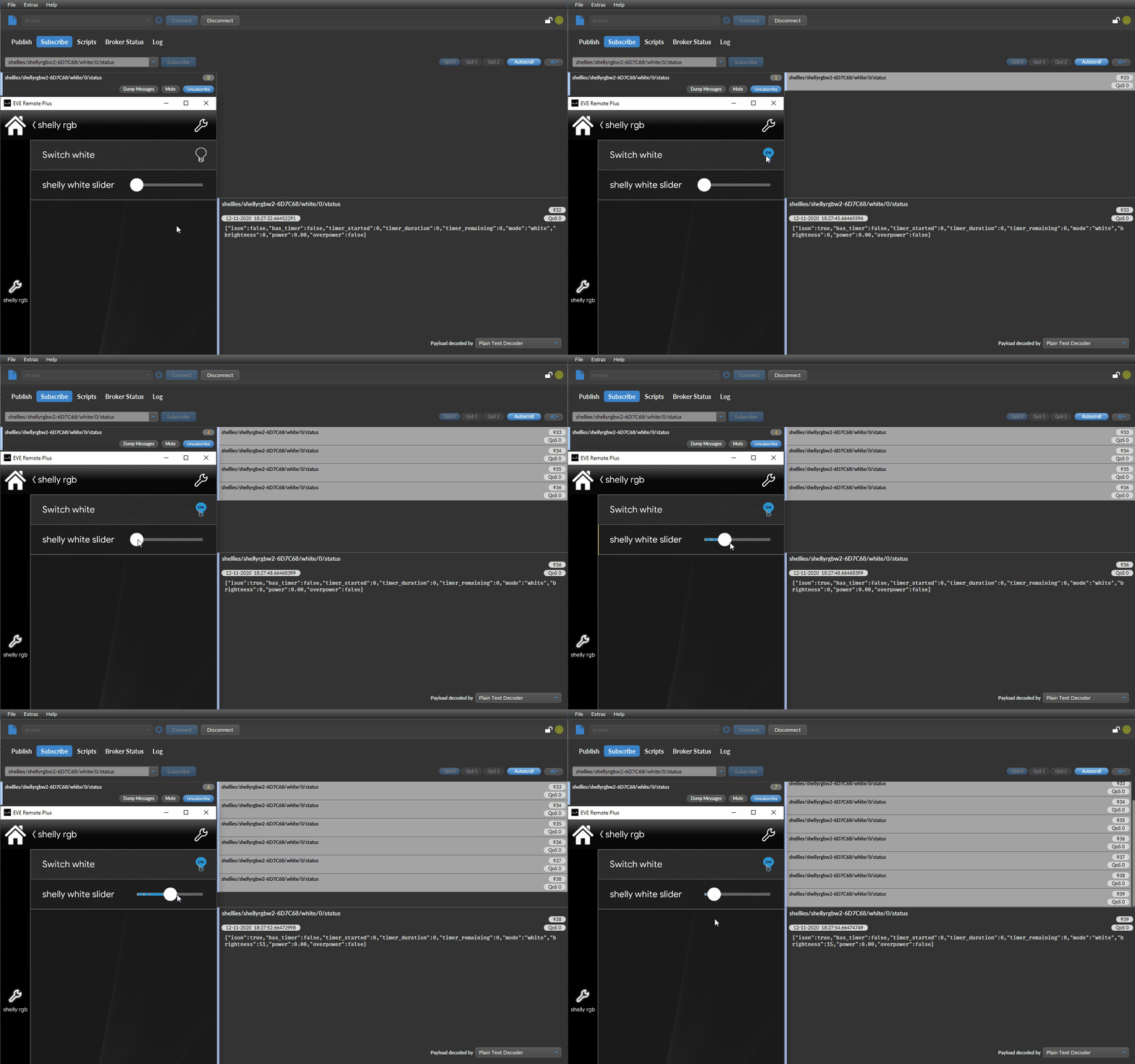
Zoals je in de onderstaande afbeelding kunt zien, zal de ledstrip waarop het Shelly-apparaat is aangesloten, met witte leds gaan branden wanneer je de component in de interface van de Ilevia Control-app aanklikt.
Probleemoplossing
1- Zorg ervoor dat je de meest recente beschikbare versie van Ilevia Manager en de firmware van de X1-server hebt.
2- Zorg ervoor dat het Shelly-apparaat correct met je netwerk is verbonden.
3- Als je geen verbinding met de broker kunt maken, controleer dan of de X1 correct is ingesteld.
Veelgestelde vragen
Ik zie de topics niet voorbij komen in de broker van de MQTT fx-software
Zorg ervoor dat je de software-instellingen correct hebt geconfigureerd zoals beschreven in deze handleiding.