
Integrazione Shelly Flood con MQTT nel sistema Ilevia
Come configurare il sensore Shelly Flood con il protocollo MQTT in Ilevia Manager, con la verifica dei topic e il risultato finale.
Introduzione
Questa guida spiega come impostare il dispositivo Shelly Flood con il protocollo MQTT. Il dispositivo permette il controllo della temperatura e dei liquidi, con la possibilità di impostare una modalità di emergenza che avvertirà al momento di un evento scatenante.
Questo dispositivo ha bisogno di una batteria al litio modello 3V CR123A.
Configurazione dell’interfaccia web
Passo 1:
Una volta connesso all’hotspot del dispositivo, digita l’IP predefinito del dispositivo (192.168.33.1) nella barra degli indirizzi del tuo browser.

Passo 2:
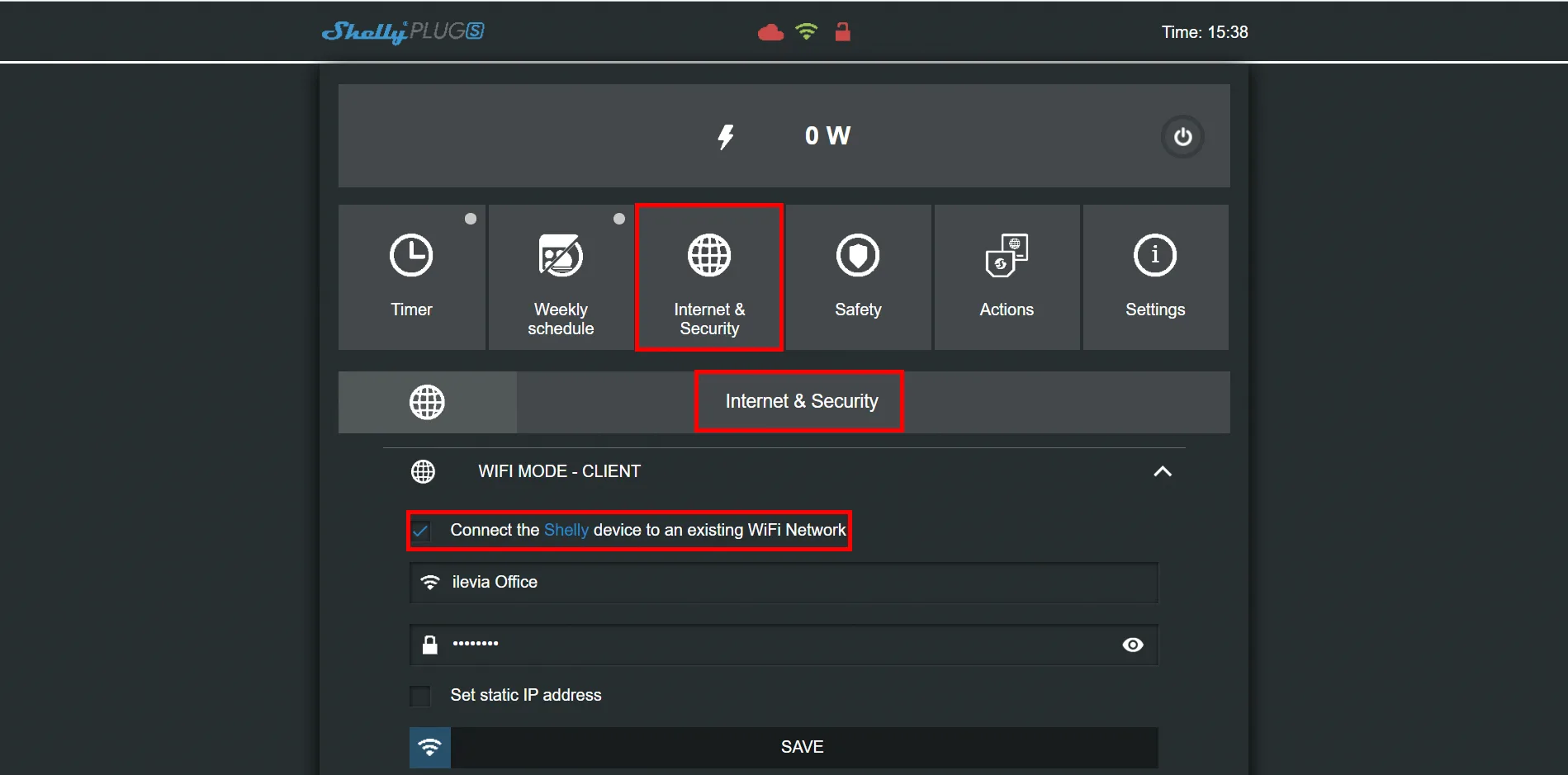
Adesso abiliteremo la modalità wifi nel dispositivo Shelly per far sì che si connetta al tuo wifi: recati nella sezione “internet security”, poi su “wifi client” e infine clicca sulla casella “connect the shelly device to an existing wifi network”.
Passo 3:
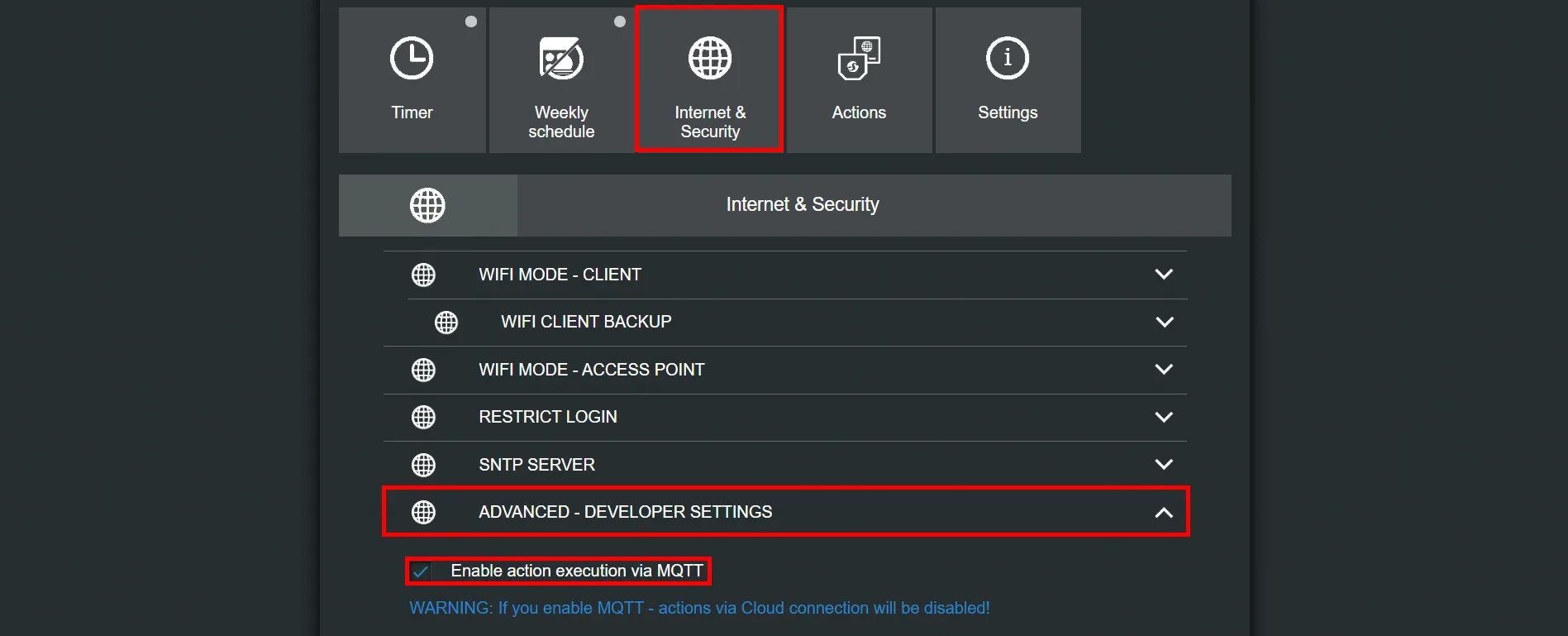
Per impostare l’MQTT nel dispositivo recati nella sezione Internet security, dopo di che “advanced developer settings” e clicca sulla casella “enable action execution via MQTT”.
Passo 4:
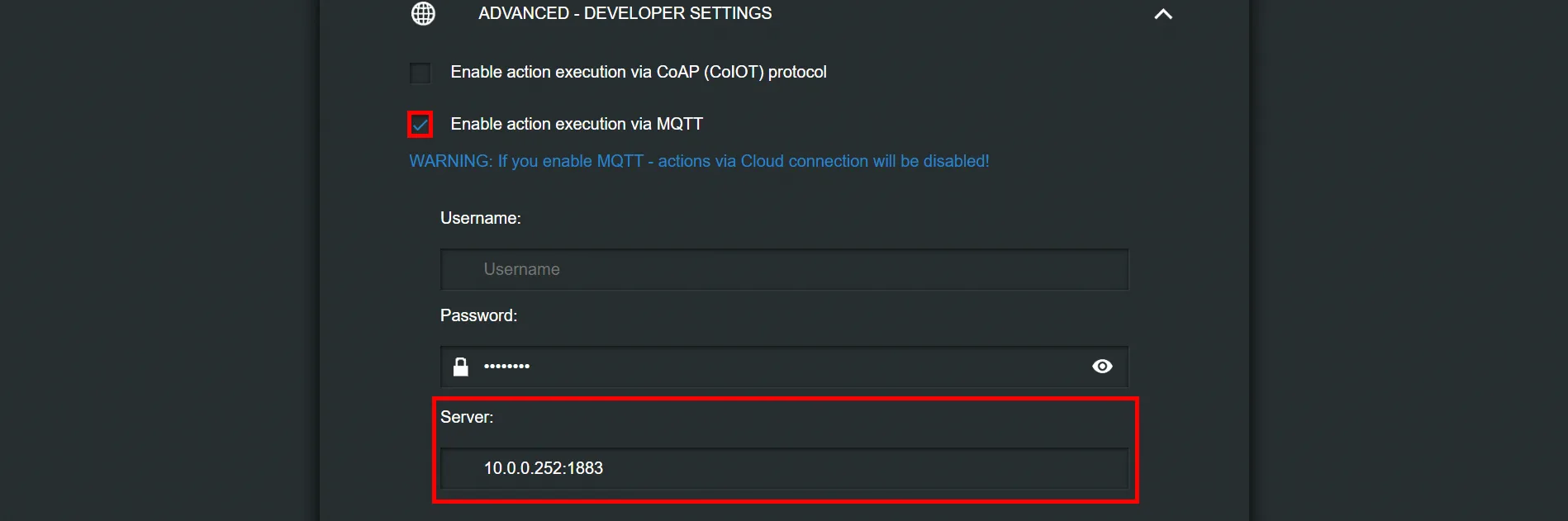
Inserisci l’IP del server all’interno della casella di testo “server”.
Passo 5:
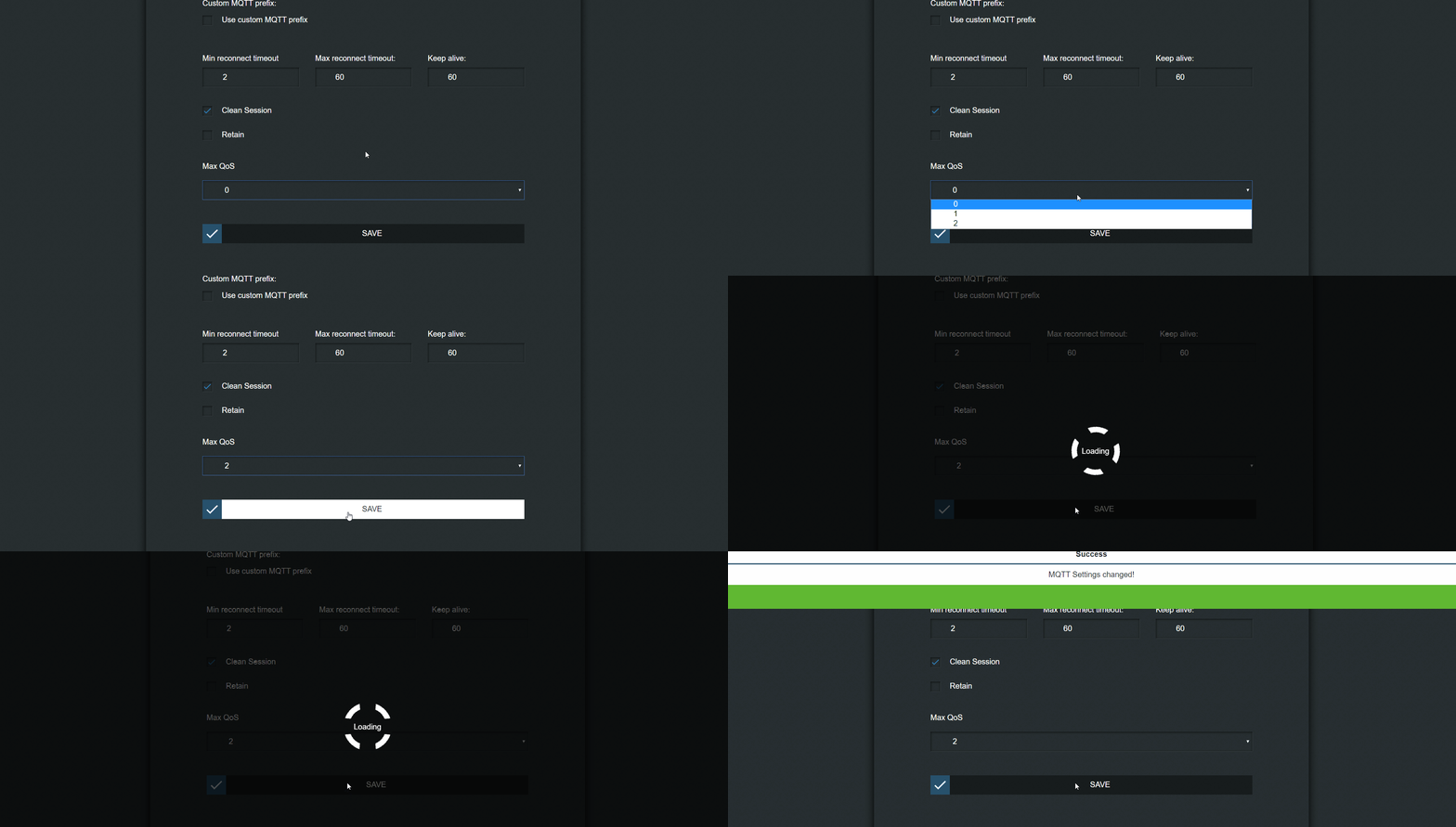
Imposta il Quality of Service (QoS) a 2.
Passo 6:
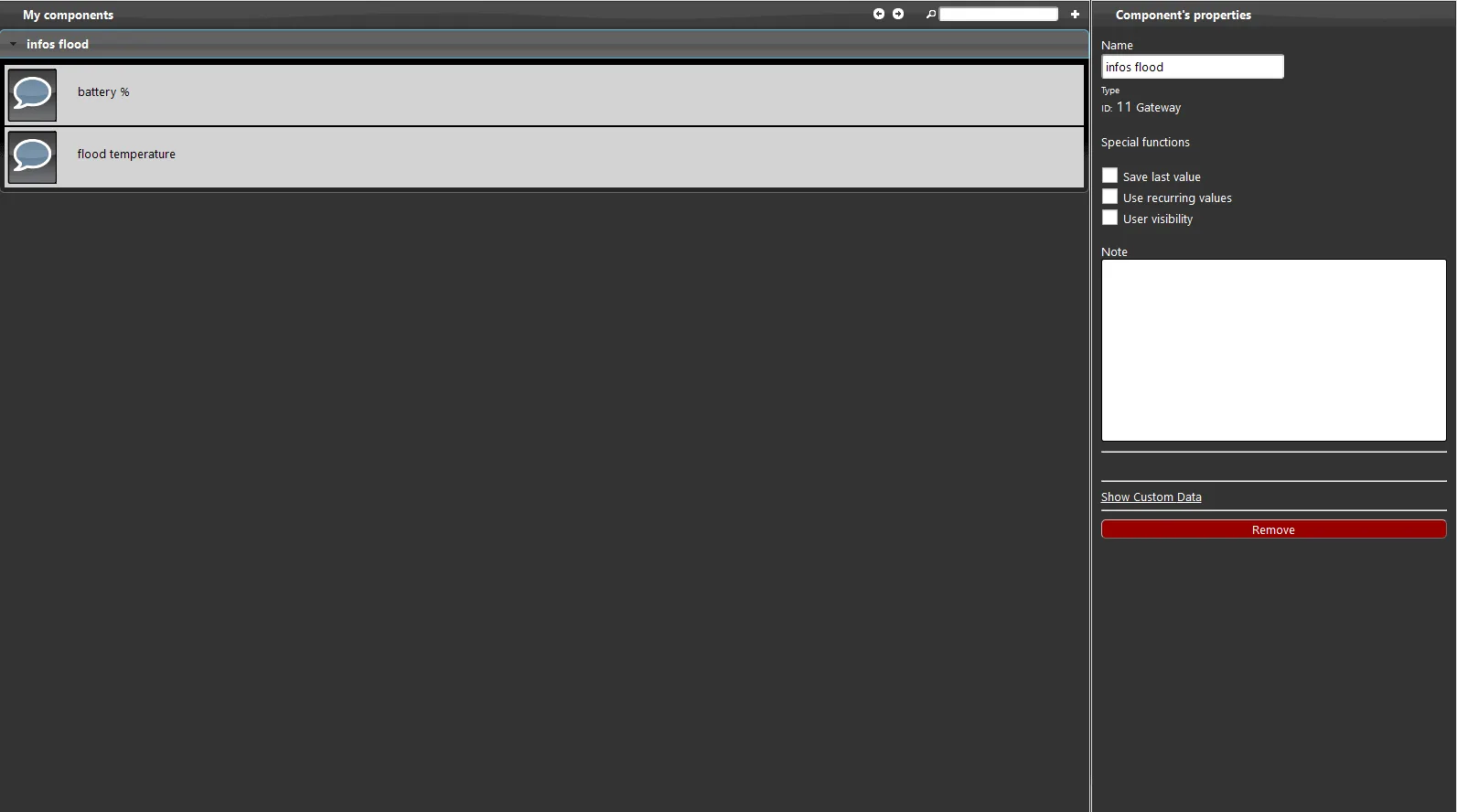
1. Crea un nuovo progetto con Ilevia Manager;
2. Crea un nuovo protocollo MQTT come spiegato in questa guida;
3. Aggiungi 2 componenti info dalla sezione base;
4. Crea un nuovo gruppo e inserisci i due componenti info.
Passo 7:
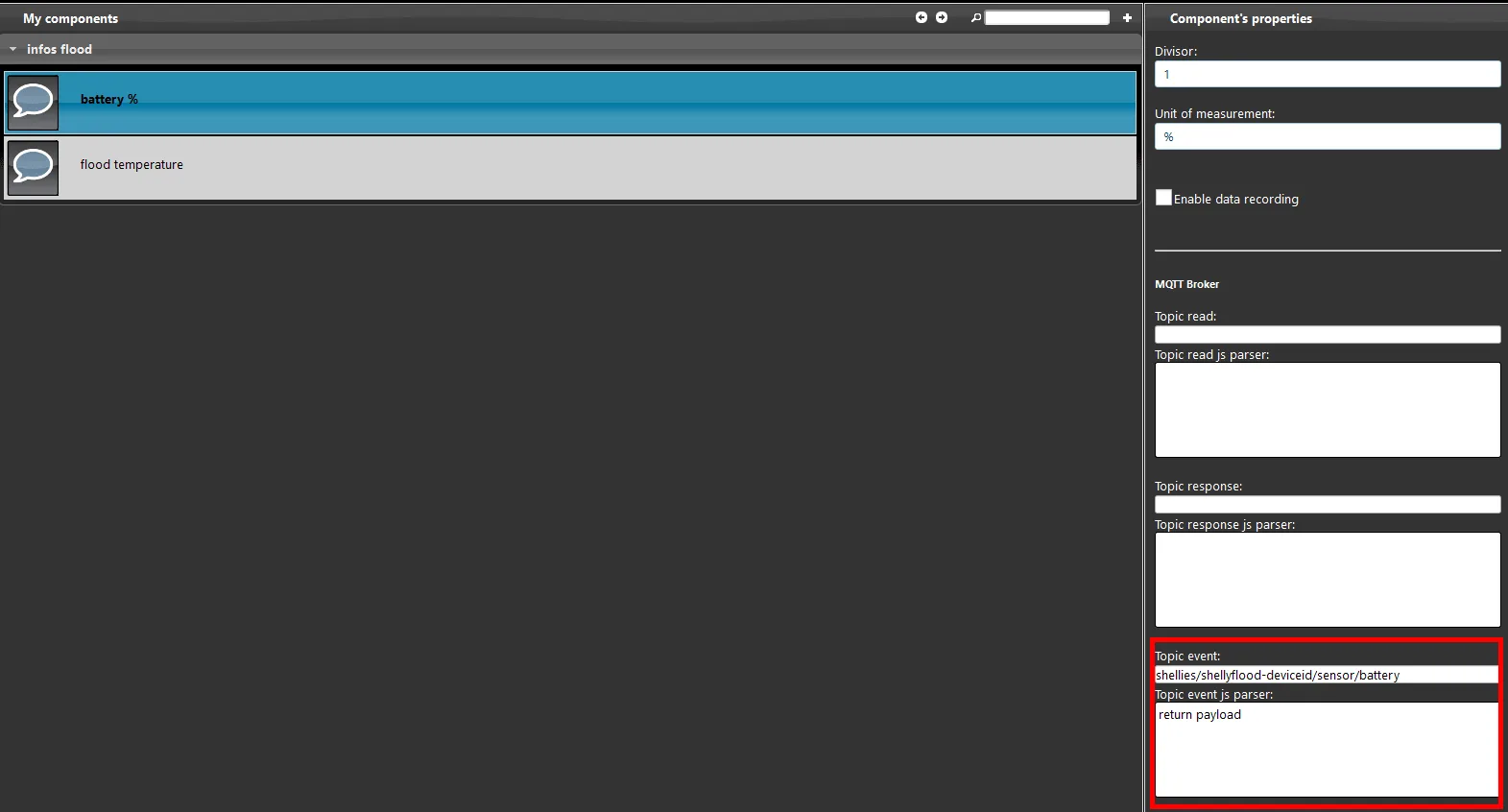
C’è una guida che spiega come trovare l’ID del dispositivo.
Una volta ottenuto l’ID si potranno configurare i topic. Puoi trovare i topic per questo dispositivo all’interno del sito di Shelly.
I topic sono mostrati nell’immagine sottostante.
Cliccando questo link potrai consultare i topic illustrati nell’immagine sottostante.
Passo 8:
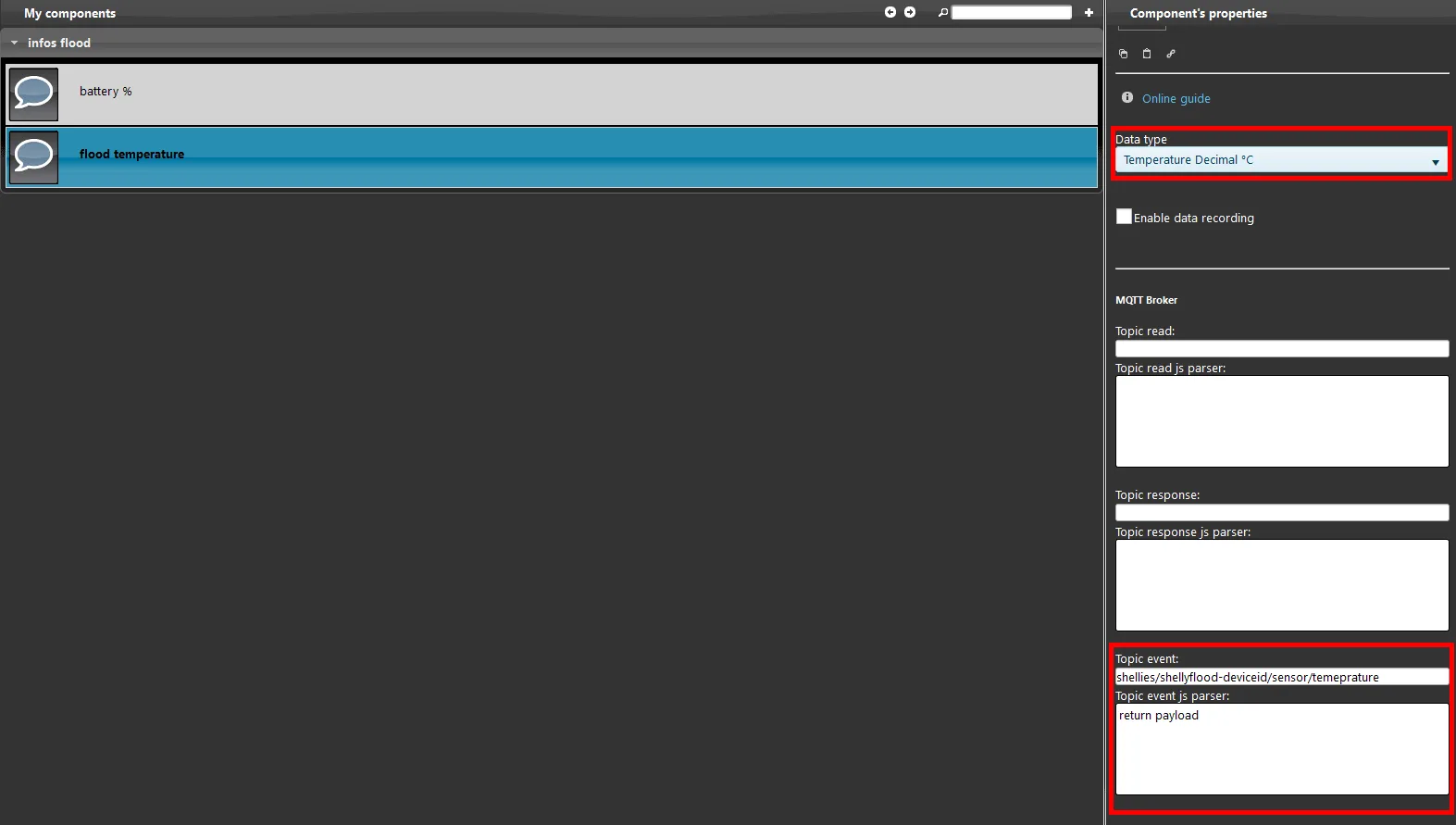
Imposta l’altro componente info: questo componente mostrerà la temperatura del liquido.
Inserisci il topic all’interno.
Imposta l’unità di misura per la temperatura in “°C” come mostrato nell’immagine sottostante.
Cliccando questo link potrai consultare i topic illustrati nell’immagine sottostante.
Passo 9:
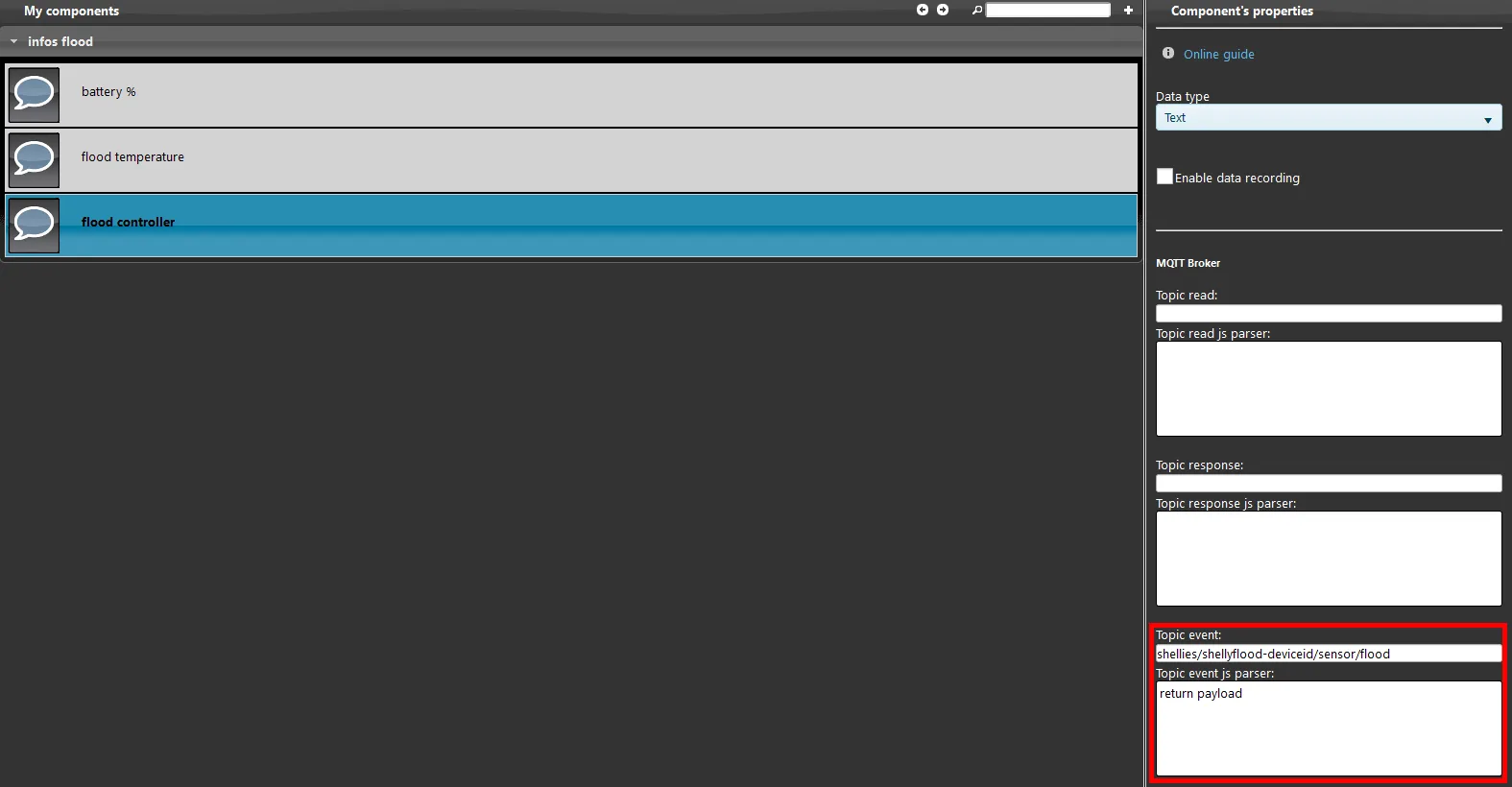
Per impostare il dispositivo shelly in modalità controllo fluidi:
Aggiungi un altro componente info al progetto come mostrato nella figura sottostante
scrivi il topic corretto per mostrare il payload del messaggio
Clicca questo link per consultare i topic illustrati nell’immagine sottostante.
Passo 10:
Scarica e installa il software di debug MQTT fx.
Segui questa guida se non hai già installato il software.
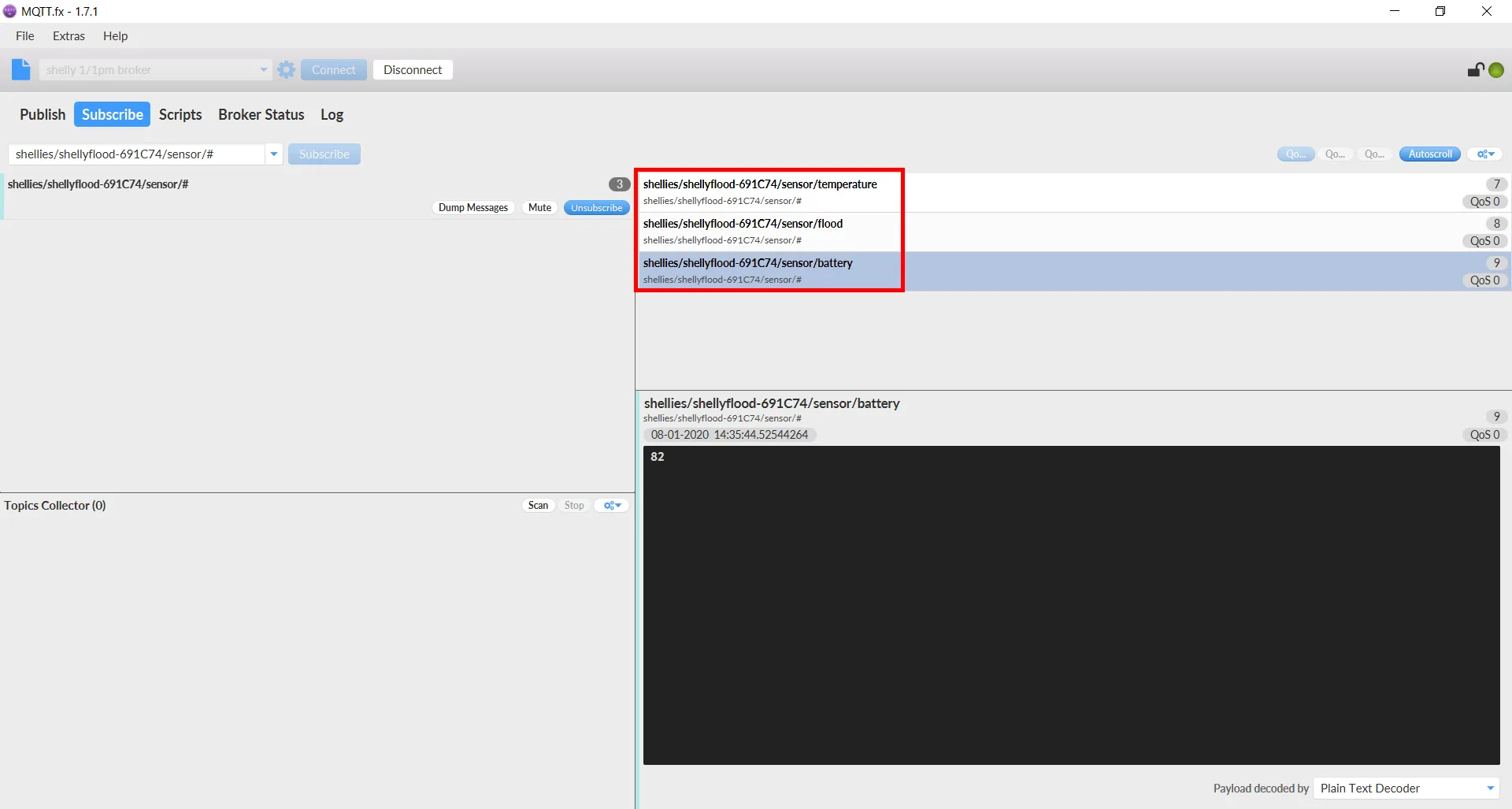
Iscriviti al topic “shellies/shellyflood-<deviceID>/relay/#”.
Se i topic sono stati impostati correttamente dovresti vedere arrivare le informazioni.
Passo 11:
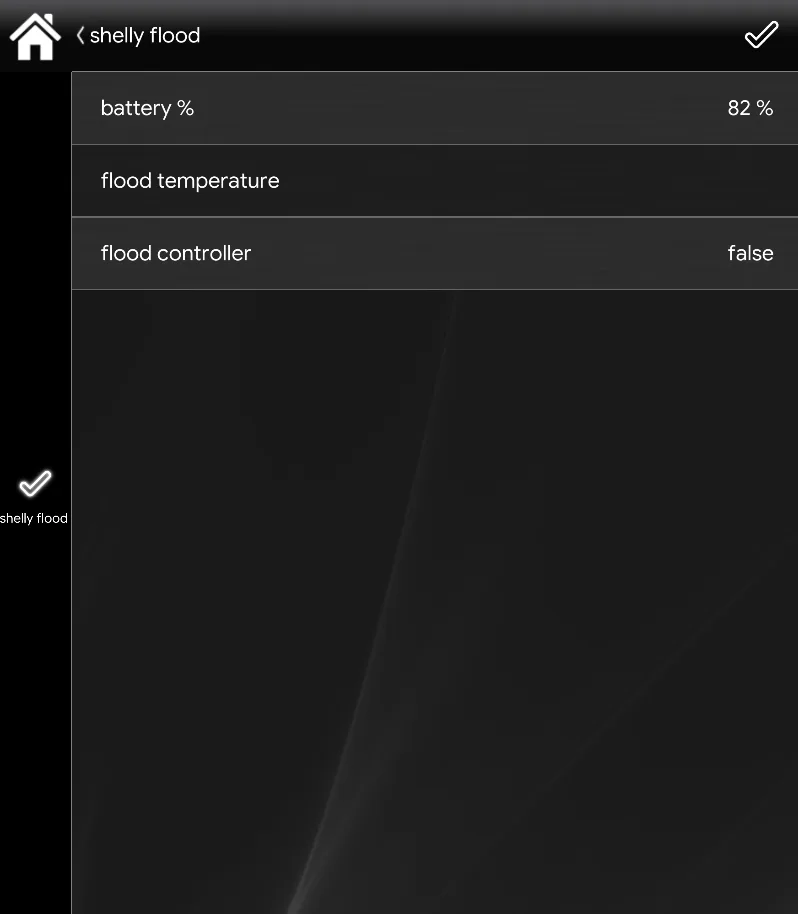
Questo è come il progetto finito apparirà all’interno dell’applicazione Ilevia Control.
Risoluzione problemi
1- Assicurati di avere l’ultima versione disponibile di Ilevia Manager e del firmware del server X1.
2- Assicurati di avere il dispositivo shelly correttamente connesso alla tua rete.
3- Se non riesci a connettere il broker controlla che il tuo X1 sia stato impostato correttamente.
Scopri molto altro riguardo alla nostra soluzione dedicata a Shelly
Domande frequenti:
Perché il mio Shelly Flood non si connette alla rete locale?
Controlla che lo Shelly Flood sia stato acceso correttamente e che la batteria sia stata montata correttamente.