
Shelly Flood-integratie met MQTT in het Ilevia-systeem
Hoe de Shelly Flood-sensor met het MQTT-protocol te configureren in Ilevia Manager, met topiccontrole en het eindresultaat.
Inleiding
Deze handleiding legt uit hoe u het Shelly Flood-apparaat met het MQTT-protocol instelt. Het apparaat maakt temperatuur- en vloeistofbewaking mogelijk, met de optie om een noodmodus in te stellen die waarschuwt bij een triggergebeurtenis.
Dit apparaat heeft een lithiumbatterij nodig, model 3V CR123A.
Configuratie van de webinterface
Stap 1:
Zodra u verbonden bent met de hotspot van het apparaat, voert u het standaard-IP-adres van het apparaat (192.168.33.1) in de adresbalk van uw browser in.

Stap 2:
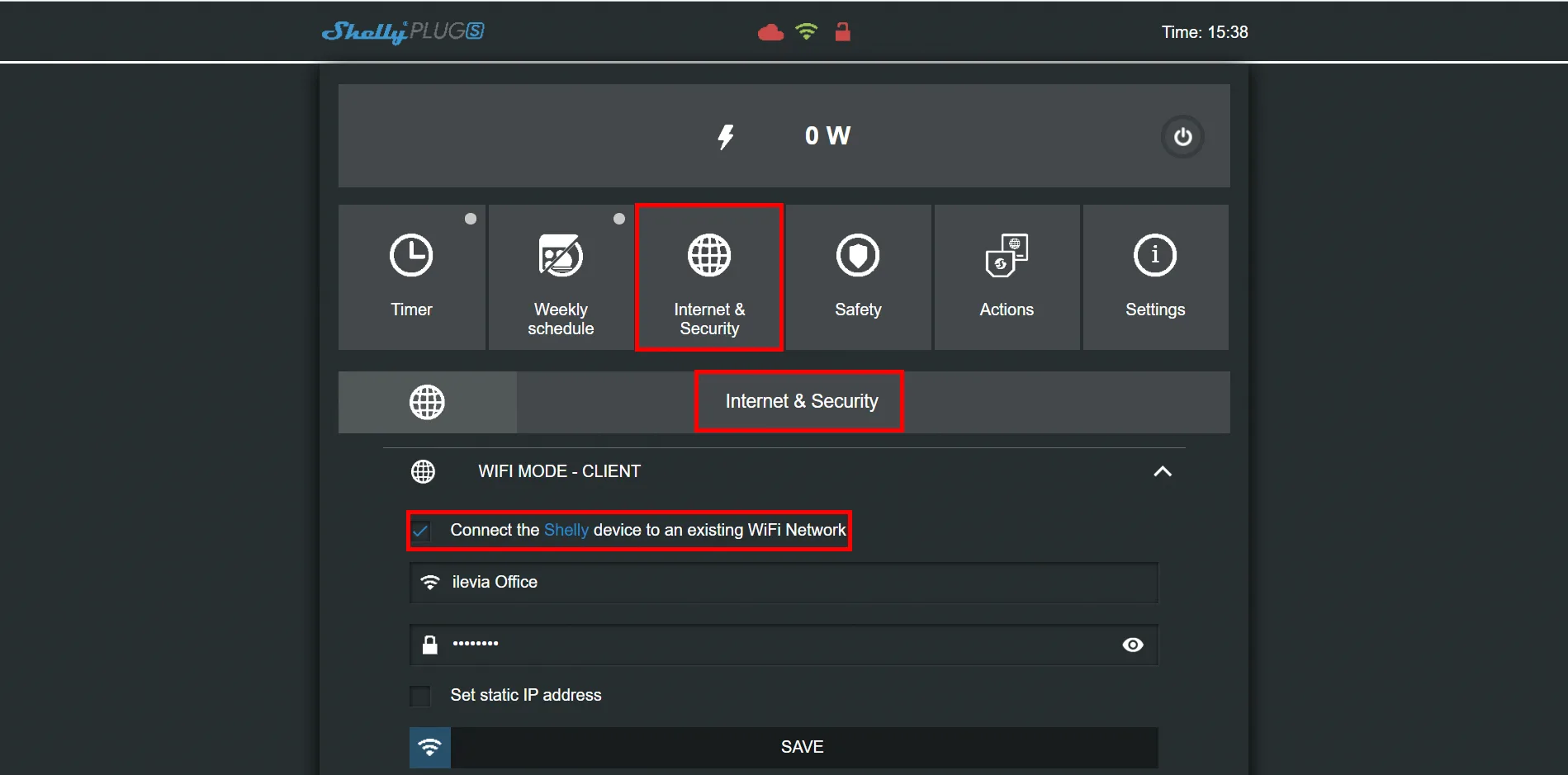
Nu schakelen we de wifi-modus op het Shelly-apparaat in, zodat het verbinding maakt met uw wifi: ga naar de sectie “internet security”, vervolgens naar “wifi client” en klik ten slotte op het vakje “connect the shelly device to an existing wifi network”.
Stap 3:
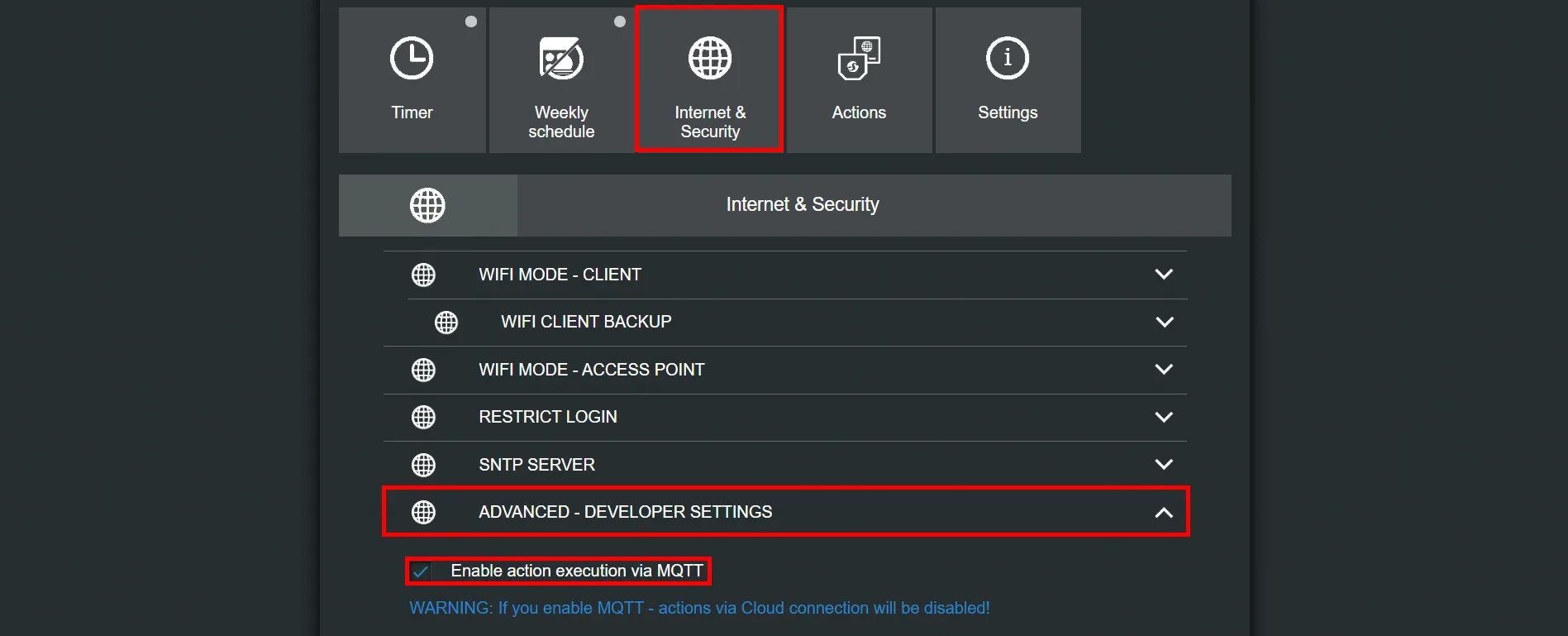
Om MQTT op het apparaat in te stellen, gaat u naar de sectie Internet security, daarna naar “advanced developer settings” en klikt u op het vakje “enable action execution via MQTT”.
Stap 4:
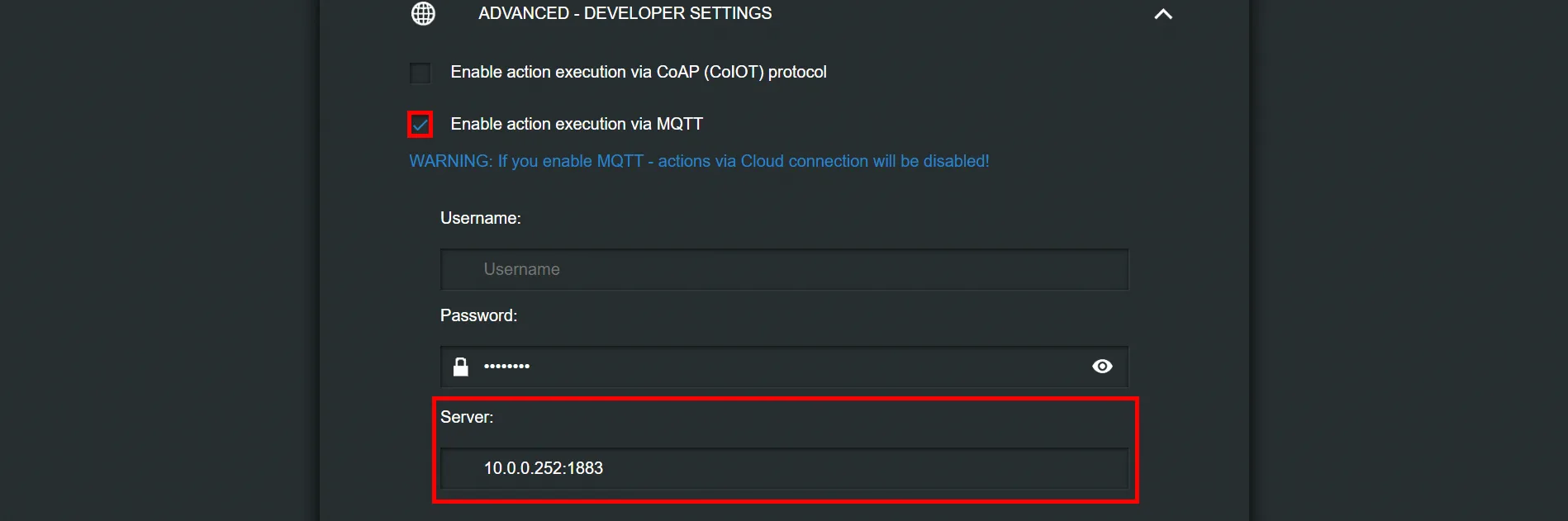
Voer het IP-adres van de server in het tekstvak “server” in.
Stap 5:
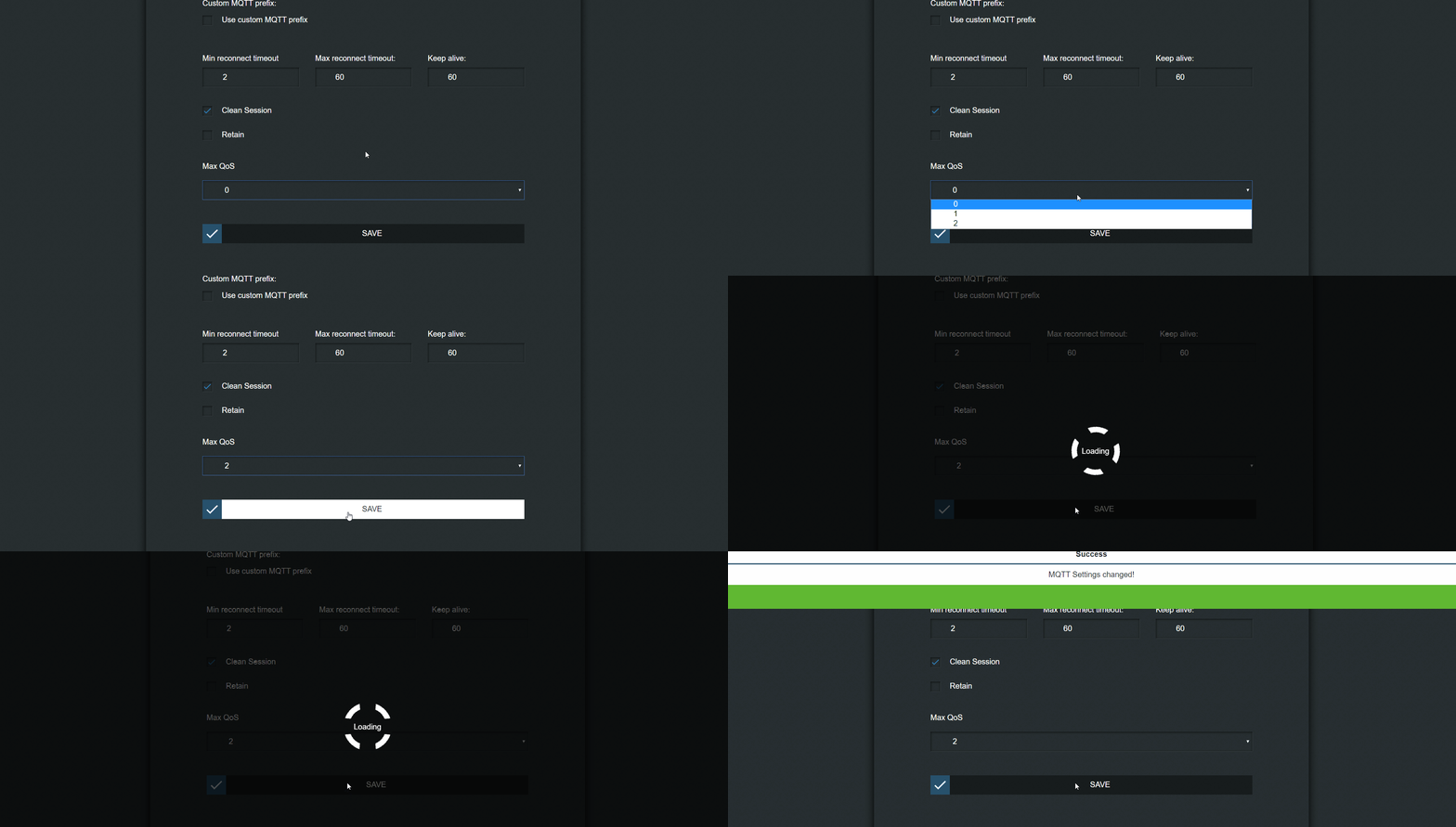
Stel de Quality of Service (QoS) in op 2.
Stap 6:
1. Maak een nieuw project aan met Ilevia Manager;
2. Maak een nieuw MQTT-protocol aan zoals uitgelegd in deze handleiding;
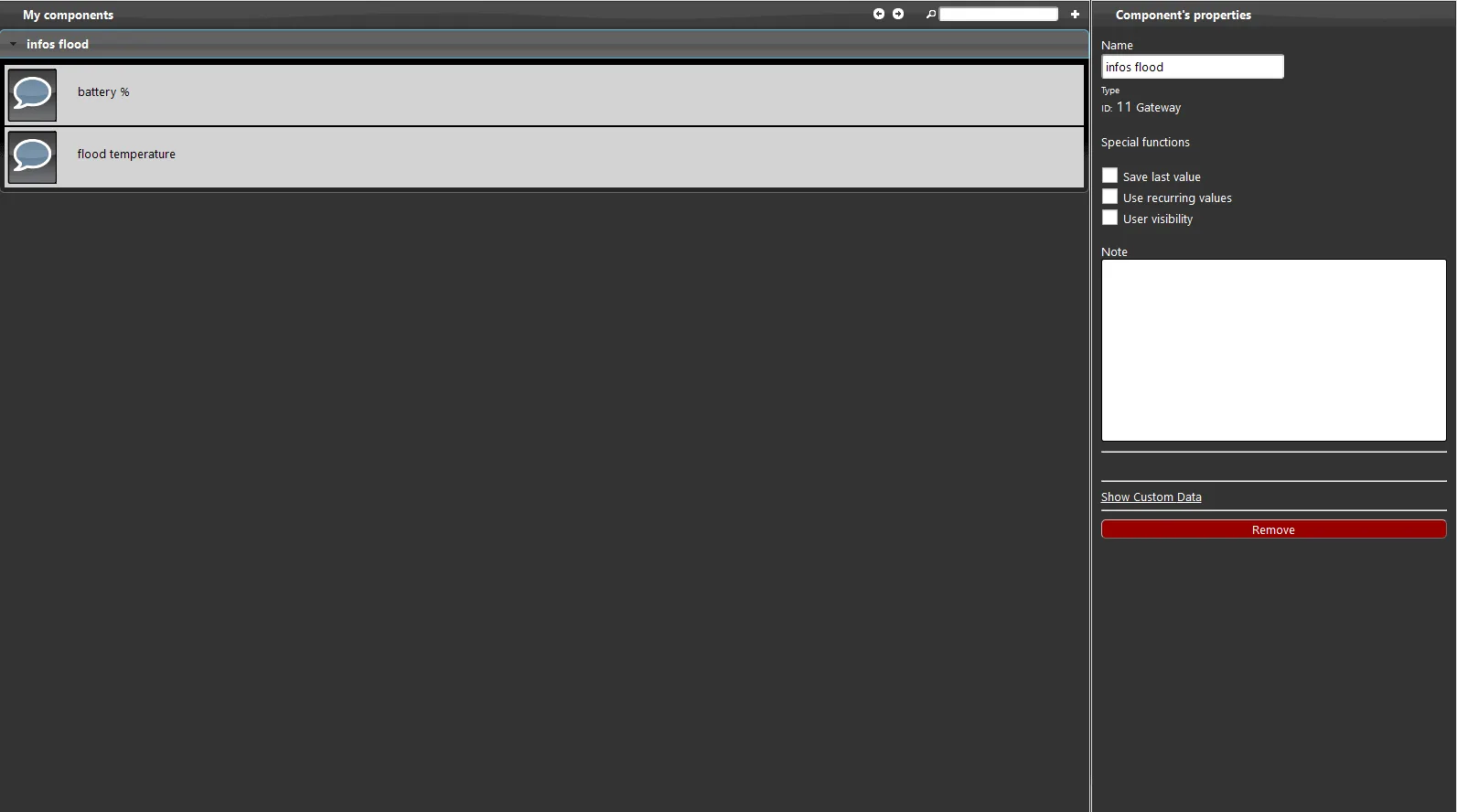
3. Voeg 2 info-componenten toe vanuit de basissectie;
4. Maak een nieuwe groep aan en voeg de twee info-componenten in.
Stap 7:
Er is een handleiding die uitlegt hoe u de apparaat-ID kunt vinden.
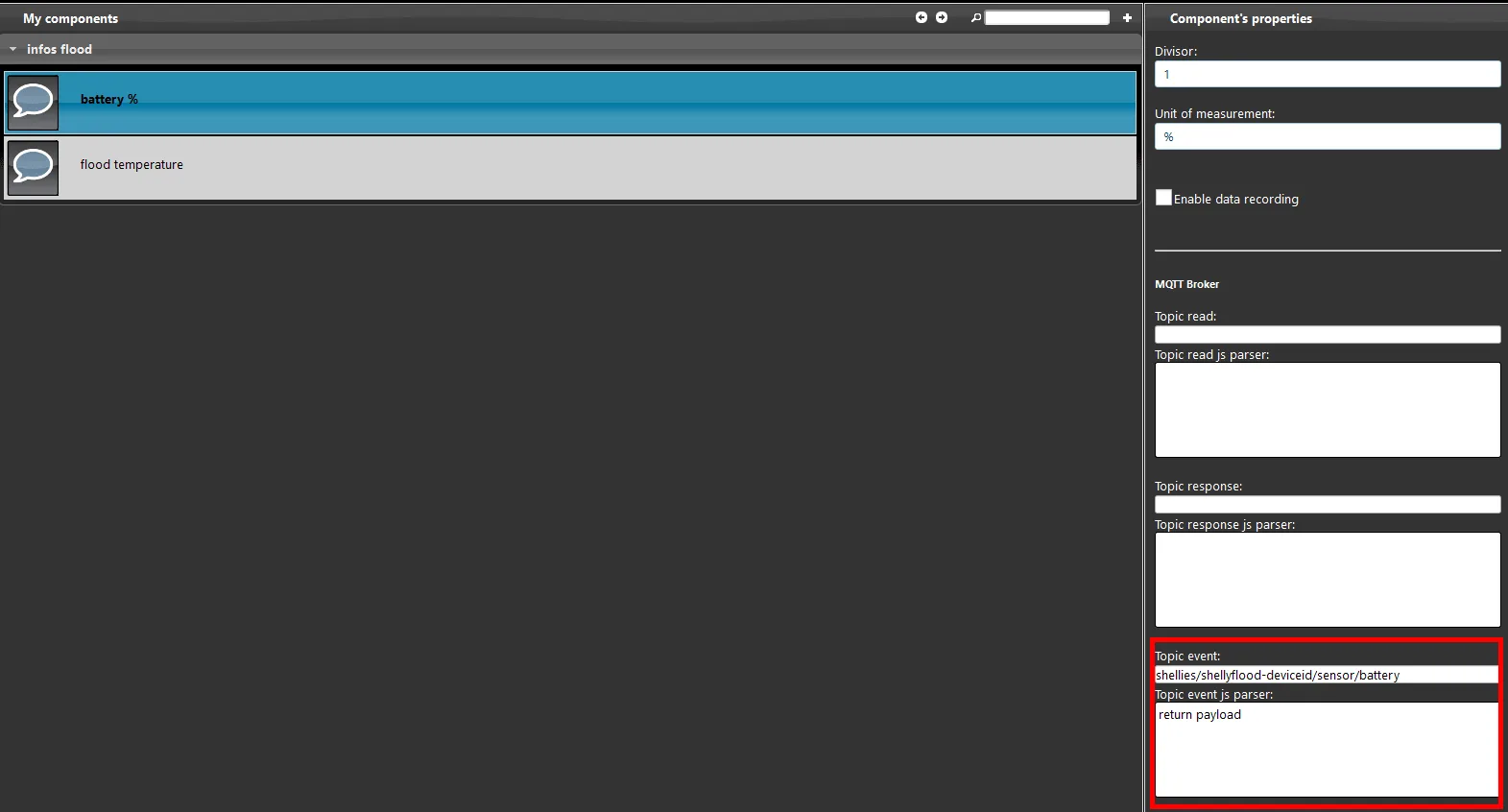
Zodra de ID is verkregen, kunnen de topics worden geconfigureerd. U kunt de topics voor dit apparaat vinden op de website van Shelly.
De topics worden getoond in de onderstaande afbeelding.
Door op deze link te klikken, kunt u de topics bekijken die in de onderstaande afbeelding worden weergegeven.
Stap 8:
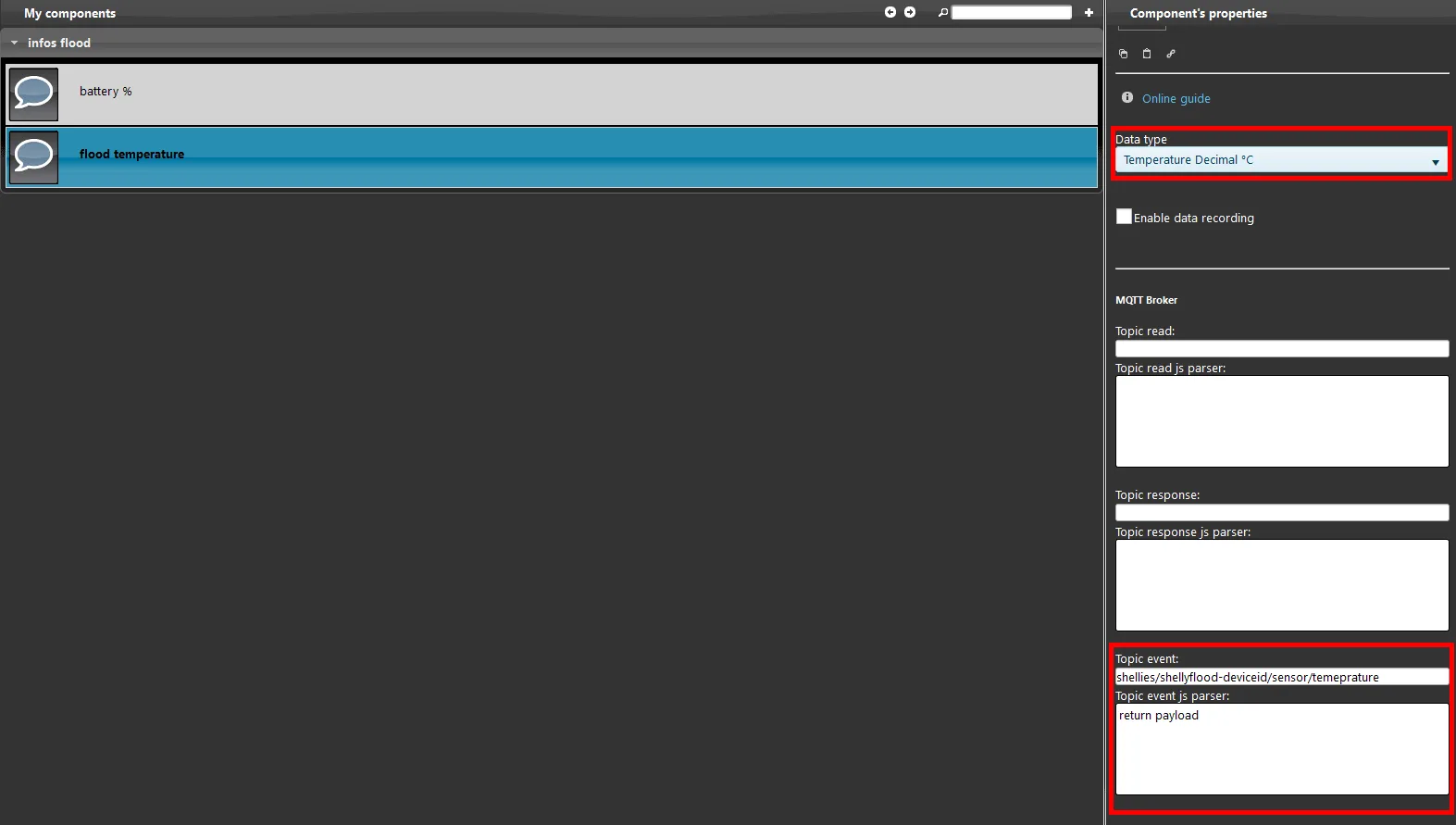
Stel het andere info-component in: dit component toont de temperatuur van de vloeistof.
Voer het topic erin in.
Stel de maateenheid voor de temperatuur in op “°C”, zoals weergegeven in de onderstaande afbeelding.
Door op deze link te klikken, kunt u de topics bekijken die in de onderstaande afbeelding worden weergegeven.
Stap 9:
Om het Shelly-apparaat in de modus vloeistofbewaking in te stellen:
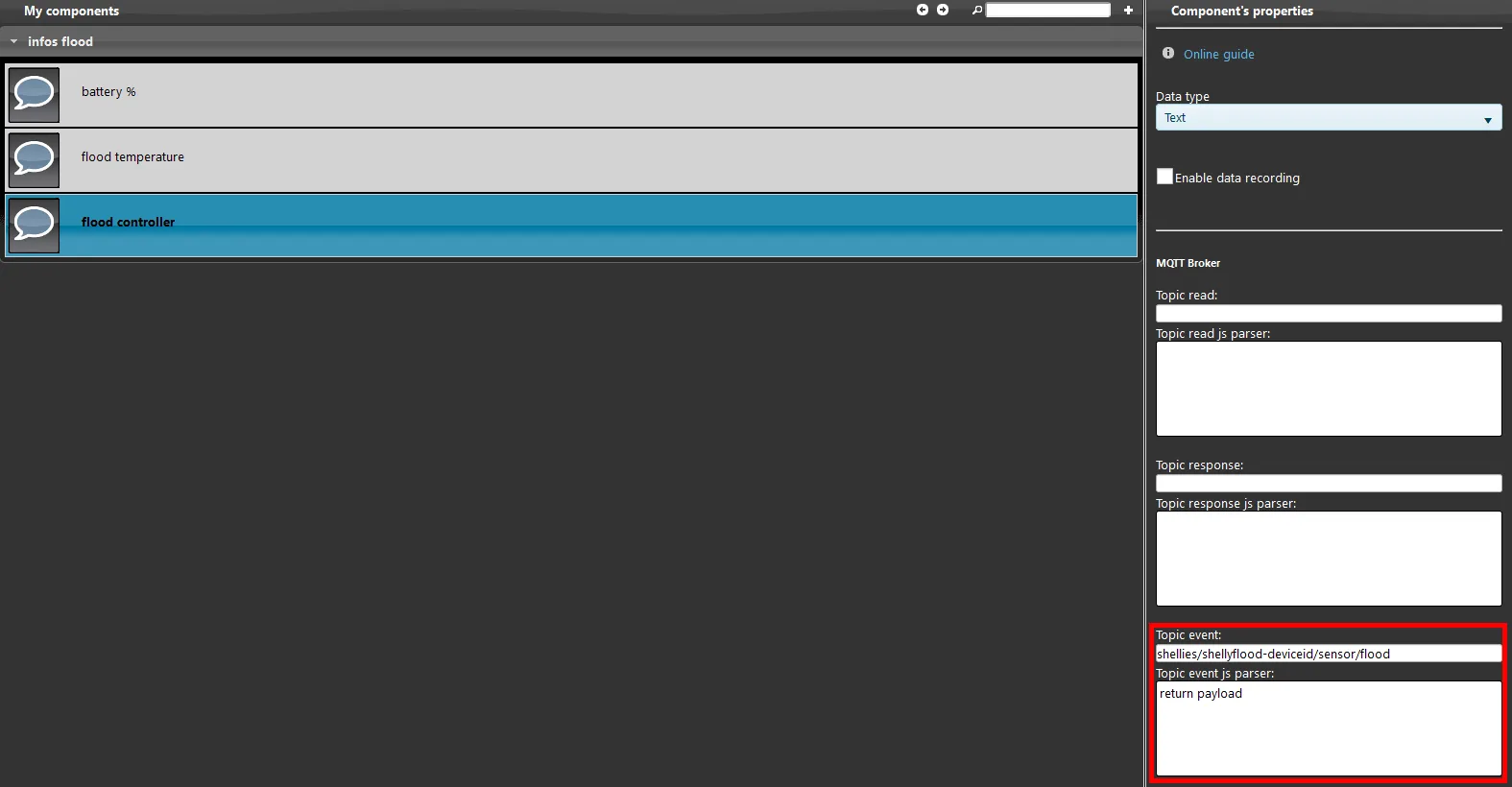
Voeg een ander info-component toe aan het project, zoals weergegeven in de onderstaande afbeelding
schrijf het juiste topic om de payload van het bericht weer te geven
Klik op deze link om de topics te bekijken die in de onderstaande afbeelding worden weergegeven.
Stap 10:
Download en installeer de MQTT fx-debugsoftware.
Volg deze handleiding als u de software nog niet hebt geïnstalleerd.
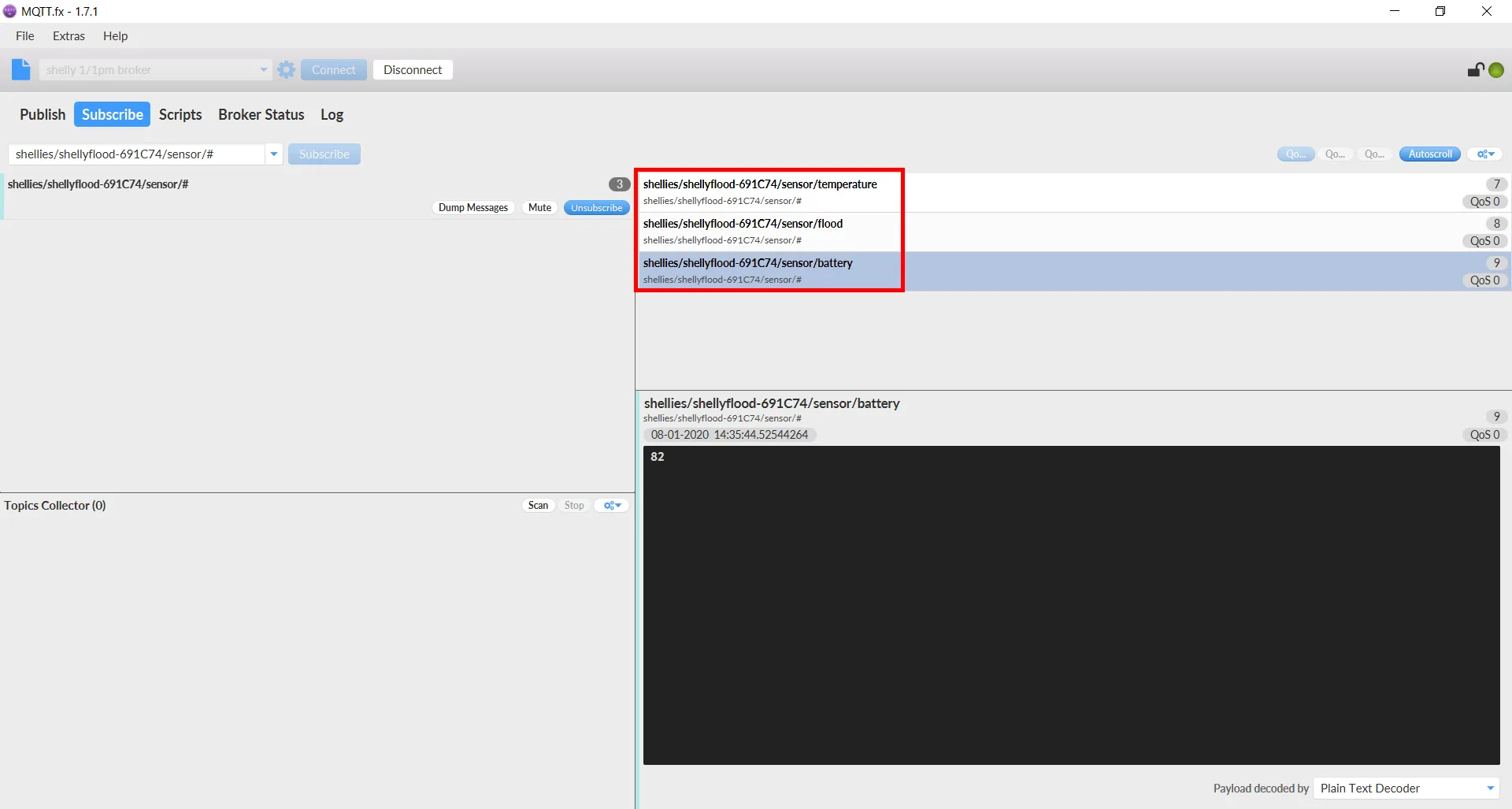
Abonneer u op het topic “shellies/shellyflood-<deviceID>/relay/#”.
Als de topics correct zijn ingesteld, zou u de informatie moeten zien binnenkomen.
Stap 11:
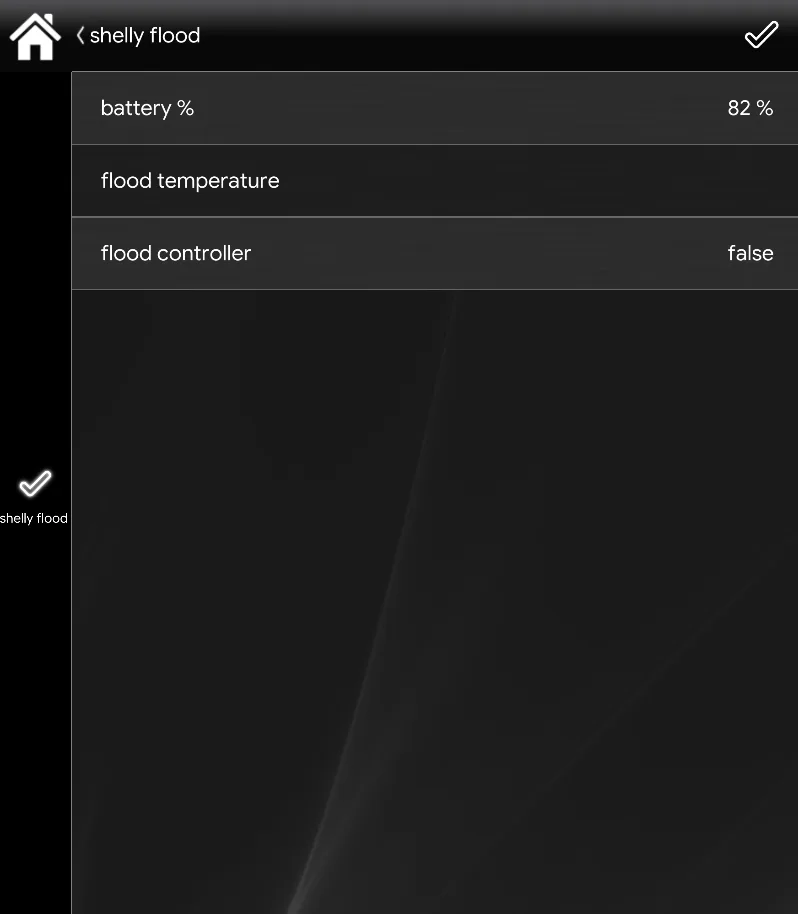
Dit is hoe het voltooide project eruit zal zien in de Ilevia Control-applicatie.
Probleemoplossing
1- Zorg ervoor dat u de nieuwste beschikbare versie hebt van Ilevia Manager en de firmware van de X1-server.
2- Zorg ervoor dat het Shelly-apparaat correct is verbonden met uw netwerk.
3- Als u geen verbinding met de broker kunt maken, controleer dan of uw X1 correct is ingesteld.
Ontdek nog veel meer over onze oplossing voor Shelly
Veelgestelde vragen:
Waarom maakt mijn Shelly Flood geen verbinding met het lokale netwerk?
Controleer of de Shelly Flood correct is ingeschakeld en of de batterij correct is geplaatst.