
Integrazione Shelly Energy Meter con MQTT in Ilevia
Come impostare il dispositivo Shelly Energy Meter via MQTT nel sistema Ilevia per monitorare il consumo di energia.
Introduzione
Questo dispositivo Shelly permette di monitorare il consumo di energia di un cavo specifico.
In questa guida è spiegato come impostarlo via MQTT.
Configurazione dell’interfaccia web
Passo 1:
Accendi il dispositivo Shelly e connettiti al suo hotspot, poi apri la sua interfaccia web digitando l’IP predefinito del dispositivo, che è 192.168.33.1.
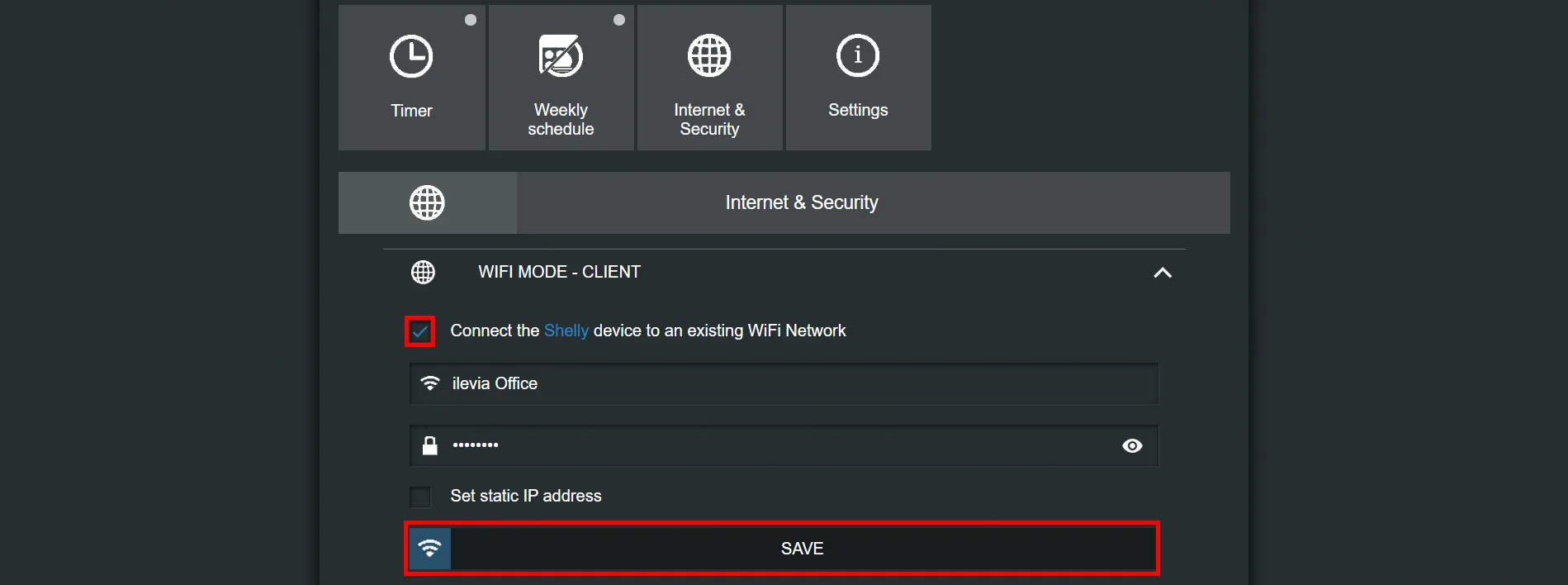
Vai nelle sezioni “internet security settings” e “wifi mode client” e seleziona la casella “connect the shelly device to an existing WIFI network”. Inserisci le credenziali del wifi negli appositi campi.
Passo 2:
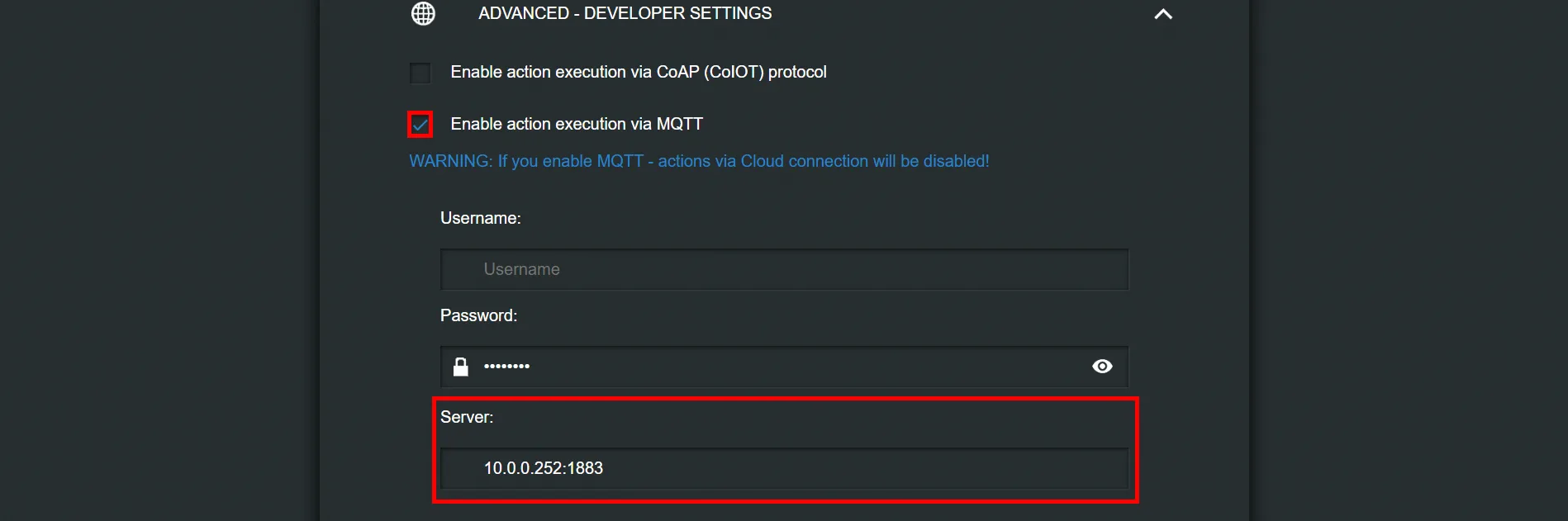
Il prossimo passo è abilitare il protocollo MQTT nel dispositivo: in “internet security settings” vai in “advanced developer settings” e seleziona la casella “enable action execution via MQTT”. Dopodiché imposta come server IP address quello del tuo X1.
Passo 3:
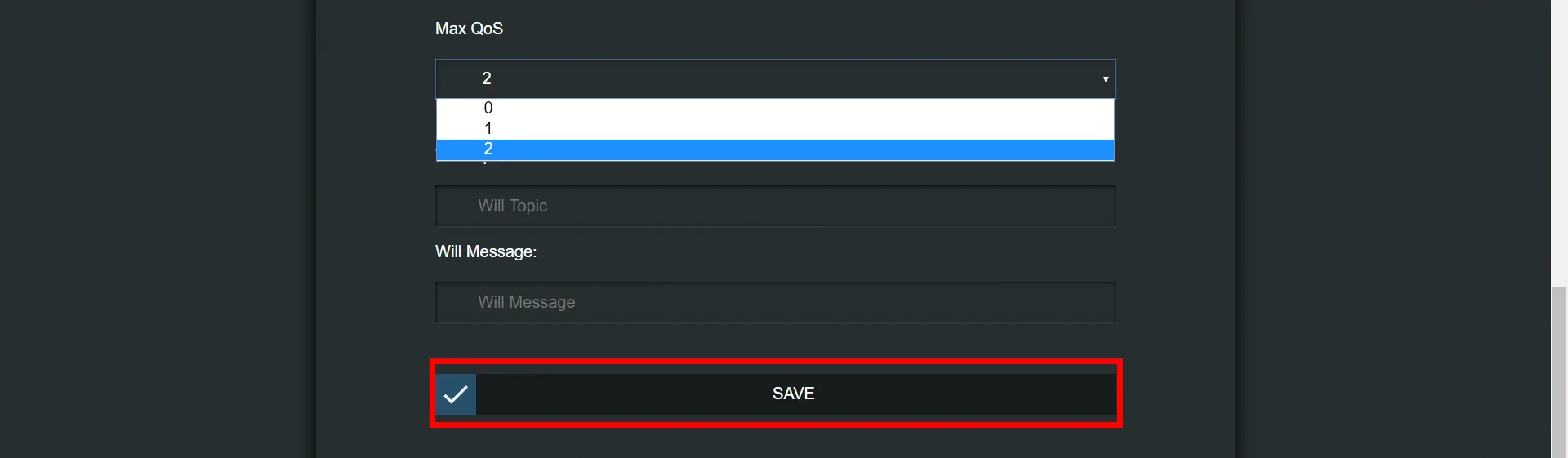
Imposta il Quality of Service (QoS) a 2, poi clicca su Salva.
Configurazione dei topic
Passo 4:
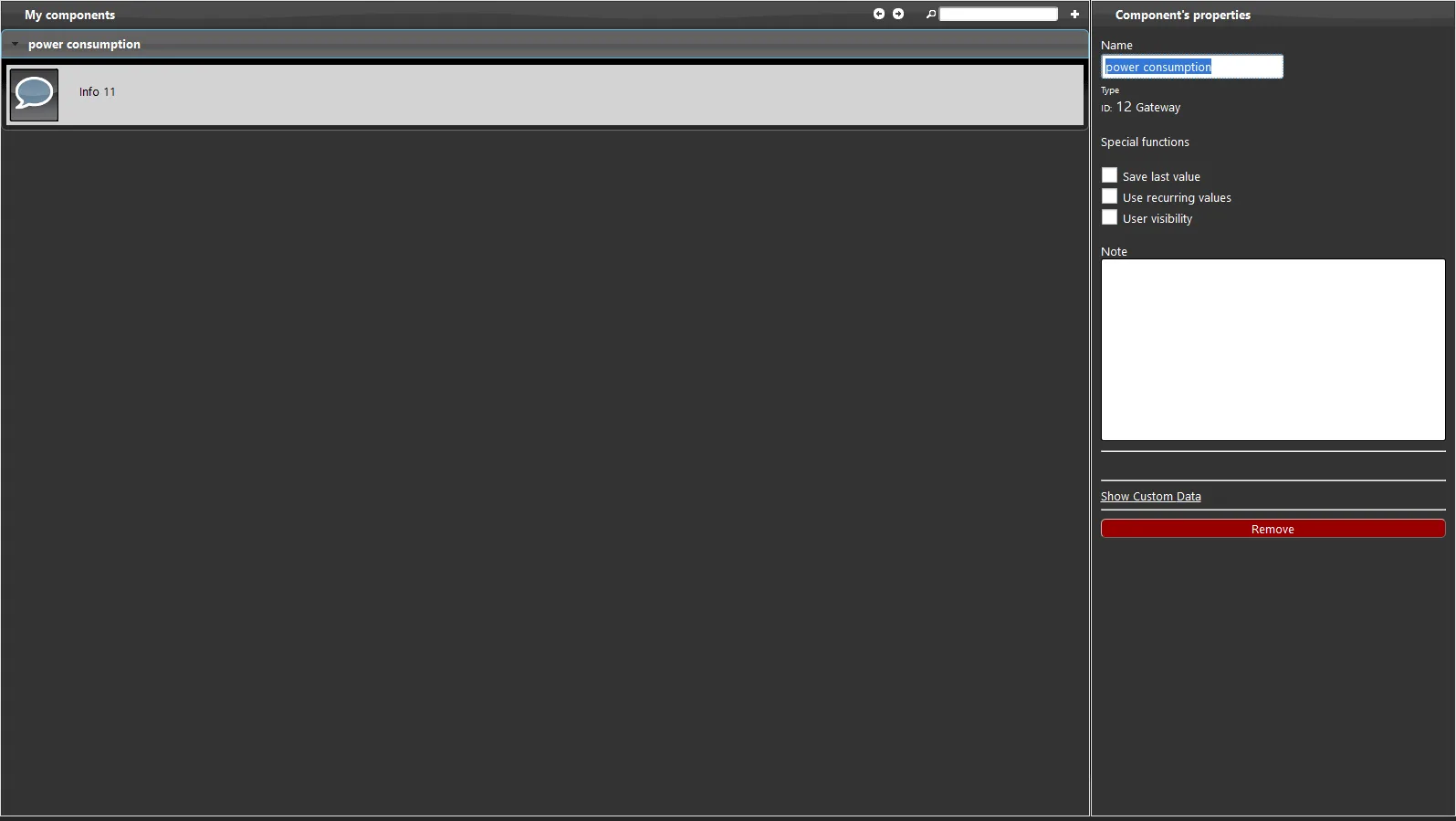
Crea un nuovo gruppo nel progetto di Ilevia Manager, dopodiché aggiungi un componente Info all’interno del gruppo (il componente deve trovarsi in un gruppo per mostrare i dati).
Passo 5:
Per creare un nuovo gateway MQTT consulta la pagina Proprietà gateway MQTT.
Cambia il protocollo del gateway dal menù a tendina del gateway e impostalo su quello creato per l’MQTT.
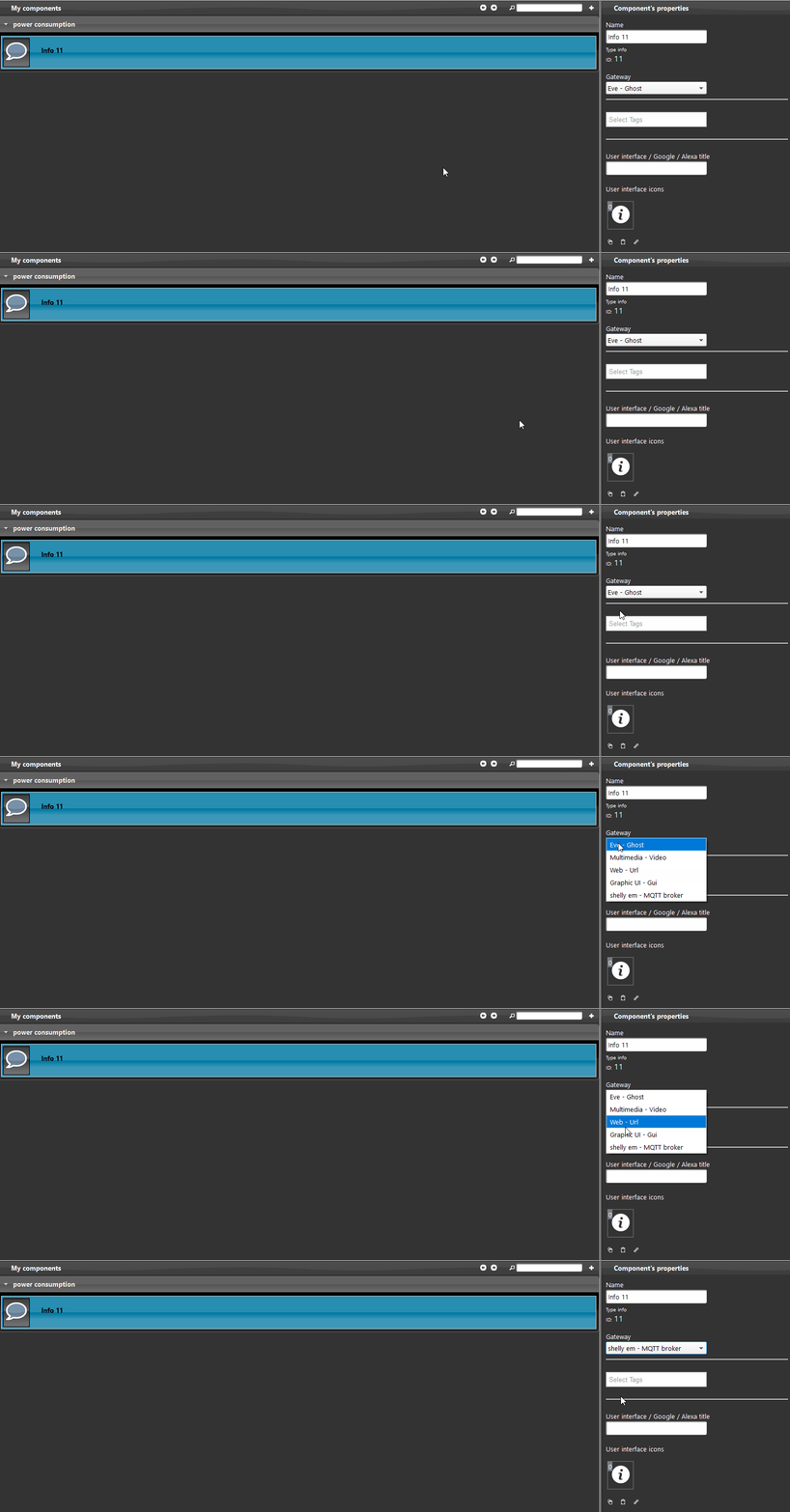
Passo 6:
Il topic riporterà il valore del contatore di energia.
Il “topic Event” è quello che andremo a impostare per questa operazione.
Clicca questo link per consultare la configurazione del componente illustrato.
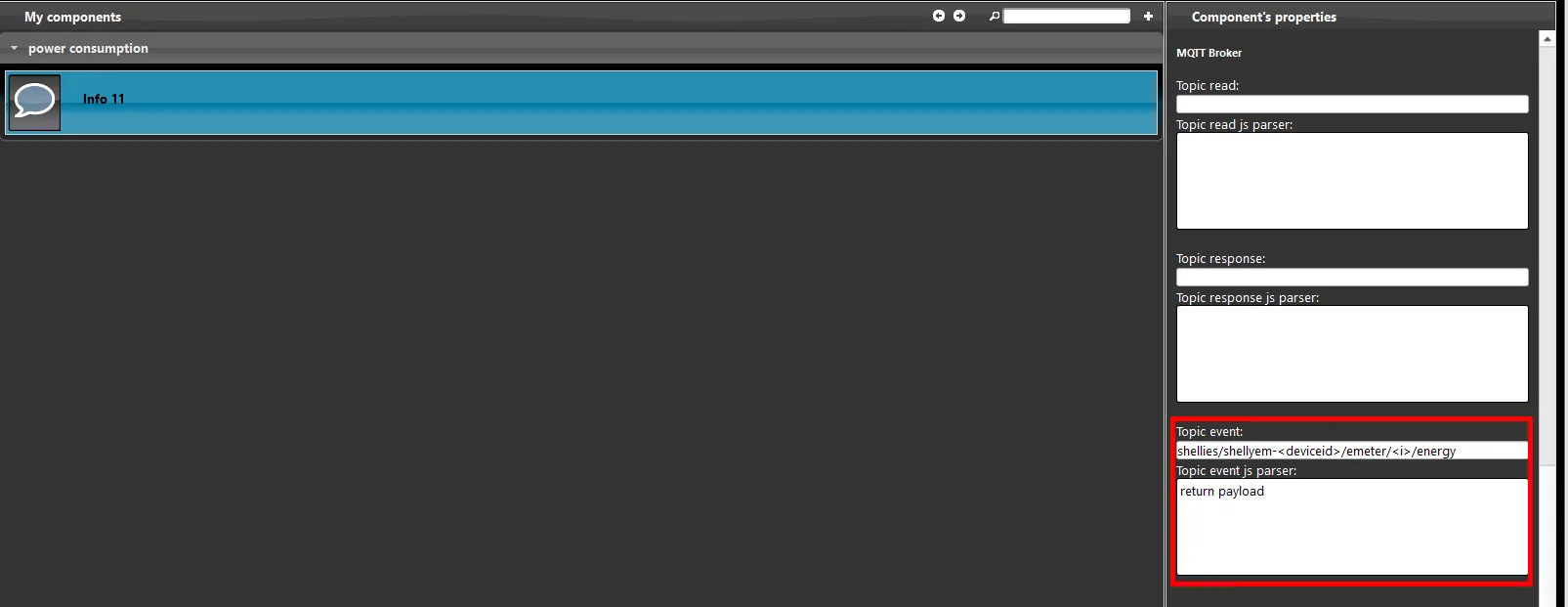
Passo 7:
Carica il progetto nel tuo X1 e attendi un paio di secondi.
Ora vedrai i valori in tempo reale all’interno del componente Info.

Risoluzione dei problemi
1- Assicurati di avere l’ultima versione disponibile di Ilevia Manager e del firmware del server X1.
2- Assicurati che il dispositivo Shelly sia correttamente connesso alla tua rete.
3- Se non riesci a connettere il broker, controlla che il tuo X1 sia stato impostato correttamente.
Domande frequenti
Perché il mio dispositivo Shelly non si connette alla rete locale?
Controlla che le credenziali siano scritte correttamente.
Perché il componente Info non mostra alcuna informazione?
Assicurati che il componente si trovi all’interno di un gruppo nel progetto e che il modulo Logiche sia aggiornato e avviato.