
Shelly Energy Meter-integratie met MQTT in Ilevia
Hoe u het Shelly Energy Meter-apparaat via MQTT in het Ilevia-systeem instelt om het energieverbruik te bewaken.
Inleiding
Met dit Shelly-apparaat kunt u het energieverbruik van een specifieke kabel bewaken.
In deze handleiding wordt uitgelegd hoe u het via MQTT instelt.
Configuratie van de webinterface
Stap 1:
Schakel het Shelly-apparaat in en maak verbinding met de hotspot, open daarna de webinterface door het standaard-IP-adres van het apparaat in te voeren: 192.168.33.1.
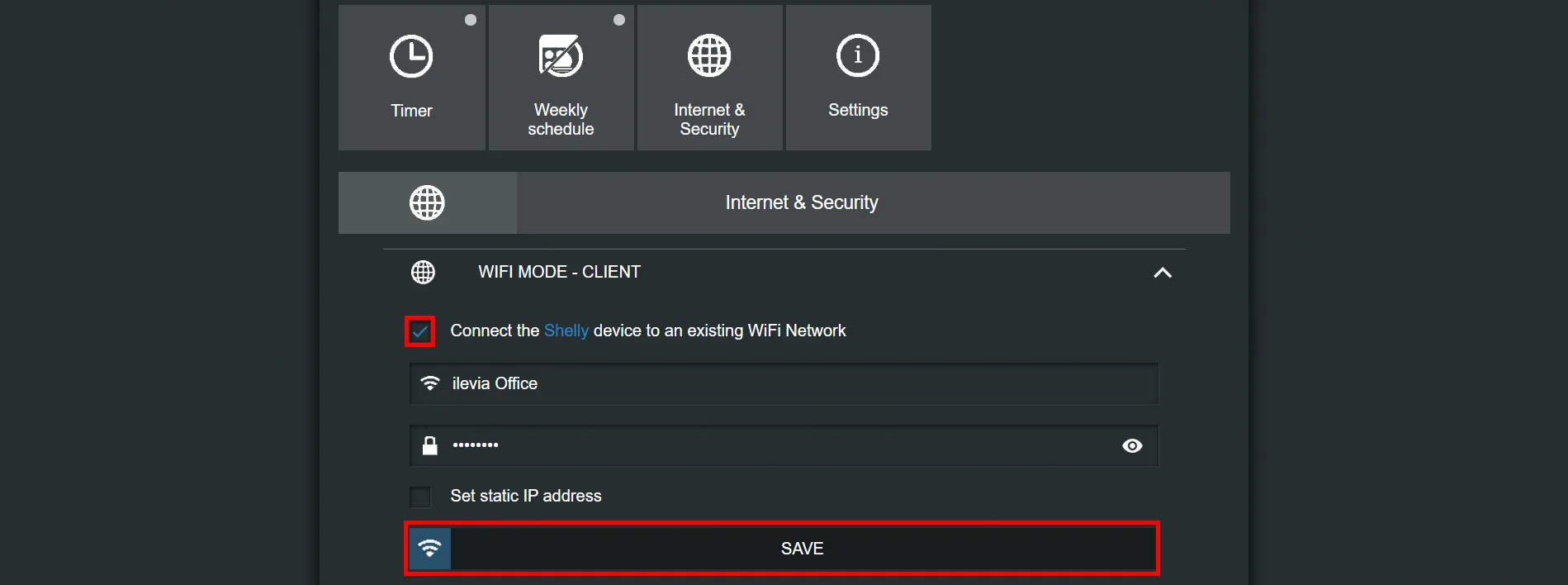
Ga naar de secties “internet security settings” en “wifi mode client” en vink “connect the shelly device to an existing WIFI network” aan. Voer de wifi-gegevens in de daarvoor bestemde velden in.
Stap 2:
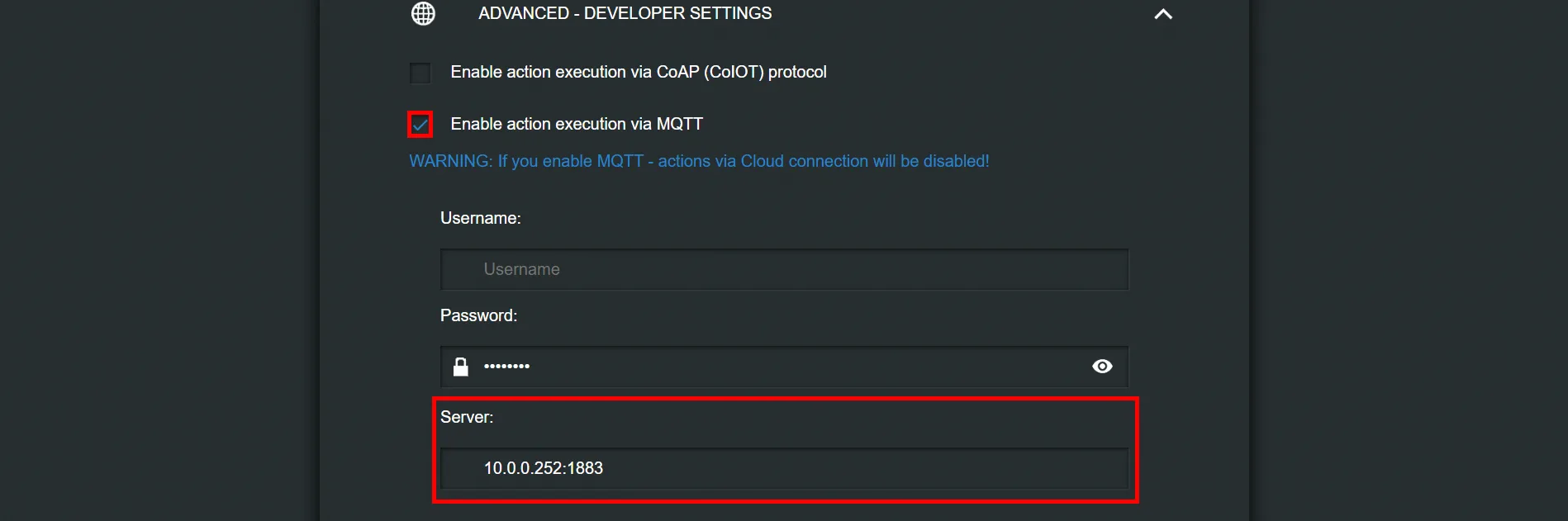
De volgende stap is het MQTT-protocol op het apparaat inschakelen: ga in “internet security settings” naar “advanced developer settings” en vink “enable action execution via MQTT” aan. Stel vervolgens als server het IP-adres van uw X1 in.
Stap 3:
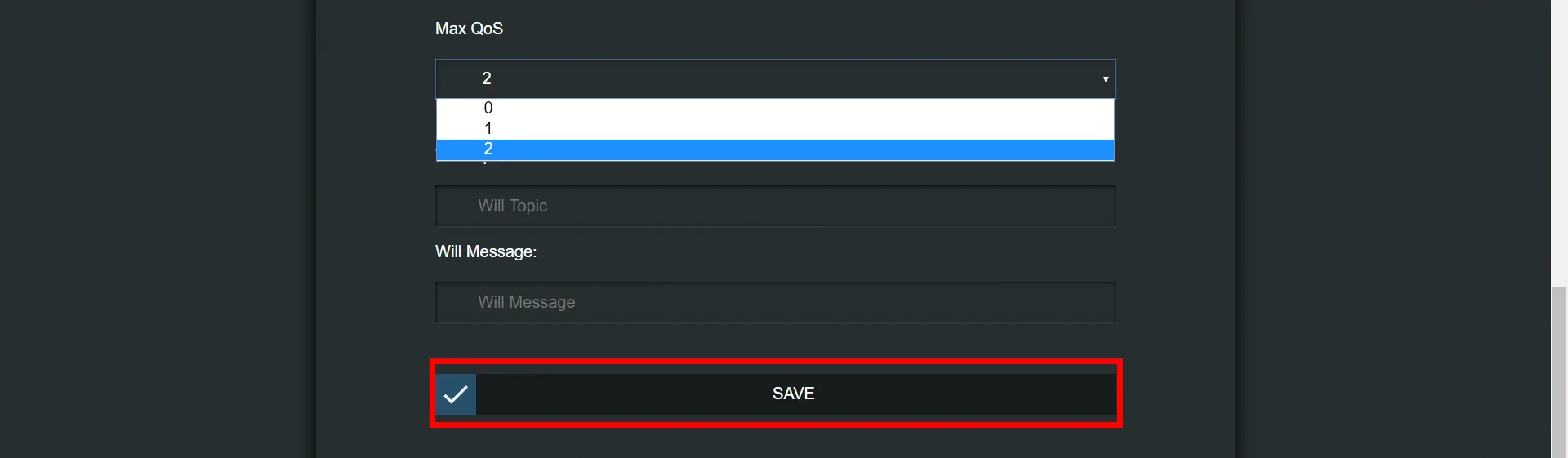
Stel de Quality of Service (QoS) in op 2 en klik daarna op Opslaan.
Configuratie van de topics
Stap 4:
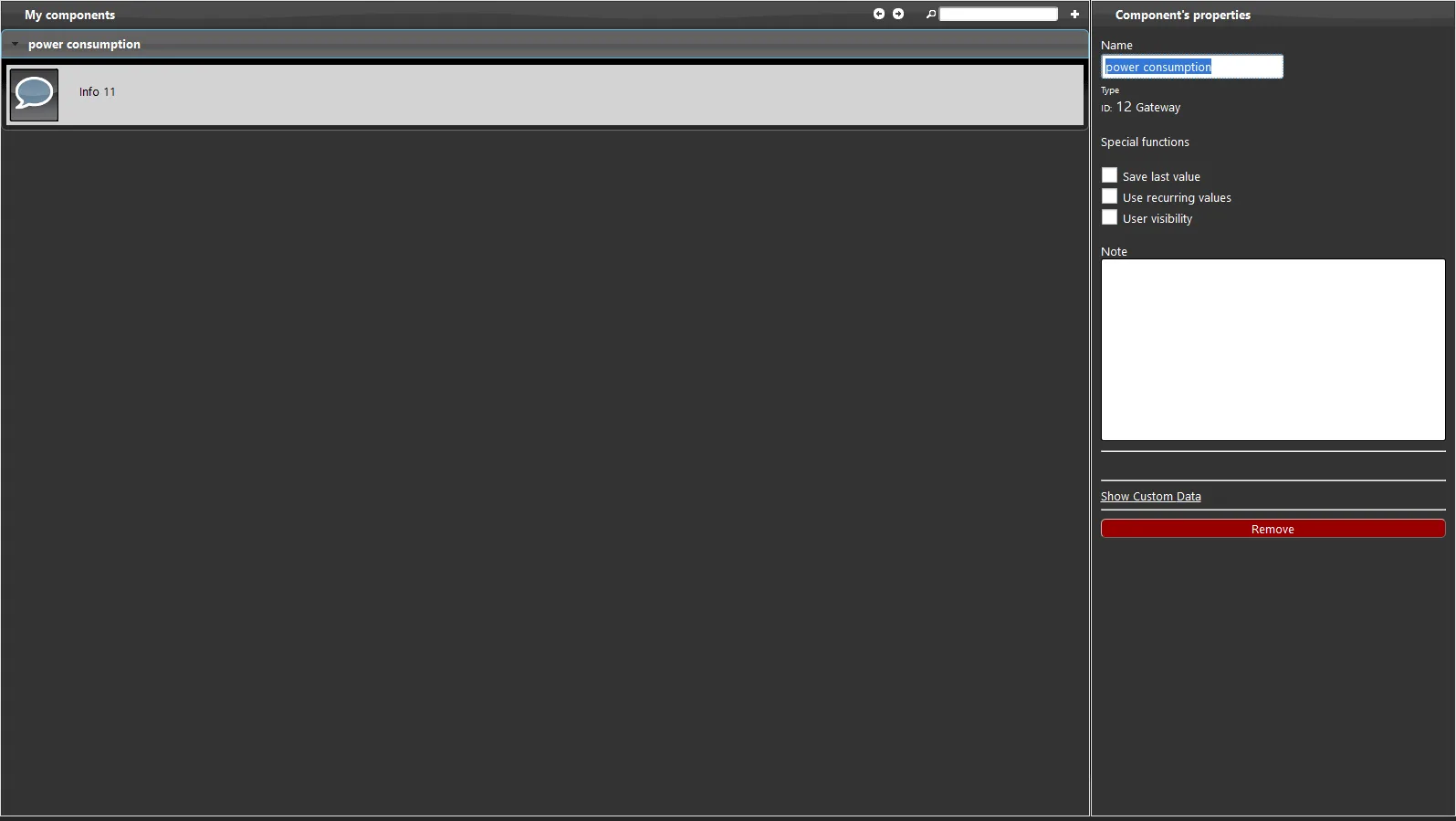
Maak een nieuwe groep aan in het project van Ilevia Manager en voeg vervolgens een Info-component toe binnen de groep (de component moet zich in een groep bevinden om de gegevens weer te geven).
Stap 5:
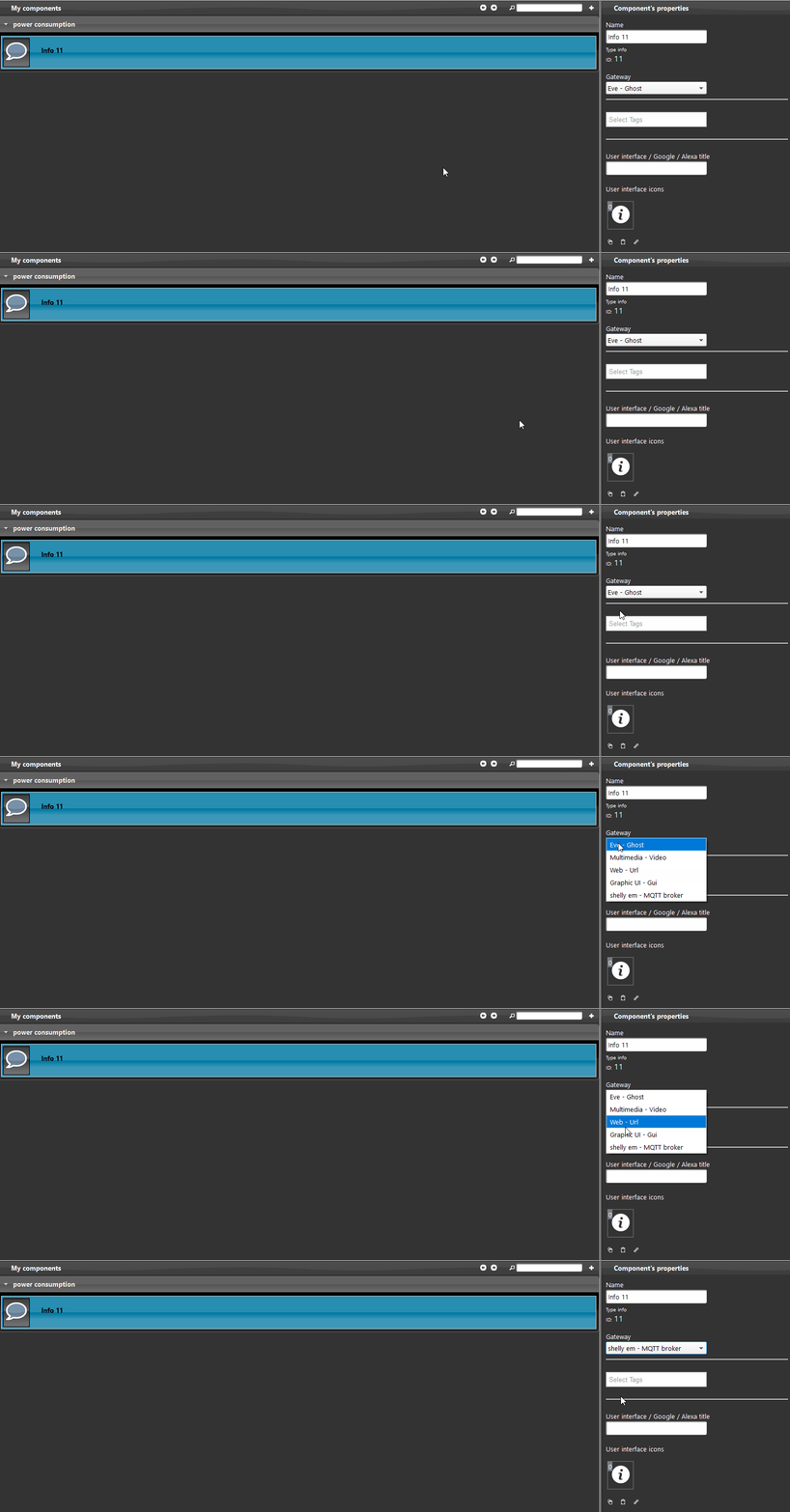
Raadpleeg de pagina MQTT gateway-eigenschappen om een nieuwe MQTT-gateway aan te maken.
Wijzig het protocol van de gateway via het vervolgkeuzemenu van de gateway en stel het in op de voor MQTT aangemaakte gateway.
Stap 6:
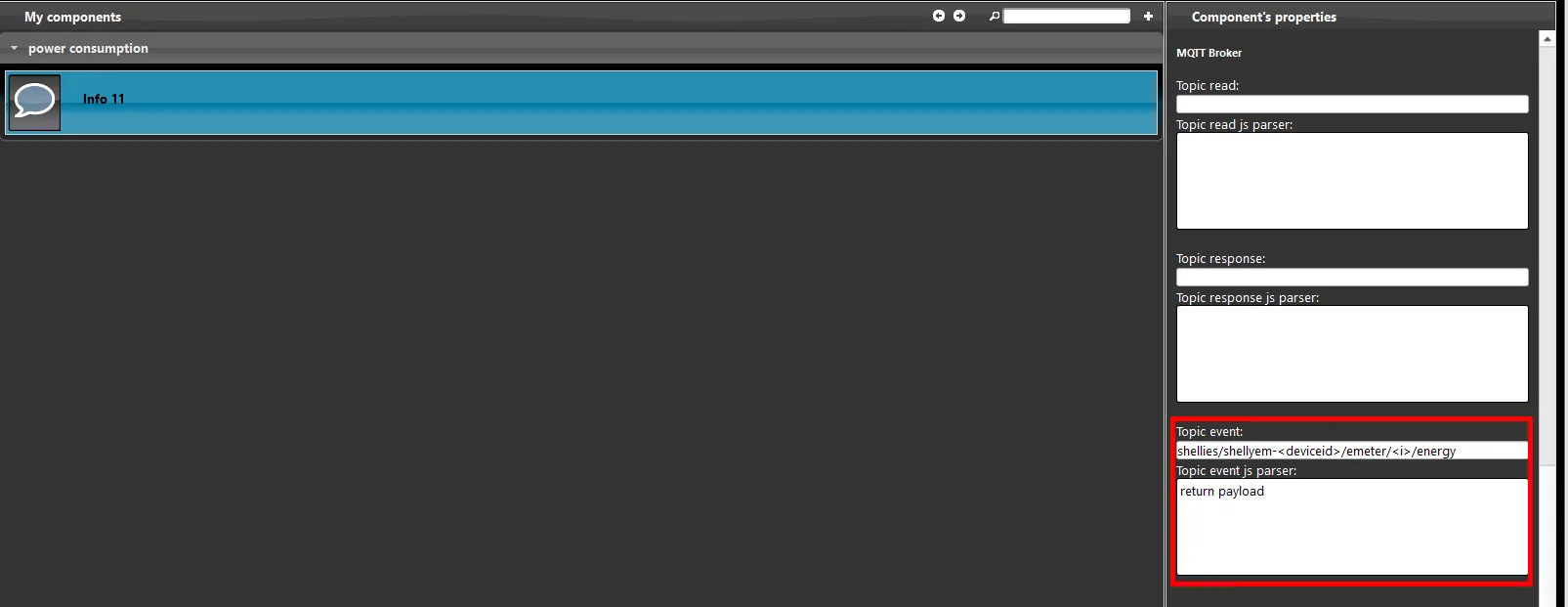
De topic toont de waarde van de energiemeter.
De “topic Event” is degene die we voor deze handeling gaan instellen.
Klik op deze link om de configuratie van de weergegeven component te bekijken.
Stap 7:
Upload het project naar uw X1 en wacht een paar seconden.
Nu ziet u de realtime waarden binnen de Info-component.

Probleemoplossing
1- Zorg ervoor dat u de nieuwste beschikbare versie van Ilevia Manager en van de firmware van de X1-server hebt.
2- Zorg ervoor dat het Shelly-apparaat correct is verbonden met uw netwerk.
3- Als u geen verbinding kunt maken met de broker, controleer dan of uw X1 correct is ingesteld.
Veelgestelde vragen
Waarom maakt mijn Shelly-apparaat geen verbinding met het lokale netwerk?
Controleer of de inloggegevens correct zijn ingevoerd.
Waarom toont de Info-component geen informatie?
Zorg ervoor dat de component zich in een groep in het project bevindt en dat de Logica-module is bijgewerkt en gestart.