
Shelly Duo Bulb con MQTT nel sistema Ilevia
Come integrare la lampadina Shelly Duo Bulb nel sistema Ilevia tramite protocollo MQTT: accensione, luminosità e tonalità del bianco da Ilevia Manager.
Introduzione
Lo Shelly Duo Bulb è una lampadina che permette di impostare la tonalità di bianco WW/CW (Warm White/Cold White): oltre alla luminosità, puoi quindi modificare anche la tonalità della luce. Questa guida spiega come configurare il dispositivo per comunicare con il protocollo MQTT e integrarlo nel sistema Ilevia.
Casi d’uso
L’utente vuole integrare il dispositivo Shelly Duo Bulb per poterlo controllare dall’app Ilevia Control.
Configurazione dell’interfaccia web
Passo 1
Accendi il dispositivo Shelly Duo, connettiti alla sua rete Wi-Fi e inserisci l’indirizzo IP predefinito 192.168.33.1 per accedere alla sua interfaccia web.

Passo 2
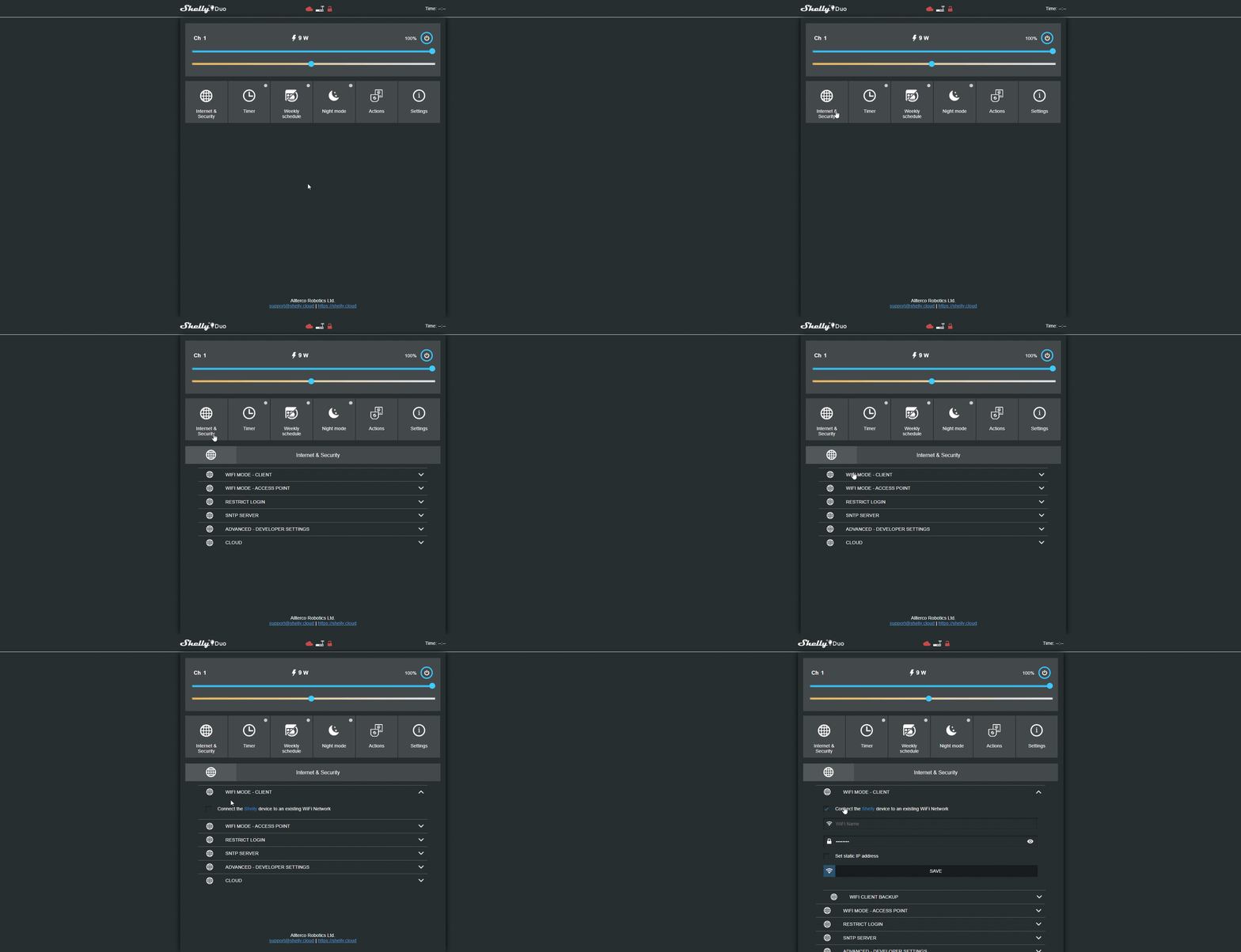
Per connettere il dispositivo alla tua rete locale, apri il menu “Internet security settings” e vai alla sezione “Wifi mode client”.
Passo 3
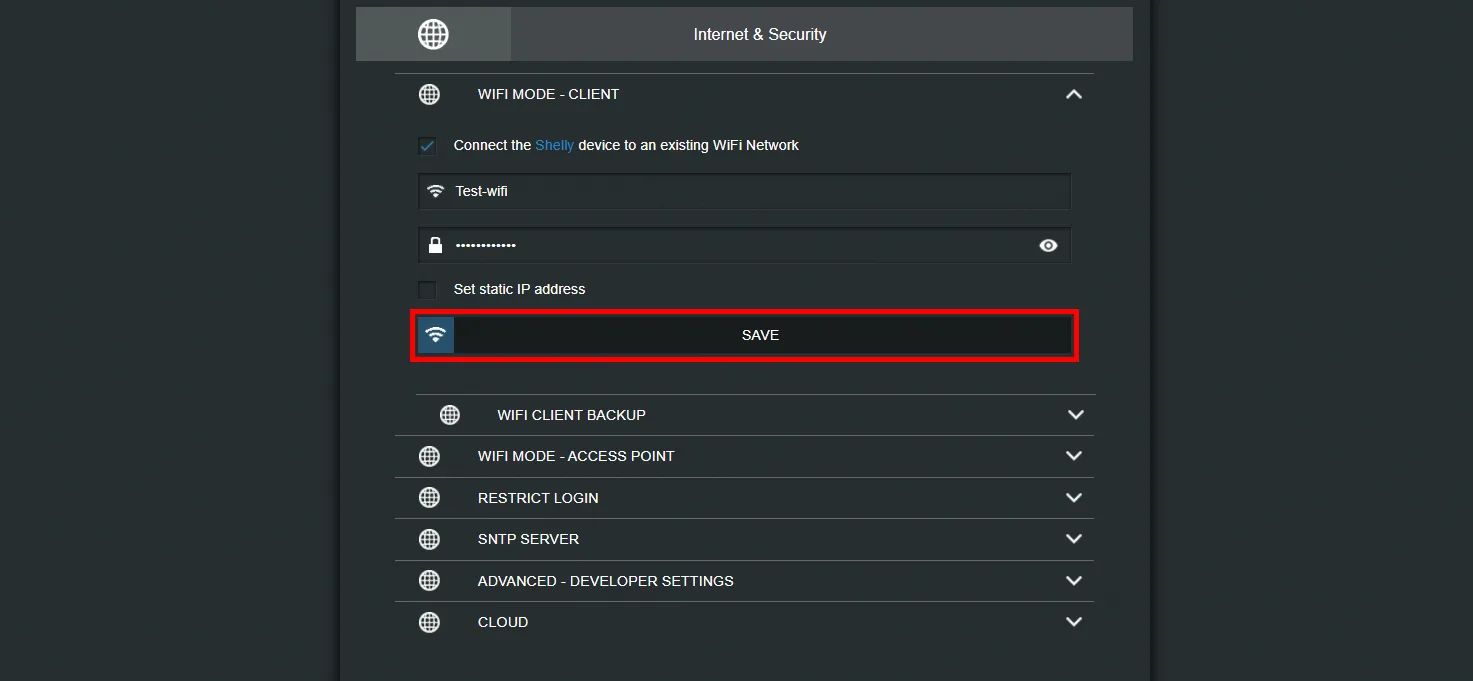
Inserisci le credenziali della tua rete locale e clicca Save. Il dispositivo Shelly cercherà di connettersi alla rete impostata.
Passo 4
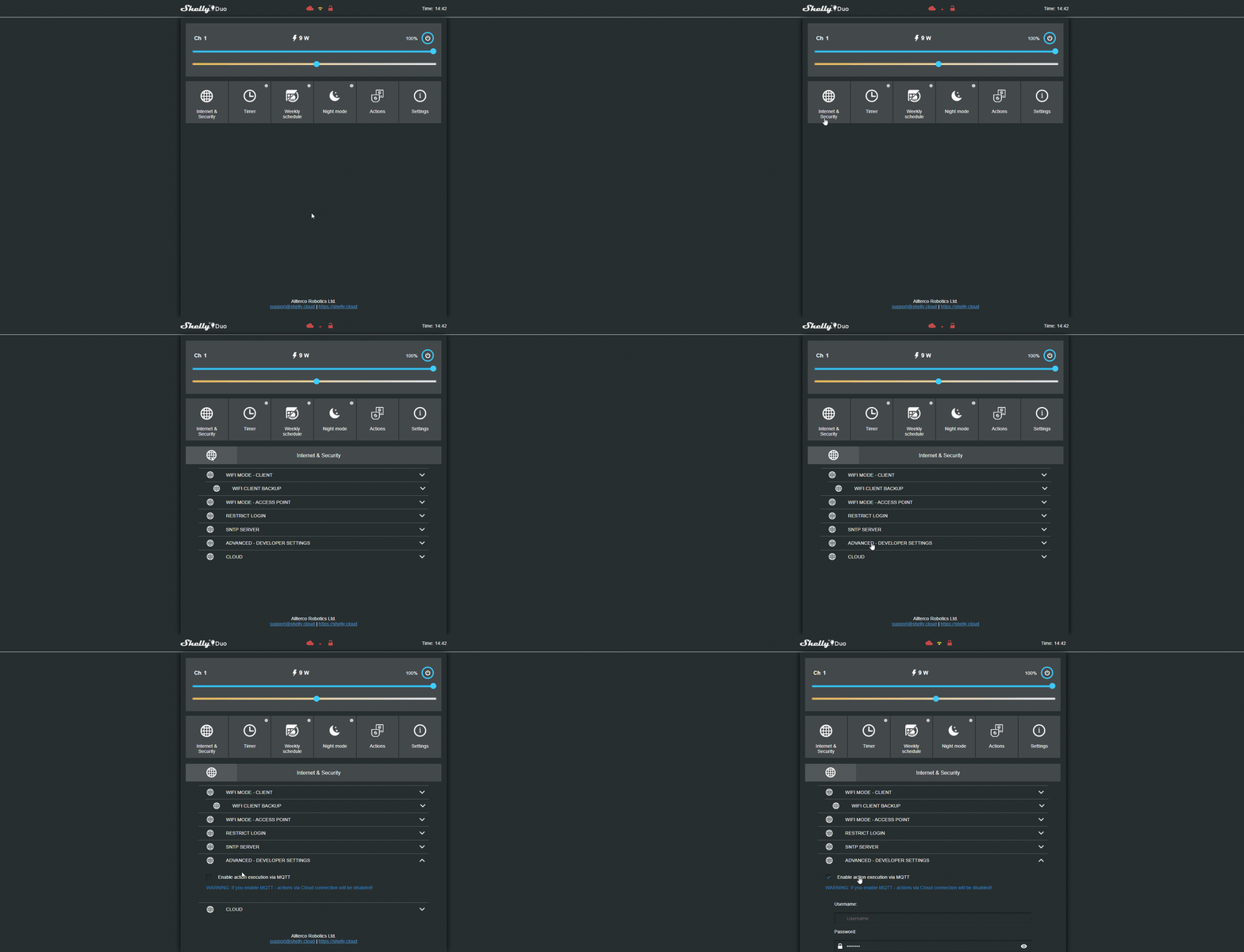
Riconnettiti all’interfaccia web del dispositivo Shelly una volta che si è connesso alla tua rete locale, poi apri il menu “Internet and security settings”, entra nella sezione “Advanced developer settings” e seleziona la casella “Enable action execution via MQTT”.
Passo 5
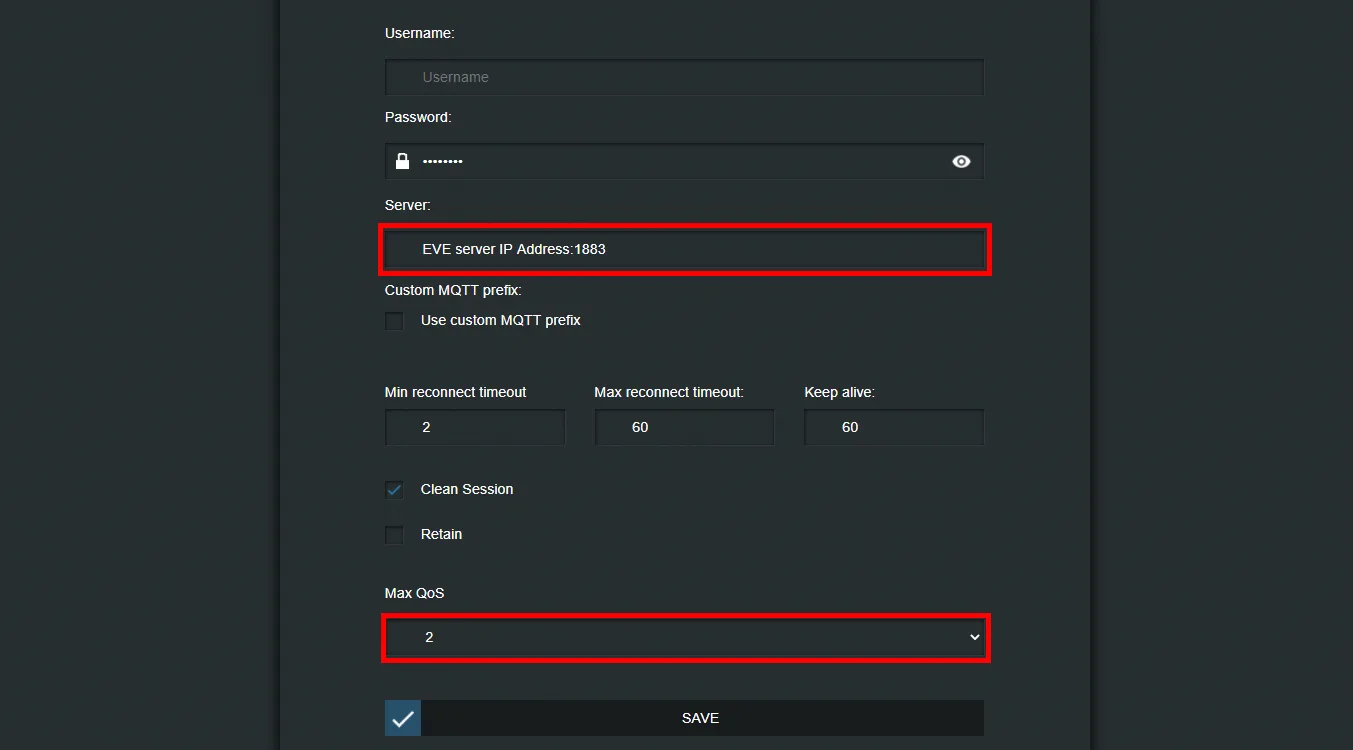
Ora che le “Advanced developer settings” sono abilitate, configura le impostazioni MQTT per permettere al dispositivo Shelly di comunicare e scambiare dati con il server X1.
Inserisci l’indirizzo IP del server X1 nel campo “server IP address”, imposta il QoS a 2 e clicca Save.
Configurazione dei topic
Passo 6
Apri Ilevia Manager e crea un nuovo gateway MQTT nella sezione Gateway, come spiegato in questa guida.
Passo 7
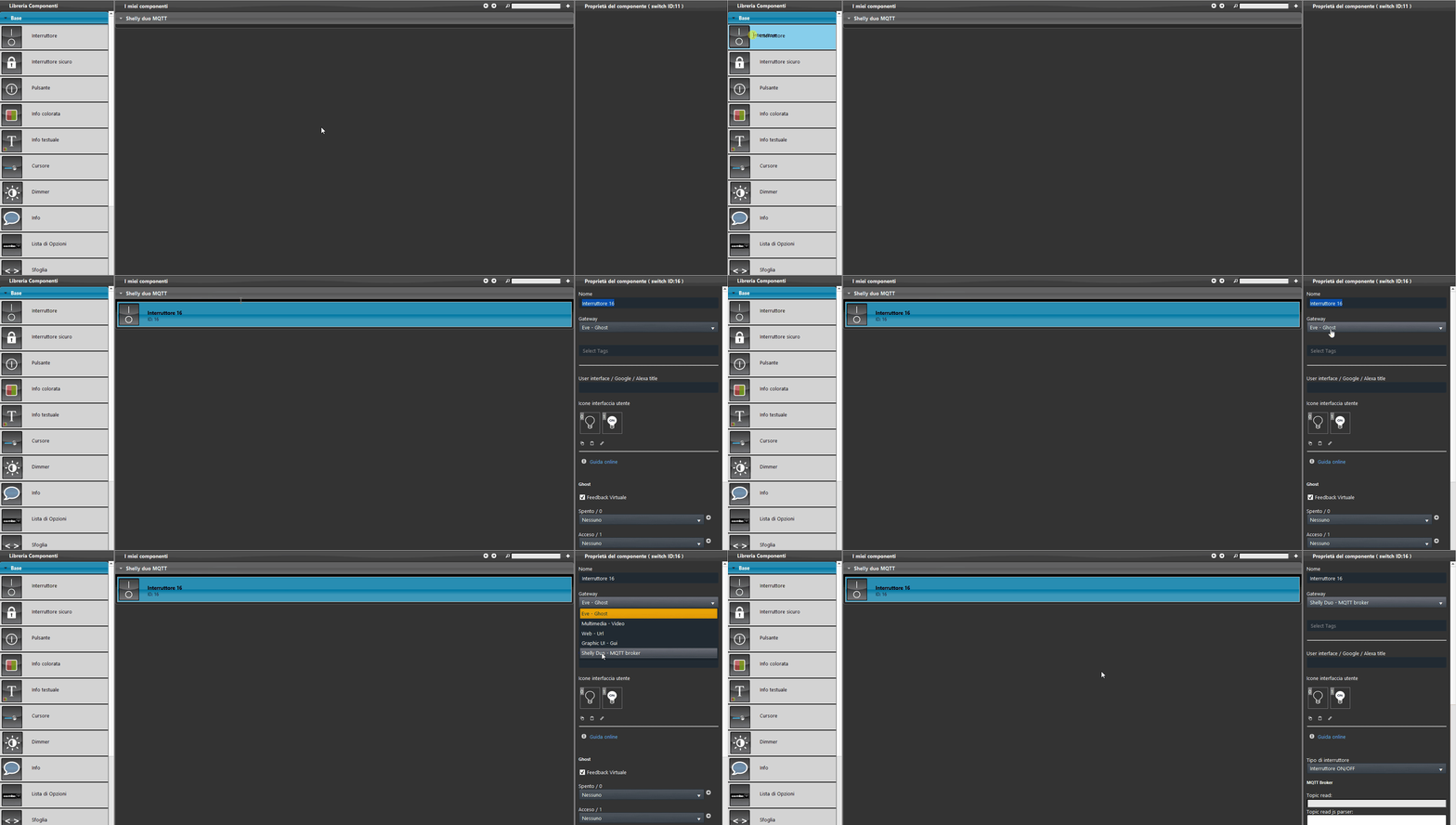
Aggiungi un componente Interruttore al progetto e imposta come gateway il gateway MQTT creato in precedenza.
Passo 8
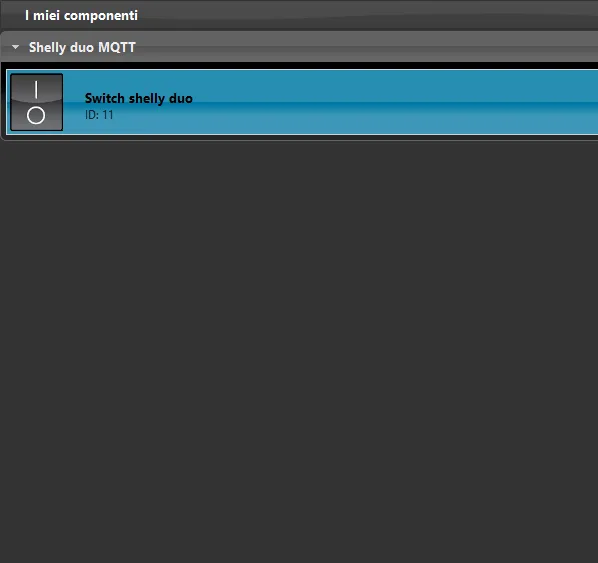
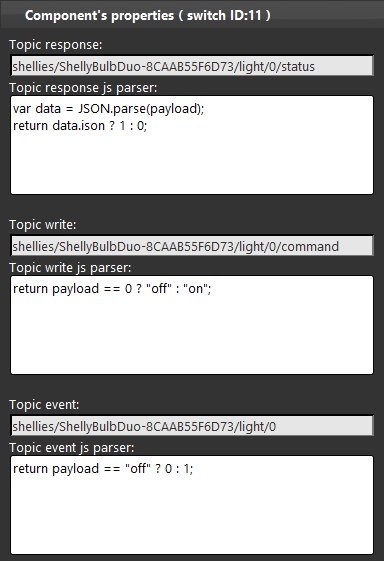
I topic sono configurati in modo da ricevere lo stato del dispositivo Shelly Duo (feedback) e da impostarne lo stato su On o Off.
Cliccando su questo link puoi consultare i topic illustrati nell’immagine sottostante.
Passo 9
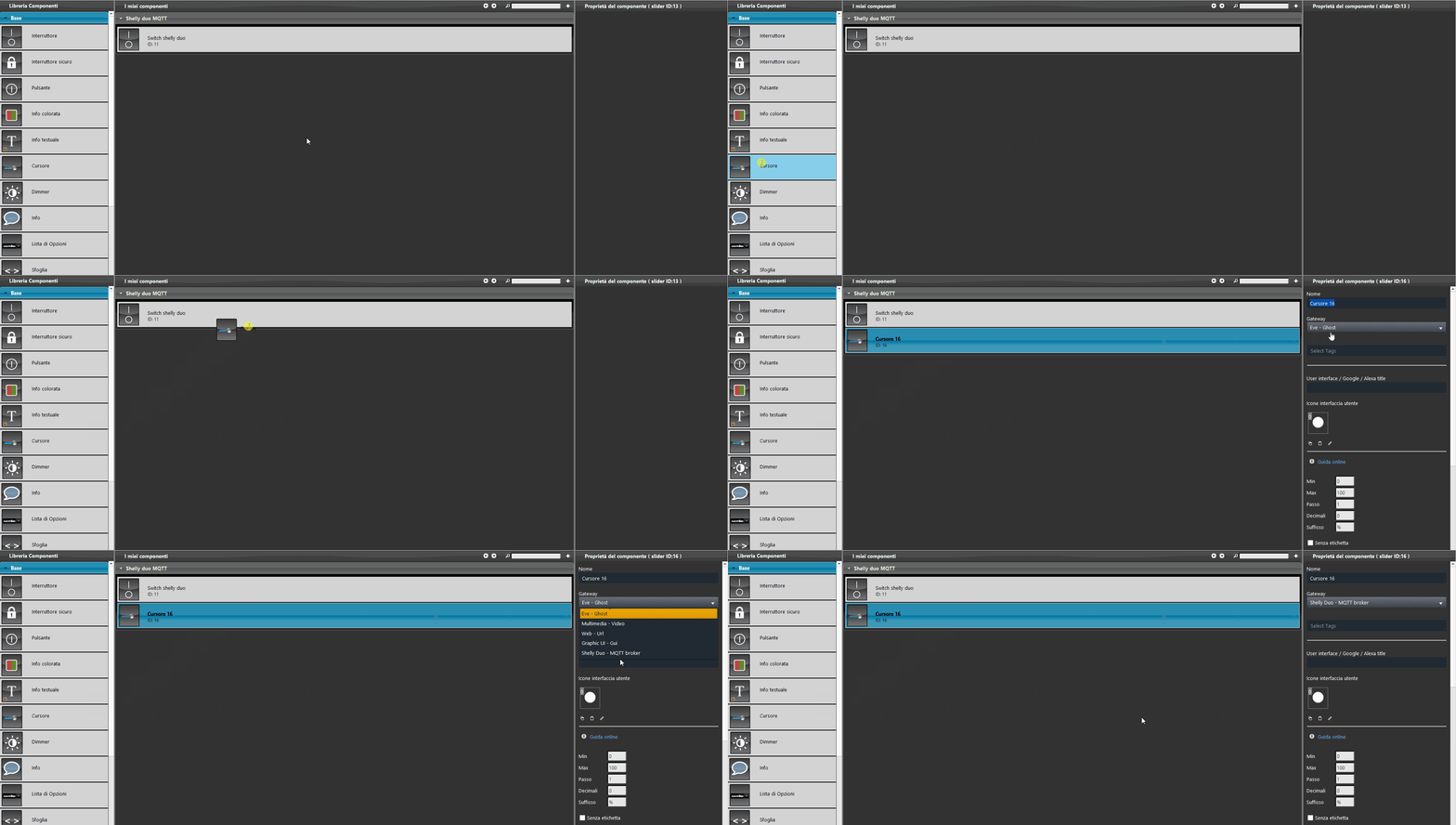
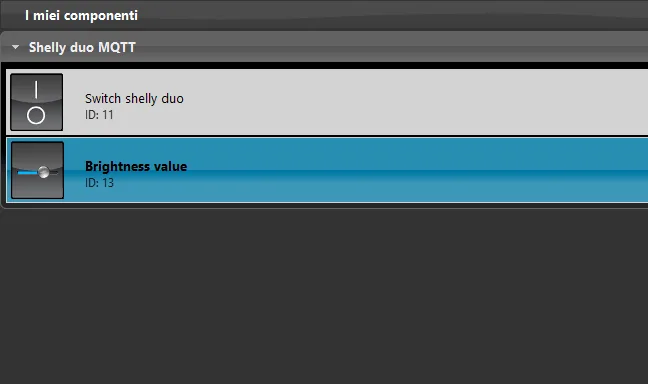
Per regolare la luminosità, trascina nel progetto un componente Cursore dalla sezione Base della libreria componenti e imposta come gateway il gateway MQTT creato in precedenza.
Passo 10
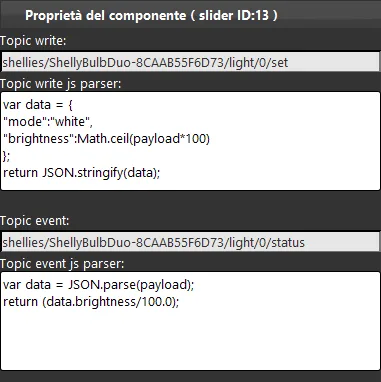
I topic mostrati qui sotto permettono di impostare la luminosità del dispositivo Shelly: ogni volta che l’utente imposta una percentuale nell’app Ilevia Control, lo script impostato nel topic Write invia il payload con la percentuale desiderata.
Cliccando su questo link puoi consultare i topic illustrati nell’immagine sottostante.
Passo 11
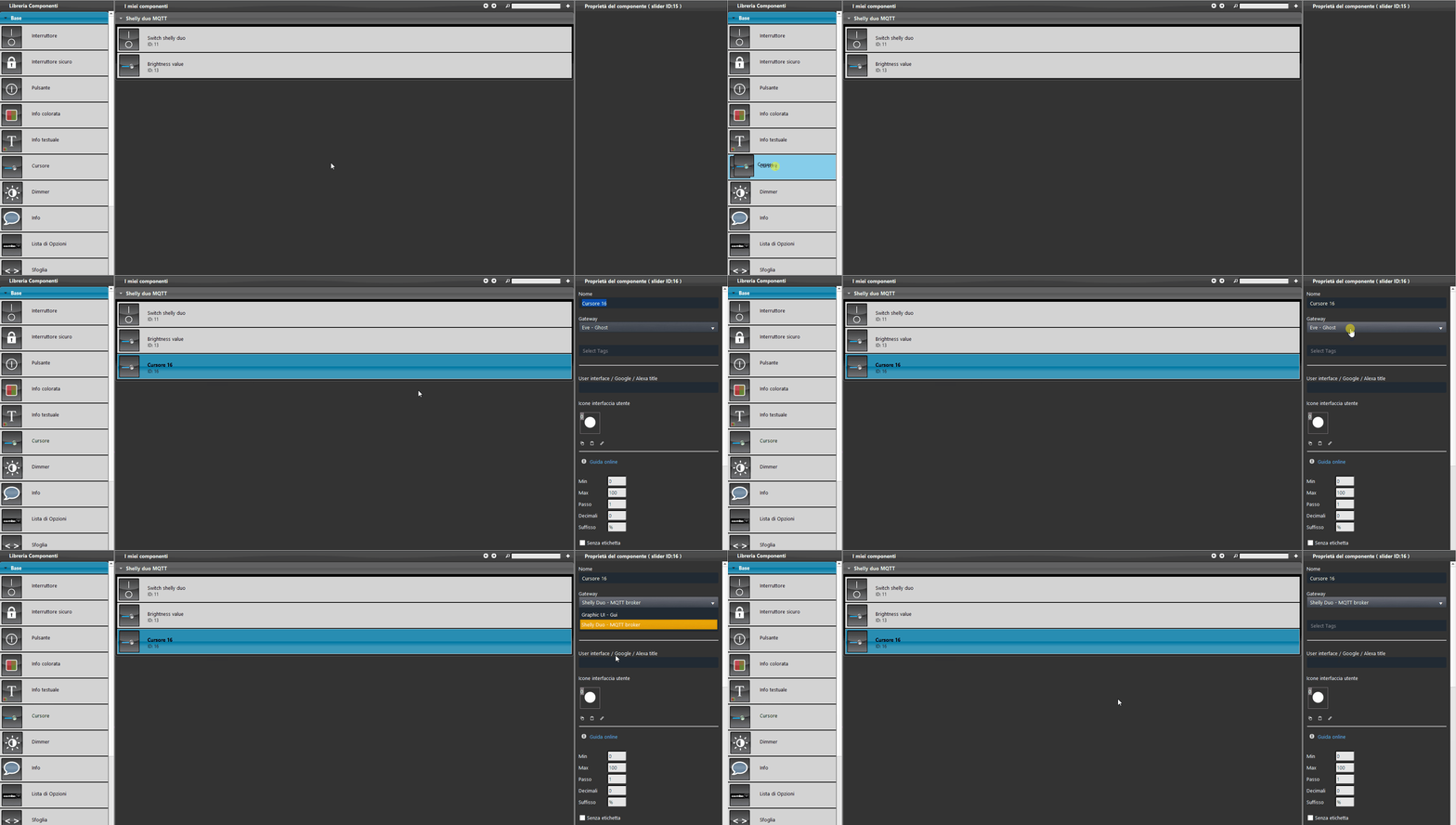
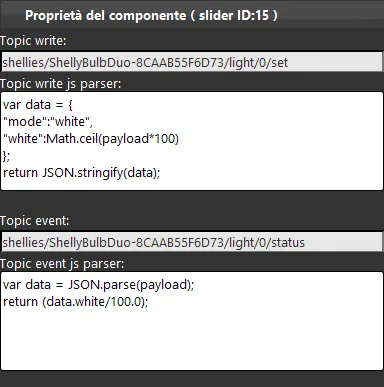
Una caratteristica di questo dispositivo è la possibilità di impostare la tonalità della luce, più calda o più fredda. Per configurarla, trascina nel progetto un nuovo componente Cursore dalla libreria componenti e imposta come gateway il gateway MQTT creato in precedenza.
Passo 12
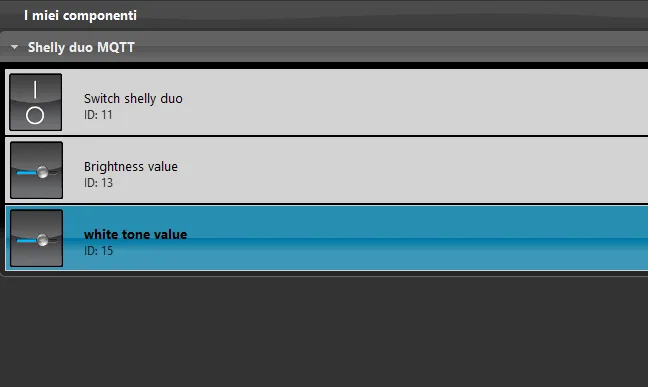
I topic sono simili a quelli del cursore che controlla la luminosità: cambia solo il dato inviato al dispositivo tramite il topic. In questo caso il topic Write imposta il valore del dato white all’interno del payload.
Cliccando su questo link puoi consultare i topic illustrati nell’immagine sottostante.
Passo 13
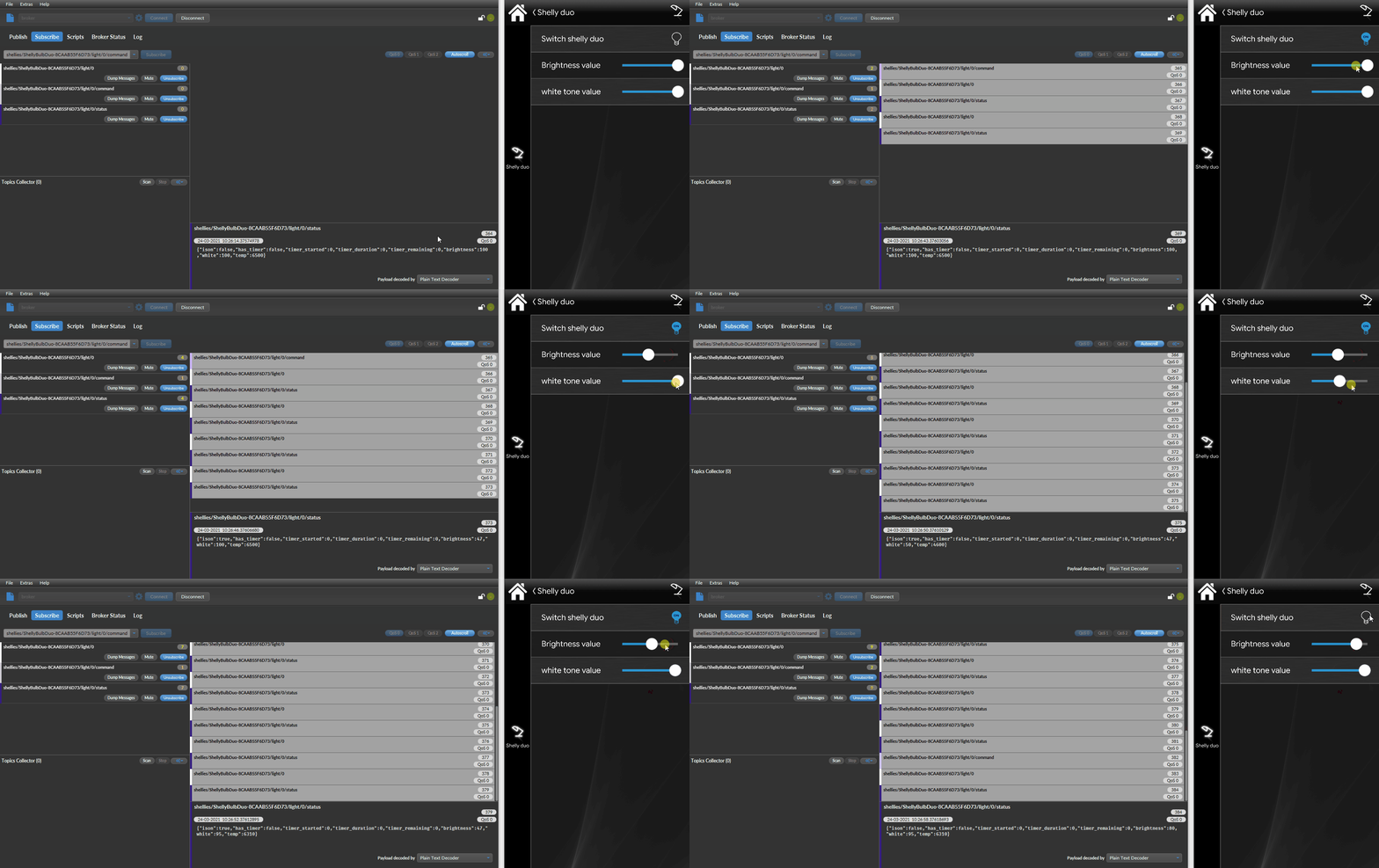
L’immagine sottostante mostra il risultato della configurazione dei topic nell’app Ilevia Control.
Risoluzione dei problemi
1. Assicurati di avere l’ultima versione disponibile di Ilevia Manager e del firmware del server X1.
2. Assicurati che il dispositivo Shelly sia correttamente connesso alla tua rete.
3. Se non riesci a connetterti al broker, controlla che il server X1 sia configurato correttamente.