
Shelly Duo Bulb met MQTT in het Ilevia-systeem
Hoe u de Shelly Duo Bulb-lamp integreert in het Ilevia-systeem via het MQTT-protocol: inschakelen, lichtsterkte en wittint vanuit Ilevia Manager.
Inleiding
De Shelly Duo Bulb is een lamp waarmee u de wittint WW/CW (Warm White/Cold White) kunt instellen: naast de lichtsterkte kunt u dus ook de kleurtemperatuur van het licht aanpassen. Deze handleiding legt uit hoe u het apparaat configureert om via MQTT te communiceren en het in het Ilevia-systeem te integreren.
Toepassingsgevallen
De gebruiker wil het Shelly Duo Bulb-apparaat integreren zodat het vanuit de Ilevia Control-app kan worden bediend.
Configuratie van de webinterface
Stap 1
Schakel het Shelly Duo-apparaat in, maak verbinding met het Wi-Fi-netwerk en voer het standaard IP-adres 192.168.33.1 in om toegang te krijgen tot de webinterface.

Stap 2
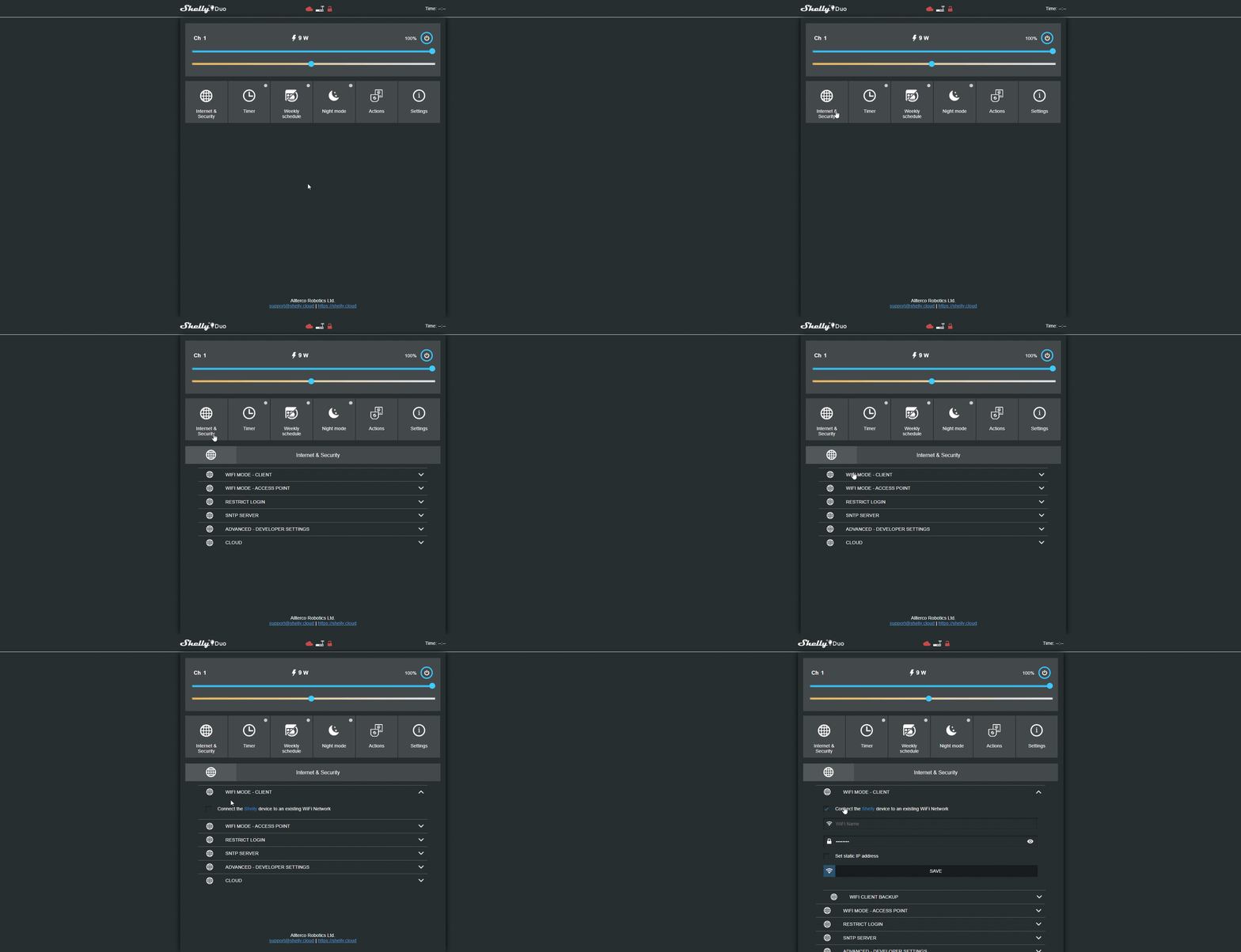
Om het apparaat met uw lokale netwerk te verbinden, opent u het menu “Internet security settings” en gaat u naar de sectie “Wifi mode client”.
Stap 3
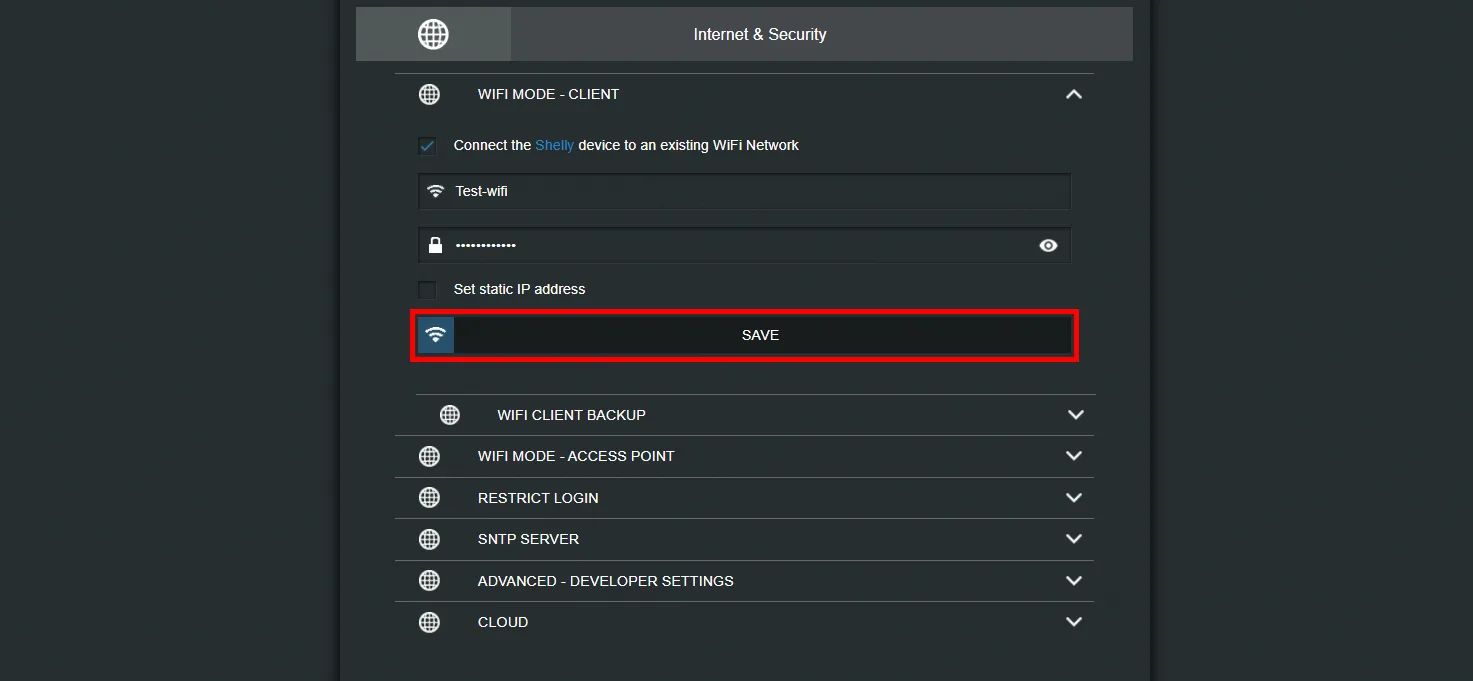
Voer de inloggegevens van uw lokale netwerk in en klik op Save. Het Shelly-apparaat probeert verbinding te maken met het ingestelde netwerk.
Stap 4
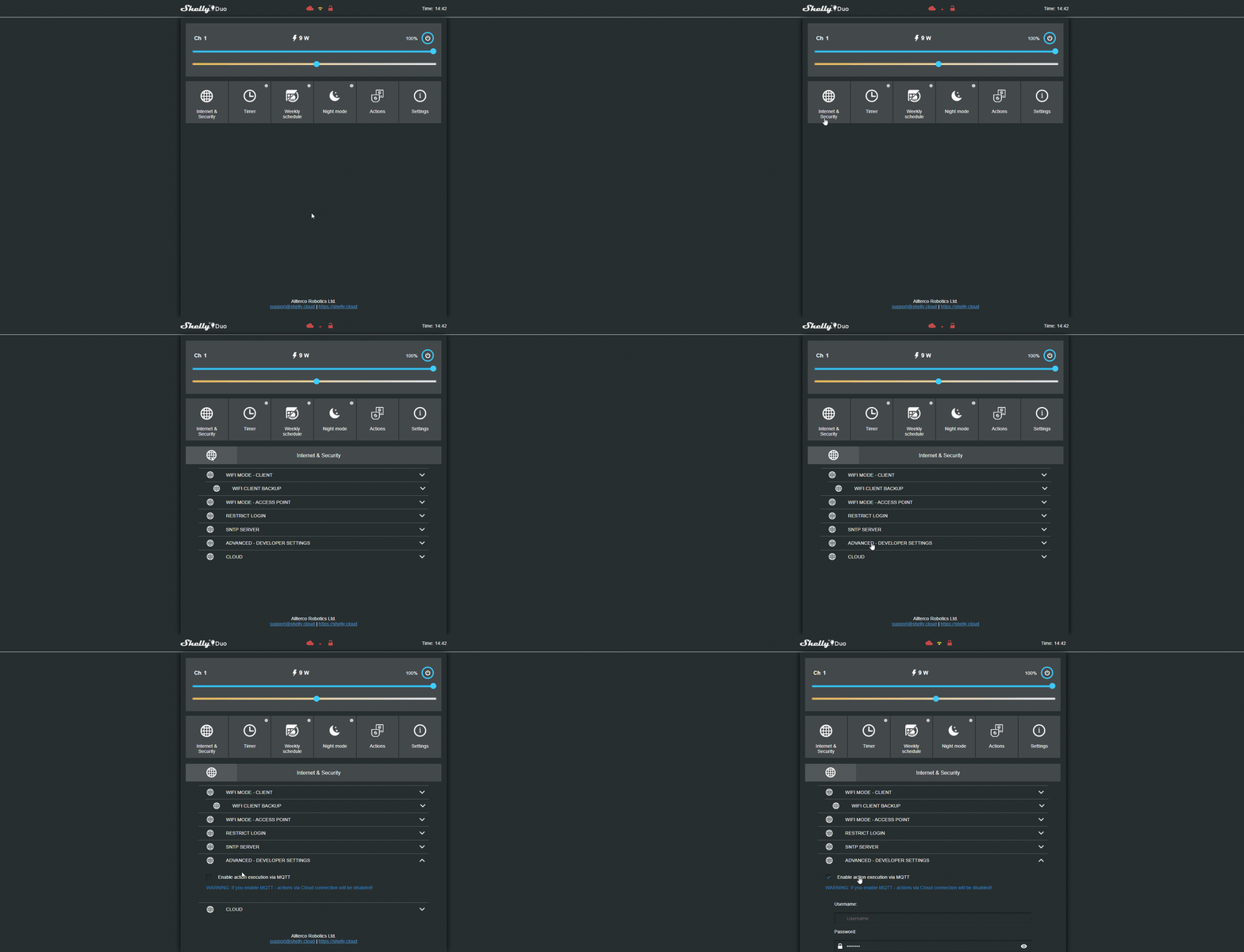
Maak opnieuw verbinding met de webinterface van het Shelly-apparaat zodra het verbinding heeft gemaakt met uw lokale netwerk, open vervolgens het menu “Internet and security settings”, ga naar de sectie “Advanced developer settings” en vink “Enable action execution via MQTT” aan.
Stap 5
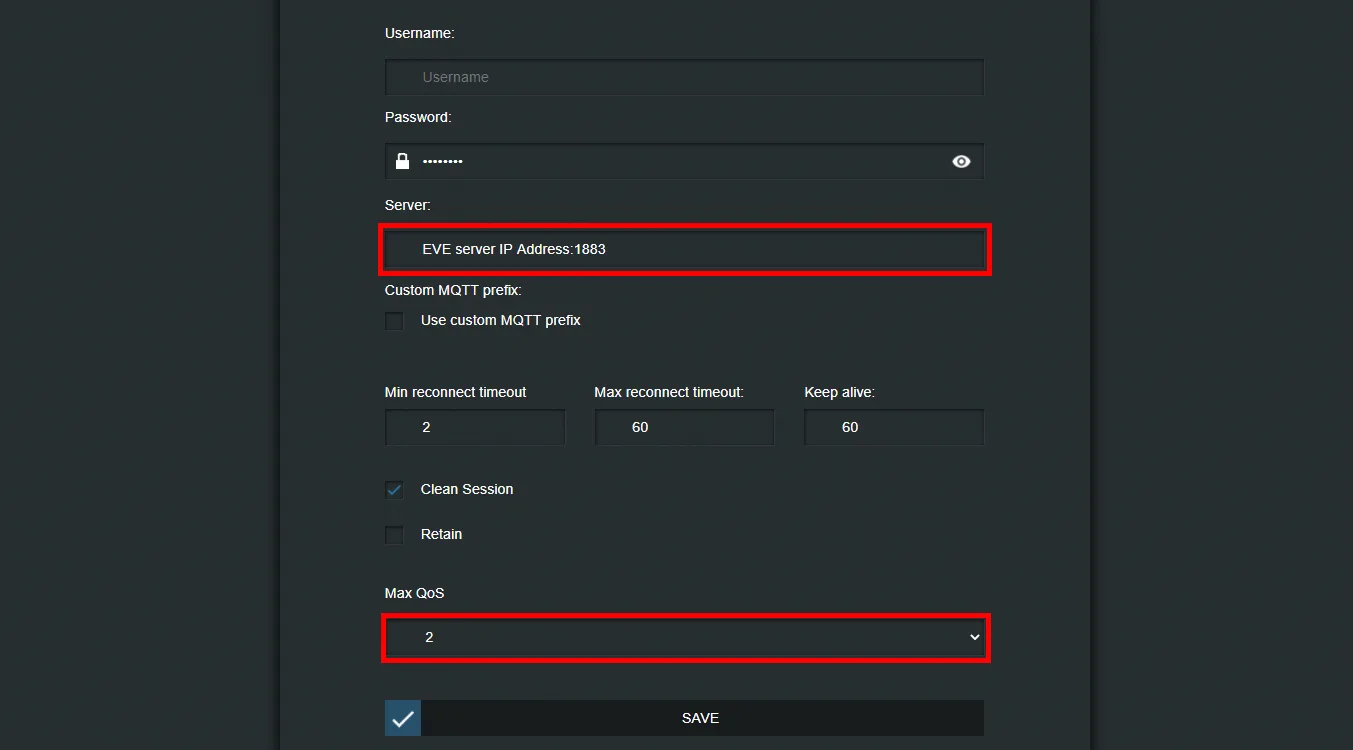
Nu de “Advanced developer settings” zijn ingeschakeld, configureert u de MQTT-instellingen zodat het Shelly-apparaat gegevens kan uitwisselen met de X1-server.
Voer het IP-adres van de X1-server in het veld “server IP address” in, stel de QoS in op 2 en klik op Save.
Configuratie van de topics
Stap 6
Open Ilevia Manager en maak een nieuwe MQTT-gateway aan in de sectie Gateway, zoals uitgelegd in deze handleiding.
Stap 7
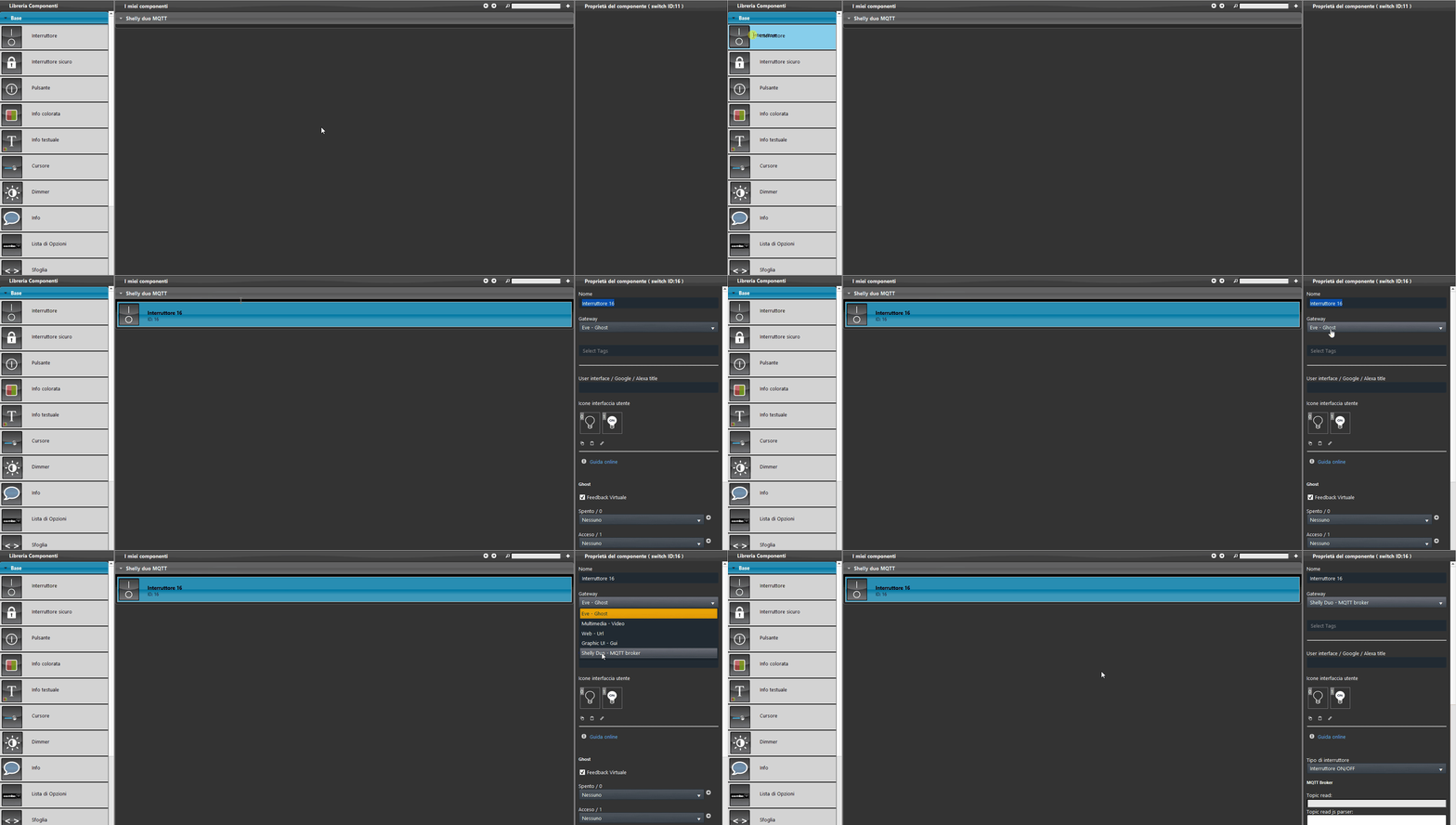
Voeg een component Schakelaar toe aan het project en stel als gateway de eerder aangemaakte MQTT-gateway in.
Stap 8
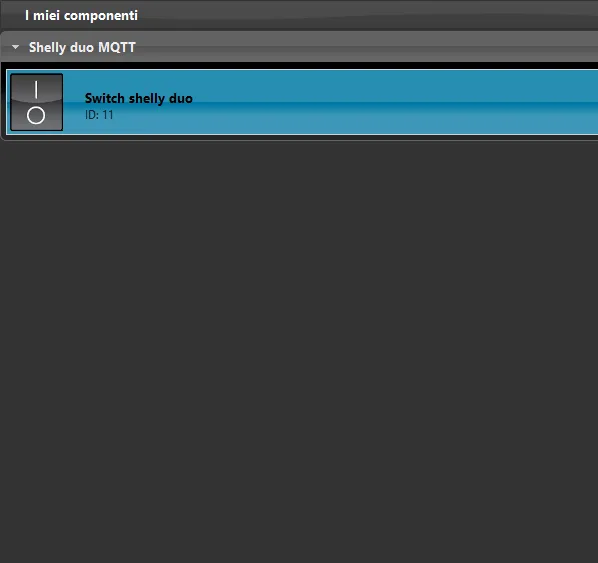
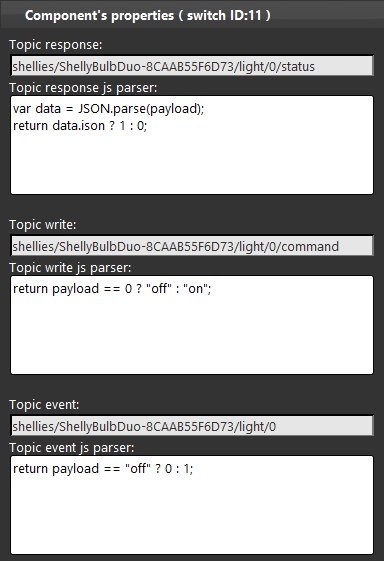
De topics zijn zo geconfigureerd dat de status van het Shelly Duo-apparaat wordt ontvangen (feedback) en de status op On of Off kan worden ingesteld.
Door op deze link te klikken kunt u de topics raadplegen die in de onderstaande afbeelding worden weergegeven.
Stap 9
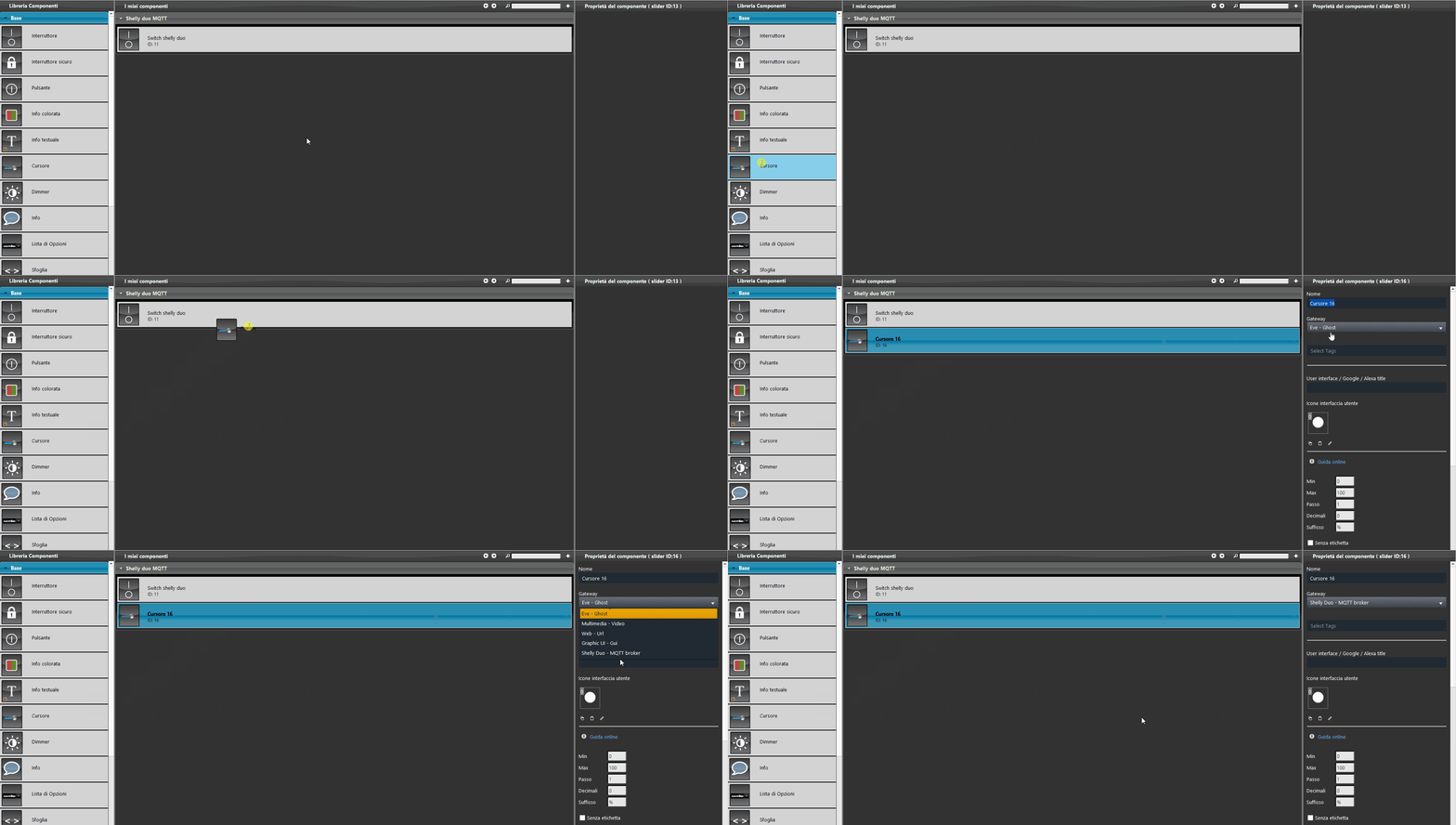
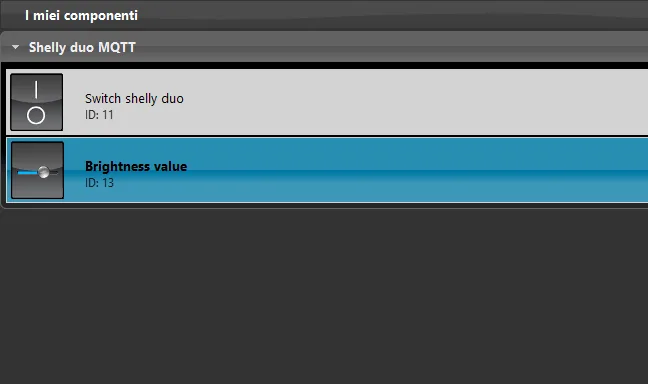
Om de helderheid aan te passen, sleept u een component Schuifregelaar uit de basissectie van de componentenbibliotheek naar het project en stelt u als gateway de eerder aangemaakte MQTT-gateway in.
Stap 10
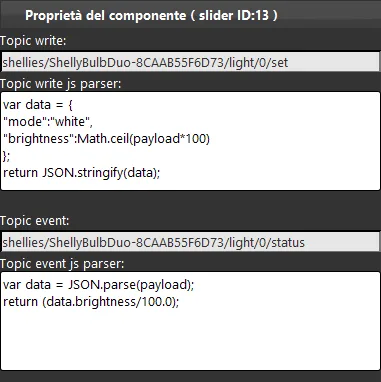
De onderstaande topics maken het mogelijk om de helderheid van het Shelly-apparaat in te stellen: telkens wanneer de gebruiker in de Ilevia Control-app een percentage instelt, stuurt het script dat in het Write-topic is ingesteld het payload met het gewenste percentage.
Door op deze link te klikken kunt u de topics raadplegen die in de onderstaande afbeelding worden weergegeven.
Stap 11
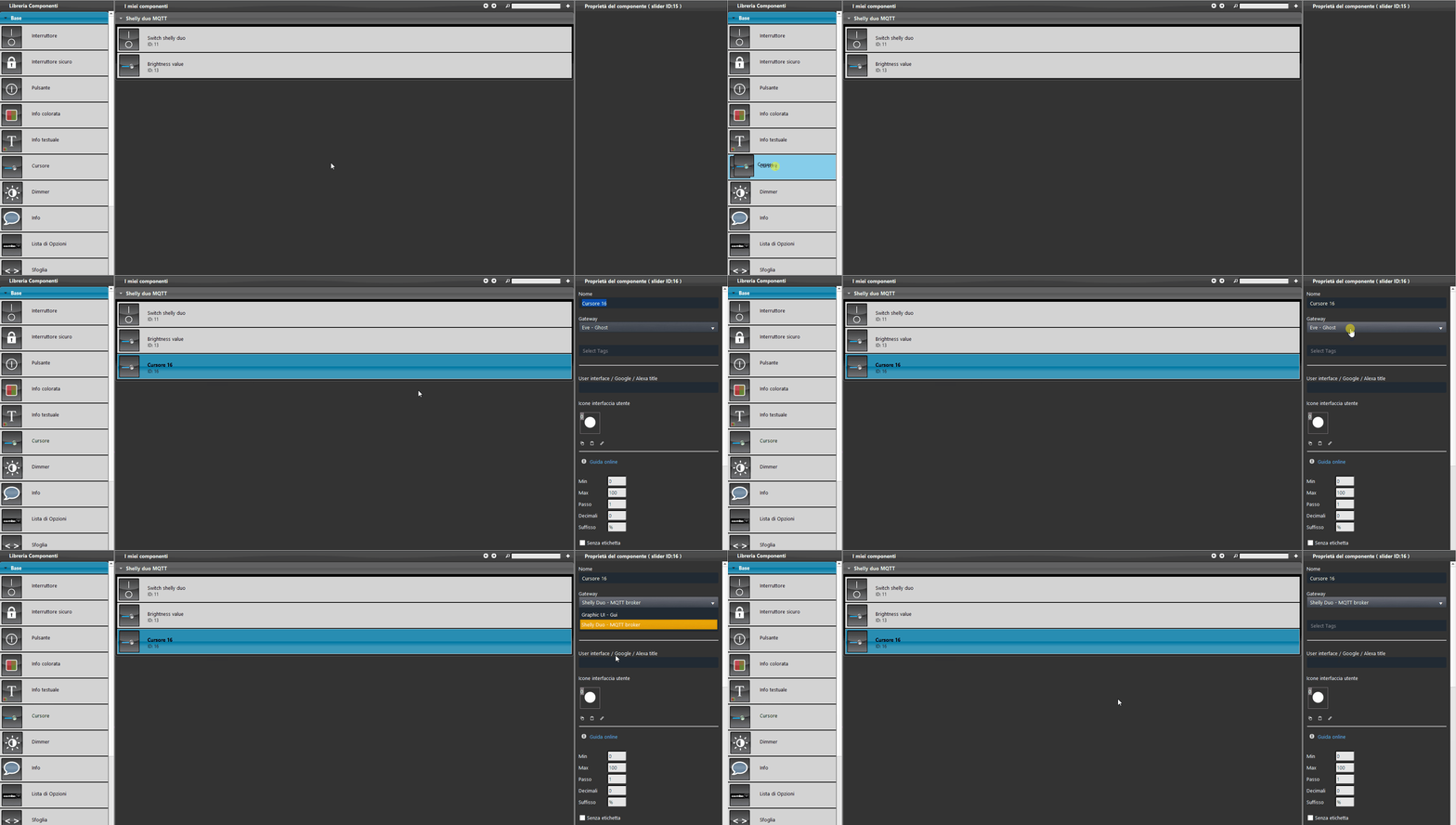
Een kenmerk van dit apparaat is de mogelijkheid om de lichttint warmer of kouder in te stellen. Om dit te configureren, sleept u een nieuwe component Schuifregelaar uit de componentenbibliotheek naar het project en stelt u als gateway de eerder aangemaakte MQTT-gateway in.
Stap 12
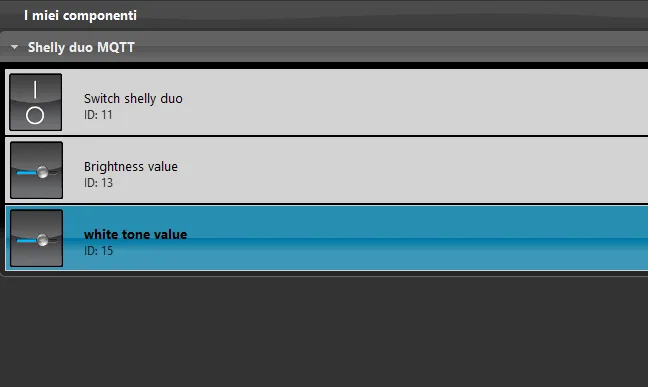
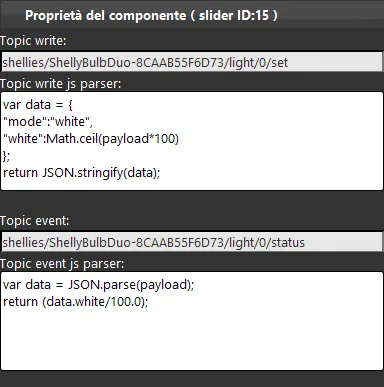
De topics zijn vergelijkbaar met die van de schuifregelaar voor de helderheid: alleen de gegevens die via het topic naar het apparaat worden verzonden, verschillen. In dit geval stelt het Write-topic de waarde van de gegevens white in binnen het payload.
Door op deze link te klikken kunt u de topics raadplegen die in de onderstaande afbeelding worden weergegeven.
Stap 13
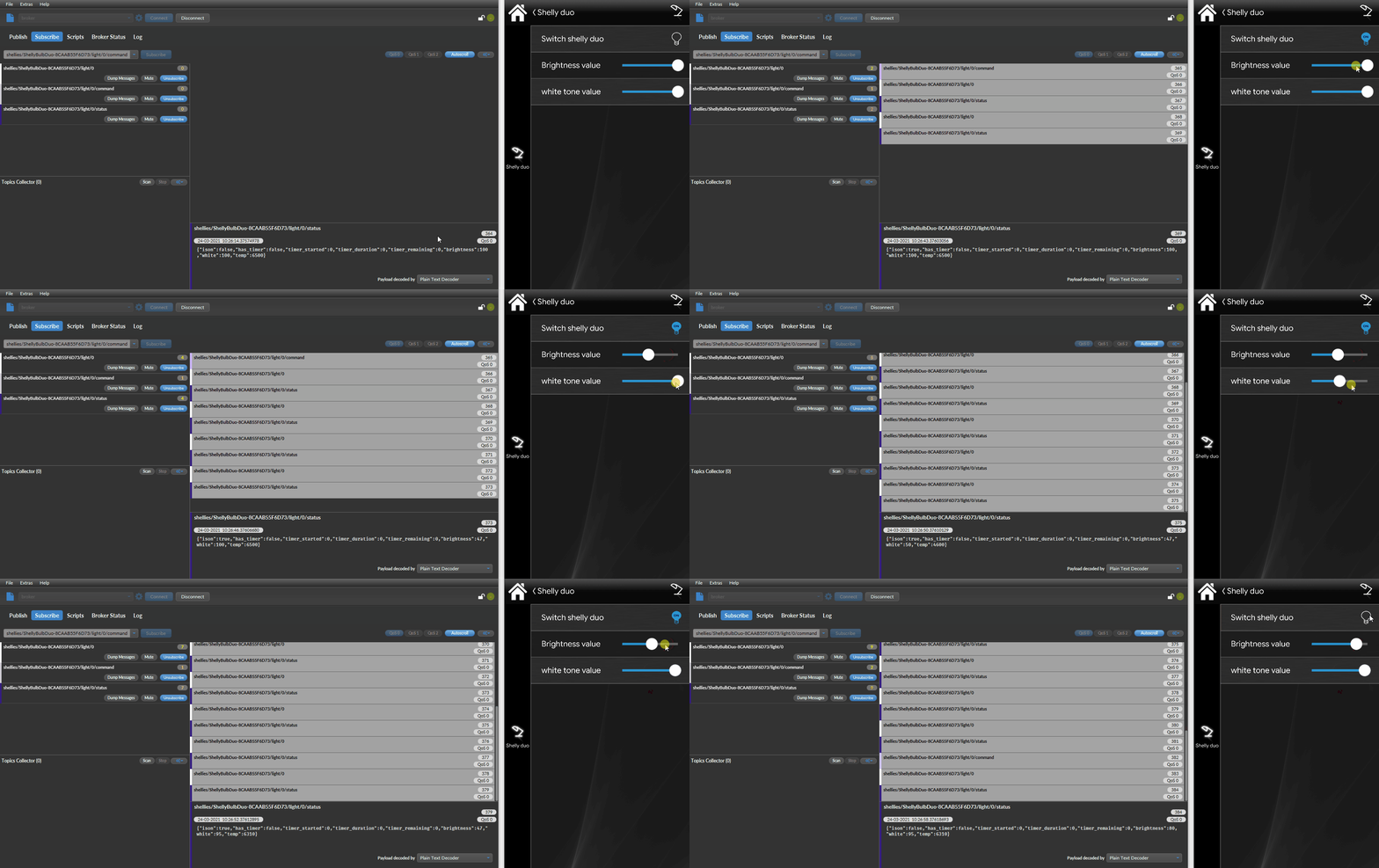
De onderstaande afbeelding toont het resultaat van de configuratie van de topics in de Ilevia Control-app.
Probleemoplossing
1. Zorg ervoor dat u de meest recente beschikbare versie van Ilevia Manager en de firmware van de X1-server hebt.
2. Controleer of het Shelly-apparaat correct met uw netwerk is verbonden.
3. Als u geen verbinding kunt maken met de broker, controleer dan of de X1-server correct is geconfigureerd.