
Integrazione del dispositivo Shelly Dimmer con Ilevia
Come collegare via MQTT un dispositivo Shelly Dimmer al sistema Ilevia e controllare accensione e luminosità da Ilevia Manager.
Introduzione
Lo Shelly Dimmer permette di controllare la luminosità delle lampade.
Con un solo dispositivo puoi accendere o spegnere una luce e controllarne la luminosità.
Passo 1:
Dopo aver effettuato i collegamenti necessari, connettiti all'hotspot creato dal dispositivo e scrivi nella barra degli indirizzi del browser l'indirizzo IP predefinito del dispositivo (192.168.33.1).

Passo 2:
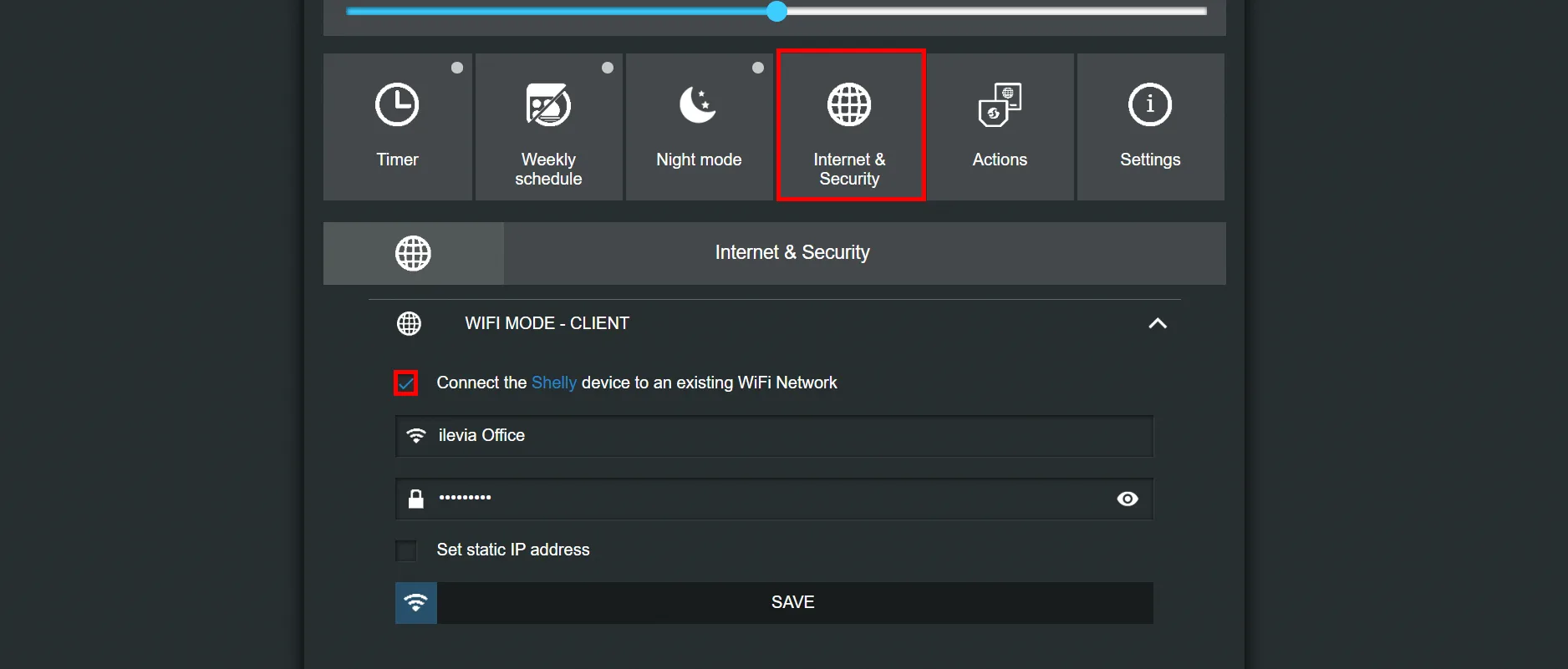
Per impostare la modalità client Wi-Fi:
1. Entra nella sezione Internet & Security settings.
2. Seleziona WiFi client.
3. Seleziona la casella Connect the Shelly device to an existing WiFi network.
Passo 3:
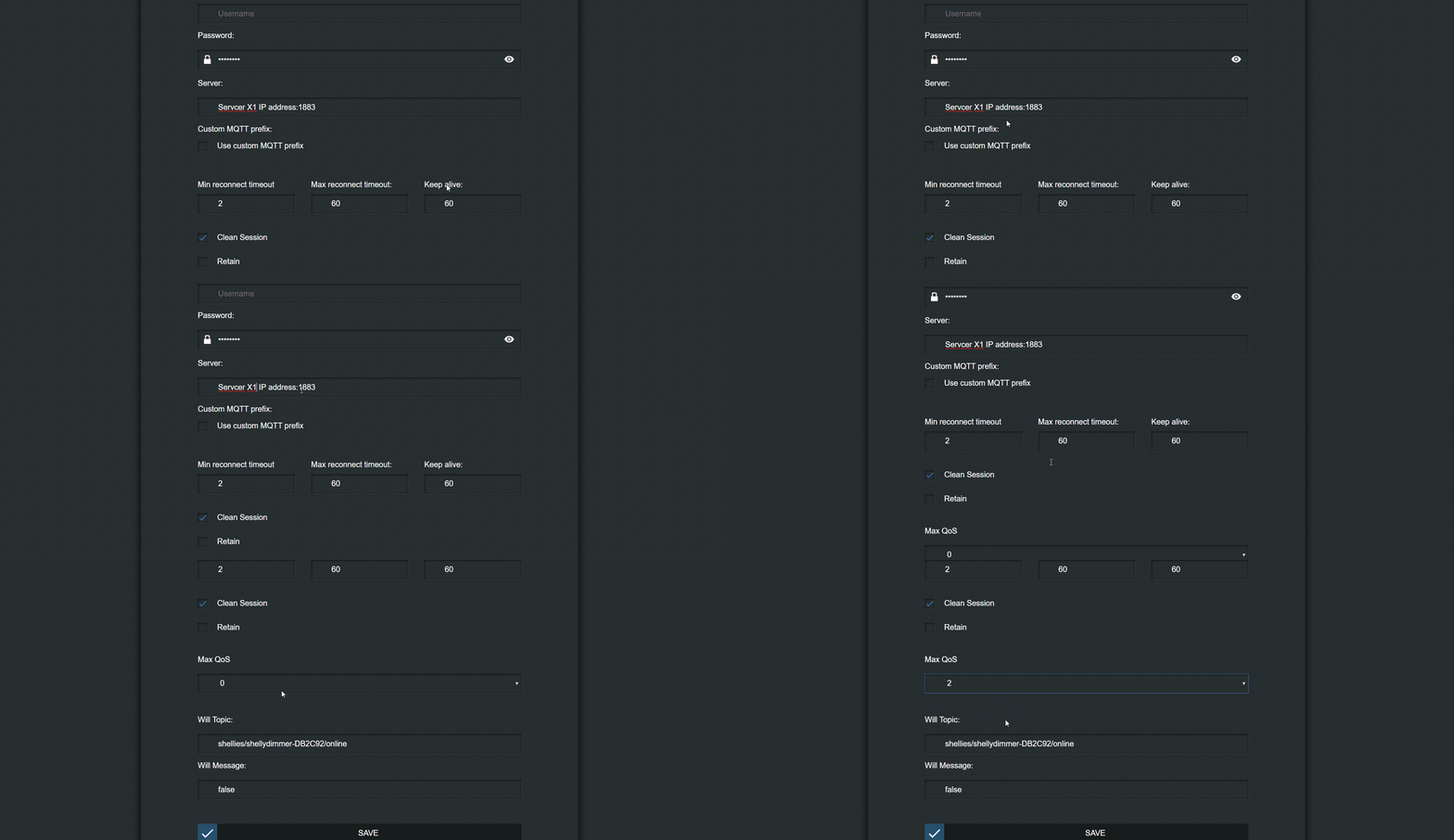
Per impostare il protocollo MQTT nel dispositivo:
1. Internet & Security settings
2. Advanced - Developer settings
3. Seleziona la casella Enable action execution via MQTT.
4. Imposta l'indirizzo IP del server.
5. Imposta il Quality of Service (QoS) a 2.
Passo 4:
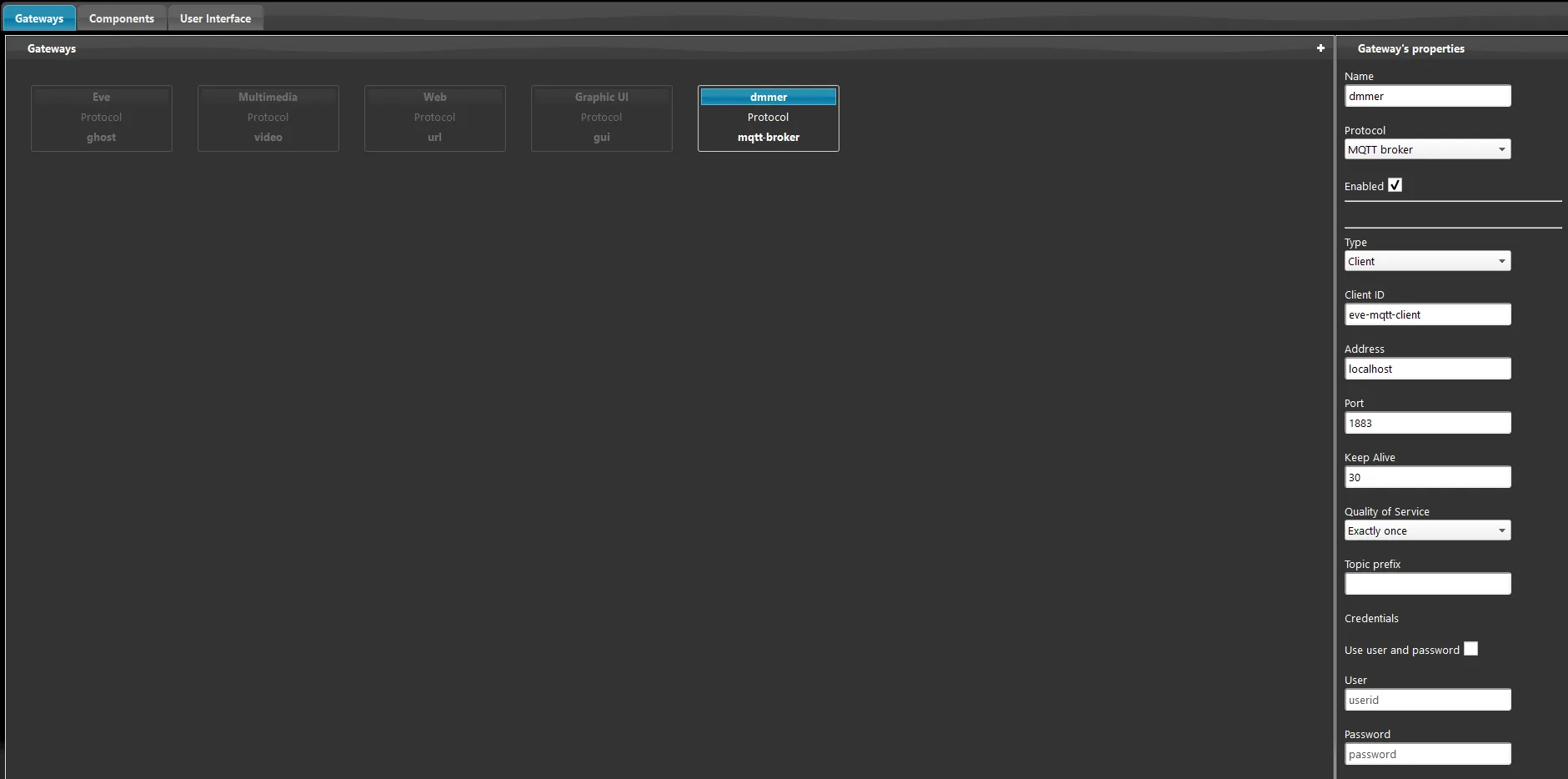
Apri il tuo software di configurazione (Ilevia Manager) e crea un nuovo gateway MQTT: questa guida spiega come farlo.
Passo 5:
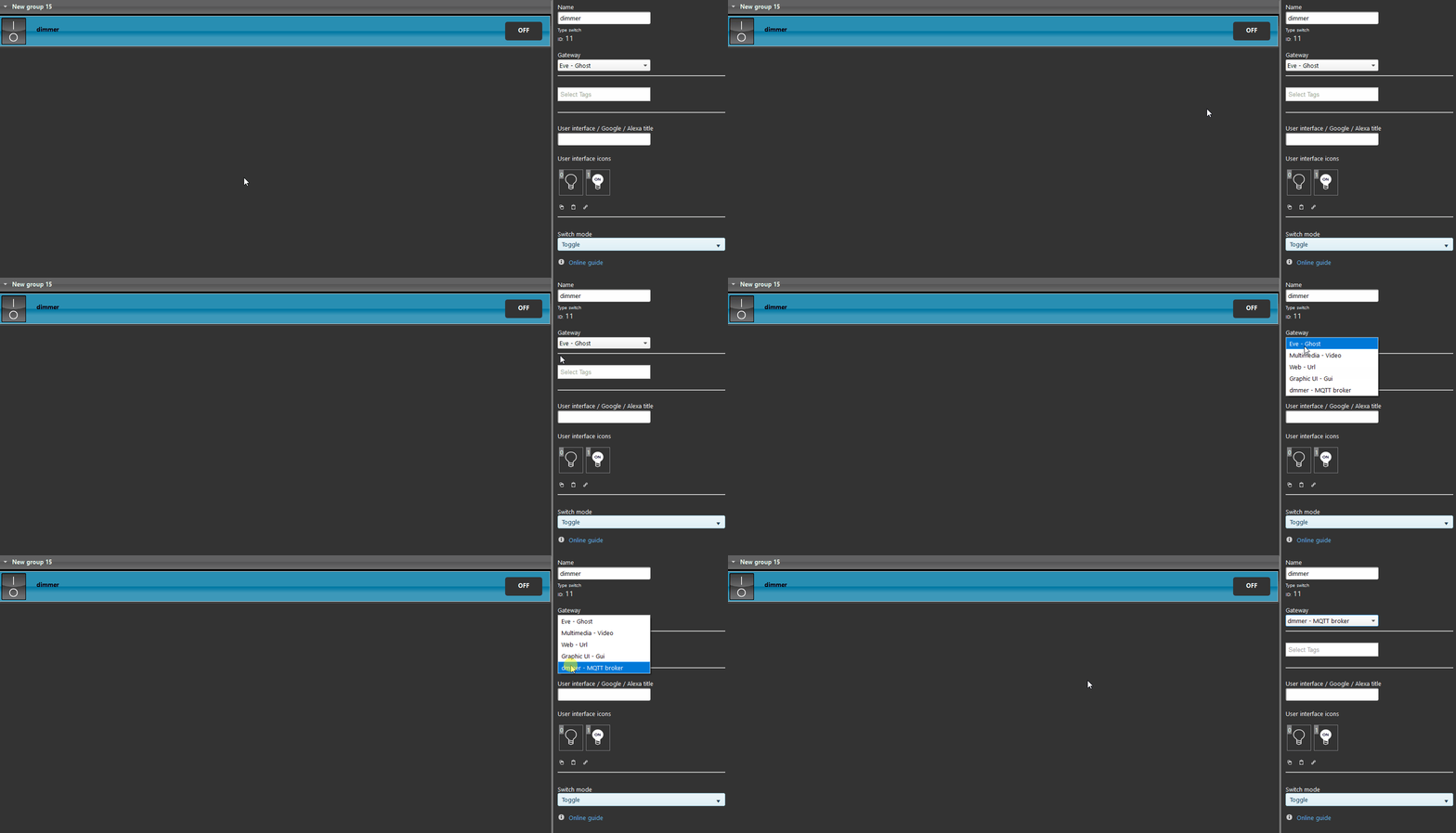
Aggiungi un componente Interruttore al progetto e cambia il suo gateway con quello che hai creato.
Passo 6:
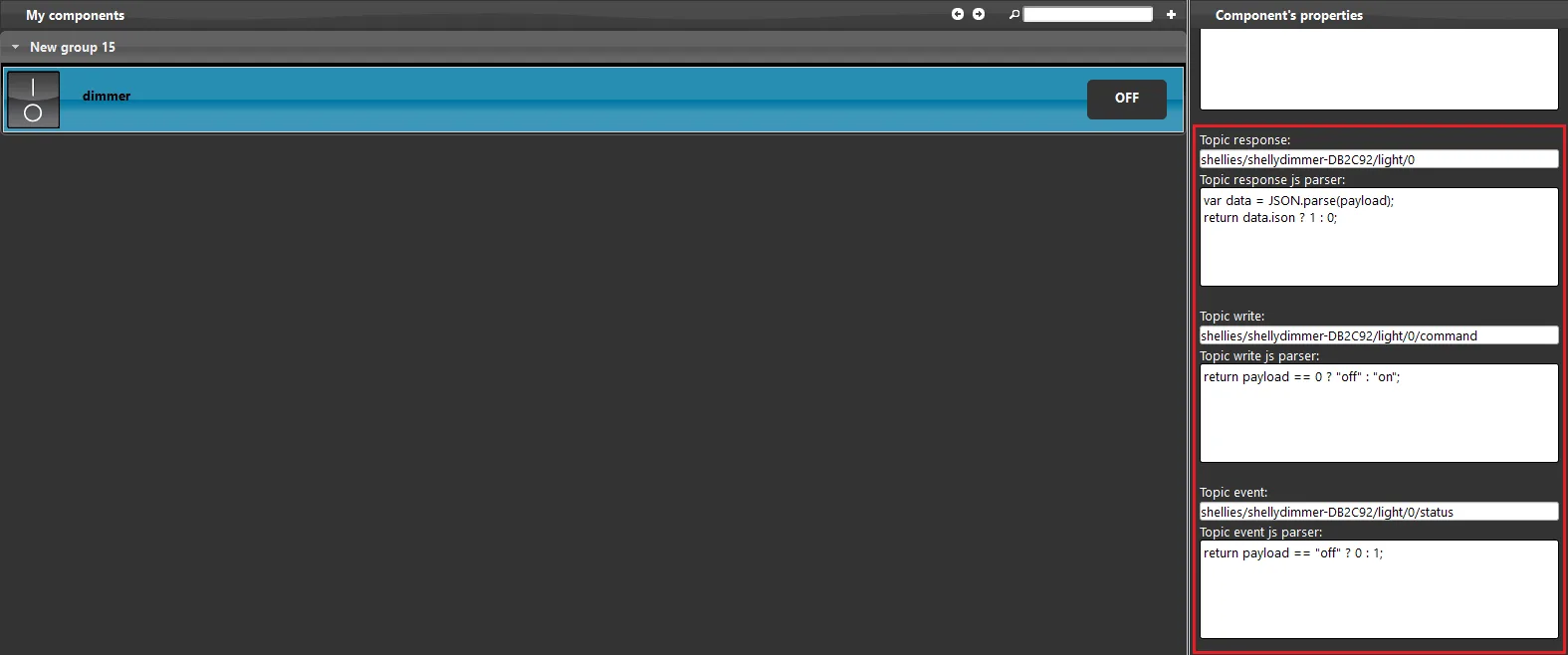
Imposta il topic: puoi verificare la composizione del topic sul sito Shelly.
Ciascuno dei tre topic impostati è spiegato in dettaglio nel file indicato di seguito.
Clicca questo link per consultare i topic illustrati.
COME IMPOSTARE LA FUNZIONE DI CAMBIO LUMINOSITÀ
Passo 7:
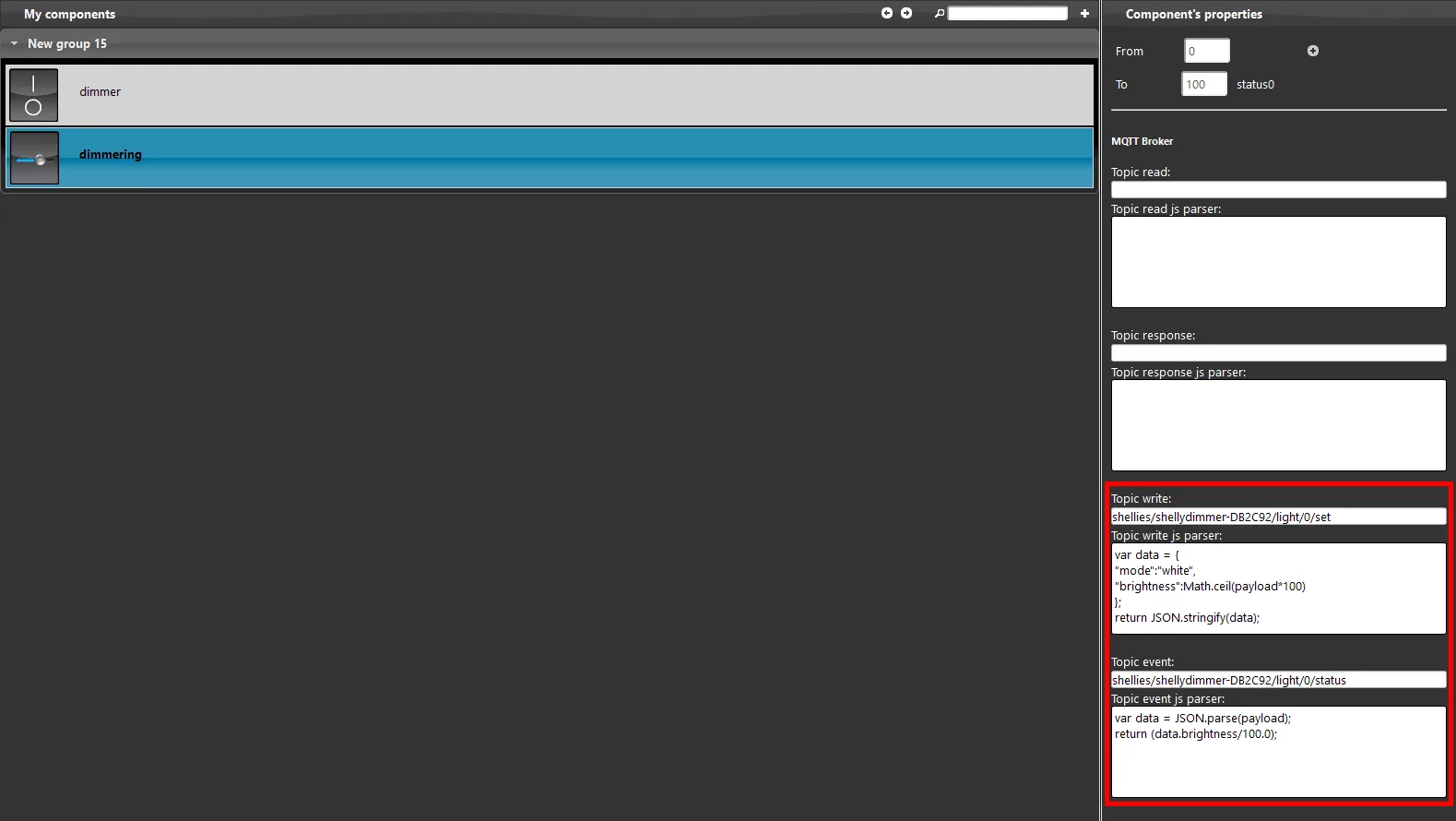
Per impostare la funzione dimmer su una luce con MQTT Shelly, aggiungi un componente Cursore al progetto.
Cambia il gateway del componente con il gateway MQTT.
Imposta i topic come mostrato nell'immagine sottostante.
Clicca questo link per consultare i topic illustrati.
Passo 8:
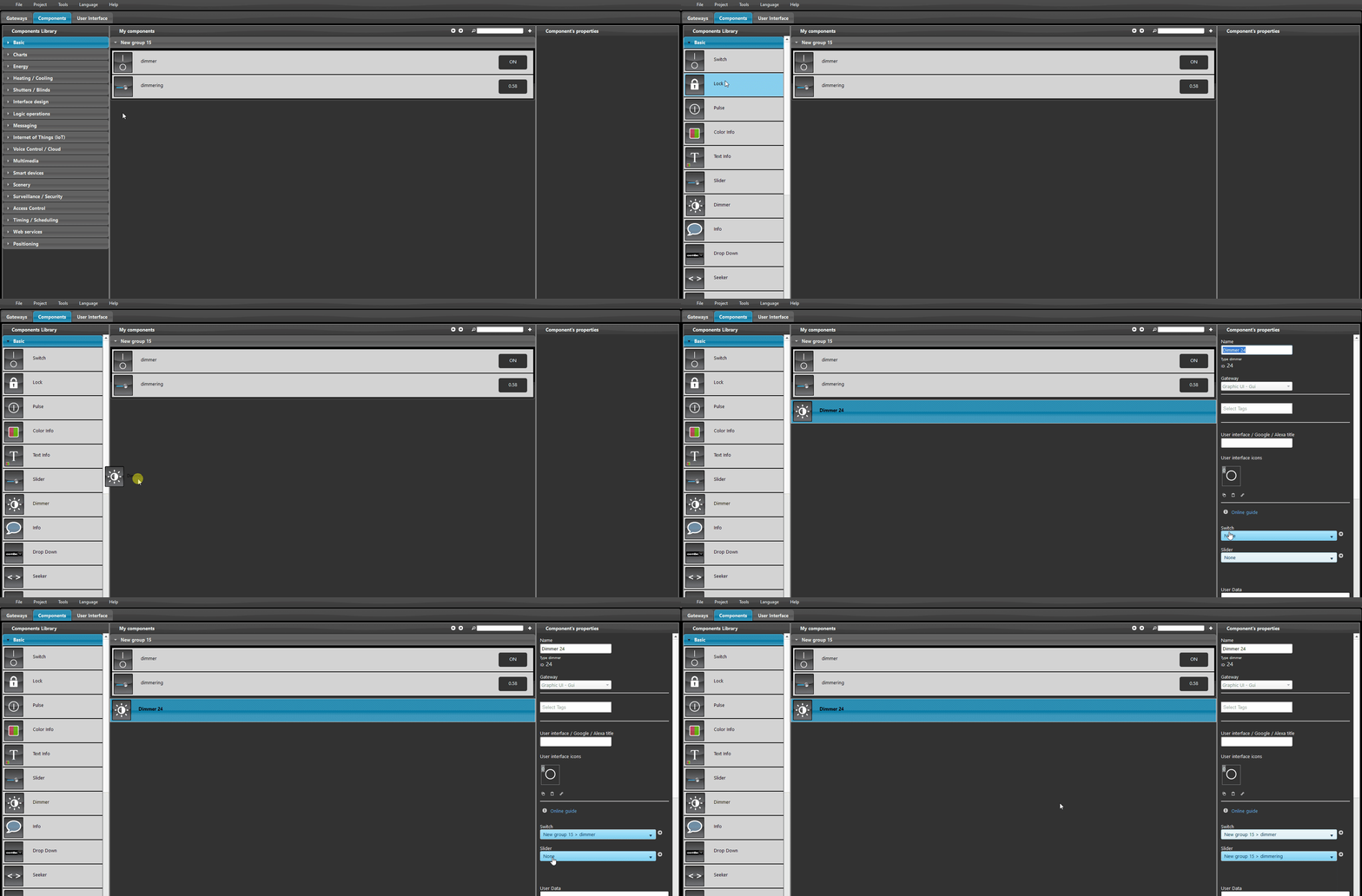
Aggiungi un componente Dimmer al progetto e seleziona i due componenti Interruttore e Cursore dai rispettivi menu a discesa all'interno del componente.
Passo 9:
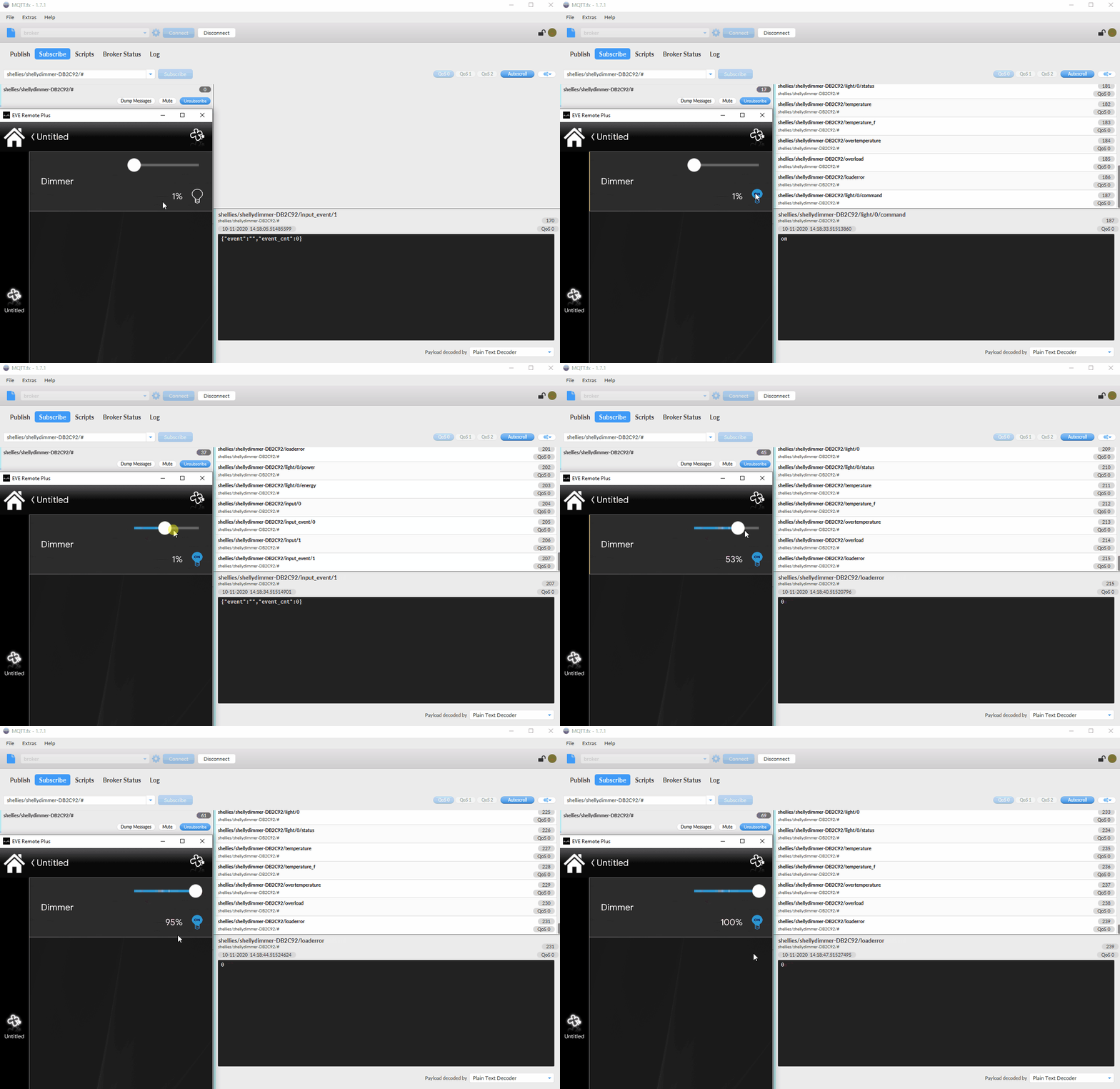
Verifichiamo che tutto sia stato configurato correttamente: scarica e installa il software di debug MQTT fx (vedi la guida).
Iscriviti al topic: shellies/shellydimmer-<deviceID>/light/0/#
e prova ad accendere e spegnere la luce.
Dovresti vedere i messaggi scambiati tra i dispositivi.
RISOLUZIONE DEI PROBLEMI
1- Assicurati di avere l'ultima versione disponibile di Ilevia Manager e del firmware del server X1.
2- Assicurati che il dispositivo Shelly sia correttamente connesso alla tua rete.
3- Se non riesci a connetterti al broker, controlla che il tuo X1 sia stato impostato correttamente.
Scopri di più sulla nostra soluzione dedicata a Shelly.
FAQ:
Il mio dispositivo non si connette al mio Wi-Fi
Controlla che la tua rete non abbia restrizioni o problemi di assegnazione degli indirizzi IP e che le credenziali inserite siano corrette.