
Integratie van het Shelly Dimmer-apparaat met Ilevia
Hoe je via MQTT een Shelly Dimmer-apparaat met het Ilevia-systeem verbindt en in- en uitschakelen en helderheid vanuit Ilevia Manager regelt.
Inleiding
De Shelly Dimmer maakt het mogelijk de lichtsterkte van lampen te regelen.
Met één enkel apparaat kun je een licht in- of uitschakelen en de helderheid ervan regelen.
Stap 1:
Nadat je de benodigde aansluitingen hebt gemaakt, maak je verbinding met de hotspot die door het apparaat is aangemaakt en voer je in de adresbalk van de browser het standaard IP-adres van het apparaat in (192.168.33.1).

Stap 2:
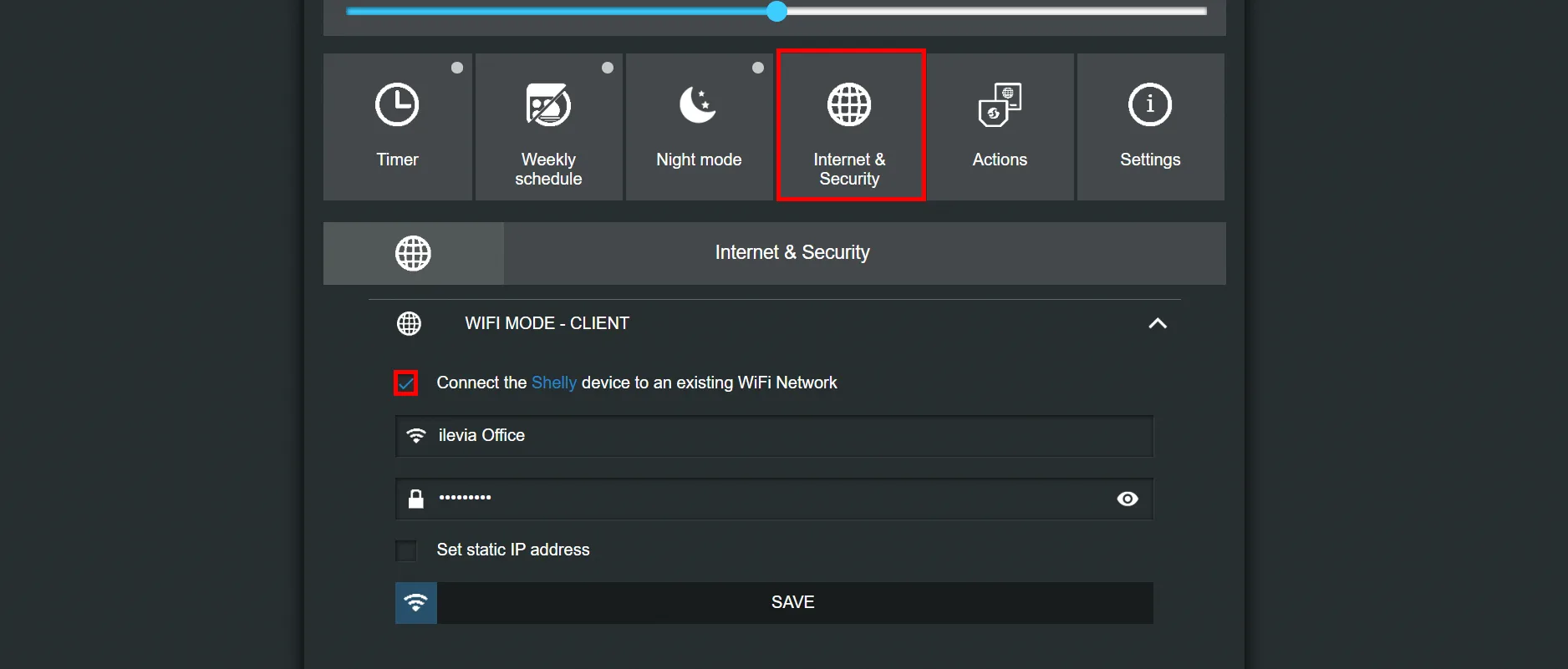
Om de Wi-Fi-clientmodus in te stellen:
1. Ga naar de sectie Internet & Security settings.
2. Selecteer WiFi client.
3. Vink het selectievakje Connect the Shelly device to an existing WiFi network aan.
Stap 3:
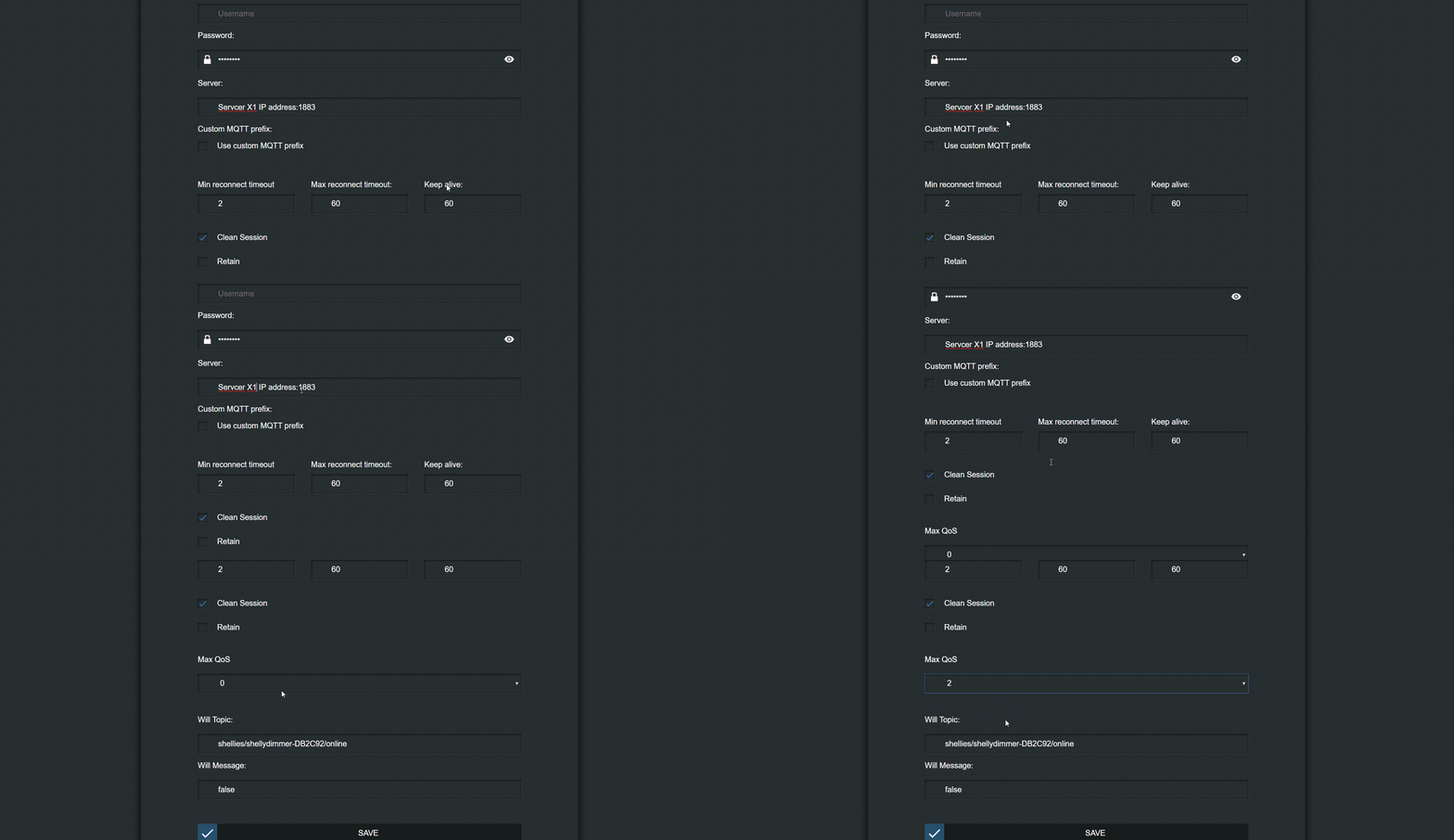
Om het MQTT-protocol op het apparaat in te stellen:
1. Internet & Security settings
2. Advanced - Developer settings
3. Vink het selectievakje Enable action execution via MQTT aan.
4. Stel het IP-adres van de server in.
5. Stel de Quality of Service (QoS) in op 2.
Stap 4:
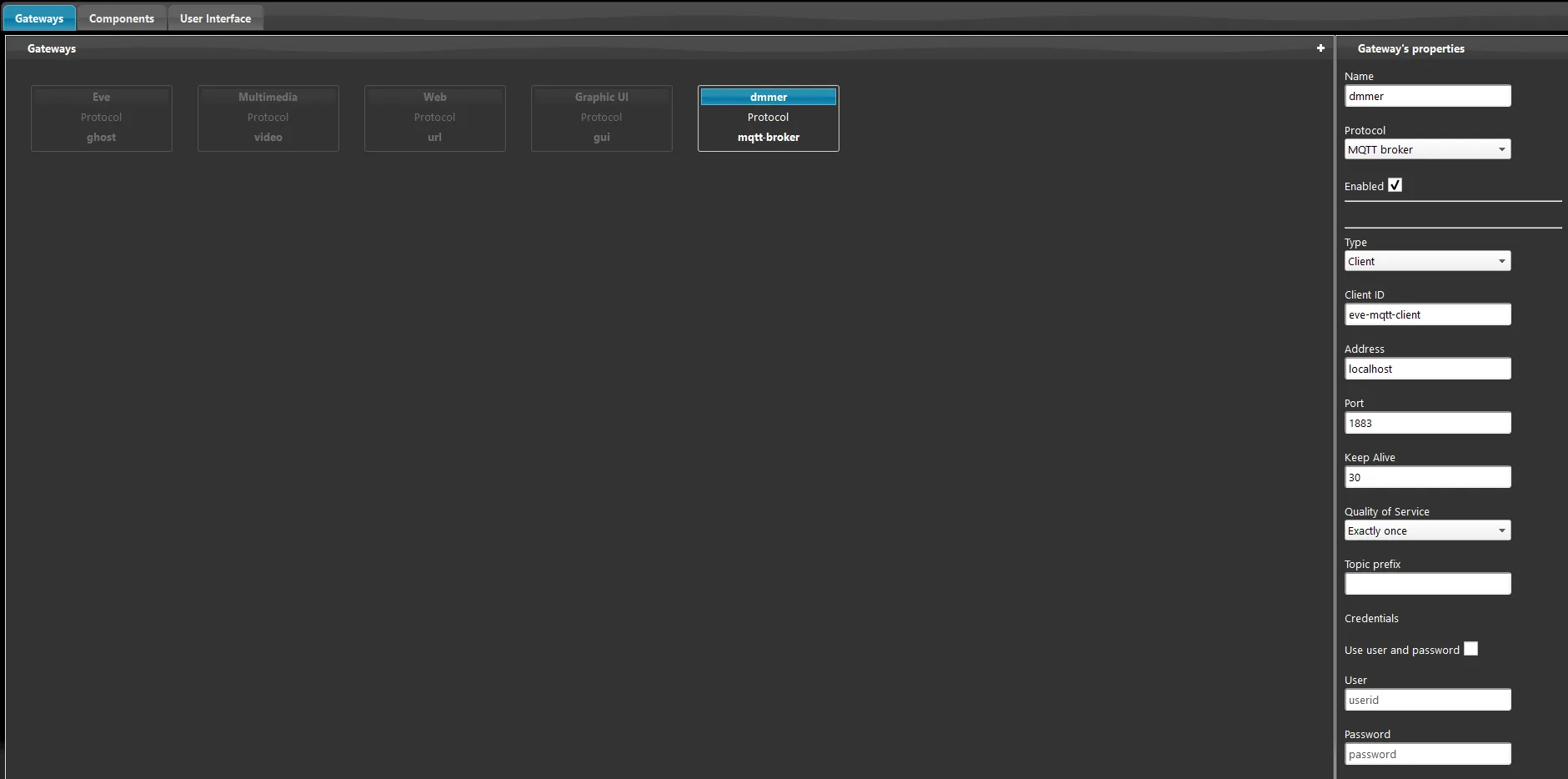
Open je configuratiesoftware (Ilevia Manager) en maak een nieuwe MQTT-gateway aan: deze handleiding legt uit hoe je dat doet.
Stap 5:
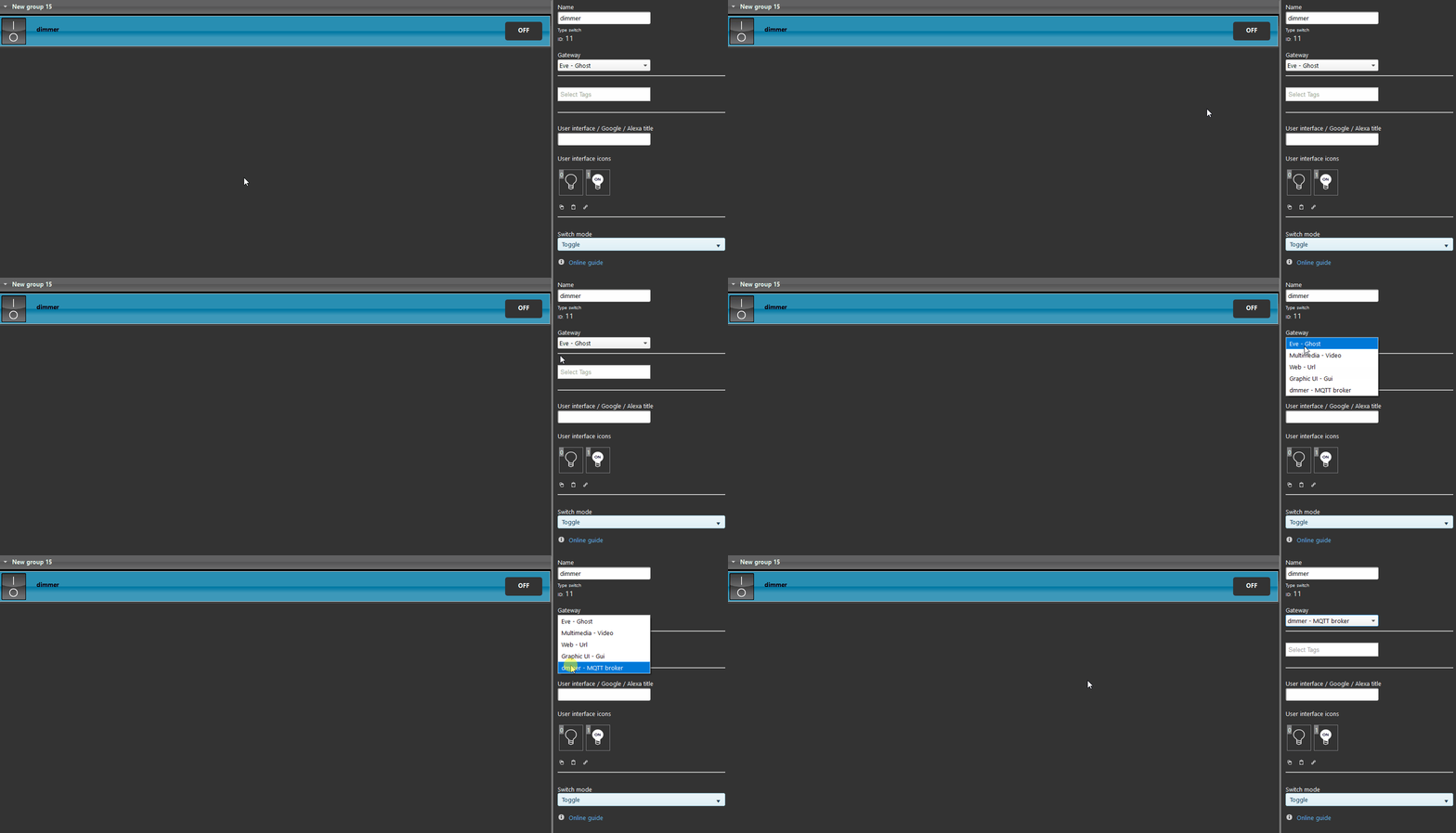
Voeg een Schakelaar-component toe aan het project en wijzig de gateway naar de gateway die je hebt aangemaakt.
Stap 6:
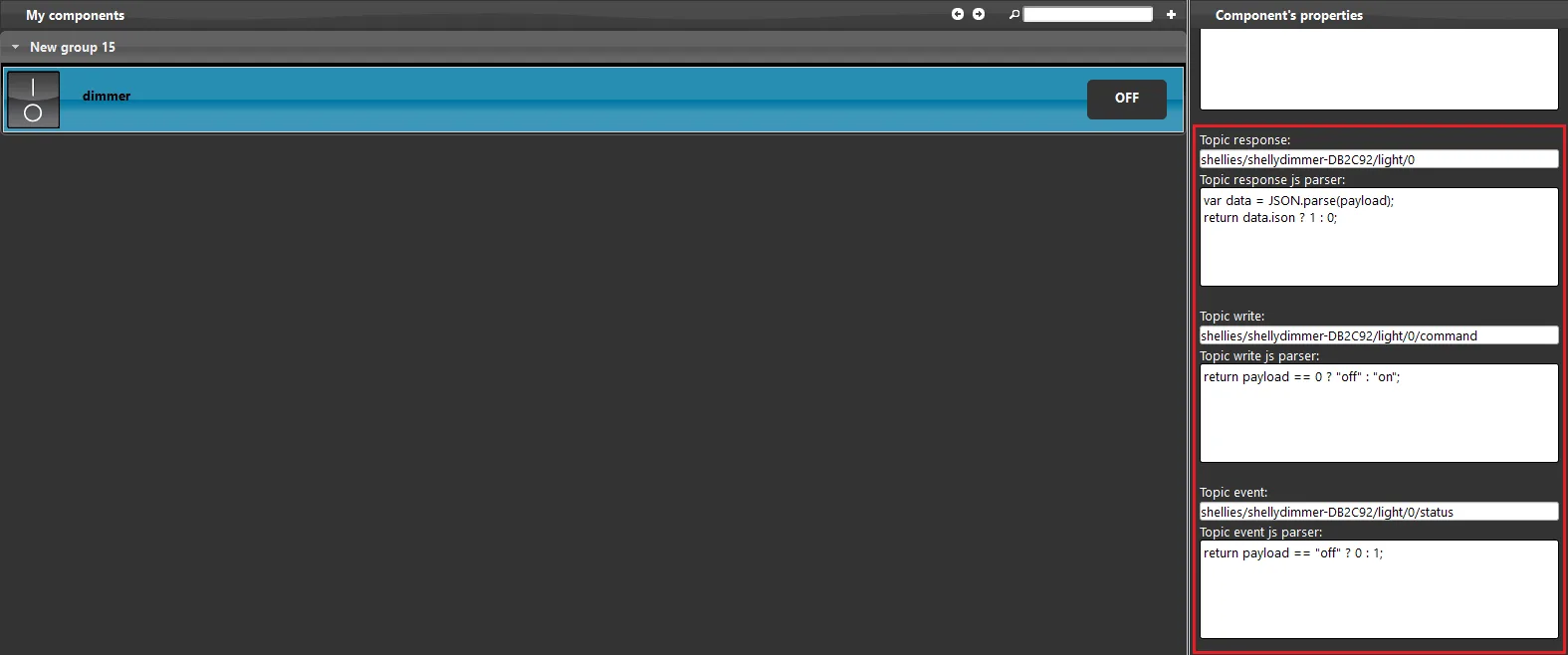
Stel de topic in: je kunt de opbouw van de topic controleren op de Shelly-website.
Elk van de drie ingestelde topics wordt hieronder in detail uitgelegd in het aangegeven bestand.
Klik op deze link om de beschreven topics te raadplegen.
HOE JE DE FUNCTIE VOOR HET WIJZIGEN VAN DE LICHTSTERKTE INSTELT
Stap 7:
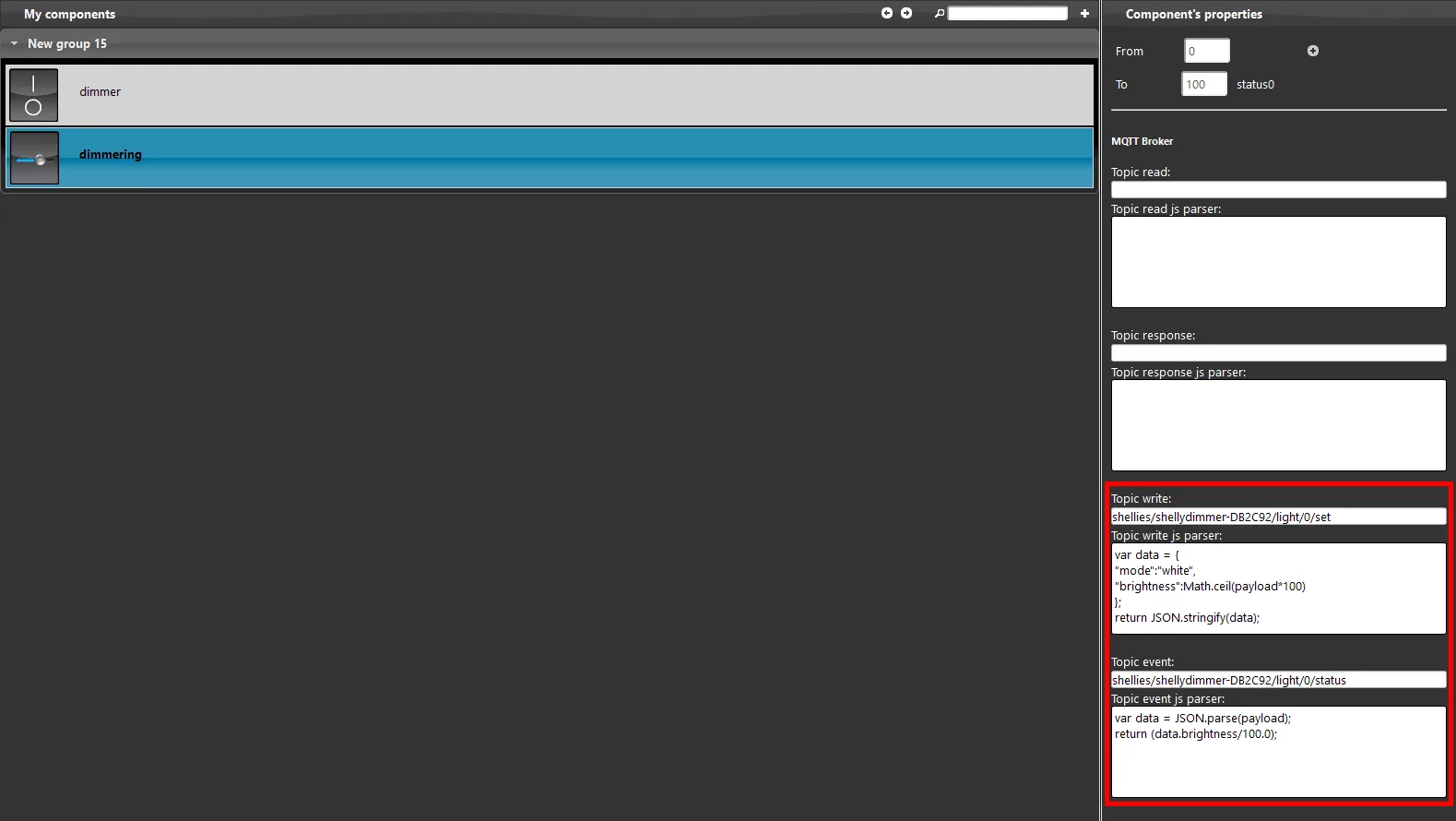
Om de dimmerfunctie op een licht met Shelly MQTT in te stellen, voeg je een Slider-component toe aan het project.
Wijzig de gateway van het component naar de MQTT-gateway.
Stel de topics in zoals weergegeven in de onderstaande afbeelding.
Klik op deze link om de beschreven topics te raadplegen.
Stap 8:
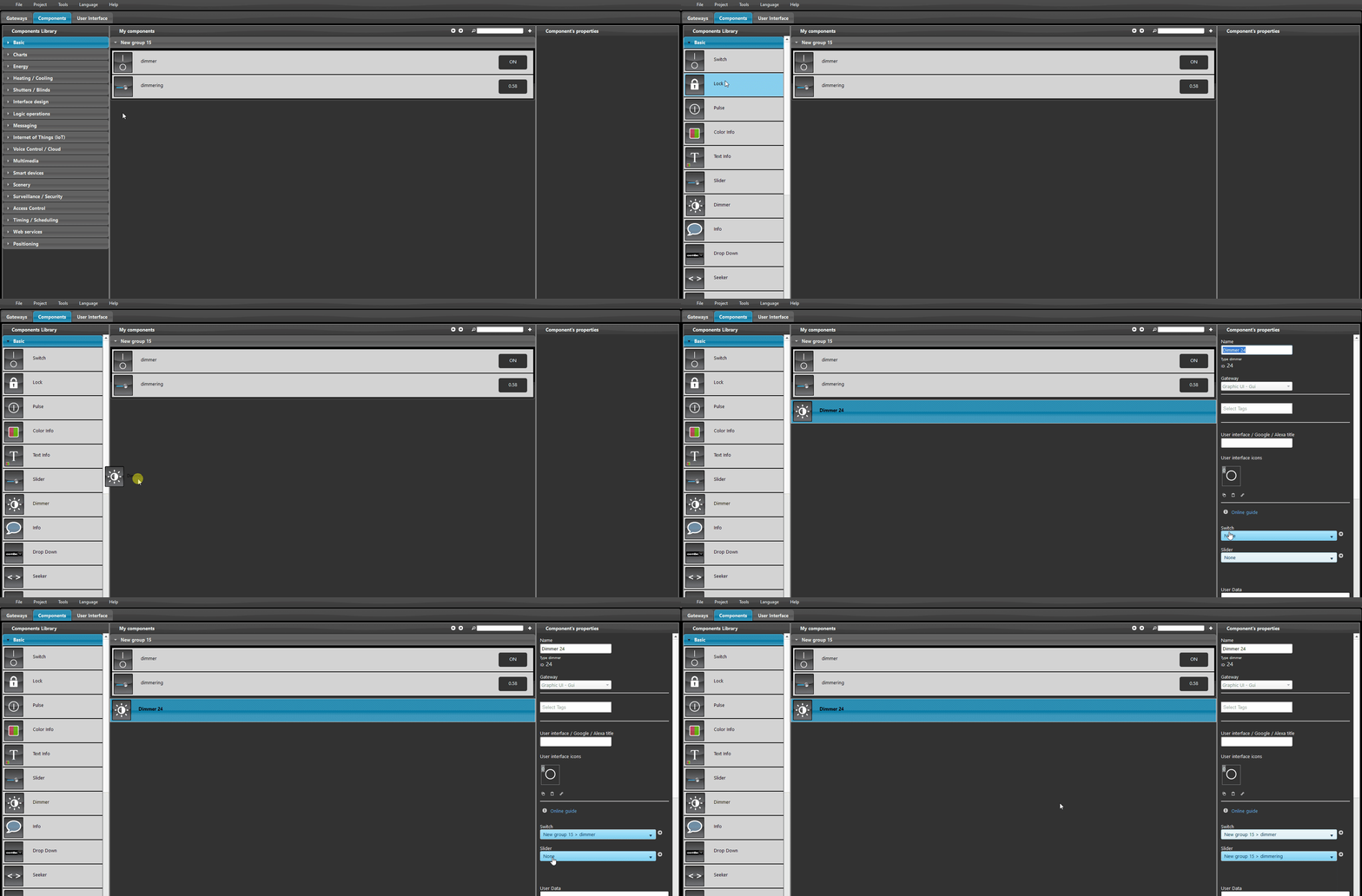
Voeg een Dimmer-component toe aan het project en selecteer de twee componenten Schakelaar en Slider uit de respectieve vervolgkeuzemenu's binnen het component.
Stap 9:
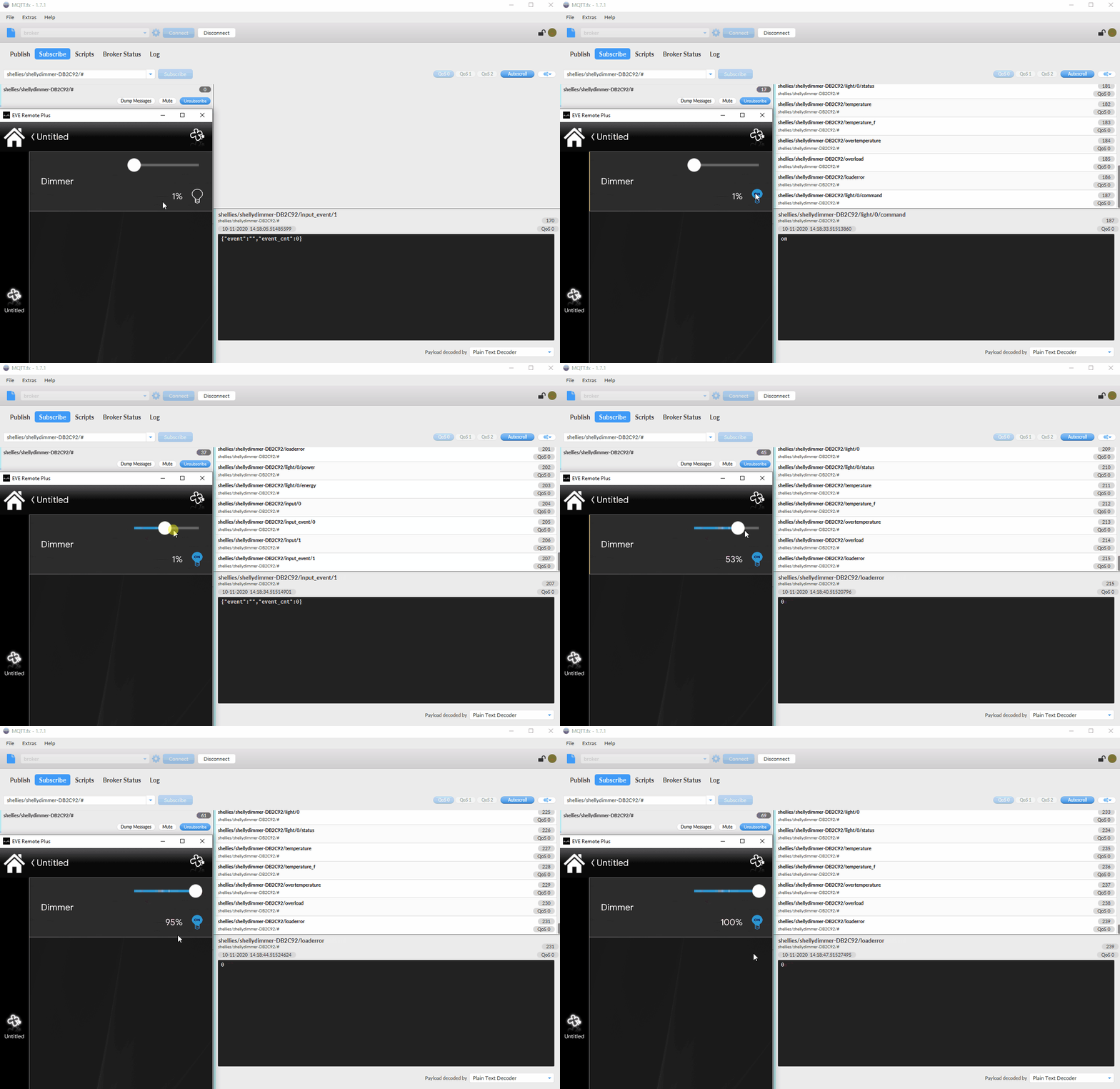
Controleer of alles correct is geconfigureerd: download en installeer de MQTT-foutopsporingssoftware fx (zie de handleiding).
Abonneer je op de topic: shellies/shellydimmer-<deviceID>/light/0/#
en probeer het licht in en uit te schakelen.
Je zou de uitgewisselde berichten tussen de apparaten moeten zien.
PROBLEEMOPLOSSING
1- Zorg ervoor dat je de nieuwste beschikbare versie van Ilevia Manager en de firmware van de X1-server hebt.
2- Zorg ervoor dat het Shelly-apparaat correct is verbonden met je netwerk.
3- Als je geen verbinding kunt maken met de broker, controleer dan of je X1 correct is ingesteld.
Ontdek meer over onze speciale oplossing voor Shelly.
FAQ:
Mijn apparaat maakt geen verbinding met mijn Wi-Fi
Controleer of je netwerk geen beperkingen of problemen met de toewijzing van IP-adressen heeft en of de ingevoerde gegevens correct zijn.