
Integrazione dello Shelly 4 Pro con MQTT nel sistema Ilevia
Come collegare lo Shelly 4 Pro al server Ilevia tramite MQTT e mostrare in Ilevia Manager il consumo in watt di un canale.
Introduzione
Lo Shelly 4 Pro permette di controllare fino a 4 canali e di monitorare il consumo di un cavo o circuito specifico; può essere montato facilmente nel quadro elettrico esistente. Questa guida spiega come collegarlo al server Ilevia tramite MQTT e mostrare in Ilevia Manager il consumo in watt di un canale.
Cablaggio
L’installazione dipende dalle proprie necessità e possibilità; per il montaggio consulta il sito Shelly.
Configurazione dell’interfaccia web
Passo 1:
Connettiti all’hotspot del dispositivo e accedi alla sua interfaccia web; l’indirizzo IP predefinito è 192.168.33.1.
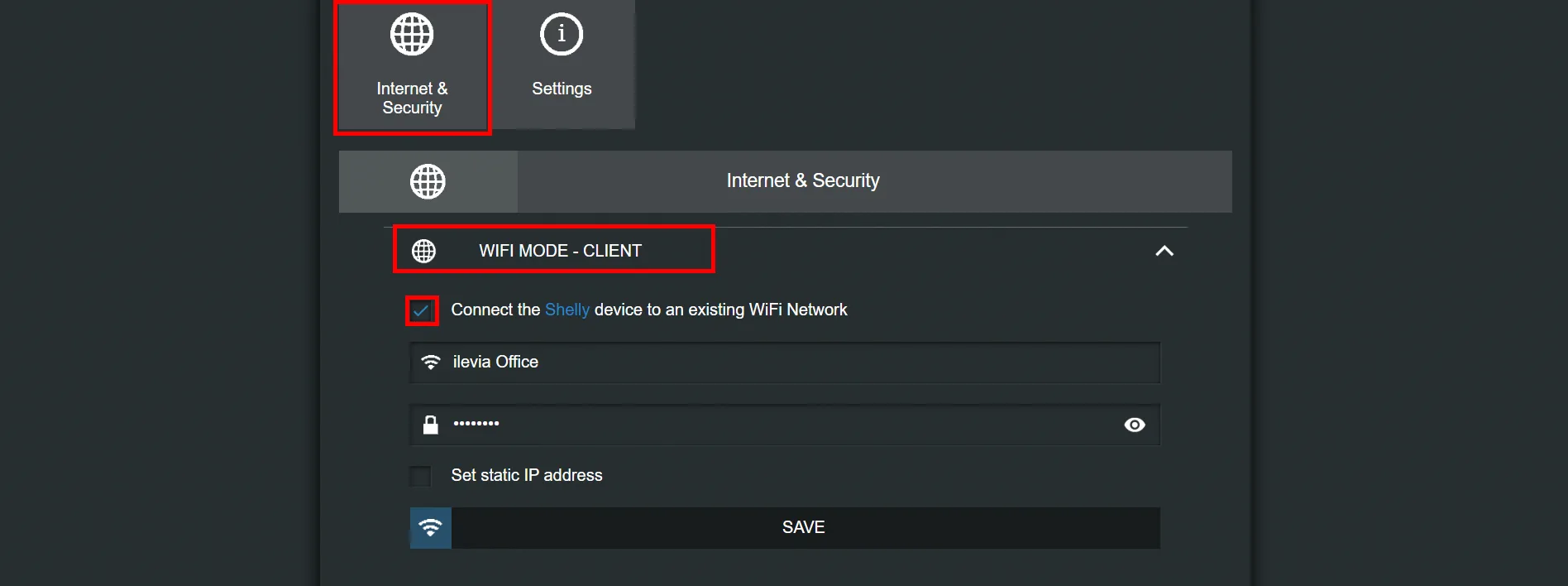
Clicca sulla sezione Internet and security setting, poi su Wifi mode client, seleziona la casella “connect the shelly device to an existing wifi network” e inserisci le credenziali del tuo Wi-Fi.
Passo 2:
Per abilitare il protocollo MQTT nel dispositivo tramite l’interfaccia web:
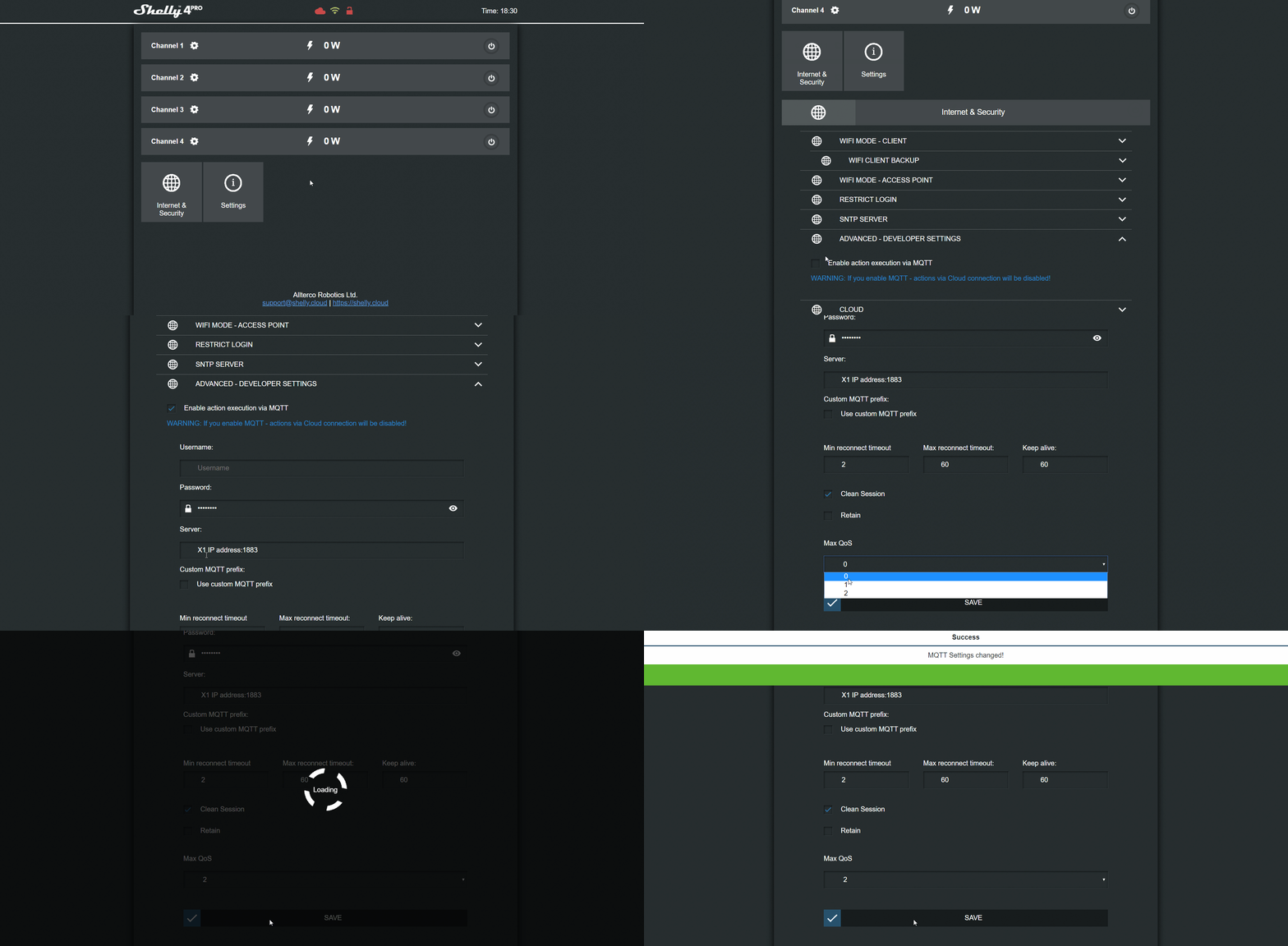
entra nella sezione Internet security settings, poi Advanced developer settings e seleziona la casella Enable action execution via MQTT;
inserisci l’indirizzo IP del tuo server X1 e imposta il QoS a 2.
Passo 3:
Ti servirà l’ID del dispositivo per impostare i topic.
Abbiamo una guida che spiega come trovare l’ID.
Passo 4:
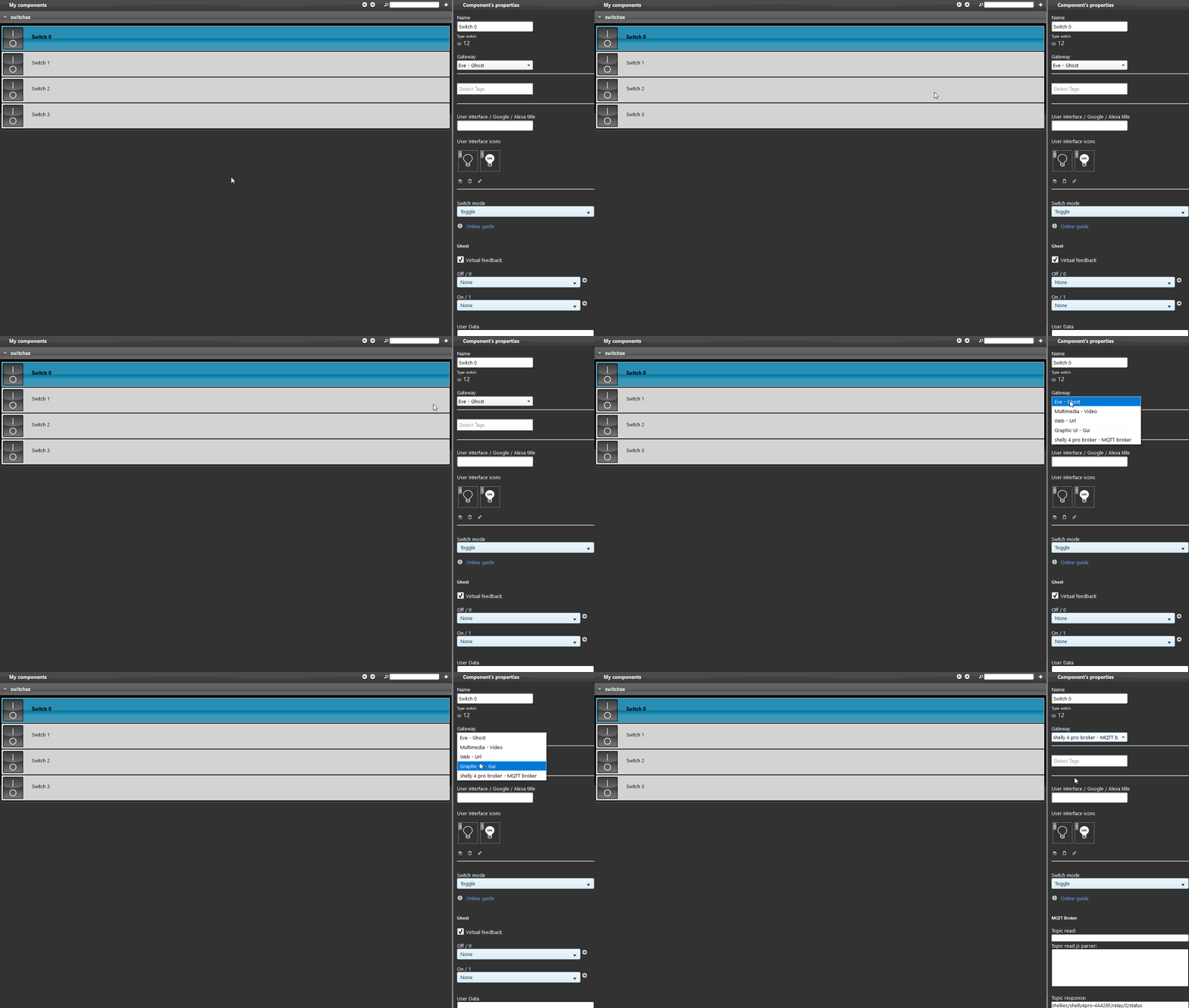
Il passo successivo è l’impostazione del progetto in Ilevia Manager.
Crea un nuovo gateway MQTT seguendo questa guida, poi torna a questa pagina per proseguire.
Passo 5:
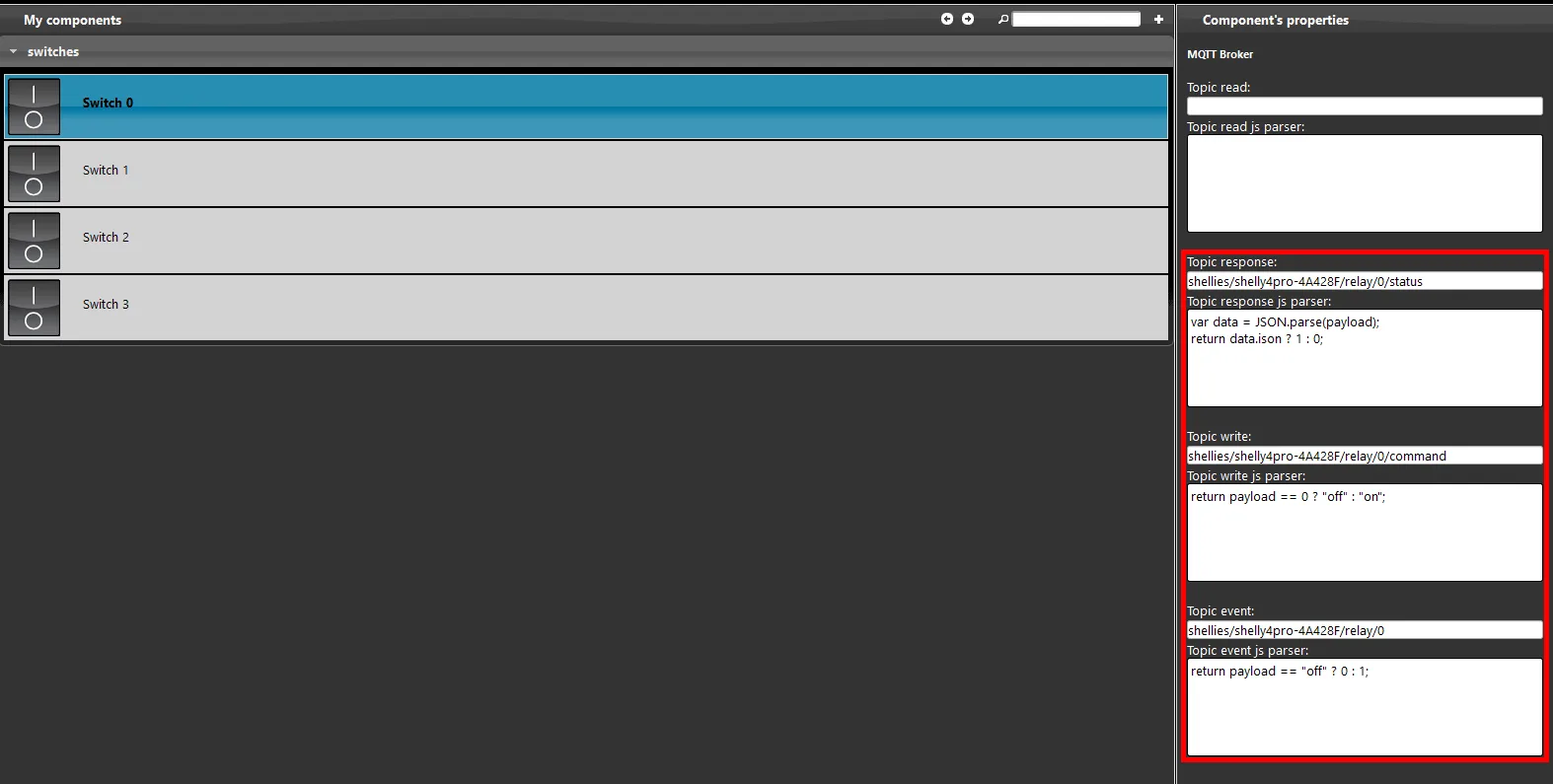
Puoi trovare la sintassi corretta dei topic nella documentazione API del sito Shelly.
Se configuri più di un interruttore nel progetto, dovrai cambiare il numero dopo “relay” nel topic.
Clicca questo link per consultare i topic illustrati nell’immagine sottostante.
Passo 6:
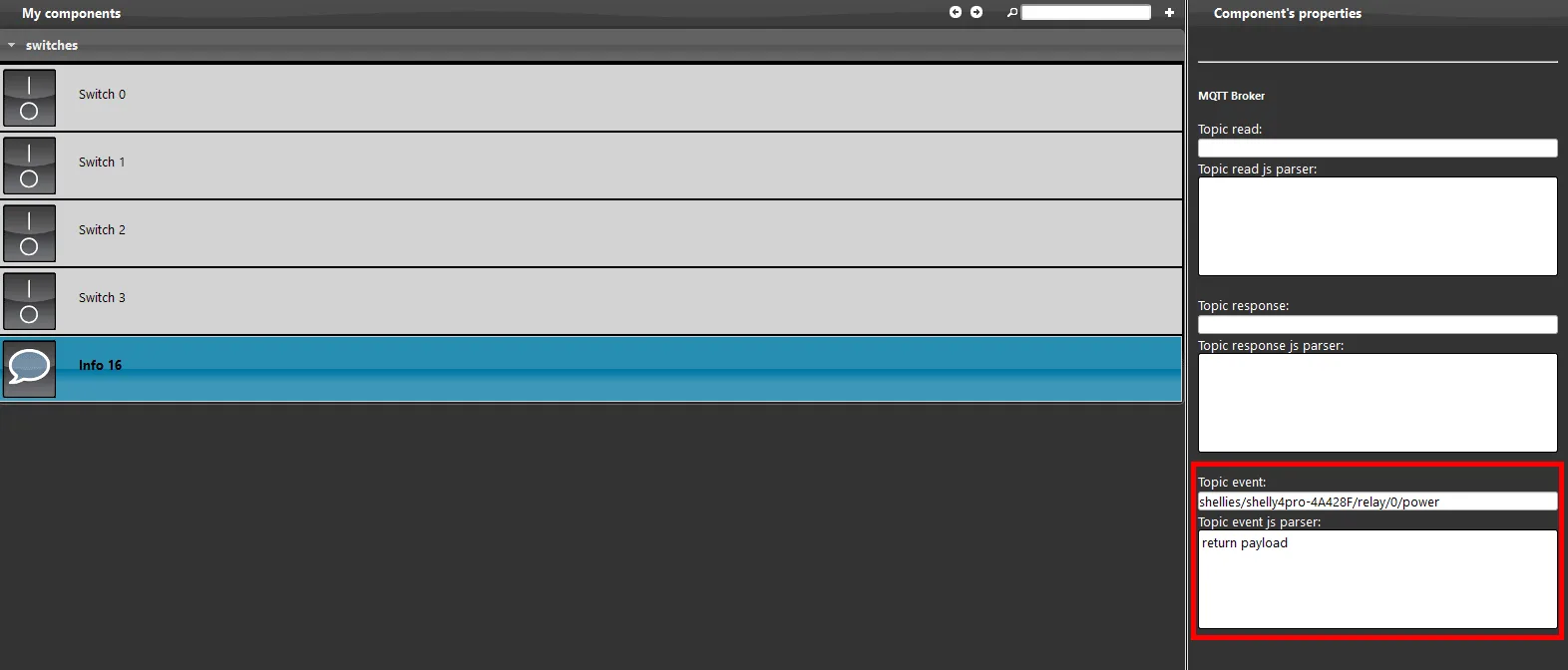
Impostazione del componente Info:
Il componente Info mostra il valore corrente in watt di una specifica luce.
Aggiungi il componente al progetto e imposta il gateway su MQTT.
Per mostrare il valore è necessario sottoscriversi al topic.
Il topic di questo dispositivo è shellies/shelly4pro-deviceid/relay/<i>/, dove <i> è il canale che verrà mostrato nel componente Info.
Clicca questo link per consultare i topic illustrati nell’immagine sottostante.
Passo 7:
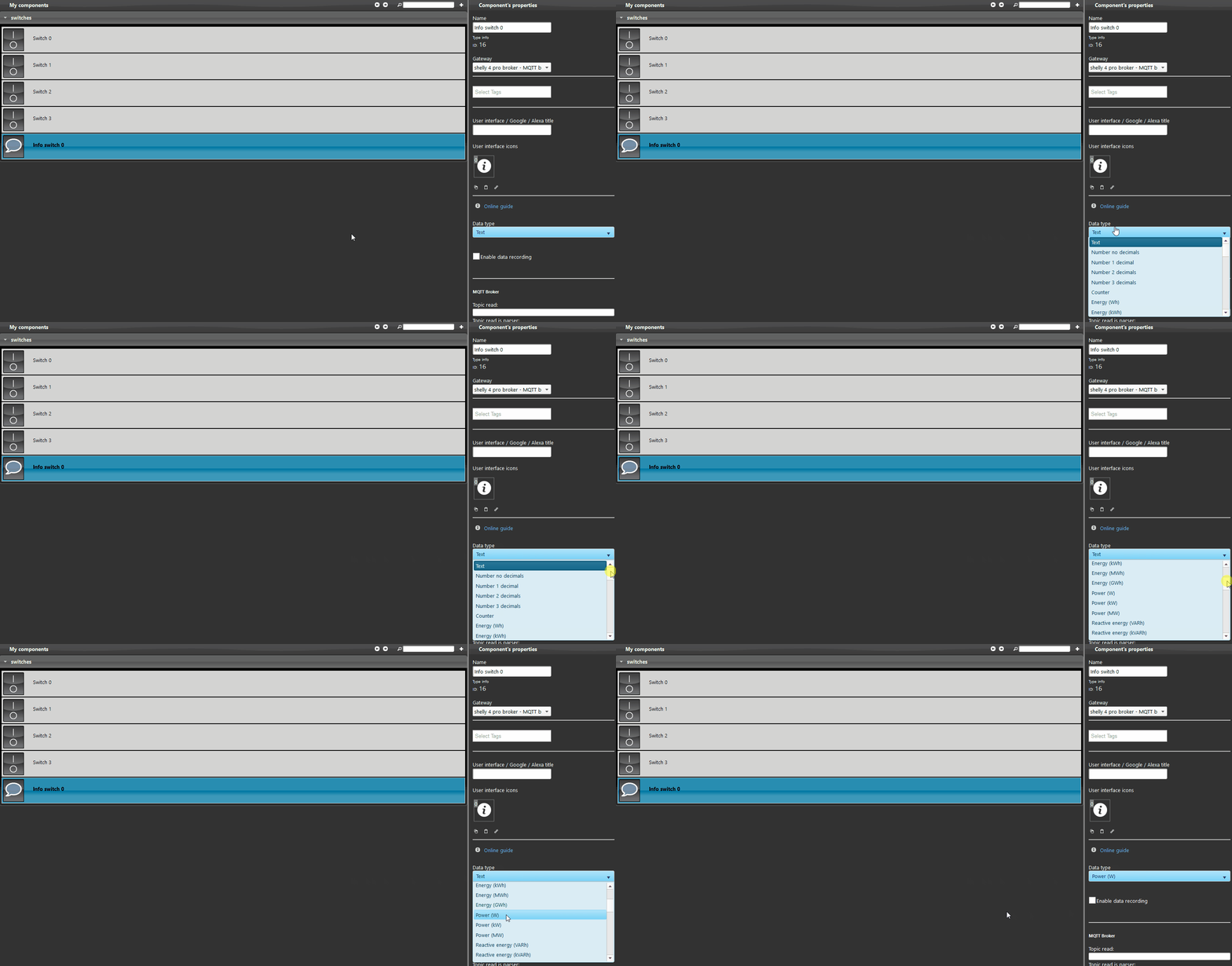
Seleziona l’unità di misura dal menu a discesa nel componente: in questo caso mostrerà i watt che la luce sta consumando.
Passo 8:
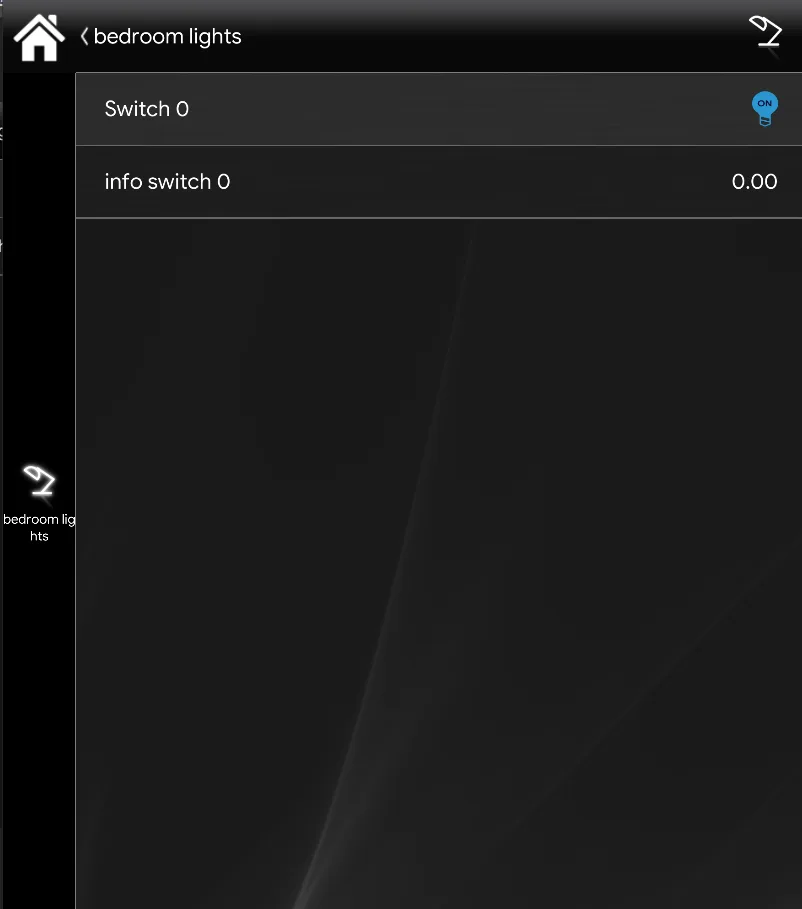
Carica il progetto sul server X1 e attendi qualche secondo: il componente Info mostrerà il corretto consumo della lampada.
Risoluzione dei problemi
1. Assicurati di avere l’ultima versione disponibile di Ilevia Manager e del firmware del server X1.
2. Assicurati che il dispositivo Shelly sia correttamente connesso alla tua rete.
3. Se non riesci a connettere il broker, controlla che il tuo server X1 sia stato impostato correttamente.
Scopri di più sulla nostra soluzione dedicata a Shelly
Domande frequenti (FAQ):
Come reimpostare il dispositivo Shelly 4 Pro alle sue impostazioni iniziali?
Premi una volta il pulsante al centro del dispositivo, poi tienilo premuto per 10 secondi.