
Integratie van de Shelly 4 Pro met MQTT in het Ilevia-systeem
Hoe je de Shelly 4 Pro via MQTT met de Ilevia-server verbindt en in Ilevia Manager het verbruik in watt van een kanaal weergeeft.
Inleiding
De Shelly 4 Pro maakt het mogelijk om tot 4 kanalen te bedienen en het verbruik van een specifieke kabel of kring te bewaken; hij kan eenvoudig in de bestaande elektrische verdeelkast worden gemonteerd. Deze handleiding legt uit hoe je hem via MQTT met de Ilevia-server verbindt en in Ilevia Manager het verbruik in watt van een kanaal weergeeft.
Bekabeling
De installatie hangt af van je behoeften en mogelijkheden; raadpleeg voor de montage de Shelly-website.
Configuratie van de webinterface
Stap 1:
Verbind met de hotspot van het apparaat en open de webinterface; het standaard IP-adres is 192.168.33.1.
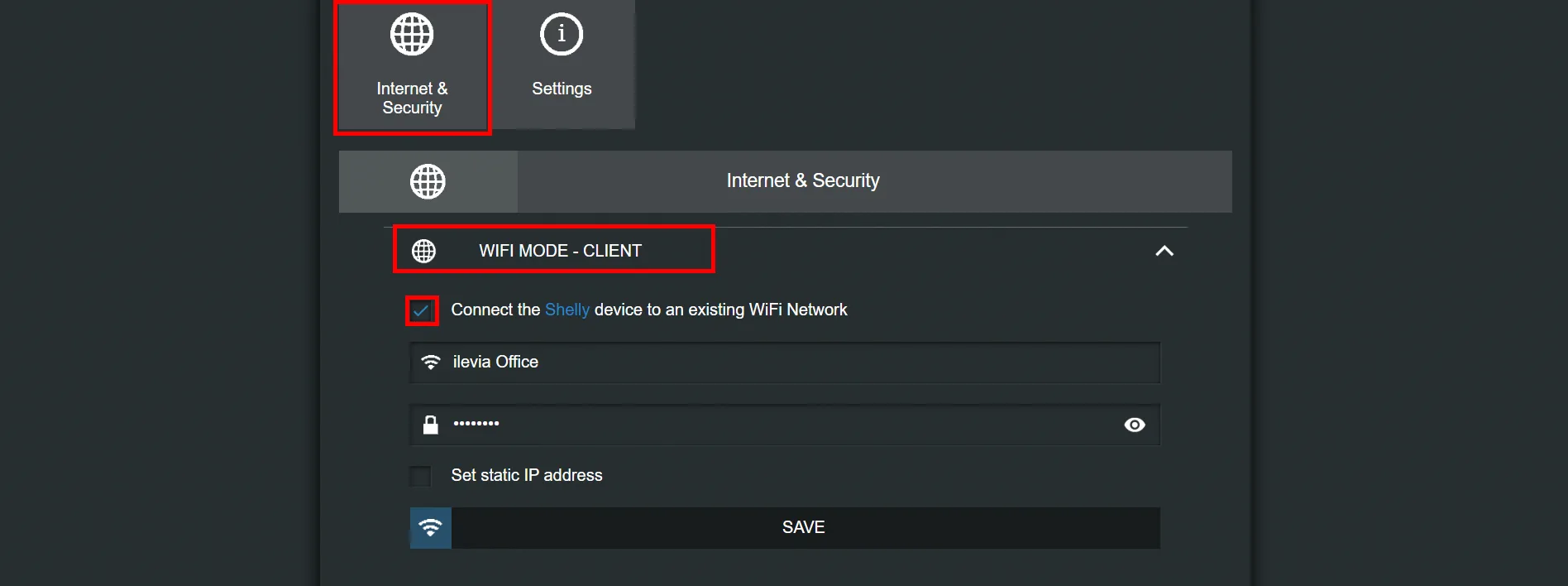
Klik op de sectie Internet and security setting, daarna op Wifi mode client, selecteer het vakje “connect the shelly device to an existing wifi network” en voer de gegevens van je wifi in.
Stap 2:
Om het MQTT-protocol op het apparaat via de webinterface in te schakelen:
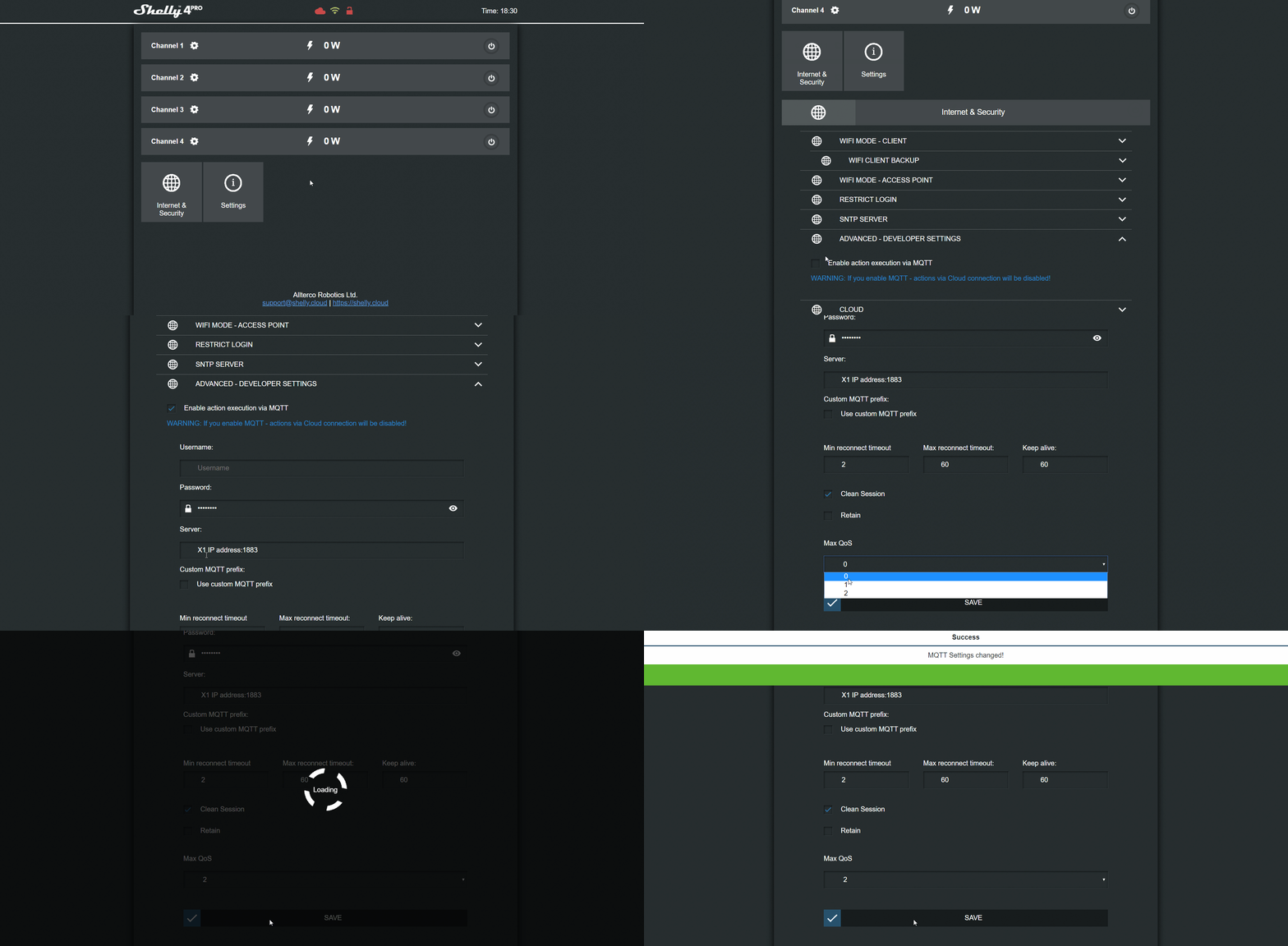
ga naar de sectie Internet security settings, vervolgens Advanced developer settings en selecteer het vakje Enable action execution via MQTT;
voer het IP-adres van je X1-server in en stel QoS in op 2.
Stap 3:
Je hebt de ID van het apparaat nodig om de topics in te stellen.
We hebben een handleiding die uitlegt hoe je de ID kunt vinden.
Stap 4:
De volgende stap is het instellen van het project in Ilevia Manager.
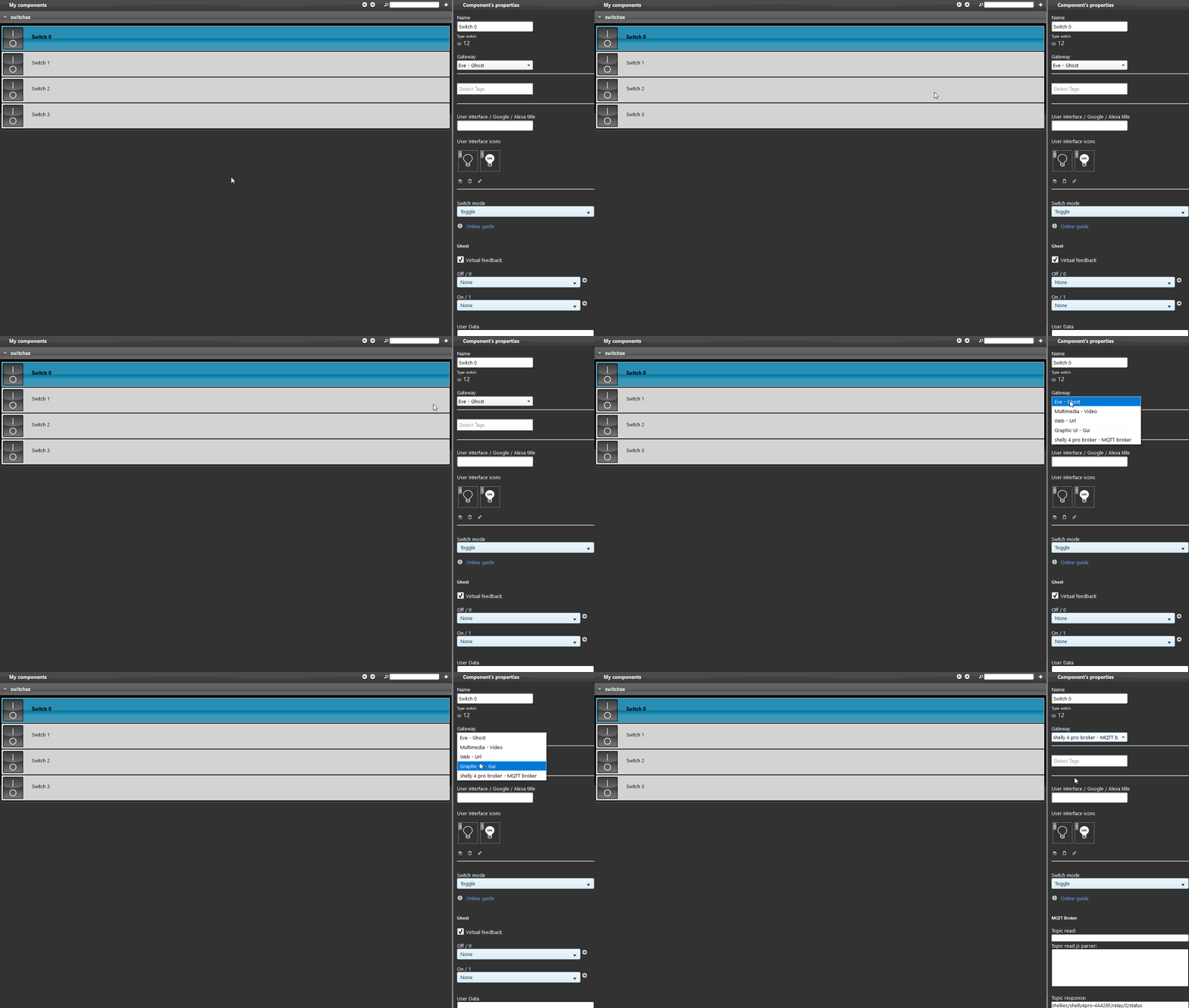
Maak een nieuwe MQTT-gateway aan volgens deze handleiding en keer daarna terug naar deze pagina om verder te gaan.
Stap 5:
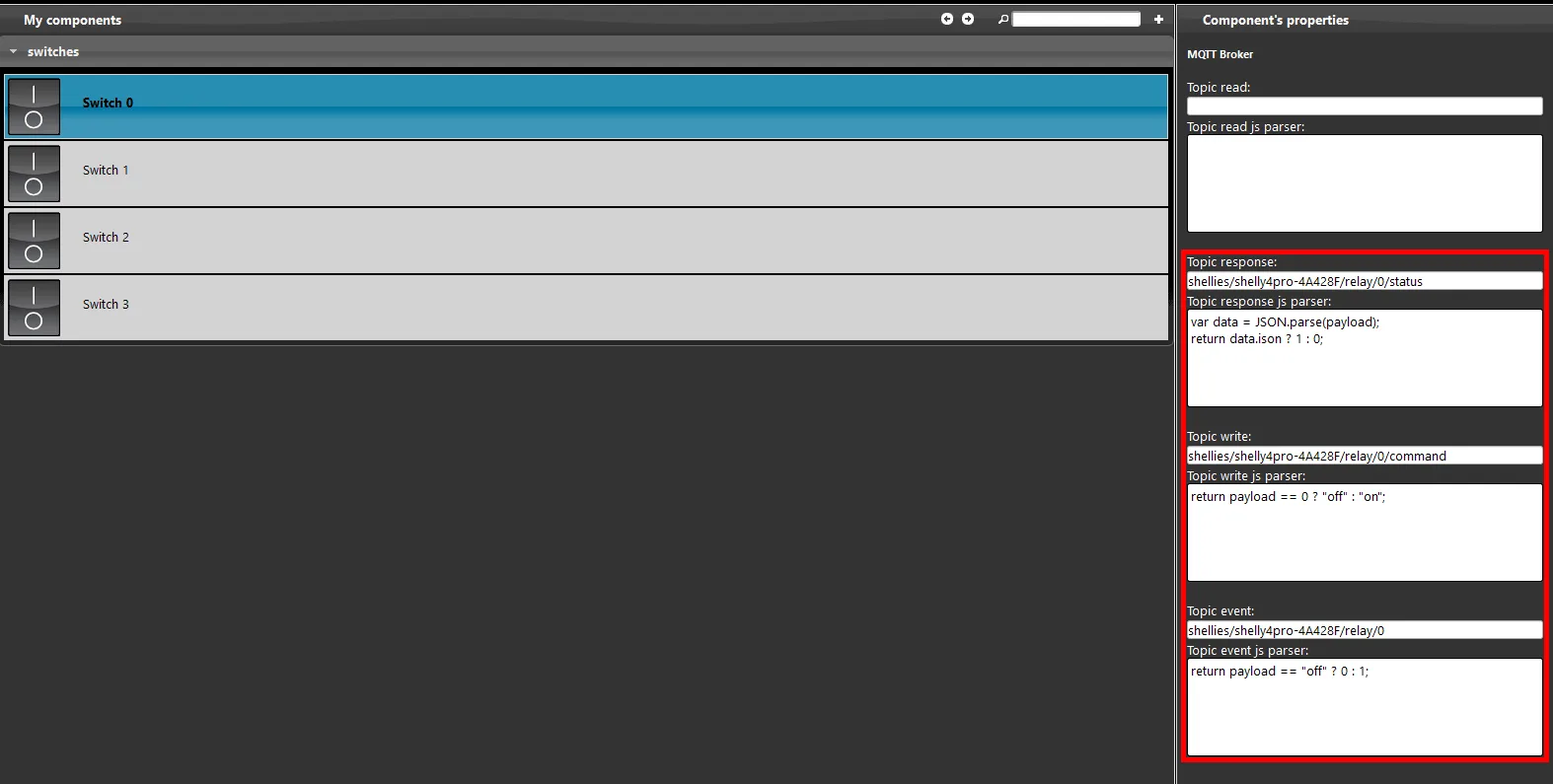
Je kunt de juiste topic-syntaxis vinden in de API-documentatie van de Shelly-website.
Als je meer dan één schakelaar in het project configureert, moet je het nummer na “relay” in het topic wijzigen.
Klik op deze link om de topics te bekijken die in de onderstaande afbeelding worden getoond.
Stap 6:
Instelling van de Info-component:
De component Info toont de huidige waarde in watt van een specifieke lamp.
Voeg de component toe aan het project en stel de gateway in op MQTT.
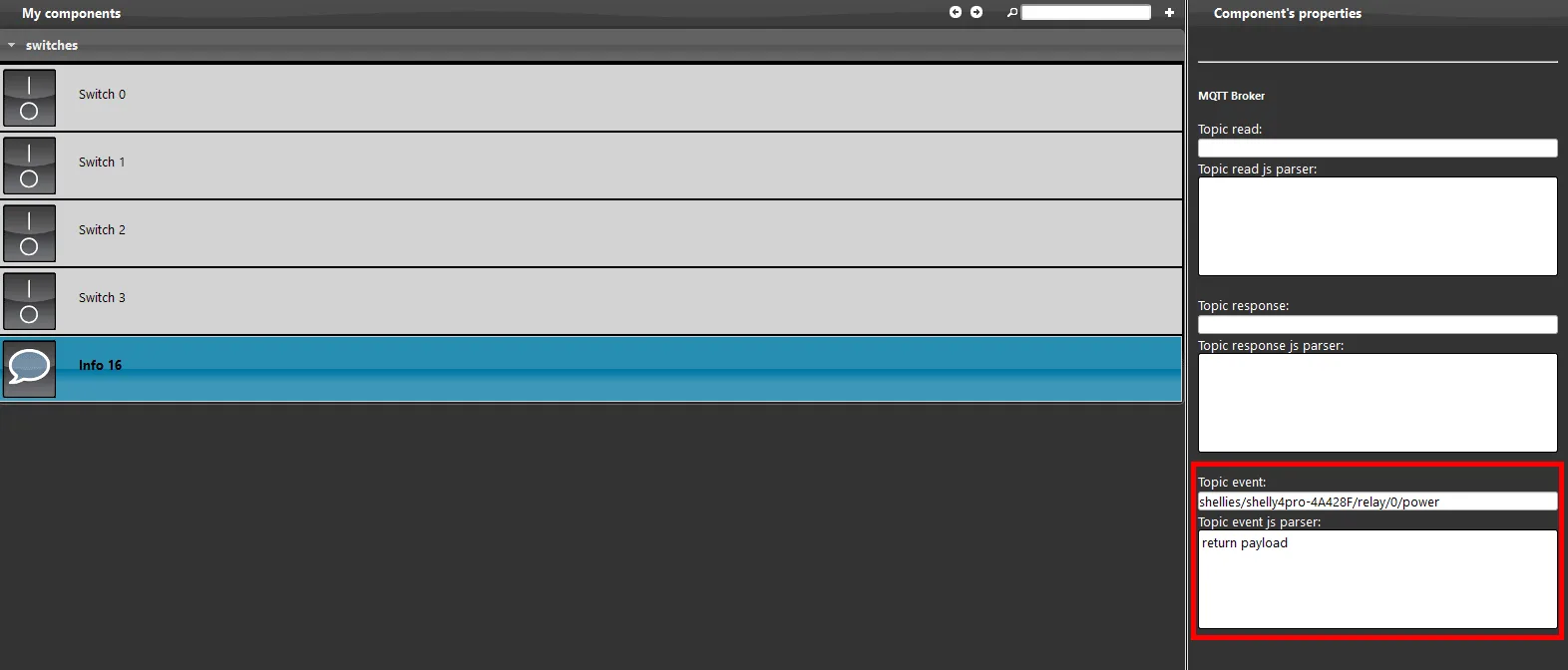
Om de waarde weer te geven, moet je je op het topic abonneren.
Het topic van dit apparaat is shellies/shelly4pro-deviceid/relay/<i>/, waarbij <i> het kanaal is dat in de Info-component wordt weergegeven.
Klik op deze link om de topics te bekijken die in de onderstaande afbeelding worden getoond.
Stap 7:
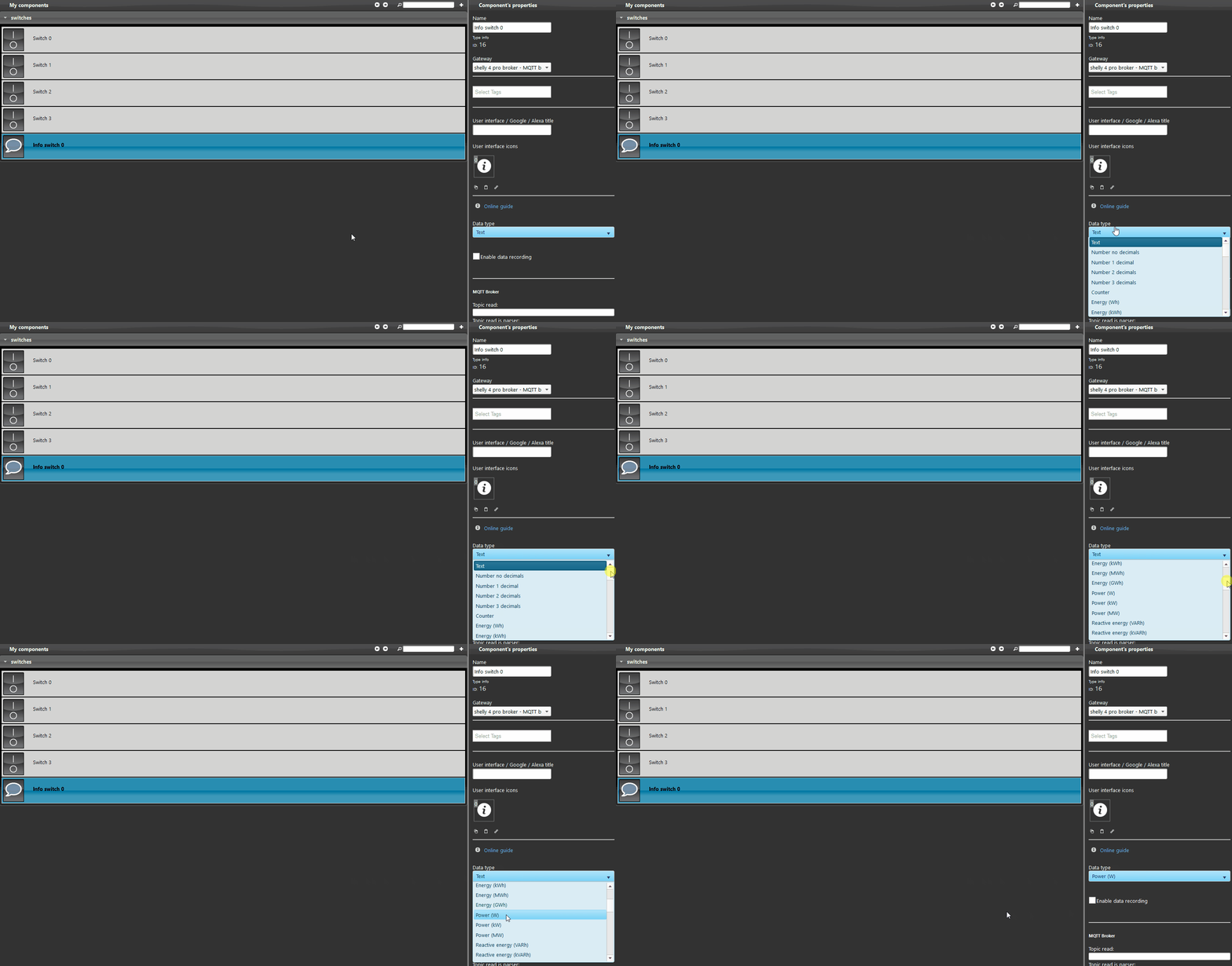
Selecteer de maateenheid in het uitklapmenu van de component: in dit geval worden de watt weergegeven die de lamp verbruikt.
Stap 8:
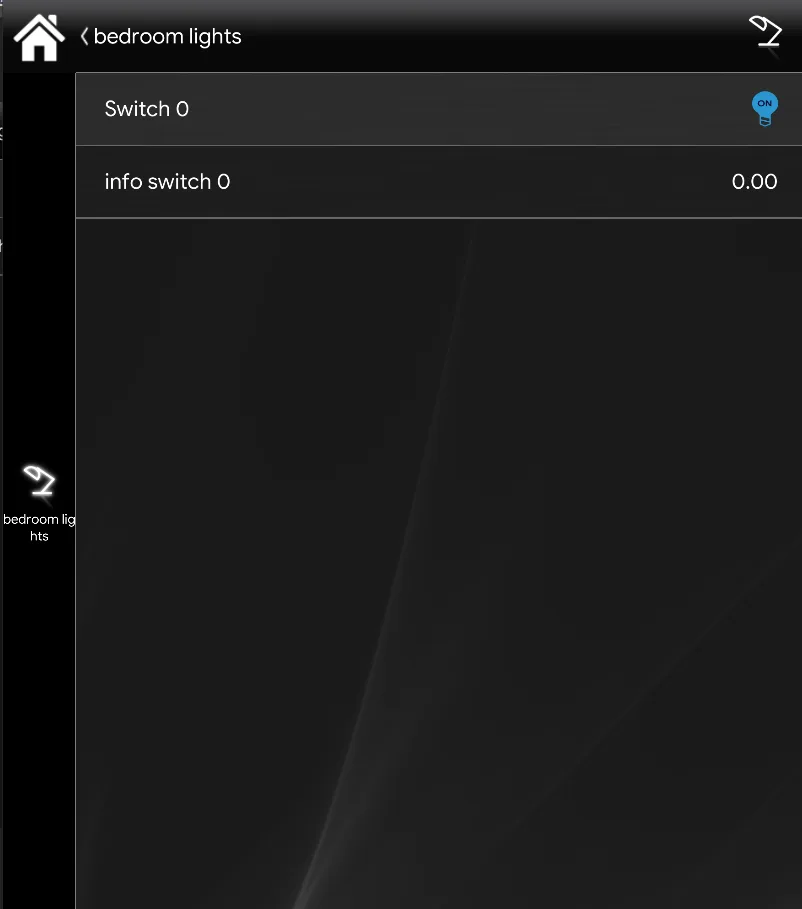
Upload het project naar de X1-server en wacht enkele seconden: de Info-component toont het juiste verbruik van de lamp.
Probleemoplossing
1. Zorg ervoor dat je beschikt over de laatste beschikbare versie van Ilevia Manager en van de firmware van de X1-server.
2. Zorg ervoor dat het Shelly-apparaat correct met je netwerk is verbonden.
3. Als het niet lukt om de broker te verbinden, controleer dan of je X1-server correct is ingesteld.
Meer informatie over onze speciale Shelly-oplossing
Veelgestelde vragen (FAQ):
Hoe zet je het Shelly 4 Pro-apparaat terug naar de oorspronkelijke instellingen?
Druk eenmaal op de knop in het midden van het apparaat en houd hem daarna 10 seconden ingedrukt.