
Integrazione Shelly 2.5 con MQTT nel sistema Ilevia
Come configurare Shelly 2.5 con il protocollo MQTT in Ilevia Manager, sia come due relè sia come comando per tapparella con calibrazione.
Shelly 2.5 funzione relay
Introduzione
Il dispositivo Shelly 2.5 permette di controllare 2 luci separate oppure un motore tapparella. Questa guida spiega come impostare entrambe le funzioni di cui il dispositivo dispone.
Configurazione dell’interfaccia web
Passo 1:
Connettiti all’hotspot del dispositivo Shelly, dopo di che accedi all’interfaccia web inserendo il seguente indirizzo IP: 192.168.33.1.

Passo 2:
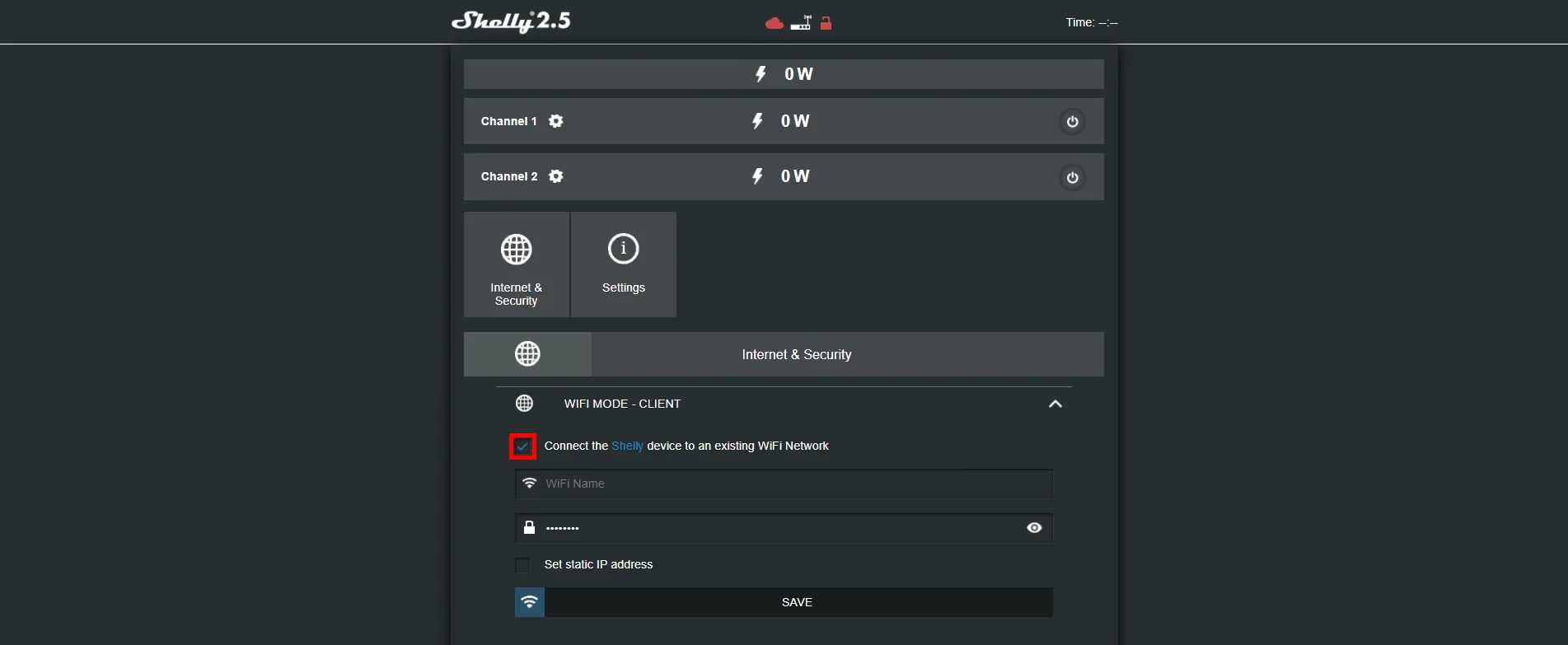
Dirigiti nella sezione Internet security settings dopo di che wifi mode client e seleziona la spunta “Connect the shelly device to an existing WIFI network”.
Immetti le credenziali del tuo wifi all’interno dei rispettivi campi di testo.
Passo 3:
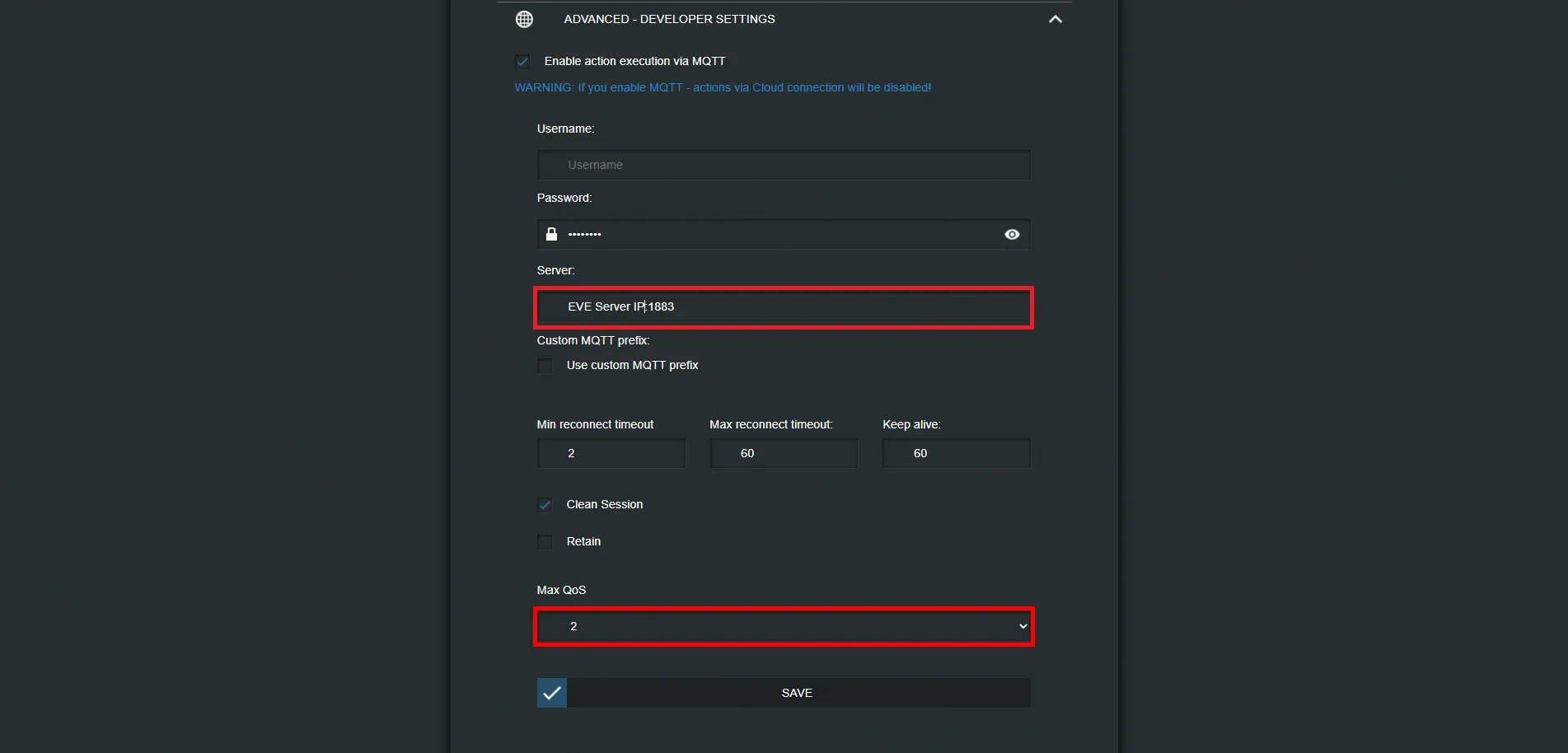
Ora andremo ad abilitare il protocollo MQTT al dispositivo shelly. Dirigiti verso il menu internet & security e abilita la spunta “Enable action execution via MQTT”.
Sarà necessario inserire l’indirizzo IP del server Ilevia all’interno del campo di testo “Server“.
Configurazione Topic:
Passo 4:
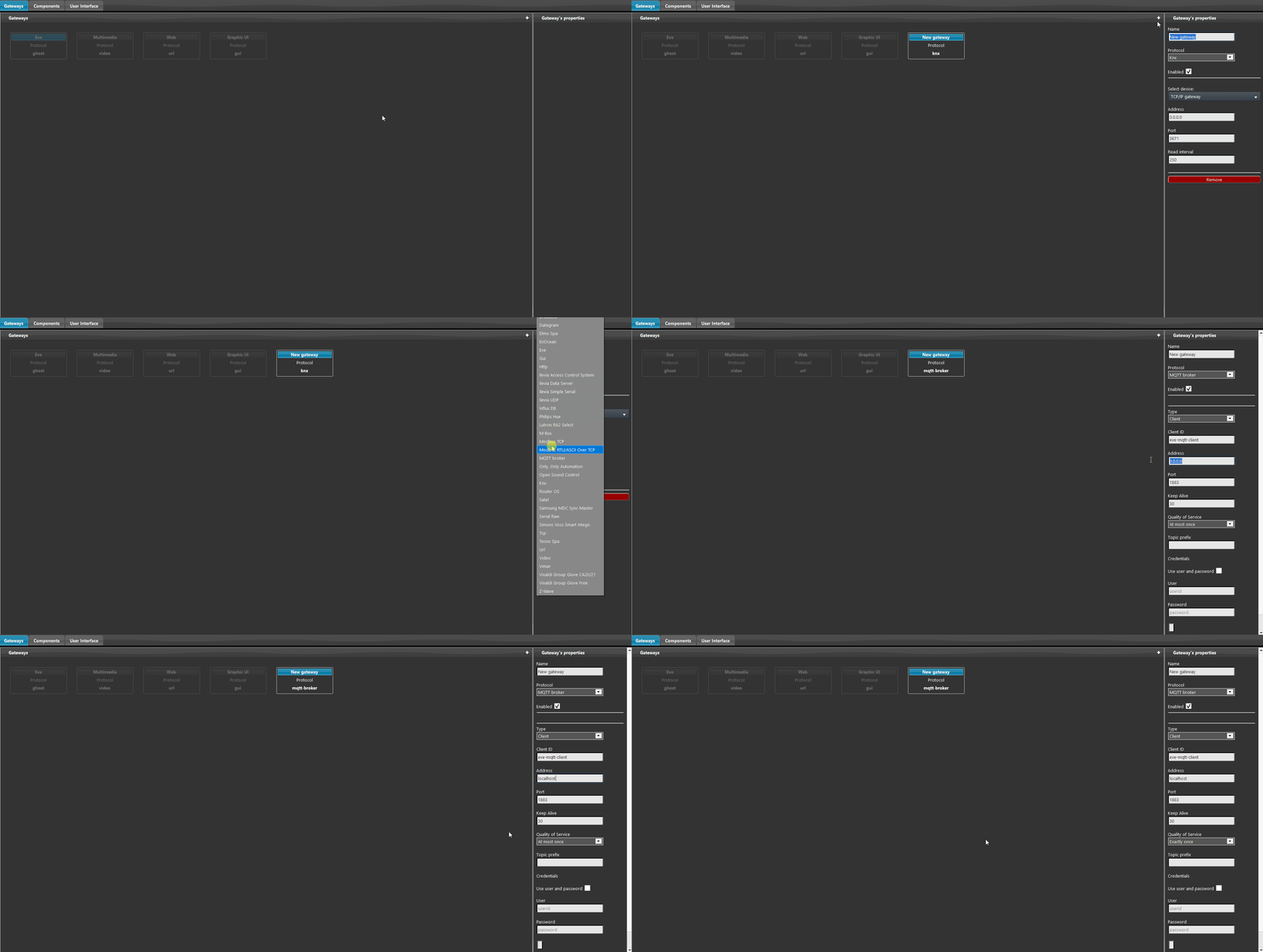
Apri il software di configurazione della domotica Ilevia Manager, crea un nuovo gateway MQTT scegliendolo dalla lista a opzioni. Dopo di che inserisci l’indirizzo IP del server nell’apposito campo di testo “address”, fatto questo imposta il QoS a “exactly once”.
Passo 5:
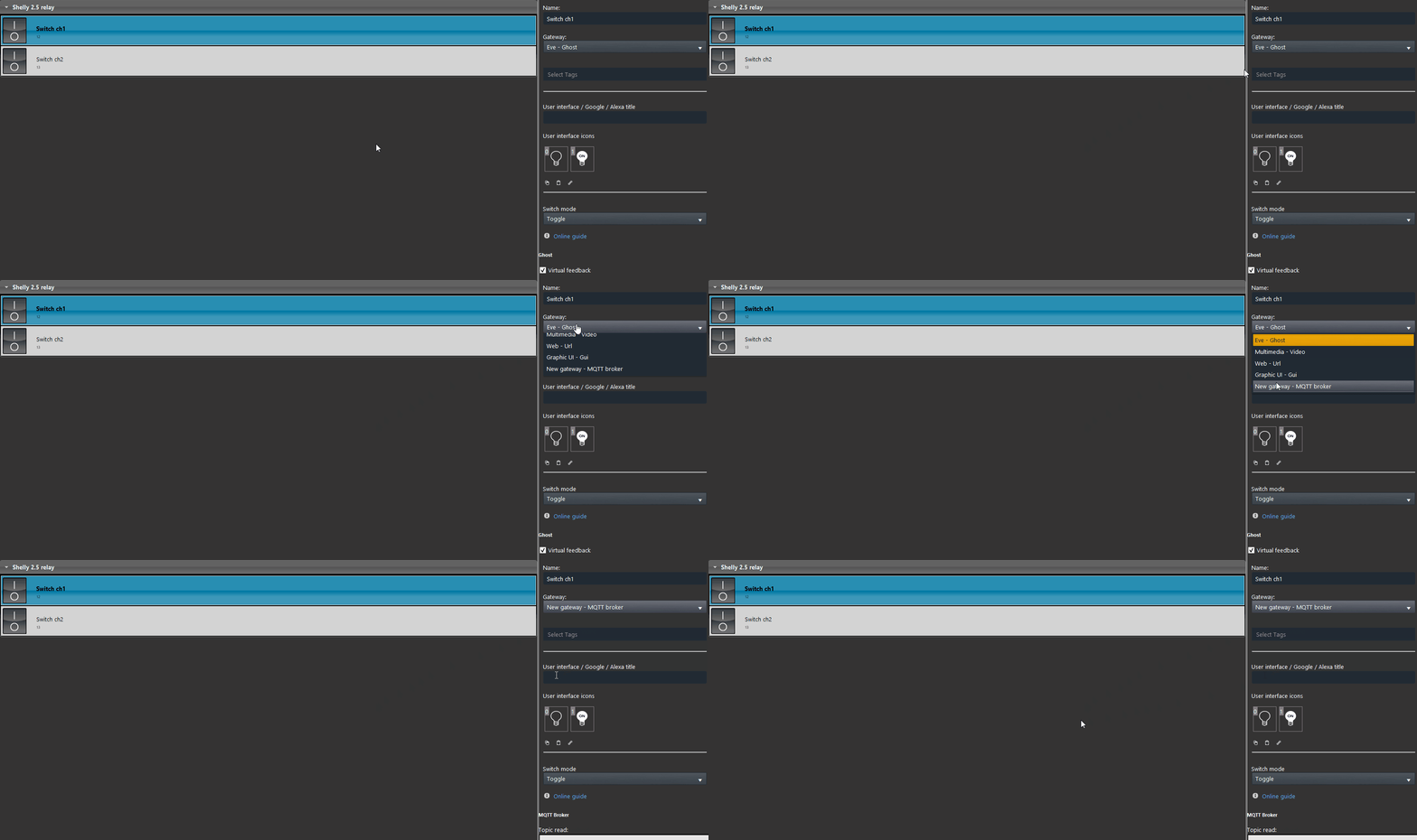
Per poter impostare i topic nel modo corretto sarà necessario impostare il gateway del componente con quello MQTT.
Passo 6:
Qui sotto sarà possibile vedere la configurazione dei due dispositivi interruttori con i rispettivi topic.
Clicca questo link per consultare la configurazione dei Topic.
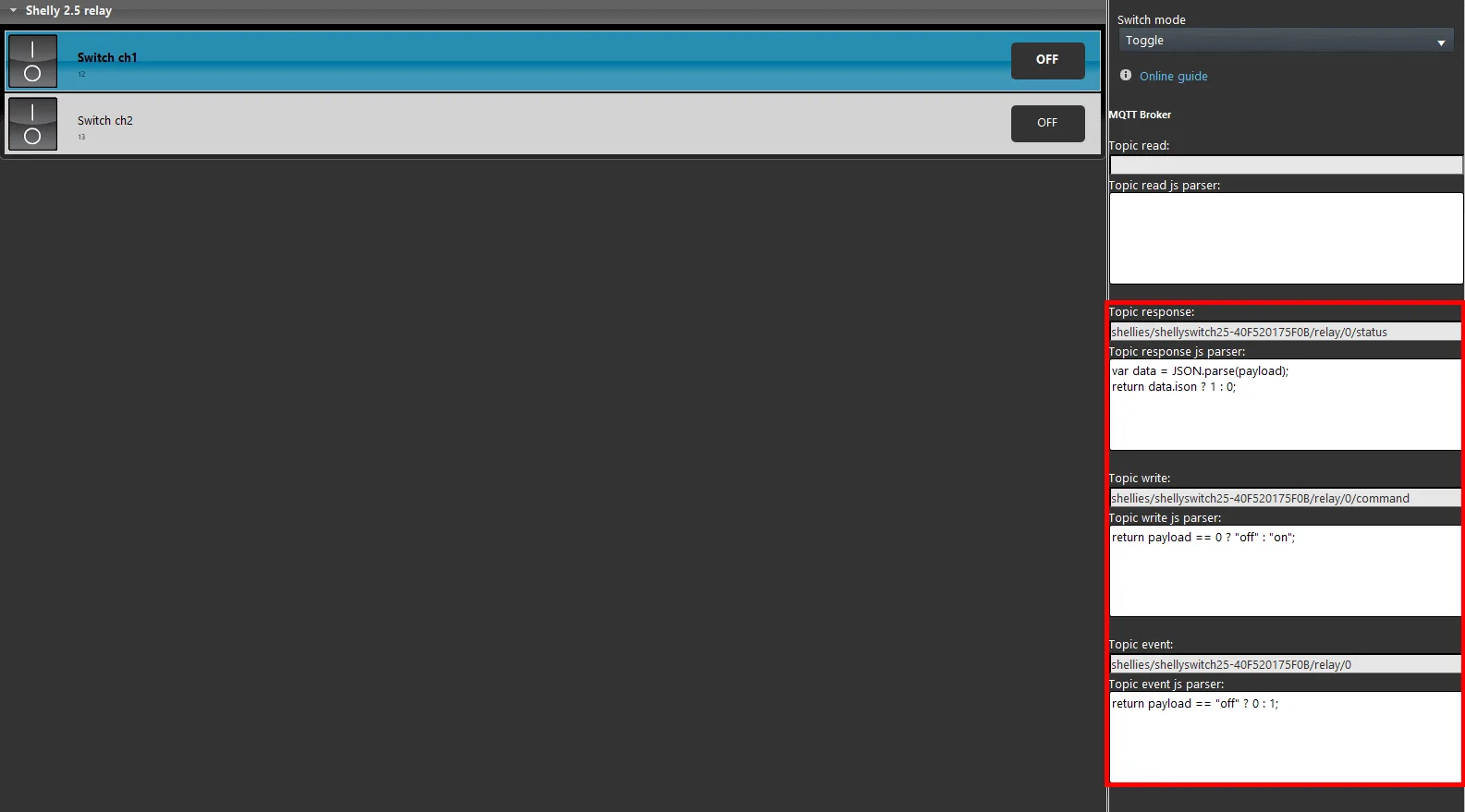
Passo 7:
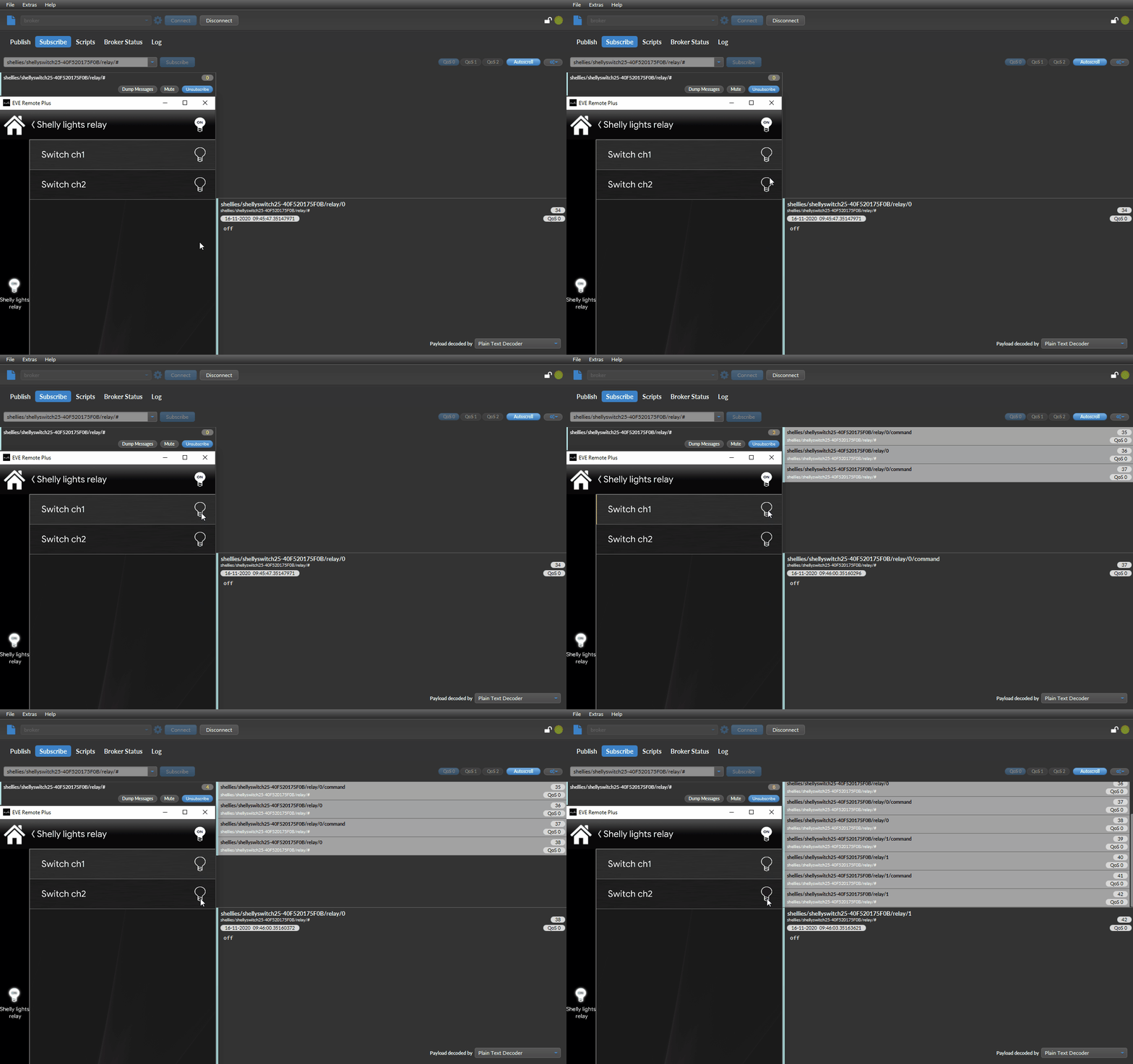
Questo è come i componenti risponderanno ai comandi MQTT all’interno dell’interfaccia Utente classica, e come i topic vengono rappresentati nel momento del passaggio all’interno del broker del server Ilevia.
Shelly 2.5 funzione Roller shutter
Introduzione
Il dispositivo Shelly 2.5 ha una seconda funzione al di fuori del comando di due interruttori separati, infatti questo dispositivo ha la possibilità di controllare anche una tapparella.
Configurazione dell’interfaccia web
Passo 1:
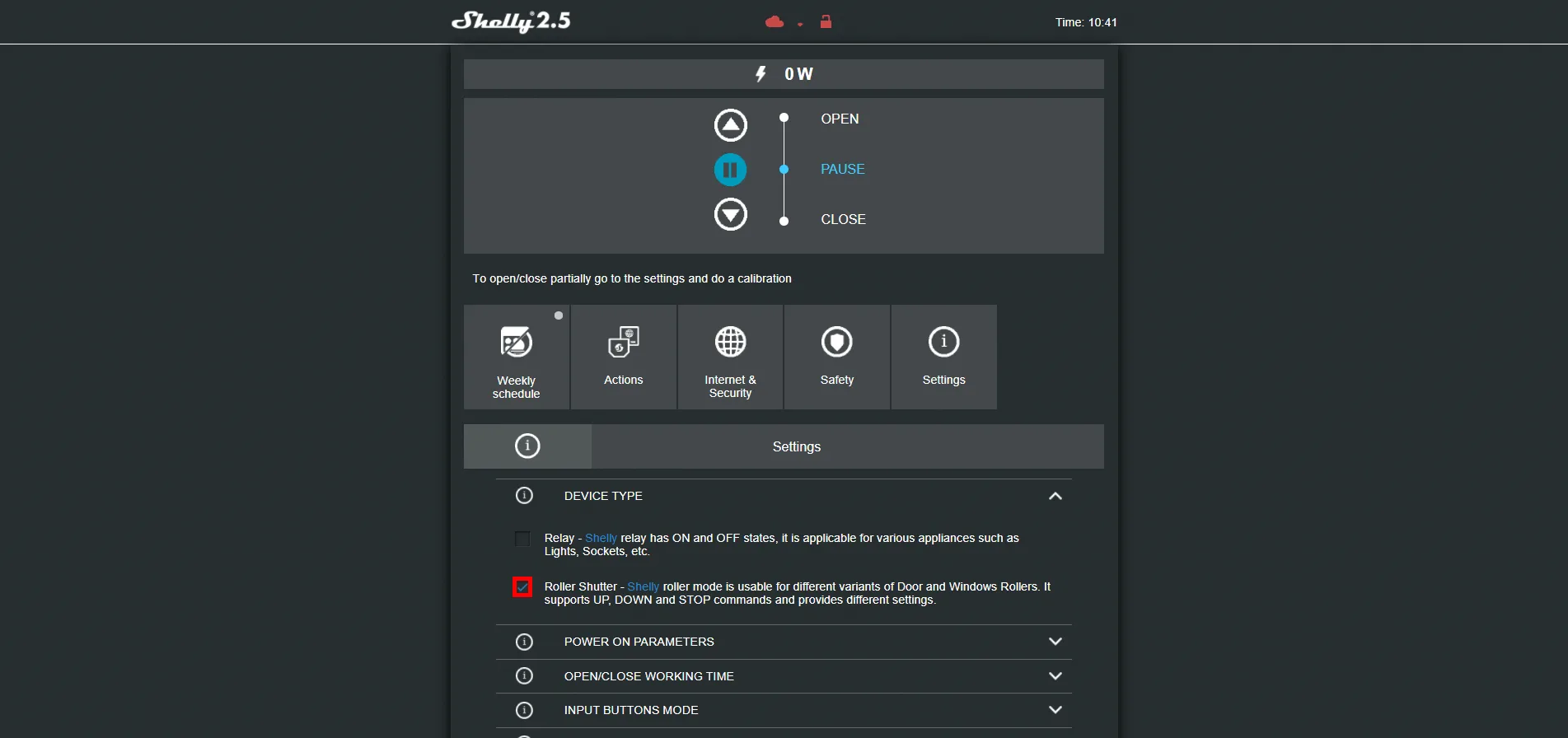
Per prima cosa, sarà necessario impostare la modalità di esecuzione del dispositivo shelly 2.5 da “Relay” a “Roller shutter“. Dall’interno della interfaccia web del dispositivo Shelly 2.5, dirigiti dentro il menù “settings” e seleziona la seconda spunta all’interno della sezione “Device Type“.
Configurazione Topic
Passo 2:
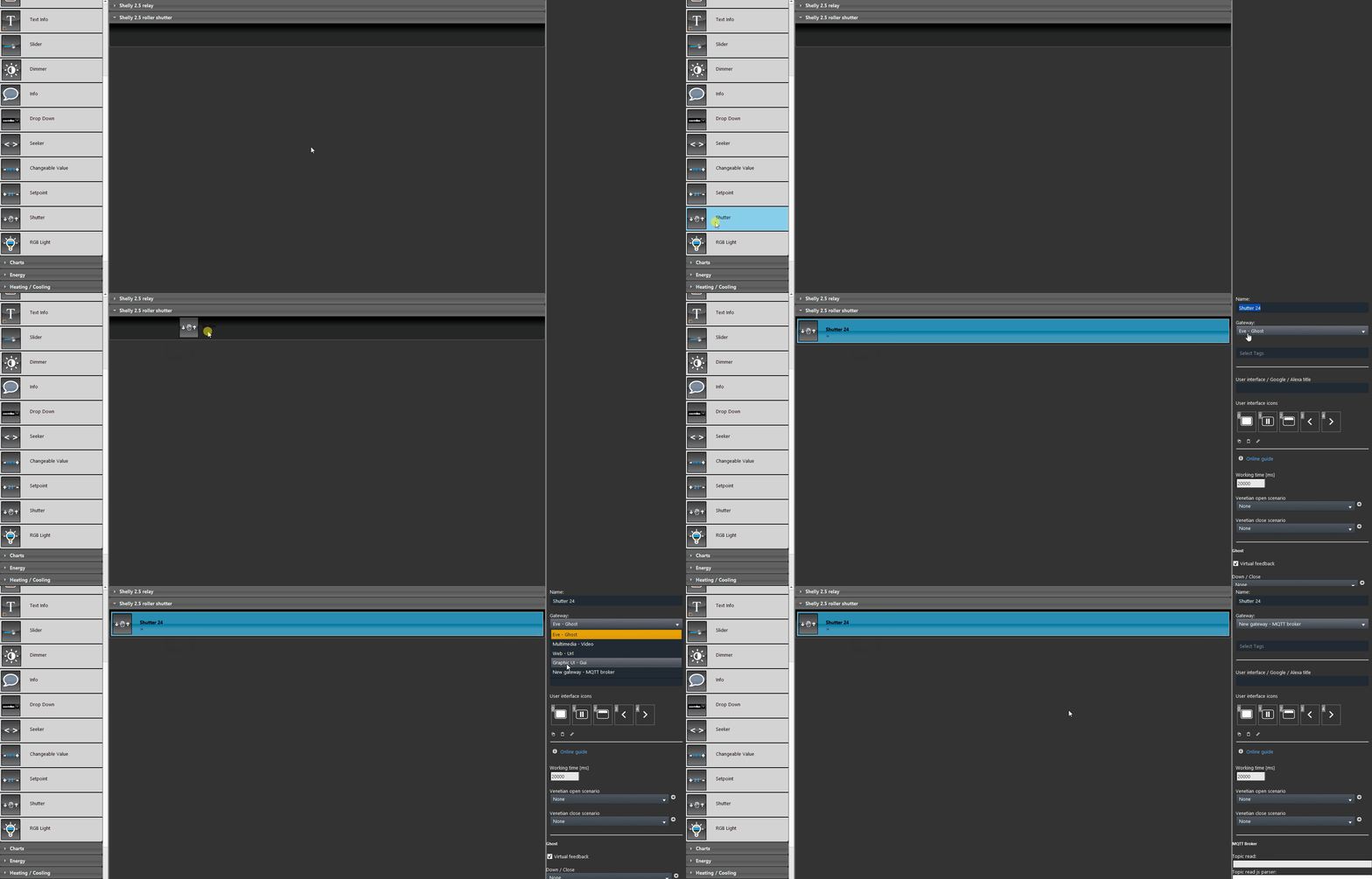
Trascina nella sezione componenti di Ilevia Manager un componente Tapparella, dopo di che cambia il suo gateway con il gateway MQTT che abbiamo creato prima.
Passo 3:
I topic in questo caso sono stati studiati per eseguire tre comandi differenti: come puoi vedere dall’immagine sottostante, lo script prende lo stato dal dispositivo e “traduce” il valore in entrambi i sensi (scrittura e lettura dei comandi).
All’interno del sistema Ilevia i valori usati per attuare i comandi sono 1, 2, 3 (apri, stop e chiudi).
Clicca questo link per consultare la configurazione dei topic.
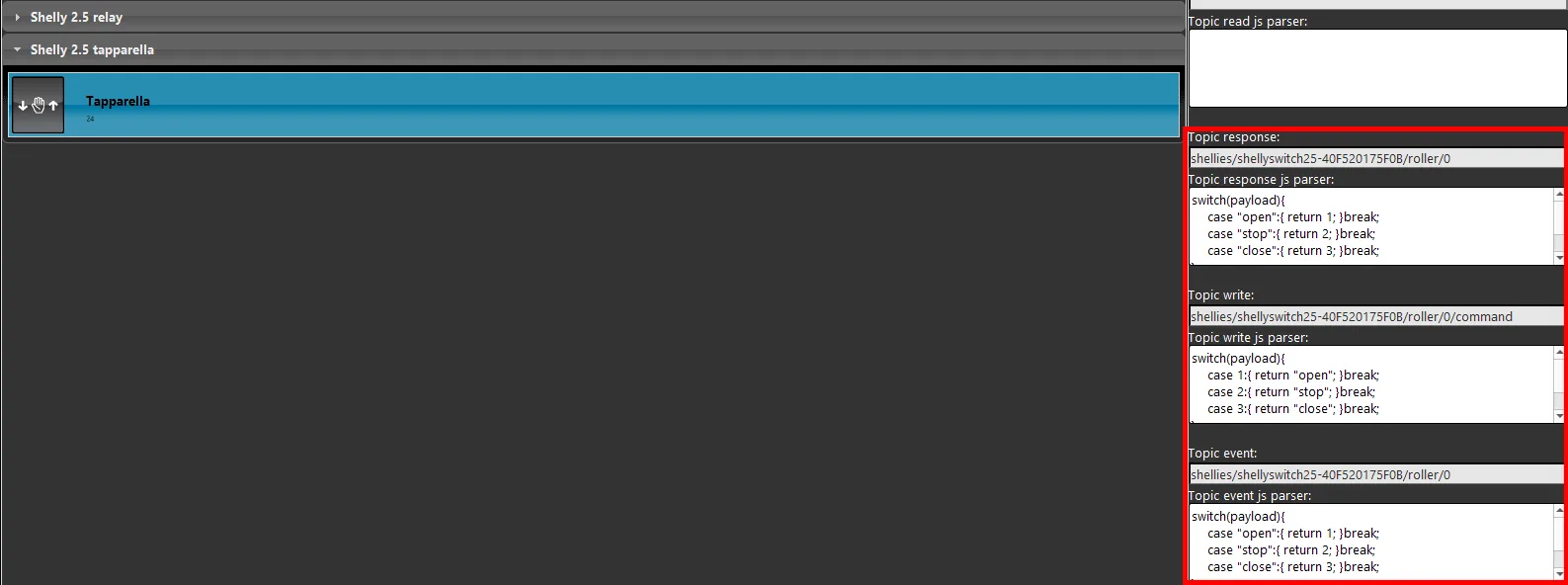
Configurazione componente Cursore per impostazione percentuale d’apertura della tapparella
Passo 4:
Ora andremo a impostare il componente slider che permetterà di impostare una specifica percentuale che andrà ad impostare alla tapparella. Aggiungi un componente Cursore all’interno della sezione Componenti in Ilevia Manager, e impostagli il gateway MQTT.
Dopo di che completa la configurazione dei topic come rappresentato nell’immagine sottostante.
Clicca questo link per consultare la configurazione dei Topic.
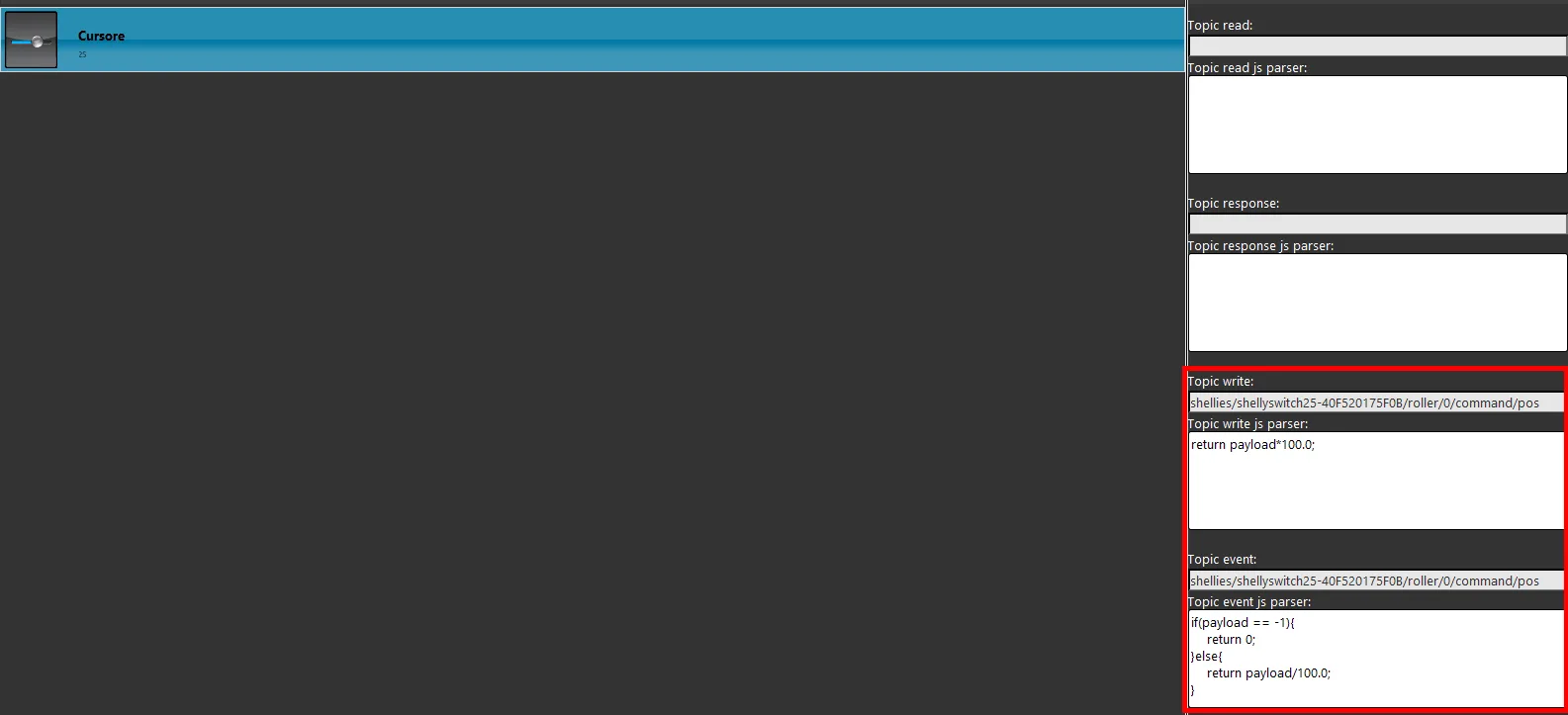
Configurazione Scenario per calibrazione Tapparella
Passo 5:
Il dispositivo Shelly 2.5 accetta un comando via MQTT per calibrare la tapparella. Nel nostro caso il comando sarà impartito da un componente Scenario, configurato con il protocollo MQTT e la configurazione del topic come mostrato nell’immagine sottostante.
Clicca questo link per consultare la configurazione dei topic.
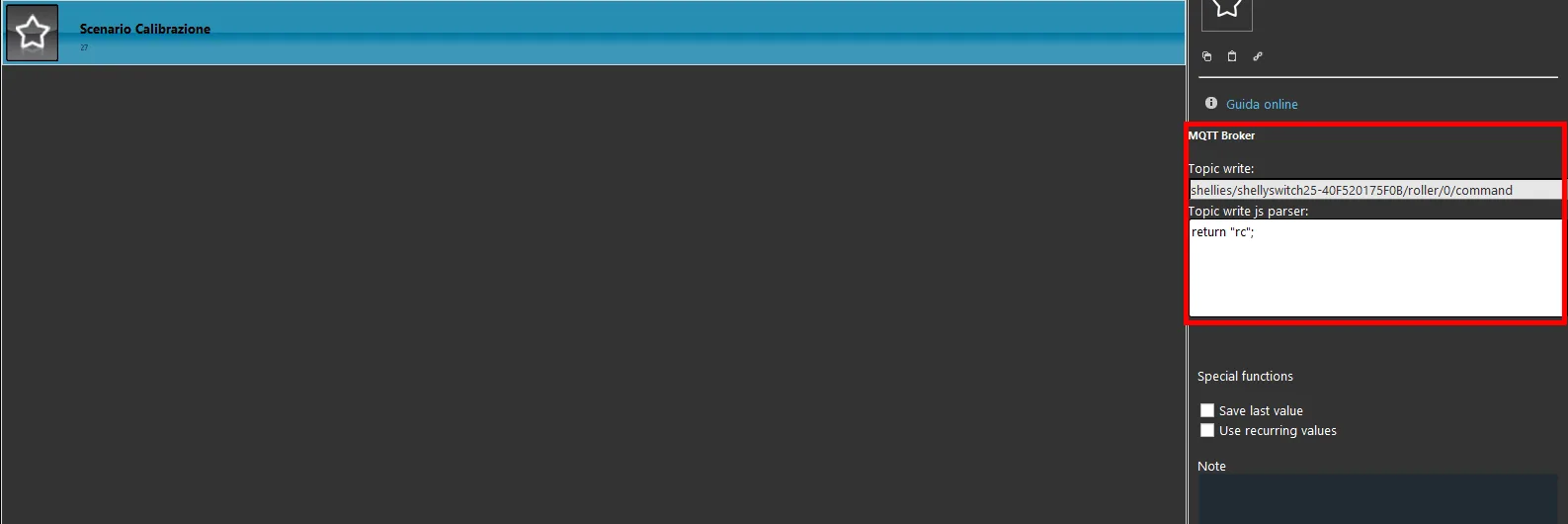
Passo 6:
Proviamolo: aggiungi i componenti all’interno dell’interfaccia utente e prova i comandi impostati.
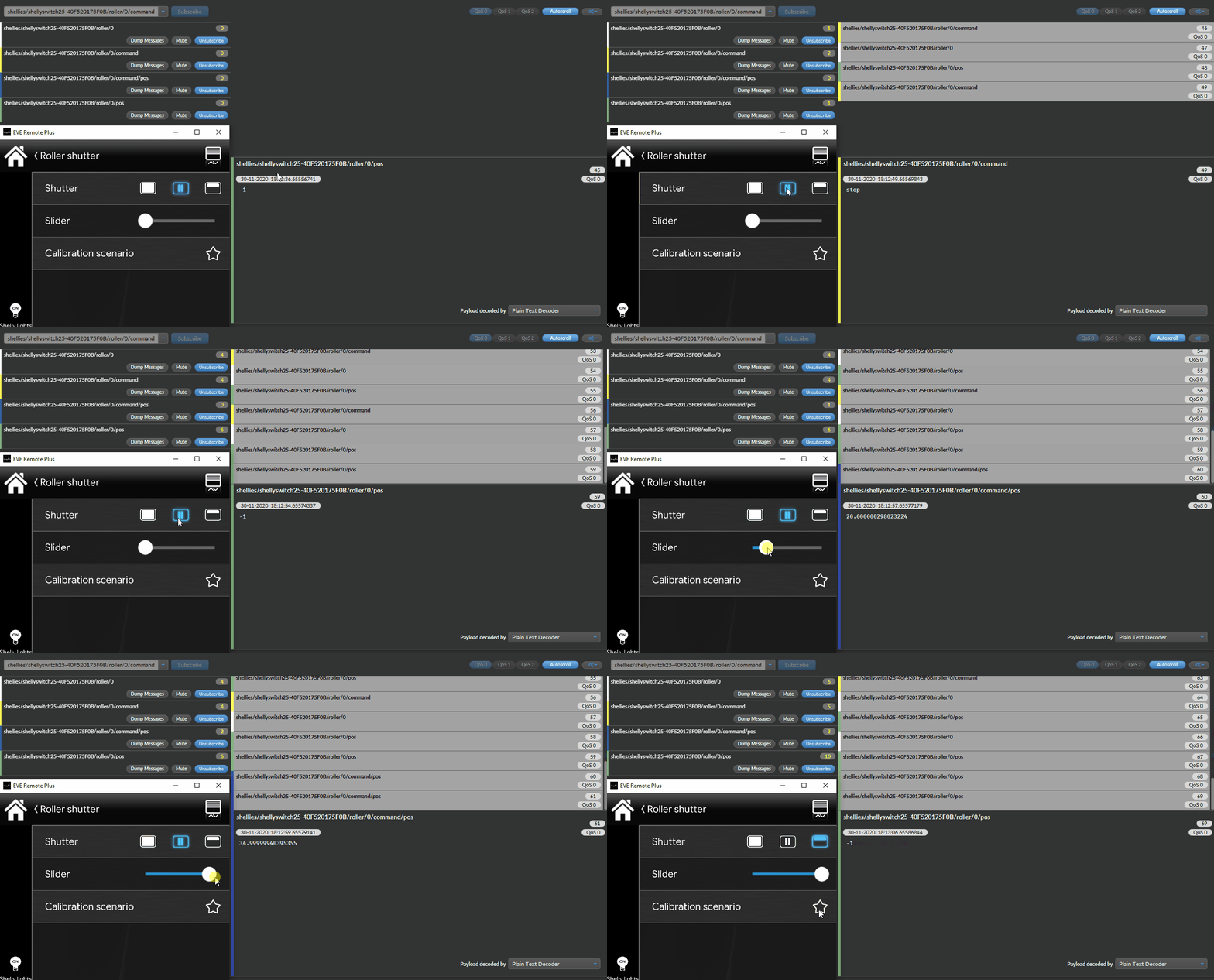
Risoluzione problemi
1- Assicurati di avere l’ultima versione disponibile di Ilevia Manager e del firmware del server X1.
2- Assicurati di avere il dispositivo shelly correttamente connesso alla tua rete.
3- Se non riesci a connettere il broker controlla che il tuo X1 sia stato impostato correttamente.