
Integratie van Shelly 2.5 met MQTT in het Ilevia-systeem
Hoe Shelly 2.5 met het MQTT-protocol te configureren in Ilevia Manager, zowel als twee relais als als rolluiksturing met kalibratie.
Shelly 2.5 relaisfunctie
Inleiding
Het Shelly 2.5-apparaat maakt het mogelijk om 2 afzonderlijke lampen of een rolluikmotor te bedienen. Deze handleiding legt uit hoe beide functies van het apparaat kunnen worden ingesteld.
Configuratie van de webinterface
Stap 1:
Maak verbinding met de hotspot van het Shelly-apparaat en open daarna de webinterface door het volgende IP-adres in te voeren: 192.168.33.1.

Stap 2:
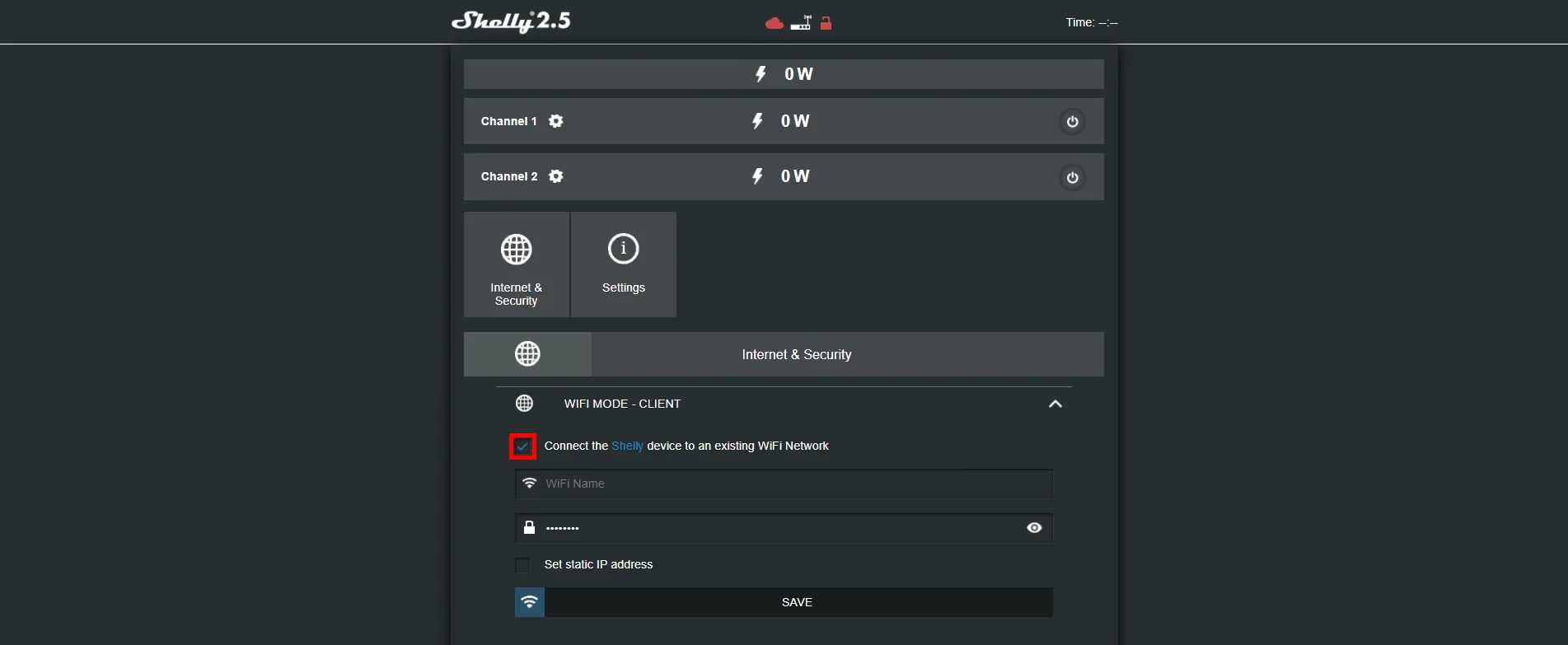
Ga naar de sectie Internet security settings en vervolgens naar wifi mode client en vink “Connect the shelly device to an existing WIFI network” aan.
Voer de inloggegevens van je wifi in de betreffende tekstvelden in.
Stap 3:
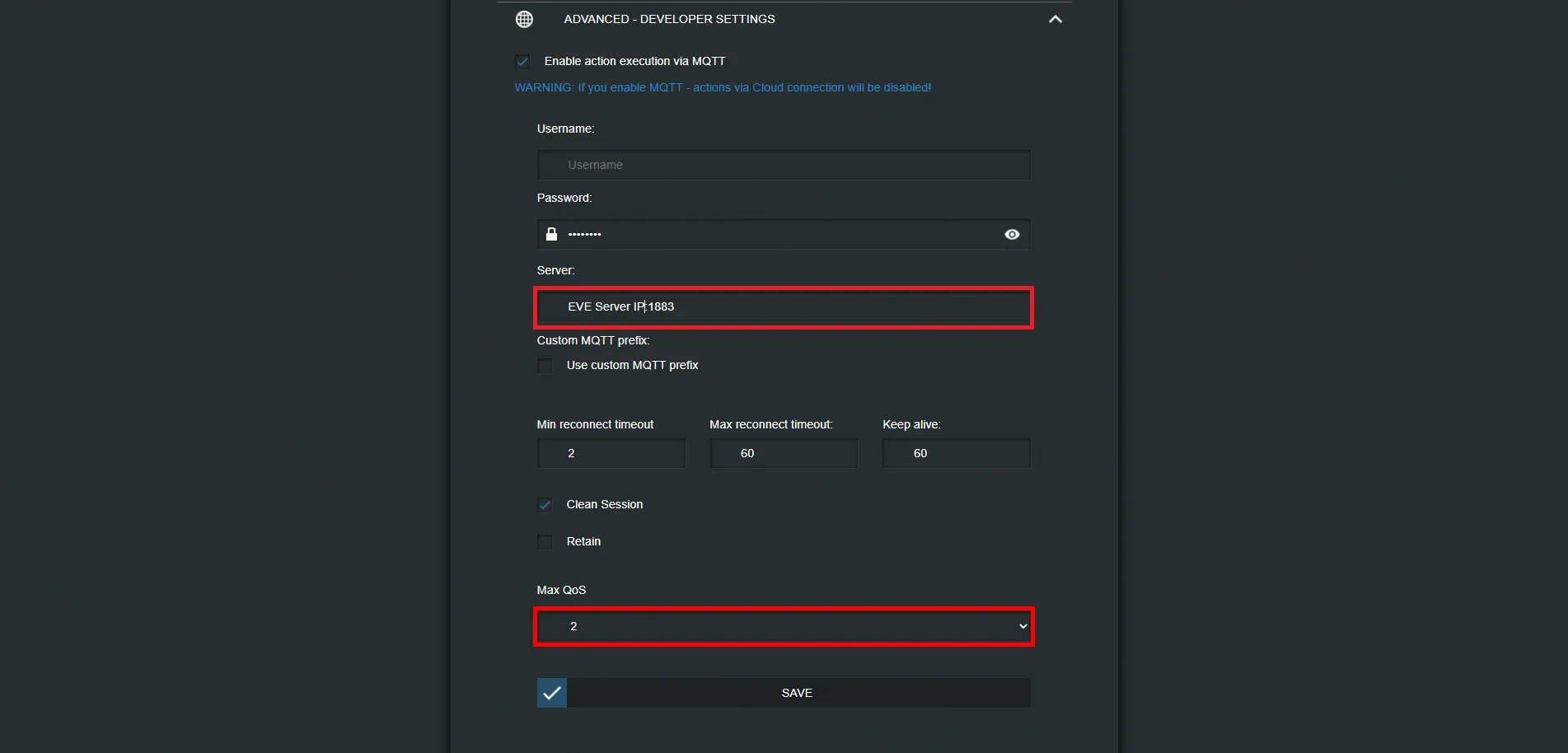
We gaan nu het MQTT-protocol op het shelly-apparaat inschakelen. Ga naar het menu internet & security en vink “Enable action execution via MQTT” aan.
Het is nodig om het IP-adres van de Ilevia-server in te voeren in het tekstveld “Server“.
Configuratie van Topic:
Stap 4:
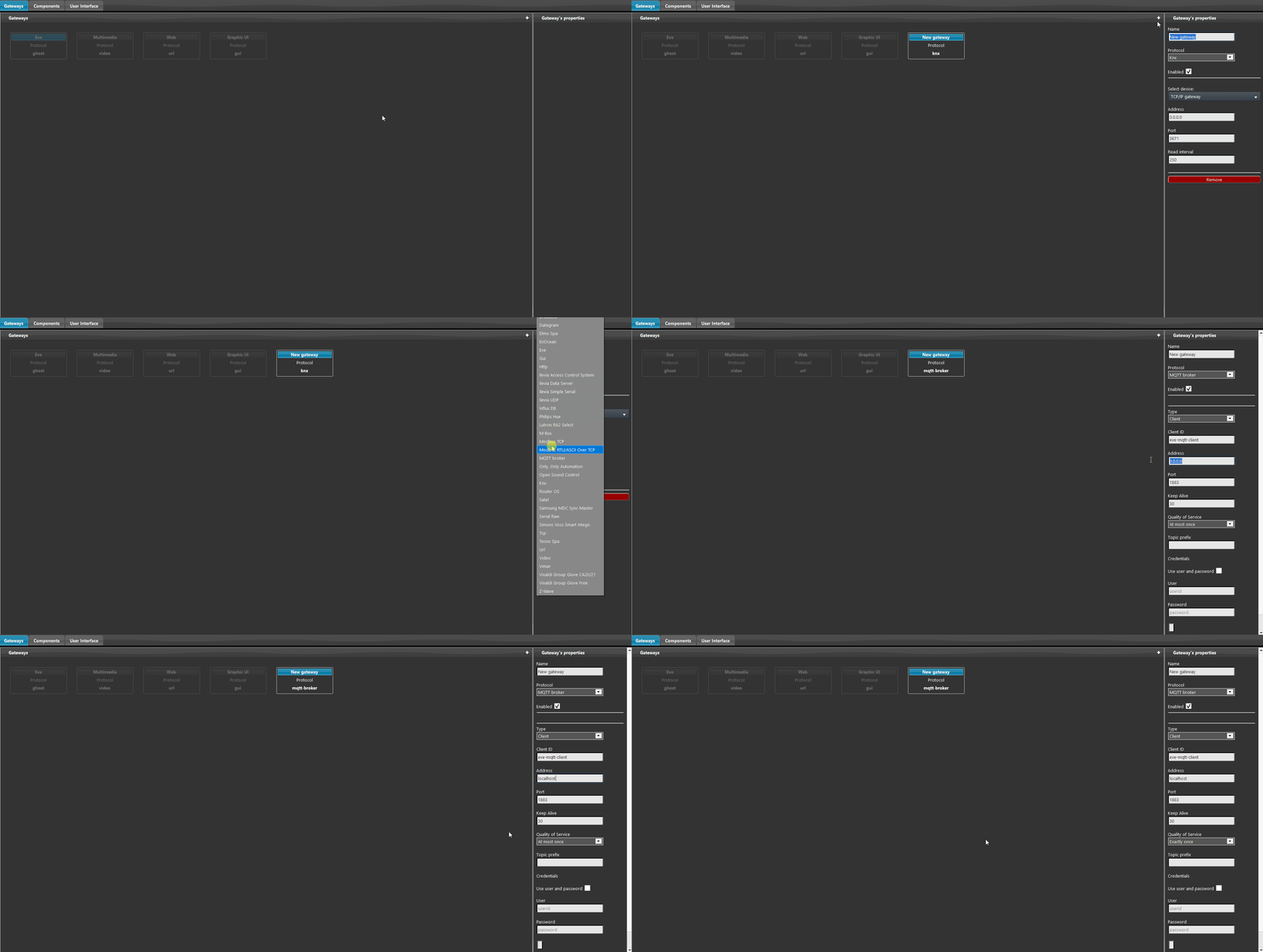
Open de configuratiesoftware voor domotica Ilevia Manager, maak een nieuwe MQTT-gateway aan door deze uit de optieslijst te kiezen. Voer daarna het IP-adres van de server in het daarvoor bestemde tekstveld “address” in en stel vervolgens QoS in op “exactly once”.
Stap 5:
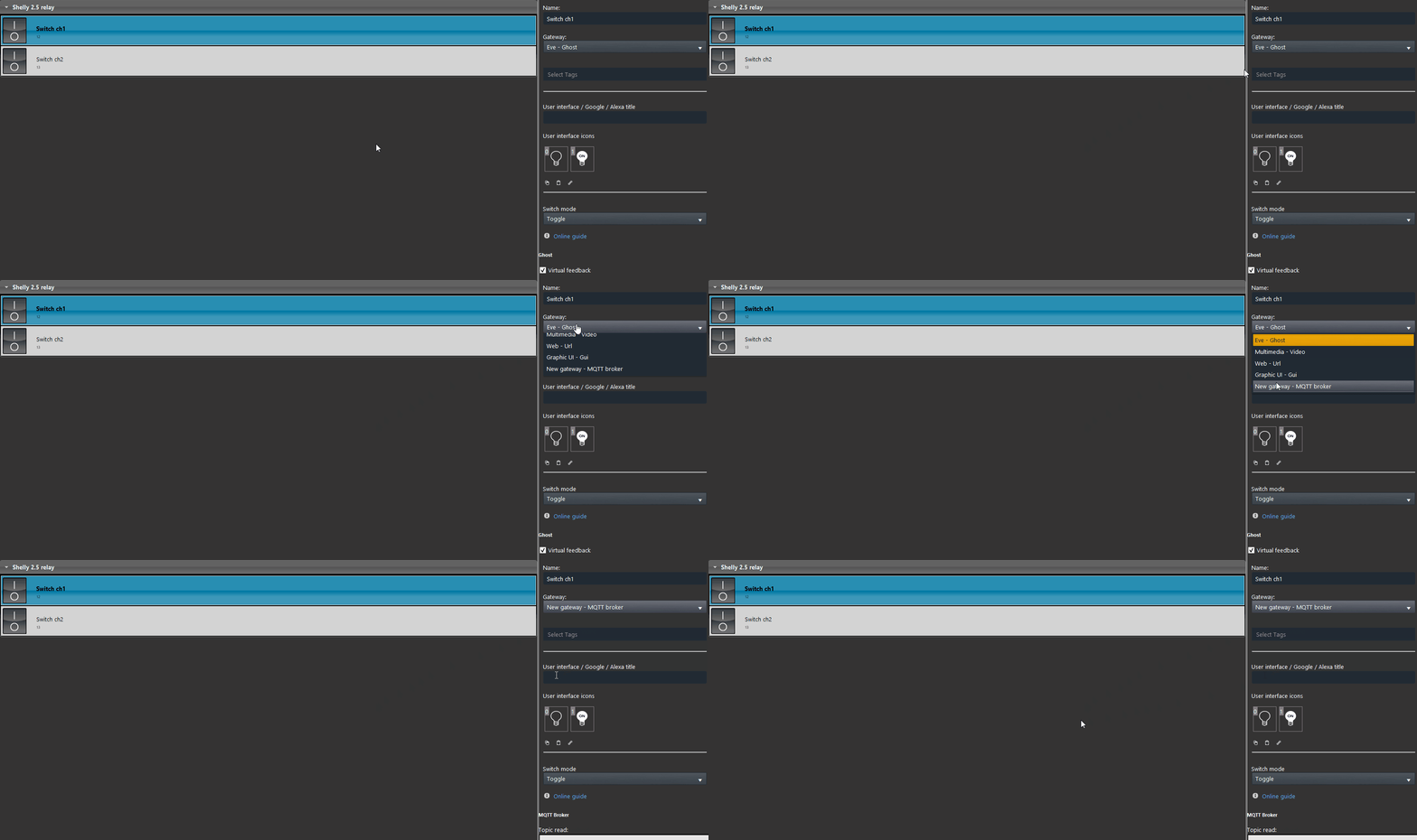
Om de topics correct in te stellen, moet de gateway van het component op die van MQTT worden ingesteld.
Stap 6:
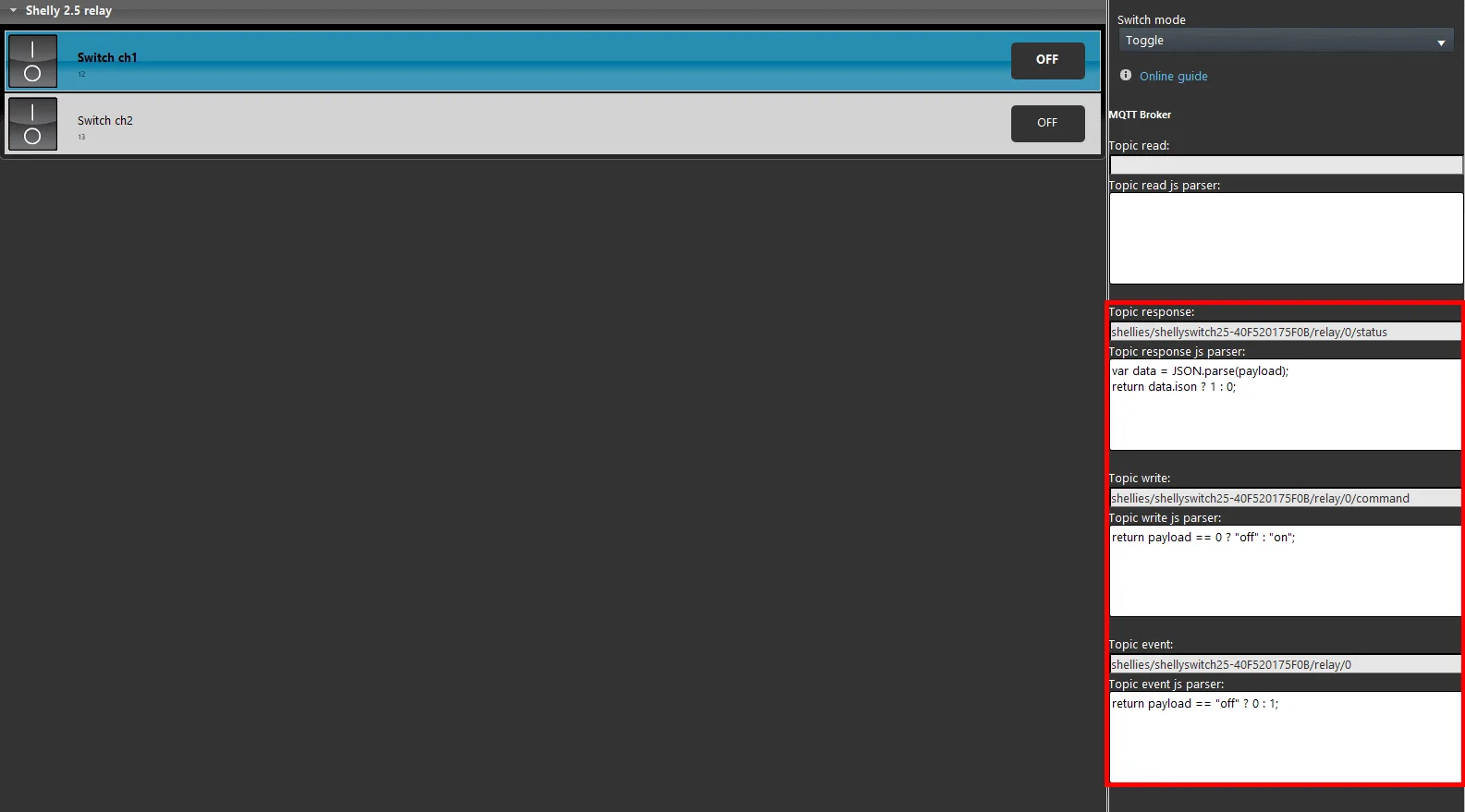
Hieronder is de configuratie van de twee schakelcomponenten met hun respectieve topics te zien.
Klik op deze link om de Topic-configuratie te bekijken.
Stap 7:
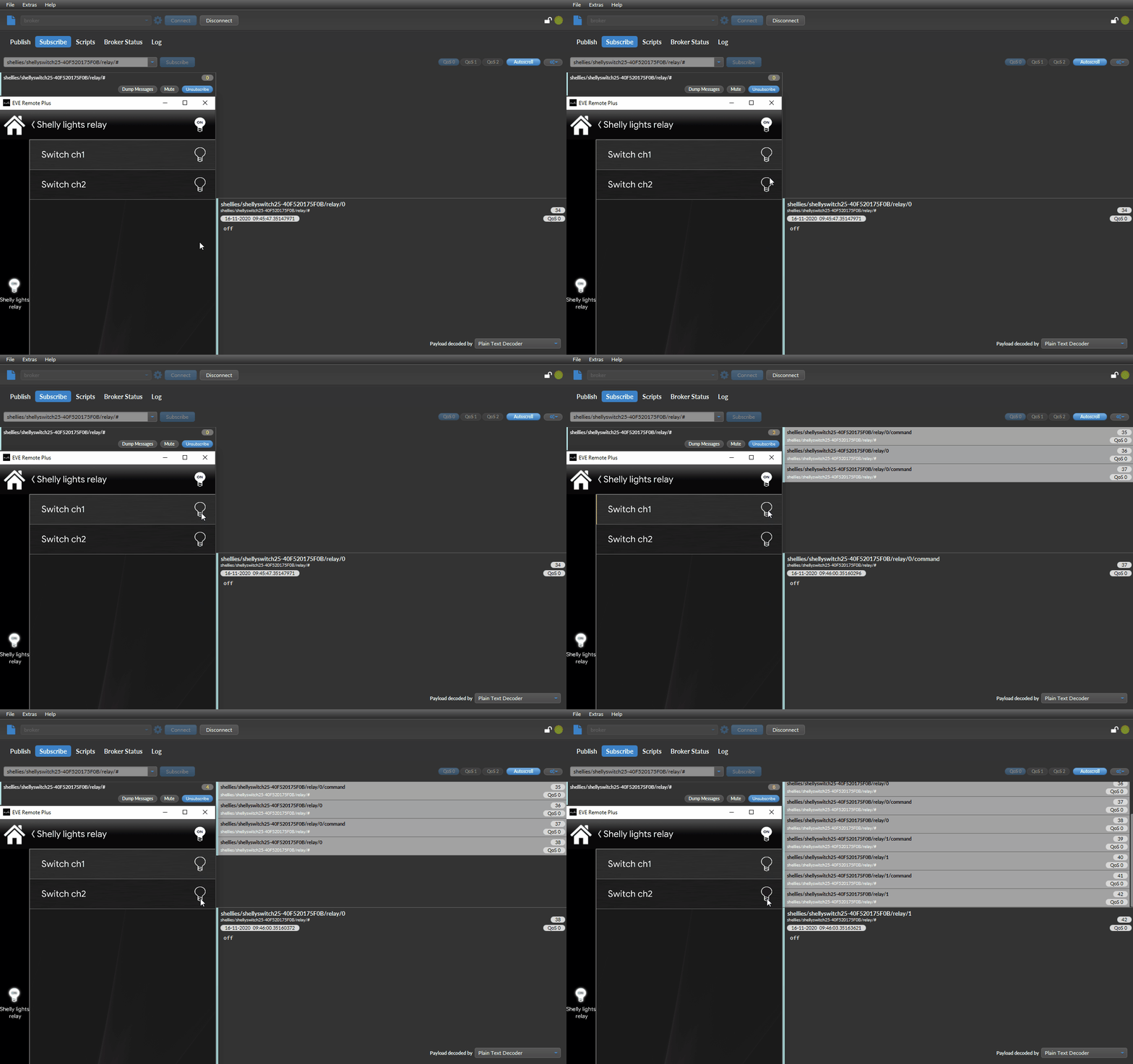
Dit is hoe de componenten zullen reageren op MQTT-opdrachten binnen de klassieke gebruikersinterface, en hoe de topics worden weergegeven wanneer ze via de broker van de Ilevia-server worden doorgestuurd.
Shelly 2.5 rolluikfunctie
Inleiding
Het Shelly 2.5-apparaat heeft naast de bediening van twee afzonderlijke schakelaars nog een tweede functie: het kan ook een rolluik aansturen.
Configuratie van de webinterface
Stap 1:
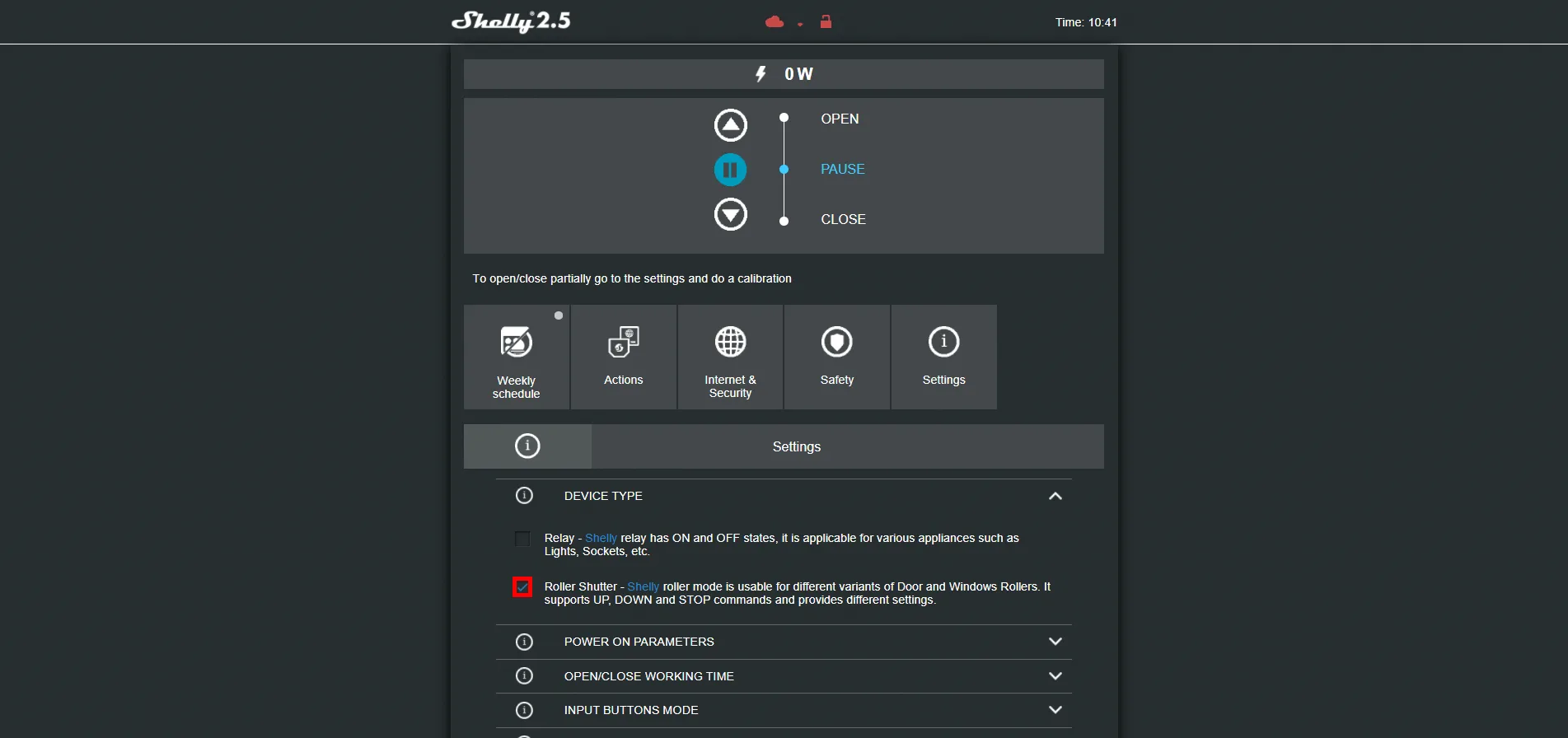
Allereerst moet de uitvoeringsmodus van het shelly 2.5-apparaat worden ingesteld van “Relay” naar “Roller shutter“. Ga binnen de webinterface van het Shelly 2.5-apparaat naar het menu “settings” en selecteer het tweede vinkje binnen de sectie “Device Type“.
Configuratie van Topic
Stap 2:
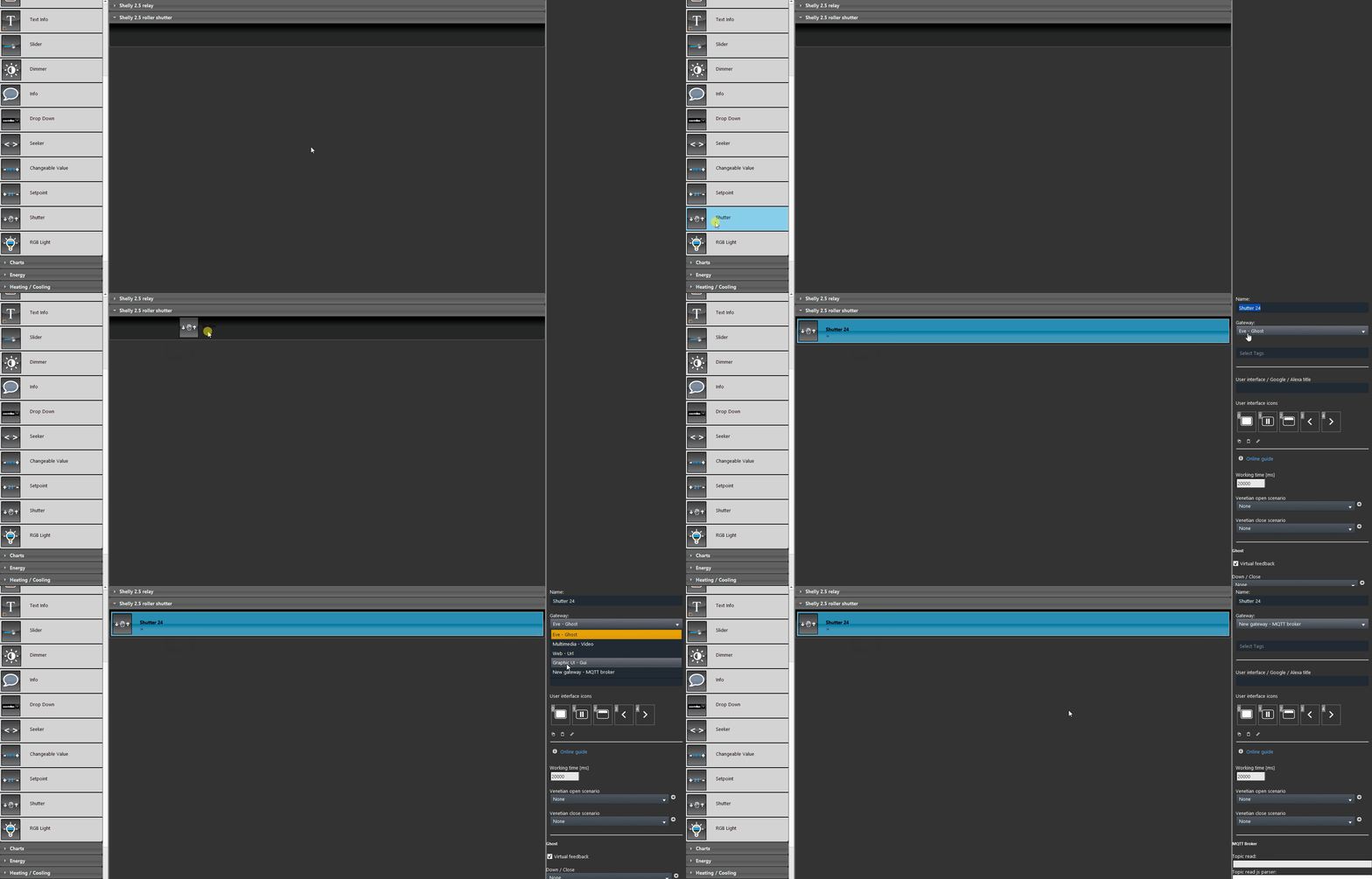
Sleep in de componentensectie van Ilevia Manager een Rolluik-component, en wijzig daarna de gateway naar de MQTT-gateway die we eerder hebben aangemaakt.
Stap 3:
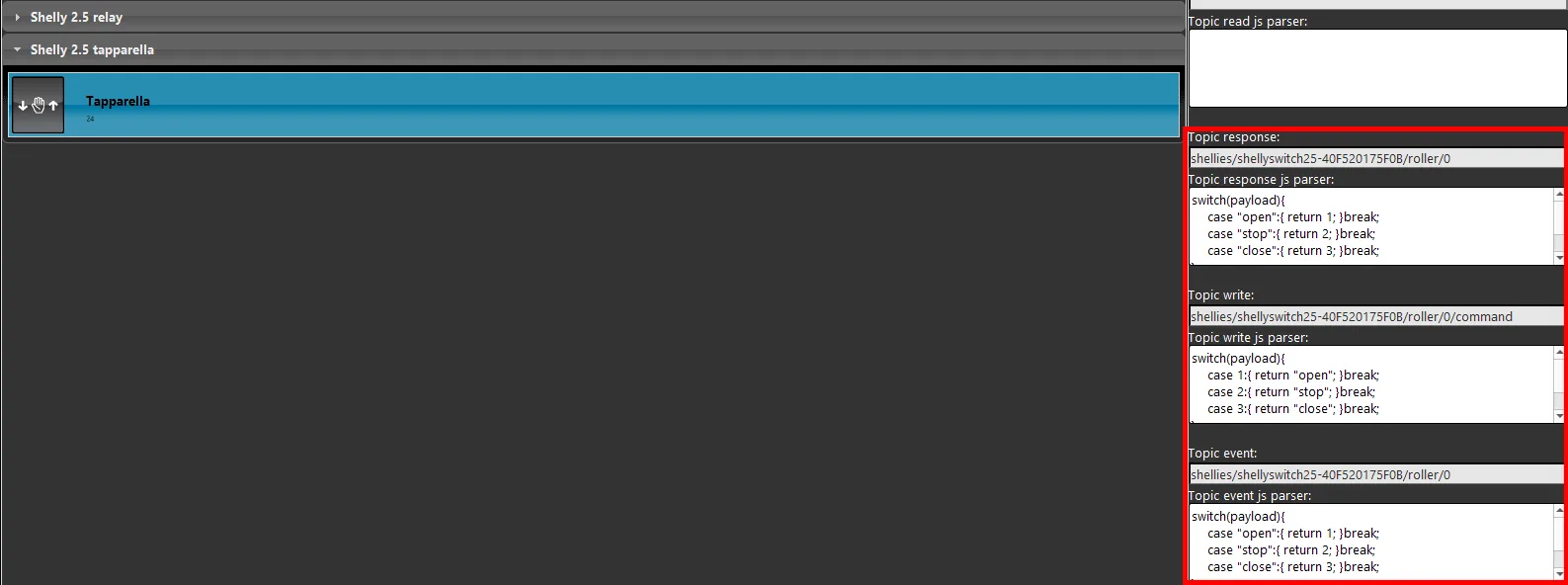
De topics zijn in dit geval ontworpen om drie verschillende opdrachten uit te voeren: zoals je in de onderstaande afbeelding kunt zien, leest het script de status van het apparaat uit en “vertaalt” de waarde in beide richtingen (schrijven en lezen van opdrachten).
Binnen het Ilevia-systeem zijn de waarden die worden gebruikt om opdrachten uit te voeren 1, 2, 3 (openen, stop en sluiten).
Klik op deze link om de topicconfiguratie te bekijken.
Configuratie van component Schuifregelaar voor het instellen van de openingspercentage van het rolluik
Stap 4:
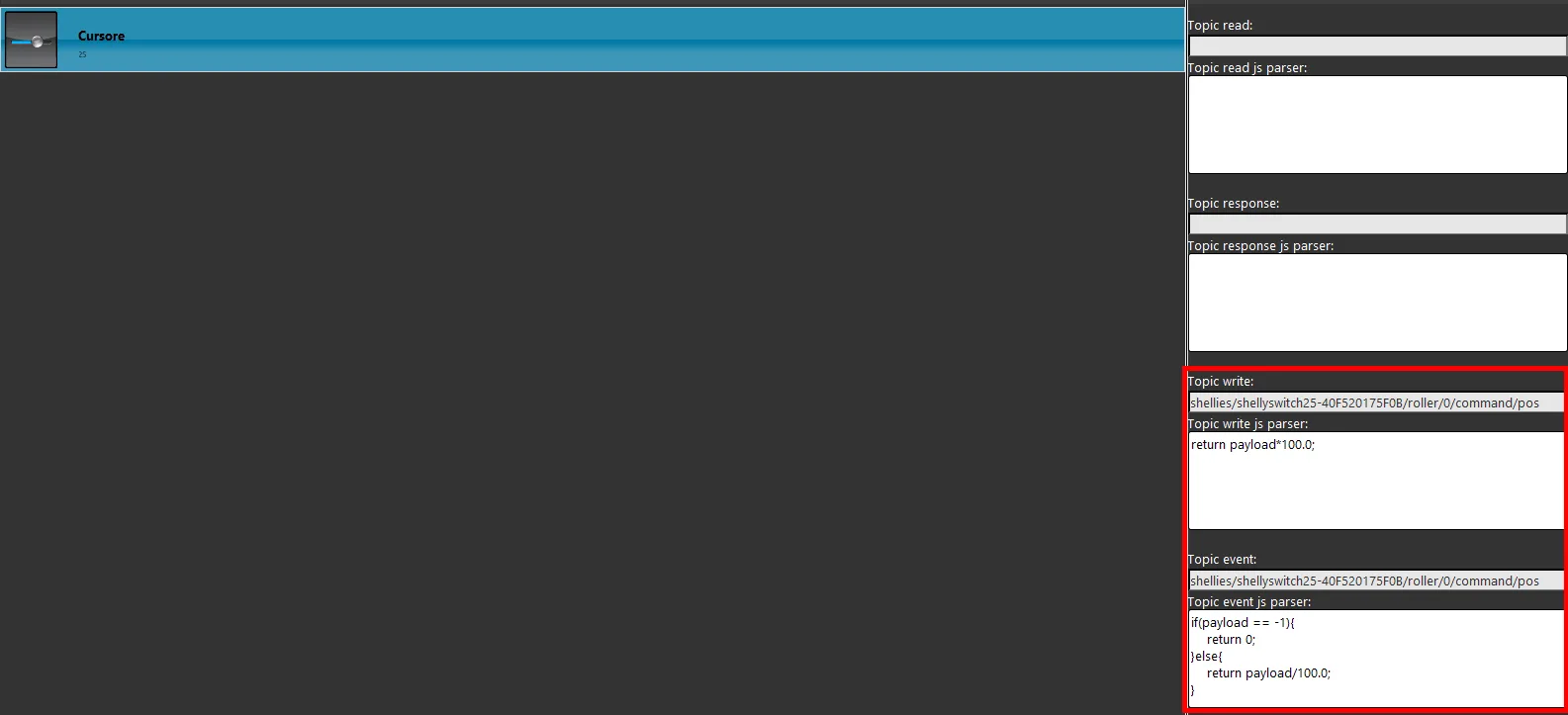
Nu gaan we het schuifregelaarcomponent instellen waarmee een specifiek percentage kan worden ingesteld voor het rolluik. Voeg een Schuifregelaar-component toe binnen de sectie Componenten in Ilevia Manager en stel daar de MQTT-gateway voor in.
Vervolgens voltooi je de topicconfiguratie zoals weergegeven in de onderstaande afbeelding.
Klik op deze link om de Topic-configuratie te bekijken.
Configuratie van Scenario voor rolluikkalibratie
Stap 5:
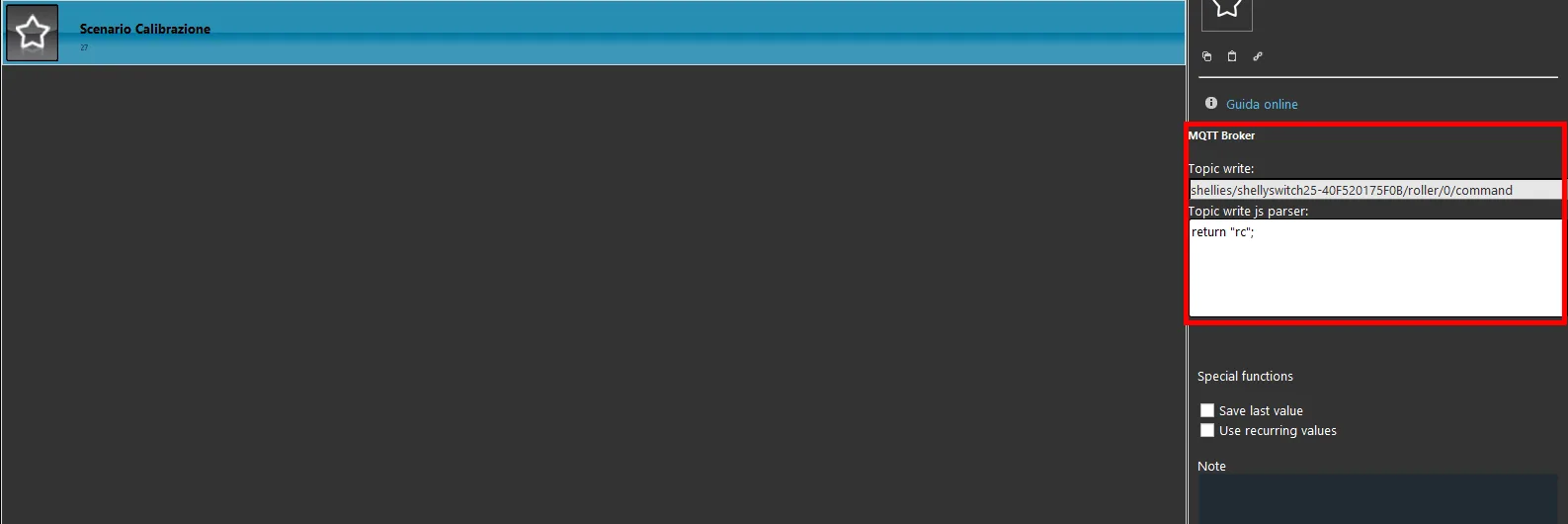
Het Shelly 2.5-apparaat accepteert via MQTT een opdracht om het rolluik te kalibreren. In ons geval wordt de opdracht gegeven door een Scenario-component, geconfigureerd met het MQTT-protocol en de topicconfiguratie zoals weergegeven in de onderstaande afbeelding.
Klik op deze link om de topicconfiguratie te bekijken.
Stap 6:
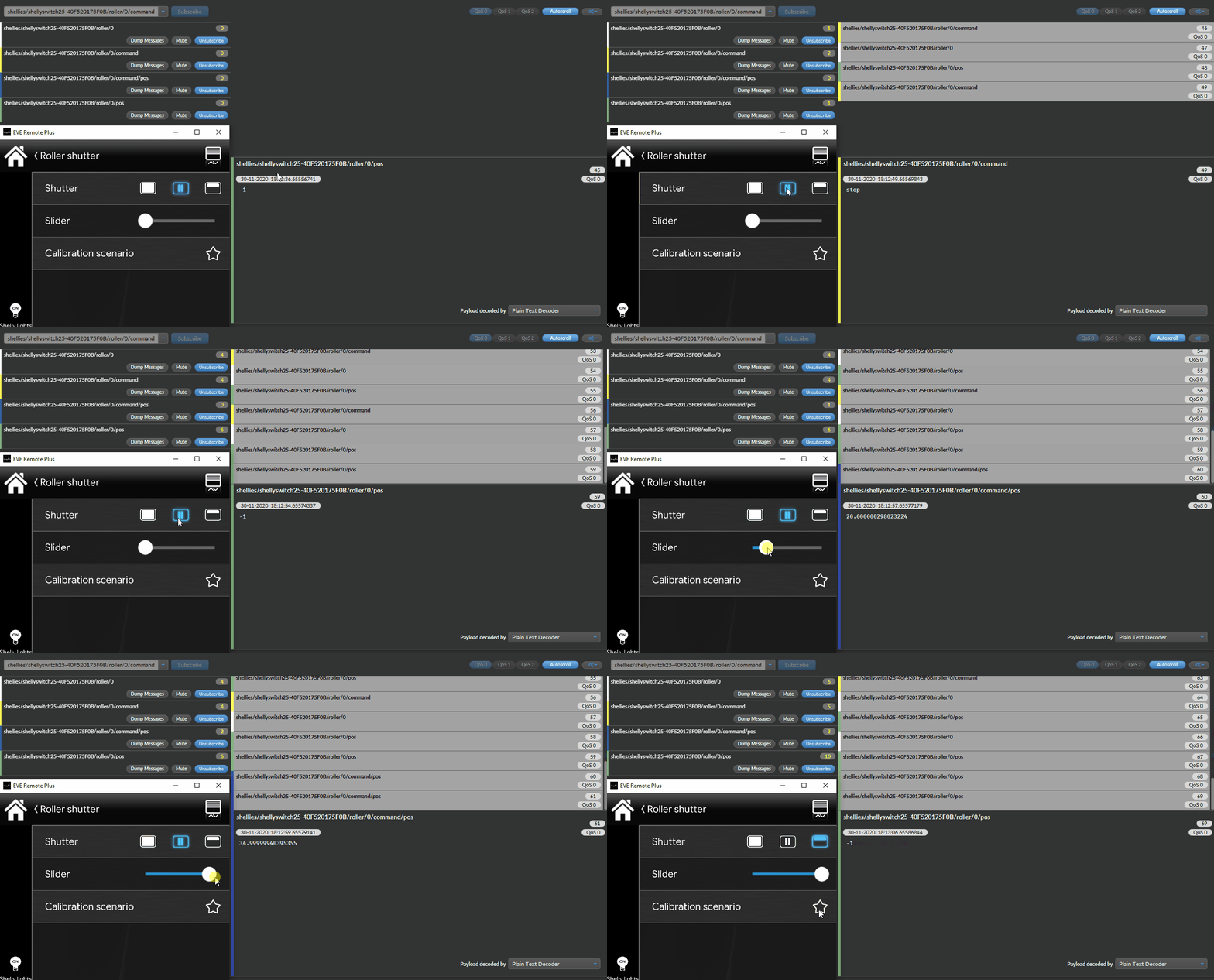
Laten we het testen: voeg de componenten toe binnen de gebruikersinterface en probeer de ingestelde opdrachten.
Probleemoplossing
1- Zorg ervoor dat je de nieuwste beschikbare versie van Ilevia Manager en van de firmware van de X1-server hebt.
2- Zorg ervoor dat het shelly-apparaat correct met je netwerk is verbonden.
3- Als je de broker niet kunt verbinden, controleer dan of je X1 correct is ingesteld.