Integrazione OpenAI
Come configurare il componente OpenAI in Ilevia Manager per dare comandi vocali in linguaggio naturale al server X1.
Introduzione
L’integrazione di OpenAI con il server X1 potenzia l’integrazione del controllo vocale di Ilevia e permette di dare comandi in linguaggio naturale, senza sintassi rigida. Questa guida spiega l’impostazione e la configurazione del componente.
Casi d’uso
Un utente dice “Imposta la casa in modalità serale” e OpenAI interpreta la frase per abbassare le luci, chiudere le tapparelle e abbassare il termostato, con una sola frase naturale.
In una casa multilingue, una persona dice “Accendi le luci in cucina” e un’altra lo dice in inglese: OpenAI gestisce entrambe le lingue, rendendo il controllo vocale flessibile.
Un utente dice “Stasera abbiamo ospiti a cena” e il sistema regola le luci per creare l’atmosfera e imposta la temperatura per il comfort: OpenAI permette al server X1 di interpretare gli eventi e di avviare più automazioni con una sola frase.
Proprietà del componente
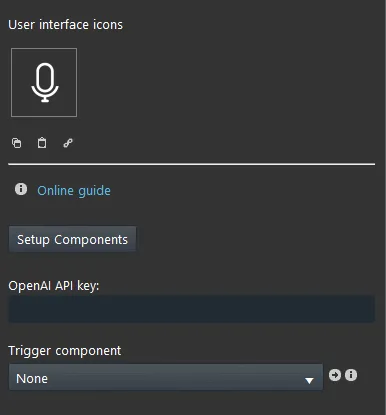
Setup Components: qui si impostano i componenti che saranno gestiti da OpenAI.
OpenAI API Key: inserisci qui la tua API Key OpenAI, che crea il collegamento tra il tuo account OpenAI e Ilevia.
Trigger component: questo componente permette di attivare il riconoscimento vocale da un dispositivo esterno, come pulsanti a parete o logiche esterne.
Wizard OpenAI
Il wizard OpenAI è composto da più sezioni. La prima sezione, a partire da sinistra della finestra, contiene tutti gli oggetti che si possono aggiungere alla configurazione. La seconda sezione permette di organizzare gli oggetti e di creare più ambienti, per ottenere una struttura ordinata.
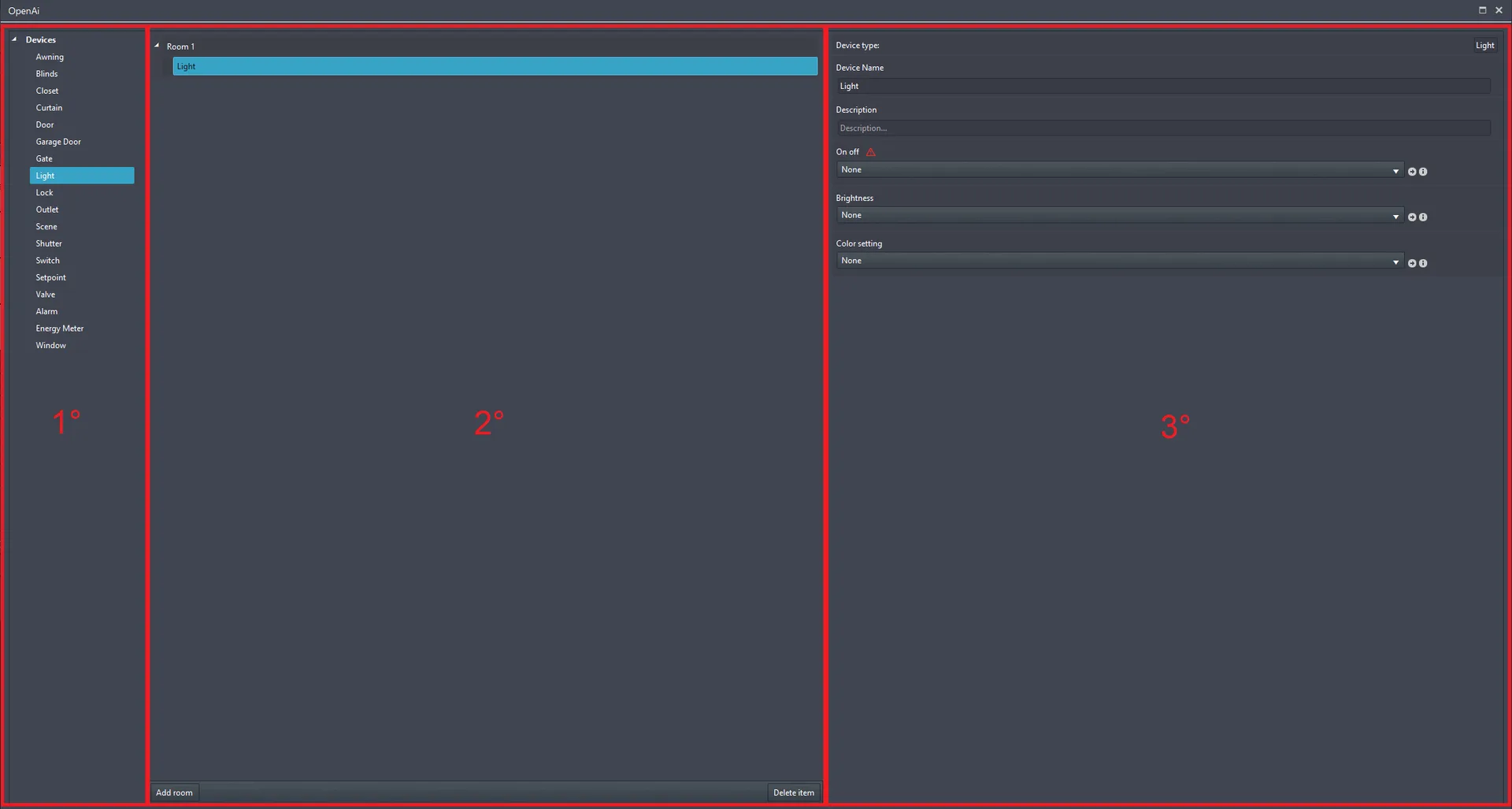
Nella parte inferiore della seconda sezione del wizard OpenAI ci sono due pulsanti, che permettono di aggiungere e rimuovere oggetti dalla struttura.
Aggiungi stanza (Add room): questo pulsante permette di aggiungere stanze alla struttura del wizard OpenAI.

Elimina elemento (Delete element): questo pulsante permette di eliminare l’oggetto aggiunto alla struttura del wizard OpenAI.

Configurazione dei dispositivi
Sul lato sinistro della finestra del wizard OpenAI c’è l’elenco dei dispositivi configurabili. Per aggiungere un dispositivo alla configurazione, trascinalo dalla scheda Dispositivi alla sezione struttura.
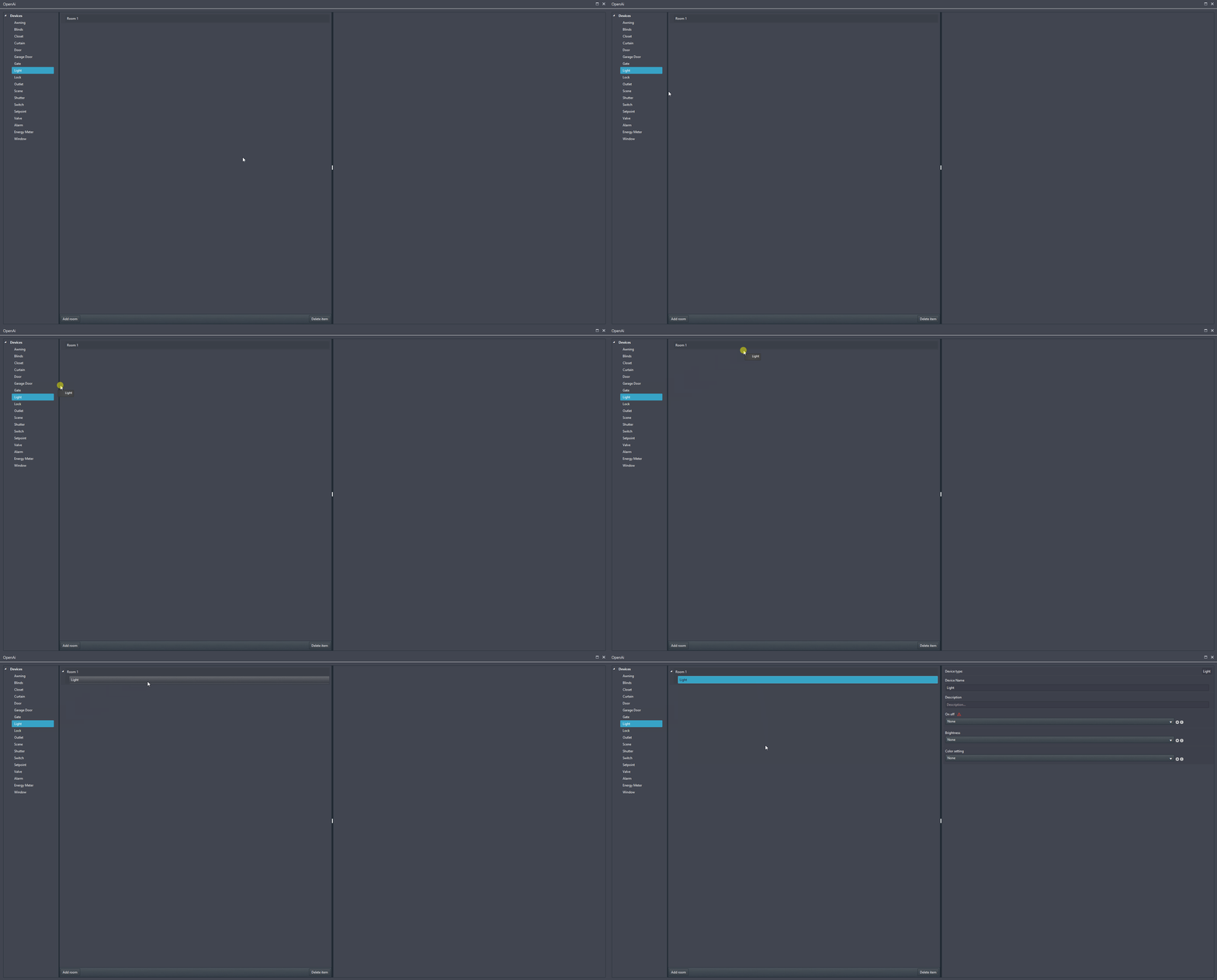
Compila i parametri del dispositivo collegando il componente che vuoi far controllare a quel dispositivo quando parli con l’assistente vocale. Sui parametri indispensabili compare un segnale di avviso: vanno completati perché il dispositivo funzioni con l’assistente vocale.
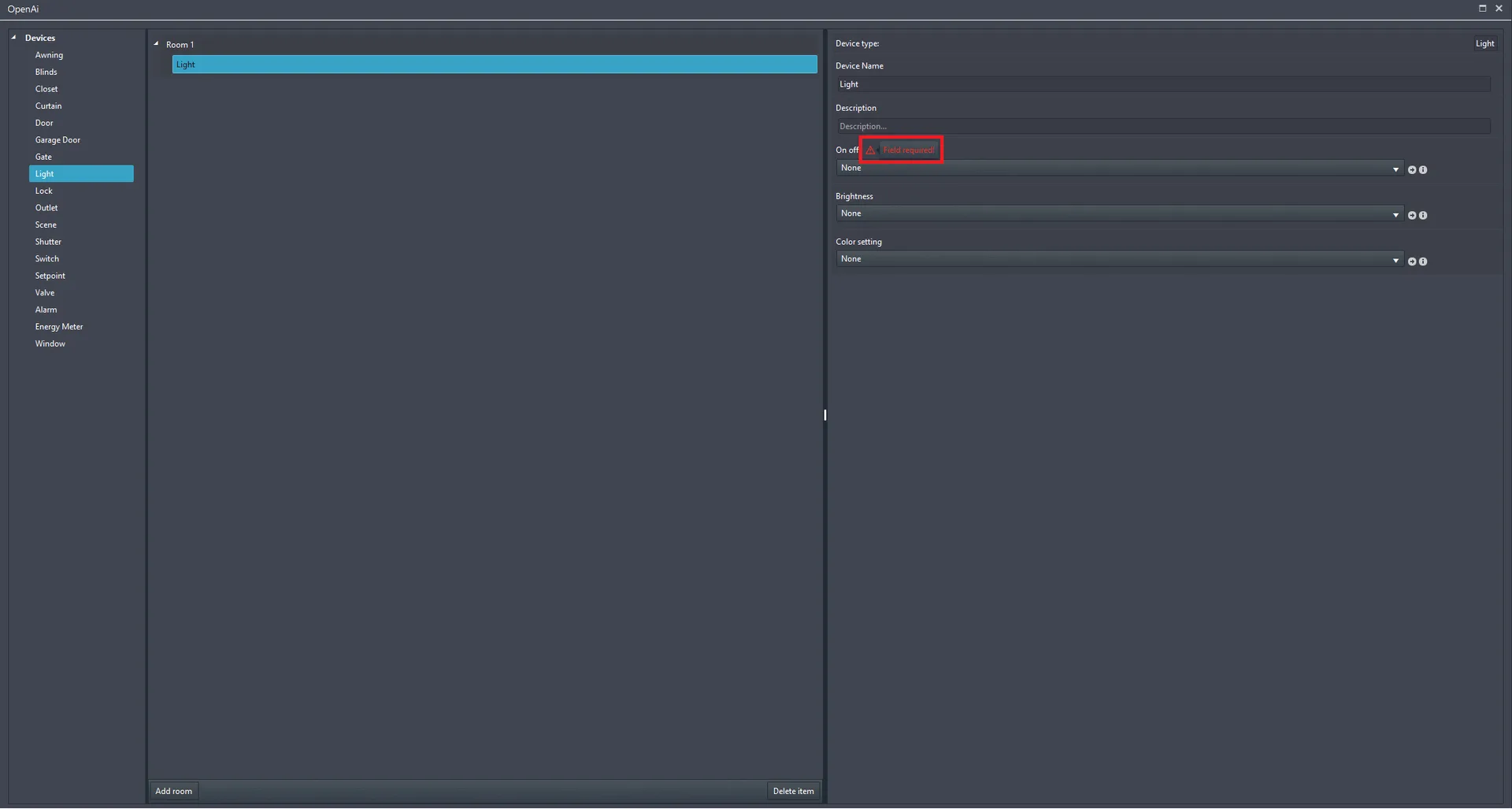
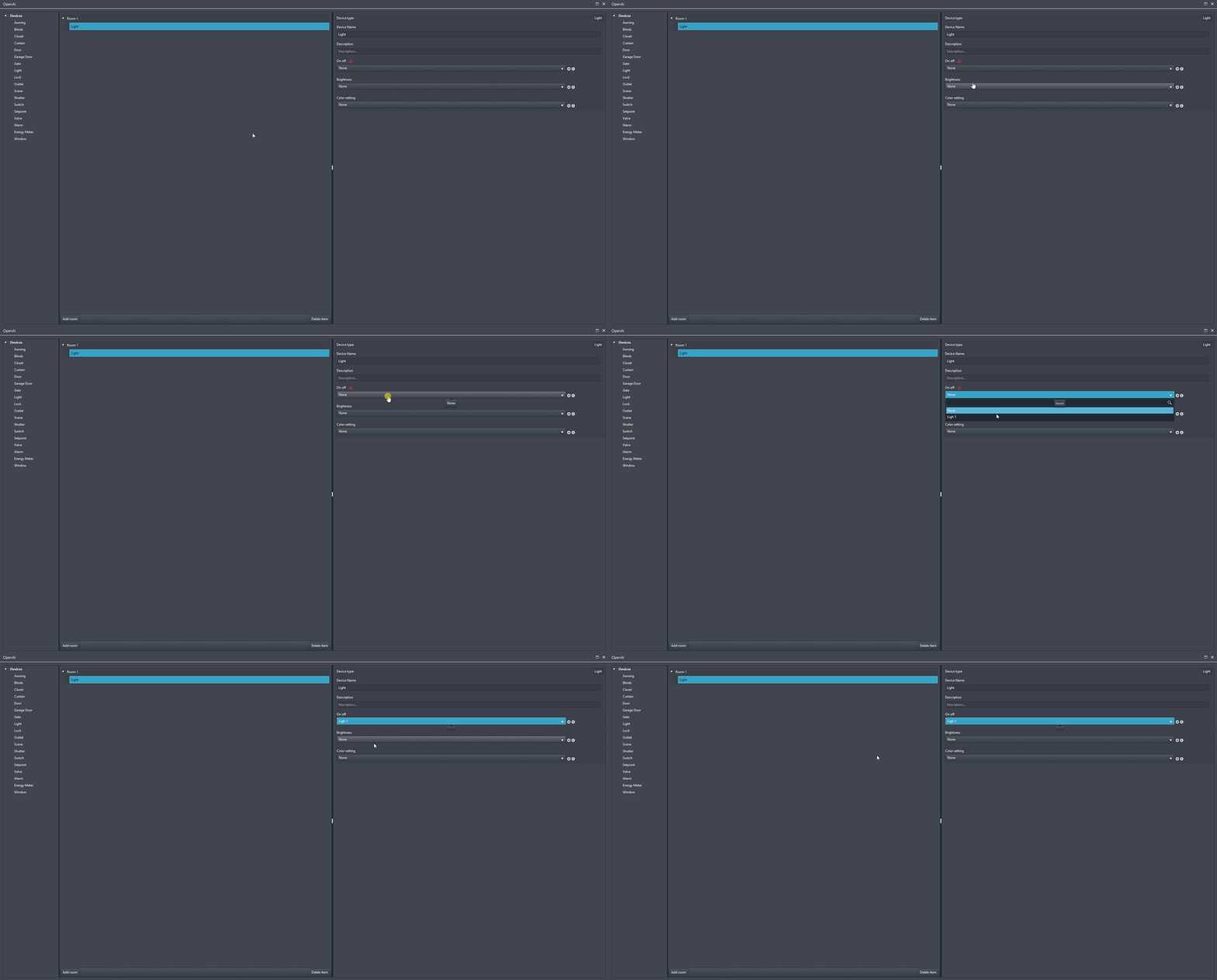
Collega il componente al dispositivo dal menu a discesa nel wizard OpenAI. Dopo il collegamento, chiudi il wizard e carica il progetto sul server.