OpenAI-integratie
Hoe u het OpenAI-component in Ilevia Manager configureert om via spraak natuurlijke commando’s aan de X1-server te geven.
Inleiding
De integratie van OpenAI met de X1-server versterkt de Ilevia-spraakbedieningsintegratie en maakt het mogelijk om commando’s in natuurlijke taal te geven, zonder strikte syntaxis. Deze handleiding legt de instelling en configuratie van het component uit.
Toepassingsvoorbeelden
Een gebruiker zegt “Stel het huis in op avondmodus” en OpenAI interpreteert de zin om de verlichting te dimmen, de rolluiken te sluiten en de thermostaat lager te zetten, met één natuurlijke zin.
In een meertalige woning zegt één persoon “Doe de lichten in de keuken aan” en een ander zegt het in het Engels: OpenAI verwerkt beide talen, waardoor de spraakbediening flexibel wordt.
Een gebruiker zegt “Vanavond hebben we gasten voor het diner” en het systeem past de verlichting aan om sfeer te creëren en stelt de temperatuur in voor comfort: OpenAI stelt de X1-server in staat gebeurtenissen te interpreteren en met één zin meerdere automatiseringen te starten.
Eigenschappen van het component
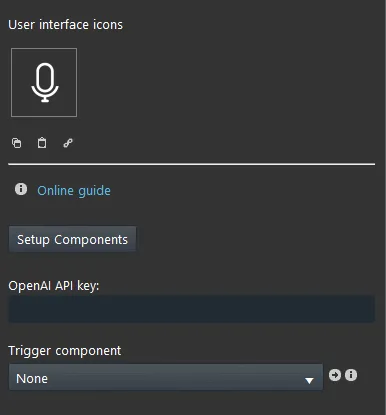
Setup Components: hier stelt u de componenten in die door OpenAI worden beheerd.
OpenAI API Key: voer hier uw OpenAI API Key in, die de koppeling tussen uw OpenAI-account en Ilevia tot stand brengt.
Trigger component: met dit component kunt u spraakherkenning activeren vanaf een extern apparaat, zoals wandknoppen of externe logica’s.
OpenAI-wizard
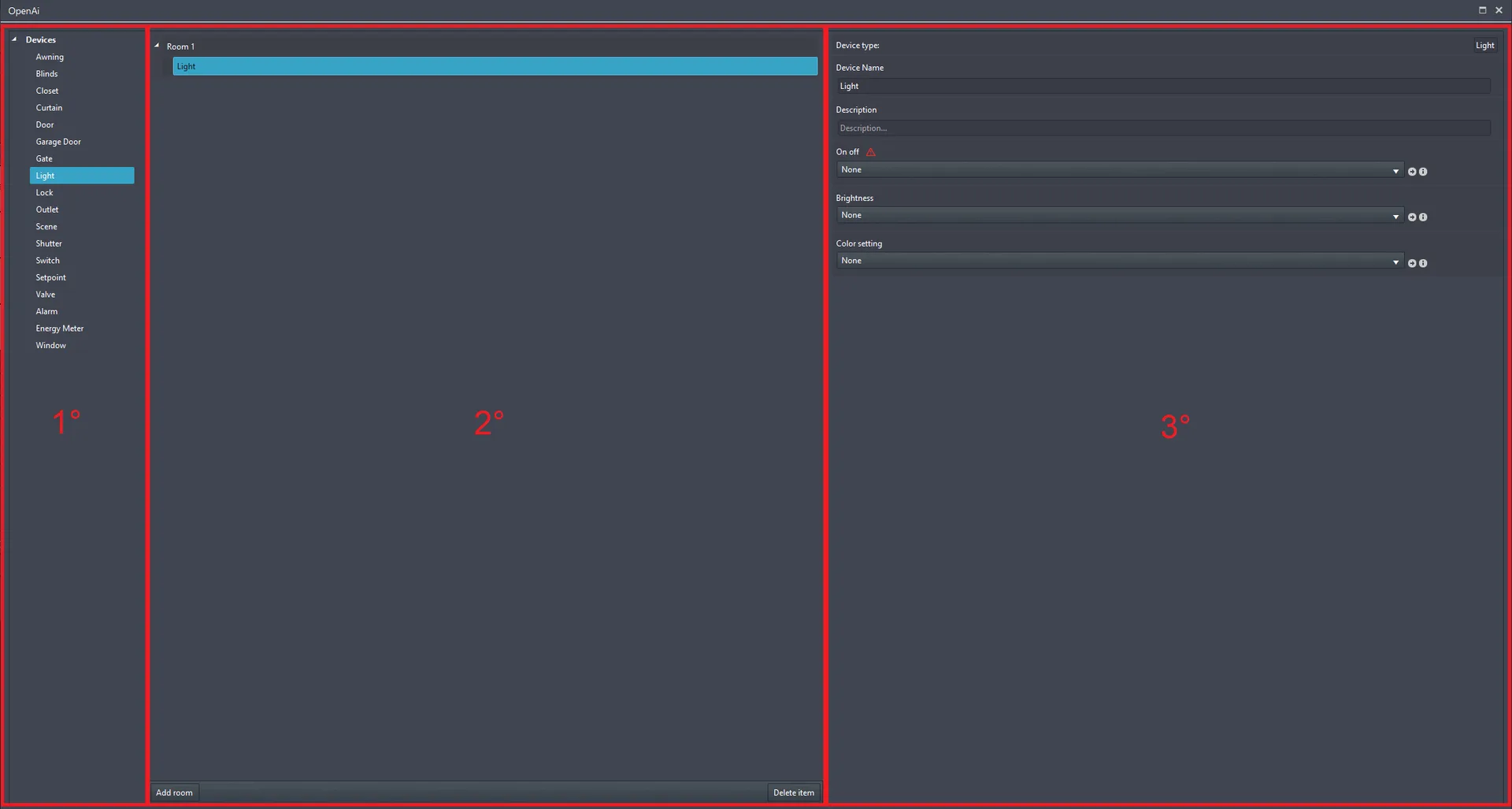
De OpenAI-wizard bestaat uit meerdere secties. De eerste sectie, vanaf de linkerkant van het venster, bevat alle objecten die aan de configuratie kunnen worden toegevoegd. De tweede sectie maakt het mogelijk de objecten te organiseren en meerdere ruimtes te creëren, voor een overzichtelijke structuur.
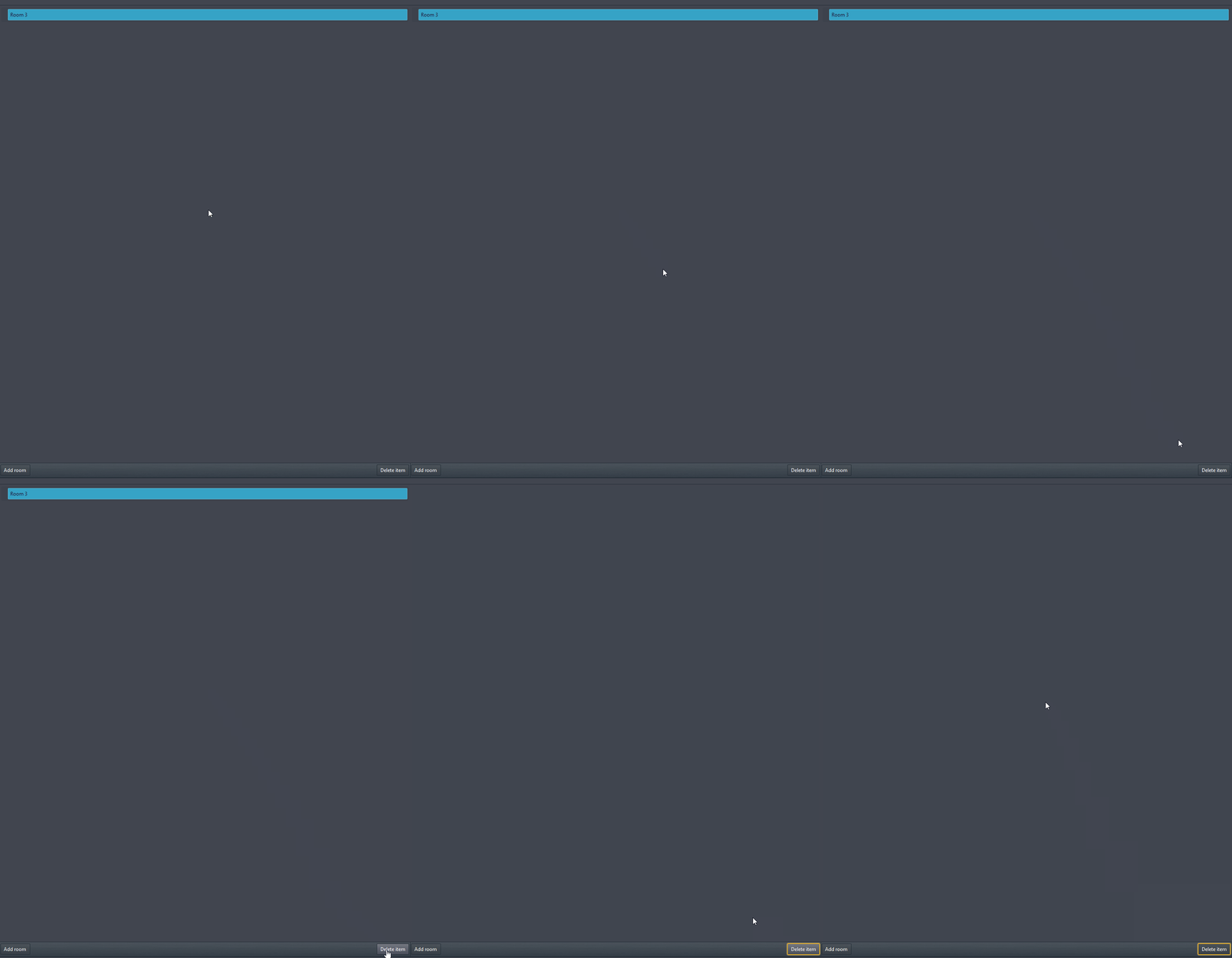
Onderaan de tweede sectie van de OpenAI-wizard staan twee knoppen waarmee objecten aan de structuur kunnen worden toegevoegd en verwijderd.
Stanza toevoegen (Add room): met deze knop kunt u ruimtes toevoegen aan de structuur van de OpenAI-wizard.
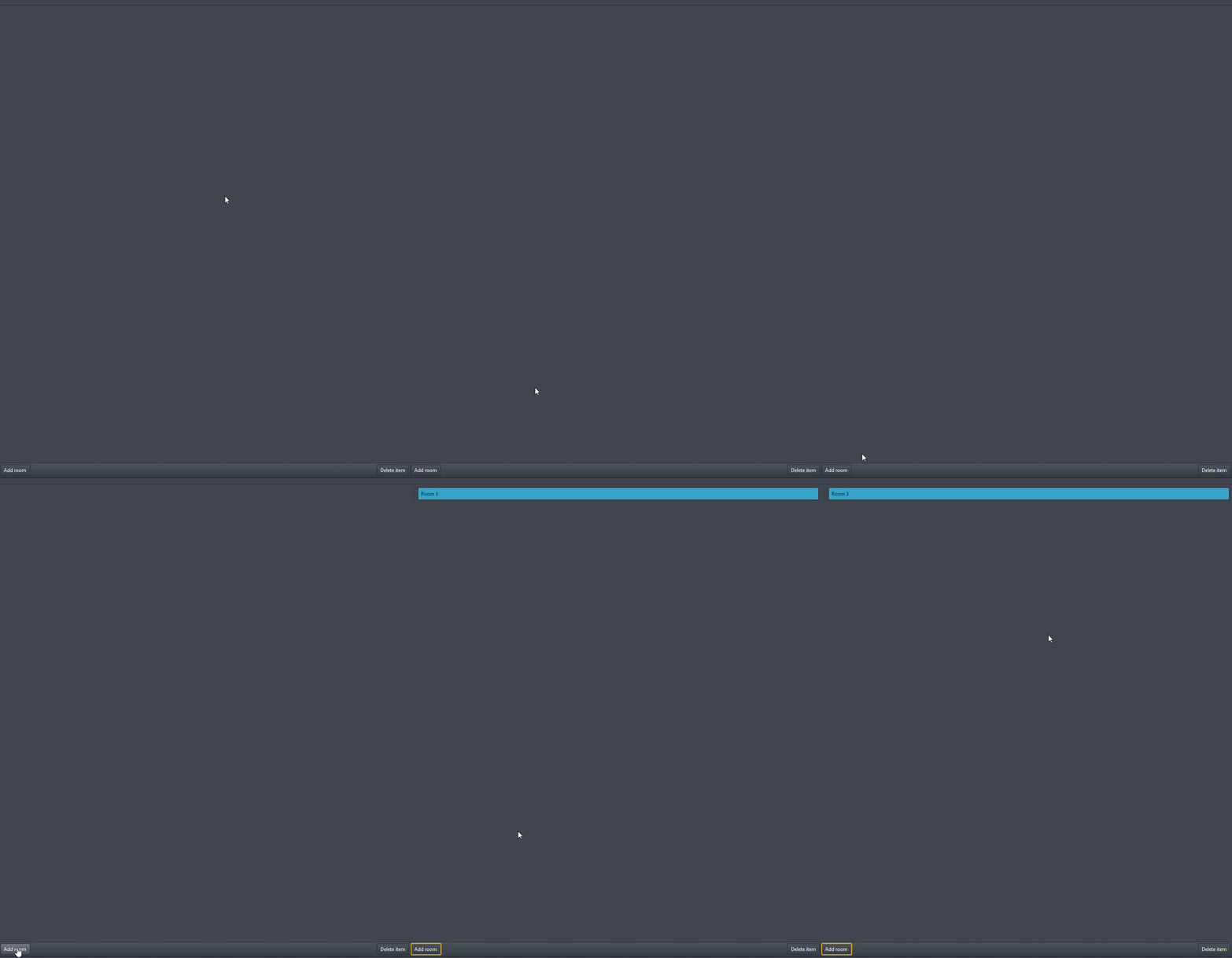
Element verwijderen (Delete element): met deze knop kunt u het object verwijderen dat aan de structuur van de OpenAI-wizard is toegevoegd.
Configuratie van de apparaten
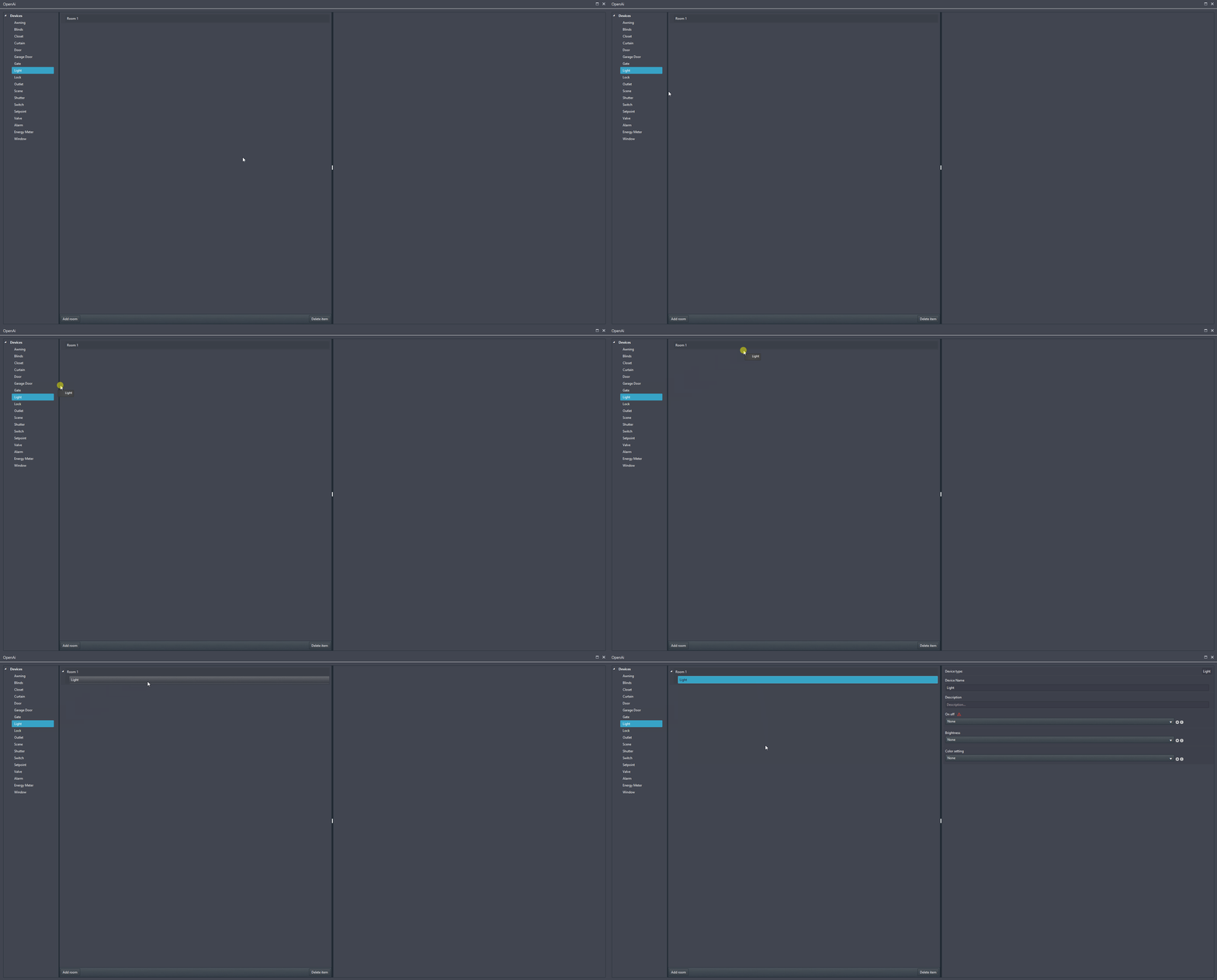
Aan de linkerkant van het venster van de OpenAI-wizard staat de lijst met configureerbare apparaten. Om een apparaat aan de configuratie toe te voegen, sleept u het van het tabblad Apparaten naar de sectie structuur.
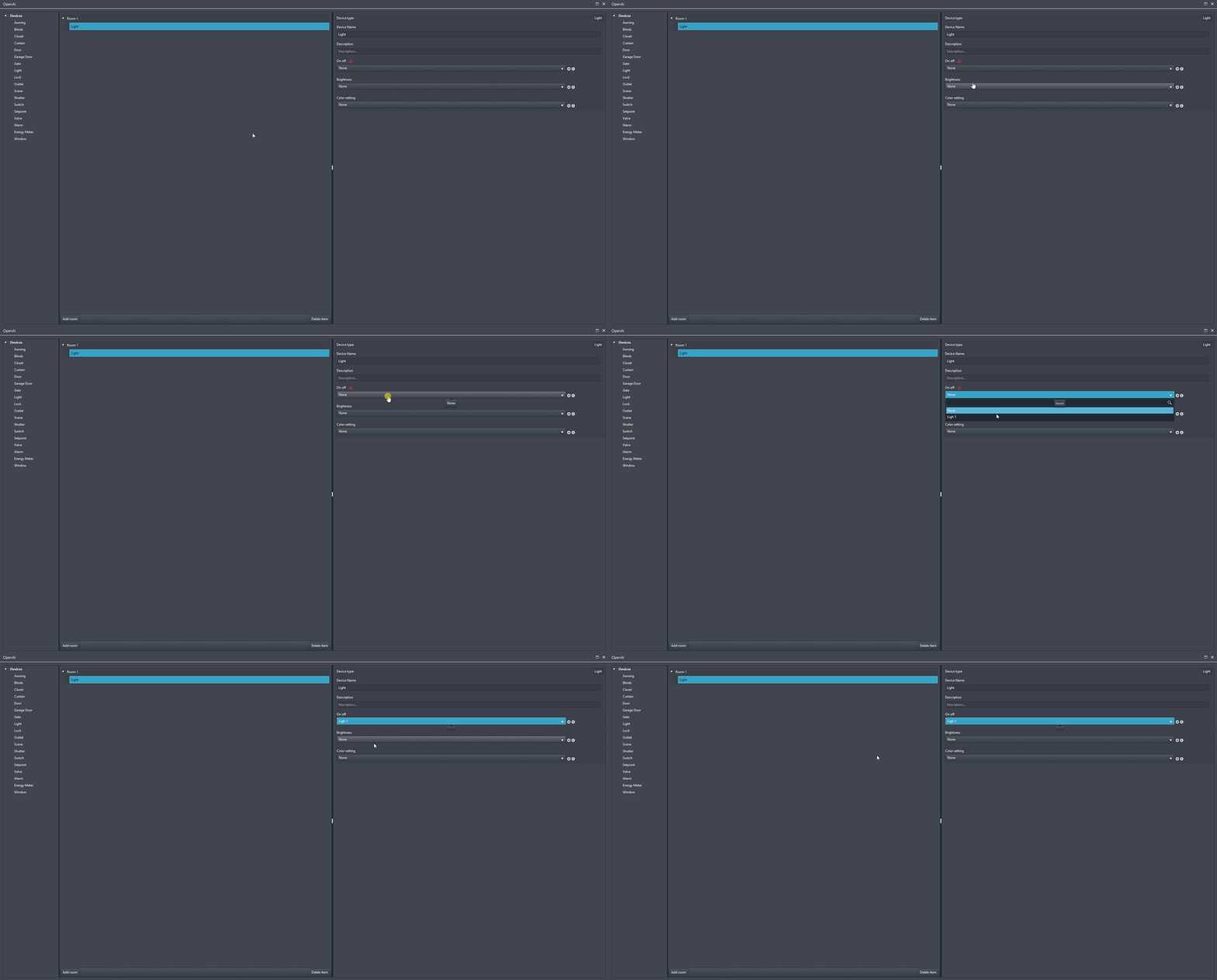
Vul de apparaatparameters in door het component dat u wilt laten bedienen aan dat apparaat te koppelen wanneer u met de spraakassistent praat. Bij de verplichte parameters verschijnt een waarschuwingspictogram: deze moeten worden ingevuld om het apparaat met de spraakassistent te laten werken.
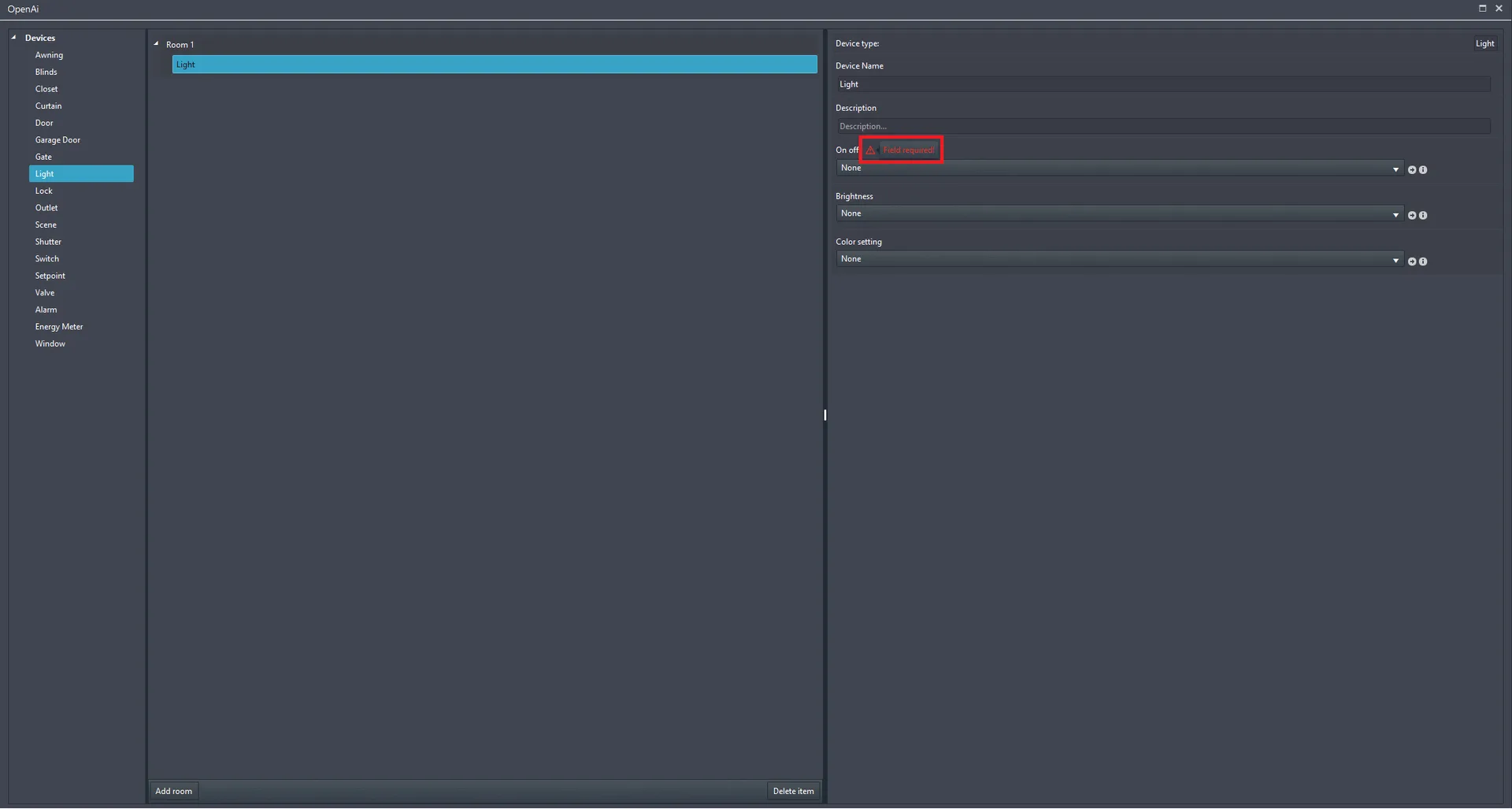
Koppel het component aan het apparaat via het vervolgkeuzemenu in de OpenAI-wizard. Sluit na het koppelen de wizard en upload het project naar de server.