Mappa (Map template)
Come creare un template di mappa interattiva con sfondo e componenti collegati nell'interfaccia Classic di Ilevia Manager.
Introduzione
Questo componente permette di creare un template di mappa personalizzato nell’interfaccia utente Classic: puoi quindi creare più mappe con componenti interattivi al loro interno. Ogni template di mappa può essere personalizzato singolarmente.
Casi d’uso
L’utente vuole costruire un’interfaccia dove poter controllare ogni camera consultando una mappa planimetrica invece di un menù.
Un possessore di una struttura B&B può usare questo componente per controllare lo stato di tutte le proprie camere dello stabile.
Proprietà componente
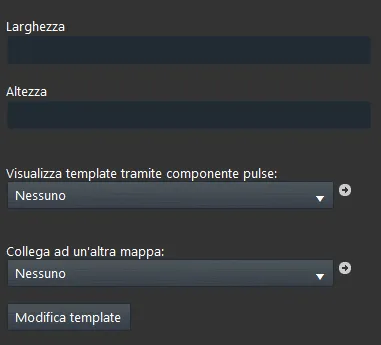
Larghezza: Questo campo di testo ti permetterà di impostare una larghezza specifica al componente all’apertura della mappa.
Altezza: Questo campo di testo ti permetterà di impostare un’altezza specifica al componente all’apertura della mappa.
Visualizza template tramite componente pulse: Questa lista a opzioni permette di collegare un componente Pulsante che andrà ad innescare l’apertura del Map template.
Collega un’altra mappa: Questa lista a opzioni permette di collegare un altro Map template così da poter applicare dei livelli di visualizzazione al componente Map template.
Modifica Template: Cliccando questo pulsante si aprirà la finestra di dialogo per la modifica del template a mappe, permettendoti così di aggiungere i dispositivi all’interno di esso.
Modifica template
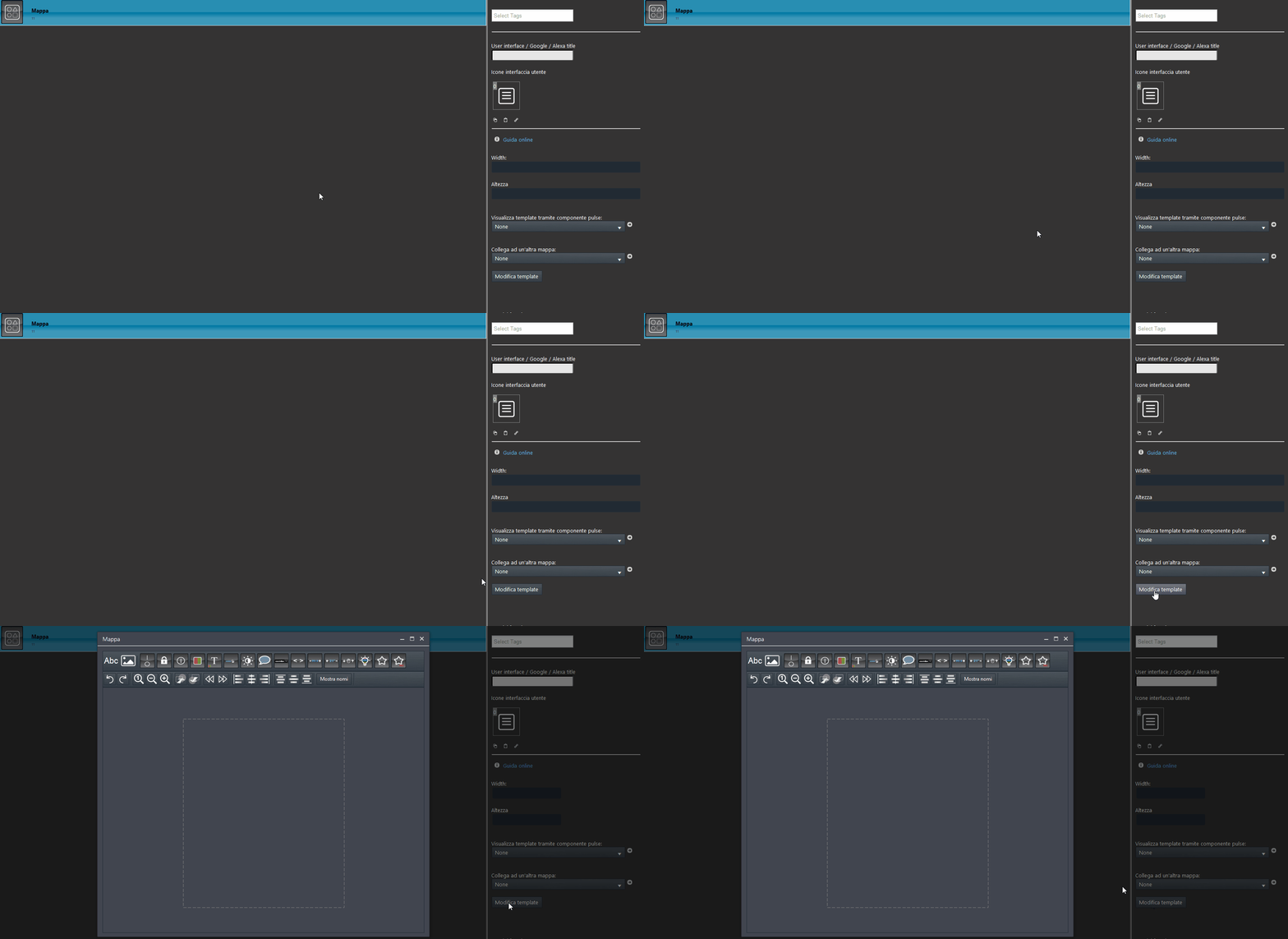
Cliccando il tasto “Modifica template” all’interno delle proprietà del componente avrai accesso all’editor Modifica template, dove potrai configurare il tuo Map template con i componenti impostati all’interno del progetto.
Come aggiungere una immagine di sfondo al componente Mappa
Passo 1:
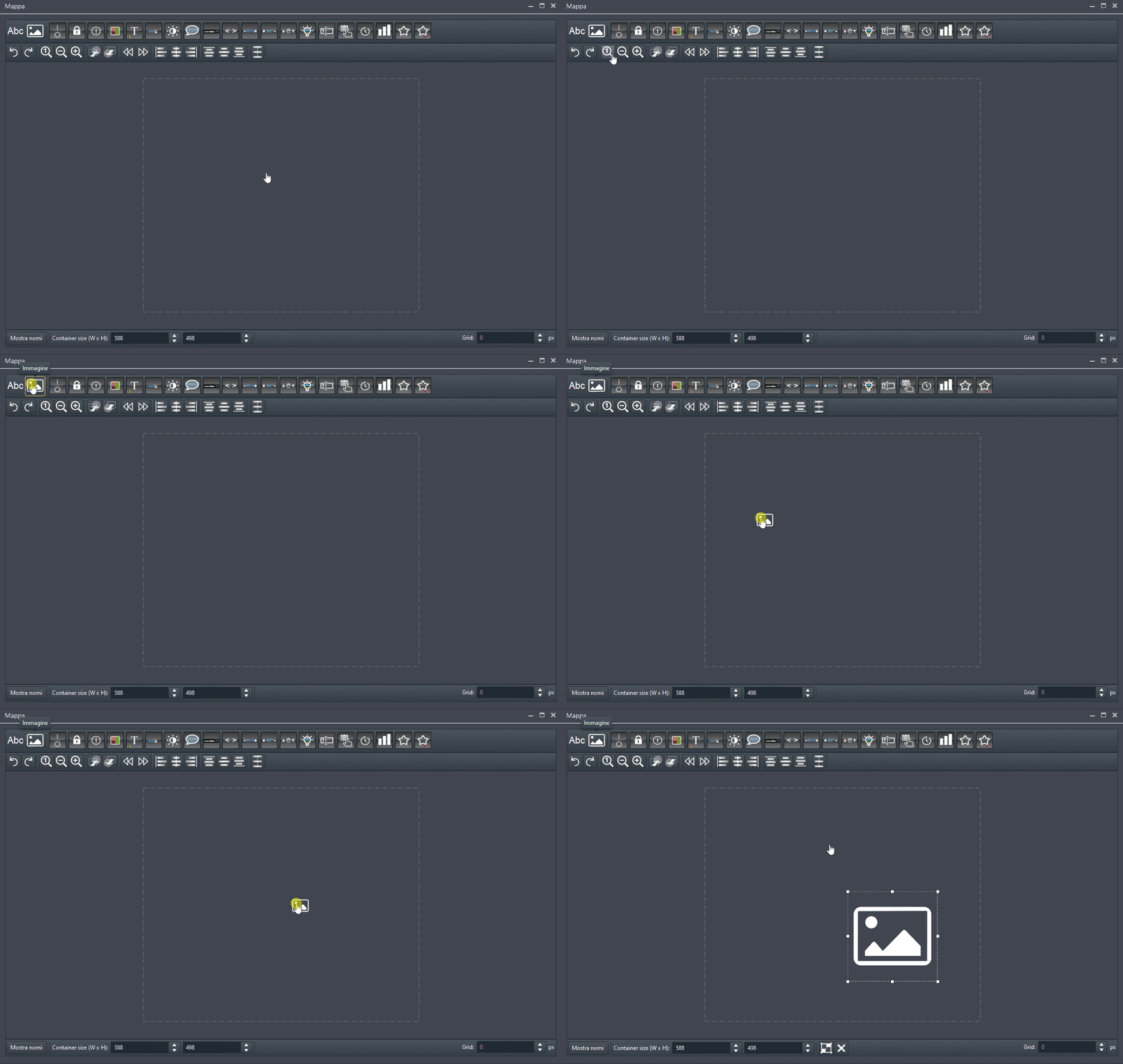
Per poter aggiungere un’immagine di sfondo all’interno del Modifica template, trascina il componente immagine all’interno dell’interfaccia.
Passo 2:
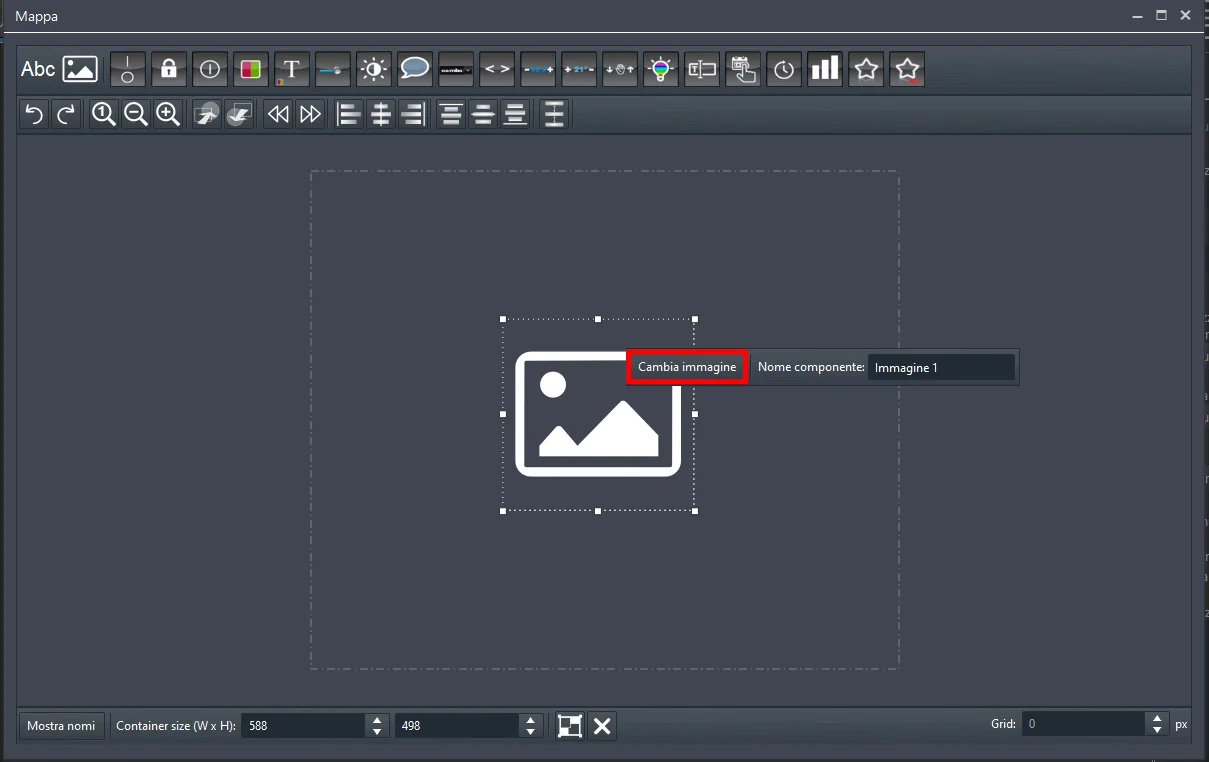
Per poter selezionare l’immagine desiderata, fai doppio click sopra il componente immagine all’interno della sezione Modifica template, dopo di che clicca su “cambia immagine“.
Nota: L’immagine può essere ridimensionata a piacere, ed è possibile aggiungere più di un componente immagine all’interno della stessa sezione Map template.
Come collegare i componenti all’interno del progetto ai componenti inseriti nel componente Mappa
Il componente Map template dà la possibilità di creare dei nuovi componenti che andranno ad essere collegati con dei componenti esistenti all’interno della sezione “I miei componenti”.

Per collegare i componenti al componente Mappa procedi come segue.
Passo 1:
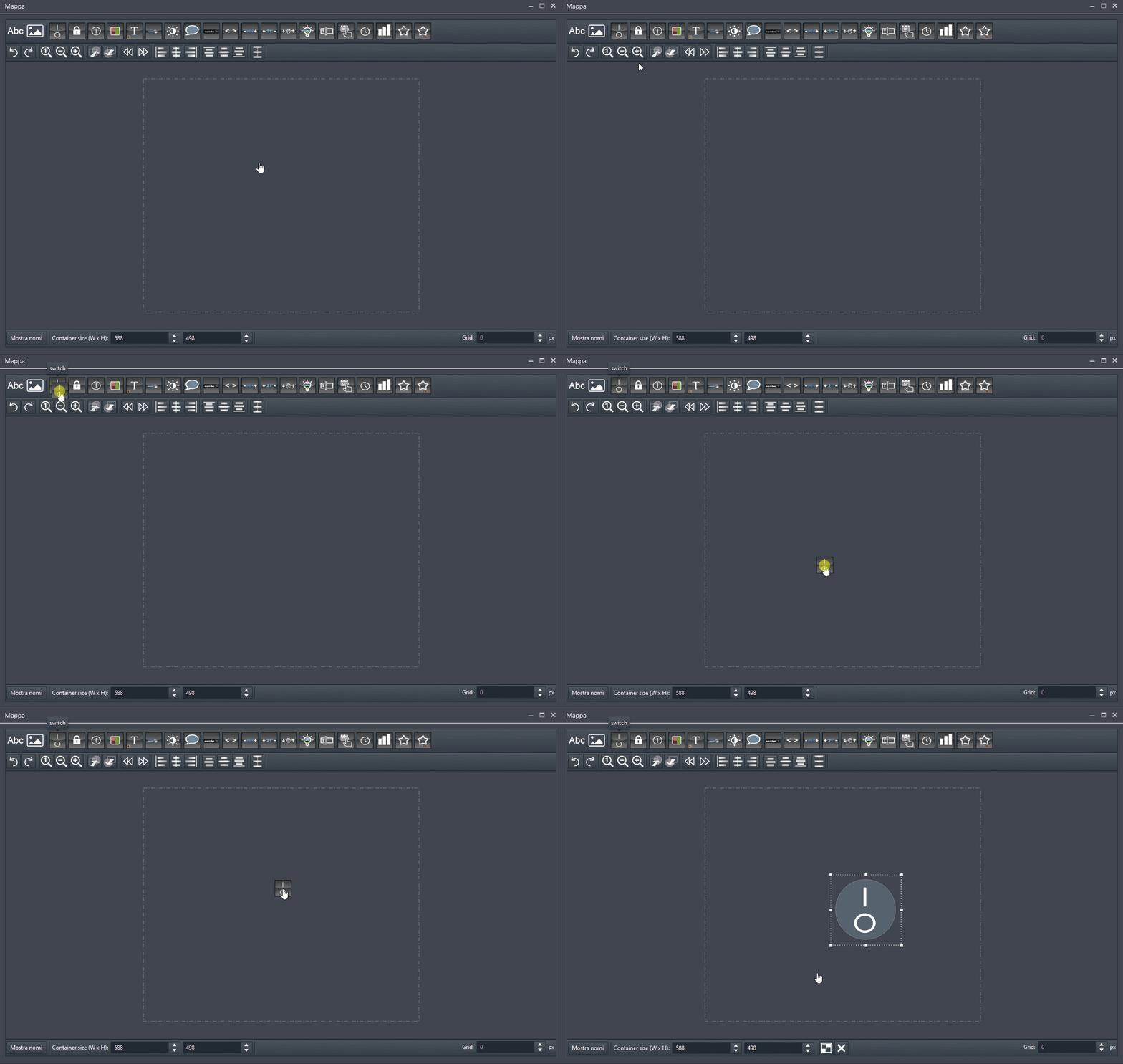
Aggiungi un componente specifico trascinandolo dalla barra dei componenti nella parte superiore della finestra Modifica template.
Passo 2:
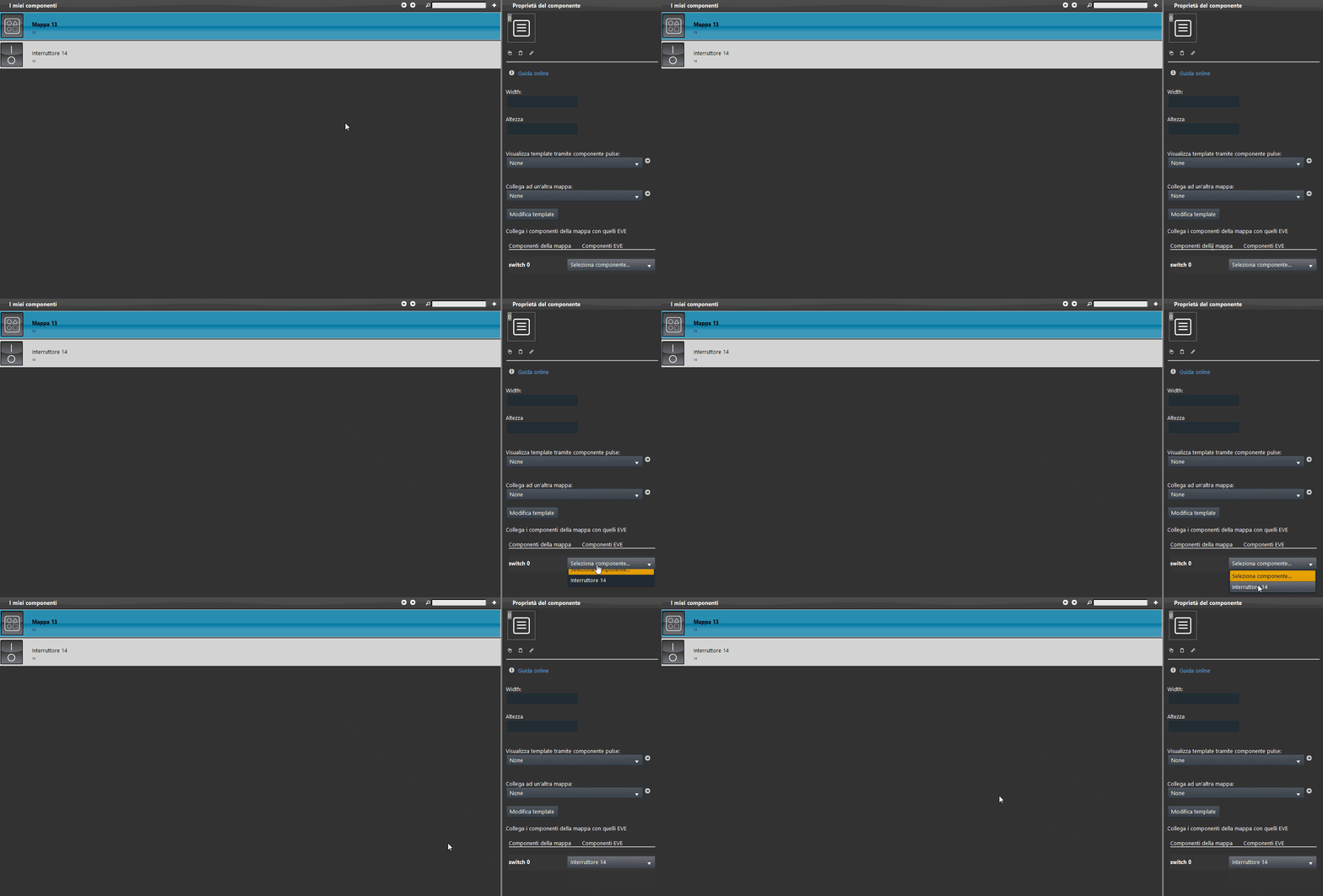
Per collegare un componente ad un componente all’interno del progetto, entra nella sezione Modifica template, sotto al pulsante Modifica template apparirà una nuova sezione, che ti permetterà di collegare l’interruttore all’interno della sezione “I miei componenti” aggiunto precedentemente all’interno del progetto.
Strumenti d’interfaccia dell’editor Modifica template
All’interno della sezione Modifica Template sono disponibili degli strumenti per rendere il Template più personalizzabile possibile.

Annulla & Ripeti
 | Questi due strumenti permettono di ripetere o annullare un’azione fatta all’interno della sezione Modifica template. |
Reimposta, avanti o Indietro Zoom


| Questi tre strumenti permettono di ingrandire o diminuire la quantità di zoom all’interno della sezione Modifica template. |
Sposta Avanti o Dietro 
 | Questi due strumenti permettono di spostare un oggetto dietro o davanti all’immagine di sfondo. |
Figura precedente o successiva 
 | Questi due strumenti permettono di selezionare una forma precedente o successiva, a seconda dell’elemento correntemente selezionato. |
Allinea destra, sinistra o centro 

 | Questi tre strumenti consentono di allineare i componenti selezionati al lato del componente più vicino alla posizione di allineamento scelta. |
Allinea in alto, in Mezzo o in Basso 
 | Questi tre strumenti consentono di allineare i componenti selezionati in alto, al centro o in basso. |
Impostazioni contenitore
Questa barra degli strumenti rende l’impostazione e la visualizzazione dei componenti e della risoluzione più veloce.

Mostra nomi

Questo pulsante permette di attivare o disattivare la visualizzazione dei nomi dei componenti all’interno dell’editor del template.
Dimensioni Contenitore

Qui potrai inserire le dimensioni del contenitore del componente Map template.
Griglia

Qui puoi inserire le dimensioni in pixel della griglia che sarà applicata al container. La griglia permette di posizionare gli elementi all’interno del container con un criterio di pixel di griglia.
Annulla e chiudi
Questo pulsante permette di chiudere l’editor del componente Mappa senza salvare, questo vuol dire che le ultime modifiche non verranno salvate.
Selezione del colore di sfondo e dei bordi del container
Lo sfondo del componente Mappa può anche essere costruito senza un’immagine di sfondo, permettendoti la scelta del singolo colore di sfondo e dei bordi del container.
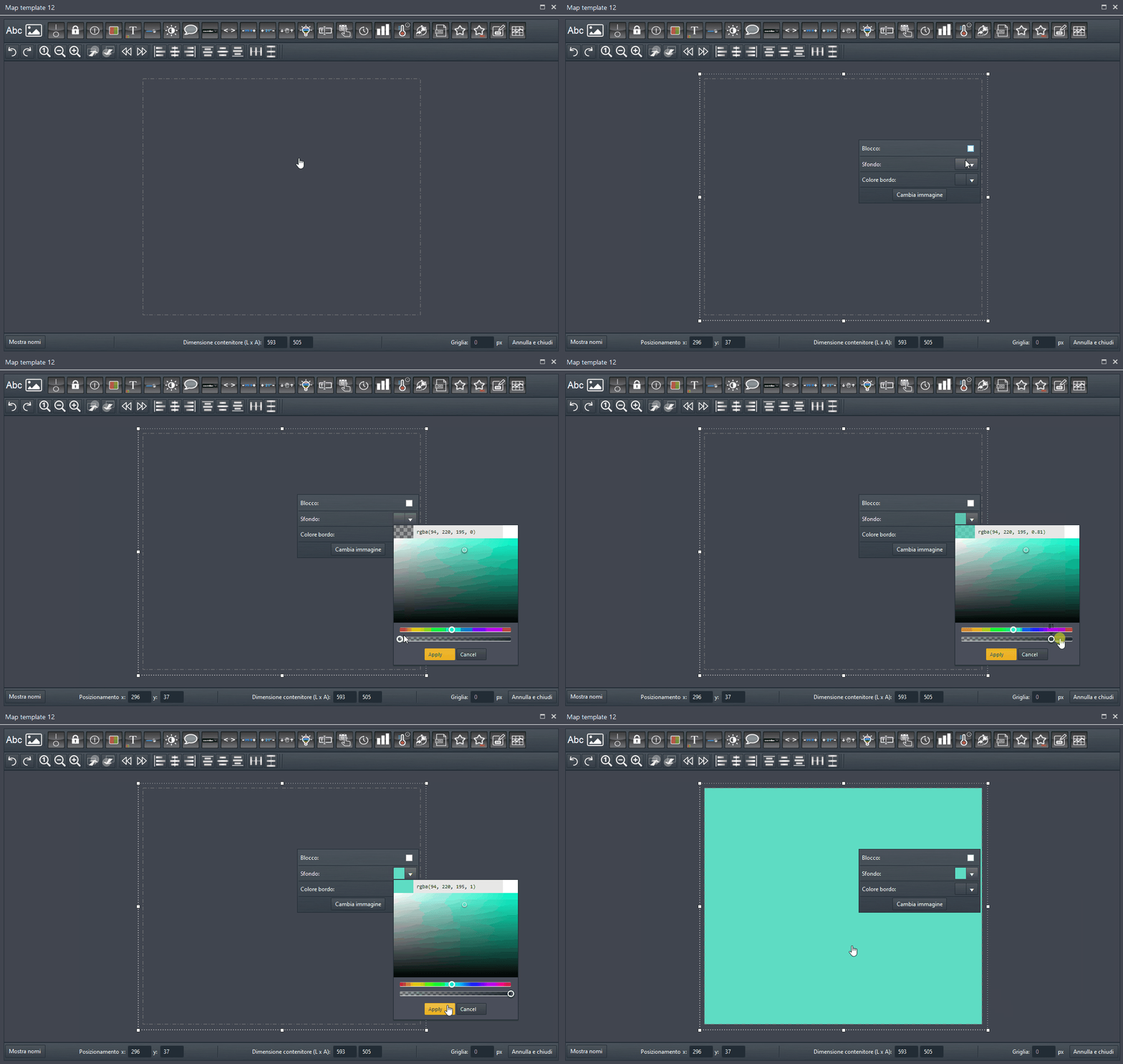
Per far questo, clicca in un punto vuoto del tuo container, una nuova finestra si aprirà. Dopo di che clicca sopra il primo selezionatore di colore per selezionare il colore di sfondo. Una volta cliccato si aprirà una palette, permettendoti di scegliere il colore desiderato che verrà applicato al container. Scelto il colore, controlla anche il cursore dell’opacità posto subito sotto il cursore per la selezione del colore dello sfondo.
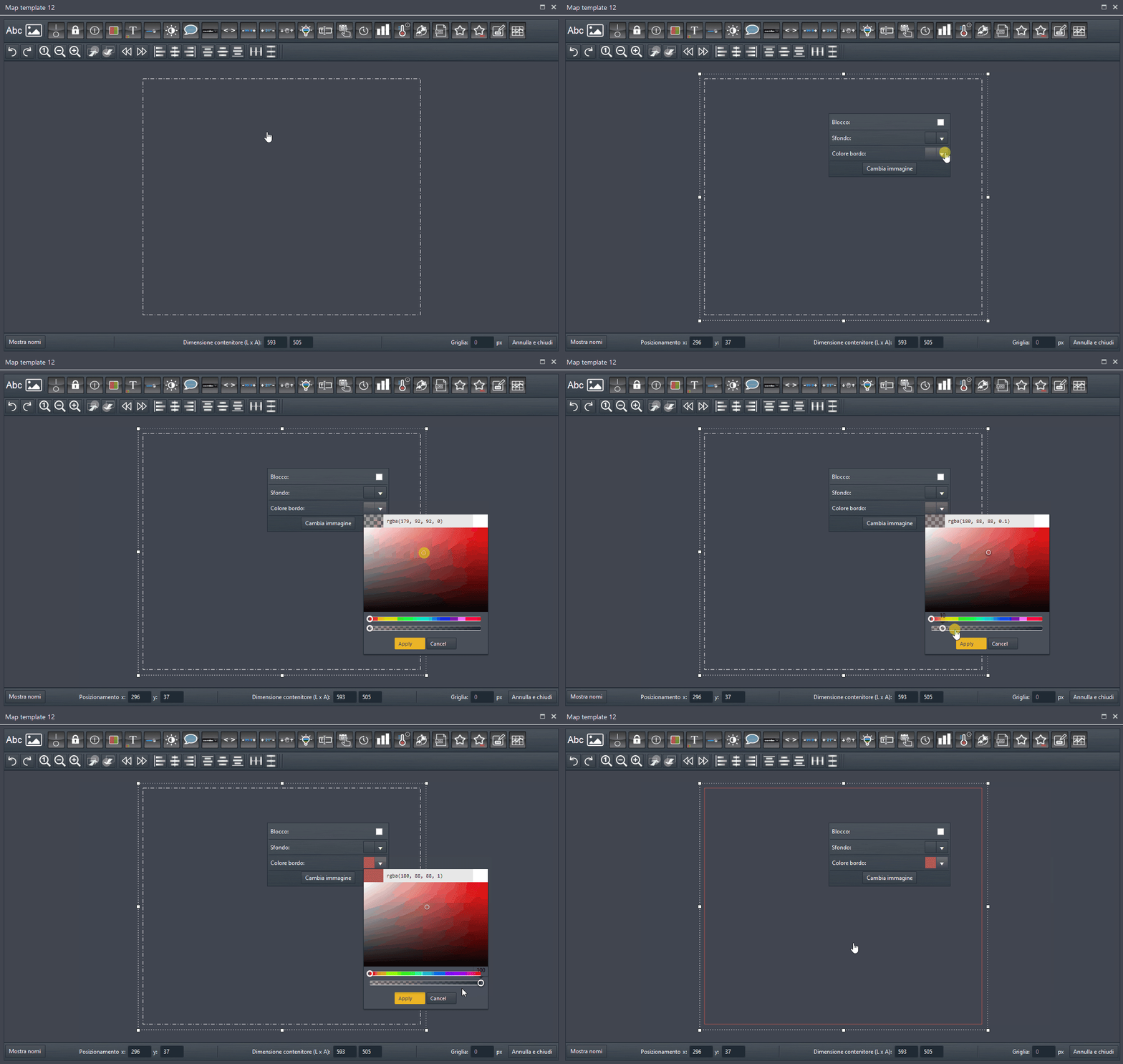
Puoi anche selezionare il colore dei bordi del contenitore del componente Mappa. Puoi selezionarlo cliccando tasto sinistro all’interno del contenitore e seleziona il selettore chiamato Colore bordo.
Risultato visivo componente Map template
Per poter applicare il componente Map template correttamente all’interno dell’interfaccia utente, avrai bisogno di aggiungere un componente d’innesco per rendere possibile all’utente l’apertura del Map template.
Quindi aggiungi un componente Pulsante all’interno del progetto, dopo di che clicca sul componente Map template per visualizzare le sue proprietà. Clicca sul menu a discesa “Visualizza template tramite componente pulse” e seleziona il componente Pulsante aggiunto in precedenza.
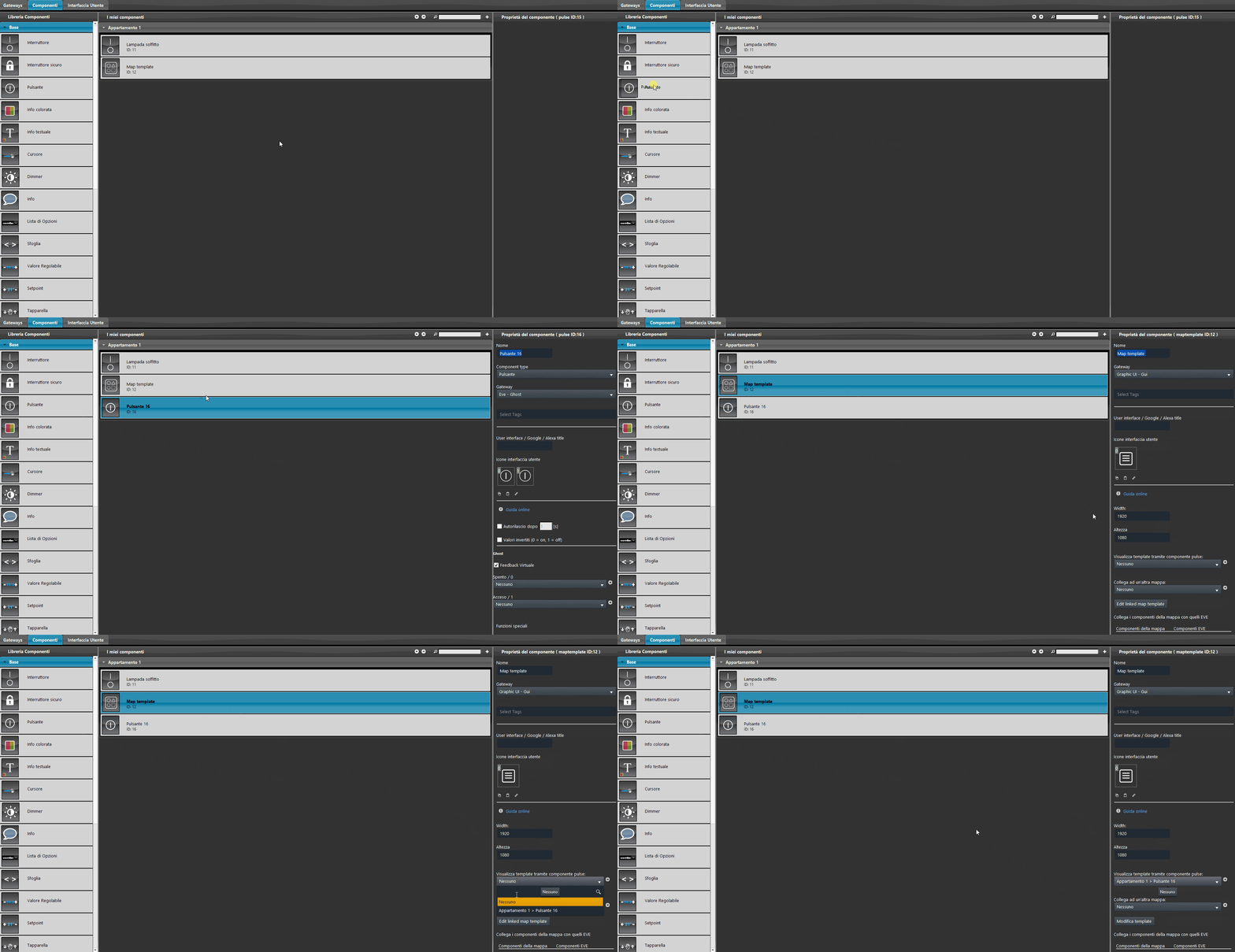
Apri il menù Interfaccia Utente e aggiungi i componenti Pulsante e Map template: basterà trascinarli dal menù componenti nella parte destra della schermata. I due componenti possono essere impostati in maniera indipendente; suggeriamo di adattarli all’interno dell’interfaccia utente così da ottenere gli oggetti con una corretta risoluzione una volta aperta l’interfaccia. Nel nostro caso abbiamo applicato una risoluzione di “1440 x 900” all’interfaccia utente e un fattore di scala del 300% al componente Map template.
Configurazione di molteplici componenti Map Template
Nel caso ci sia la necessità di creare più Map template nello stesso progetto e si voglia applicare lo stesso template a tutti, esiste una lista a opzioni creata apposta per questa operazione.
Passo 1:
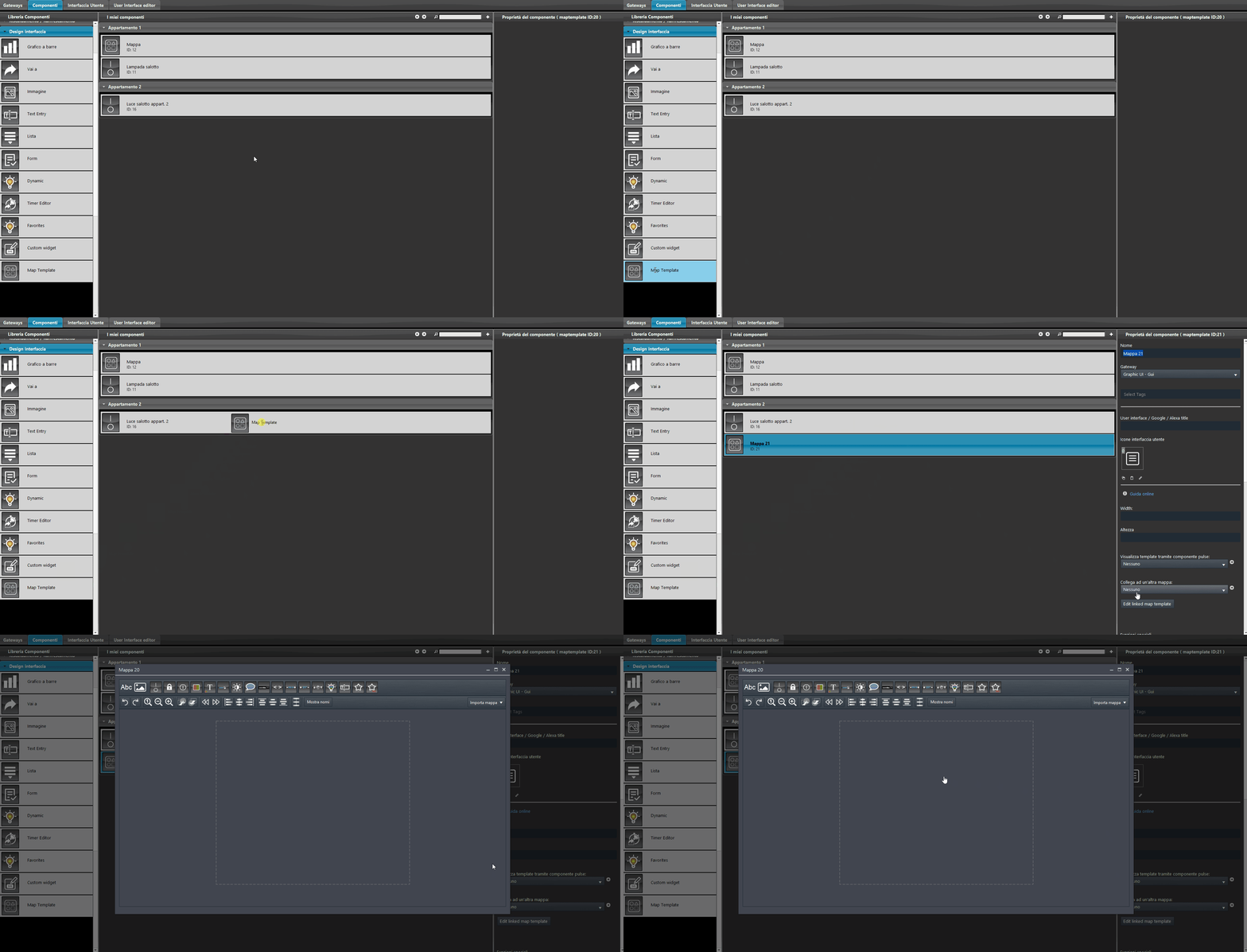
Aggiungi un nuovo componente Map template all’interno del progetto, apri il suo Template editor dalle proprietà del componente.
Passo 2:
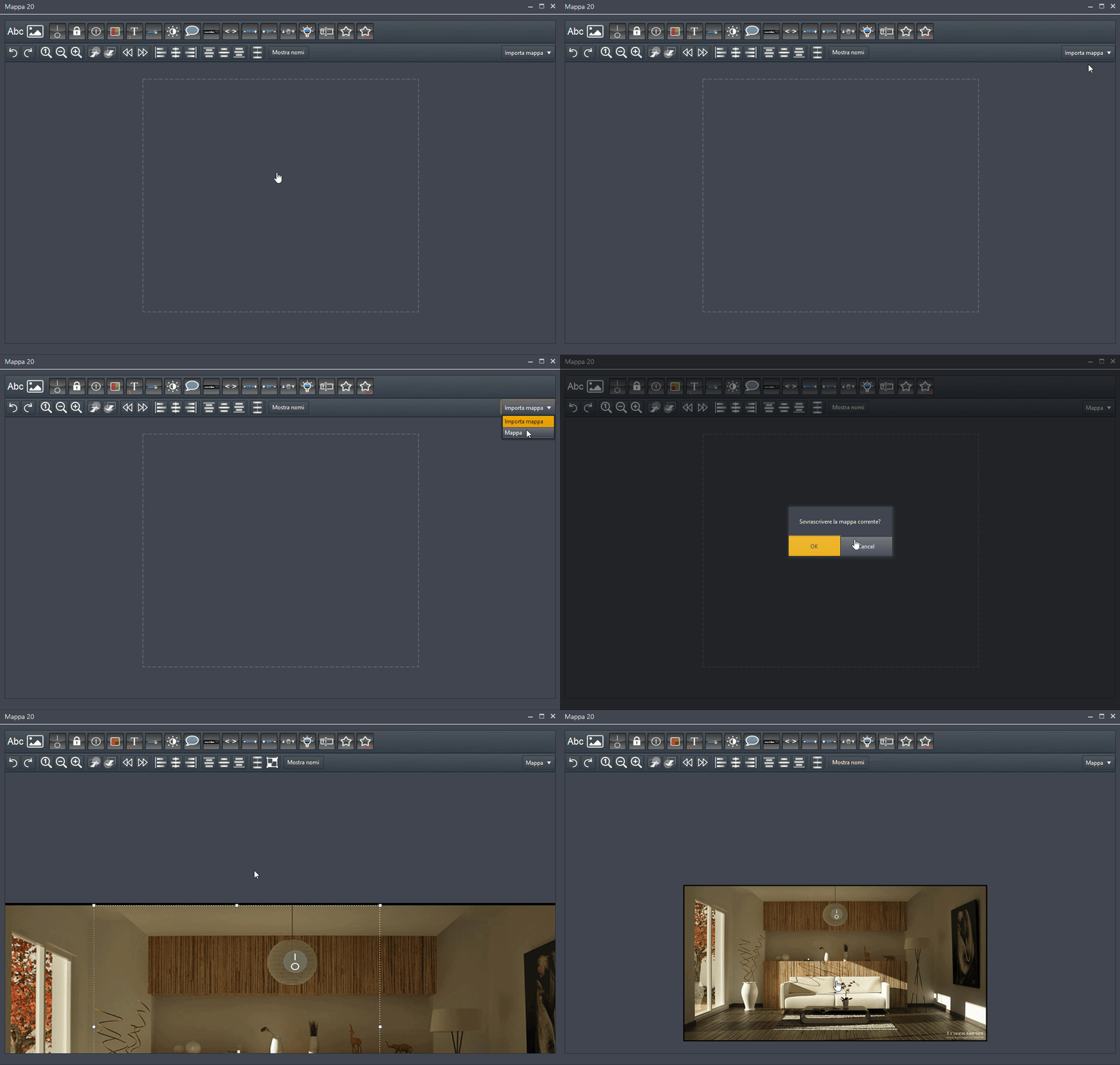
Se in presenza di molteplici componenti Map template all’interno dello stesso progetto, un nuovo menù a opzioni apparirà nella parte destra del menù Tools chiamato “Importa mappa“, cliccalo e seleziona il Map template sorgente che vuoi che venga copiato nel componente corrente. Una volta selezionato il Map template un messaggio verrà mostrato “Sovrascrivere la mappa corrente“, conferma cliccando OK.