Kaart (Map template)
Hoe maak je een interactief kaarttemplate met achtergrond en gekoppelde componenten in de Classic-interface van Ilevia Manager.
Inleiding
Met dit component kun je in de Classic-gebruikersinterface een aangepast kaarttemplate maken: je kunt dus meerdere kaarten maken met interactieve componenten erin. Elk kaarttemplate kan afzonderlijk worden aangepast.
Gebruiksscenario's
De gebruiker wil een interface bouwen waarin elke kamer kan worden bediend door een plattegrond te raadplegen in plaats van een menu.
Een eigenaar van een B&B kan dit component gebruiken om de status van alle kamers in het gebouw te controleren.
Componenteigenschappen
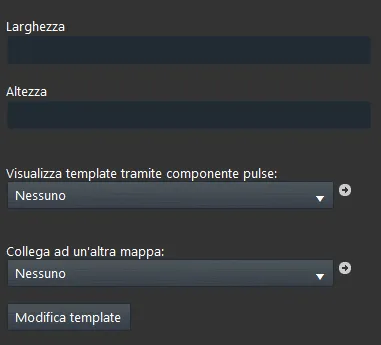
Breedte: Met dit tekstveld kun je een specifieke breedte instellen voor het component bij het openen van de kaart.
Hoogte: Met dit tekstveld kun je een specifieke hoogte instellen voor het component bij het openen van de kaart.
Template weergeven via pulse-component: Met deze keuzelijst kun je een Pulsknop-component koppelen dat het openen van het Map template activeert.
Koppel een andere kaart: Met deze keuzelijst kun je een ander Map template koppelen, zodat je weergaveniveaus kunt toepassen op het Map template-component.
Template bewerken: Als je op deze knop klikt, wordt het dialoogvenster geopend om het kaarttemplate te bewerken, zodat je er apparaten aan kunt toevoegen.
Template bewerken
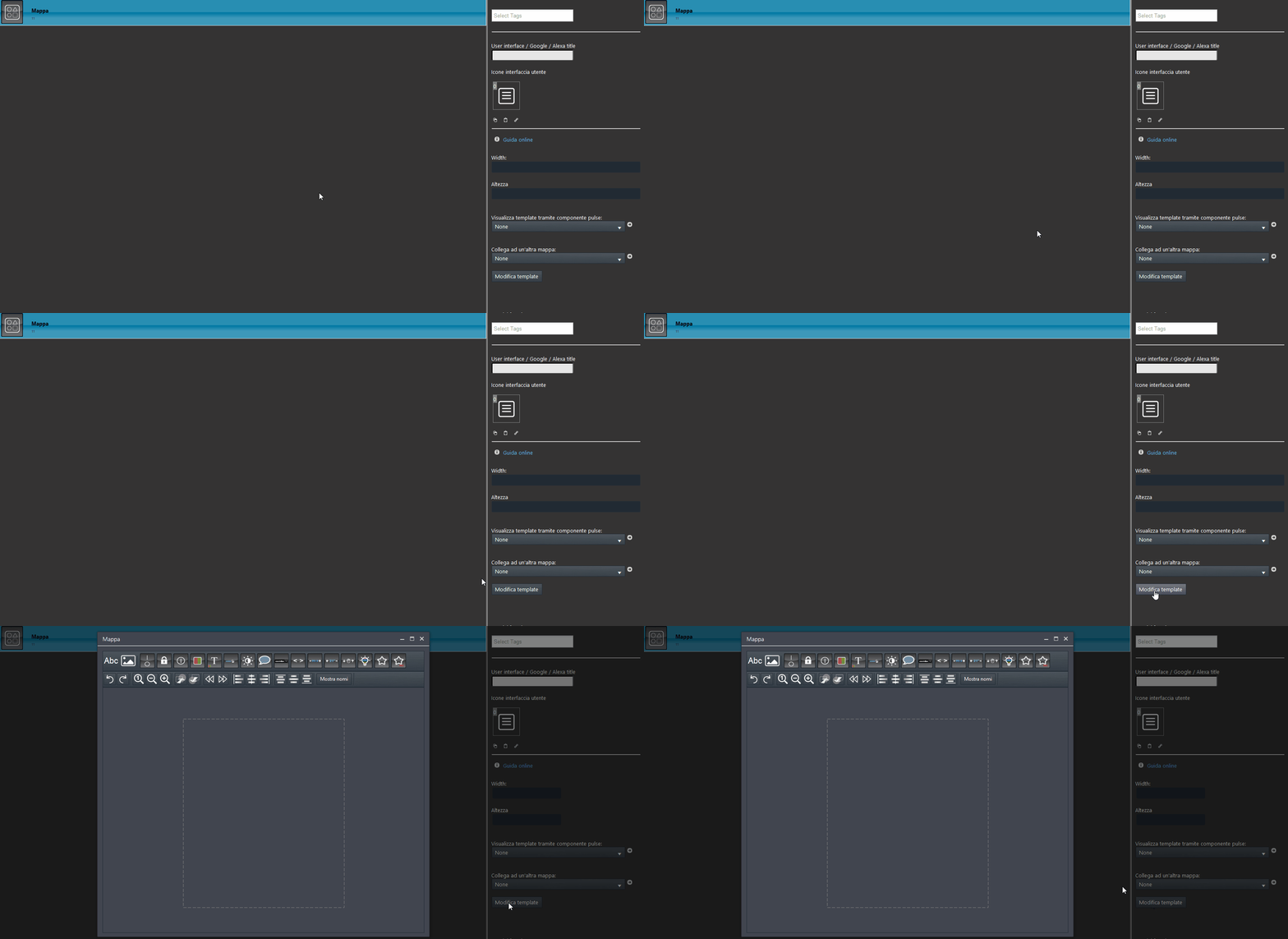
Door op de knop “Template bewerken” binnen de eigenschappen van het component te klikken, krijg je toegang tot de editor Template bewerken, waar je je Map template kunt configureren met de componenten die in het project zijn ingesteld.
Hoe voeg je een achtergrondafbeelding toe aan het Kaart-component
Stap 1:
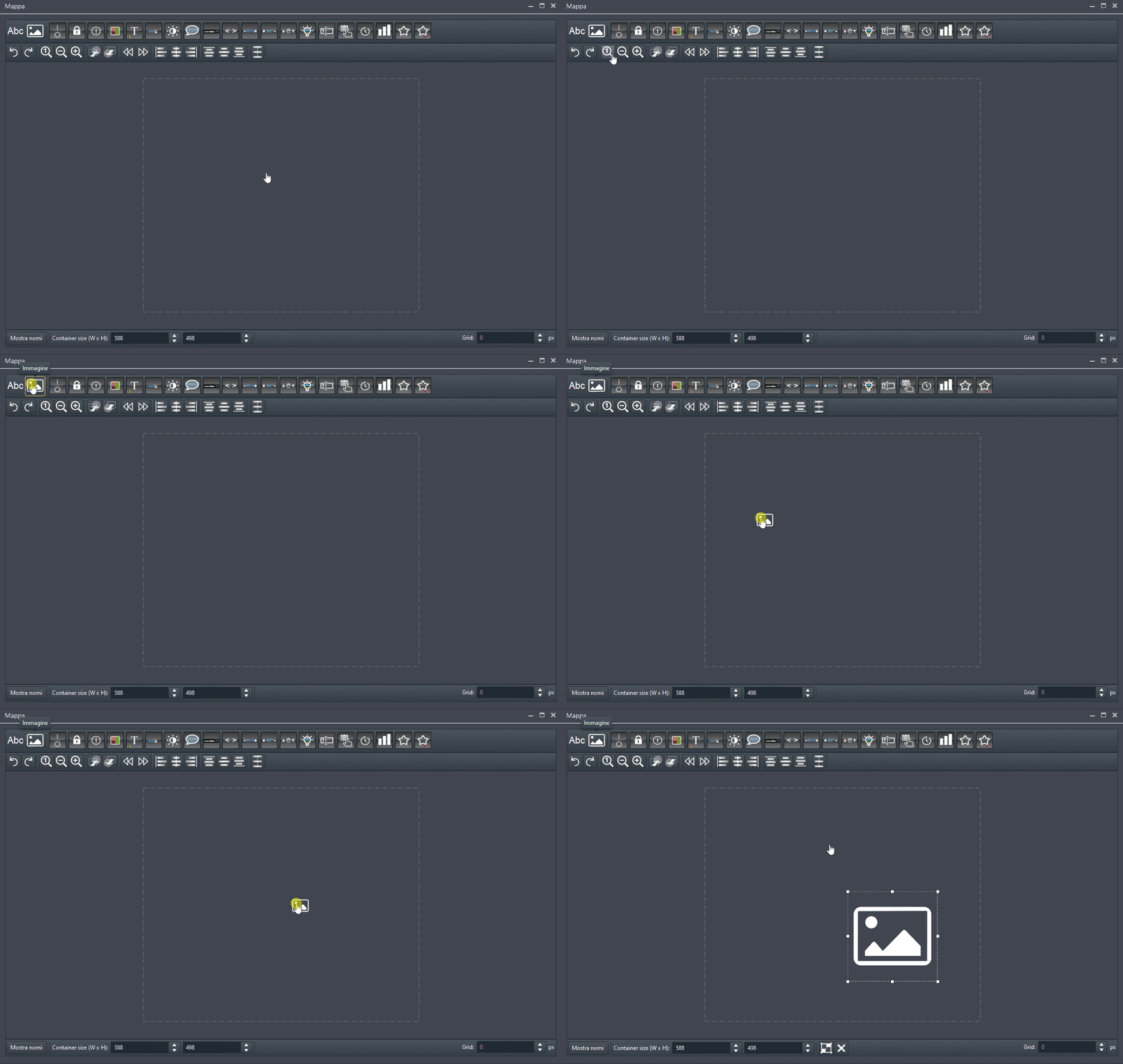
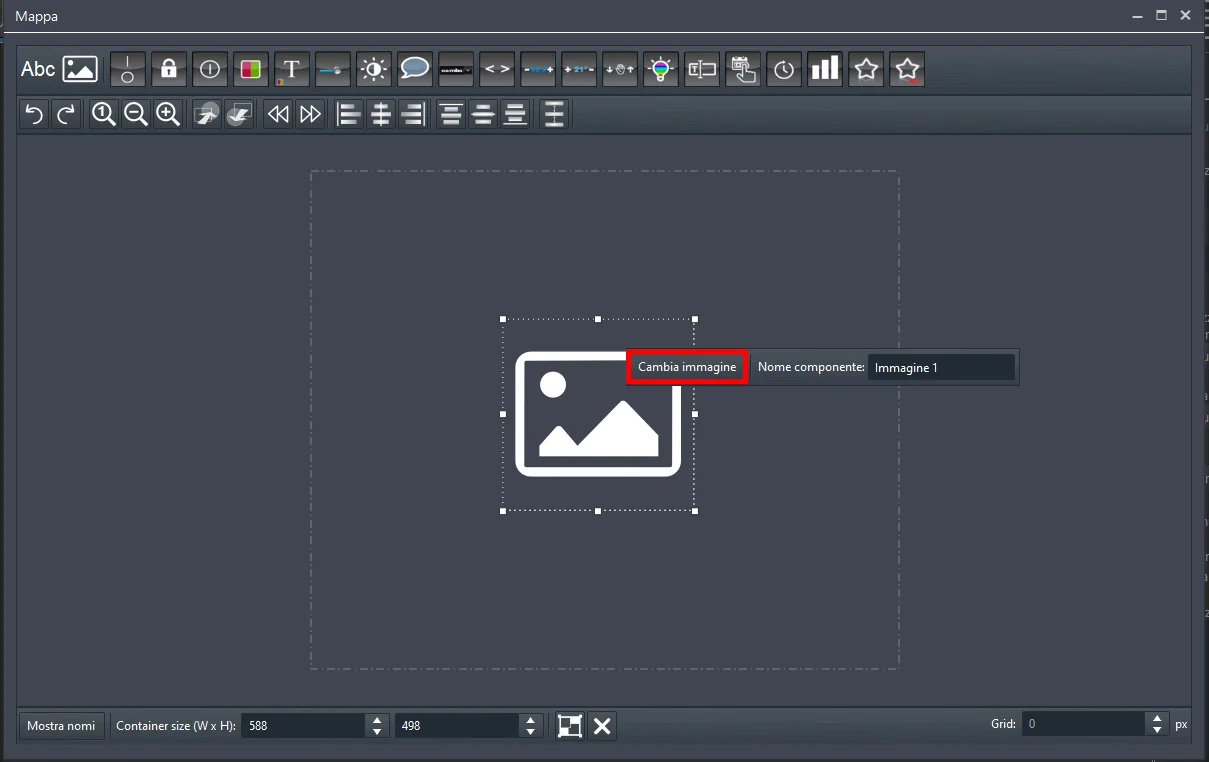
Om een achtergrondafbeelding toe te voegen in Template bewerken, sleep je het afbeeldingscomponent naar de interface.
Stap 2:
Om de gewenste afbeelding te selecteren, dubbelklik je op het afbeeldingscomponent in de sectie Template bewerken en klik je vervolgens op “afbeelding wijzigen“.
Opmerking: De afbeelding kan naar wens worden geschaald, en het is mogelijk om meer dan één afbeeldingscomponent toe te voegen binnen dezelfde Map template-sectie.
Hoe de componenten binnen het project te koppelen aan de componenten die in het Kaart-component zijn ingevoegd
Met het Map template-component kun je nieuwe componenten maken die gekoppeld worden aan bestaande componenten binnen de sectie “Mijn componenten”.

Om de componenten aan het Kaart-component te koppelen, ga je als volgt te werk.
Stap 1:
Voeg een specifiek component toe door het vanuit de componentenbalk bovenaan het venster Template bewerken te slepen.
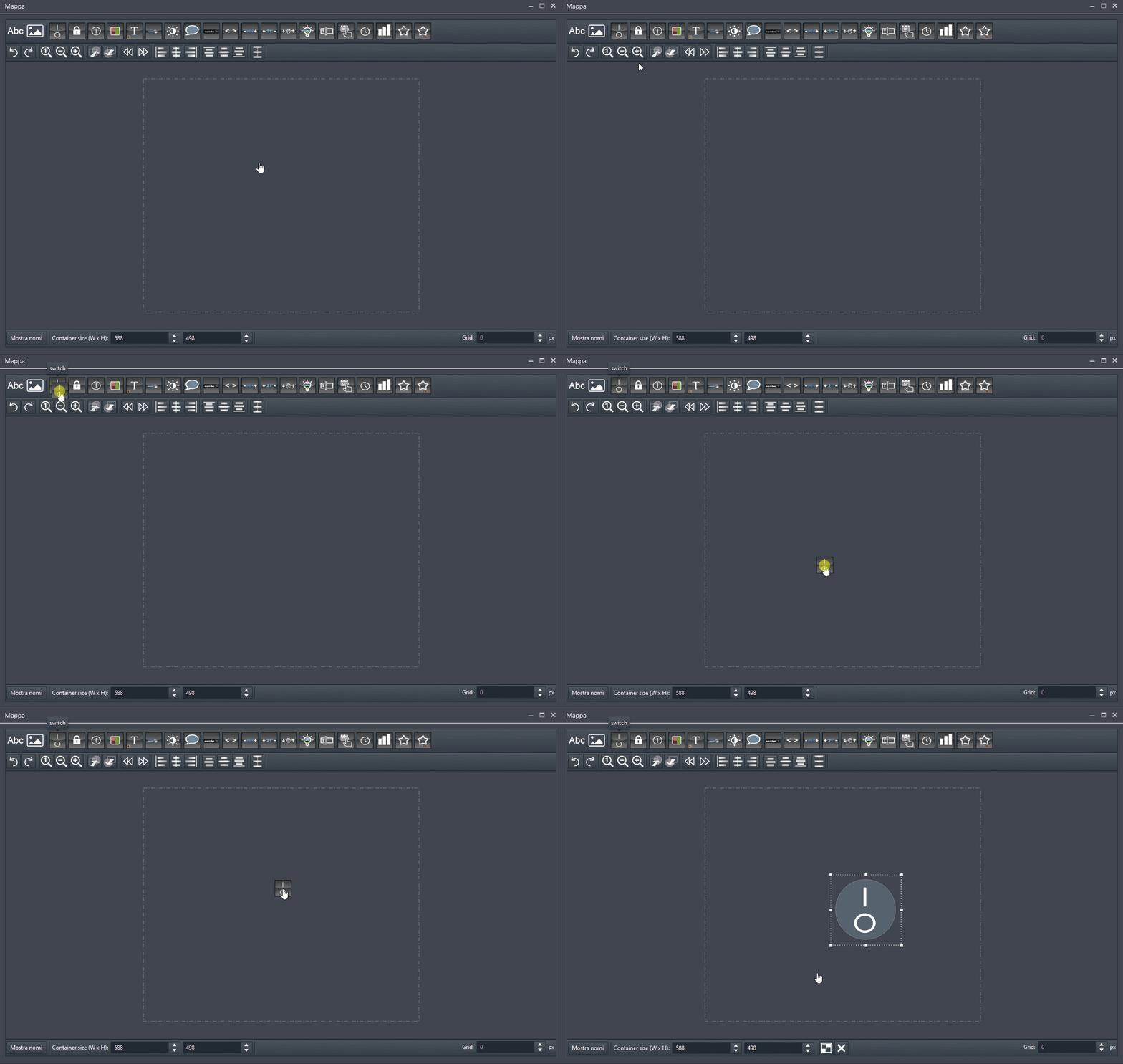
Stap 2:
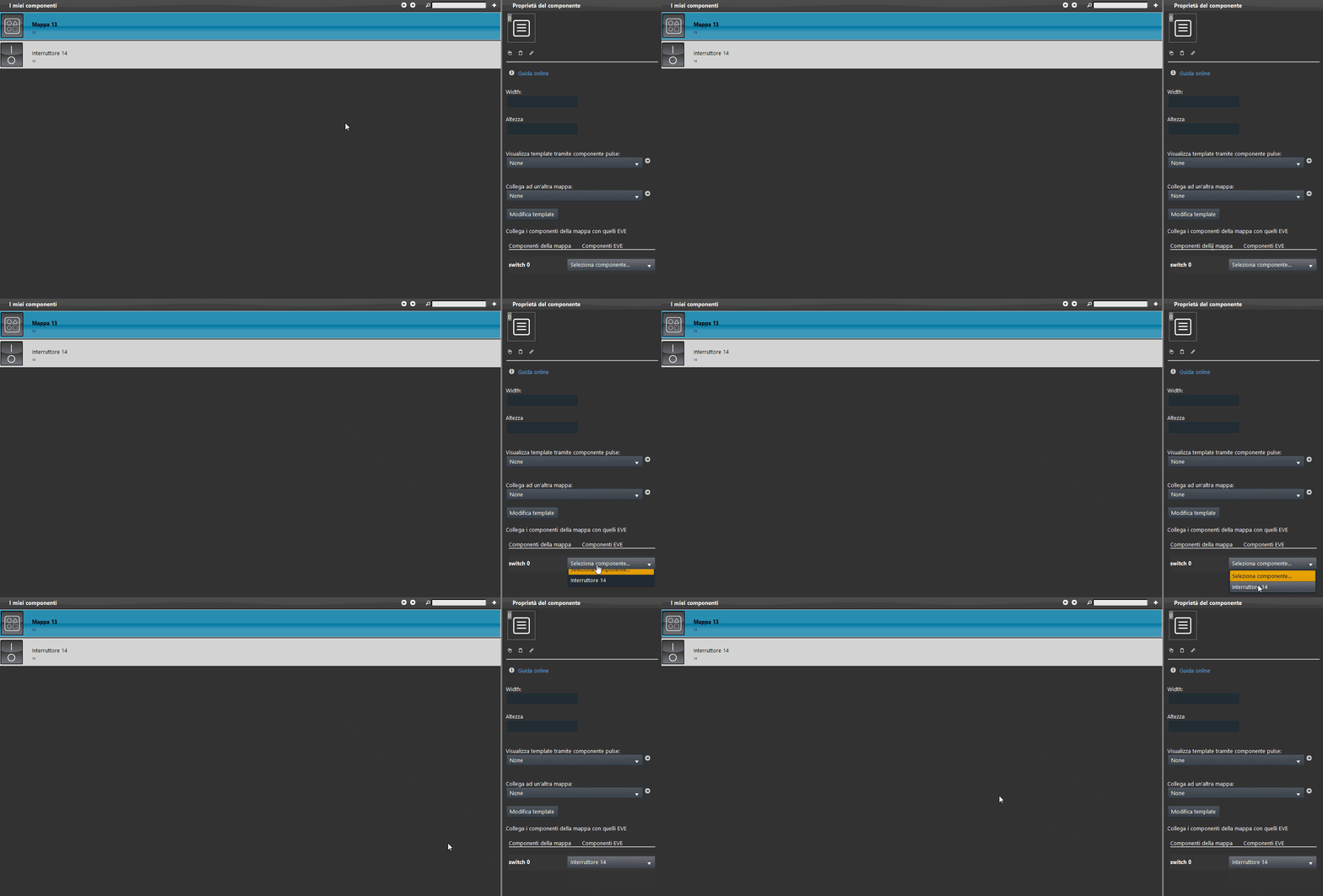
Om een component aan een component binnen het project te koppelen, ga je naar de sectie Template bewerken. Onder de knop Template bewerken verschijnt een nieuwe sectie waarmee je de schakelaar kunt koppelen binnen de sectie “Mijn componenten”, die eerder in het project is toegevoegd.
Interfacehulpmiddelen van de editor Template bewerken
Binnen de sectie Template bewerken zijn hulpmiddelen beschikbaar om het template zo flexibel mogelijk aan te passen.

Ongedaan maken & Opnieuw
 | Met deze twee hulpmiddelen kun je een actie die in de sectie Template bewerken is uitgevoerd opnieuw uitvoeren of ongedaan maken. |
Opnieuw instellen, inzoomen of uitzoomen


| Met deze drie hulpmiddelen kun je het zoomniveau in de sectie Template bewerken vergroten of verkleinen. |
Vooruit of achteruit verplaatsen 
 | Met deze twee hulpmiddelen kun je een object achter of voor de achtergrondafbeelding plaatsen. |
Vorige of volgende vorm 
 | Met deze twee hulpmiddelen kun je een vorige of volgende vorm selecteren, afhankelijk van het momenteel geselecteerde element. |
Rechts, links of gecentreerd uitlijnen 

 | Met deze drie hulpmiddelen kun je de geselecteerde componenten uitlijnen tegen de zijde van het component dat het dichtst bij de gekozen uitlijnpositie ligt. |
Boven, midden of onder uitlijnen 
 | Met deze drie hulpmiddelen kun je de geselecteerde componenten bovenaan, in het midden of onderaan uitlijnen. |
Containerinstellingen
Deze werkbalk maakt het instellen en weergeven van de componenten en de resolutie sneller.

Namen weergeven

Met deze knop kun je de weergave van de namen van de componenten in de template-editor in- of uitschakelen.
Containerafmetingen

Hier kun je de afmetingen van de container van het Map template.-component invoeren.
Raster

Hier kun je de afmetingen in pixels van het raster invoeren dat op de container wordt toegepast. Met het raster kun je elementen binnen de container positioneren volgens rasterpixels.
Annuleren en sluiten
Met deze knop kun je de editor van het Kaart-component sluiten zonder op te slaan; de laatste wijzigingen worden dus niet opgeslagen.
Selectie van de achtergrondkleur en de randen van de container
De achtergrond van het component Kaart kan ook worden opgebouwd zonder achtergrondafbeelding, zodat je de keuze hebt voor een effen achtergrondkleur en de randen van de container.
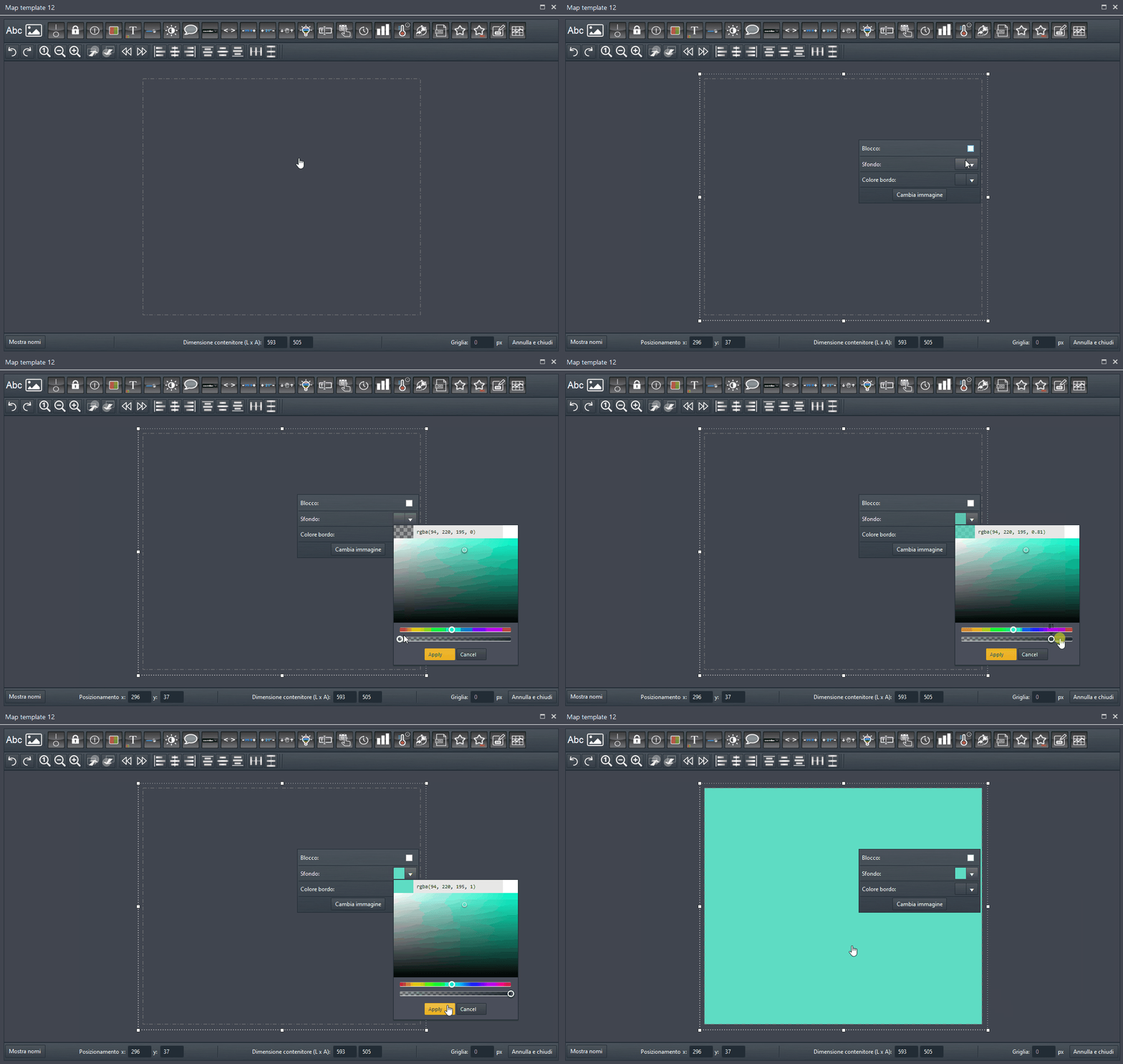
Klik hiervoor op een leeg gebied in je container; er opent een nieuw venster. Klik daarna op de eerste kleurkiezer om de achtergrondkleur te selecteren. Zodra je klikt, opent een palet waarmee je de gewenste kleur kunt kiezen die op de container wordt toegepast. Controleer na het kiezen van de kleur ook de doorzichtigheidsschuifregelaar direct onder de schuifregelaar voor de selectie van de achtergrondkleur.
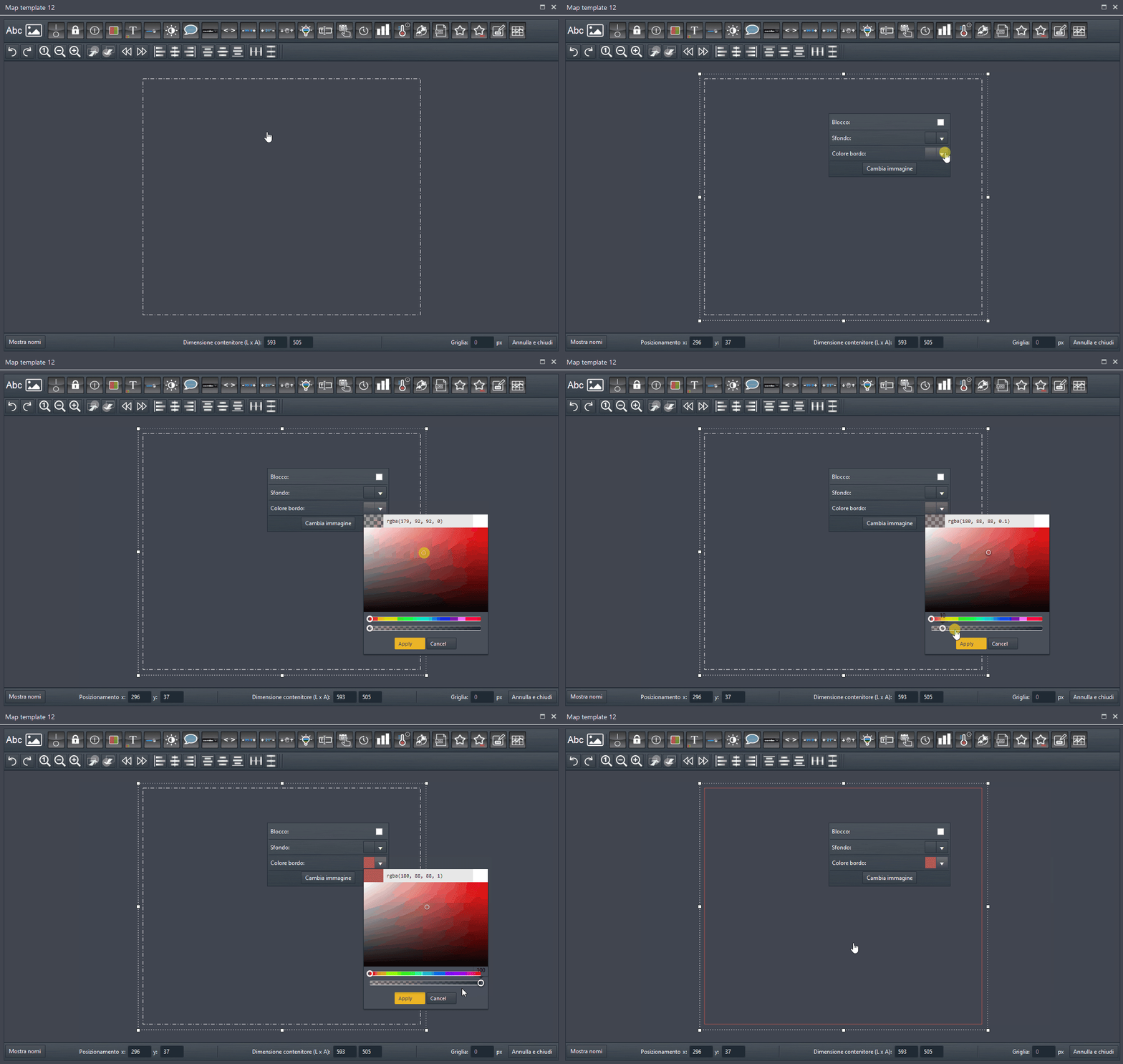
Je kunt ook de kleur van de randen van de container van het component Kaart selecteren. Je doet dit door met de linkermuisknop in de container te klikken en de selector Randkleur te kiezen.
Visueel resultaat van het component Kaartsjabloon
Om het component Kaartsjabloon correct toe te passen binnen de gebruikersinterface, moet je een triggercomponent toevoegen zodat de gebruiker het Kaartsjabloon kan openen.
Voeg daarom een component Knop toe binnen het project en klik vervolgens op het component Kaartsjabloon om de eigenschappen ervan weer te geven. Klik op de vervolgkeuzelijst “Toon sjabloon via pulscomponent” en selecteer het eerder toegevoegde component Knop.
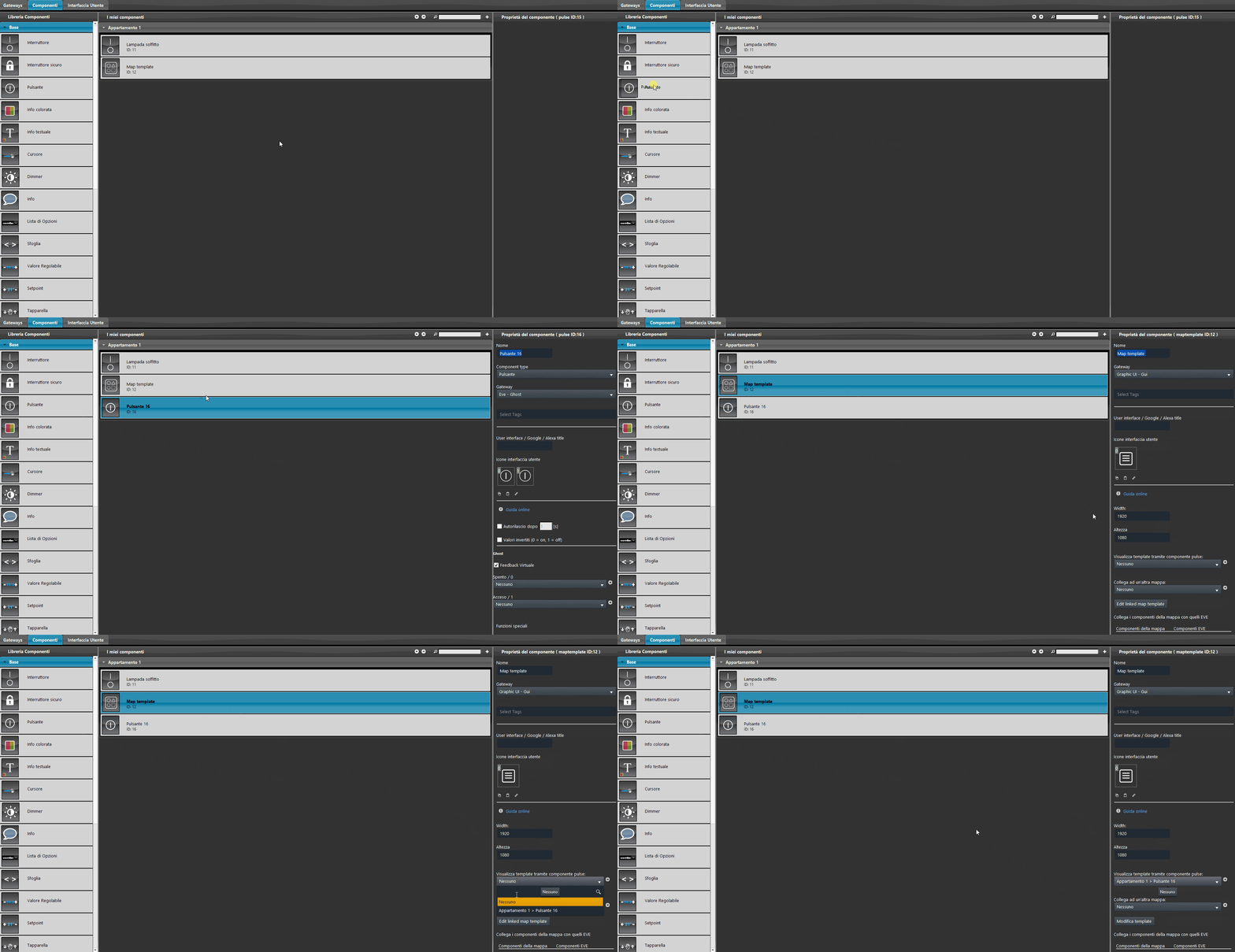
Open het menu Gebruikersinterface en voeg de componenten Knop en Kaartsjabloon toe: sleep ze gewoon vanuit het componentenmenu naar de rechterkant van het scherm. De twee componenten kunnen onafhankelijk worden ingesteld; we raden aan ze binnen de gebruikersinterface af te stemmen zodat de objecten, zodra de interface wordt geopend, met de juiste resolutie worden weergegeven. In ons geval hebben we een resolutie van “1440 x 900” toegepast op de gebruikersinterface en een schaalfactor van 300% op het component Kaartsjabloon.
Configuratie van meerdere componenten Kaartsjabloon
Als het nodig is om meerdere Kaartsjablonen in hetzelfde project te maken en op allemaal hetzelfde sjabloon toe te passen, is er een speciaal daarvoor gemaakte optieslijst.
Stap 1:
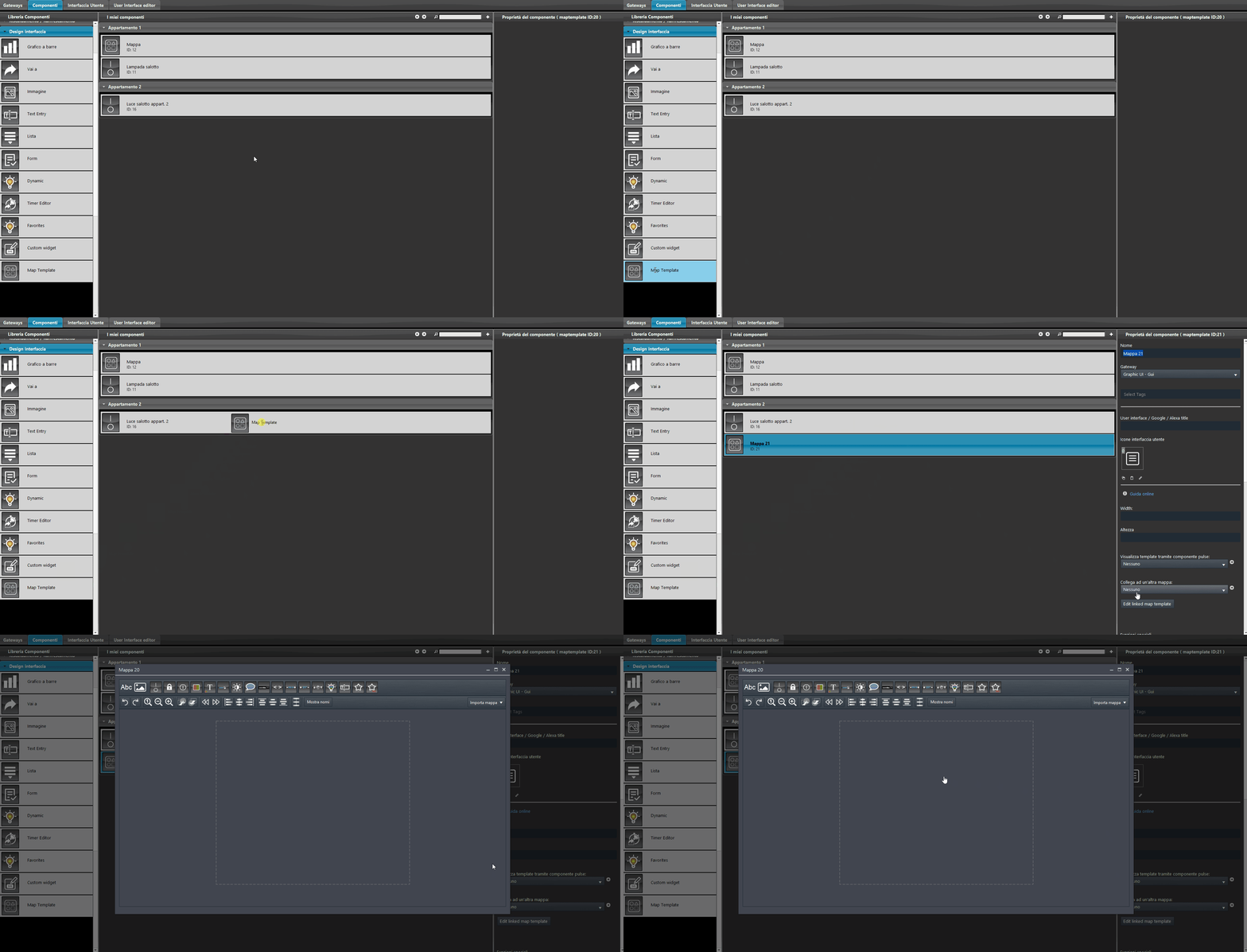
Voeg een nieuw component Kaartsjabloon toe binnen het project en open de Template editor via de eigenschappen van het component.
Stap 2:
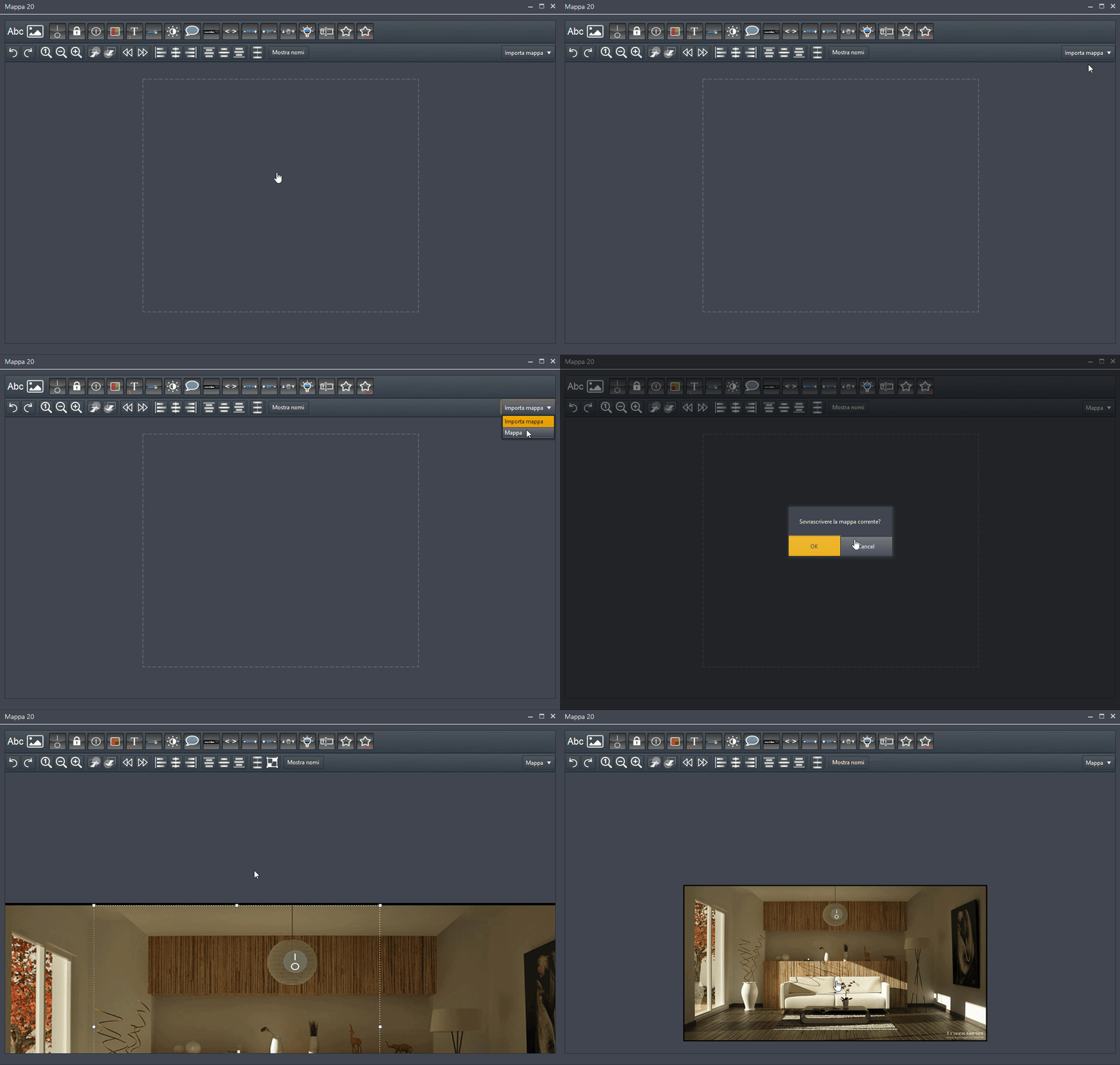
Als er meerdere componenten Kaartsjabloon aanwezig zijn binnen hetzelfde project, verschijnt rechts in het menu Tools een nieuw optiesmenu met de naam “Kaart importeren“. Klik erop en selecteer het bron-Kaartsjabloon dat je wilt laten kopiëren naar het huidige component. Zodra het Kaartsjabloon is geselecteerd, wordt een bericht getoond: “Huidige kaart overschrijven“; bevestig door op OK. te klikken.