Pannello di configurazione web del server Raspberry Pi
Guida ai menu dell'interfaccia web del server Ilevia su Raspberry Pi: connessione, login, diagnostica, utility, rete, data e ora, password.
Il pannello di configurazione web permette di gestire il server Ilevia su Raspberry Pi: diagnostica, aggiornamenti, rete, data e ora, password e nome del server. Questa guida descrive come accedervi e a cosa serve ciascun menu.
Connessione e configurazione
Passo 1: connessione alla pagina principale
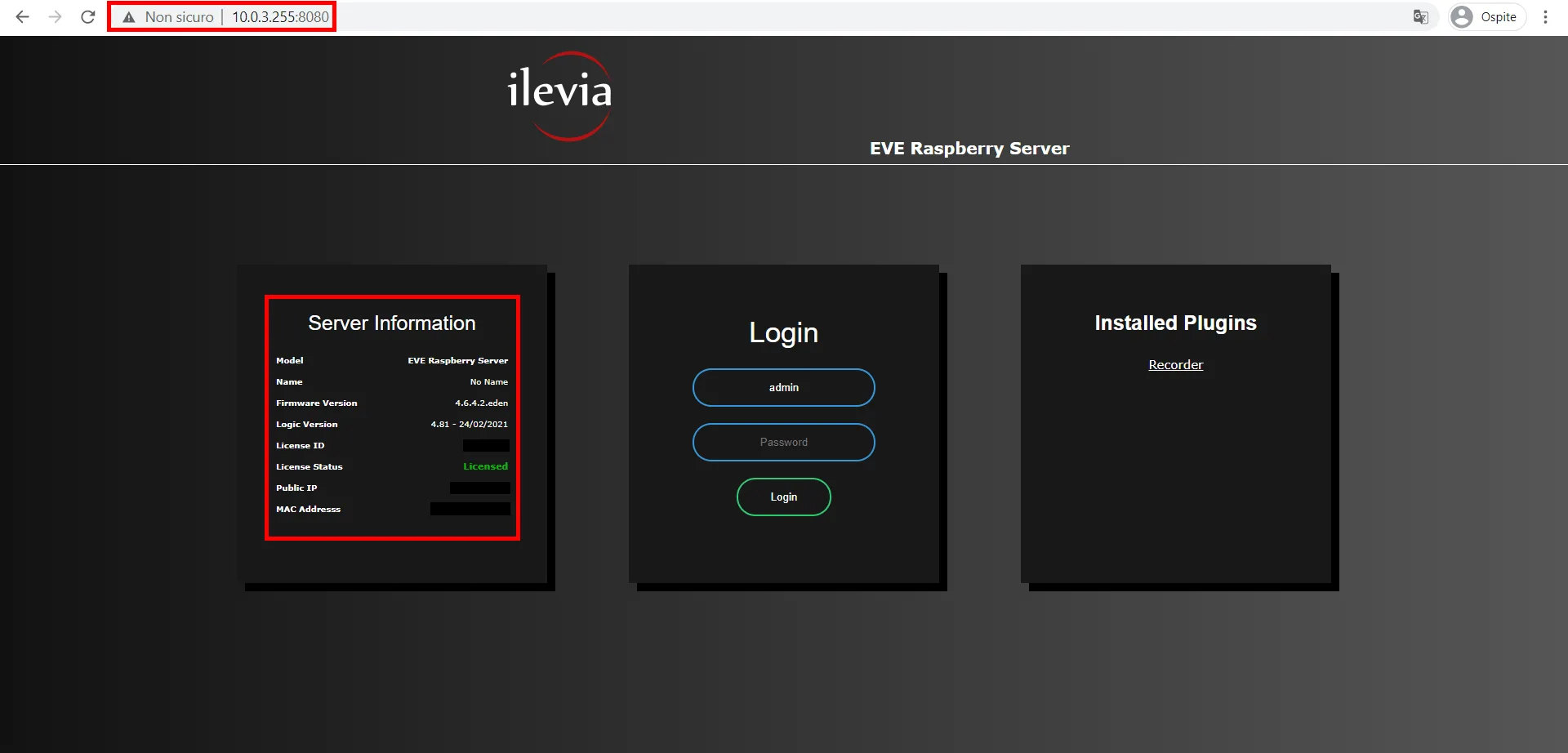
Apri il browser web e scrivi l'indirizzo IP del tuo server nella barra degli URL. Se non conosci l'IP del tuo server clicca questo link per scoprirlo.
Risoluzione dei problemi:
– Se il browser non apre la pagina, controlla la connessione del dispositivo e assicurati che sia nella stessa rete.
– Se hai portato il Raspberry Pi fuori dalla tua rete locale, puoi cercare il suo nuovo indirizzo IP con un software di scansione della rete disponibile online, come IP scan. Se non riesci a trovarlo, prova a riavviare il dispositivo scollegando e ricollegando l'alimentazione. Se neanche questo risolve il problema, sarà necessario formattare la scheda SD: segui questa guida per la procedura completa.
Passo 2: login
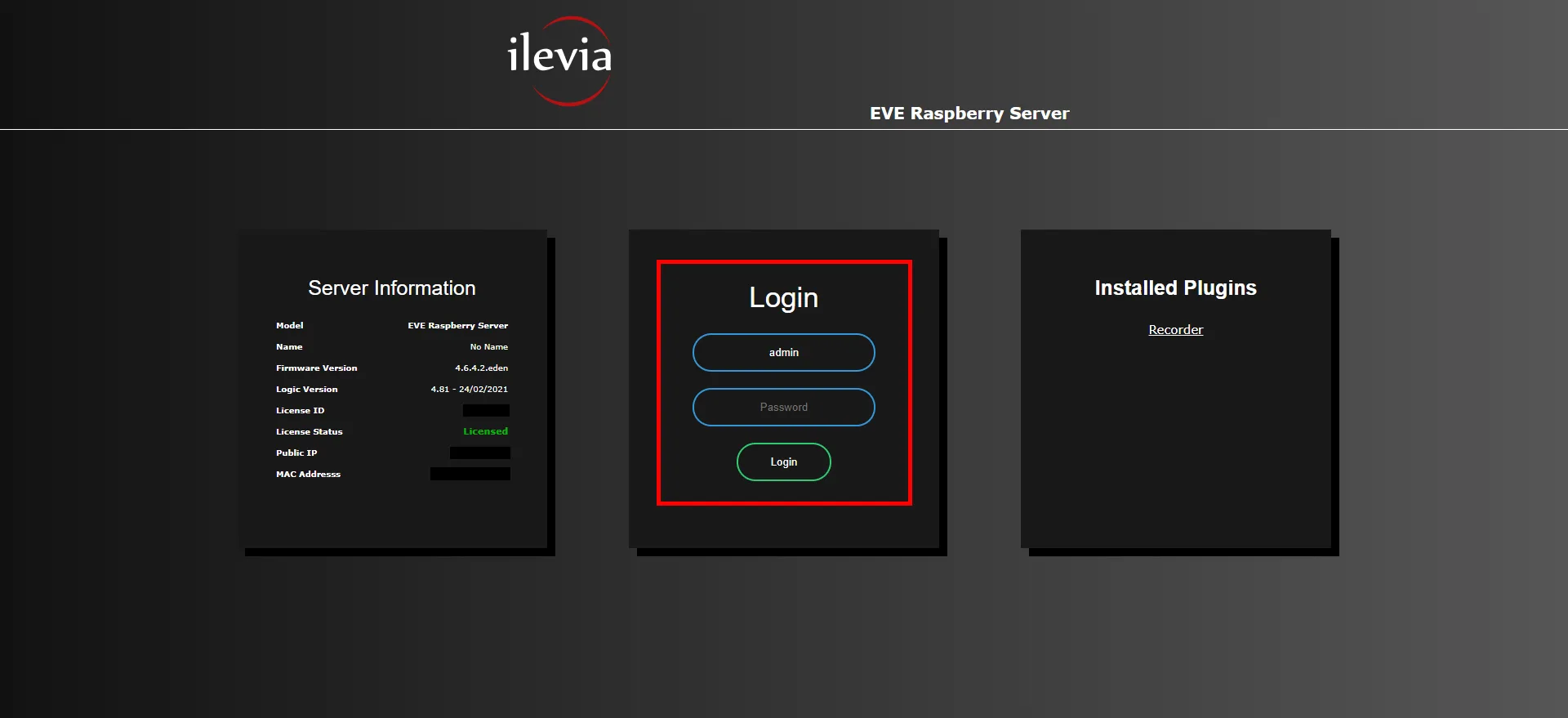
Una volta connesso alla pagina di login del server Raspberry, inserisci le credenziali nell'apposita sezione.
Nota. La password di default è "password": ti suggeriamo di modificarla una volta definito il progetto (consulta la guida "Gestione utenti").
Passo 3: pannello di configurazione
Dopo il login entrerai nel pannello di configurazione web, da cui puoi accedere a tutte le configurazioni del server.
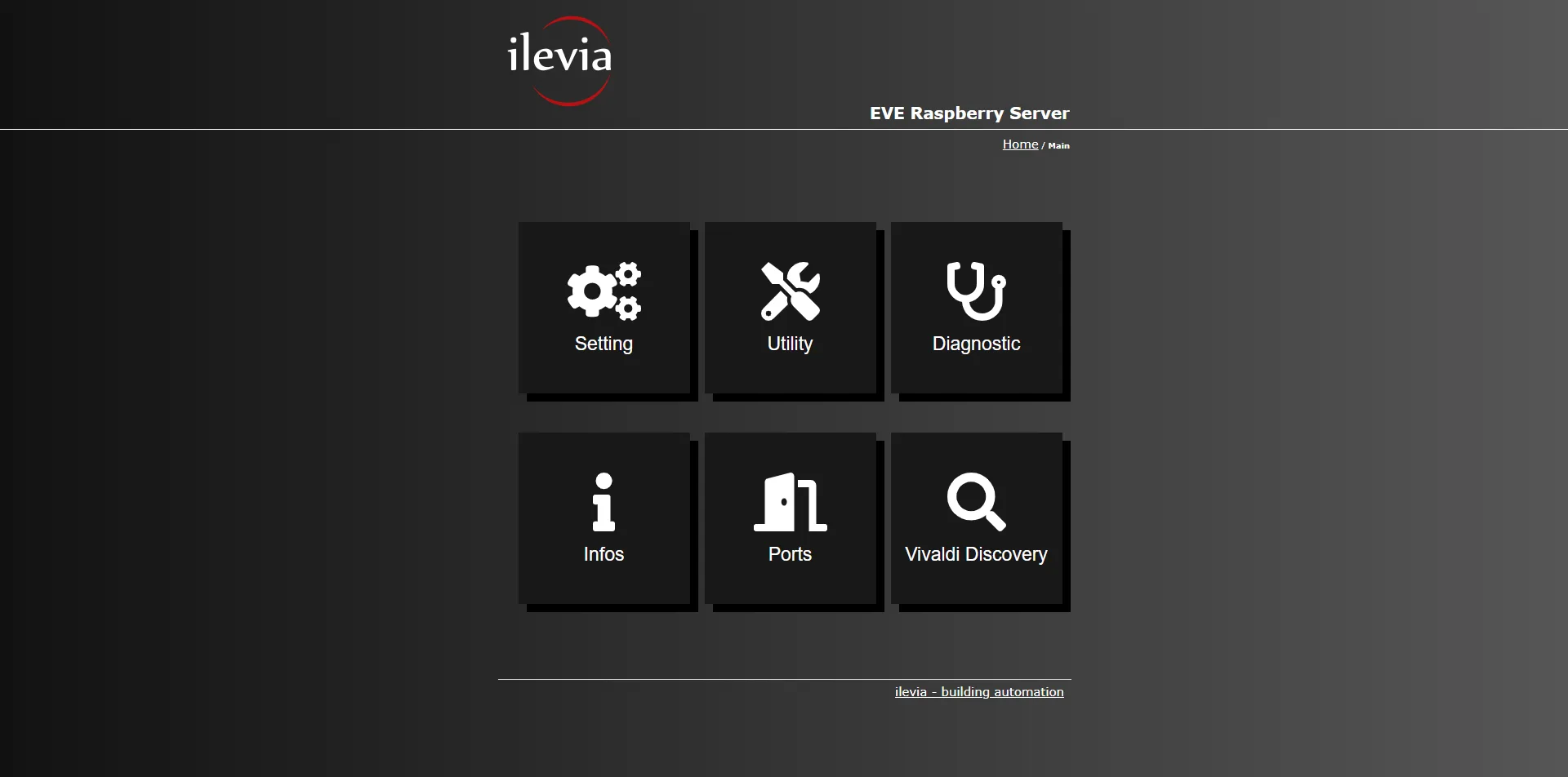
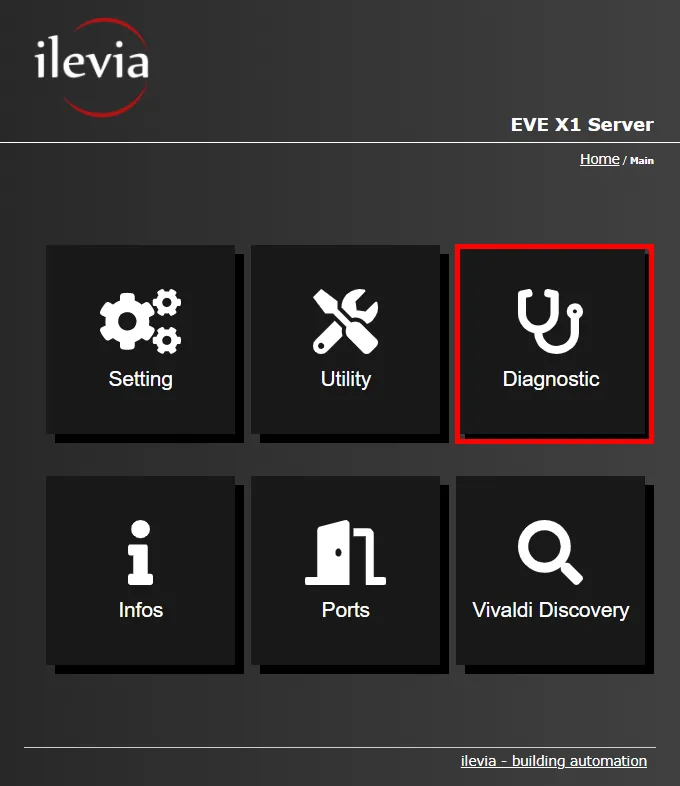
Passo 4: menu Diagnostic
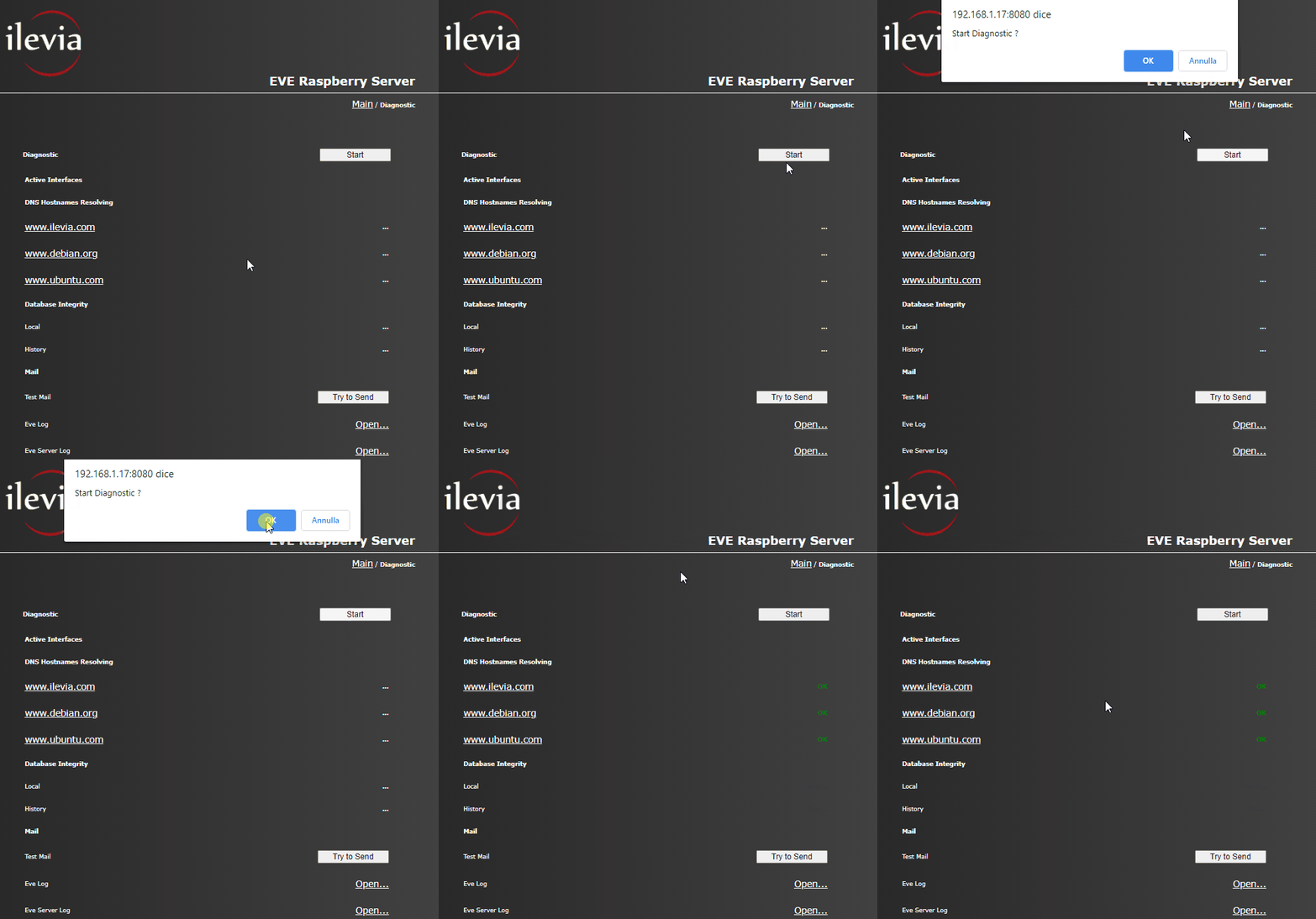
Nel menu Diagnostic, cliccando il pulsante start, potrai avviare la procedura di test per la diagnostica.
Passo 5: menu Utility
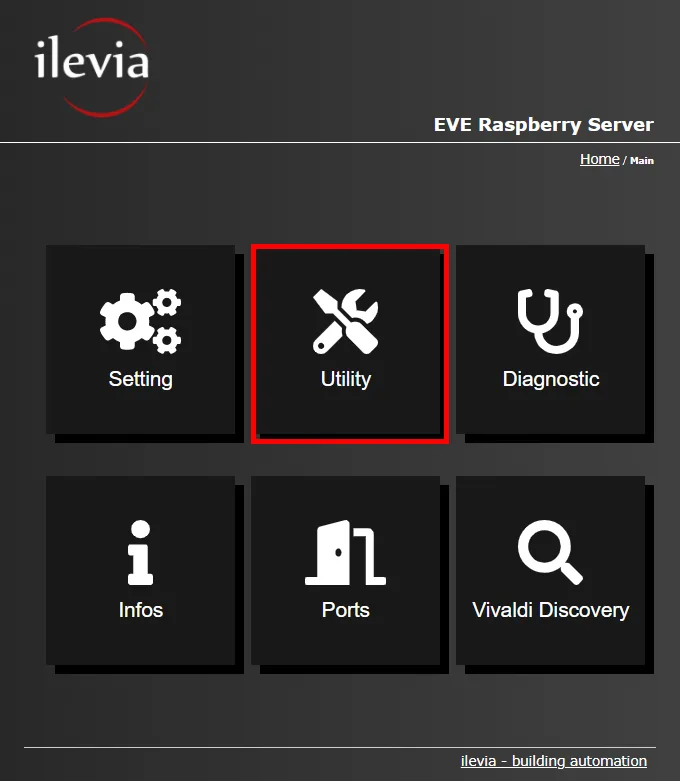
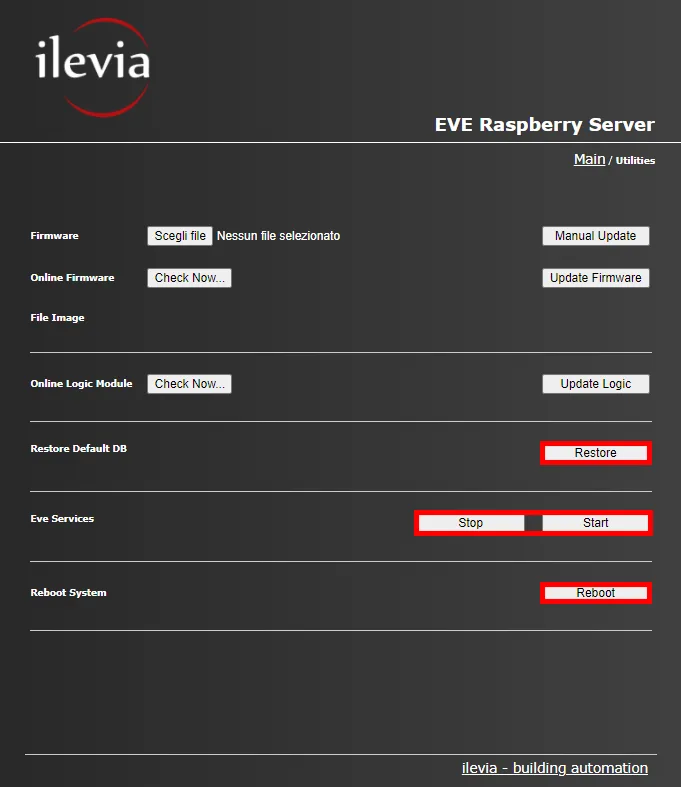
Il menu Utility ti permette di controllare se sono disponibili aggiornamenti, scaricarli e installarli sul tuo server Ilevia. Inoltre consente di ripristinare il database del server, avviare e arrestare i servizi Ilevia e riavviare il dispositivo. Clicca questo link per consultare la guida all'aggiornamento firmware del server Ilevia.
Passo 6: menu Ports
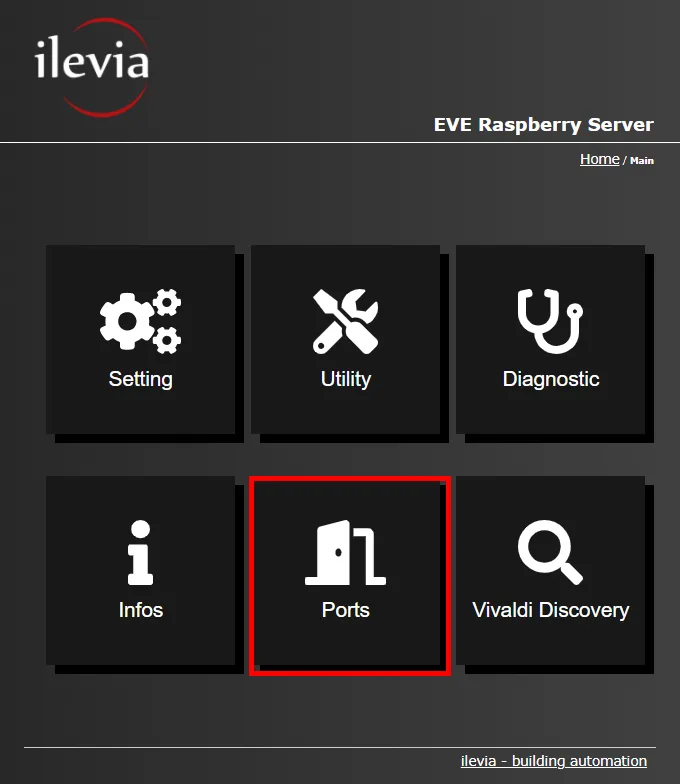
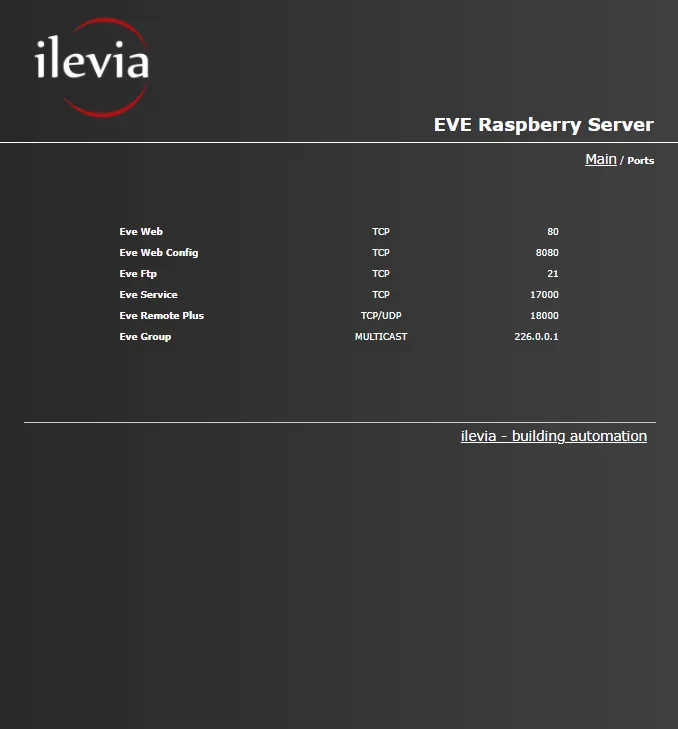
In questo menu puoi visualizzare tutte le porte di rete usate dal server Ilevia, con le relative descrizioni.
Passo 7: menu Vivaldi discovery
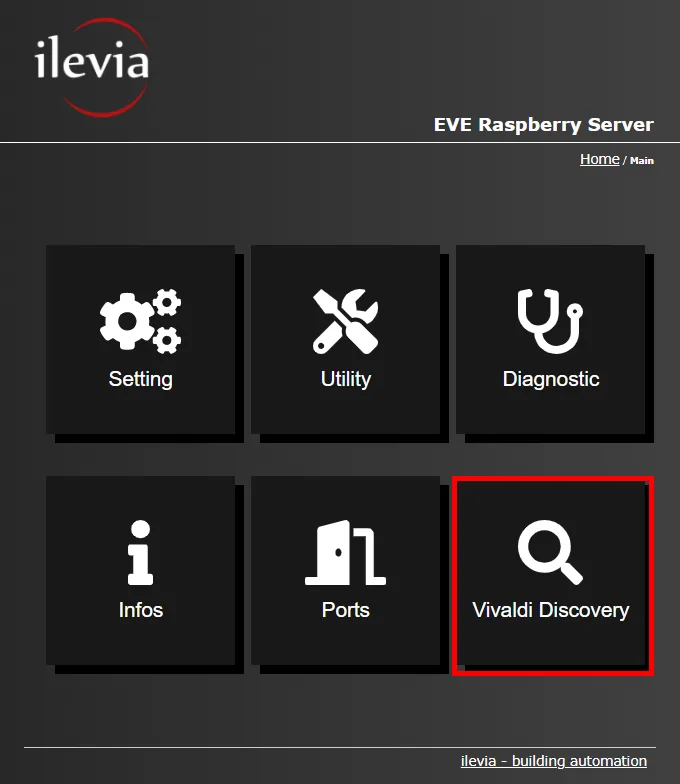
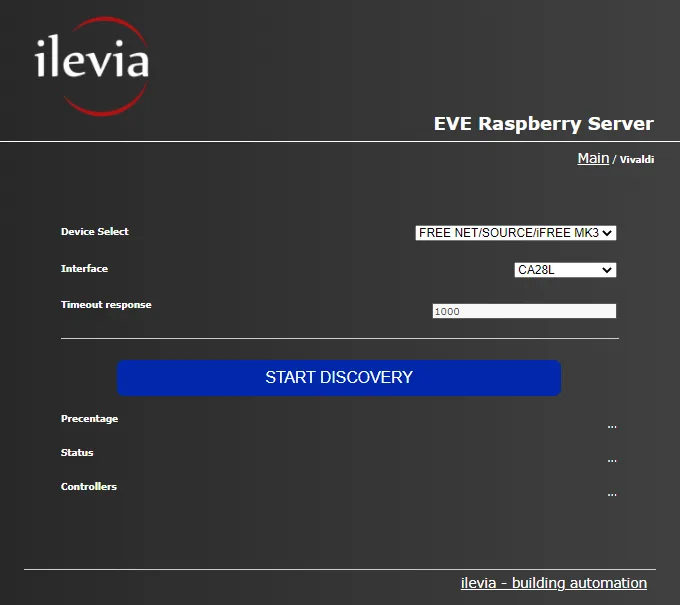
Nel menu Vivaldi discovery puoi cercare i dispositivi Vivaldi presenti nella tua rete locale. Cliccando il pulsante "Start discovery" il server Ilevia avvia la ricerca.
Passo 8: menu Info
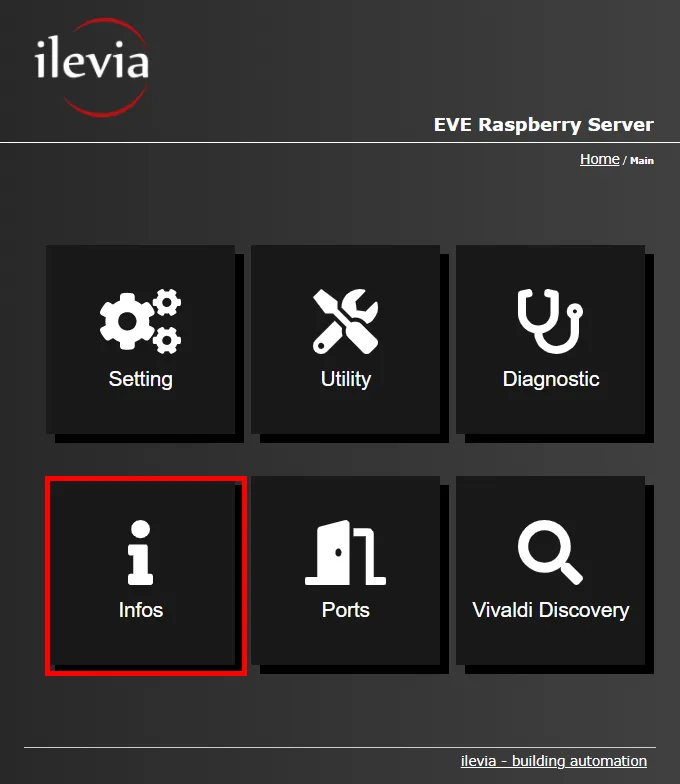
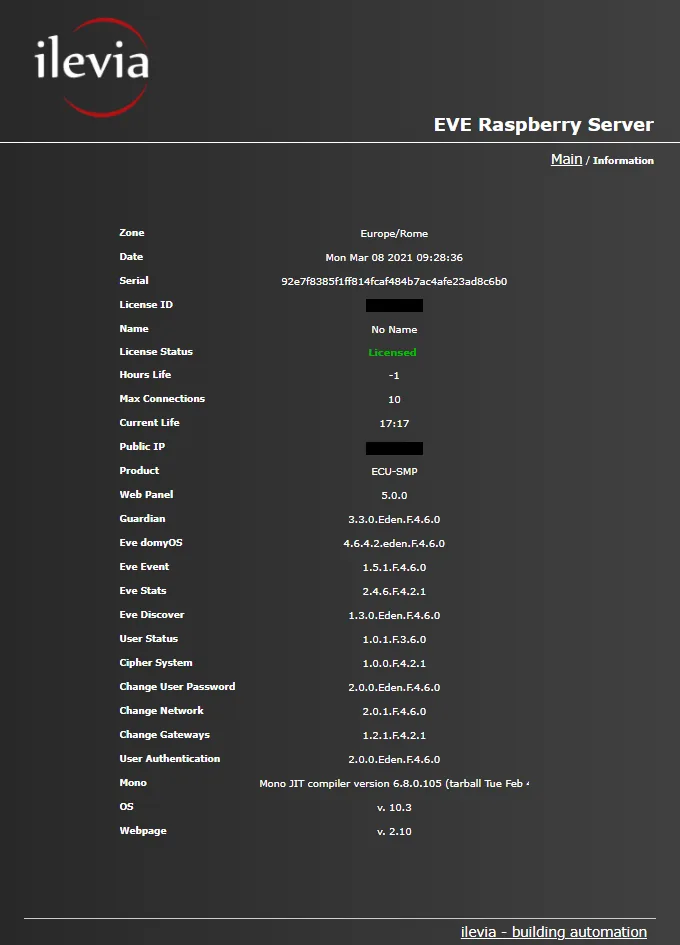
Nel menu Info trovi le informazioni sul tuo server Ilevia: la licenza, lo stato della licenza (licensed/not licensed), le versioni del sistema operativo e del modulo Logiche, il nome del server e la data e ora attuali.
Passo 9: menu Settings
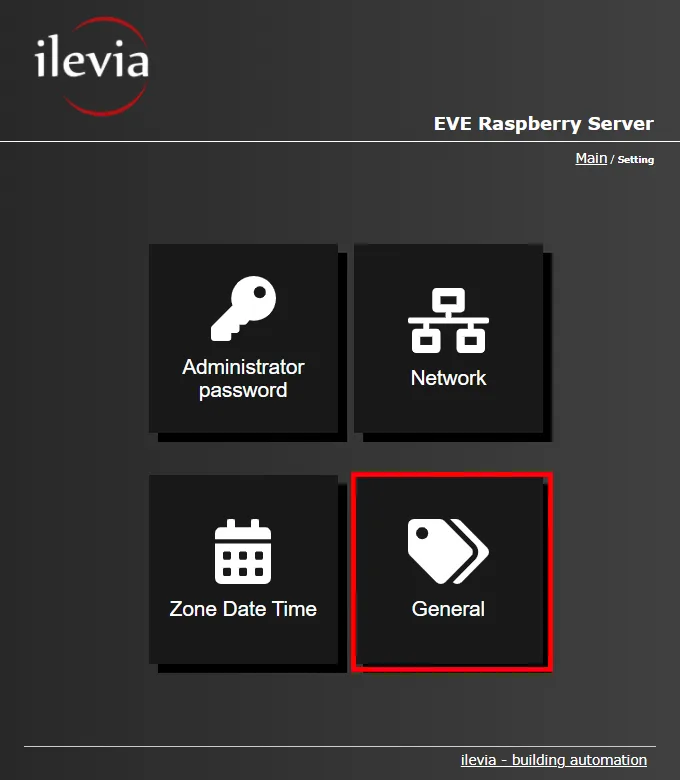
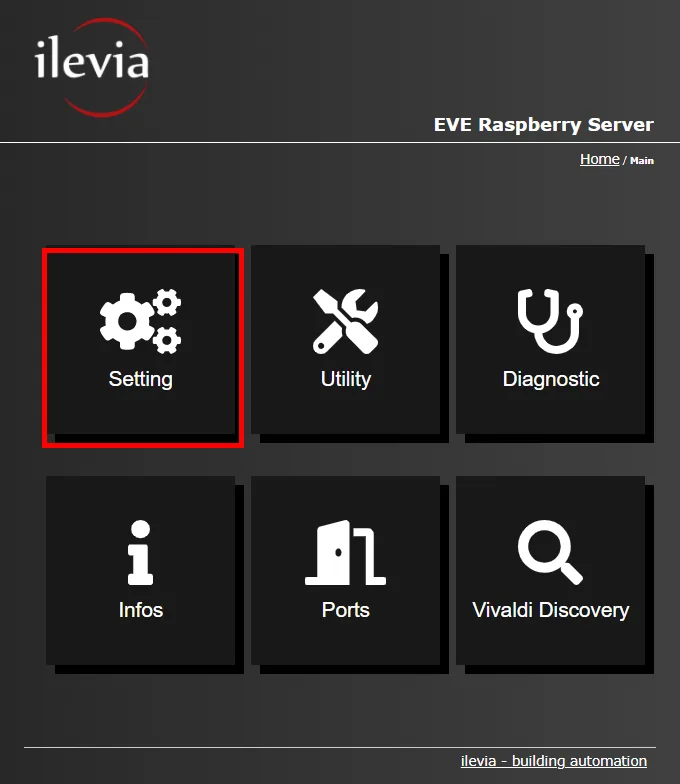
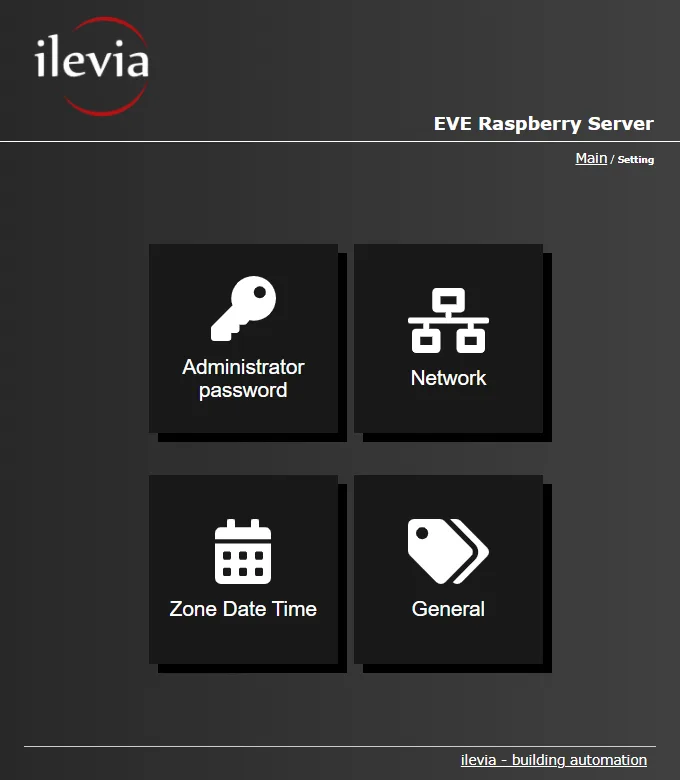
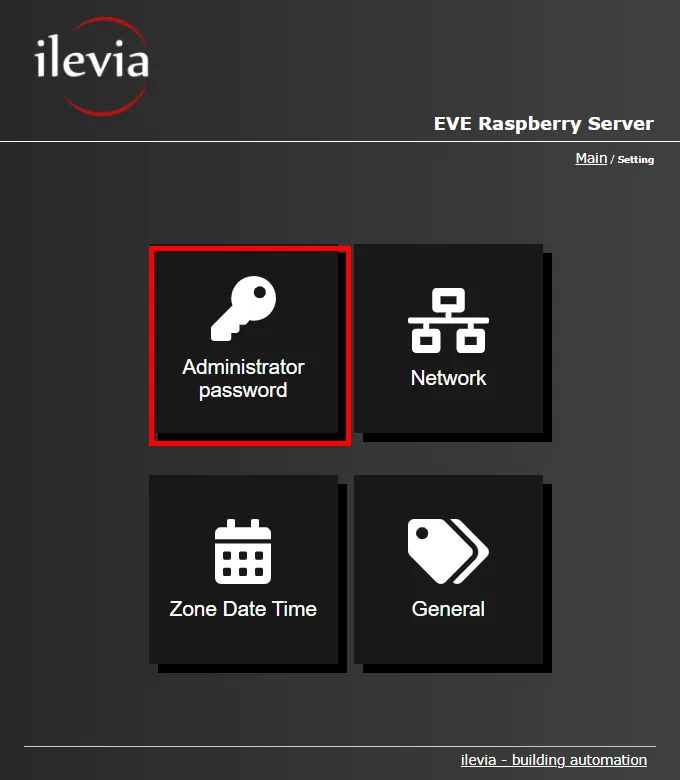
Nel menu Settings puoi cambiare la password di amministratore, impostare la configurazione di rete, la zona e l'ora e modificare il nome identificativo del server Ilevia. I passi seguenti descrivono questi sotto-menu.
Passo 10: configurazioni di rete
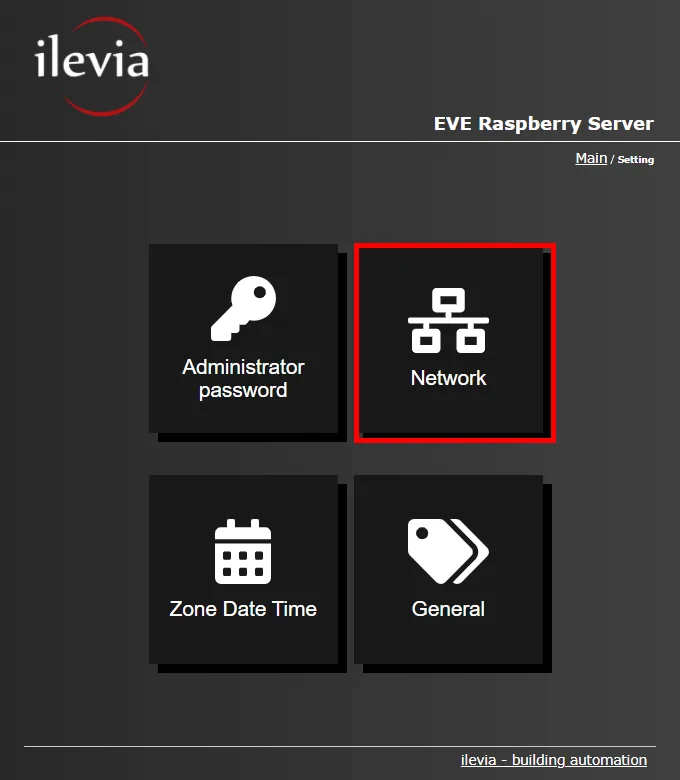
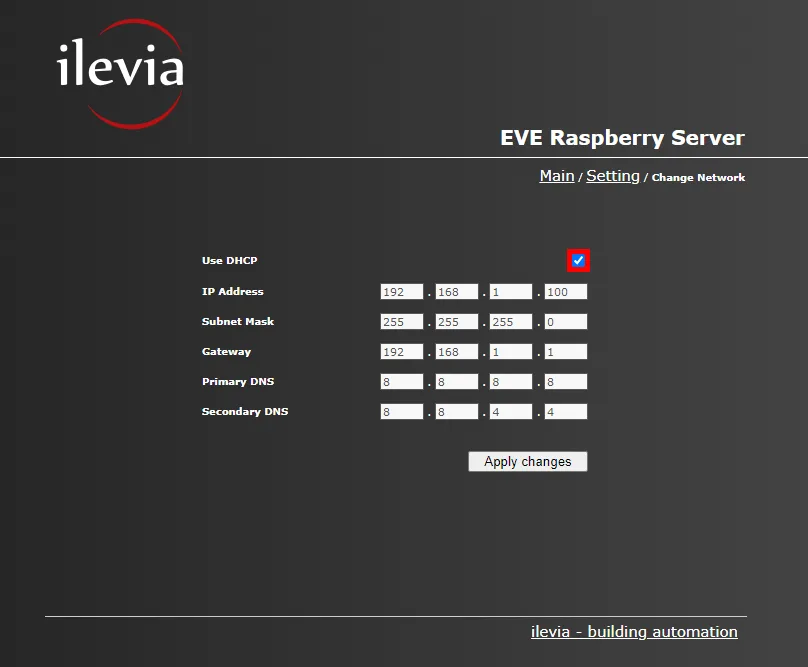
Clicca il menu "Network": serve per modificare o impostare l'indirizzo IP del server Ilevia nella tua rete. Per impostare un indirizzo IP statico togli la spunta da "Use DHCP", poi inserisci l'indirizzo IP desiderato nel campo di testo "IP address". Per salvare clicca il pulsante "Apply changes". Il server chiederà di essere riavviato, dopodiché le impostazioni saranno applicate.
Passo 11: zona, data e ora
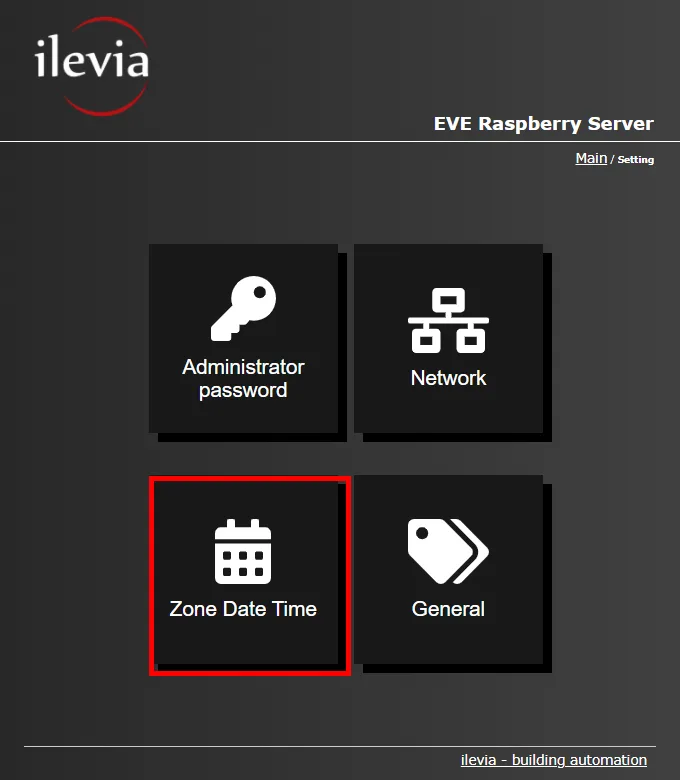
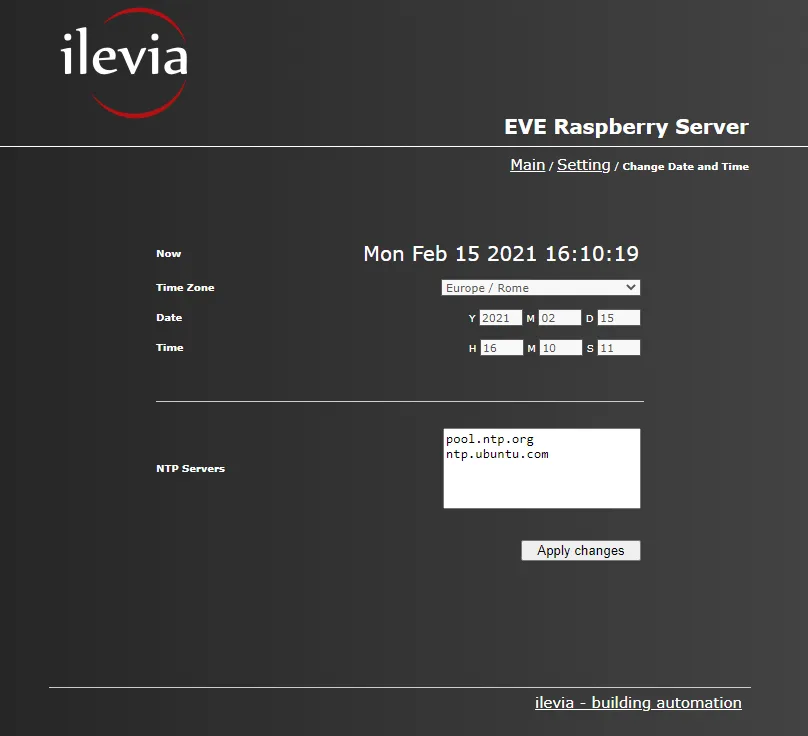
Queste sono le impostazioni di data e ora. È molto importante impostarle correttamente, perché il server le usa per i Timer e per l'esecuzione di scene specifiche.
Nella sezione NTP server è presente un elenco di server impostati di default a cui il server Ilevia si connette per aggiornare data e ora. Ricorda di salvare le impostazioni cliccando il pulsante "Apply changes".
Passo 12: come cambiare la password di amministratore
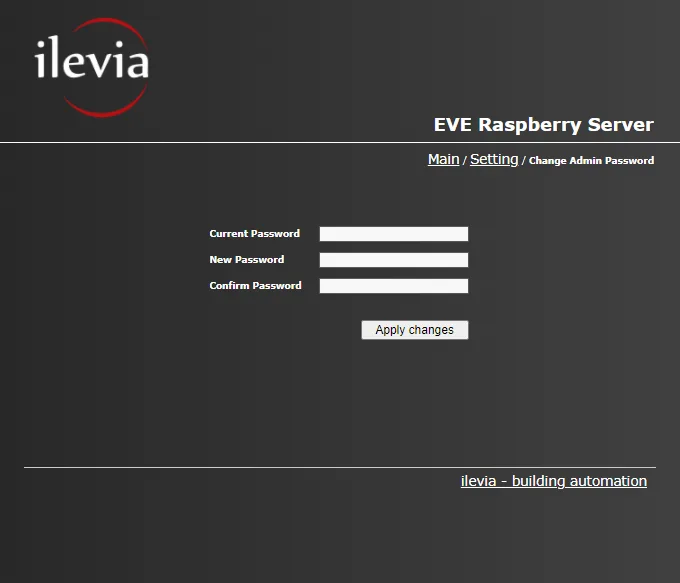
Per cambiare la password di amministratore accedi al menu "Administrator Password", inserisci la password attualmente impostata nel server Ilevia, quindi inserisci la nuova password nel campo "New password" e confermala nel campo "Confirm password". Il server Ilevia richiederà un riavvio per applicare le nuove impostazioni.
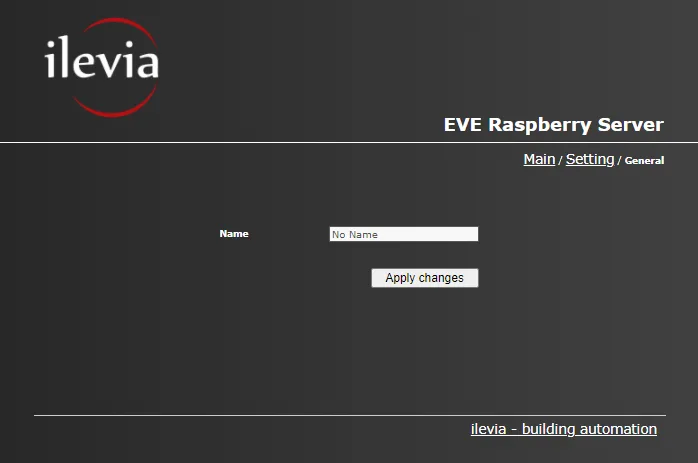
Passo 13: menu General
Entra nel menu "General": troverai un campo di testo in cui inserire il nome con cui il server Ilevia viene identificato nel sistema. Dopo aver modificato il nome, il server richiederà un riavvio per applicare la modifica.