
Aggiornamento firmware del server Raspberry Pi
Come aggiornare il firmware del server Ilevia su Raspberry Pi dall’interfaccia web e controllare se sono disponibili nuovi aggiornamenti.
Questa guida spiega come controllare e installare gli aggiornamenti del firmware del server Ilevia su Raspberry Pi dall’interfaccia web di configurazione.
Procedura
Segui i passi seguenti:
Passo 1: Alimenta l’unità hardware;
Passo 2: Connetti l’unità al connettore ethernet;
Passo 3: apri una nuova scheda del browser e scrivi http://www.ilevia.com/evelocalip.php nella barra degli indirizzi;
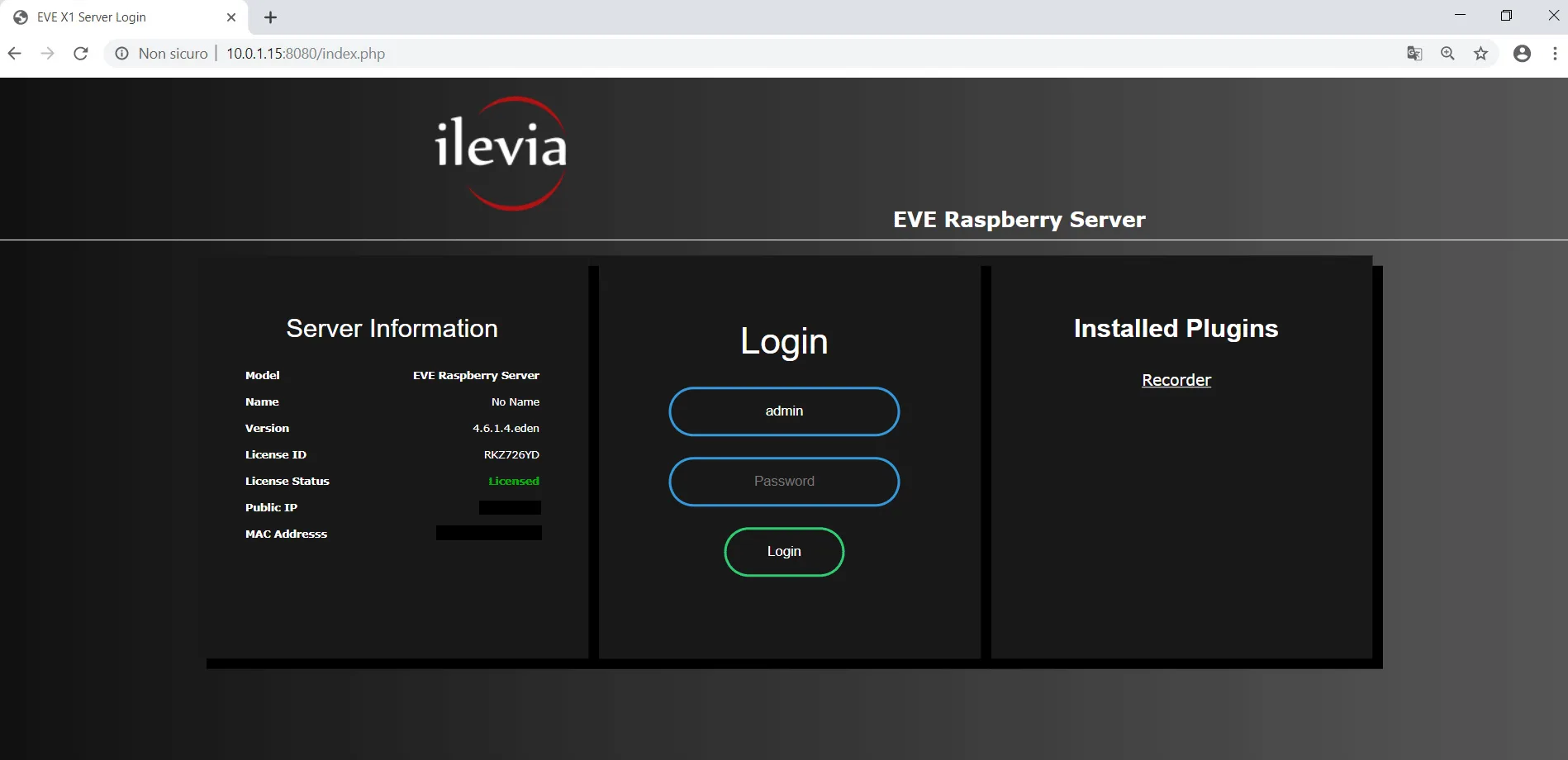
Il browser mostra l’elenco degli indirizzi IP di tutti i server collegati alla rete locale. Se nella rete è presente un solo server Ilevia, vieni reindirizzato automaticamente verso l’interfaccia di configurazione web del server. Nel pannello di login trovi le informazioni più importanti sul server, come la versione del firmware, lo stato della licenza, l’indirizzo IP pubblico e l’indirizzo MAC.
Passo 4:
Inserisci le credenziali negli appositi campi di testo (credenziali predefinite: nome utente admin / password password). Una volta effettuato l’accesso vengono visualizzati i menù di configurazione e controllo del server Ilevia.
Passo 5:
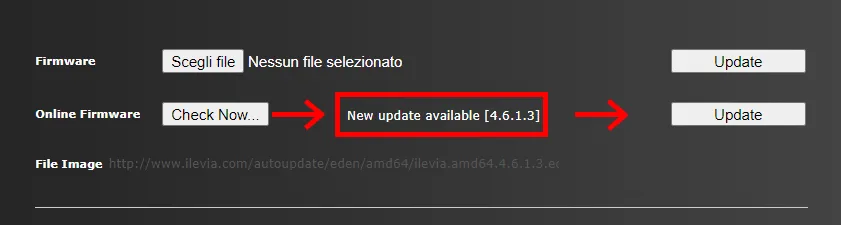
Apri il menù Utility e clicca su Check now per cercare aggiornamenti firmware online.
Passo 6:
Se è disponibile un nuovo firmware, clicca su Update.
Passo 7:
Attendi un paio di minuti che il sistema si riavvii, poi accedi inserendo le credenziali.
Se il sistema è già aggiornato all’ultima versione del firmware disponibile, viene visualizzato un messaggio.
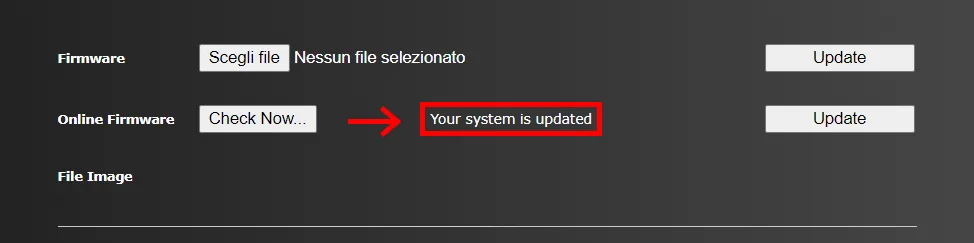
Complimenti! Il tuo sistema ora è aggiornato all’ultima versione.