
Firmware-update van de Raspberry Pi-server
Hoe u de firmware van de Ilevia-server op Raspberry Pi via de webinterface bijwerkt en controleert of er nieuwe updates beschikbaar zijn.
Deze handleiding legt uit hoe u firmware-updates van de Ilevia-server op Raspberry Pi kunt controleren en installeren via de webconfiguratie-interface.
Procedure
Volg de onderstaande stappen:
Stap 1: Schakel de hardware-eenheid in;
Stap 2: Sluit de eenheid aan op de ethernetconnector;
Stap 3: open een nieuw browsertabblad en typ http://www.ilevia.com/evelocalip.php in de adresbalk;
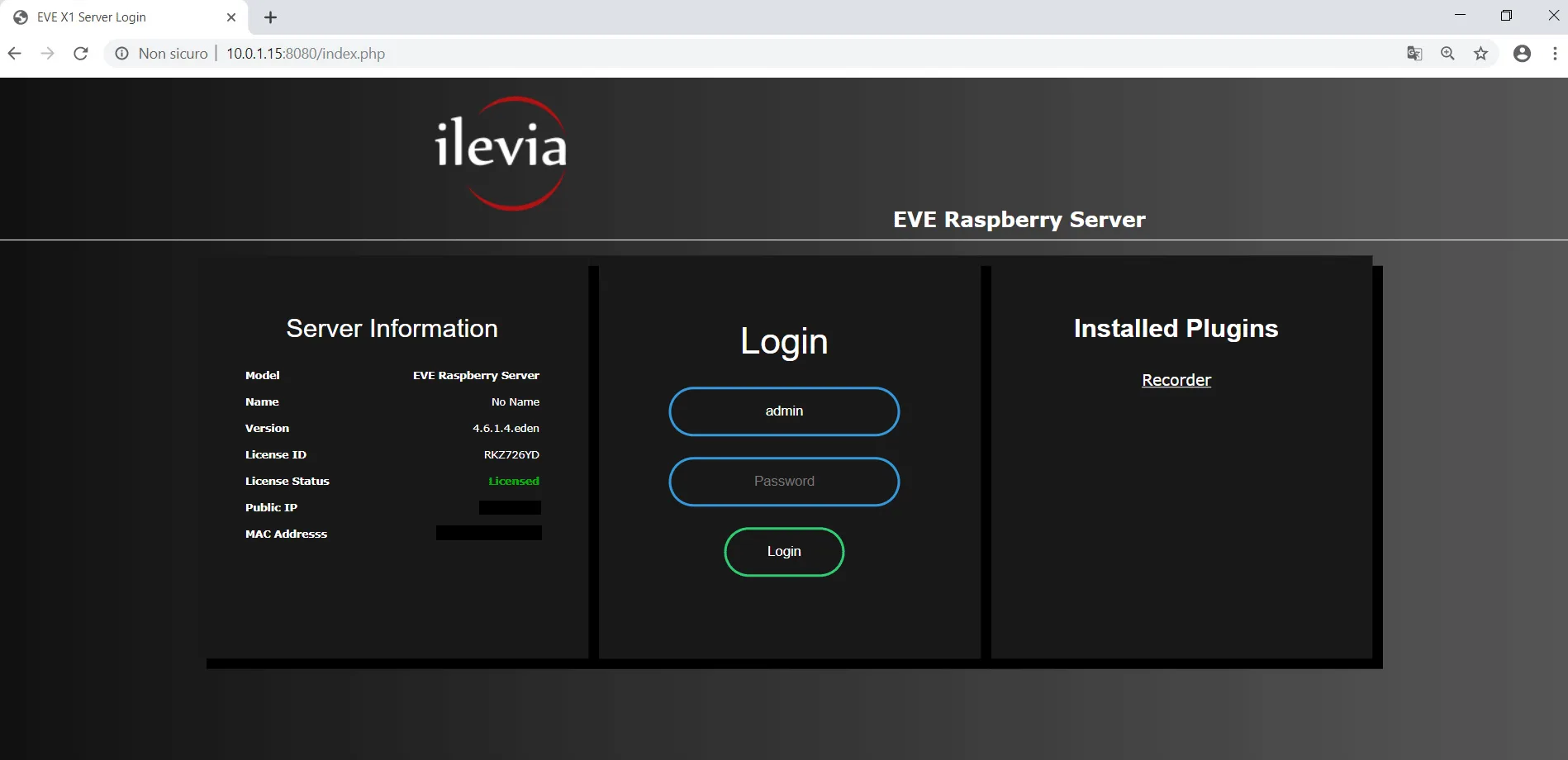
De browser toont de lijst met IP-adressen van alle servers die op het lokale netwerk zijn aangesloten. Als er slechts één Ilevia-server in het netwerk aanwezig is, wordt u automatisch doorgestuurd naar de webconfiguratie-interface van de server. In het inlogpaneel vindt u de belangrijkste informatie over de server, zoals de firmwareversie, de licentiestatus, het openbare IP-adres en het MAC-adres.
Stap 4:
Voer de inloggegevens in de daarvoor bestemde tekstvelden in (standaardgegevens: gebruikersnaam admin / wachtwoord password). Zodra u bent aangemeld, worden de configuratie- en controlemenu's van de Ilevia-server weergegeven.
Stap 5:
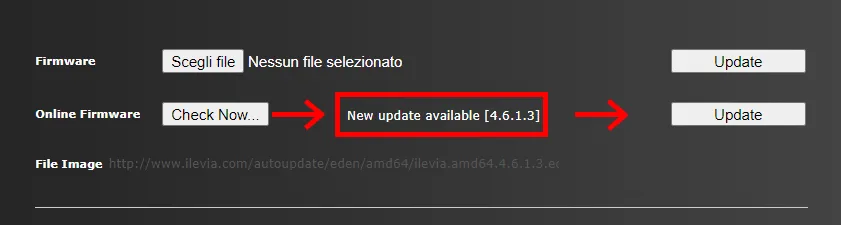
Open het menu Utility en klik op Check now om online naar firmware-updates te zoeken.
Stap 6:
Als er nieuwe firmware beschikbaar is, klik dan op Update.
Stap 7:
Wacht een paar minuten totdat het systeem opnieuw opstart en meld u daarna aan met uw inloggegevens.
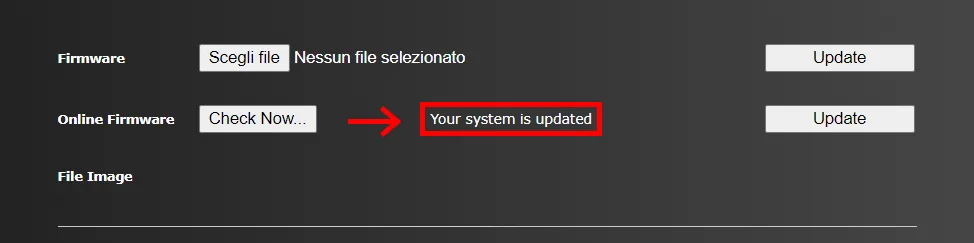
Als het systeem al is bijgewerkt naar de nieuwste beschikbare firmwareversie, wordt een bericht weergegeven.
Gefeliciteerd! Uw systeem is nu bijgewerkt naar de nieuwste versie.