Guida rapida: Ilevia X1
Dall’installazione del server Ilevia X1 al primo progetto con Ilevia Manager e Ilevia Control.
Questa guida accompagna passo passo dall’installazione del server Ilevia X1 alla creazione del primo progetto con Ilevia Manager, fino al controllo dei componenti dall’app Ilevia Control.
Installazione del server
Ilevia X1 è l’unità di controllo per esigenze avanzate nell’automazione di edifici intelligenti residenziali, commerciali e industriali, progettata per gestire un intero sistema.
Prima di iniziare consulta le specifiche del server X1 (alimentazione, dimensioni e interfacce).
Configurazioni di rete
Quando ti colleghi per la prima volta, connetti l’adattatore di rete LAN alla rete, quindi collega il cavo di alimentazione. Il server acquisirà in automatico l’indirizzo IP dal router (server DHCP). È importante che il server sia connesso alla stessa rete del computer, in modo da poter usare il comando Connetti all’interno di Ilevia Manager.
Connessione al server: connessione locale
Apri Ilevia Manager (scaricabile dalla pagina download). Accedi al menù “Progetto”, poi seleziona il comando “Connetti”. Apparirà la finestra di Connessione. Ora seleziona il pulsante “Ricerca” per cercare tutti i server presenti in rete. Il Server sarà presente nell’elenco dei risultati della Ricerca con il proprio nome, l’indirizzo IP ed il License ID.
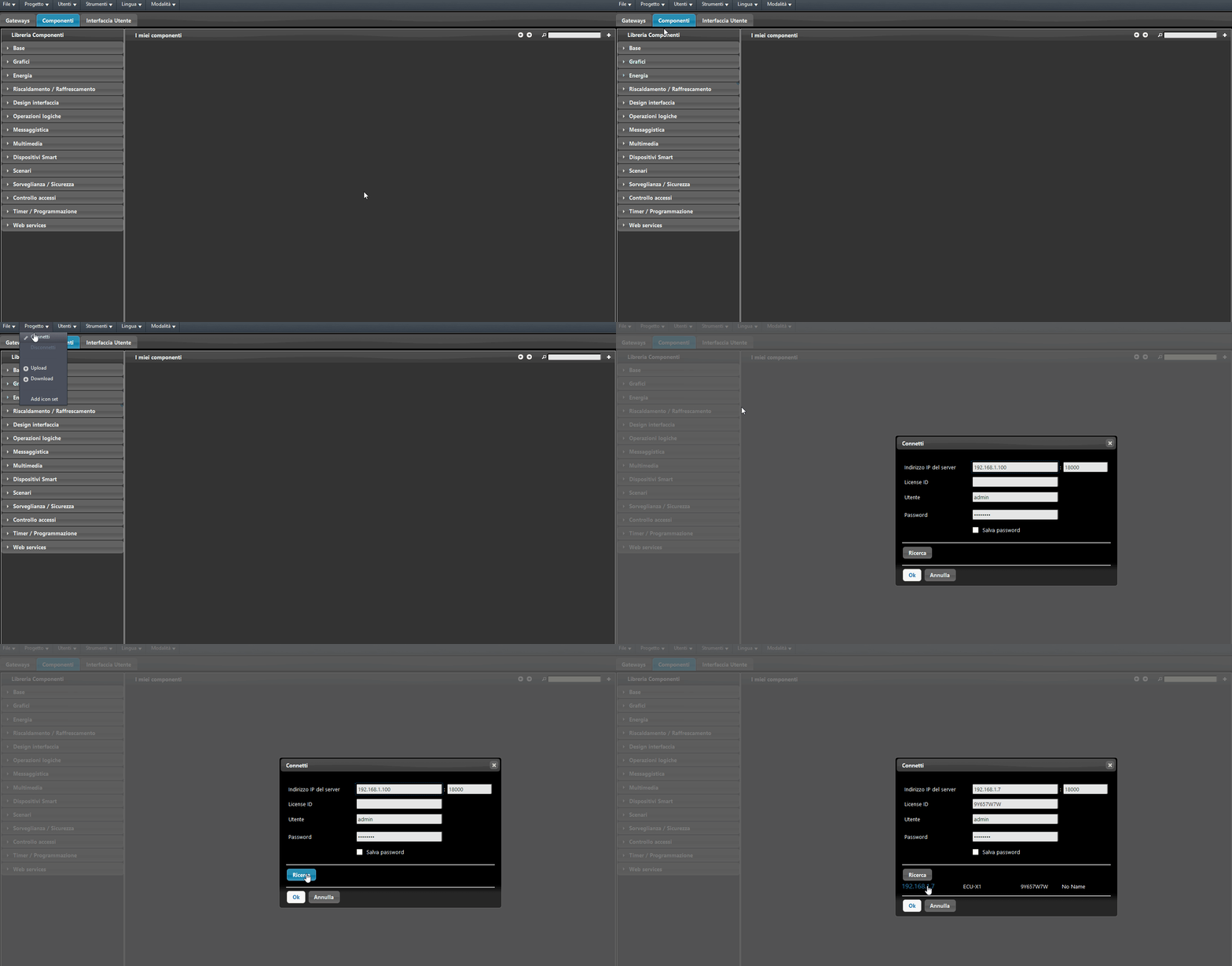
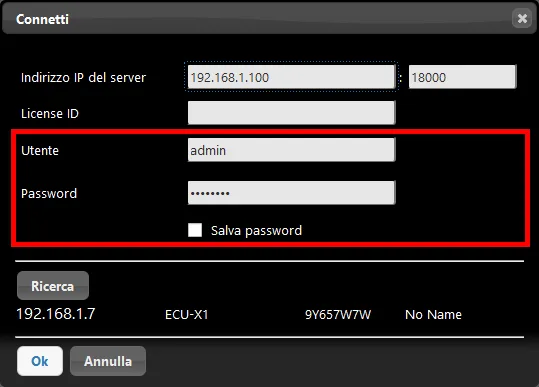
Seleziona il Server presente nei risultati della ricerca per continuare. Inserisci username e password (credenziali predefinite: “admin” e “password”, da cambiare dopo la prima configurazione) ed infine seleziona il comando OK per connetterti.
Connessione al server: connessione diretta
Se non è disponibile un router all’interno dell’installazione o se si vuole programmare rapidamente il Server è possibile connettersi direttamente attraverso il PC.
! Impostazione manuale di un indirizzo IP
Se non c’è un server DHCP o un router che assegna un indirizzo IP al Server, si deve impostarne uno manualmente. Di predefinito, questo dovrebbe essere nel range 192.168.1.x.
> Come modificare le impostazioni di rete (disabilitare DHCP e usare indirizzo IP statico)
Passo 1: Schede di rete
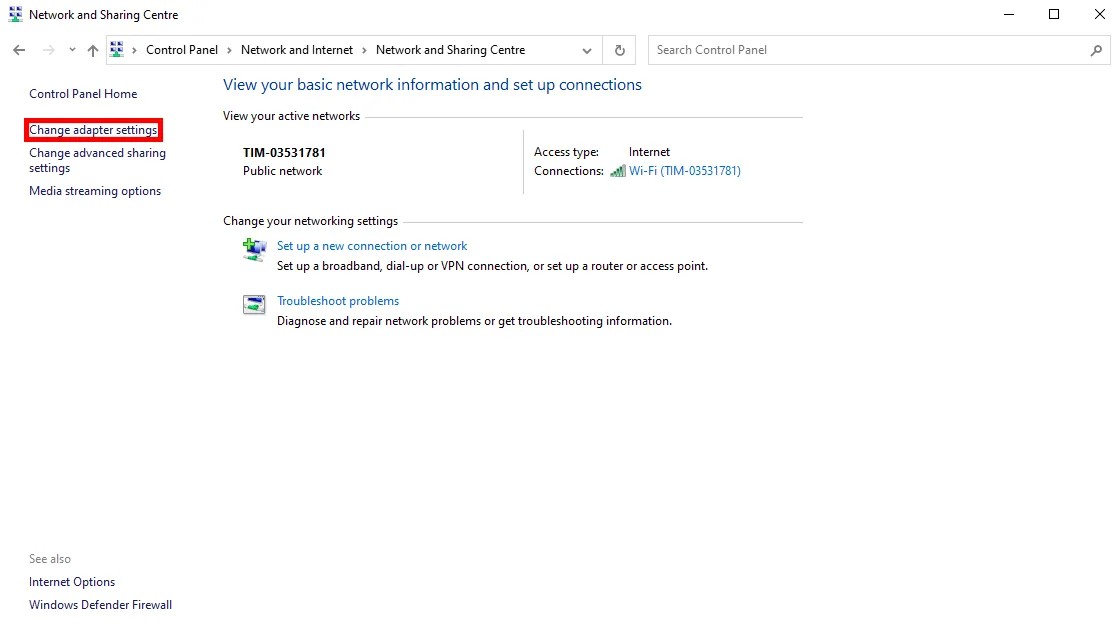
Apri il Pannello di controllo di Windows ed accedi al Centro connessioni di rete e condivisione. Clicca Modifica impostazioni scheda nella parte sinistra della schermata.
Passo 2: Proprietà scheda
Clicca tasto destro sopra all’adattatore Ethernet (quella collegata al Server), la finestra delle proprietà della scheda si aprirà.
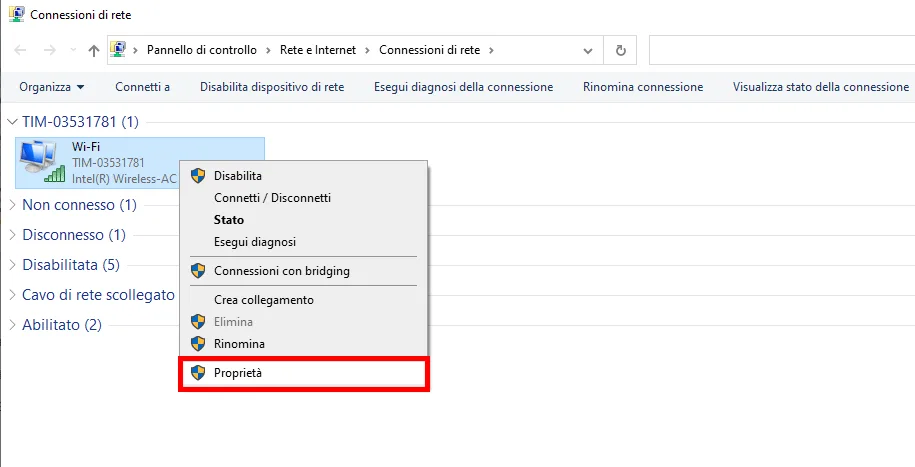
Passo 3: IPv4
Scorri verso il basso la lista fino a trovare la voce “Protocollo Internet versione 4 (TCP/IPv4)” e clicca sul pulsante Proprietà per modificare le proprietà IPv4 della scheda.
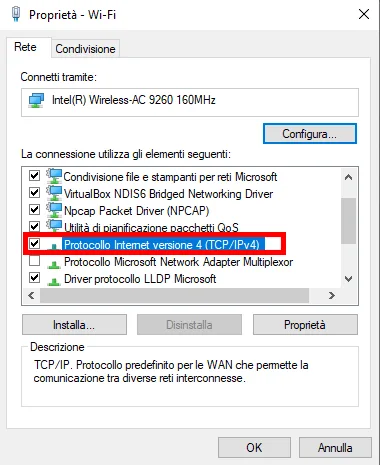
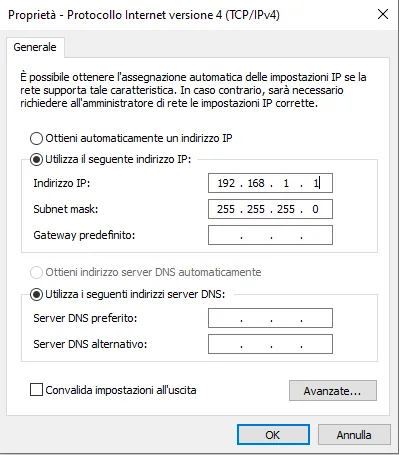
Passo 4: Proprietà IPv4
Qui puoi assegnare al computer un indirizzo IP statico. Clicca sull’opzione “Utilizza il seguente indirizzo IP:” e inserisci indirizzo IP e subnet mask. L’indirizzo IP del computer deve essere diverso da quello usato dal Server. Di default, se non c’è il router, l’indirizzo IP del Server è 192.168.1.100: imposta quindi sul computer un indirizzo diverso, per esempio 192.168.1.1 (simulando un router).
Premi Invio dopo aver inserito l’indirizzo IP: la subnet mask verrà compilata automaticamente con 255.255.255.0. Va bene così: clicca su OK e chiudi la finestra delle schede di rete del Pannello di controllo.
Aggiornamento firmware
Di volta in volta vengono rilasciati nuovi aggiornamenti del firmware, da installare seguendo la procedura riportata di seguito.
Pannello amministratore
Accendi il server e connettilo alla tua rete Lan;
Apri il tuo browser web;
Copia il link e incollalo all’interno della barra di ricerca http://www.ilevia.com/evelocalip.php.
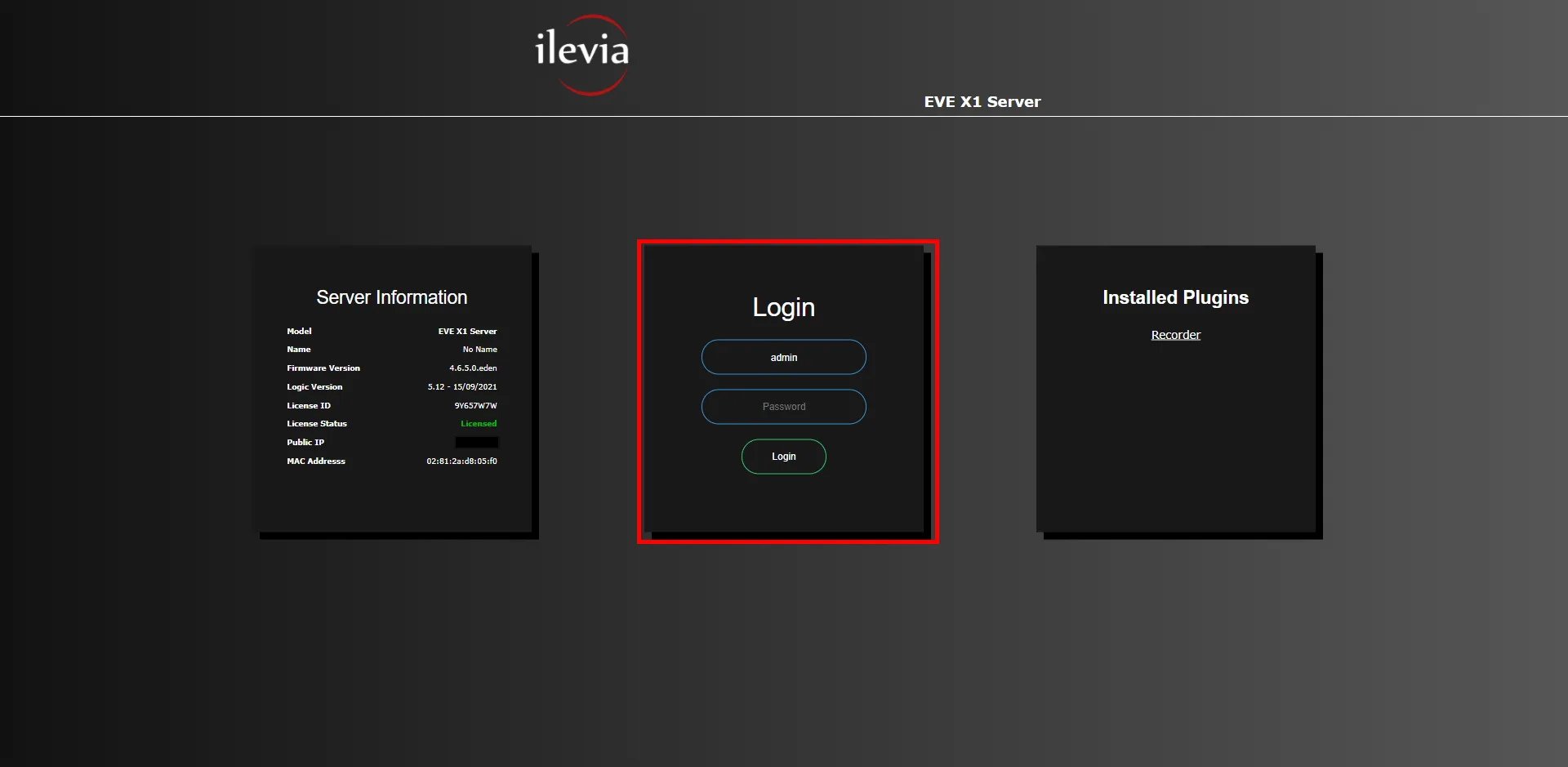
Il browser mostrerà una lista di tutti gli indirizzi IP dei server Ilevia disponibili nella rete locale. In presenza di un singolo server Ilevia nella rete locale verrai indirizzato automaticamente alla sua interfaccia web (come raffigurato nella figura sottostante).
All’interno dell’interfaccia web troverai:
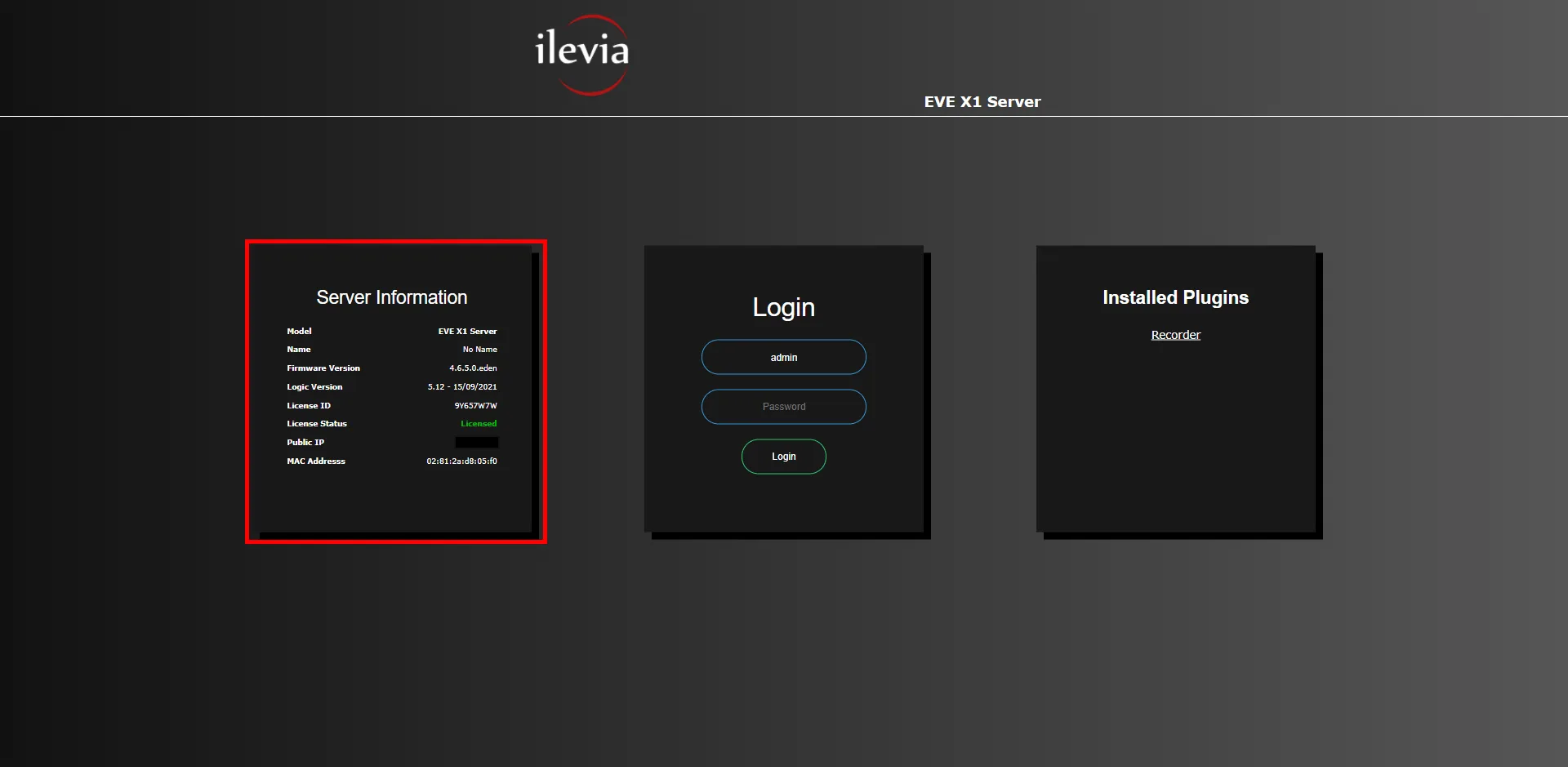
Accedi con il tuo nome utente e la password (le credenziali predefinite sono ‘admin’ e ‘password’). Una volta fatto l’accesso, ti verrà mostrato il menù di navigazione.
Menù Utility
Apri la sezione Utility dal menù generale;
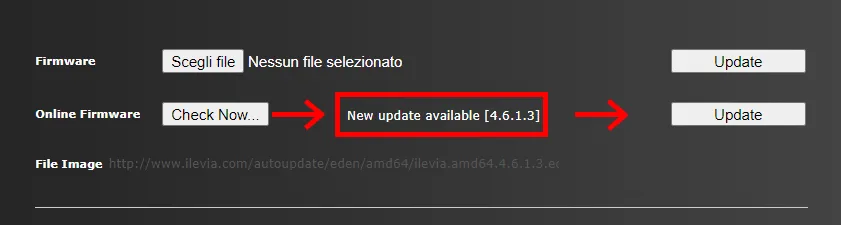
Clicca su Controlla ora (Check now) per verificare la disponibilità di nuovi aggiornamenti firmware;
Se è disponibile una nuova versione del firmware, clicca Aggiorna (Update);
Attendi il riavvio del sistema, dopodiché sarà possibile effettuare il login.
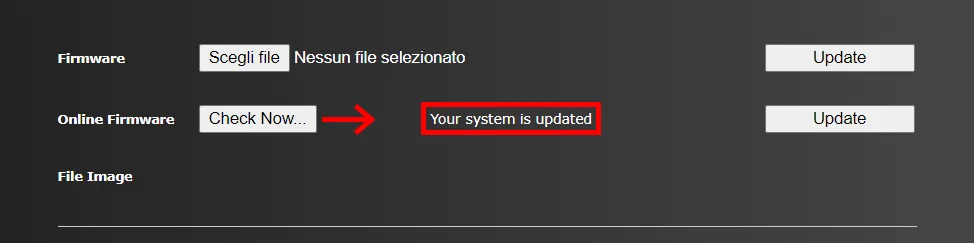
Se il sistema è già aggiornato all’ultima versione del firmware, viene mostrato un messaggio.
La procedura completa è nella guida Aggiornamento firmware.
Partiremo creando un progetto da zero con il software di configurazione Ilevia Manager.
Partiremo nel creare un progetto da zero usando il software di configurazione Ilevia Manager.
Nella parte iniziale sarà analizzato come configurare un componente interruttore e come impostare una semplice interfaccia utente.
Infine, verrà spiegato come caricare un progetto Ilevia sul server e controllare i componenti al suo interno dall’app Ilevia Control.
1.1 Creazione gateway
La sezione Gateway è composta da due aree differenti: Gateway e Proprietà del gateway.
Ci sono 4 gateway preconfigurati, creati di default e non rimovibili.
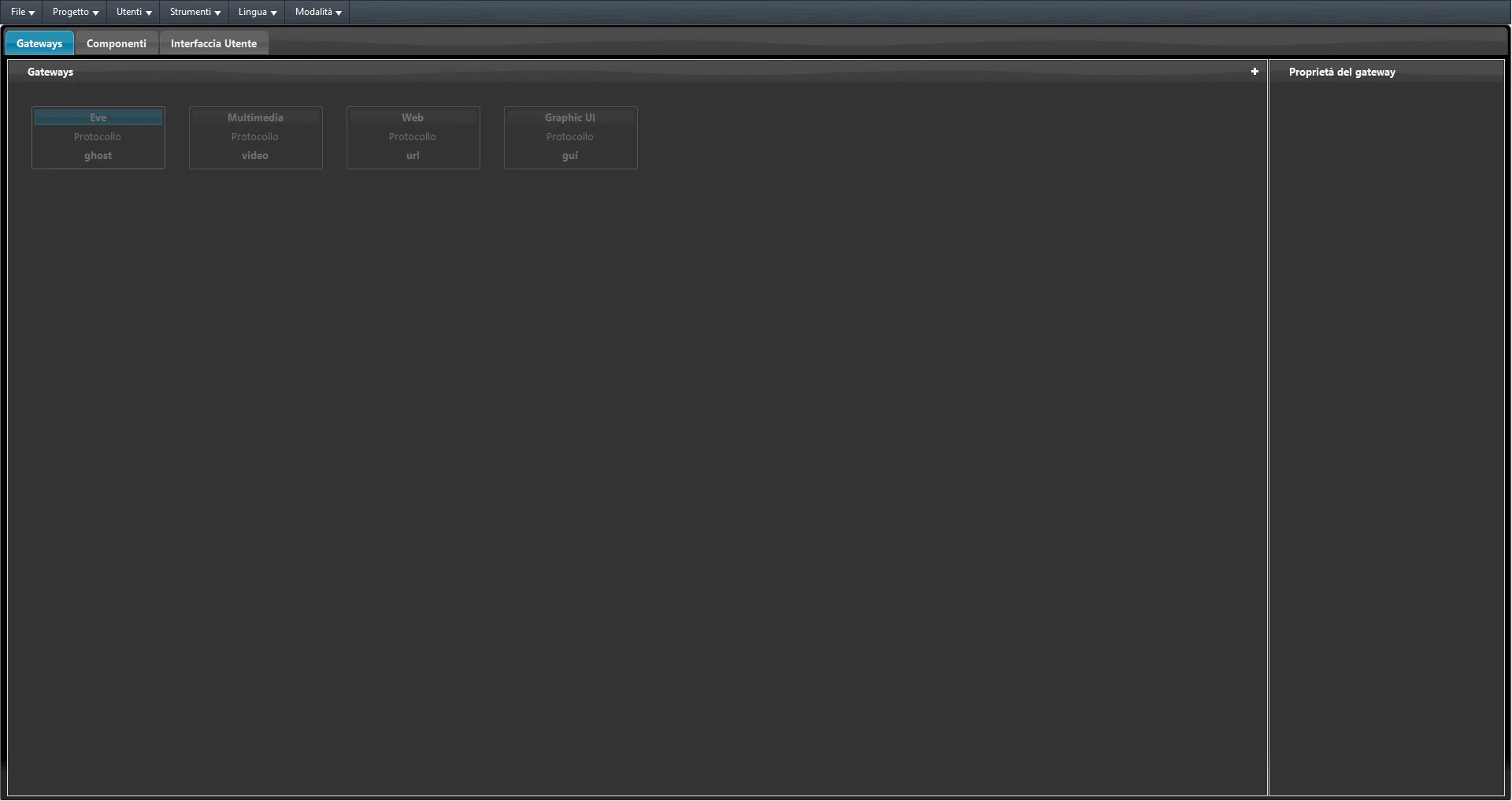
Ora creeremo un nuovo gateway per collegare il server Ilevia al bus KNX.
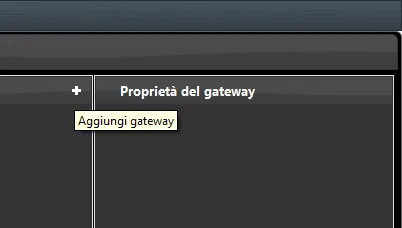
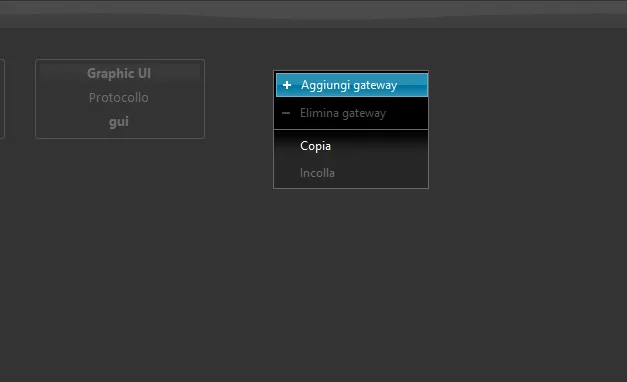
Clicca sull’icona “+” nell’angolo superiore destro all’interno della sezione Gateway, oppure clicca tasto destro del mouse e seleziona aggiungi gateway. Un nuovo gateway verrà creato.
Imposta un titolo e seleziona il protocollo KNX dal menù protocollo all’interno delle proprietà del gateway.
Se hai impostato il protocollo in modalità KNX/IP, inserisci l’indirizzo IP dell’interfaccia KNX IP.
Cambia la porta in base alla tua configurazione.
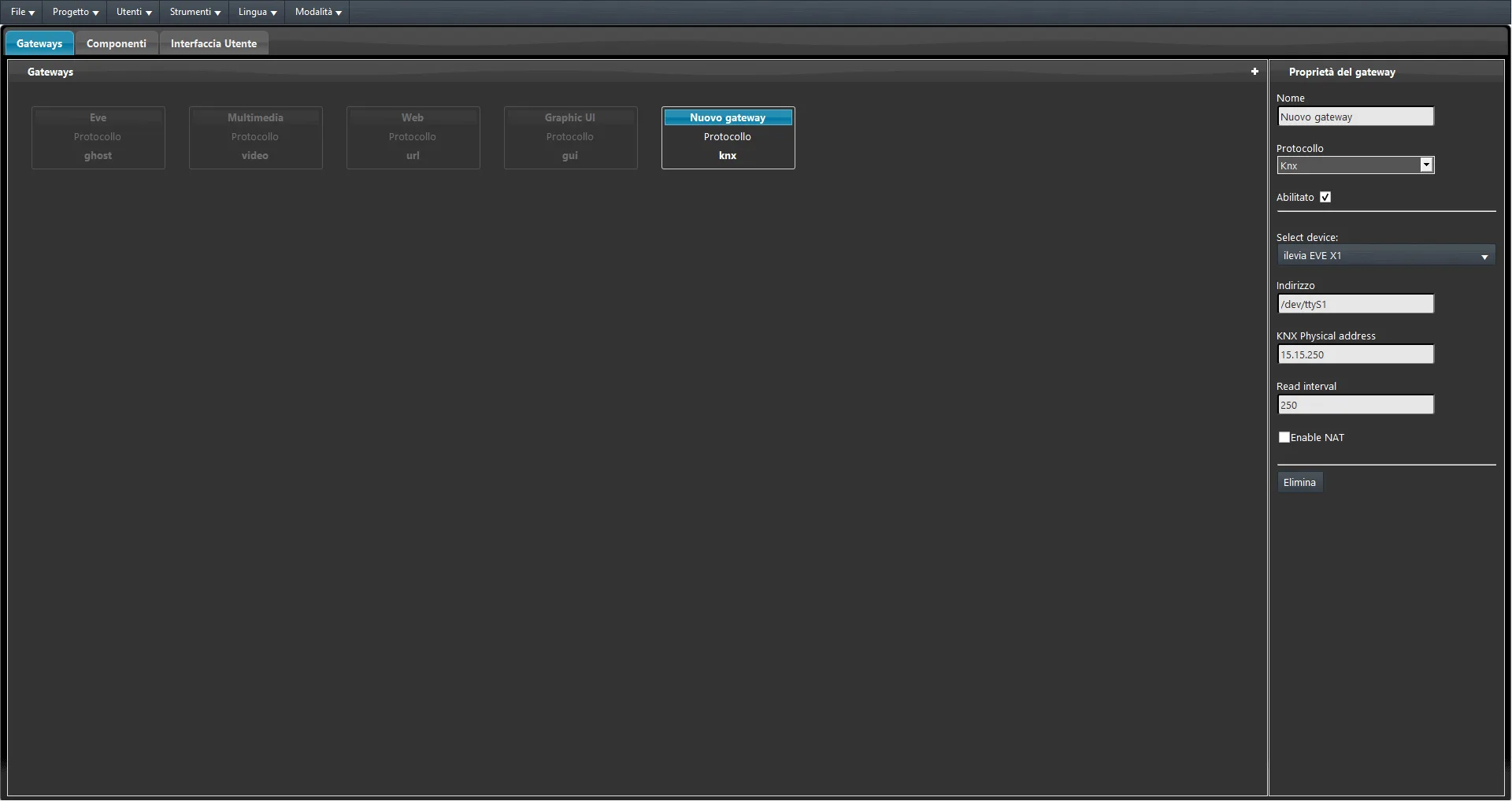
Quando si configura un server Ilevia X1:
Nel campo di testo Indirizzo inserisci: /dev/ttyS1.
1.2 Configurazione componenti
La sezione Componenti è composta da tre aree differenti: Libreria componenti, I miei componenti e Proprietà componente.
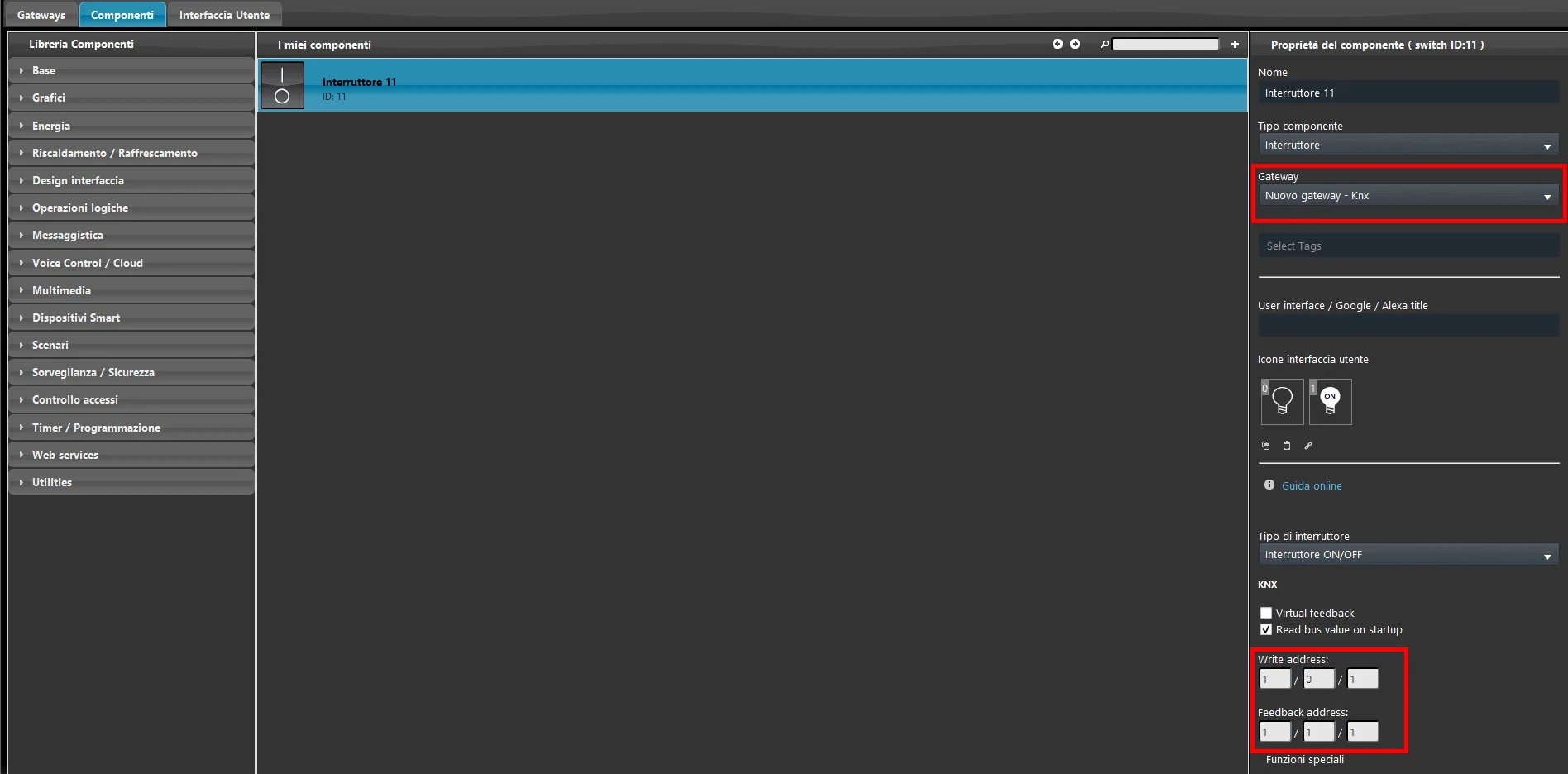
Trascina un componente “INTERRUTTORE” dalla libreria componenti alla sezione I miei componenti.
Completa i campi Write e Feedback address all’interno delle proprietà del componente.
L’indirizzo di Write e di Feedback corrispondono all’attuatore connesso alla linea bus KNX.
1.3 Caricamento sul server
Salva il progetto, dopodiché seleziona Progetto nella barra del menù e quindi Upload sul server.
Si aprirà la finestra per il caricamento del progetto sul server. Assicurati di inserire i dati corretti.
Seleziona Cerca e poi l’indirizzo IP del tuo server Ilevia.
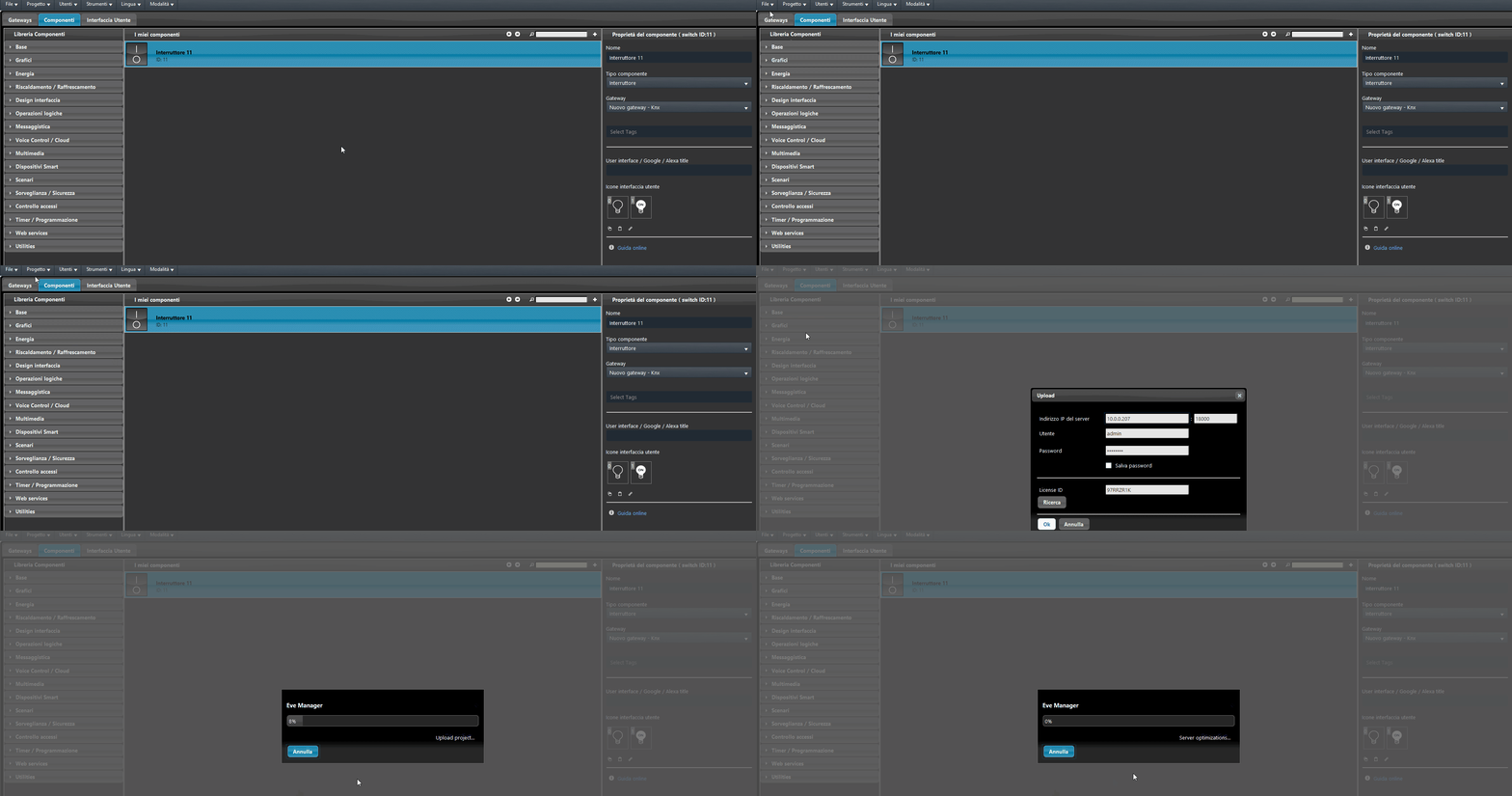
Inserisci “admin” come nome utente e “password” come password del progetto (credenziali predefinite).
Seleziona Ok e il progetto corrente verrà caricato sul server Ilevia.
1.4 Connessione in tempo reale
Seleziona Progetto dal menù superiore e dopo di che Connetti.
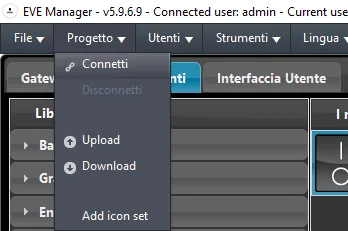
Verrà mostrata la finestra di connessione. Assicurati di inserire i dati di connessione corretti.
Seleziona Cerca e poi l’indirizzo IP del tuo server Ilevia.
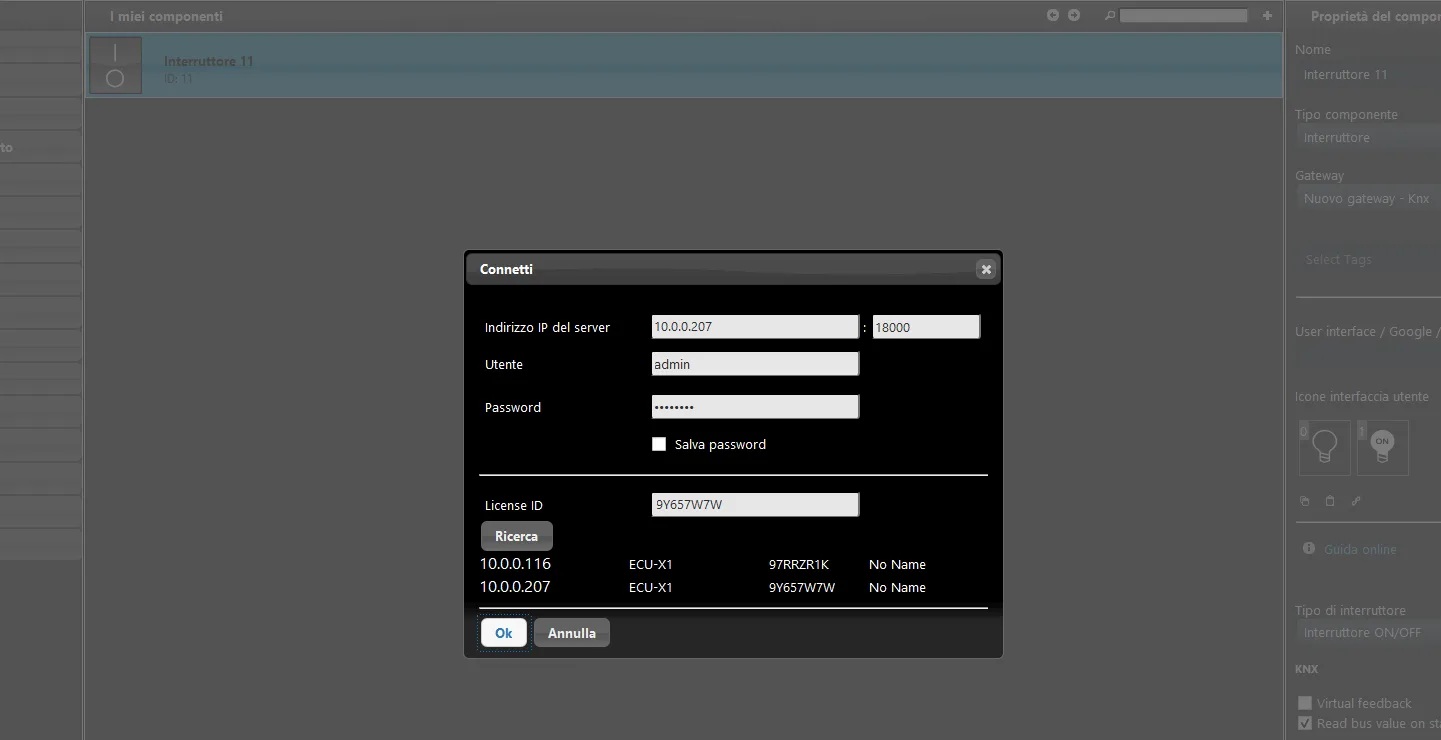
Inserisci “admin” come nome utente e “password” come password del progetto (credenziali predefinite).
Seleziona Ok e Ilevia Manager si connetterà con il server Ilevia.
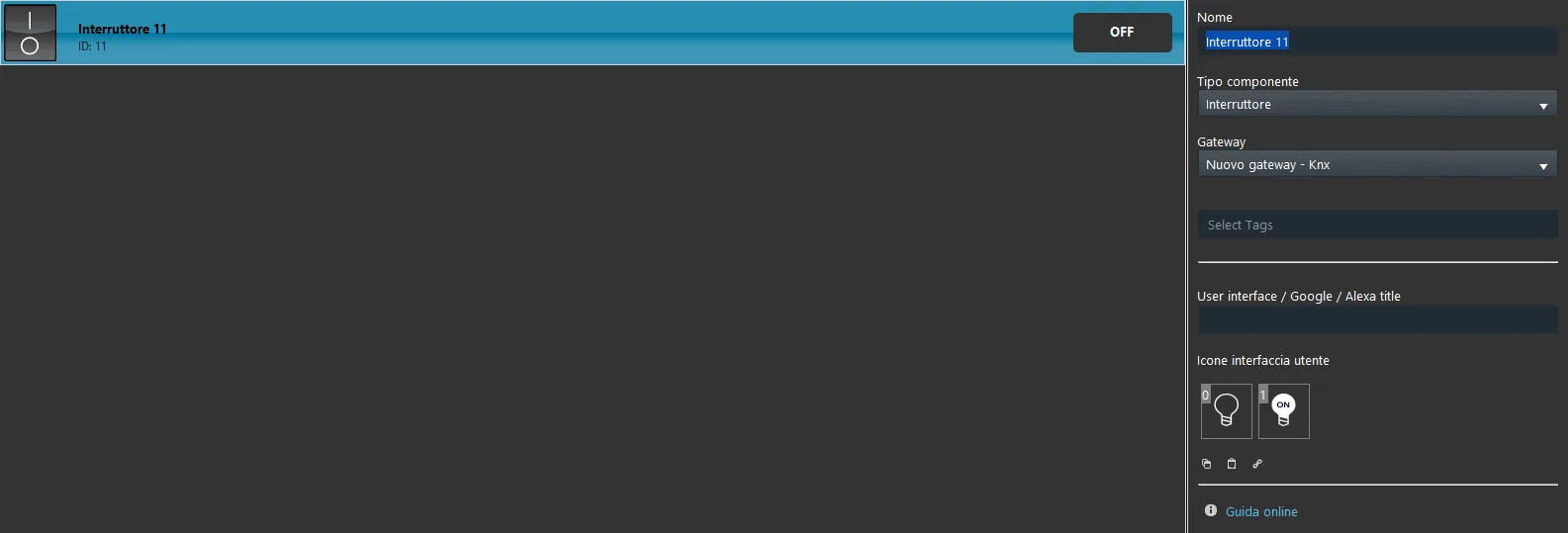
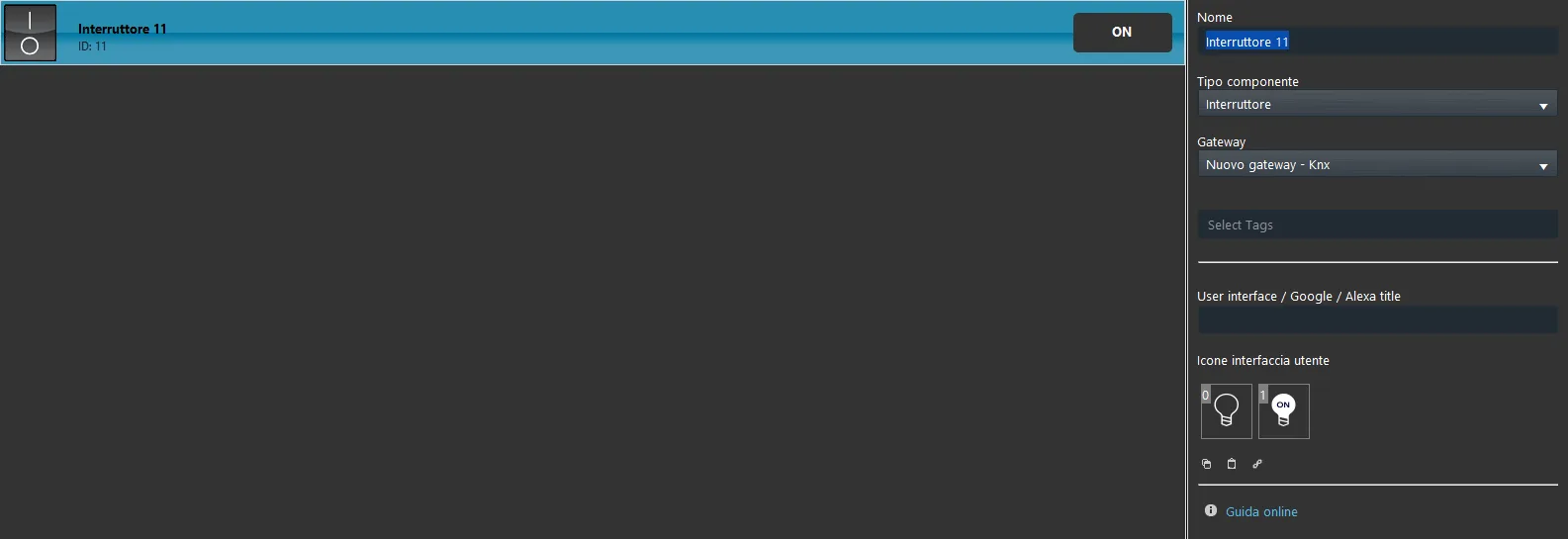
Una volta connesso, sarà possibile controllare in tempo reale lo stato del componente.
In caso di configurazione errata, nel riquadro che mostra lo stato del componente apparirà la scritta “N.D.” (non definito).
1.5 Creazione Interfaccia Utente
NOTA
Ilevia permette di configurare 2 stili di interfaccia utente (Classica e a Mappe), con una visualizzazione differente.
Ogni utente ha la sua propria interfaccia utente (Classica o a Mappe). L’interfaccia Classica è la modalità predefinita che Ilevia Manager ti permette di configurare.
Per controllare la casa con entrambi gli stili di interfaccia dovrai creare due utenti differenti e configurare 2 interfacce differenti.
Sezione Interfaccia utente. Questa sezione è composta da due aree differenti:
1. Icone / I miei componenti (area di destra) che contiene i set di Icone e i componenti configurati;
2. Griglia d’Interfaccia (area di sinistra) dove andrai a configurare l’interfaccia utente;
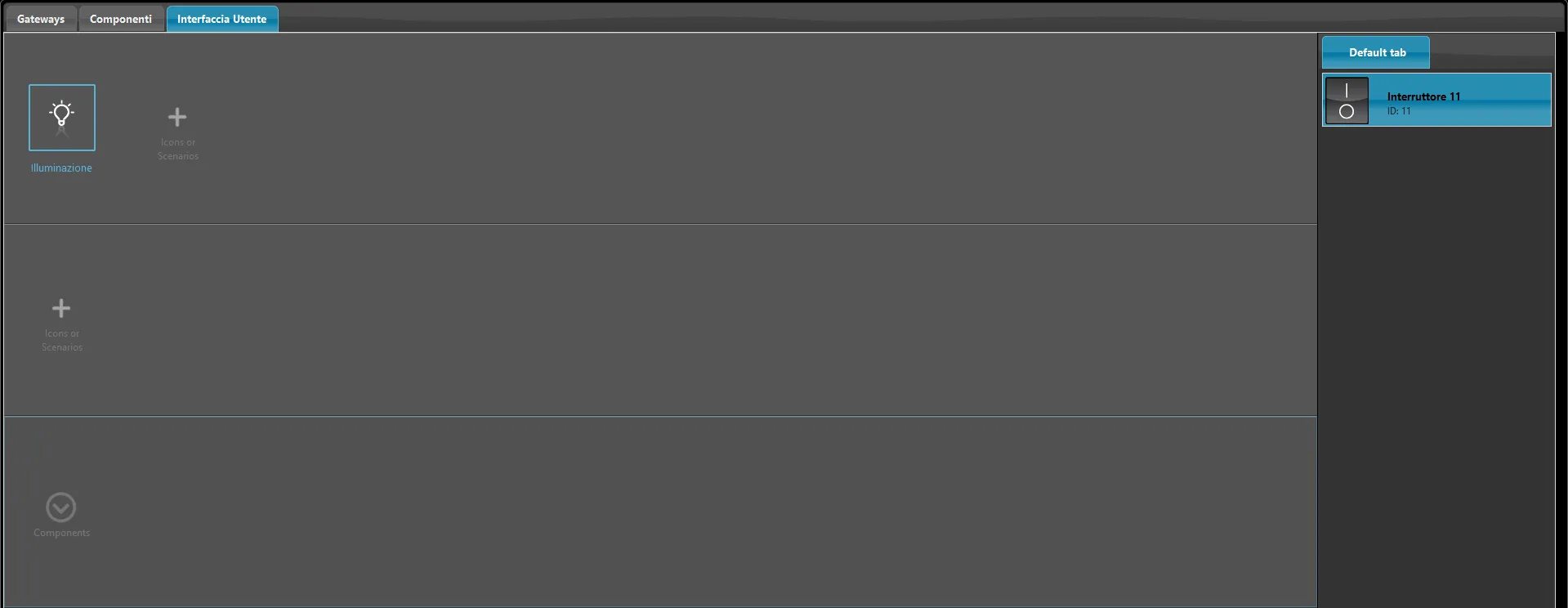
Seleziona la sezione Icone, dopodiché trascina un’icona nella prima riga in alto a sinistra dell’interfaccia (livello Icone e scenari).
Questa è la prima icona del menù principale della tua nuova interfaccia utente.
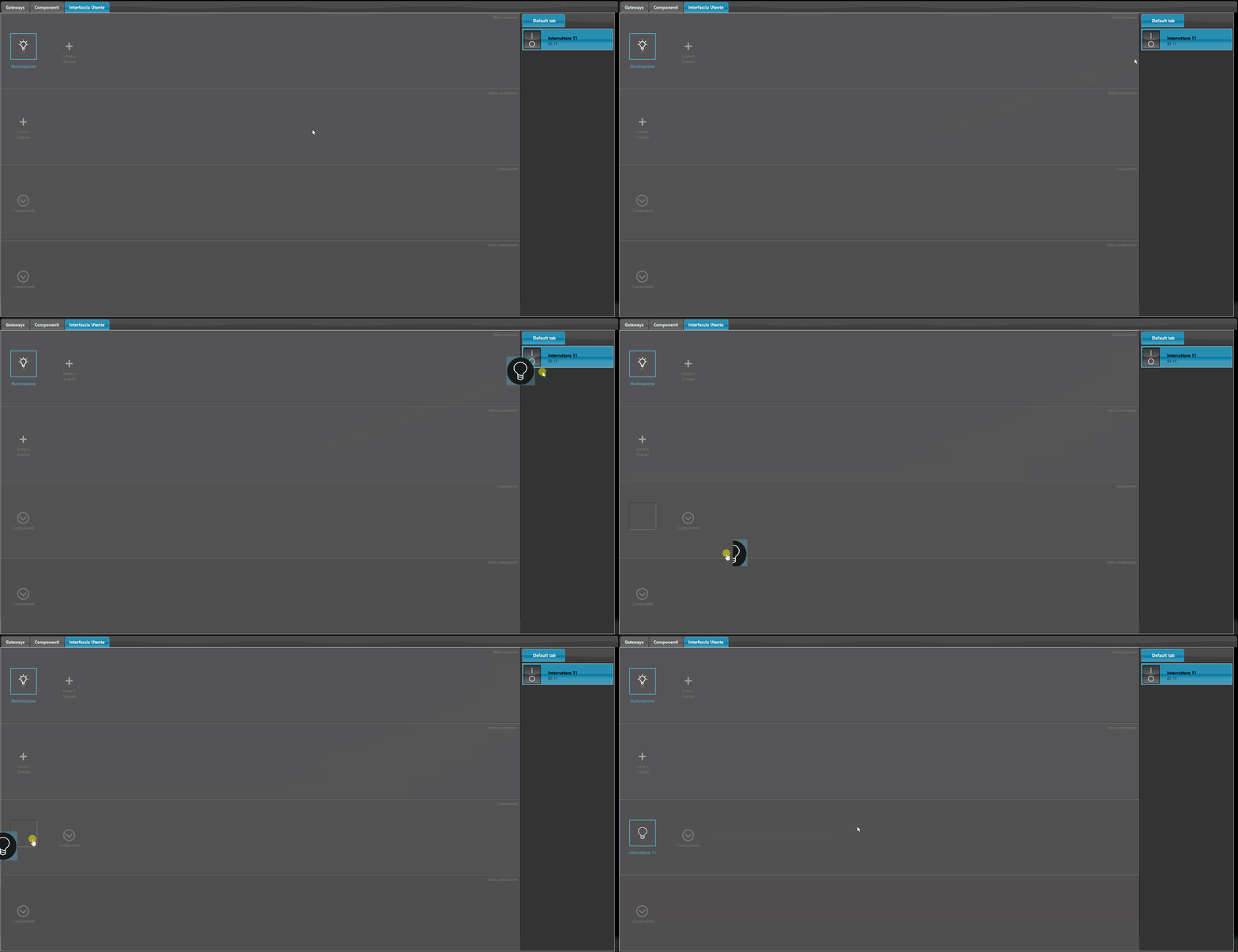
Seleziona la sezione I miei componenti, dopo di che trascina il componente all’interno della griglia d’interfaccia nella parte sinistra della schermata (Livello componenti).
Così facendo verrà creato il menù componenti con all’interno il componente appena aggiunto.
1.6 Caricamento del progetto sul server
Salva il progetto, dopodiché seleziona il menù Progetto nella parte superiore della schermata e quindi Upload.
Apparirà la finestra per l’upload sul server. Assicurati di inserire le credenziali corrette.
Seleziona Ricerca e poi l’indirizzo IP del tuo server Ilevia.
Inserisci “admin” come nome utente e “password” come password del progetto (credenziali predefinite).
Seleziona Ok e il progetto corrente verrà caricato sul server Ilevia.
1.7 Accesso a Ilevia Control
Avvia l’app Ilevia Control (nella versione mobile o desktop).
Seleziona l’icona “+” nell’angolo superiore destro della schermata. Un nuovo account verrà creato (Fig.1).
Imposta un titolo per il nuovo account, dopodiché inserisci l’indirizzo IP (oppure selezionalo dal menù autosearch). Inserisci “admin” come nome utente e “password” come password (credenziali di default), se non modificate nel progetto (Fig. 2).
Una volta fatto, torna alla schermata principale e seleziona l’account appena creato per caricare e visualizzare l’interfaccia utente (Fig. 3).
Potrai modificare le impostazioni dell’account trascinando con il dito (o con il puntatore del mouse) l’icona dell’account, come rappresentato nell’immagine sottostante (Fig. 4).
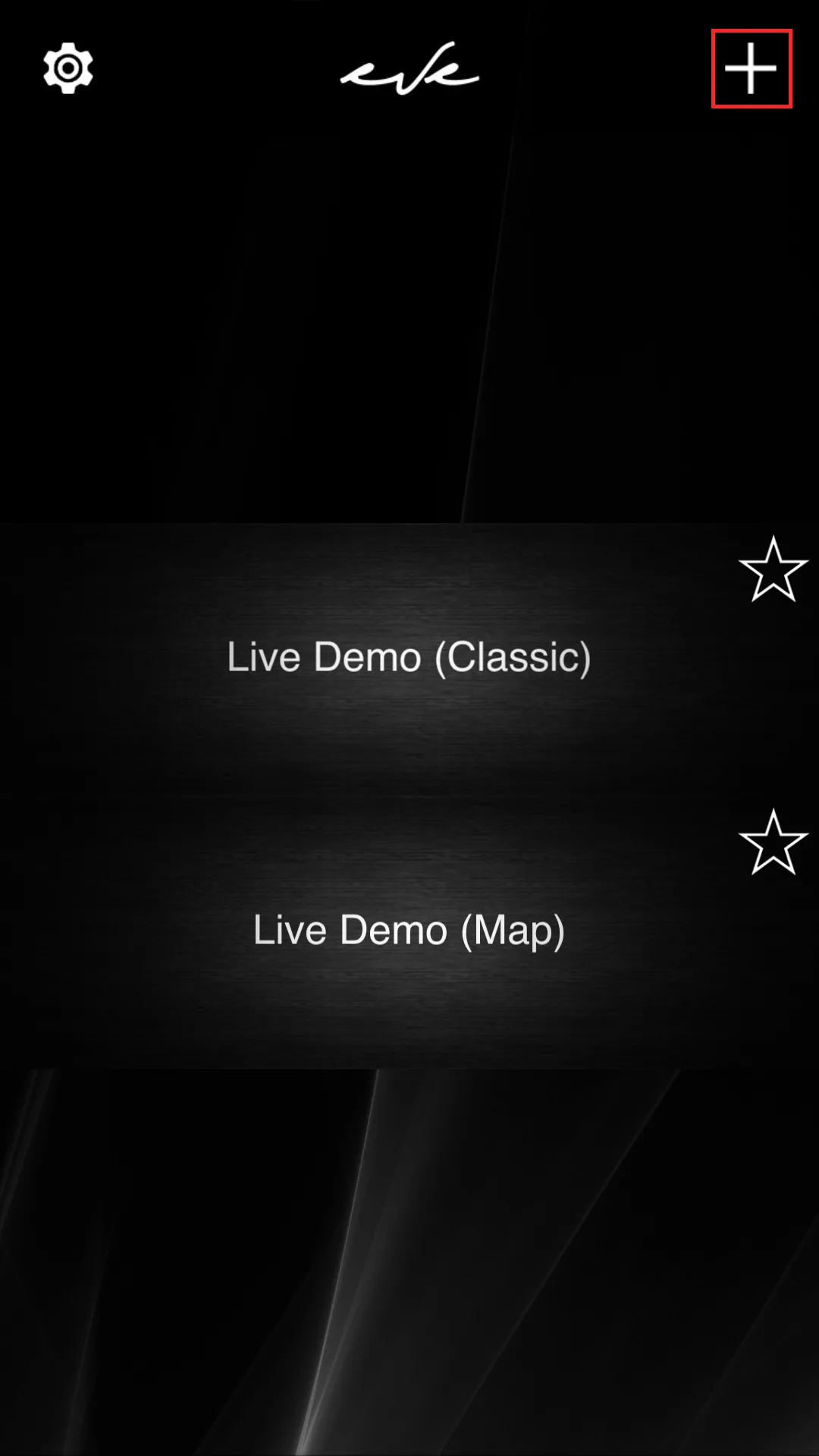
Fig. 1
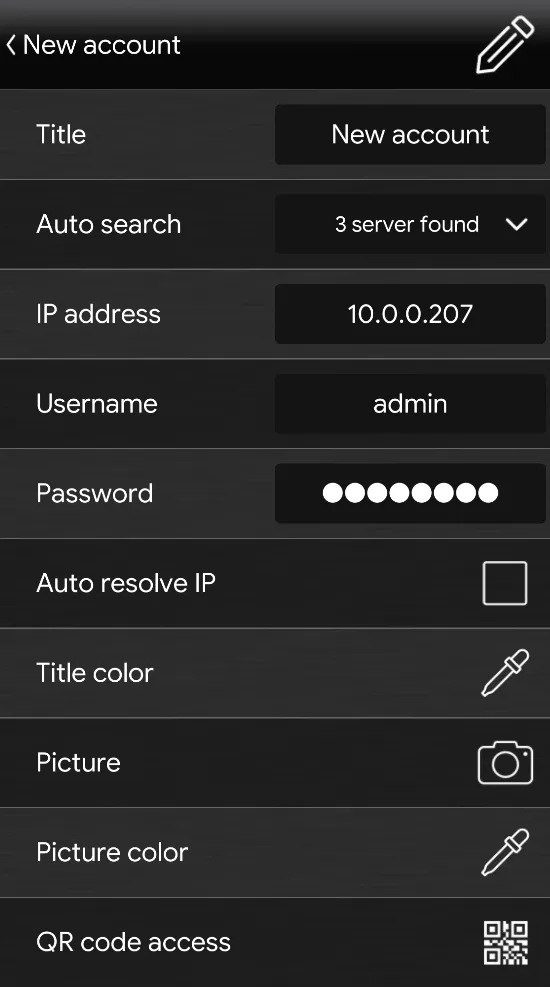
Fig. 2
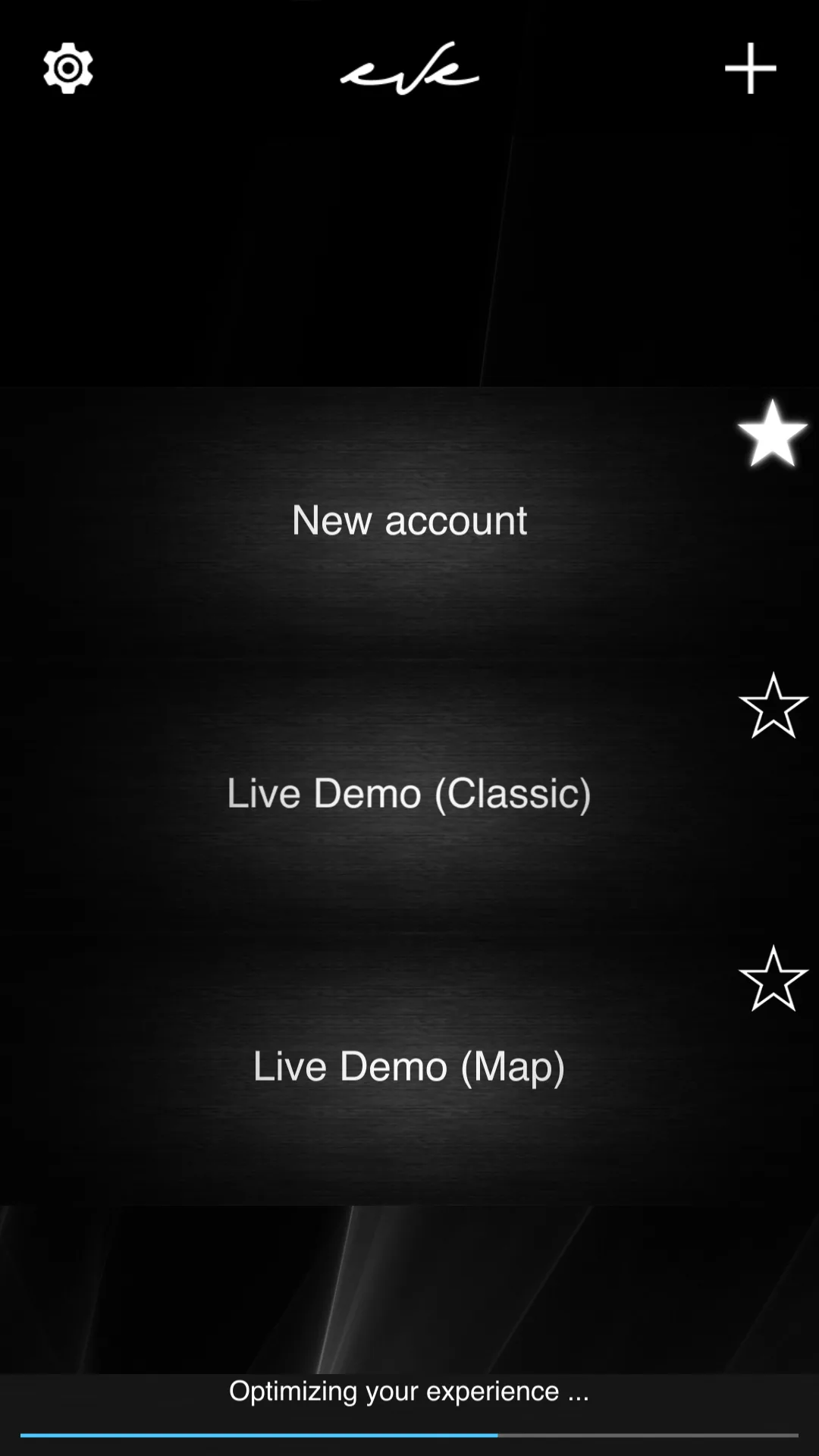
Fig. 3
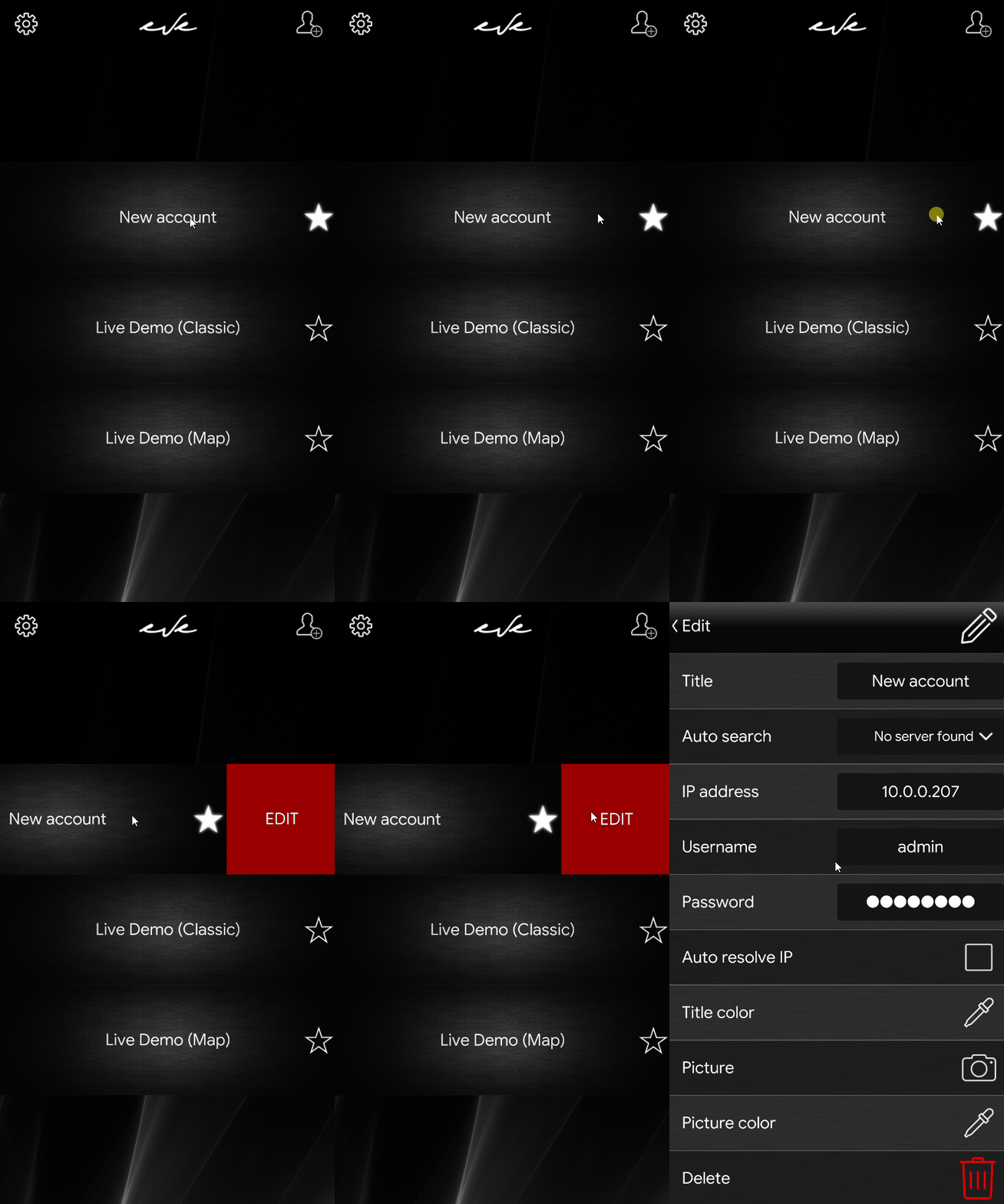
Fig. 4
1.8 Funzionamento interfaccia
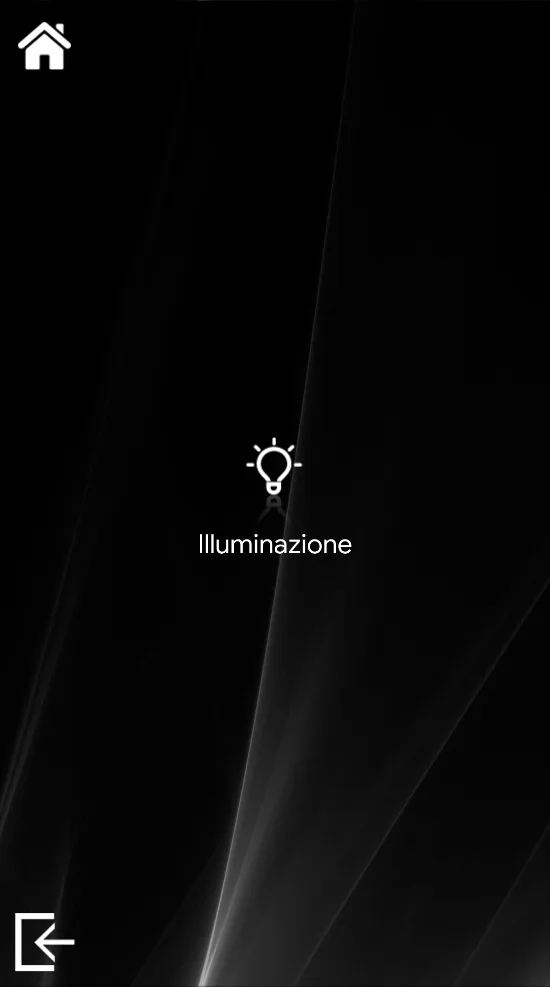
Una volta caricata l’interfaccia utente, questo è ciò che verrà mostrato all’utente (interfaccia utente Classica).
Clicca sull’icona per accendere o spegnere la luce configurata.
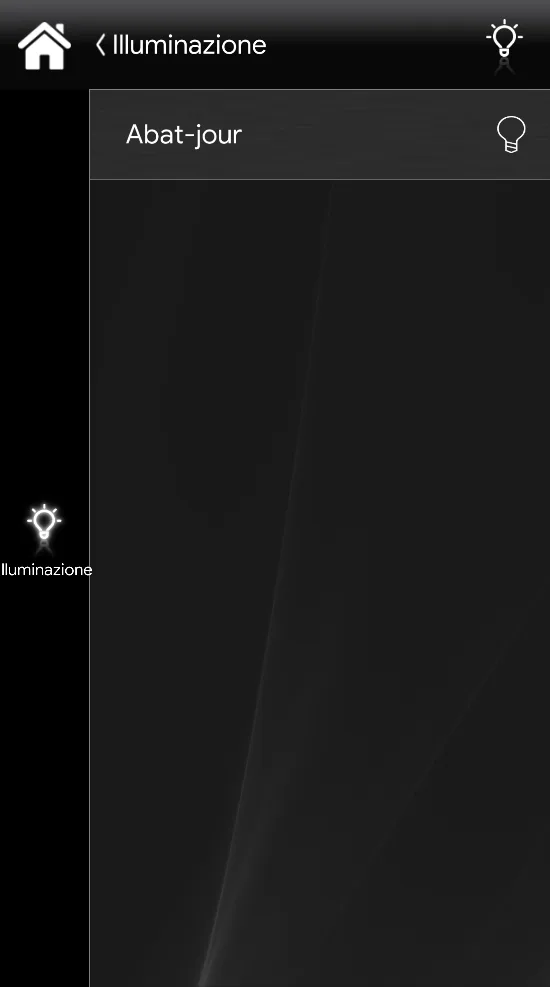
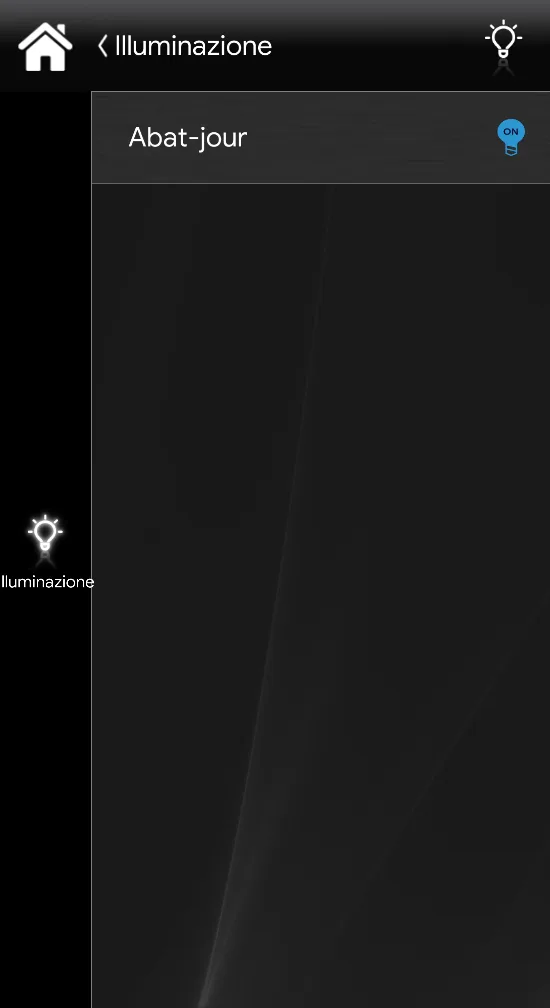
In questa parte della guida viene spiegato passo passo come configurare un progetto Ilevia partendo dall’importazione degli indirizzi di gruppo KNX.
In questa parte della guida verrà spiegato passo passo come configurare un progetto Ilevia partendo da una importazione di Indirizzi di gruppo KNX.
Qui troverai tutte le informazioni basilari per creare il tuo primo progetto usando il sistema Ilevia.
Creazione del gateway
Partiamo con un progetto vuoto. Seleziona “File” dal menù superiore di Ilevia Manager e clicca su “Nuovo”.
Ora procediamo con la creazione di un nuovo gateway KNX che connetta il server Ilevia al bus KNX.
Consulta il paragrafo 1.1 “Creazione gateway” del capitolo “Creazione del primo progetto”.
Configurazione componenti
Spostiamoci nella sezione Componenti.
Trascina tutti i componenti di cui hai bisogno dalla libreria componenti all’area “I miei componenti”.
Puoi anche organizzare i componenti all’interno di gruppi. Clicca l’icona “+” nella parte destra superiore della sezione Componenti.
Questo creerà un nuovo gruppo, che puoi rinominare a tuo piacimento. Infine trascina i componenti al suo interno.
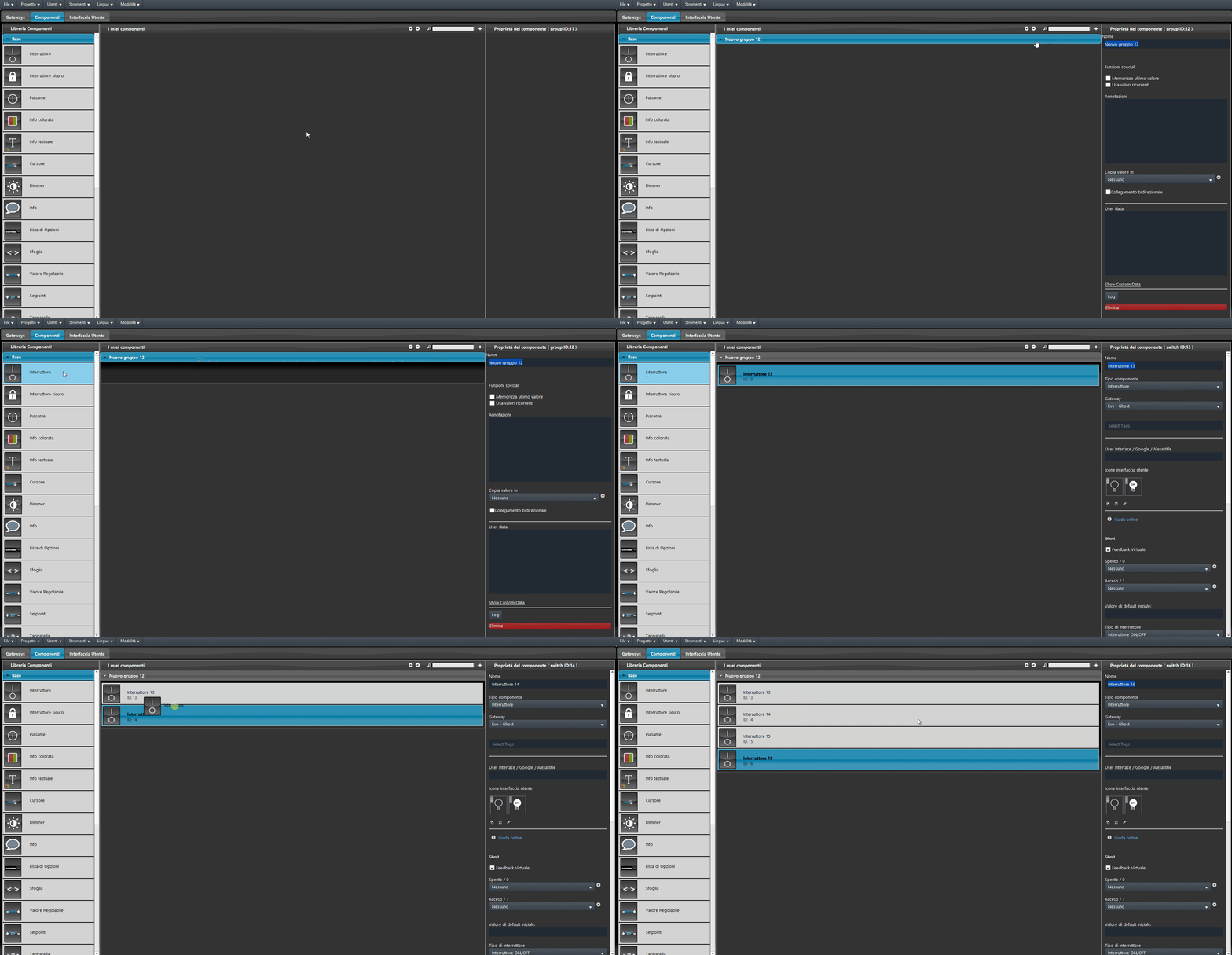
Passo 1:
Per cominciare, esportiamo il progetto dal software ETS per poi importarlo in Ilevia Manager.
Clicca con il tasto destro del mouse sul progetto scelto, seleziona Esporta e salvalo in una cartella a tua scelta con l’estensione .esf (OPC EXPORT).
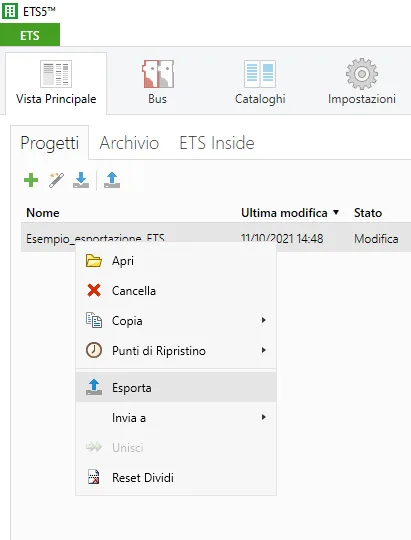
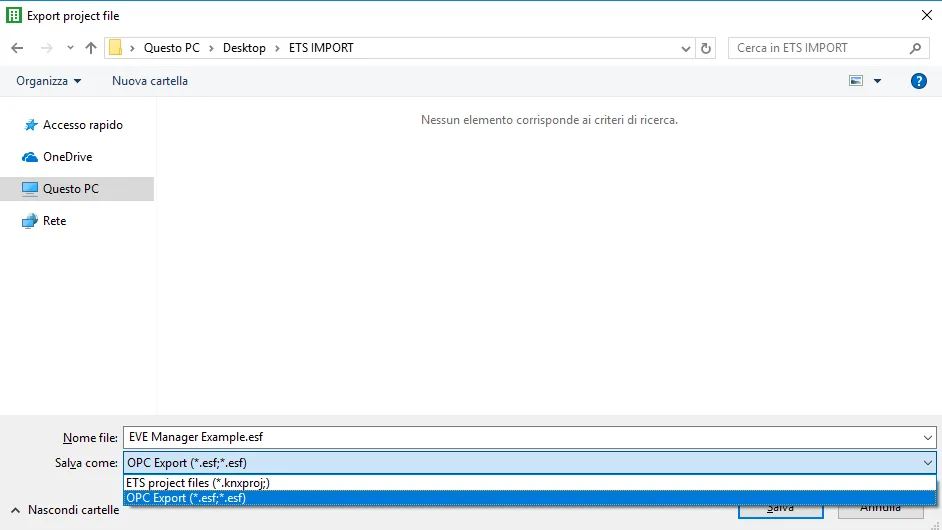
Passo 2:
Spostiamoci in Ilevia Manager: seleziona il menù Strumenti nella parte superiore della schermata, dopodiché “Importa” → “Gruppi ETS”.
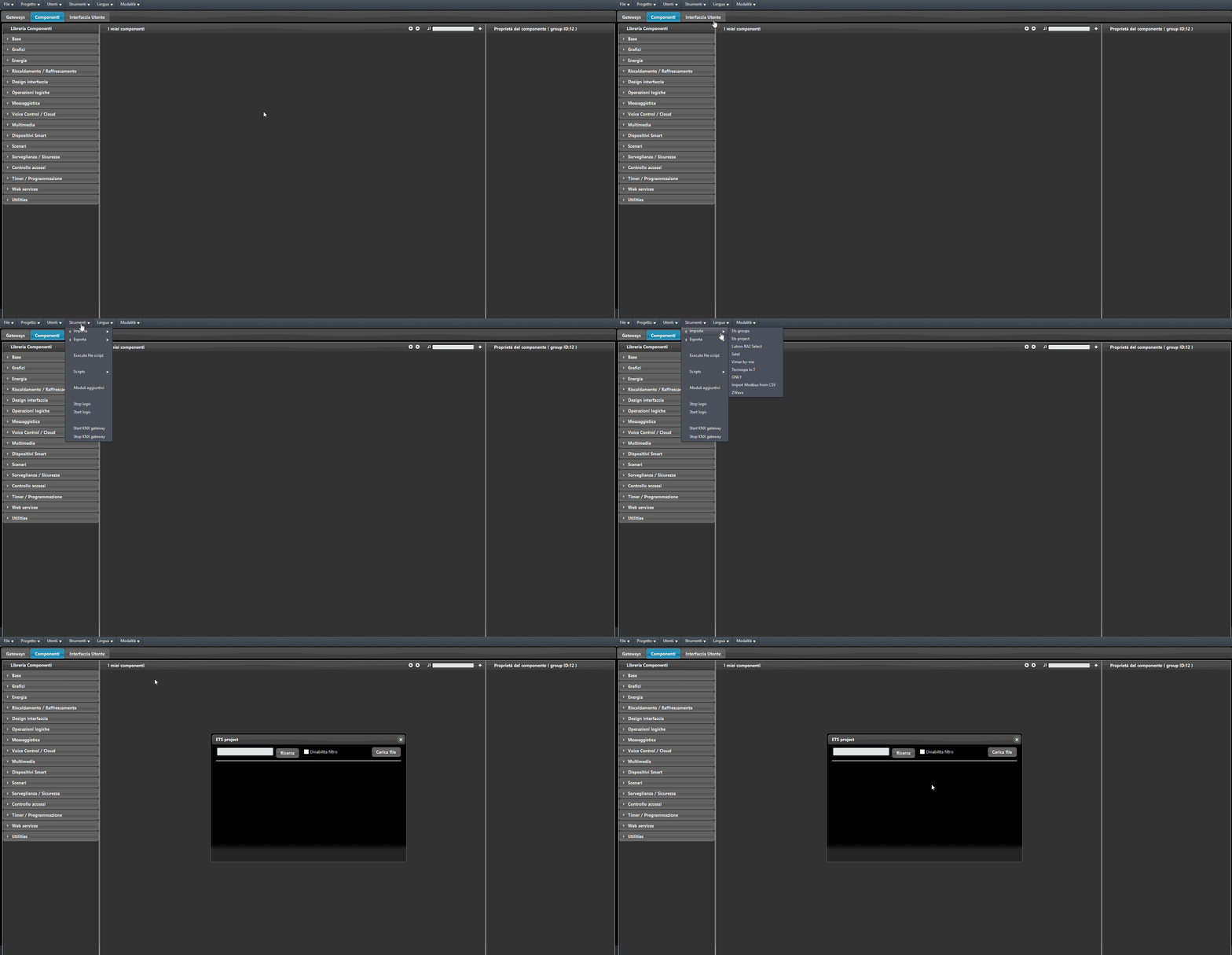
Passo 3:
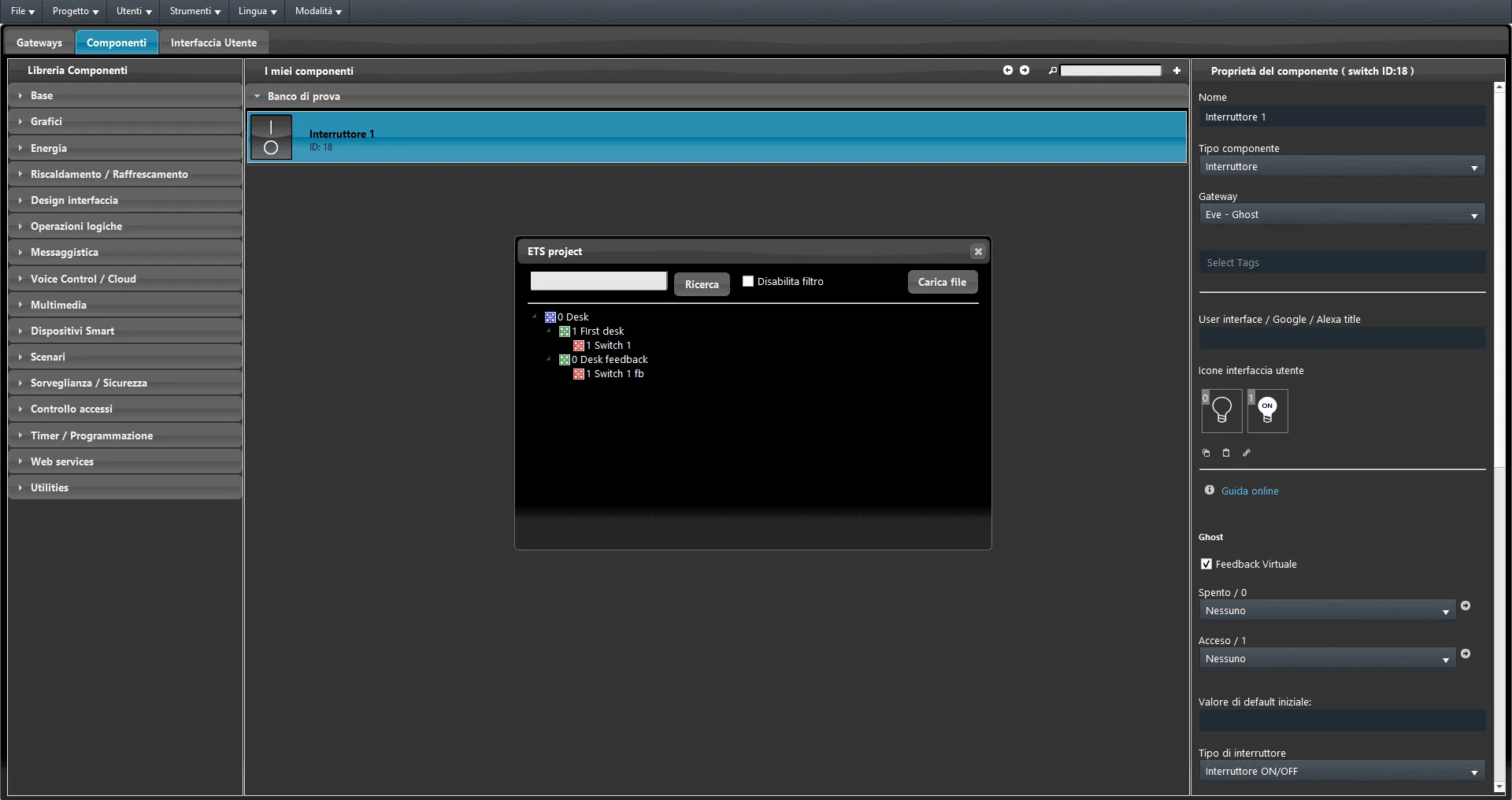
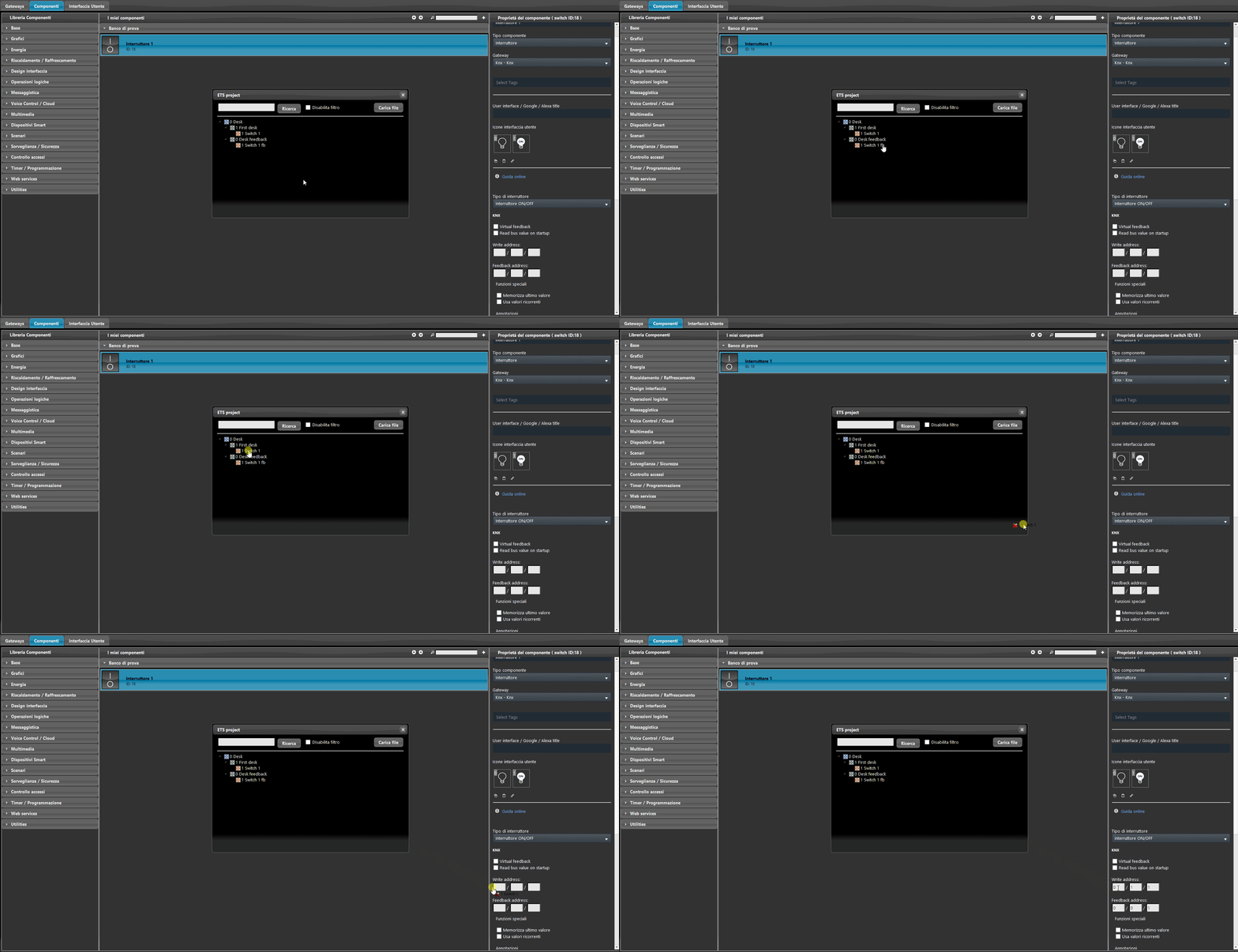
Carica il file .esf: una volta scelto il file, in una nuova finestra verrà mostrato uno schema ad albero con gli indirizzi di gruppo creati in precedenza in ETS.
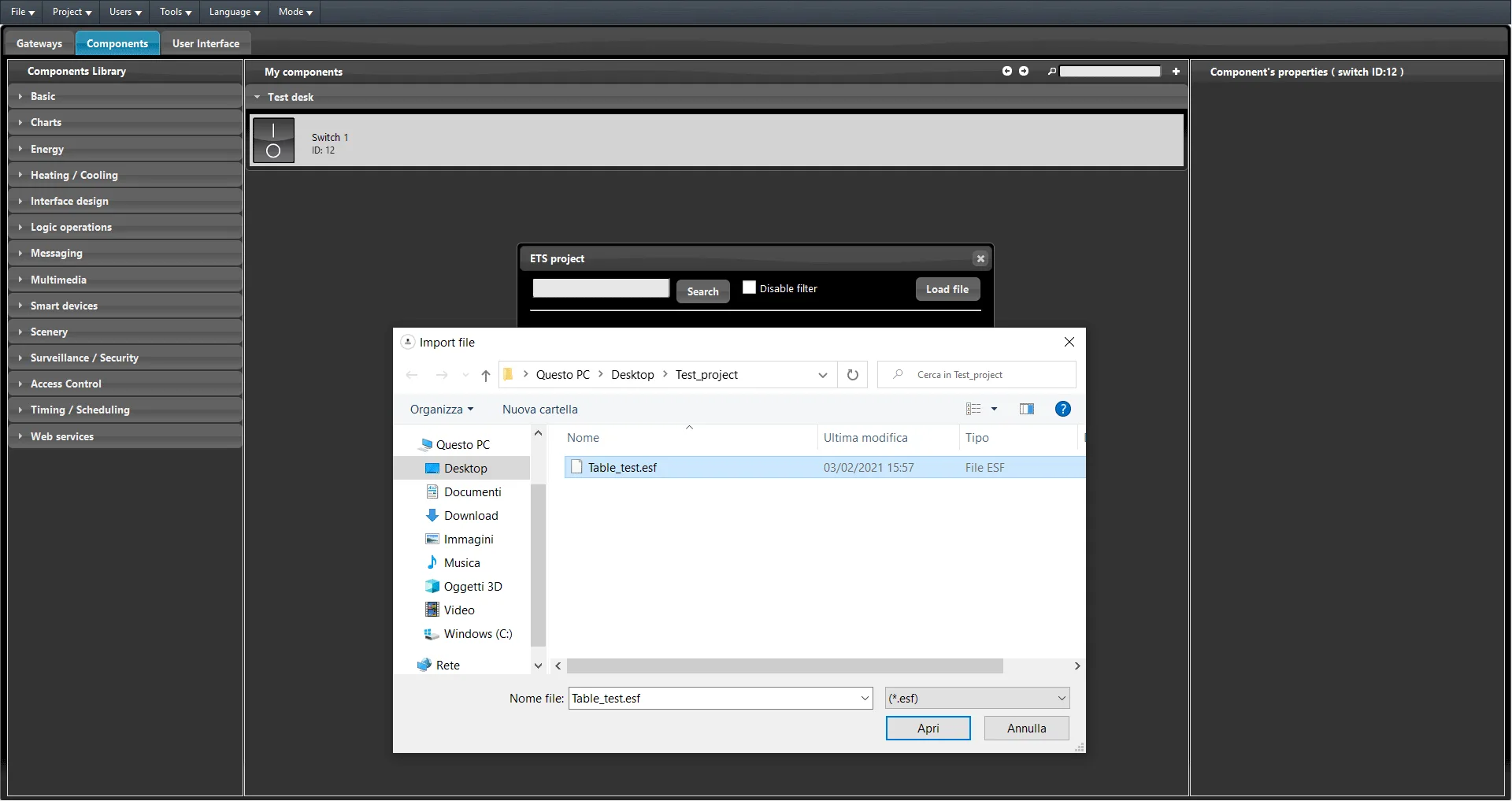
Passo 4:
Seleziona il componente che vuoi configurare dall’area “I miei componenti”.
Trascina dalla finestra “progetto ETS” l’indirizzo di gruppo che vuoi associare al componente, come raffigurato nell’immagine sottostante.
Caricamento sul server
Salva il progetto, dopodiché seleziona “Progetto” dal menù generale e quindi “Carica sul server”.
Si aprirà una nuova finestra. Assicurati di inserire le credenziali corrette.
Seleziona “OK”: il progetto corrente verrà caricato sul server.
Consulta il paragrafo 1.3 “Caricamento sul server” del capitolo “Creazione del primo progetto”.
Connessione in tempo reale
Seleziona “Progetto” dal menù generale di Ilevia Manager e quindi “Connetti”.
Apparirà una nuova finestra. Assicurati di inserire le credenziali corrette.
Infine seleziona “OK”: verrai connesso automaticamente al server.
Una volta connesso sarà possibile verificare in tempo reale se la configurazione dei componenti è corretta.
Consulta il paragrafo 1.4 “Connessione in tempo reale” del capitolo “Creazione del primo progetto”.
Connessione remota
Da Ilevia Manager:
Per connettersi da remoto a un X1 è necessario conoscere l’IP pubblico o il DDNS assegnato al modem/router a cui è collegato il server Ilevia.
Da Ilevia Control:
Per far funzionare la connessione devi aprire verso l’esterno la porta 18000, associata all’indirizzo IP del server X1, per accedere all’impianto anche da remoto.
Puoi provare il servizio disconnettendoti dalla rete locale e accedendo al tuo account Ilevia Control con connessione LTE dal dispositivo mobile. Se la porta 18000 è stata aperta correttamente, la connessione avverrà istantaneamente cliccando sull’account nell’app.
Connessione con il servizio Auto resolve IP:
L’app Ilevia Control offre la possibilità di connettersi al server Ilevia da remoto senza impostare due account diversi con due indirizzi IP diversi. Con l’opzione Auto resolve IP puoi usare lo stesso account senza inserire un indirizzo IP pubblico nelle impostazioni. Per attivarla assicurati che nell’account sia attiva la spunta “Auto resolve IP”; ricorda che, perché l’opzione funzioni, la porta 18000 deve essere aperta. Infine connetti il dispositivo mobile alla rete locale e accedi all’account.
Ora, con una connessione LTE, sarà possibile accedere all’account anche da remoto.
Interfaccia utente classica
Seleziona la sezione “Interfaccia utente”.
Seleziona la sezione “Icone” e poi “Ilevia Icons” nel menù a destra della schermata.
Trascina le icone nei riquadri dell’area di sinistra della schermata (Icone e scenari).
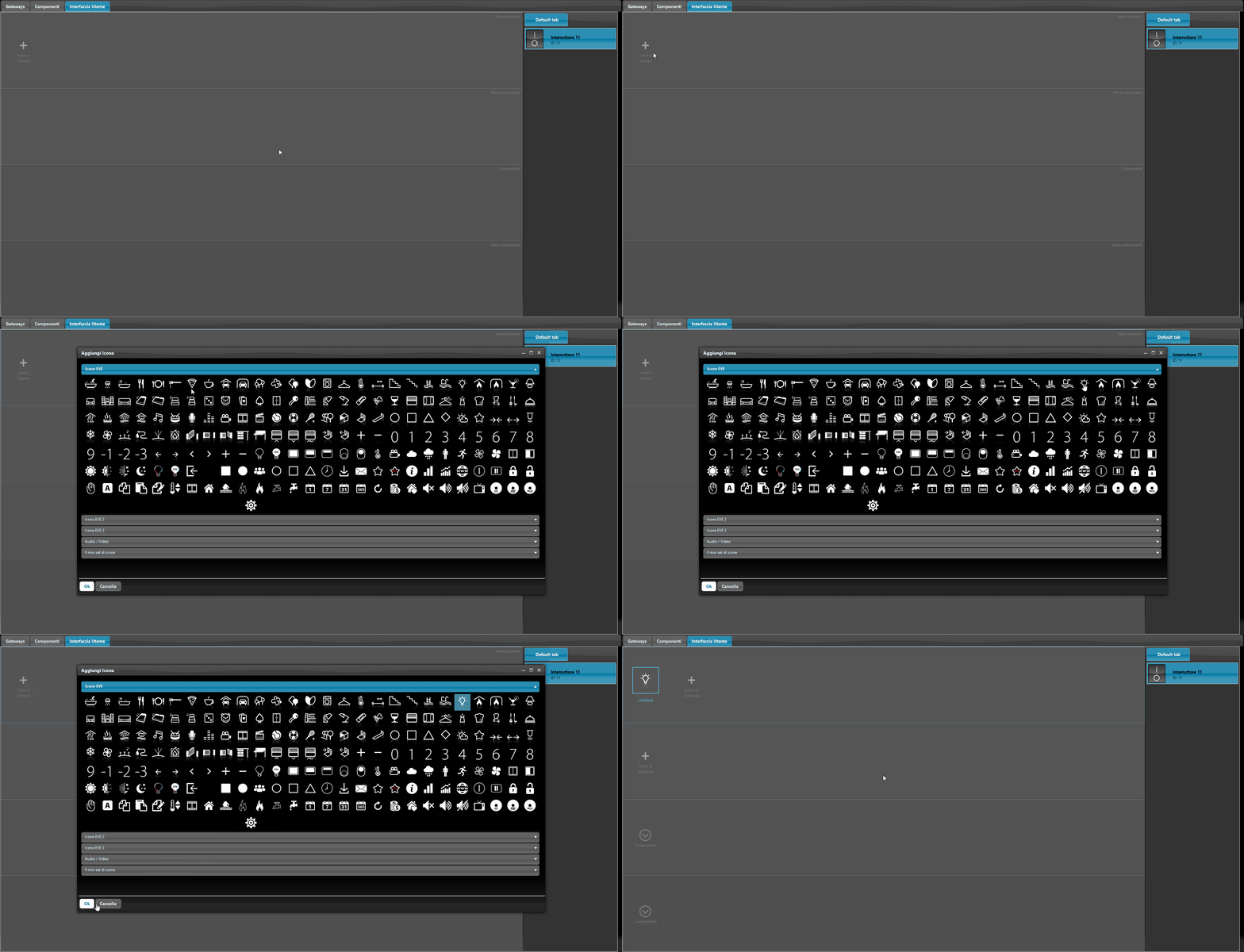
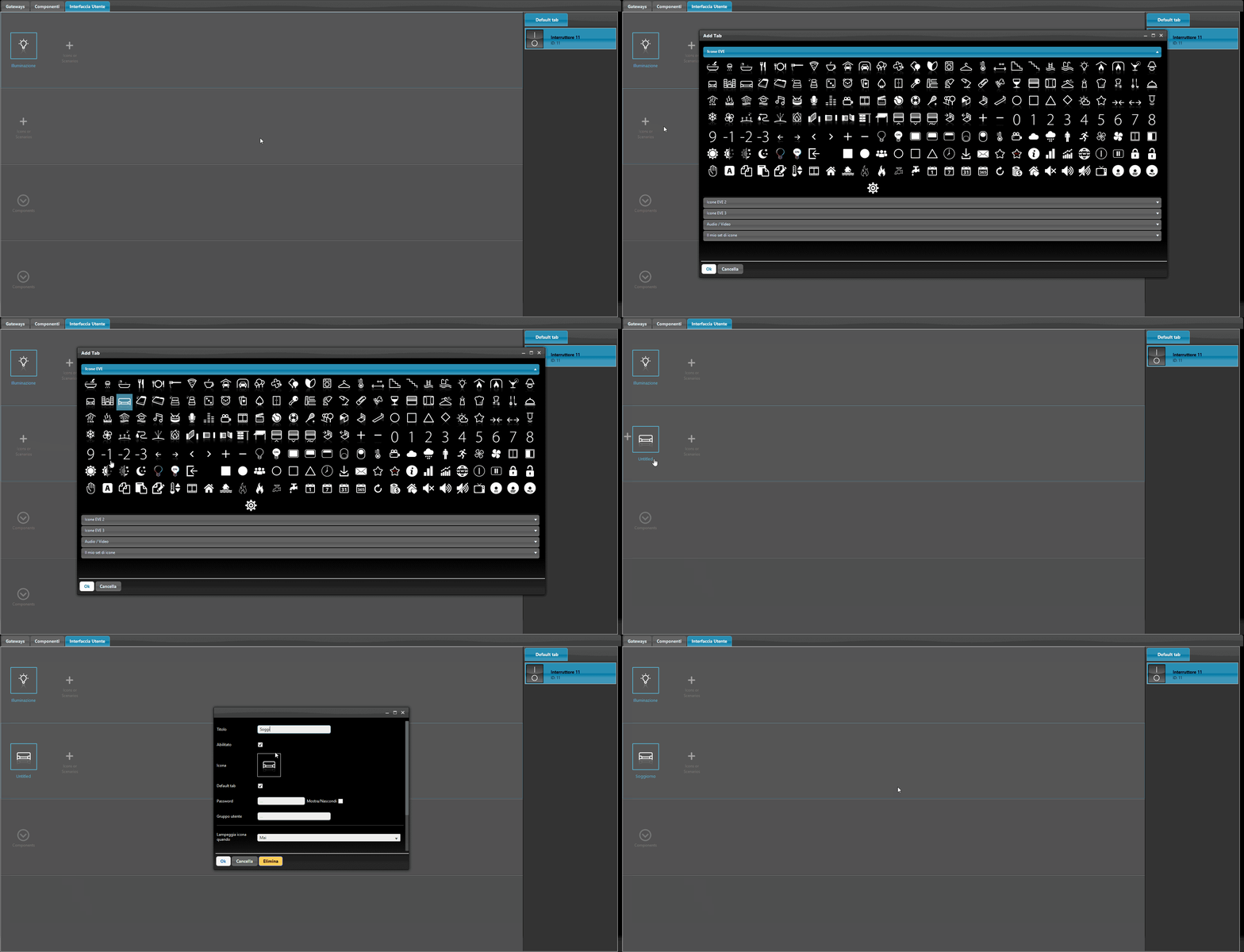
Così facendo imposteremo le icone come menù principale (primo livello) dell’interfaccia utente.
Puoi impostare un menù secondario relativo all’icona impostata nel primo livello.
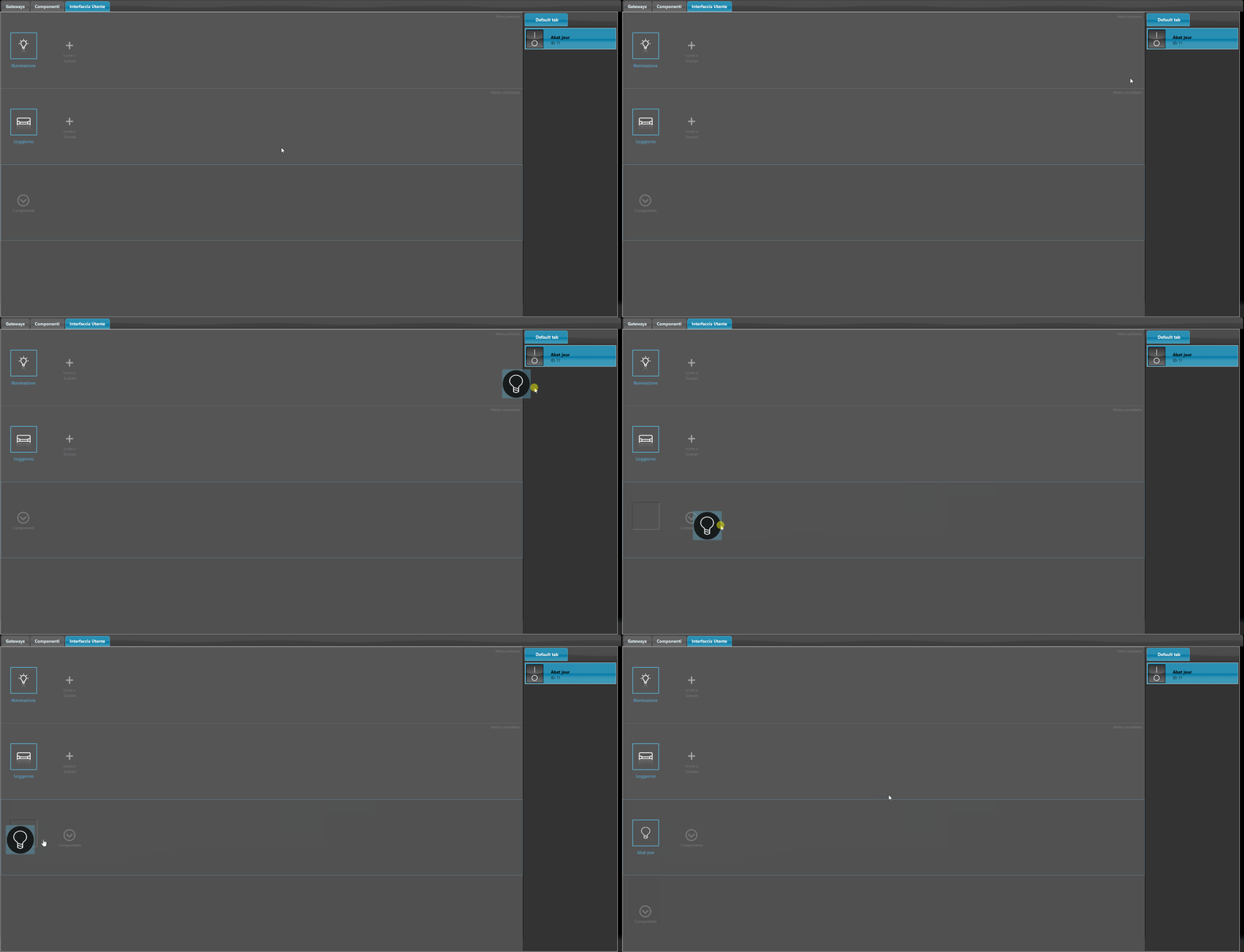
Seleziona la sezione “I miei componenti”, dopodiché trascina i componenti nell’interfaccia (terzo e quarto livello).
Così facendo aggiungerai i componenti al menù secondario creato in precedenza.
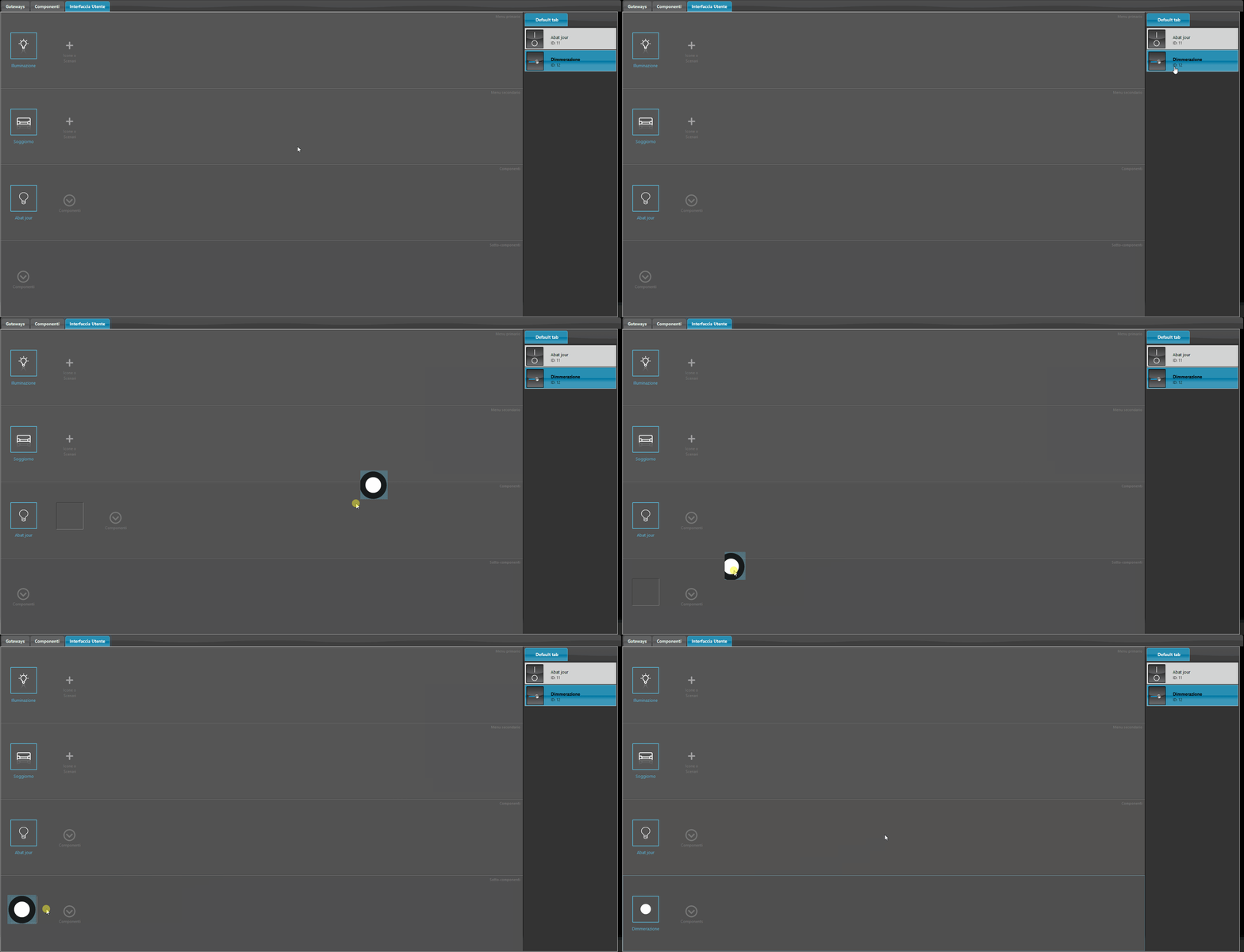
È possibile anche aggiungere dei sottocomponenti opzionali.
I sottocomponenti tornano utili con le luci dimmerabili: come puoi vedere dall’immagine sottostante, il componente che regola l’intensità della luce è aggiunto nella riga sottocomponenti.
Caricamento sul server
Salva il progetto, dopodiché seleziona “Progetto” dal menù generale e quindi “Carica sul server”.
Si aprirà una nuova finestra. Assicurati di inserire le credenziali corrette.
Seleziona “OK”: il progetto corrente verrà caricato sul server.
Consulta il paragrafo 1.3 “Caricamento sul server” del capitolo “Creazione del primo progetto”.
Accesso a Ilevia Control
Avvia l’app Ilevia Control.
Premi l’icona

presente nell’angolo in alto a destra della schermata principale dell’applicazione.
Scegli un titolo, dopodiché inserisci l’indirizzo IP del server Ilevia e le credenziali dell’utente con cui vuoi accedere.
Una volta ultimate le impostazioni, ritorna nella pagina principale dell’applicazione cliccando l’icona

in alto a sinistra.
Consulta il paragrafo 1.7 “Accesso a Ilevia Control” del capitolo “Creazione del primo progetto”.
Funzionamento dell’interfaccia utente classica
Le immagini sottostanti mostrano il risultato dell’interfaccia utente creata in Ilevia Manager.
La prima icona che vedi è quella impostata nel primo livello dell’interfaccia, a seguire tutte le altre.
Seleziona l’icona del menù principale: potrai navigare in tutti gli altri menù e infine interagire con i componenti come impostato nel progetto Ilevia Manager.
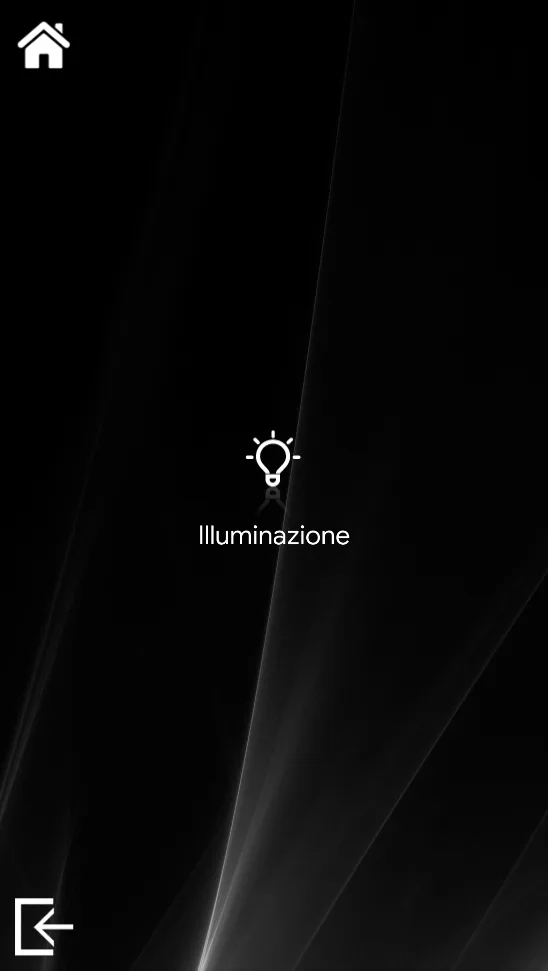
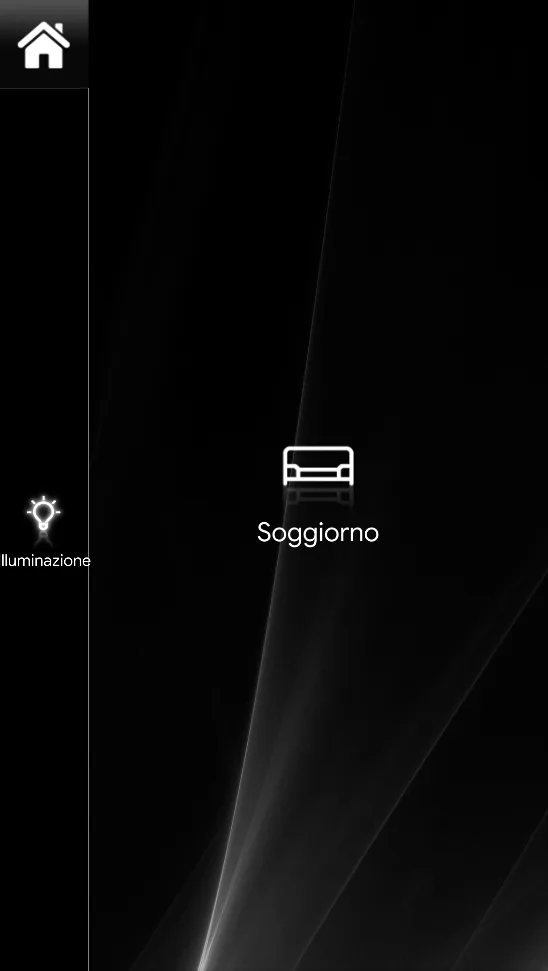
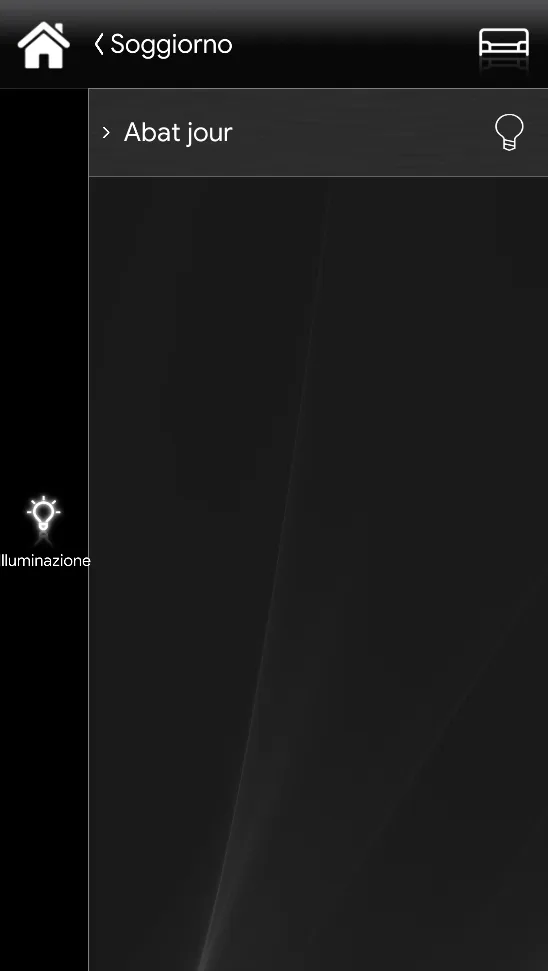
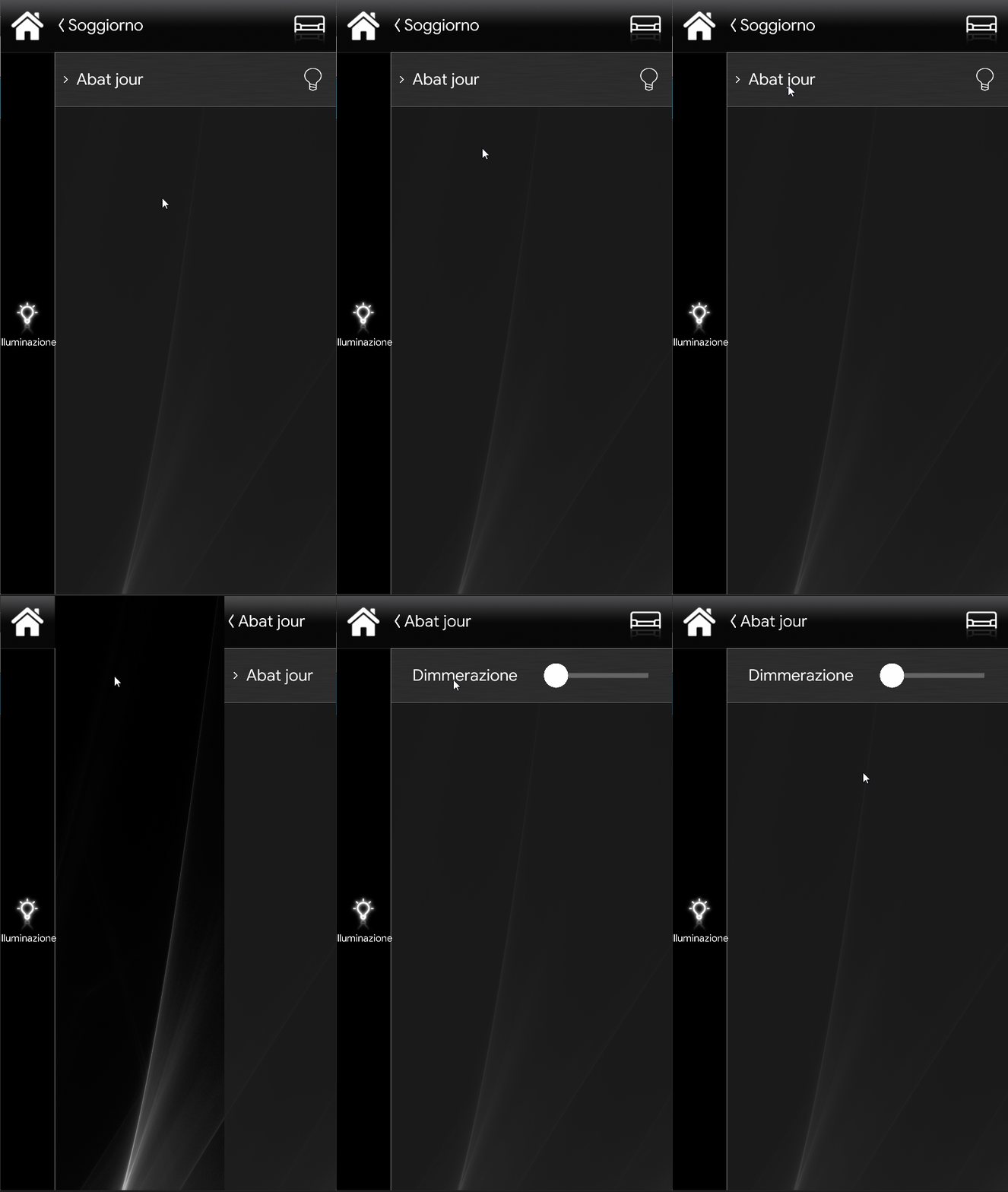
Prova ad accendere e spegnere la luce dall’app: noterai la luce fisica corrispondente cambiare stato.
Interfaccia utente a Mappe
Passiamo ora alla progettazione di una nuova interfaccia utente con uno stile differente: i due stili di interfaccia utente hanno una visualizzazione completamente diversa. Sarà necessario creare un nuovo utente nel progetto Ilevia Manager, perché ogni utente ha il proprio stile di interfaccia.
Creazione nuovo Utente
Fino ad ora abbiamo lavorato su un solo utente (admin) e sulla sua interfaccia (utente corrente).
Aggiungiamo un nuovo utente al progetto: seleziona la voce “Utenti” nel menù generale di Ilevia Manager, infine clicca su “Nuovo utente”.
Cliccando “Nuovo utente” si aprirà la finestra “Gestione utente”.

Prima di tutto è necessario sapere come aggiungere un nuovo utente al proprio progetto.
Potresti aver notato le informazioni che sono mostrate nella parte superiore della finestra di Ilevia Manager:
Connected user: admin – Current user: admin – Current project: n.d.
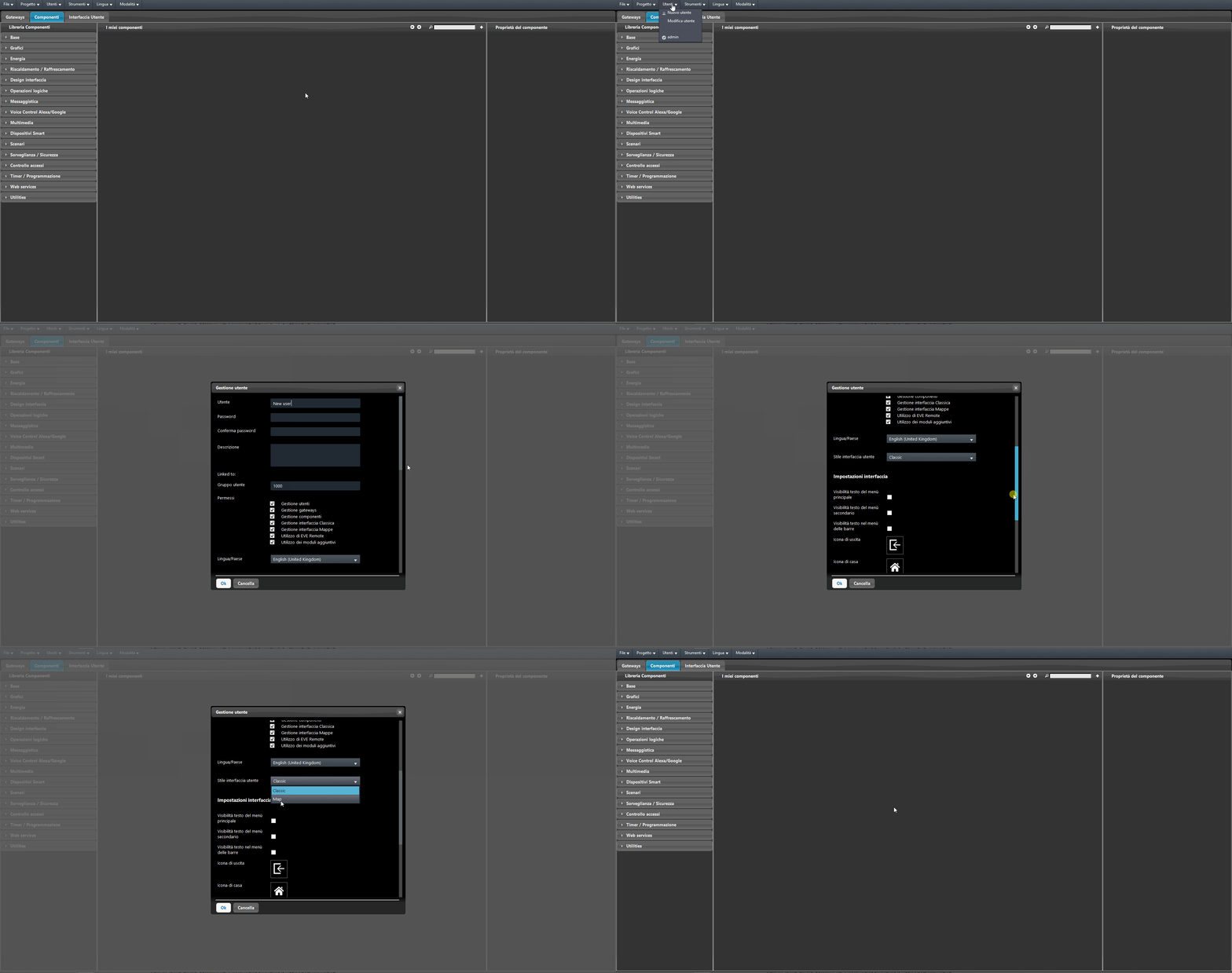
Scegli un “Nome” e una “Password” per il nuovo utente e conferma la creazione.
In questo esempio abbiamo scelto le seguenti credenziali: Nome: Utente mappe – Password: password
Sarà richiesto di scegliere quale interfaccia verrà usata per il nuovo utente.
Una volta selezionato “Stile di interfaccia: Mappe” verranno mostrate ulteriori impostazioni, che permettono di applicare impostazioni preliminari alle proprietà dell’interfaccia utente.
Una volta creato il nuovo utente, Ilevia Manager lo selezionerà automaticamente:
Connected user: admin – Current user: map user – Current project: n.d.

Ora è possibile iniziare a creare l’interfaccia del nuovo utente.
Creazione dell’interfaccia a Mappe
Seleziona la sezione Interfaccia utente. L’interfaccia a Mappe è composta da due aree differenti:
1. Per aggiungere una nuova Icona del menù, clicca l’icona “+” per accedere al pannello Icone (area di destra);
2. Area d’interfaccia (area di sinistra) dove verrà creata l’interfaccia vera e propria.
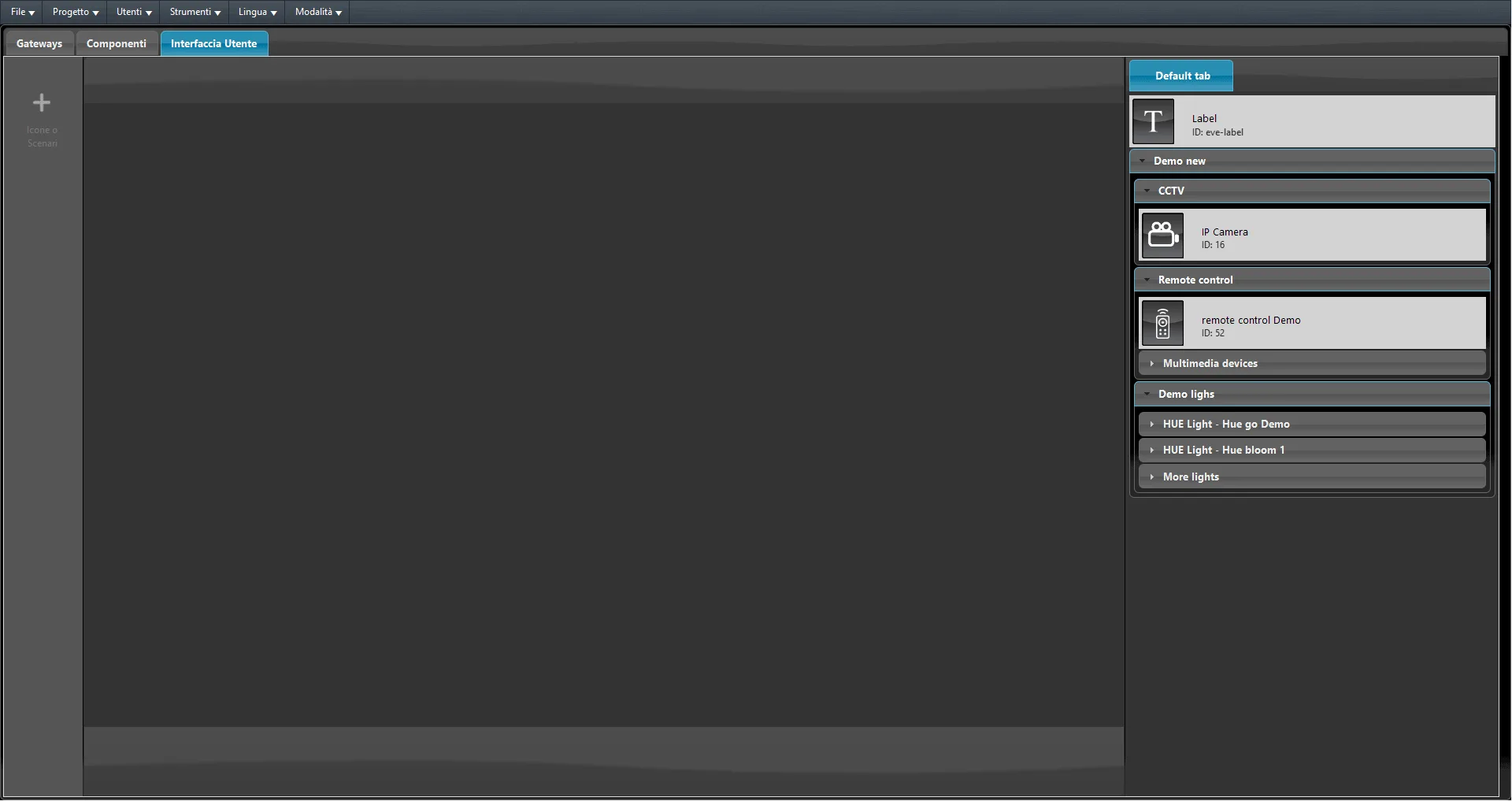
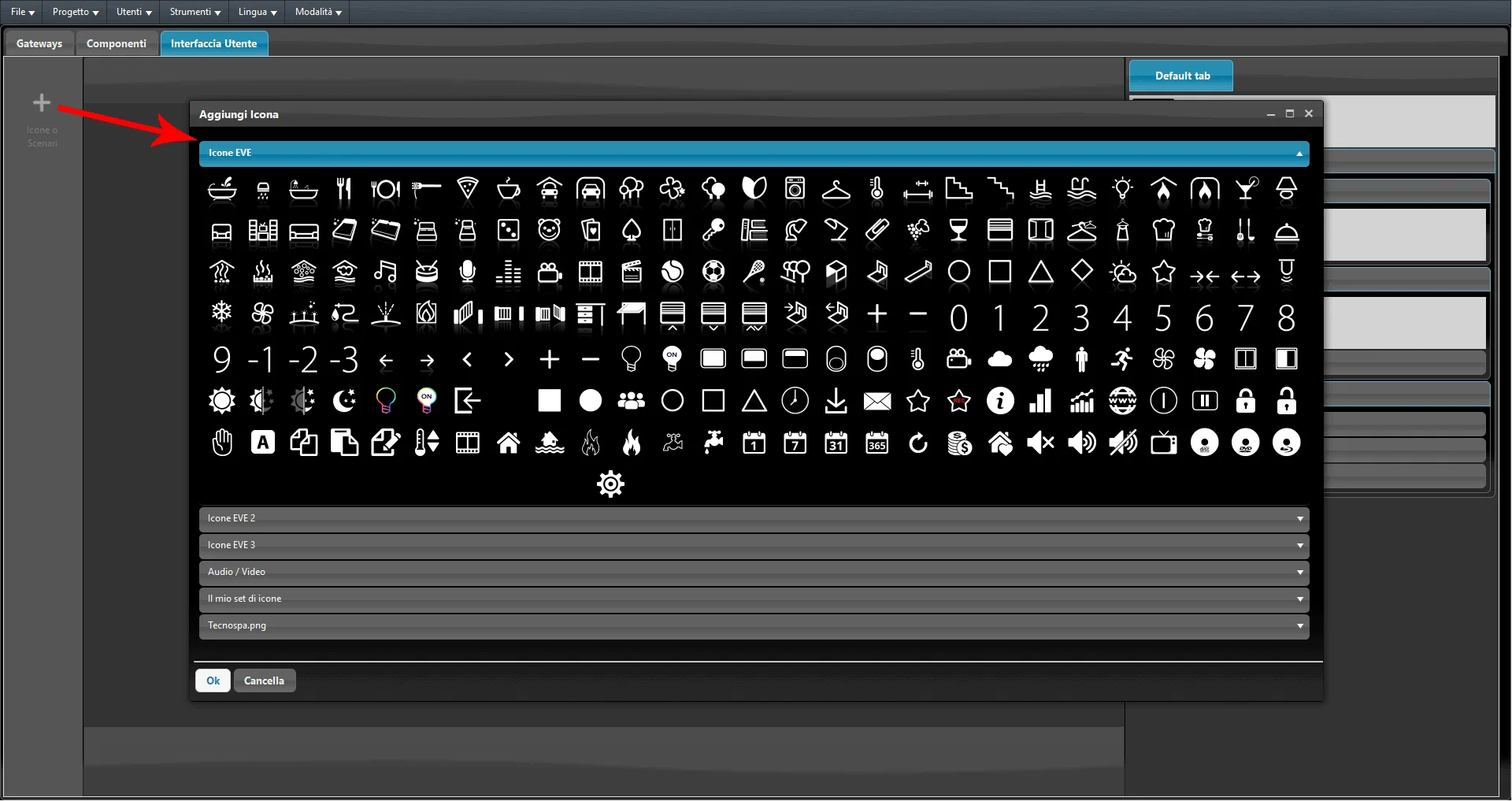
Seleziona la sezione “Icone” e apri il gruppo “Ilevia Icons” nella parte destra della schermata.
Trascina le icone nel riquadro di sinistra, dove è possibile aggiungere icone o scenari.
Così facendo configureremo l’icona che sarà il menù principale (barra principale) della nostra interfaccia utente.
Puoi modificare l’icona cliccandoci sopra due volte con il tasto sinistro del mouse: si aprirà il menù “Editor” dell’icona.
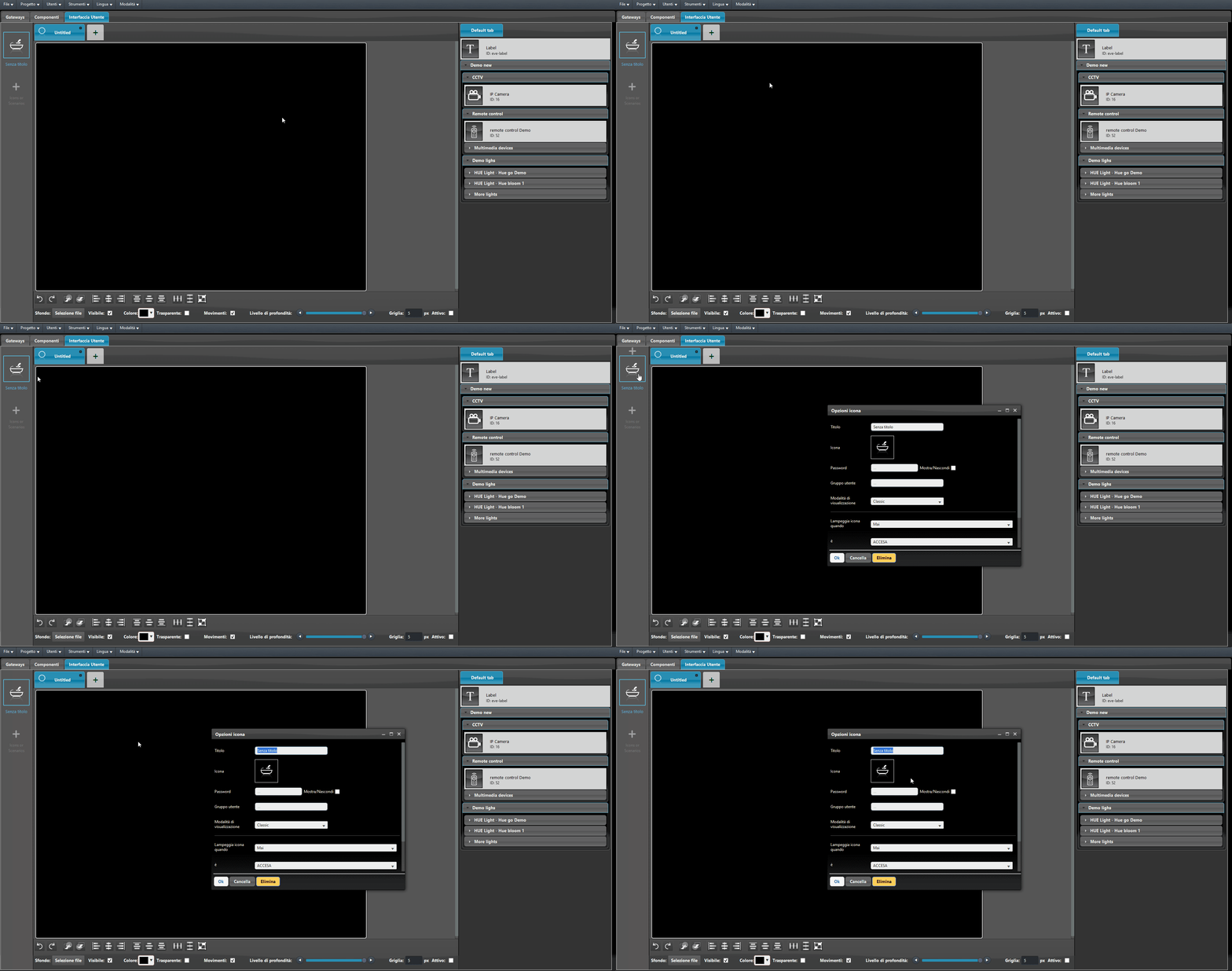
Ora è possibile impostare il menù secondario relativo all’icona del menù principale selezionata.
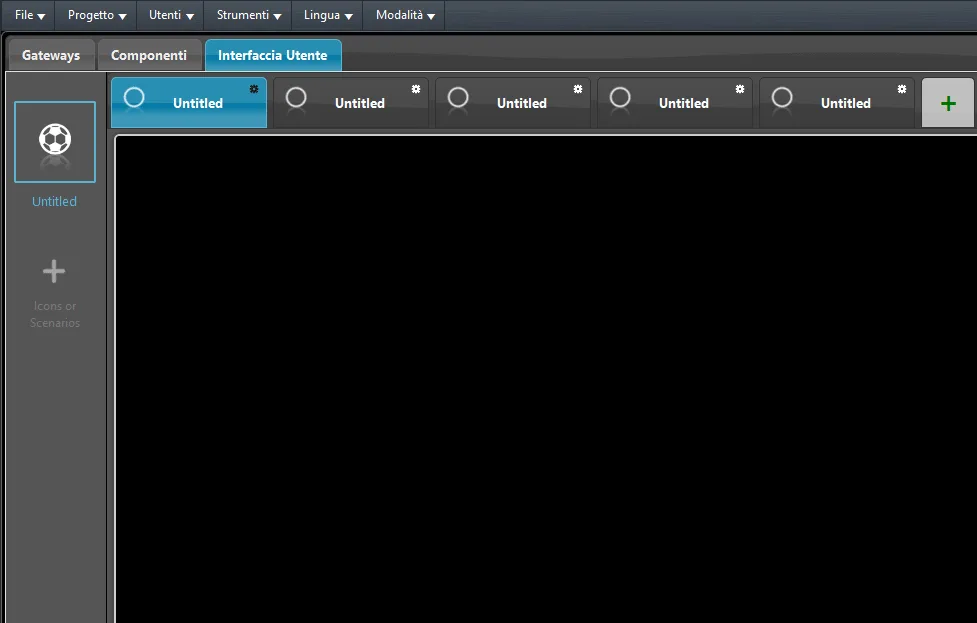
Per creare un nuovo sotto menù clicca l’icona

subito dopo la sezione “Untitled” nella parte superiore del riquadro dell’interfaccia.
A ogni menù principale corrisponde un numero indefinito di menù secondari.
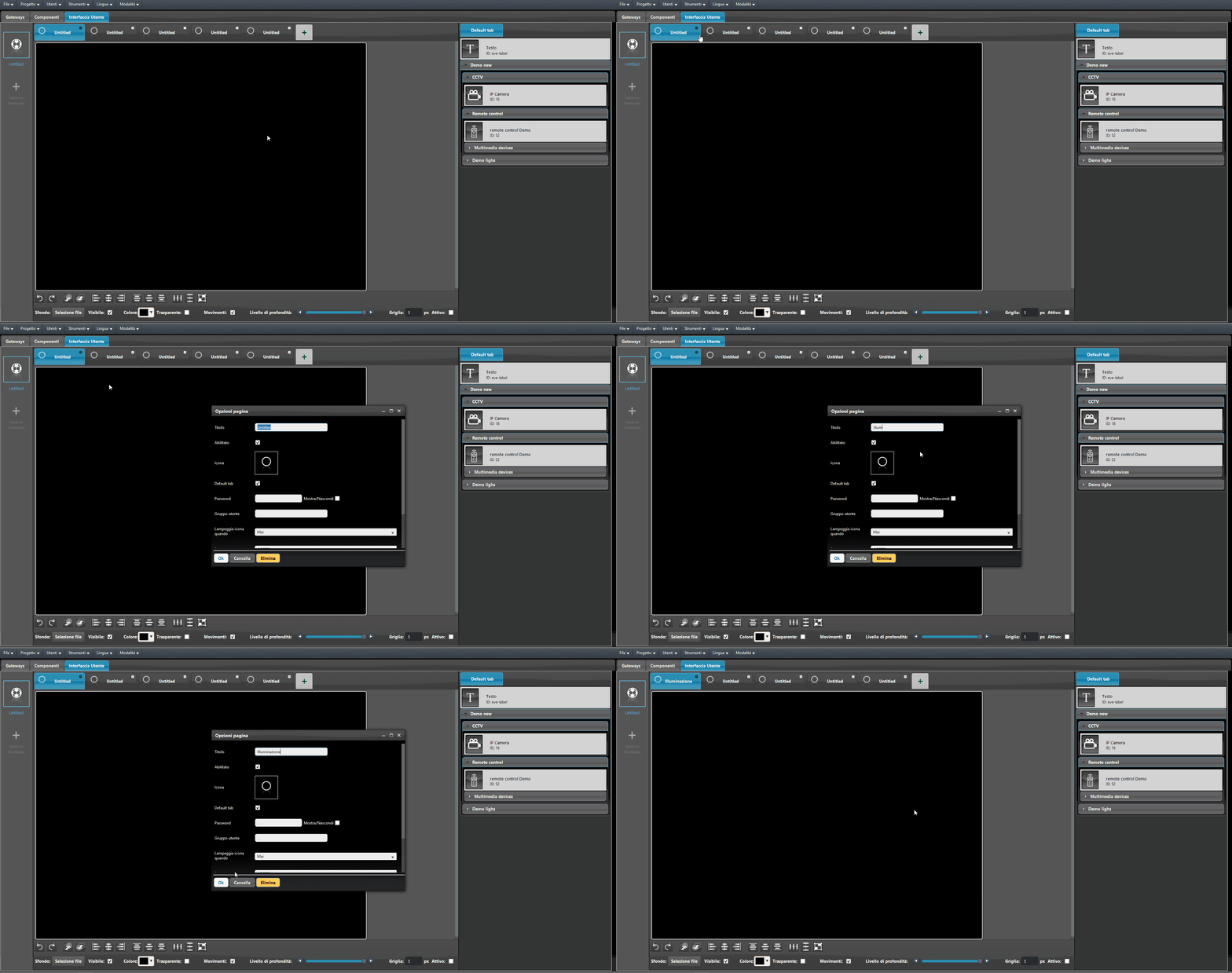
Cliccando due volte sul menù secondario sarà possibile modificarne il nome e l’icona.
Ora ci concentreremo sull’area dell’interfaccia in cui inserire i componenti da controllare.
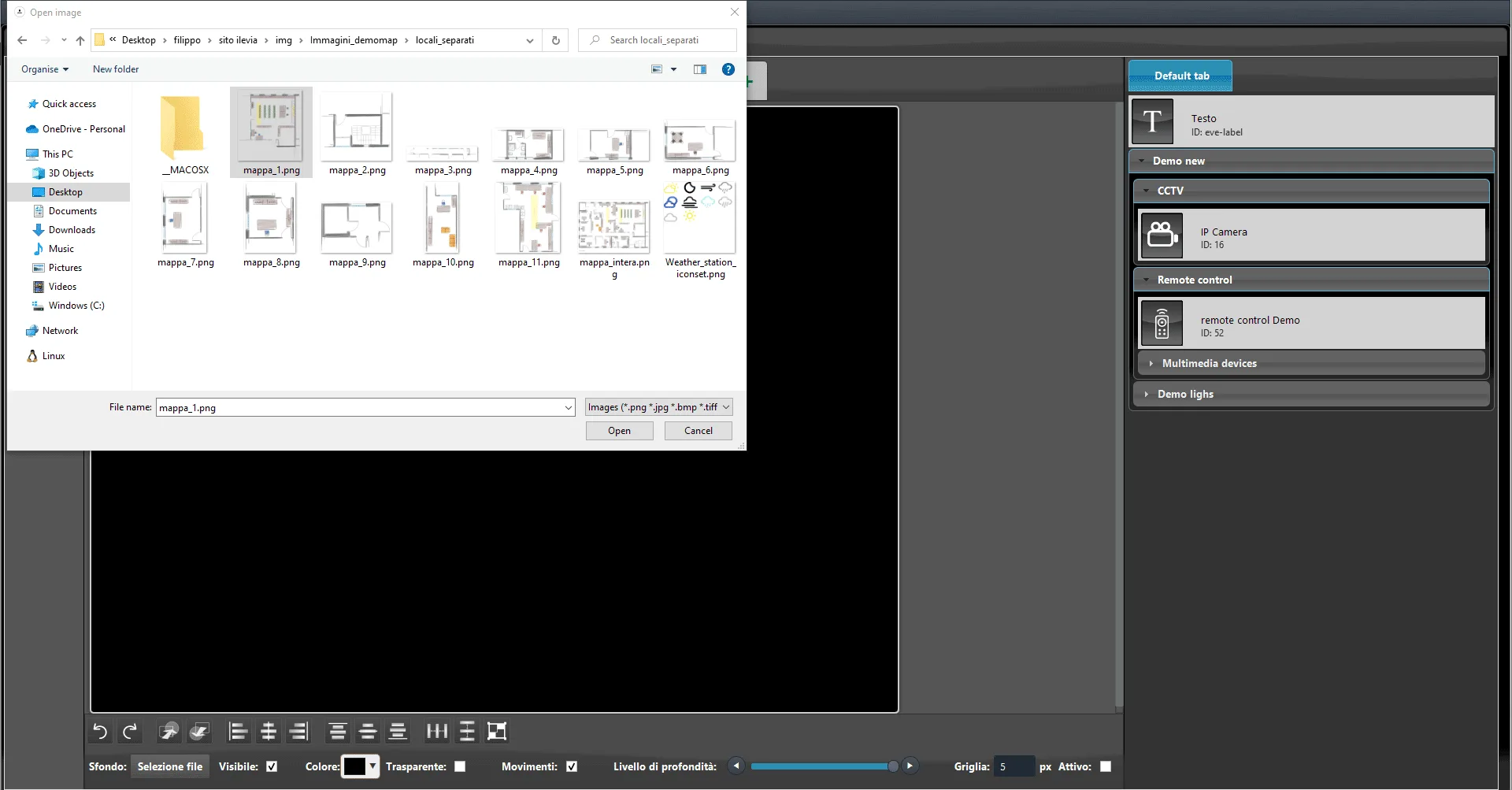
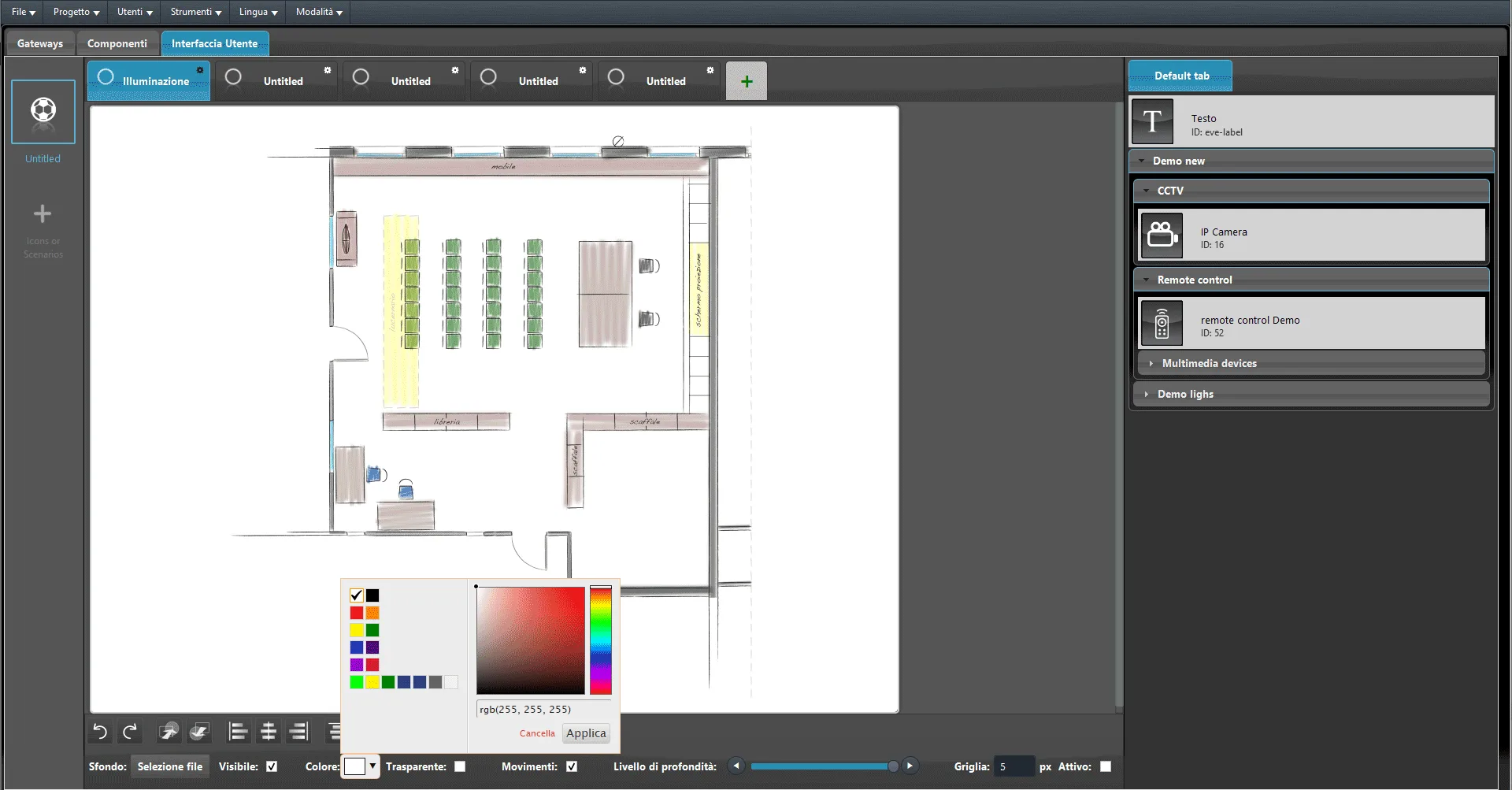
Puoi modificare l’area dell’interfaccia usando i comandi raffigurati di seguito per le impostazioni dello sfondo.
“Selezione file” permette di scegliere l’immagine di sfondo per il menù secondario selezionato.
Puoi scegliere se renderla visibile oppure no e scegliere il colore di sfondo del menù secondario specifico.
Trascina nel canvas dell’editor i componenti che vuoi aggiungere all’interfaccia utente.
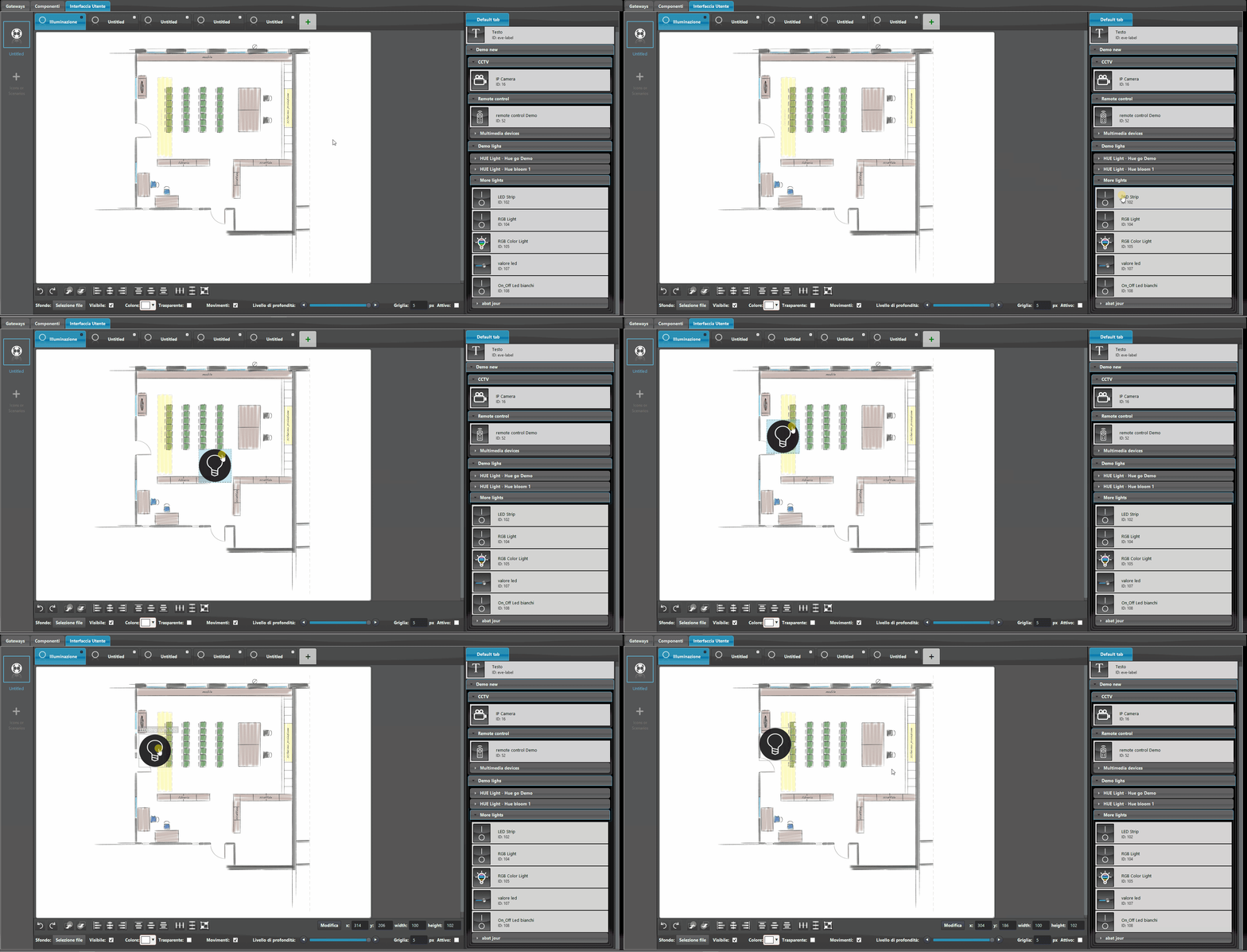
Ora potrai modificare queste icone: cliccandoci sopra due volte con il tasto sinistro del mouse entrerai nell’editor delle icone.
Funzionamento dell’interfaccia a Mappe
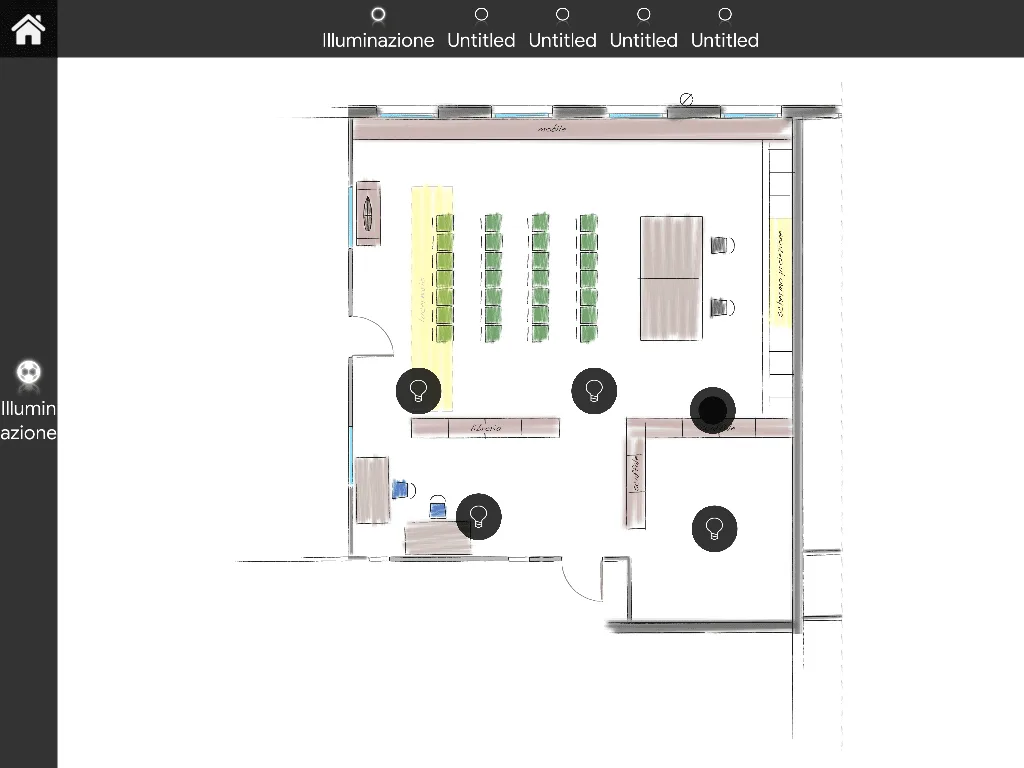
Questo è il risultato visivo dell’interfaccia appena creata nel software di configurazione Ilevia Manager.
La prima icona visualizzata sarà quella corrispondente al menù principale della tua interfaccia.
Le icone visualizzate nella parte superiore o inferiore dell’interfaccia corrispondono ai menù secondari creati.
L’area centrale dell’editor dell’interfaccia permette di creare un’interfaccia completa di immagine di sfondo e componenti annessi.
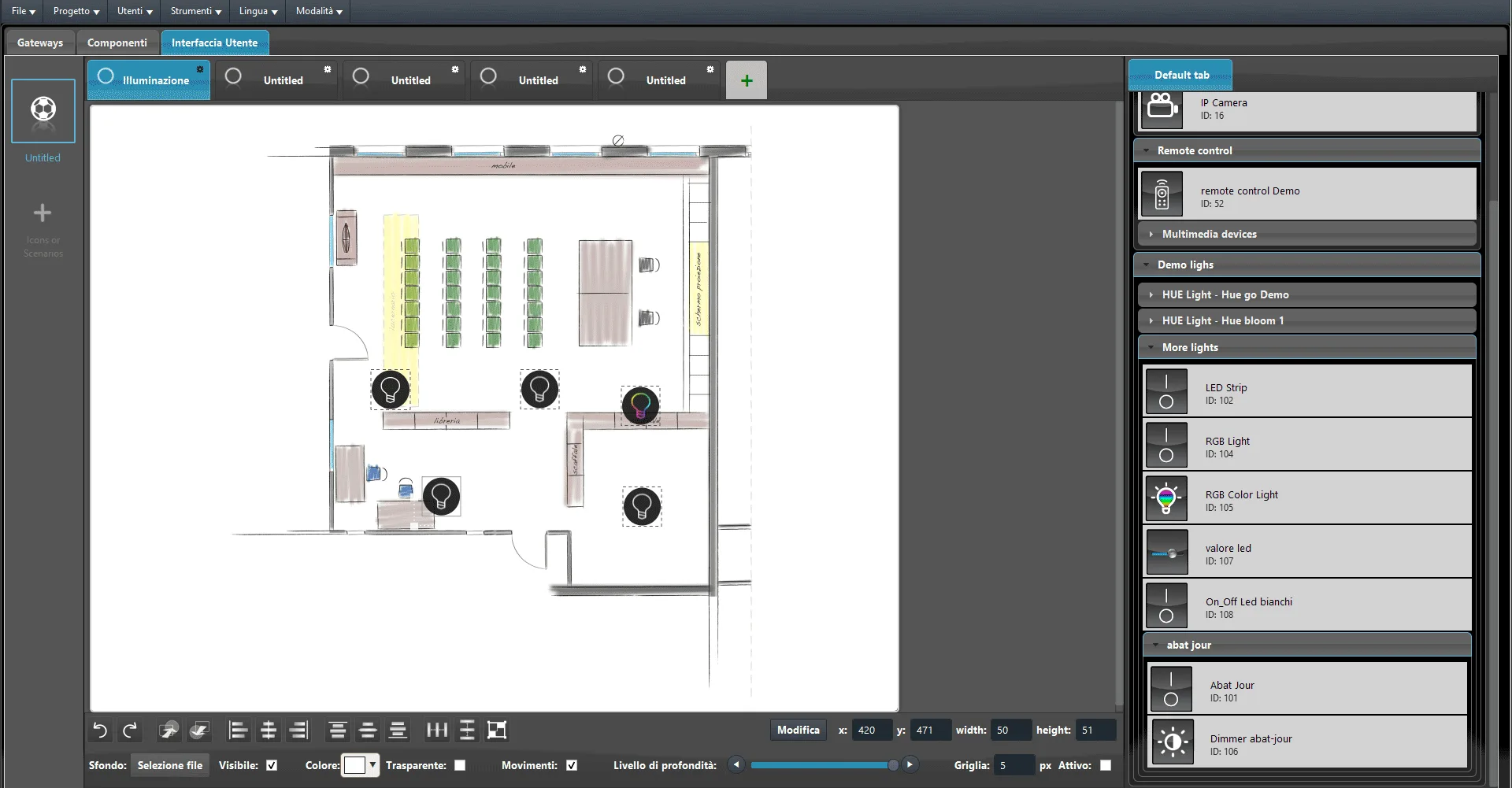
I componenti interruttore sono rappresentati come lampadine vuote se in stato Off, che si riempiono quando la luce passa allo stato On.
Prova ad accendere e spegnere la luce dall’interfaccia: noterai che la luce collegata a quel componente cambia stato.