Snelle gids: Ilevia X1
Van de installatie van de Ilevia X1-server tot het eerste project met Ilevia Manager en Ilevia Control.
Deze gids begeleidt u stap voor stap vanaf de installatie van de server Ilevia X1 tot het maken van het eerste project met Ilevia Manager, en daarna tot de bediening van de componenten via de Ilevia Control-app.
Installatie van de server
Ilevia X1 is de besturingseenheid voor geavanceerde toepassingen in de automatisering van residentiële, commerciële en industriële slimme gebouwen, ontworpen om een volledig systeem te beheren.
Raadpleeg vóór u begint de serverspecificaties van X1 (voeding, afmetingen en interfaces).
Netwerkinstellingen
Wanneer u voor het eerst verbinding maakt, sluit u de LAN-netwerkadapter aan op het netwerk en vervolgens de voedingskabel. De server krijgt het IP-adres automatisch van de router (DHCP-server). Het is belangrijk dat de server op hetzelfde netwerk als de computer is aangesloten, zodat u het commando Verbinden in Ilevia Manager kunt gebruiken.
Verbinding met de server: lokale verbinding
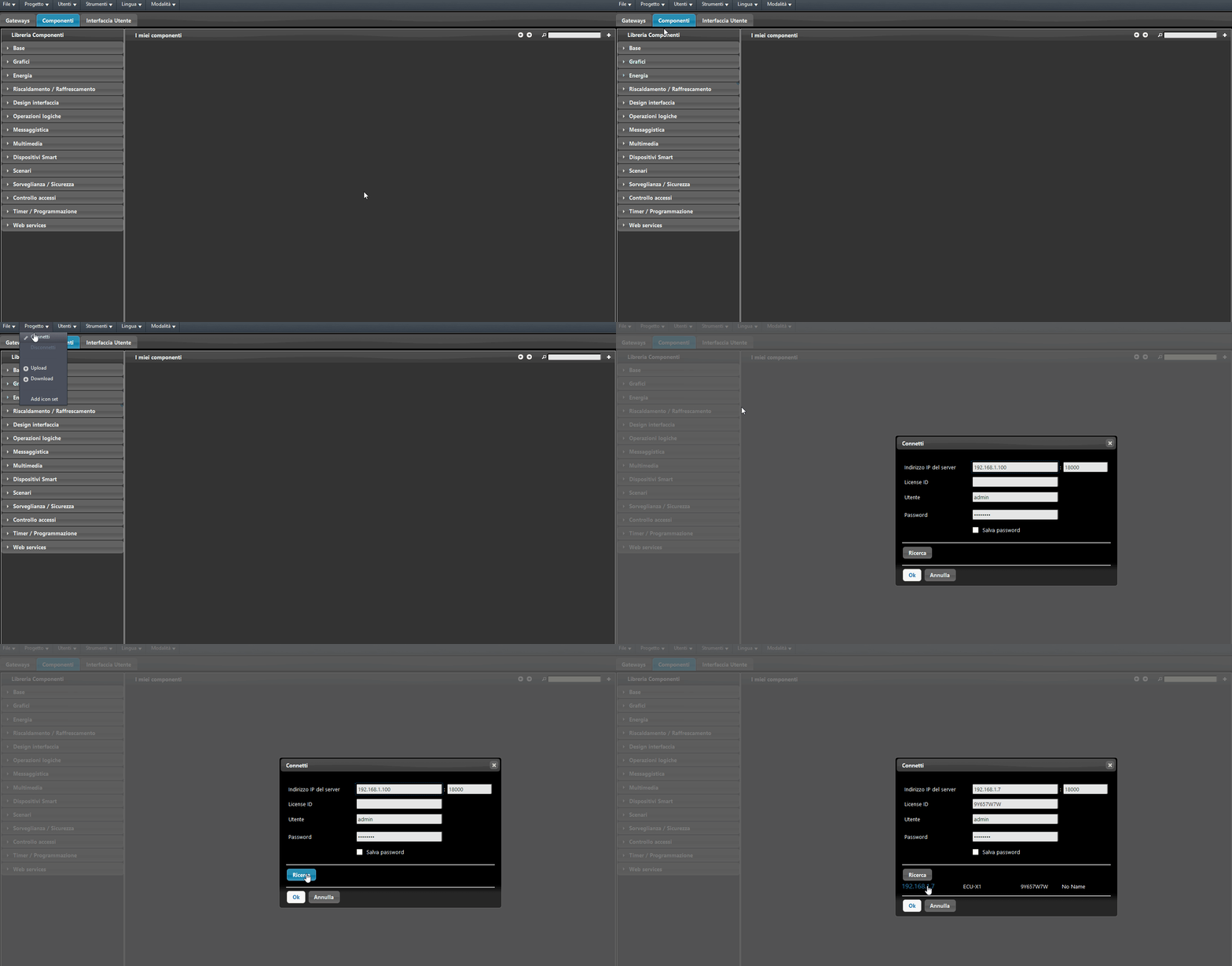
Open Ilevia Manager (te downloaden via de downloadpagina). Ga naar het menu “Project” en selecteer vervolgens het commando “Verbinden”. Het venster Verbinding verschijnt. Selecteer nu de knop “Zoeken” om alle servers in het netwerk te zoeken. De server verschijnt in de zoekresultaten met zijn naam, het IP-adres en de License ID.
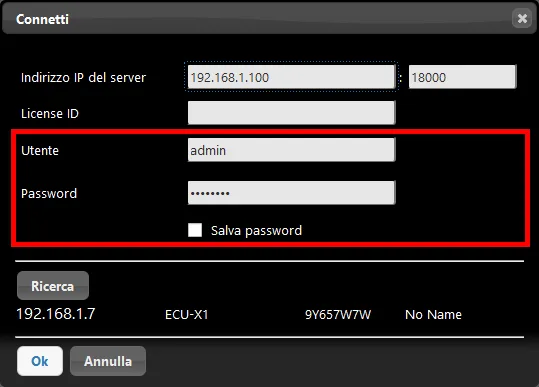
Selecteer de server in de zoekresultaten om verder te gaan. Voer gebruikersnaam en wachtwoord in (standaardgegevens: “admin” en “password”, te wijzigen na de eerste configuratie) en selecteer ten slotte het commando OK om verbinding te maken.
Verbinding met de server: directe verbinding
Als er geen router beschikbaar is in de installatie of als u de server snel wilt programmeren, kunt u rechtstreeks via de pc verbinding maken.
! Handmatige instelling van een IP-adres
Als er geen DHCP-server of router is die een IP-adres aan de server toewijst, moet u dit handmatig instellen. Standaard hoort dit binnen het bereik 192.168.1.x te liggen.
> Netwerkinstellingen wijzigen (DHCP uitschakelen en een statisch IP-adres gebruiken)
Stap 1: Netwerkadapters
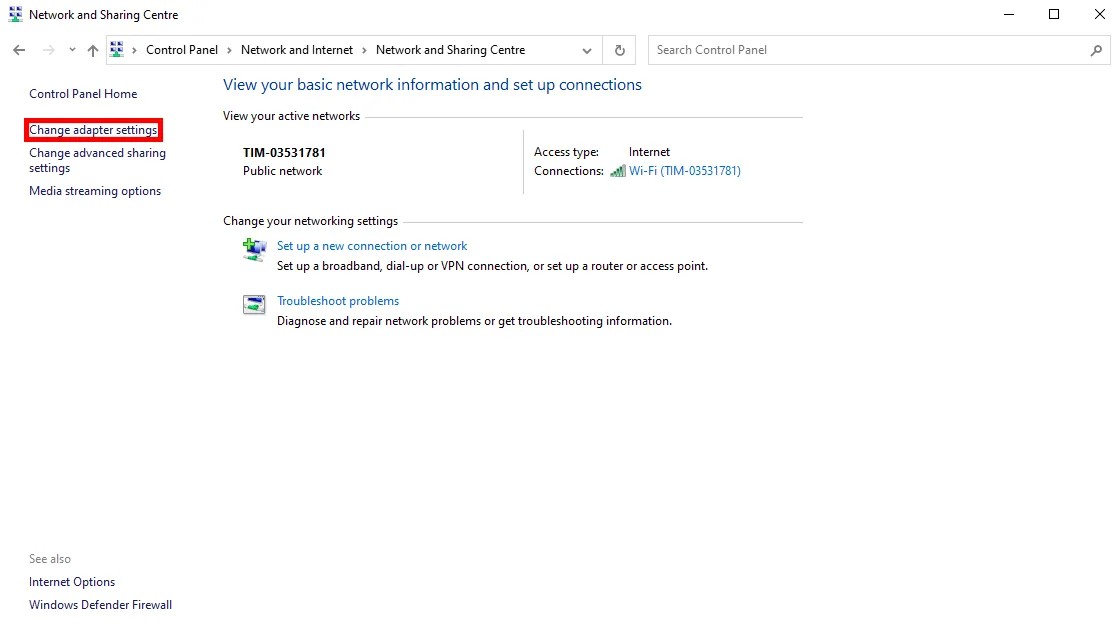
Open het Configuratiescherm van Windows en ga naar het Netwerkcentrum. Klik links op het scherm op Adapterinstellingen wijzigen.
Stap 2: Eigenschappen van de adapter
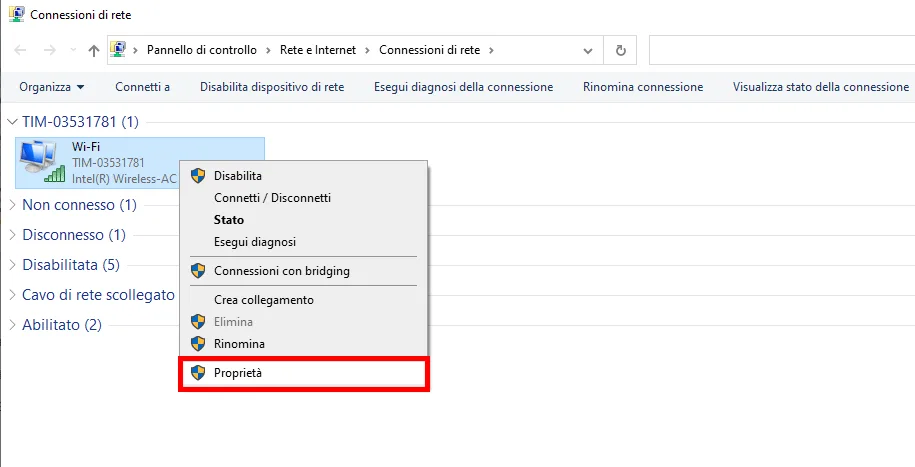
Klik met de rechtermuisknop op de adapter Ethernet (de adapter die met de server is verbonden); het venster met de eigenschappen van de adapter wordt geopend.
Stap 3: IPv4
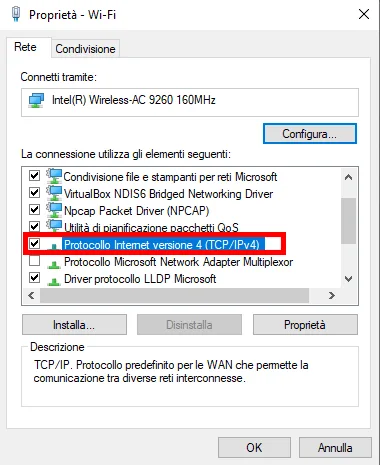
Scroll omlaag in de lijst tot u de optie “Internet Protocol versie 4 (TCP/IPv4)” vindt en klik op de knop Eigenschappen om de IPv4-eigenschappen van de adapter te wijzigen.
Stap 4: IPv4-eigenschappen
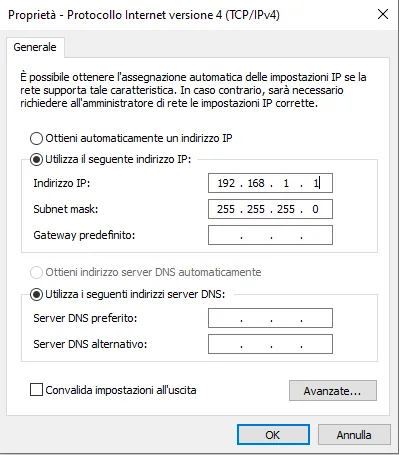
Hier kunt u de computer een statisch IP-adres toewijzen. Klik op de optie “Gebruik het volgende IP-adres:” en voer het IP-adres en het subnetmasker in. Het IP-adres van de computer moet afwijken van dat van de server. Standaard, als er geen router is, is het IP-adres van de server 192.168.1.100: stel daarom op de computer een ander adres in, bijvoorbeeld 192.168.1.1 (alsof er een router aanwezig is).
Druk op Enter nadat u het IP-adres hebt ingevoerd: het subnetmasker wordt automatisch ingevuld met 255.255.255.0. Dat is correct: klik op OK en sluit het venster met netwerkadapters van het Configuratiescherm.
Firmware-update
Van tijd tot tijd worden nieuwe firmware-updates vrijgegeven; installeer deze volgens de onderstaande procedure.
Beheerderspaneel
Zet de server aan en sluit hem aan op uw Lan-netwerk;
Open uw webbrowser;
Kopieer de link en plak deze in de zoekbalk http://www.ilevia.com/evelocalip.php.
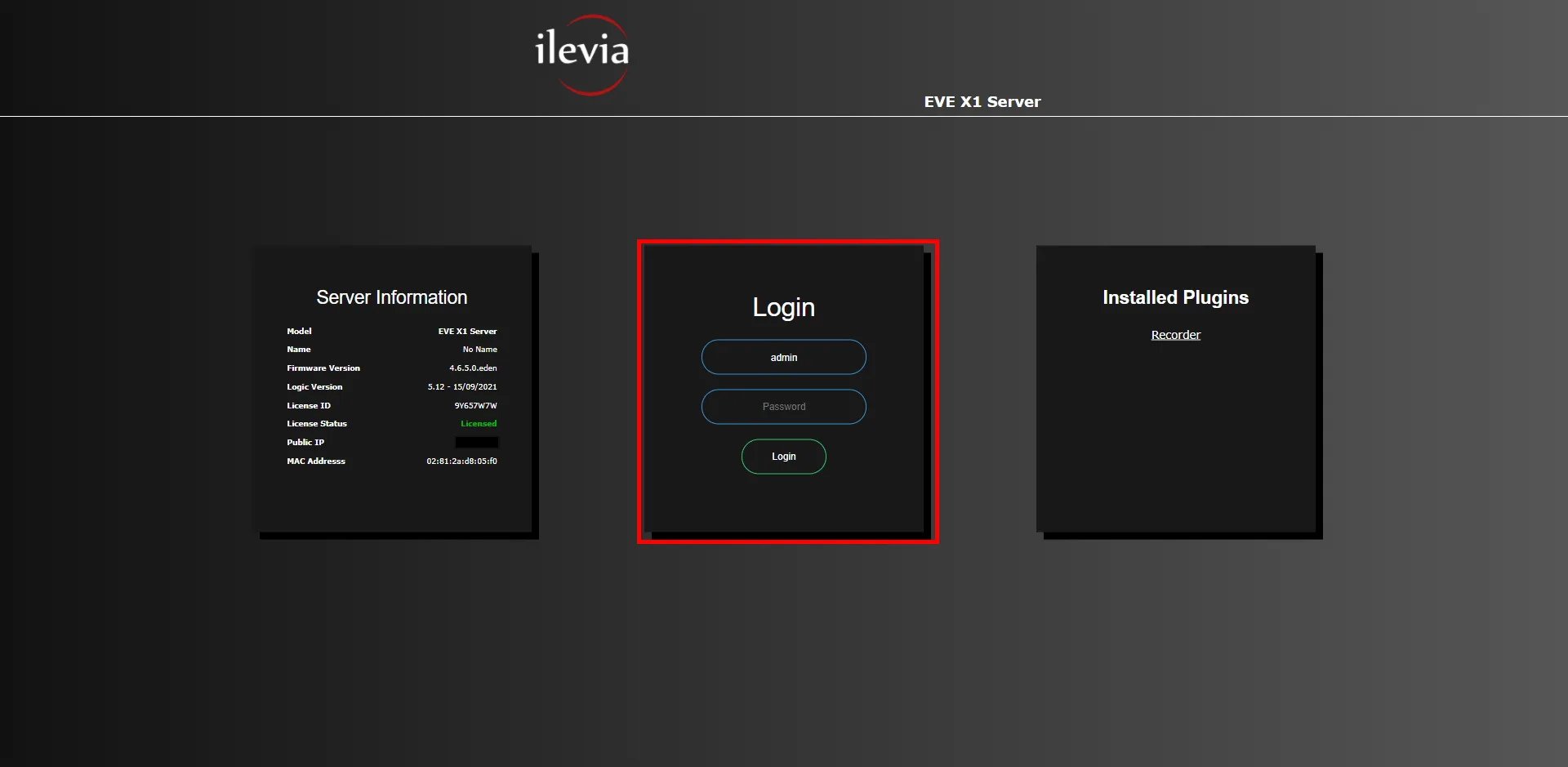
De browser toont een lijst met alle IP-adressen van de Ilevia-servers die beschikbaar zijn in het lokale netwerk. Als er slechts één Ilevia-server in het lokale netwerk aanwezig is, wordt u automatisch doorgestuurd naar de webinterface ervan (zoals weergegeven in de onderstaande afbeelding).
Binnen de webinterface vindt u:
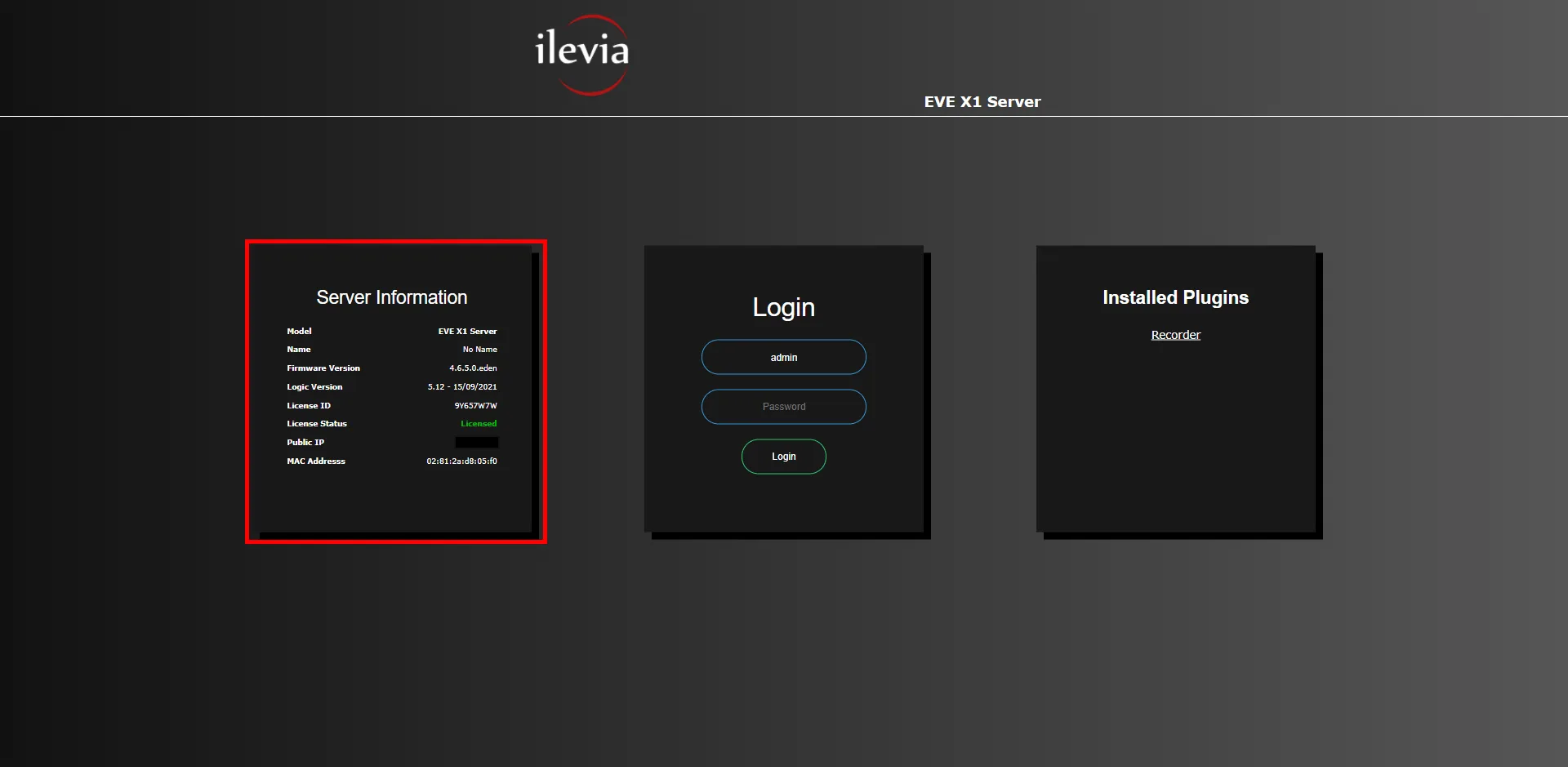
Meld u aan met uw gebruikersnaam en wachtwoord (de standaardgegevens zijn ‘admin’ en ‘password’). Na het inloggen wordt het navigatiemenu weergegeven.
Menu Utility
Open in het algemene menu de sectie Utility;
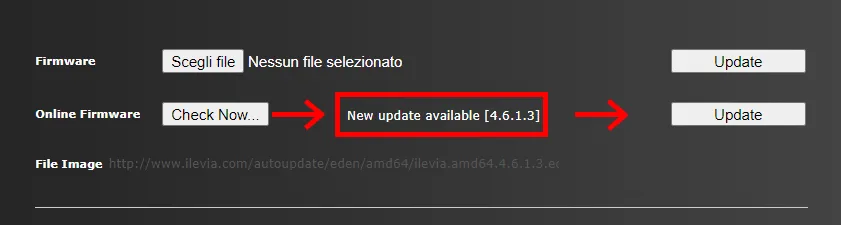
Klik op Nu controleren (Check now) om te controleren of er nieuwe firmware-updates beschikbaar zijn;
Als er een nieuwe firmwareversie beschikbaar is, klik op Bijwerken (Update);
Wacht tot het systeem opnieuw is opgestart; daarna is inloggen mogelijk.
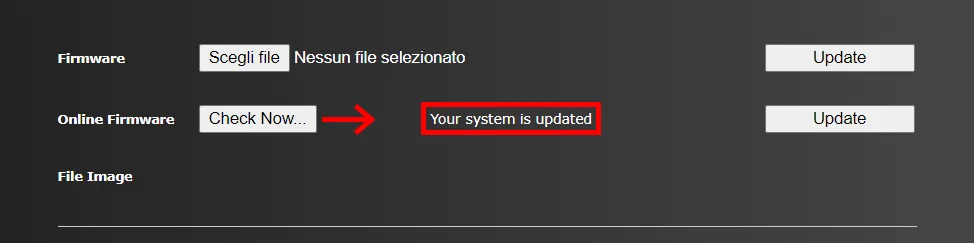
Als het systeem al is bijgewerkt naar de nieuwste firmwareversie, wordt een bericht weergegeven.
De volledige procedure staat in de handleiding Firmware-update.
We beginnen met het maken van een project vanaf nul met de configuratiesoftware Ilevia Manager.
We beginnen met het maken van een project vanaf nul met behulp van de configuratiesoftware Ilevia Manager.
In het eerste deel wordt uitgelegd hoe u een schakelaarcomponent configureert en een eenvoudige gebruikersinterface instelt.
Tot slot wordt uitgelegd hoe u een Ilevia-project naar de server uploadt en de componenten daarin bedient via de Ilevia Control-app.
1.1 Gateway aanmaken
De sectie Gateway bestaat uit twee verschillende delen: Gateway en Gateway-eigenschappen.
Er zijn 4 voorgeconfigureerde gateways, standaard aangemaakt en niet verwijderbaar.
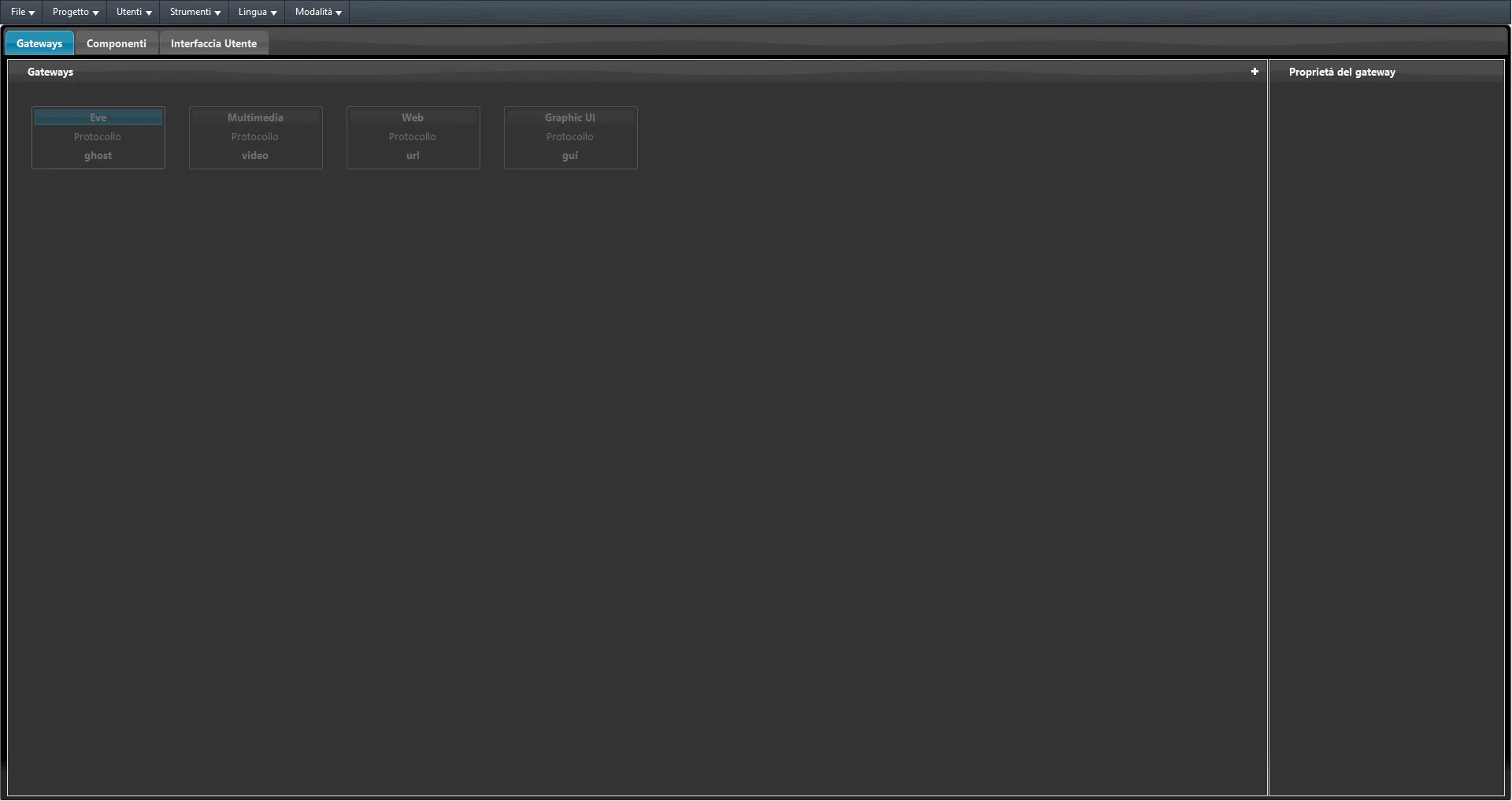
Nu maken we een nieuwe gateway aan om de Ilevia-server met de KNX-bus te verbinden.
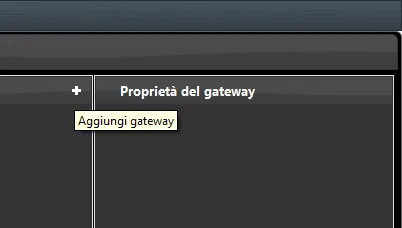
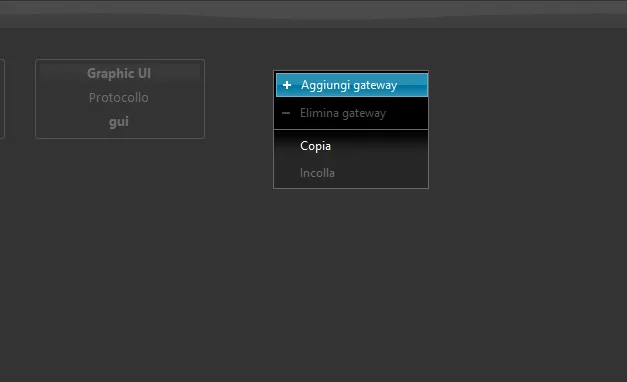
Klik op het pictogram “+” in de rechterbovenhoek binnen de sectie Gateway, of klik met de rechtermuisknop en selecteer gateway toevoegen. Er wordt een nieuwe gateway aangemaakt.
Stel een titel in en selecteer het KNX-protocol in het protocolmenu binnen de eigenschappen van de gateway.
Als u het protocol hebt ingesteld in KNX/IP-modus, voer dan het IP-adres van de KNX IP-interface in.
Wijzig de poort op basis van uw configuratie.
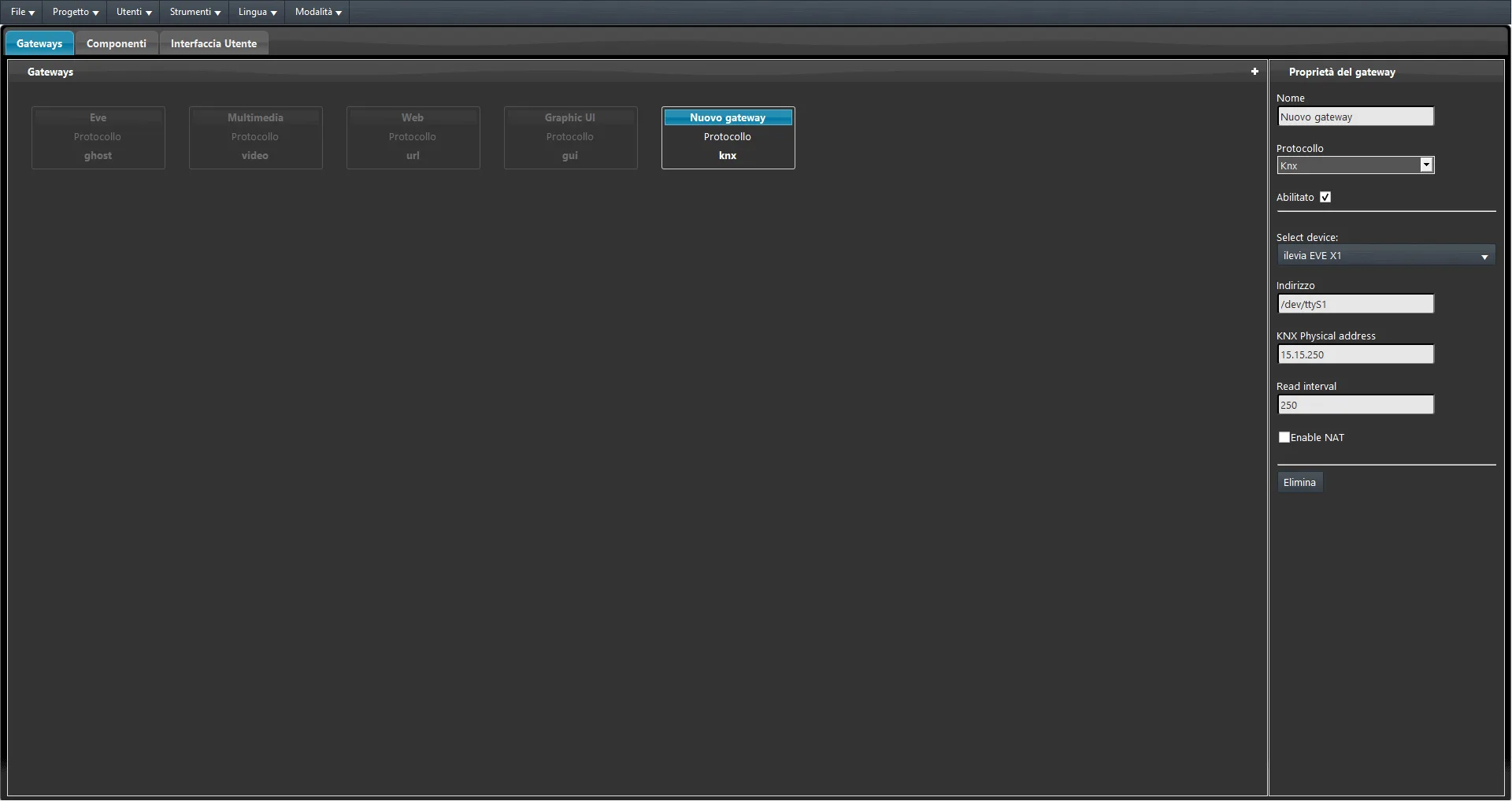
Wanneer een Ilevia X1-server wordt geconfigureerd:
Voer in het tekstveld Adres in: /dev/ttyS1.
1.2 Configuratie componenten
De sectie Componenten bestaat uit drie verschillende gebieden: Componentenbibliotheek, Mijn componenten en Componenteigenschappen.
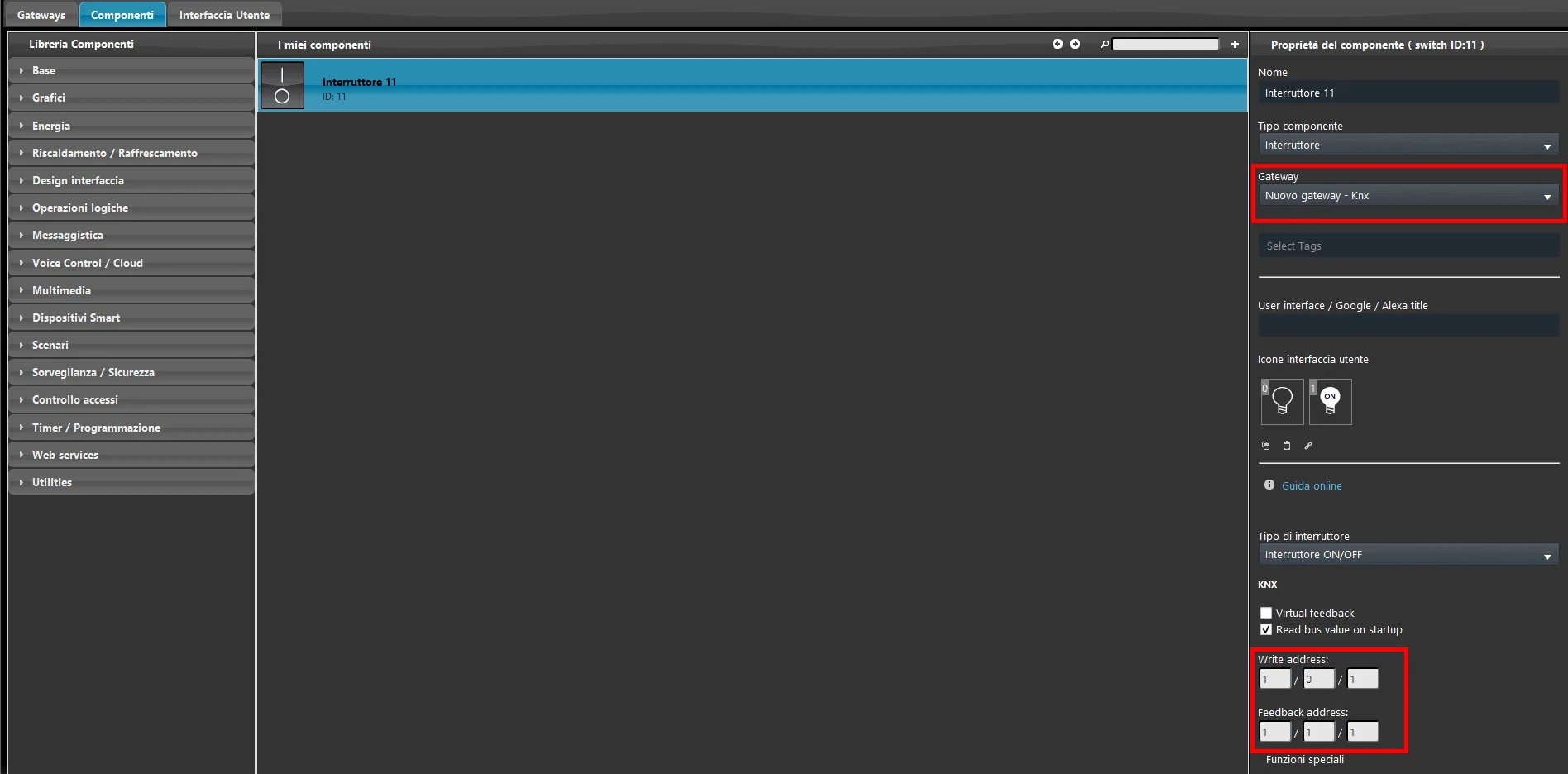
Sleep een component “SCHAKELAAR” van de componentenbibliotheek naar de sectie Mijn componenten.
Vul de velden Write en Feedback address in binnen de componenteigenschappen.
Het adres van Write en Feedback komt overeen met de actuator die is aangesloten op de KNX-buslijn.
1.3 Uploaden naar de server
Sla het project op en selecteer daarna Project in de menubalk en vervolgens Upload naar de server.
Het venster voor het uploaden van het project naar de server wordt geopend. Zorg ervoor dat u de juiste gegevens invoert.
Selecteer Zoeken en daarna het IP-adres van uw Ilevia-server.
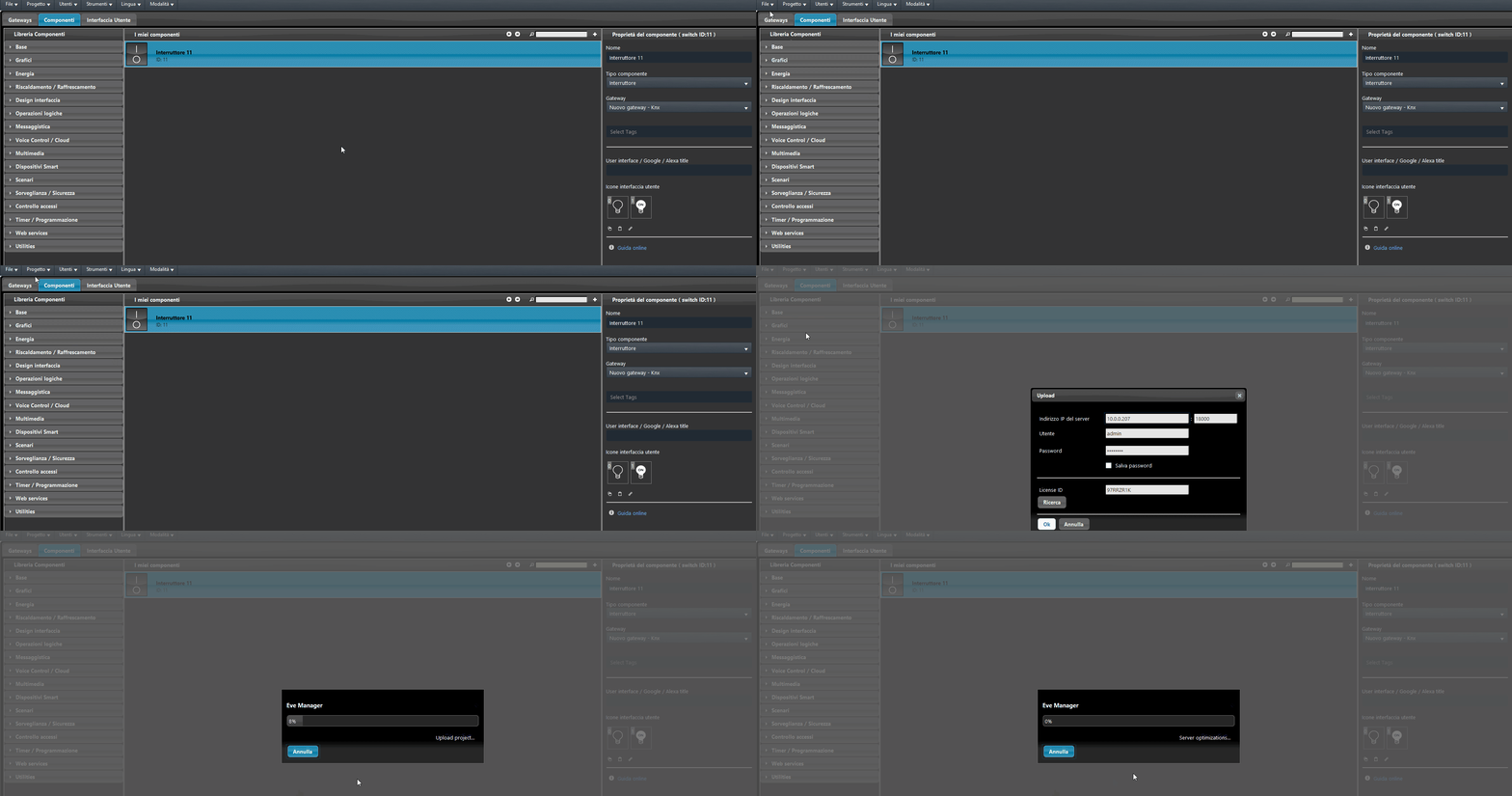
Voer “admin” in als gebruikersnaam en “password” als projectwachtwoord (standaardgegevens).
Selecteer Ok en het huidige project wordt naar de Ilevia-server geüpload.
1.4 Realtimeverbinding
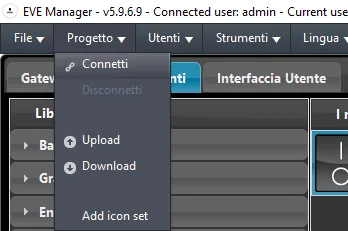
Selecteer Project in het bovenste menu en daarna Verbinden.
Het verbindingsvenster wordt weergegeven. Zorg ervoor dat u de juiste verbindingsgegevens invoert.
Selecteer Zoeken en daarna het IP-adres van uw Ilevia-server.
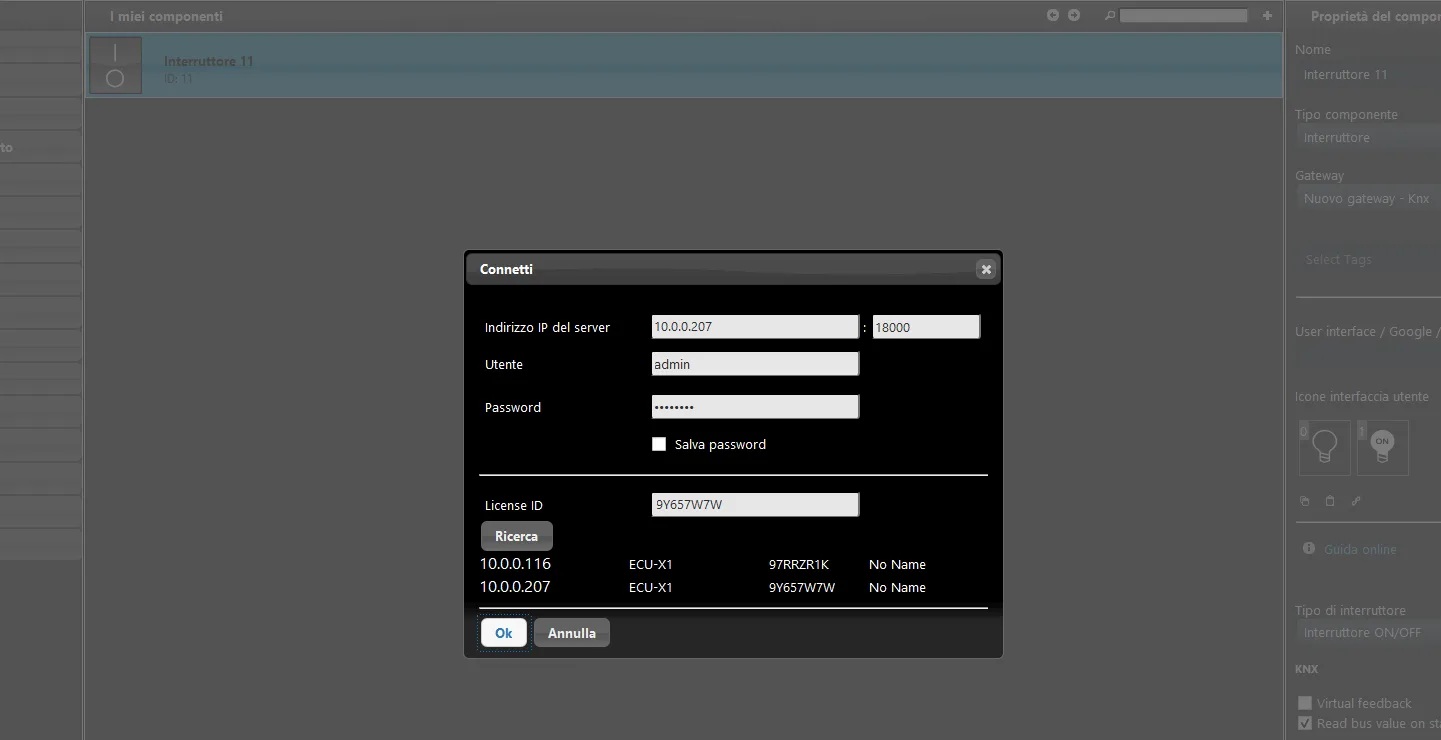
Voer “admin” in als gebruikersnaam en “password” als projectwachtwoord (standaardgegevens).
Selecteer Ok en Ilevia Manager maakt verbinding met de Ilevia-server.
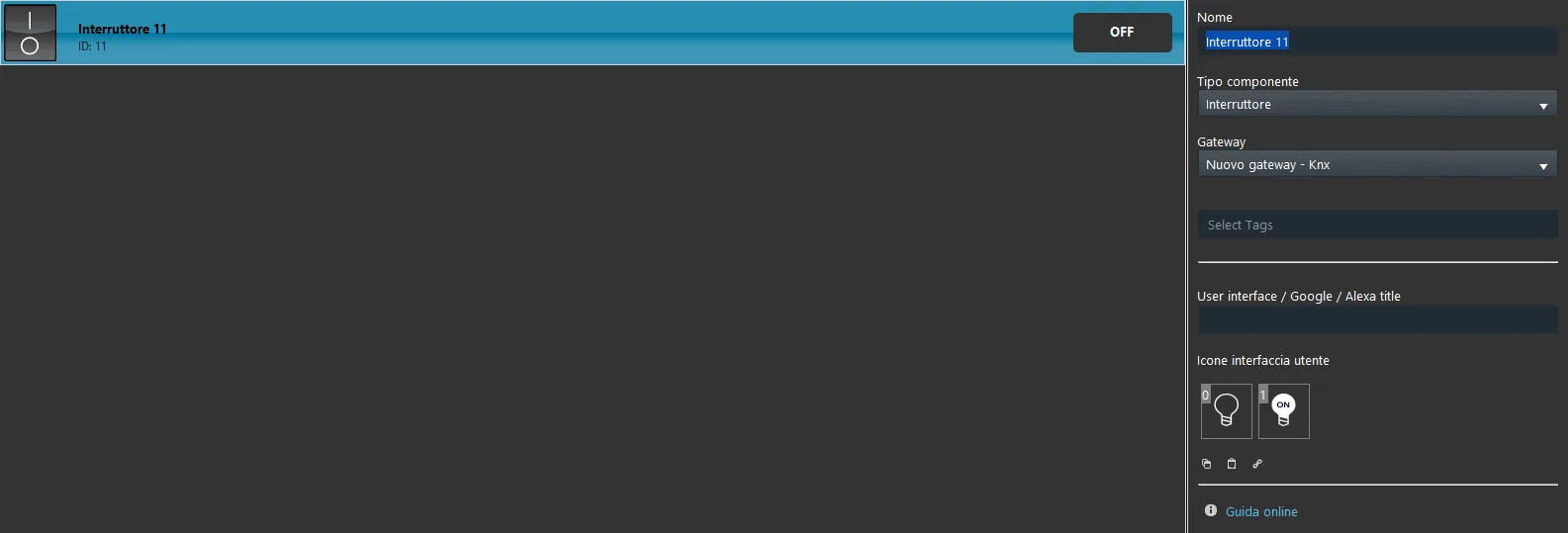
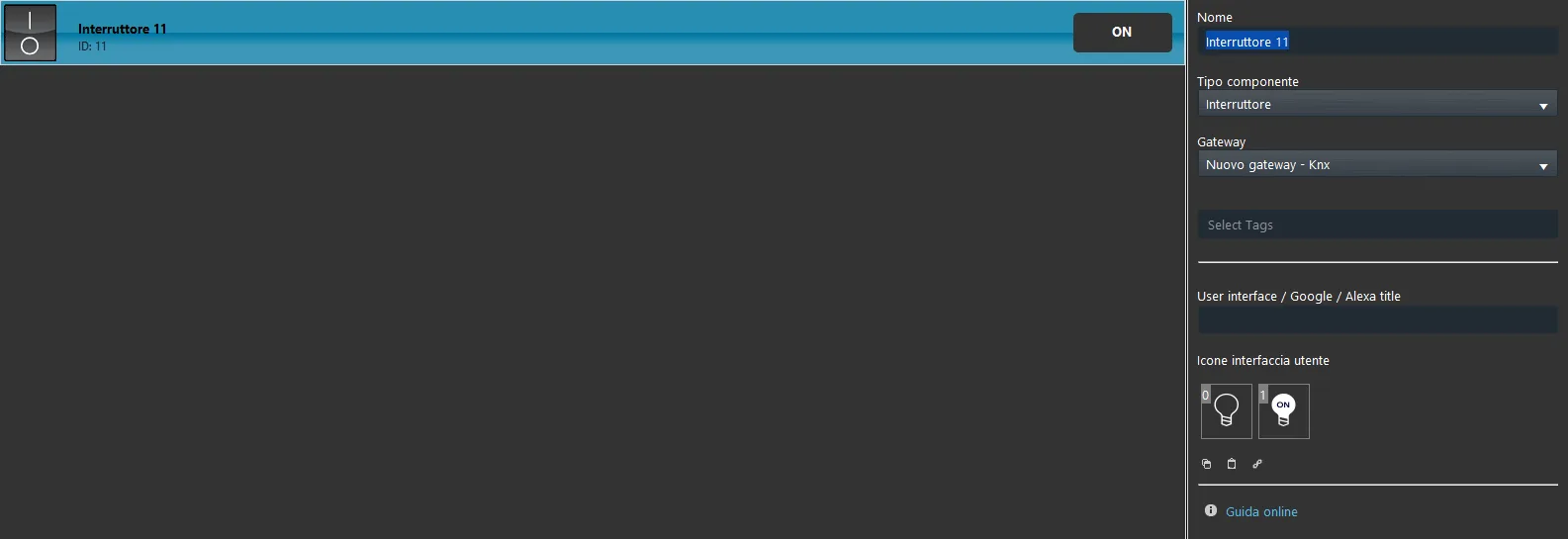
Zodra de verbinding tot stand is gebracht, kunt u de status van het component in realtime controleren.
Bij een onjuiste configuratie verschijnt in het vak dat de status van het component weergeeft de tekst “N.D.” (niet gedefinieerd).
1.5 Gebruikersinterface aanmaken
OPMERKING
Ilevia maakt het mogelijk om 2 stijlen van de gebruikersinterface te configureren (Klassiek en Kaarten), met een verschillende weergave.
Elke gebruiker heeft zijn eigen gebruikersinterface (Klassiek of Kaarten). De Klassieke interface is de standaardmodus die u met Ilevia Manager kunt configureren.
Om de woning met beide interface-stijlen te bedienen, moet u twee verschillende gebruikers aanmaken en 2 verschillende interfaces configureren.
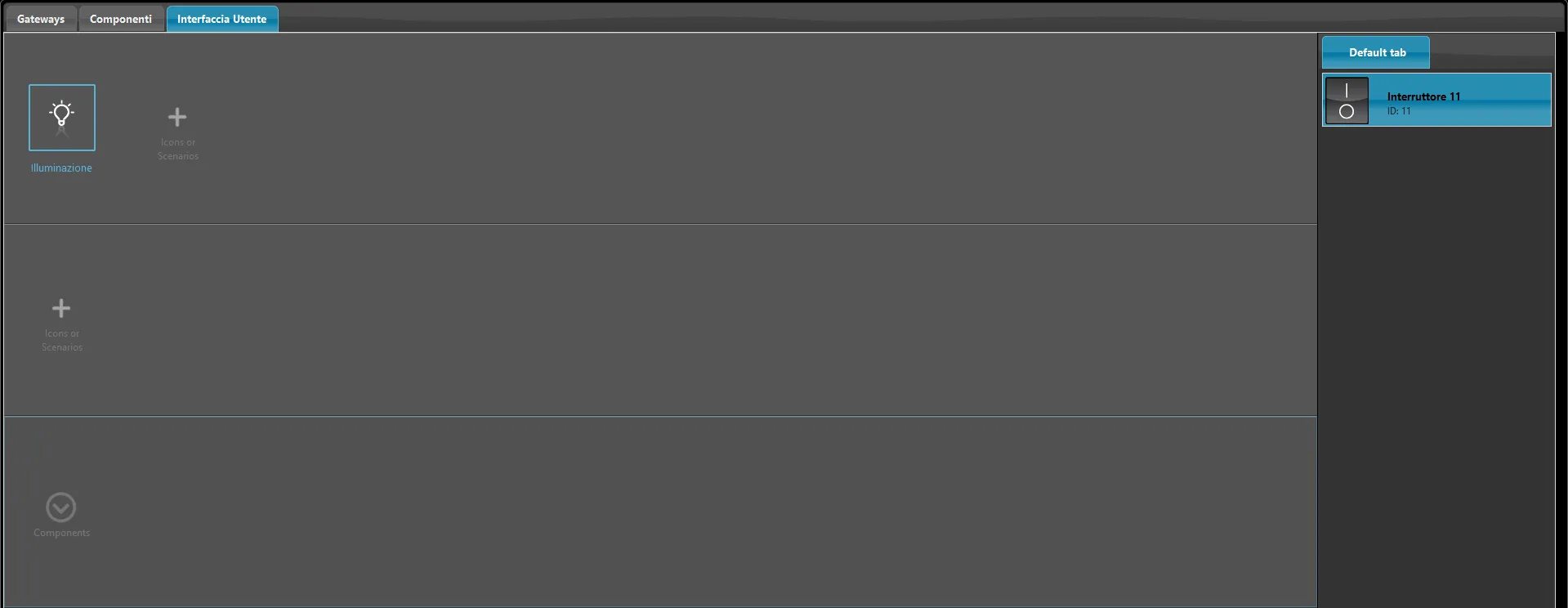
Sectie Gebruikersinterface. Deze sectie bestaat uit twee verschillende gebieden:
1. Pictogrammen / Mijn componenten (rechtergedeelte) met de pictogramsets en de geconfigureerde componenten;
2. Interface-raster (linkergedeelte) waar u de gebruikersinterface gaat configureren;
Selecteer de sectie Pictogrammen en sleep daarna een pictogram naar de eerste rij linksboven in de interface (niveau Pictogrammen en scenario’s).
Dit is het eerste pictogram van het hoofdmenu van uw nieuwe gebruikersinterface.
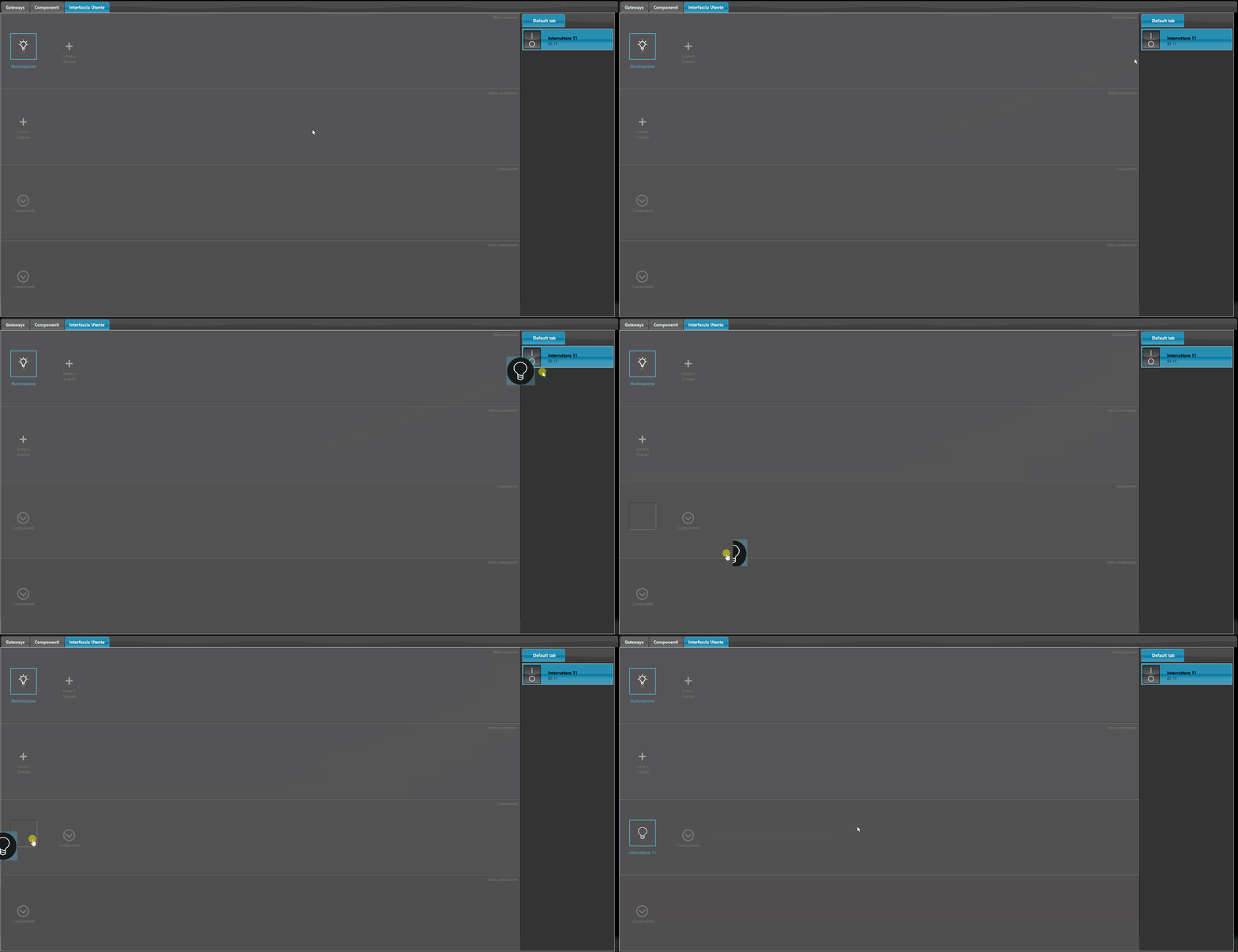
Selecteer de sectie Mijn componenten en sleep daarna het component naar het interface-raster aan de linkerkant van het scherm (niveau Componenten).
Hierdoor wordt het componentenmenu aangemaakt met daarin het zojuist toegevoegde component.
1.6 Upload van het project naar de server
Sla het project op en selecteer daarna het menu Project bovenaan het scherm en vervolgens Upload.
Het venster voor upload naar de server verschijnt. Zorg ervoor dat u de juiste inloggegevens invoert.
Selecteer Zoeken en daarna het IP-adres van uw Ilevia-server.
Voer “admin” in als gebruikersnaam en “password” als projectwachtwoord (standaardgegevens).
Selecteer Ok en het huidige project wordt naar de Ilevia-server geüpload.
1.7 Toegang tot Ilevia Control
Start de Ilevia Control-app (mobiele of desktopversie).
Selecteer het pictogram “+” in de rechterbovenhoek van het scherm. Er wordt een nieuw account aangemaakt (Fig.1).
Stel een titel in voor het nieuwe account en voer daarna het IP-adres in (of selecteer het uit het autosearch-menu). Voer “admin” in als gebruikersnaam en “password” als wachtwoord (standaardgegevens), als deze niet in het project zijn gewijzigd (Fig. 2).
Ga daarna terug naar het hoofdscherm en selecteer het zojuist aangemaakte account om de gebruikersinterface te laden en weer te geven (Fig. 3).
U kunt de accountinstellingen wijzigen door het accountpictogram met uw vinger (of met de muisaanwijzer) te verslepen, zoals weergegeven in de onderstaande afbeelding (Fig. 4).
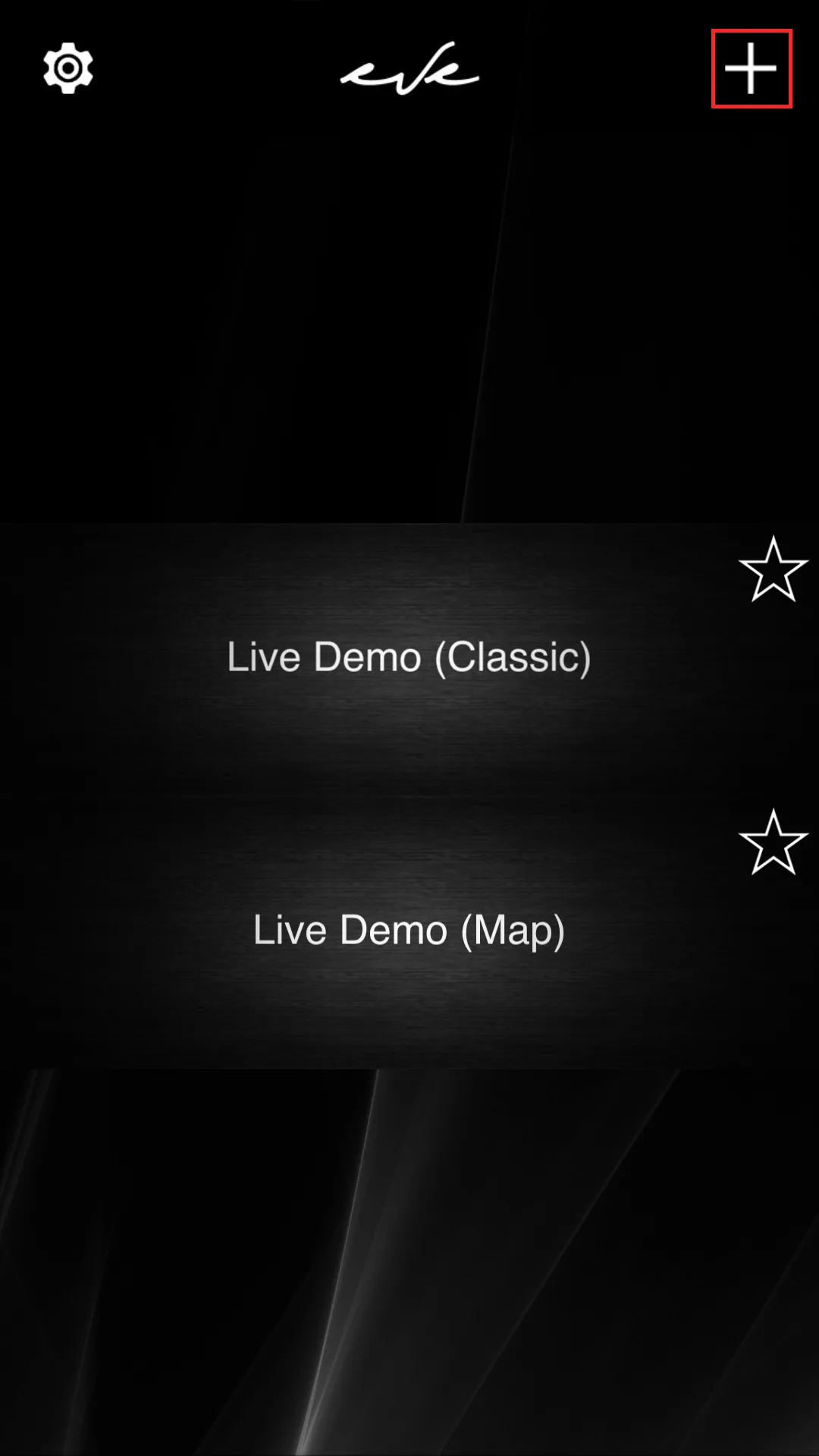
Fig. 1
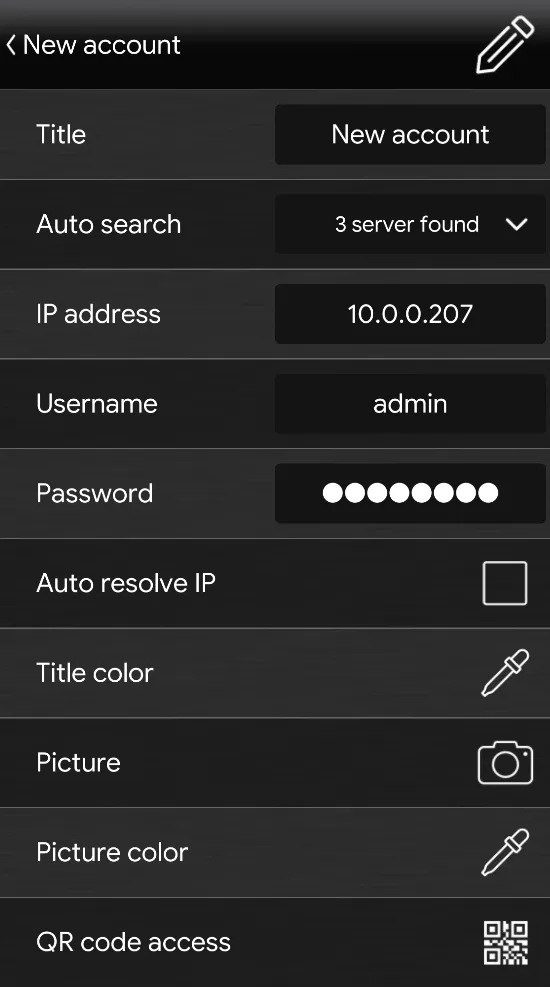
Fig. 2
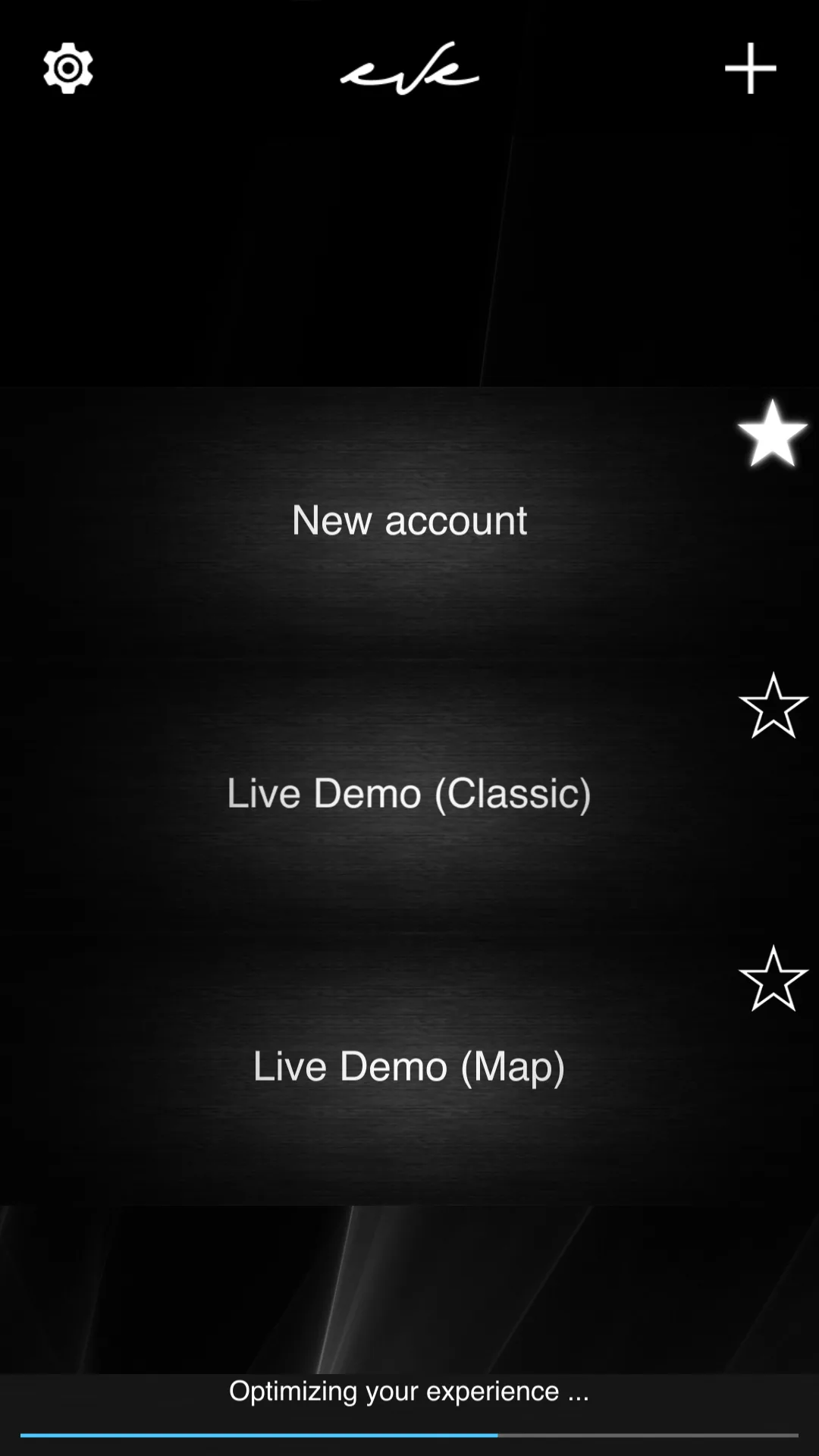
Fig. 3
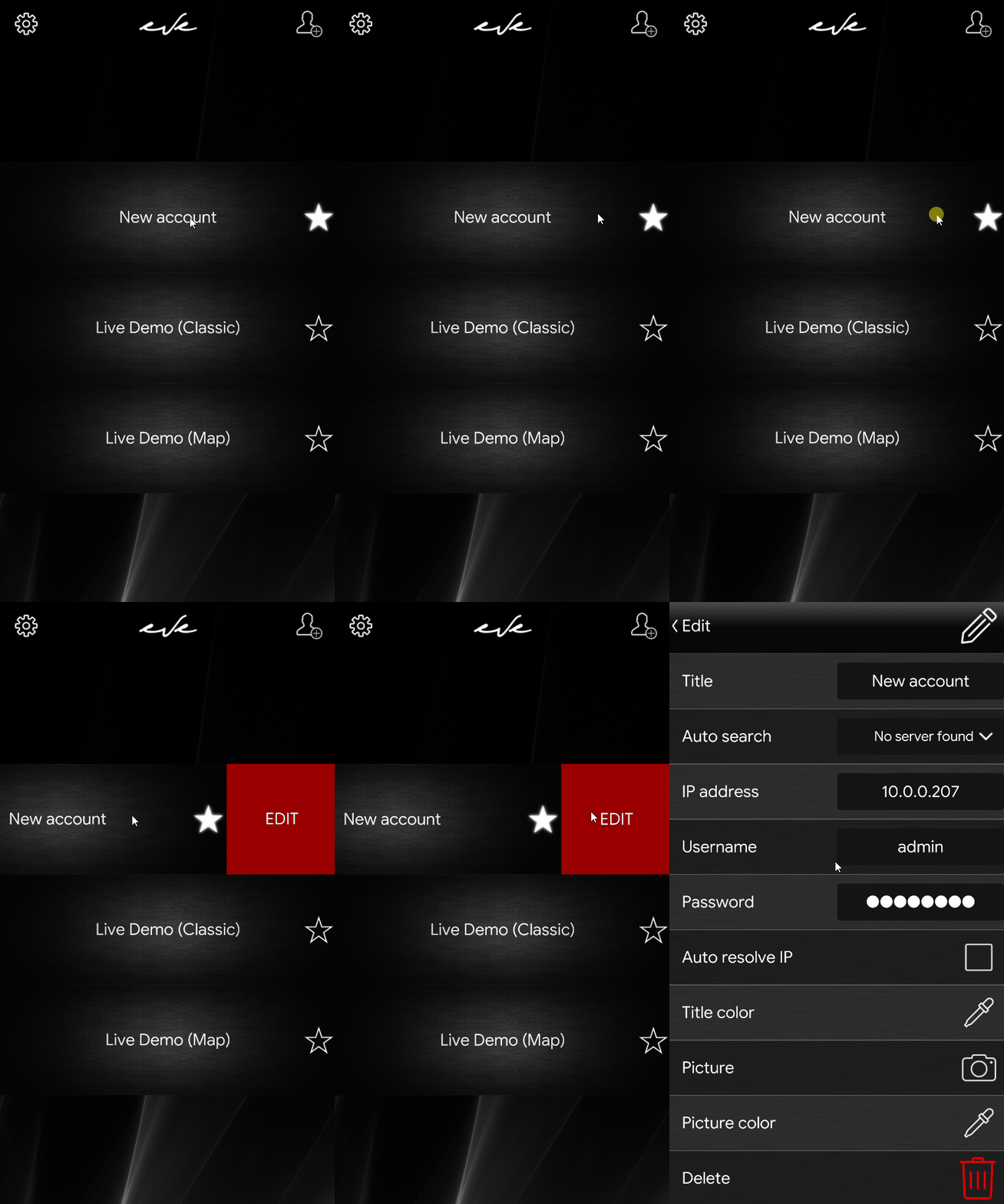
Fig. 4
1.8 Werking van de interface
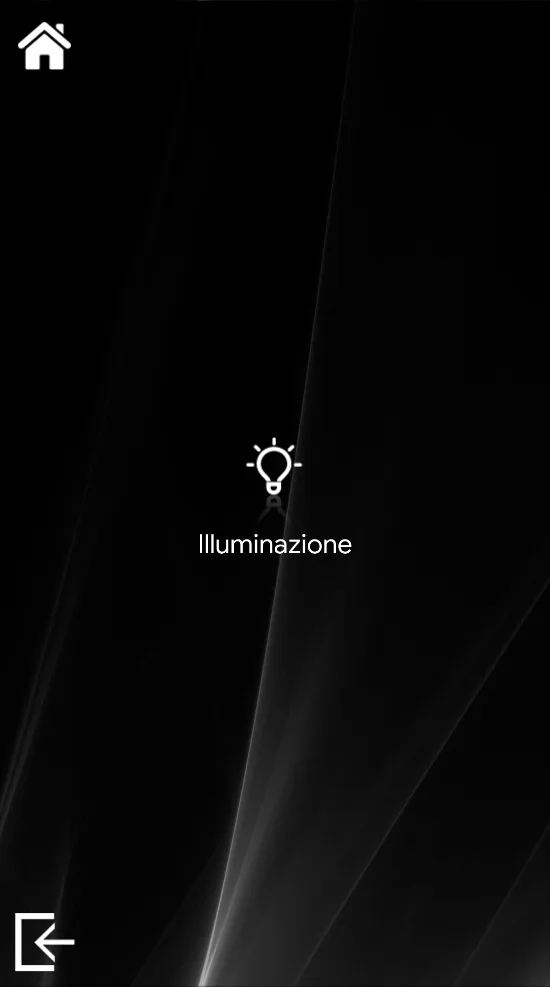
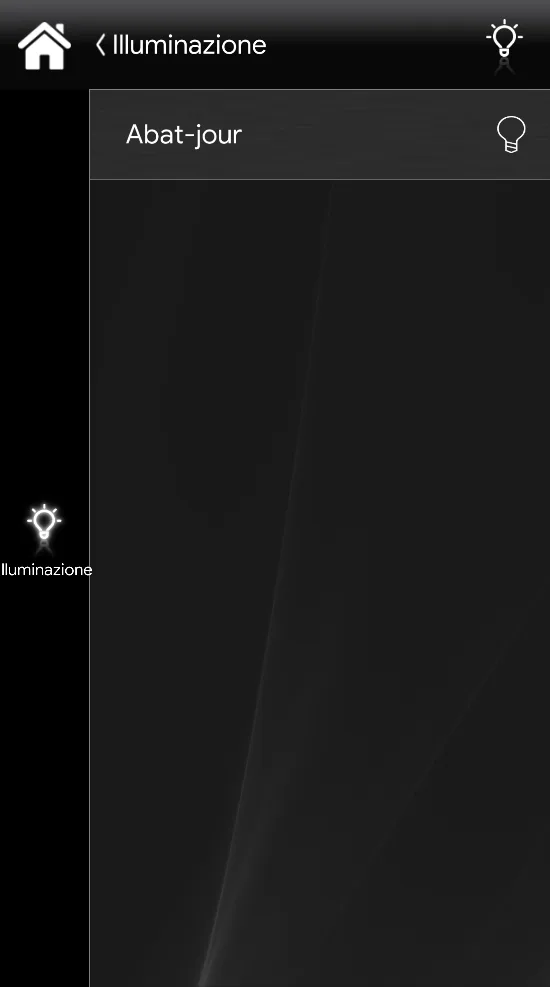
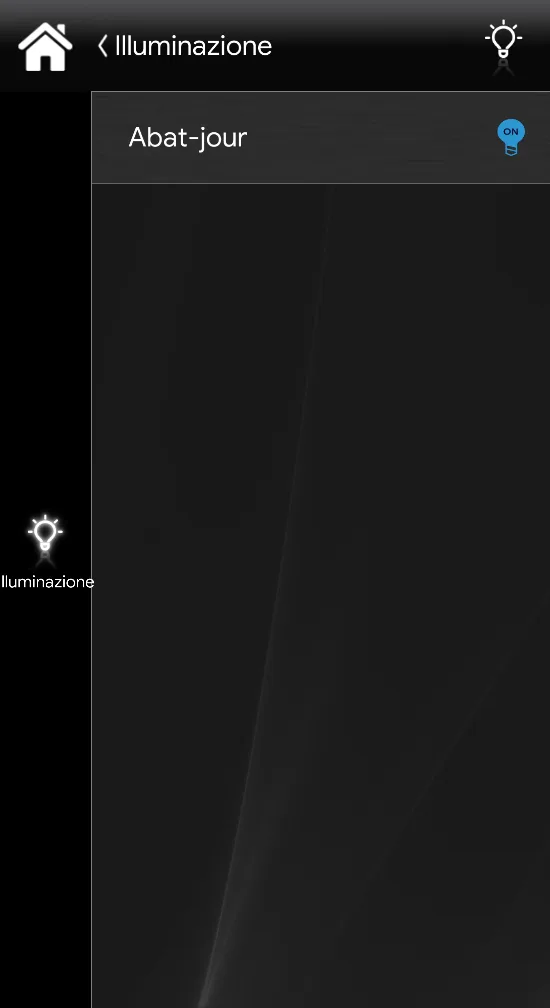
Zodra de gebruikersinterface is geladen, wordt dit aan de gebruiker getoond (klassieke gebruikersinterface).
Klik op het pictogram om het geconfigureerde licht in te schakelen of uit te schakelen.
In dit deel van de handleiding wordt stap voor stap uitgelegd hoe u een Ilevia-project configureert, beginnend met de import van KNX-groepsadressen.
In dit deel van de handleiding wordt stap voor stap uitgelegd hoe u een Ilevia-project configureert, beginnend met een import van KNX-groepsadressen.
Hier vindt u alle basisinformatie om uw eerste project met het Ilevia-systeem aan te maken.
Aanmaken van de gateway
We beginnen met een leeg project. Selecteer “File” in het bovenste menu van Ilevia Manager en klik op “Nieuw”.
Nu gaan we een nieuwe KNX-gateway aanmaken die de Ilevia-server met de KNX-bus verbindt.
Raadpleeg paragraaf 1.1 “Gateway aanmaken” van hoofdstuk “Eerste project aanmaken”.
Configuratie van componenten
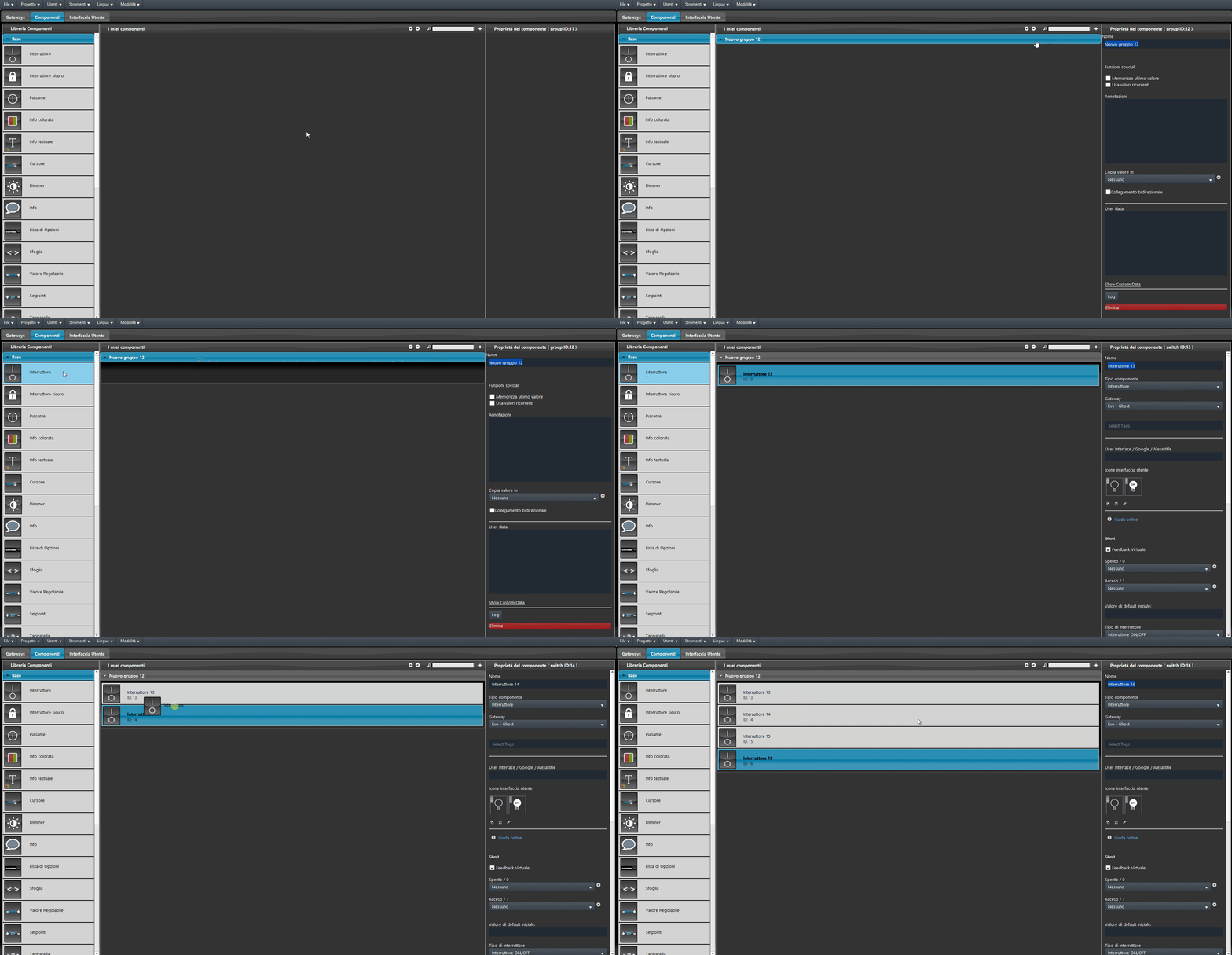
Ga naar de sectie Componenten.
Sleep alle componenten die u nodig hebt vanuit de componentenbibliotheek naar het gebied “Mijn componenten”.
U kunt de componenten ook in groepen ordenen. Klik op het pictogram “+” rechtsboven in de sectie Componenten.
Hiermee wordt een nieuwe groep aangemaakt, die u naar wens kunt hernoemen. Sleep vervolgens de componenten erin.
Stap 1:
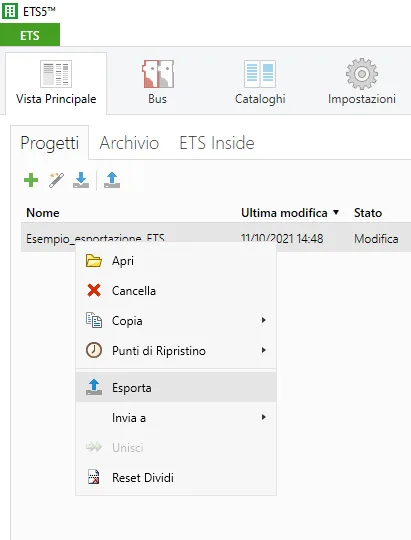
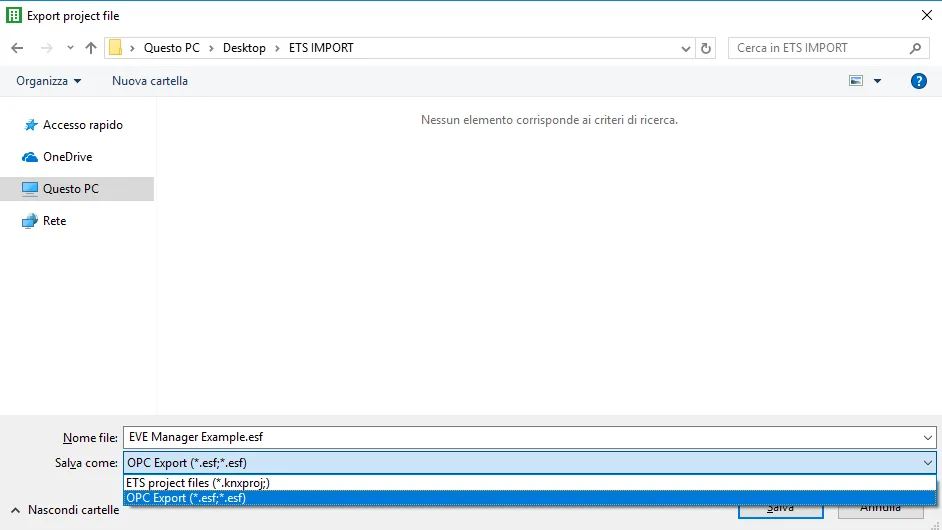
Laten we om te beginnen het project exporteren vanuit de ETS-software en daarna importeren in Ilevia Manager.
Klik met de rechtermuisknop op het gekozen project, selecteer Exporteren en sla het op in een map naar keuze met de extensie .esf (OPC EXPORT).
Stap 2:
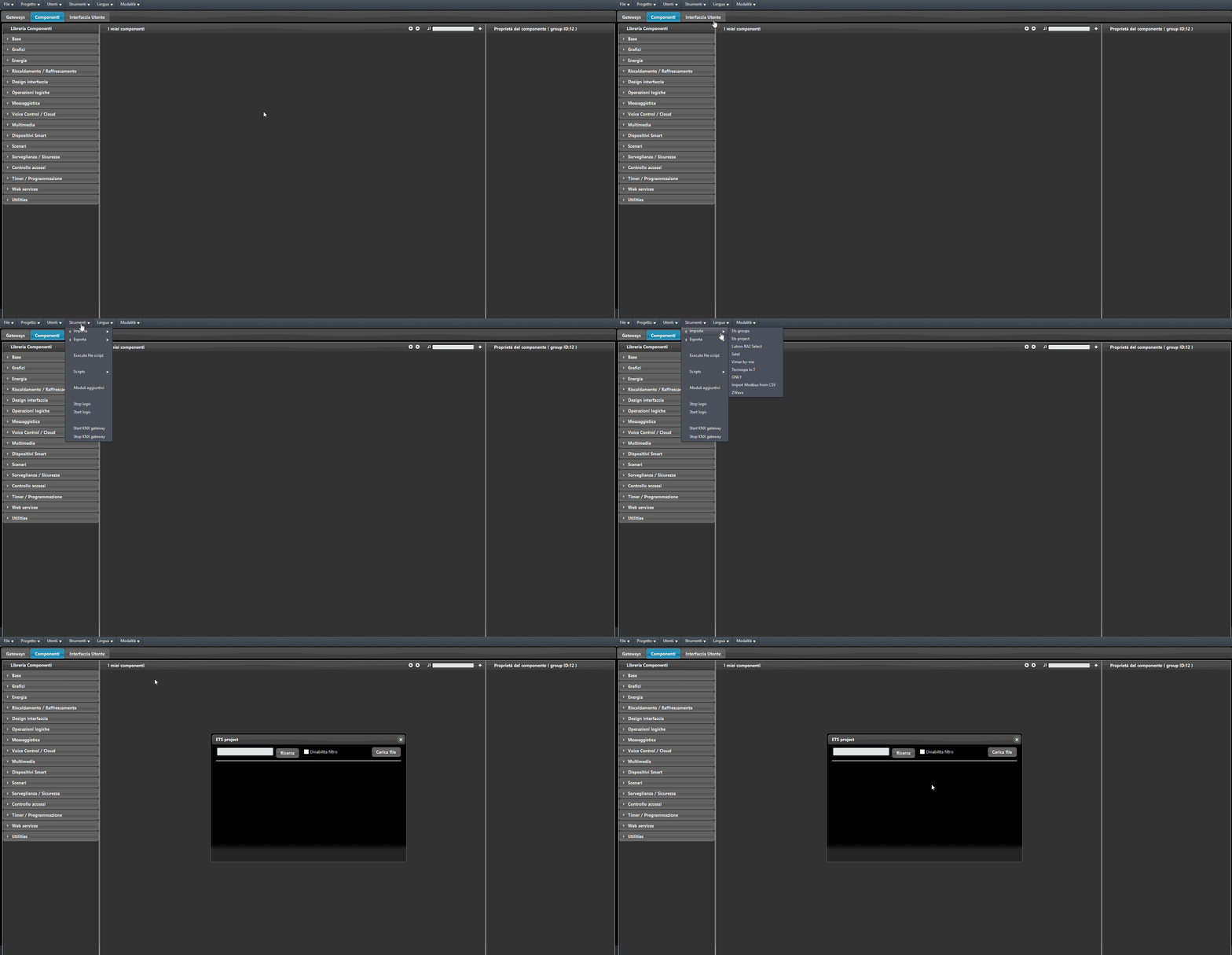
Ga naar Ilevia Manager: selecteer het menu Tools bovenaan het scherm en kies daarna “Importeren” → “ETS-groepen”.
Stap 3:
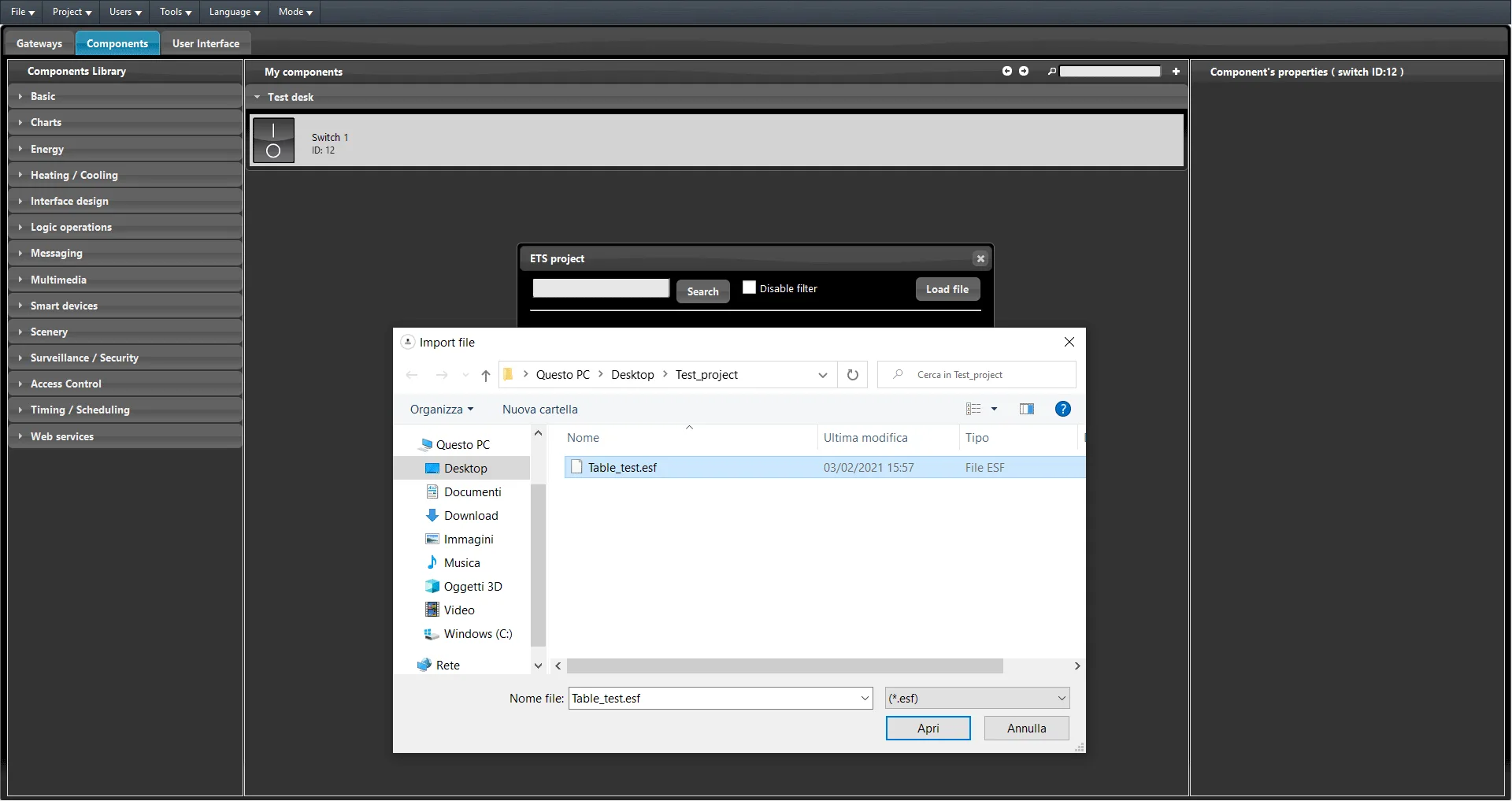
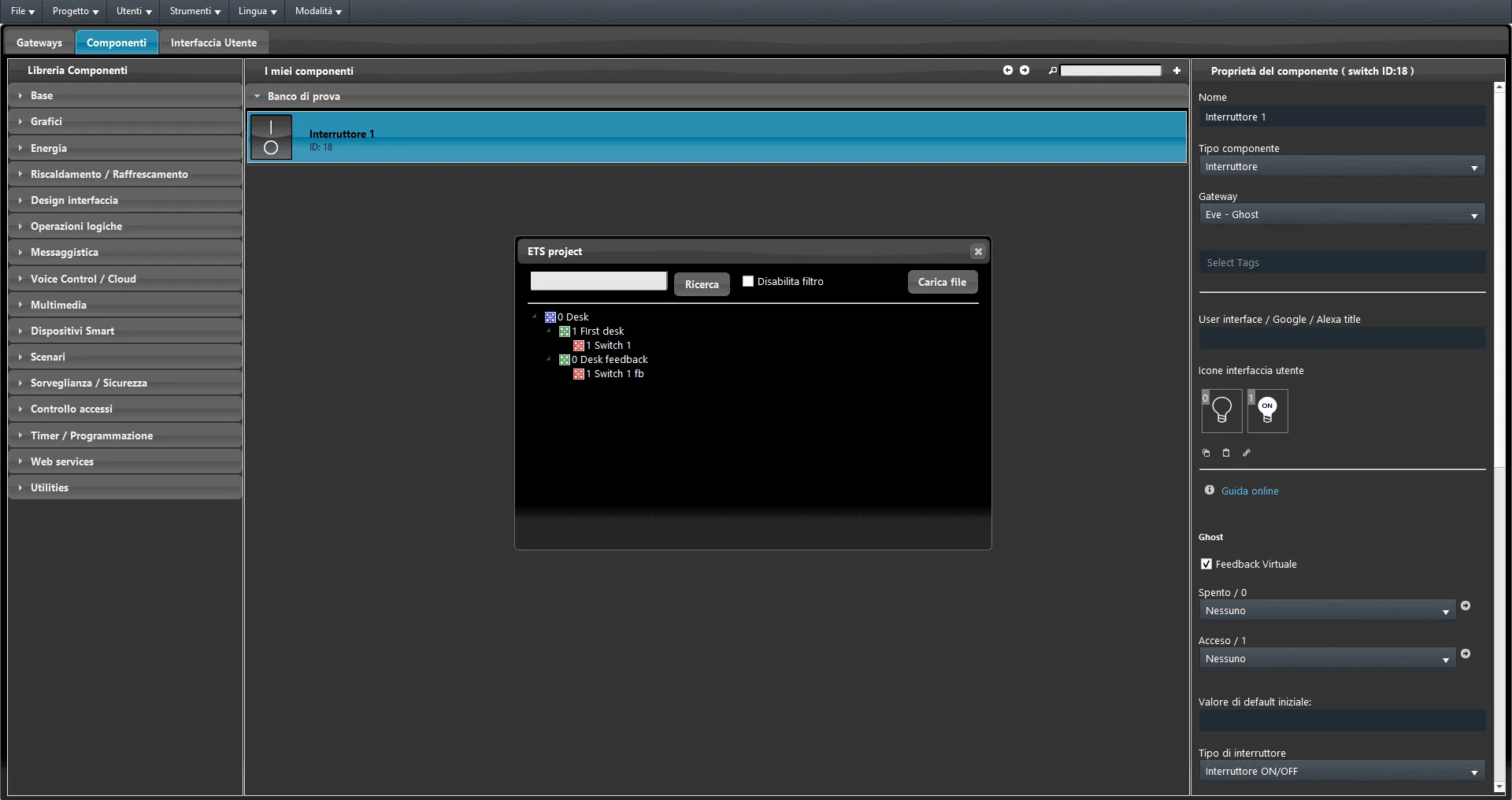
Laad het bestand .esf: nadat u het bestand hebt gekozen, wordt in een nieuw venster een boomstructuur getoond met de eerder in ETS aangemaakte groepsadressen.
Stap 4:
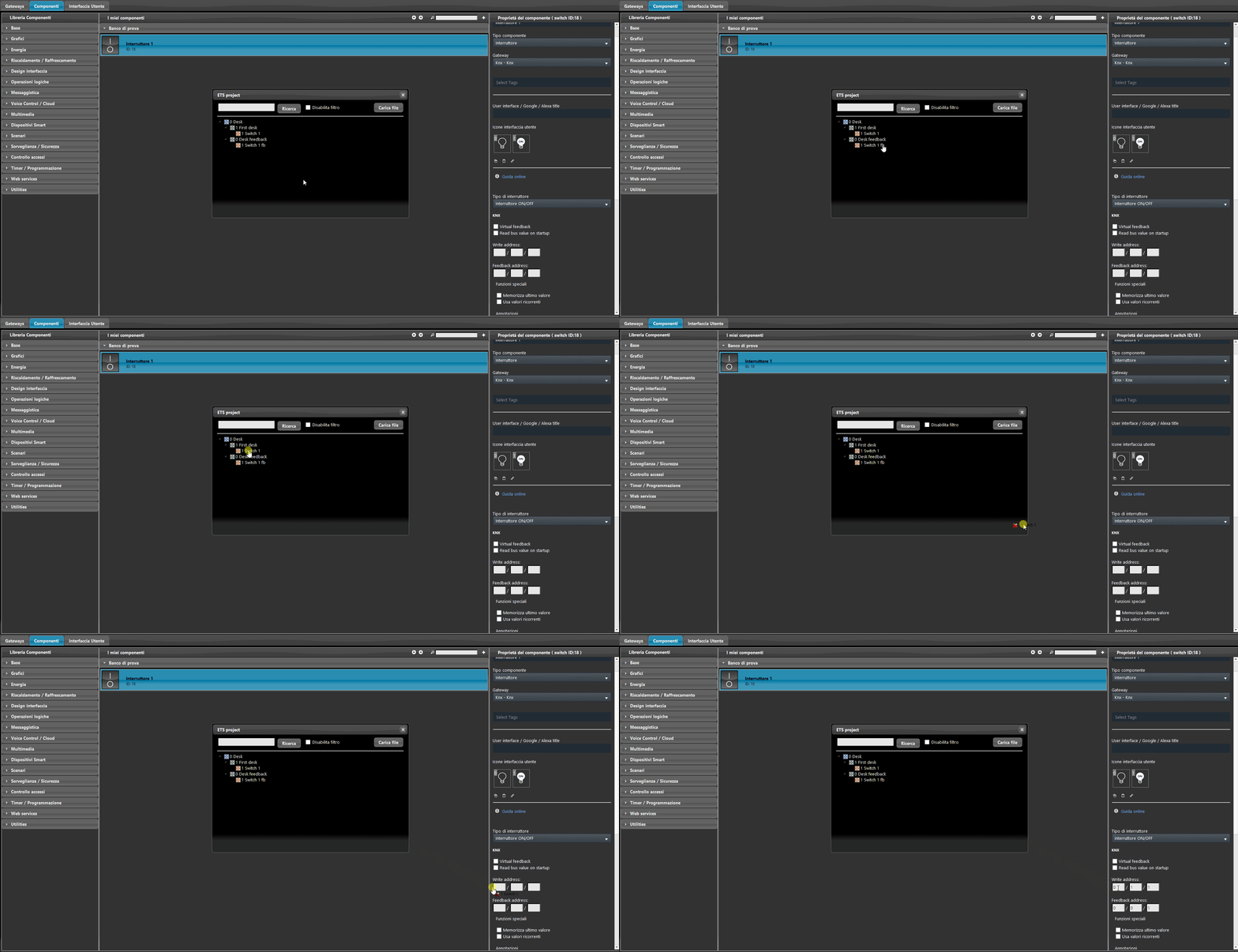
Selecteer de component die u wilt configureren in het gebied “Mijn componenten”.
Sleep vanuit het venster “ETS-project” het groepsadres dat u aan de component wilt koppelen, zoals weergegeven in de onderstaande afbeelding.
Uploaden naar de server
Sla het project op en selecteer daarna “Project” in het algemene menu en vervolgens “Uploaden naar de server”.
Er wordt een nieuw venster geopend. Zorg ervoor dat u de juiste inloggegevens invoert.
Selecteer “OK”: het huidige project wordt naar de server geüpload.
Raadpleeg paragraaf 1.3 “Uploaden naar de server” van hoofdstuk “Eerste project aanmaken”.
Real-time verbinding
Selecteer “Project” in het algemene menu van Ilevia Manager en daarna “Verbinden”.
Er verschijnt een nieuw venster. Zorg ervoor dat u de juiste inloggegevens invoert.
Selecteer ten slotte “OK”: u wordt automatisch met de server verbonden.
Zodra de verbinding tot stand is gebracht, kan in real time worden gecontroleerd of de configuratie van de componenten correct is.
Raadpleeg paragraaf 1.4 “Real-time verbinding” van hoofdstuk “Eerste project aanmaken”.
Externe verbinding
Vanuit Ilevia Manager:
Om op afstand verbinding te maken met een X1 moet u het publieke IP-adres of de toegewezen DDNS kennen van de modem/router waarop de Ilevia-server is aangesloten.
Vanuit Ilevia Control:
Om de verbinding te laten werken, moet u poort 18000 naar buiten openen, gekoppeld aan het IP-adres van de X1-server, zodat u ook op afstand toegang hebt tot de installatie.
U kunt de service testen door de verbinding met het lokale netwerk te verbreken en vanaf het mobiele toestel met LTE-verbinding in te loggen op uw Ilevia Control-account. Als poort 18000 correct is geopend, komt de verbinding direct tot stand wanneer u op het account in de app klikt.
Verbinding met de service Auto resolve IP:
De Ilevia Control-app biedt de mogelijkheid om op afstand verbinding te maken met de Ilevia-server zonder twee verschillende accounts met twee verschillende IP-adressen in te stellen. Met de optie Auto resolve IP kunt u hetzelfde account gebruiken zonder een openbaar IP-adres in de instellingen in te voeren. Om deze te activeren, controleer dat het vinkje “Auto resolve IP” in het account is ingeschakeld; houd er rekening mee dat poort 18000 moet open zijn om de optie te laten werken. Verbind ten slotte het mobiele toestel met het lokale netwerk en meld u aan bij het account.
Nu is het mogelijk om ook op afstand toegang te krijgen tot het account via een LTE-verbinding.
Klassieke gebruikersinterface
Selecteer de sectie “Gebruikersinterface”.
Selecteer de sectie “Pictogrammen” en vervolgens “Ilevia Icons” in het menu aan de rechterkant van het scherm.
Sleep de pictogrammen naar de vakken in het linkerdeel van het scherm (Pictogrammen en scenario’s).
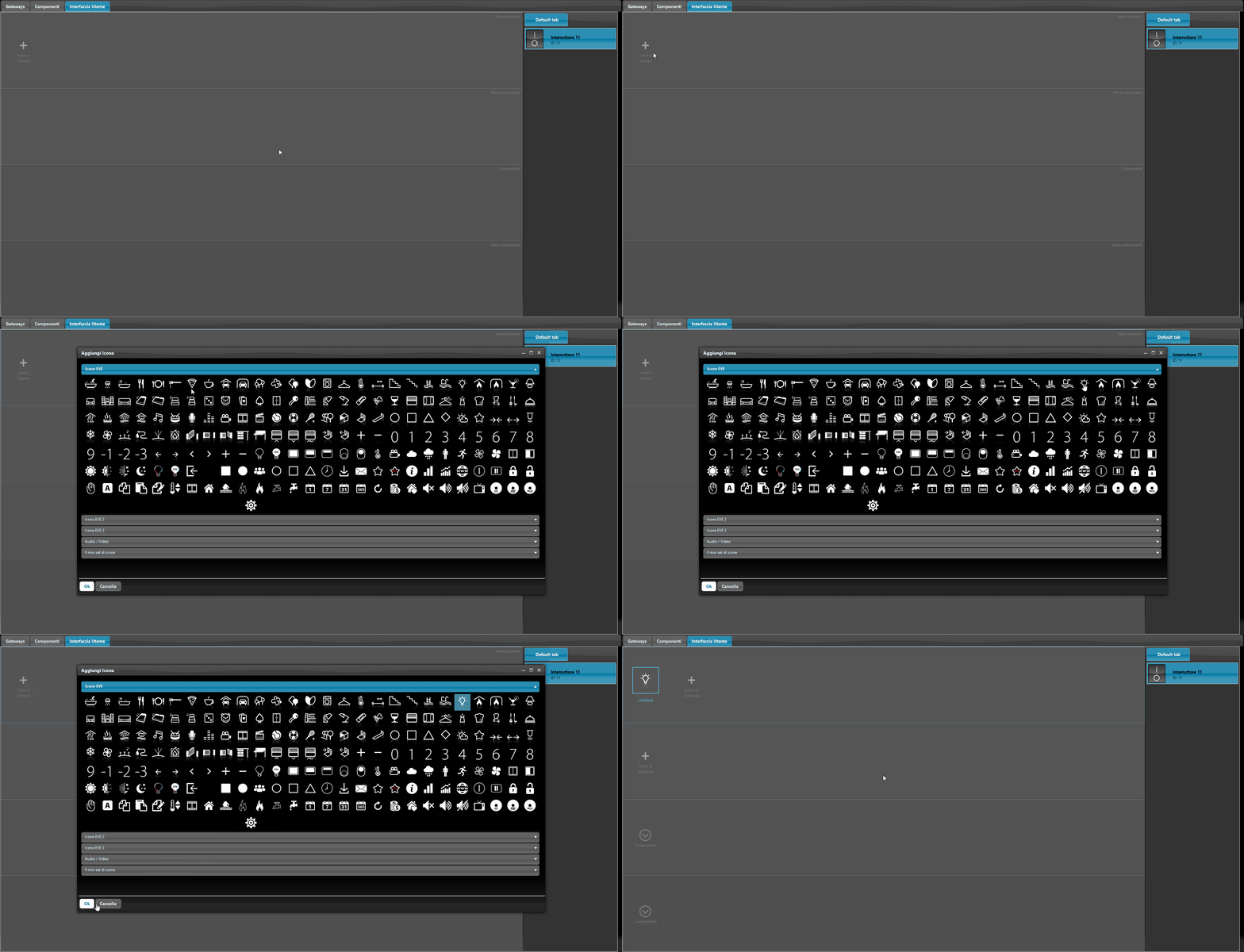
Zo stellen we de pictogrammen in als hoofdmenu (eerste niveau) van de gebruikersinterface.
Je kunt een submenu instellen dat gekoppeld is aan het pictogram dat op het eerste niveau is ingesteld.
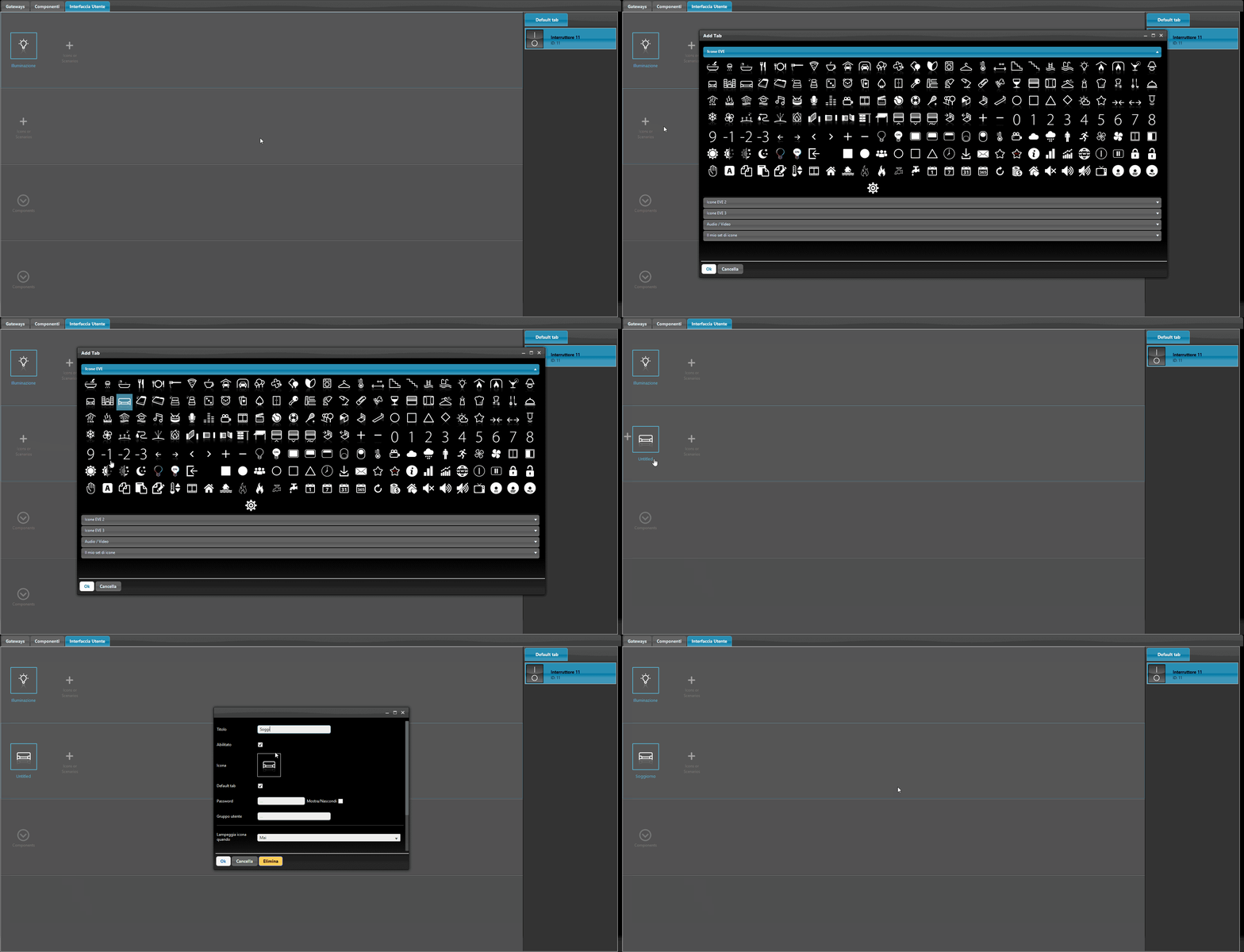
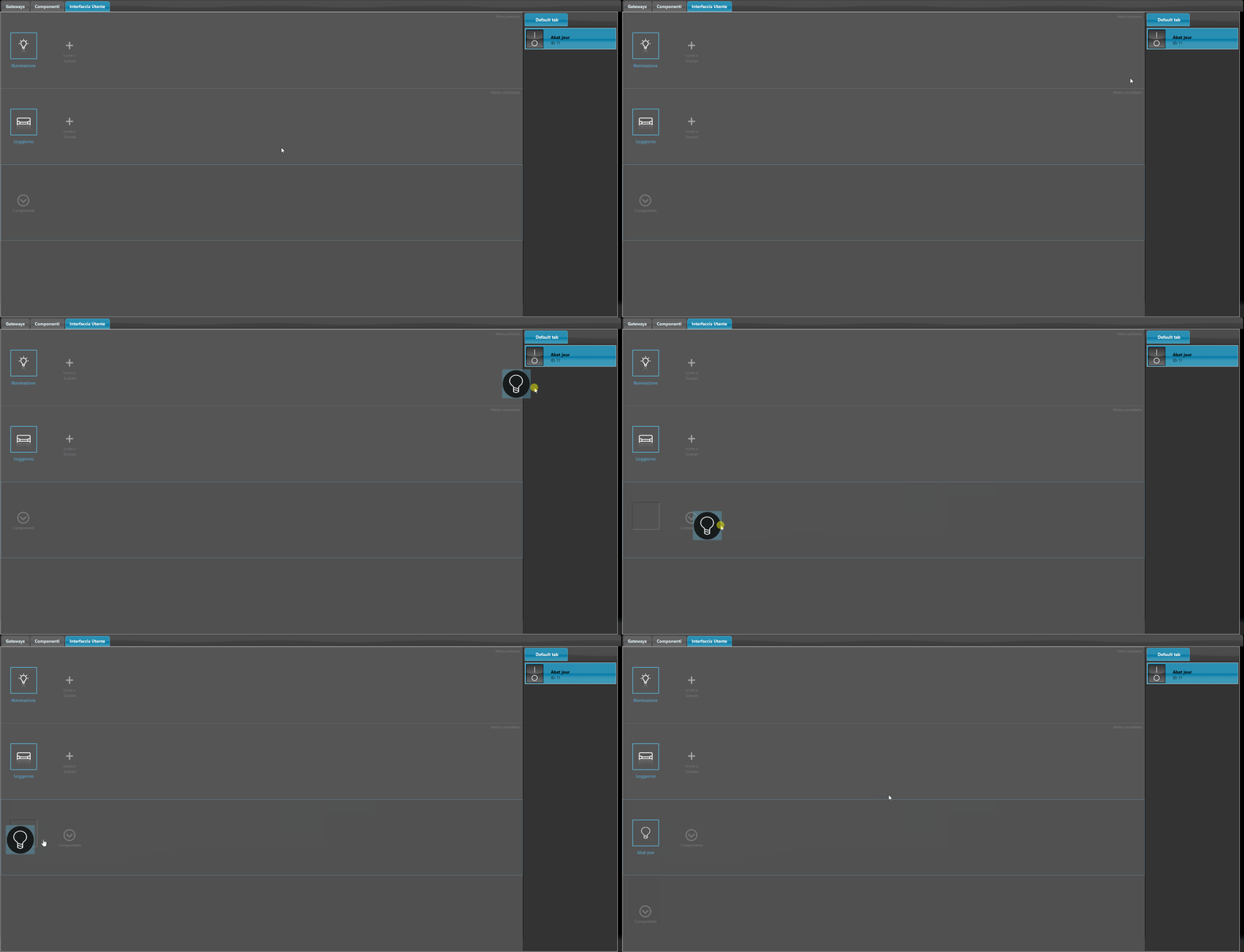
Selecteer de sectie “Mijn componenten” en sleep vervolgens de componenten naar de interface (derde en vierde niveau).
Zo voeg je de componenten toe aan het eerder aangemaakte submenu.
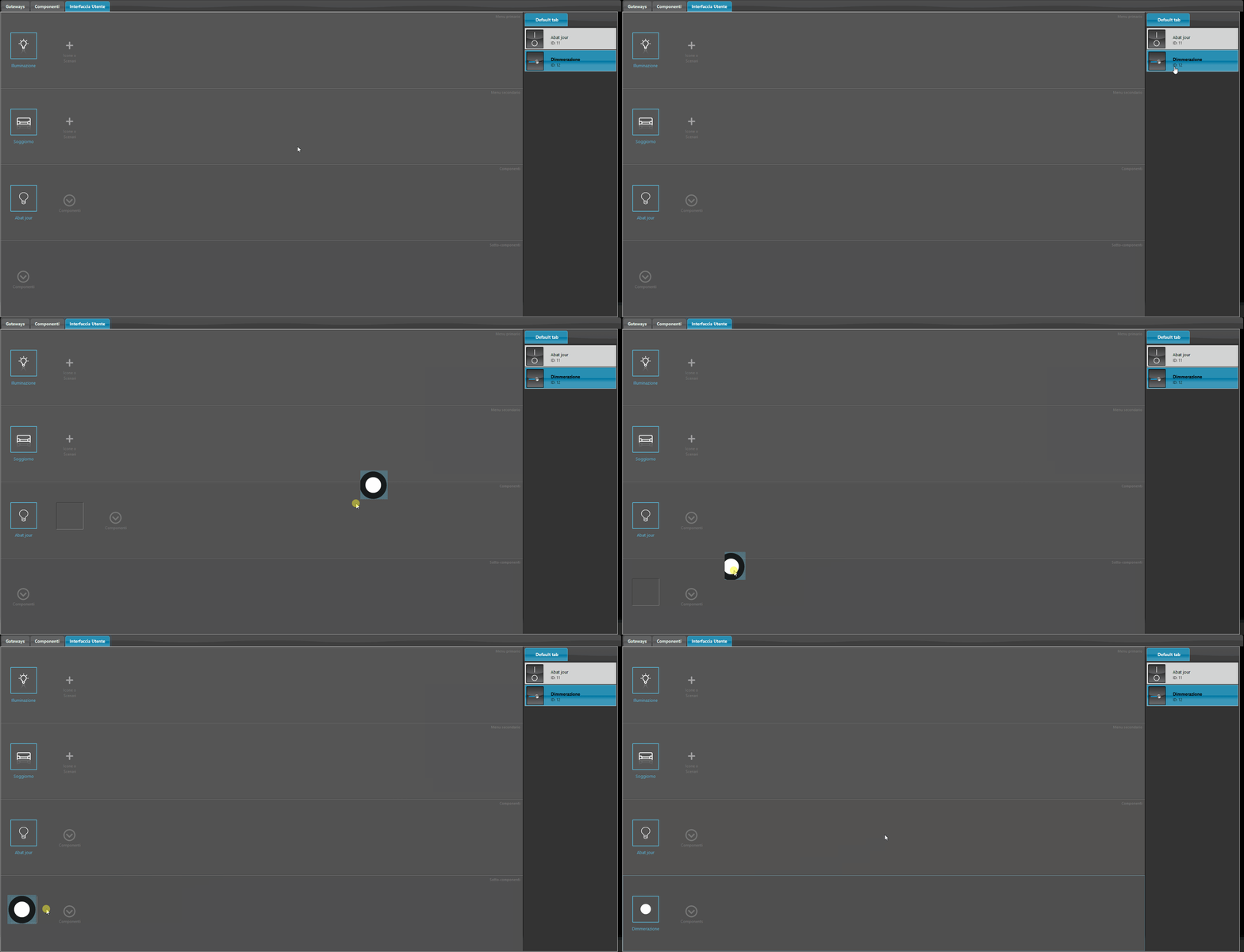
Het is ook mogelijk om optionele subcomponenten toe te voegen.
Subcomponenten zijn handig bij dimbare verlichting: zoals je in de onderstaande afbeelding ziet, is het component dat de lichtintensiteit regelt toegevoegd in de rij subcomponenten.
Uploaden naar de server
Sla het project op en selecteer daarna “Project” in het hoofdmenu en vervolgens “Uploaden naar de server”.
Er wordt een nieuw venster geopend. Zorg ervoor dat je de juiste inloggegevens invoert.
Selecteer “OK”: het huidige project wordt naar de server geüpload.
Raadpleeg paragraaf 1.3 “Uploaden naar de server” van het hoofdstuk “Het eerste project aanmaken”.
Toegang tot Ilevia Control
Start de app Ilevia Control.
Druk op het pictogram

in de rechterbovenhoek van het hoofdscherm van de app.
Kies een titel en voer vervolgens het IP-adres van de Ilevia-server en de inloggegevens in van de gebruiker waarmee je wilt aanmelden.
Zodra de instellingen klaar zijn, ga je terug naar de startpagina van de app door op het pictogram

linksboven te klikken.
Raadpleeg paragraaf 1.7 “Toegang tot Ilevia Control” van het hoofdstuk “Het eerste project aanmaken”.
Werking van de klassieke gebruikersinterface
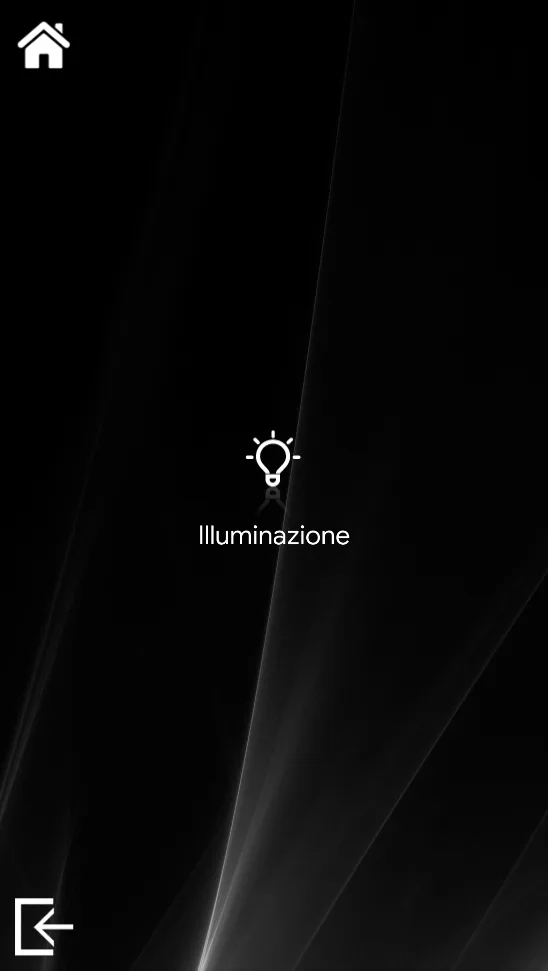
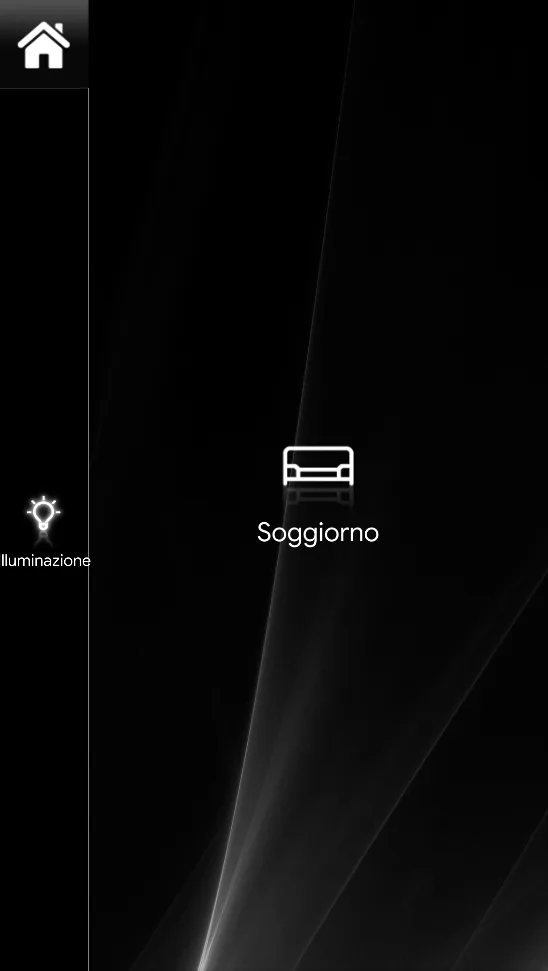
De onderstaande afbeeldingen tonen het resultaat van de gebruikersinterface die in Ilevia Manager is gemaakt.
Het eerste pictogram dat je ziet, is datgene dat op het eerste niveau van de interface is ingesteld, gevolgd door alle andere.
Selecteer het pictogram van het hoofdmenu: je kunt door alle andere menu’s navigeren en uiteindelijk met de componenten werken zoals ingesteld in het Ilevia Manager-project.
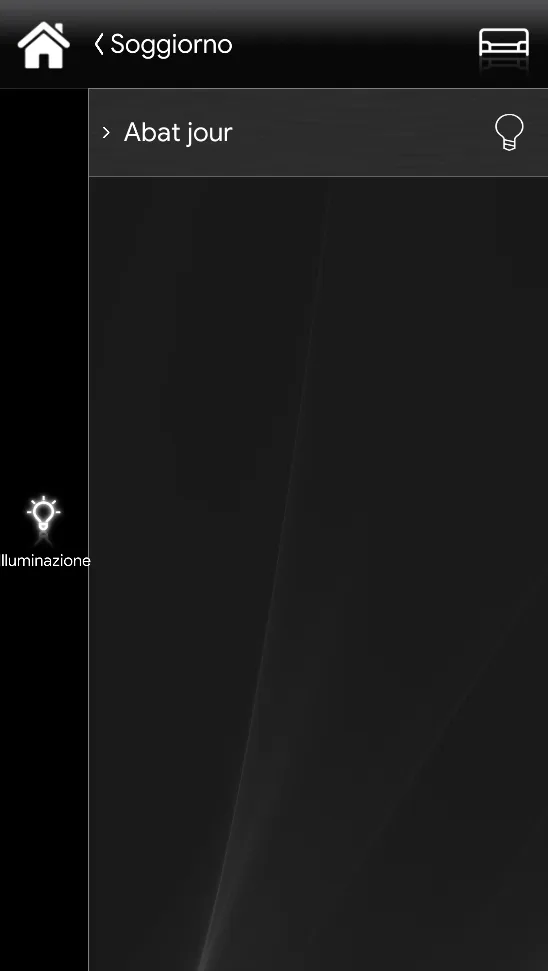
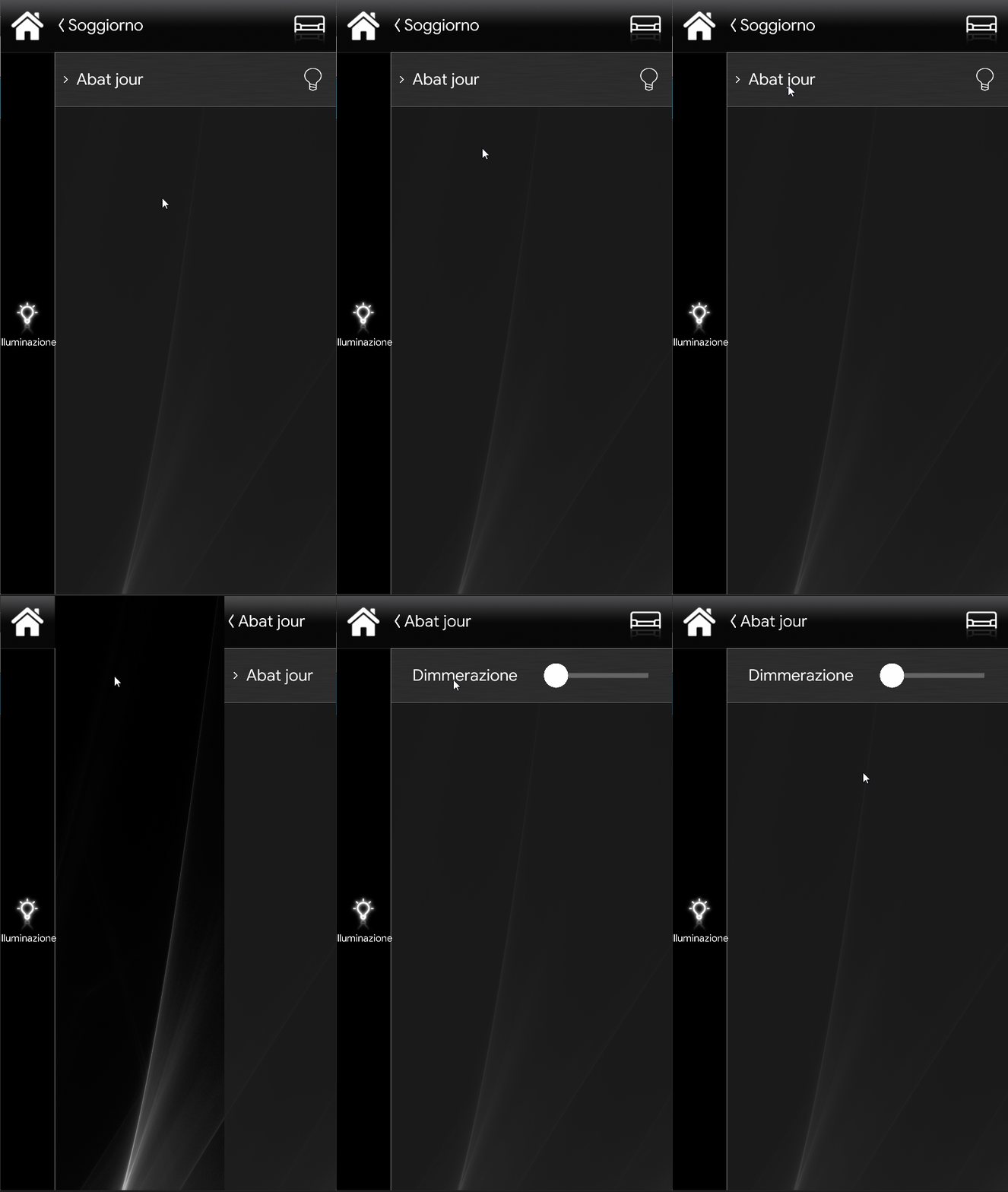
Probeer het licht in de app aan en uit te schakelen: je zult zien dat het overeenkomstige fysieke licht van status verandert.
Gebruikersinterface met kaarten
We gaan nu verder met het ontwerpen van een nieuwe gebruikersinterface met een andere stijl: de twee stijlen van de gebruikersinterface hebben een volledig andere weergave. Het is nodig om een nieuwe gebruiker aan te maken in het Ilevia Manager-project, omdat elke gebruiker zijn eigen interface-stijl heeft.
Nieuwe gebruiker aanmaken
Tot nu toe hebben we gewerkt met slechts één gebruiker (admin) en diens interface (huidige gebruiker).
Voeg een nieuwe gebruiker toe aan het project: selecteer de optie “Gebruikers” in het hoofdmenu van Ilevia Manager en klik vervolgens op “Nieuwe gebruiker”.
Door op “Nieuwe gebruiker” te klikken, wordt het venster “Gebruikersbeheer” geopend.

Allereerst moet je weten hoe je een nieuwe gebruiker aan je project toevoegt.
Je hebt wellicht de informatie opgemerkt die bovenaan het venster van Ilevia Manager wordt weergegeven:
Connected user: admin – Current user: admin – Current project: n.d.
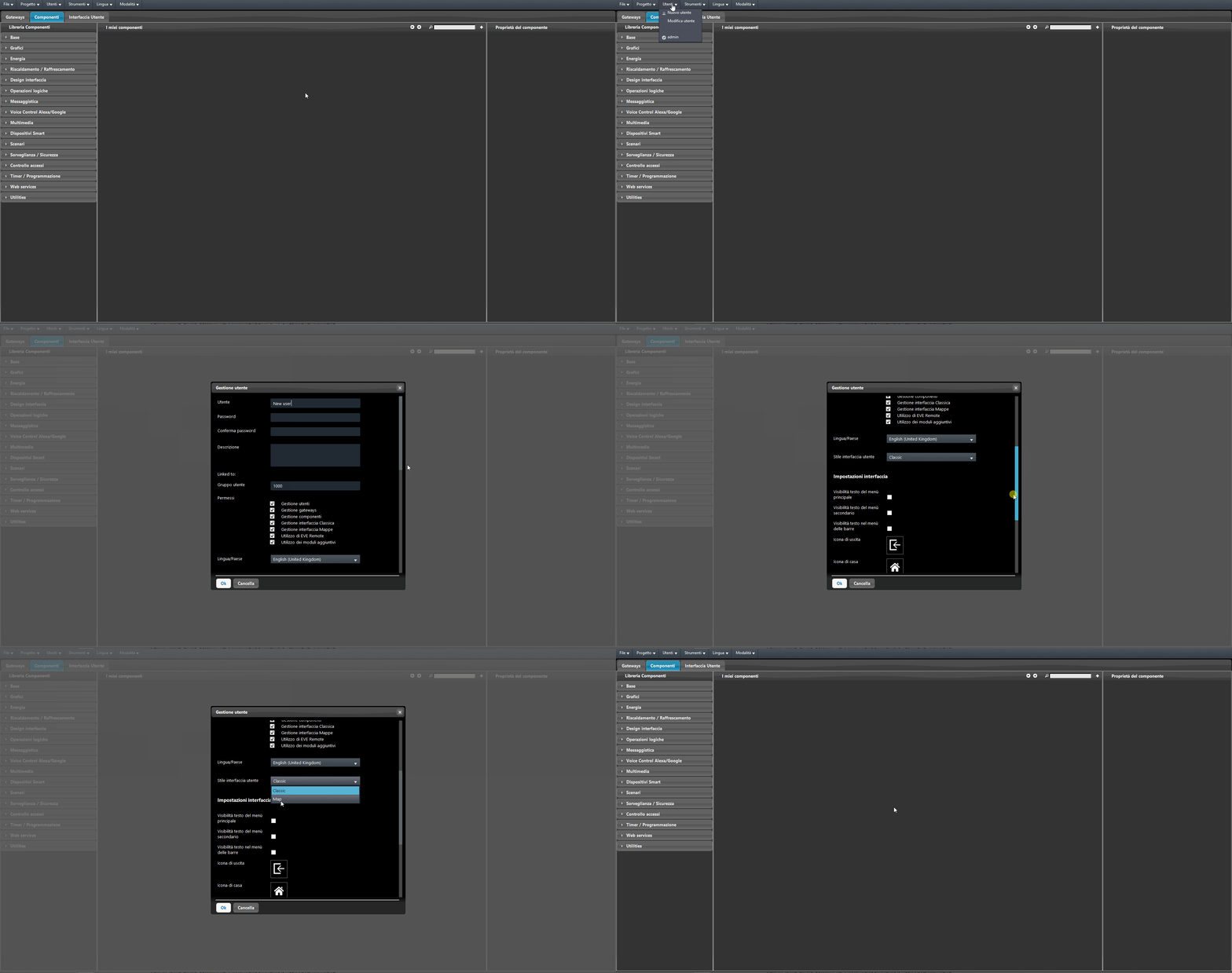
Kies een “Naam” en een “Wachtwoord” voor de nieuwe gebruiker en bevestig de aanmaak.
In dit voorbeeld hebben we de volgende inloggegevens gekozen: Naam: Gebruiker kaarten – Wachtwoord: password
Er wordt gevraagd te kiezen welke interface voor de nieuwe gebruiker wordt gebruikt.
Zodra “Interfacestijl: Kaarten” is geselecteerd, worden aanvullende instellingen weergegeven waarmee voorlopige instellingen op de eigenschappen van de gebruikersinterface kunnen worden toegepast.
Zodra de nieuwe gebruiker is aangemaakt, selecteert Ilevia Manager deze automatisch:
Connected user: admin – Current user: map user – Current project: n.d.

Nu kun je beginnen met het maken van de interface voor de nieuwe gebruiker.
De kaartinterface aanmaken
Selecteer de sectie Gebruikersinterface. De kaartinterface bestaat uit twee verschillende delen:
1. Om een nieuw menu-pictogram toe te voegen, klik je op het pictogram “+” om het pictogrammenpaneel te openen (rechterdeel);
2. Interfacegebied (linkerdeel) waar de eigenlijke interface wordt gemaakt.
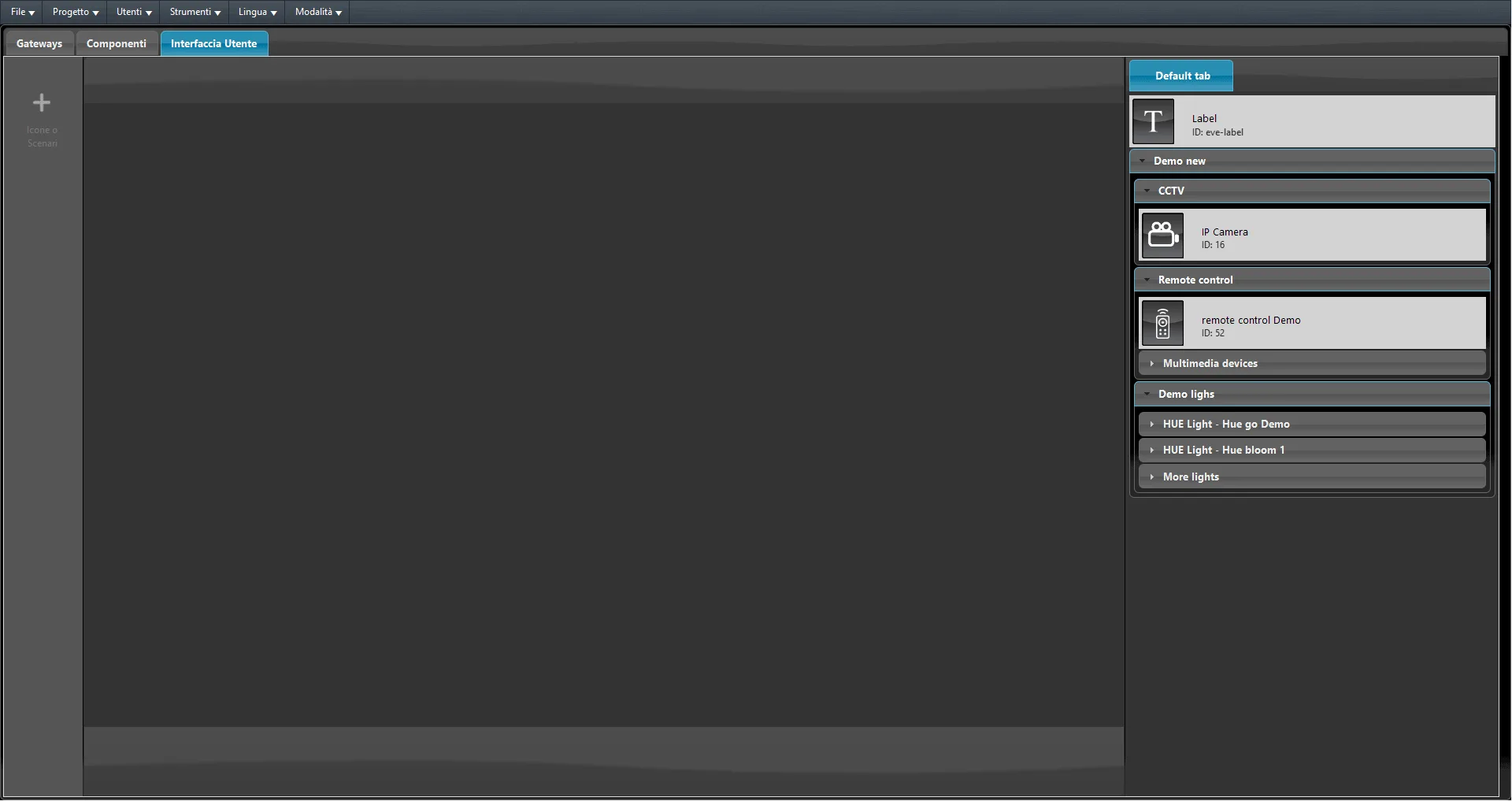
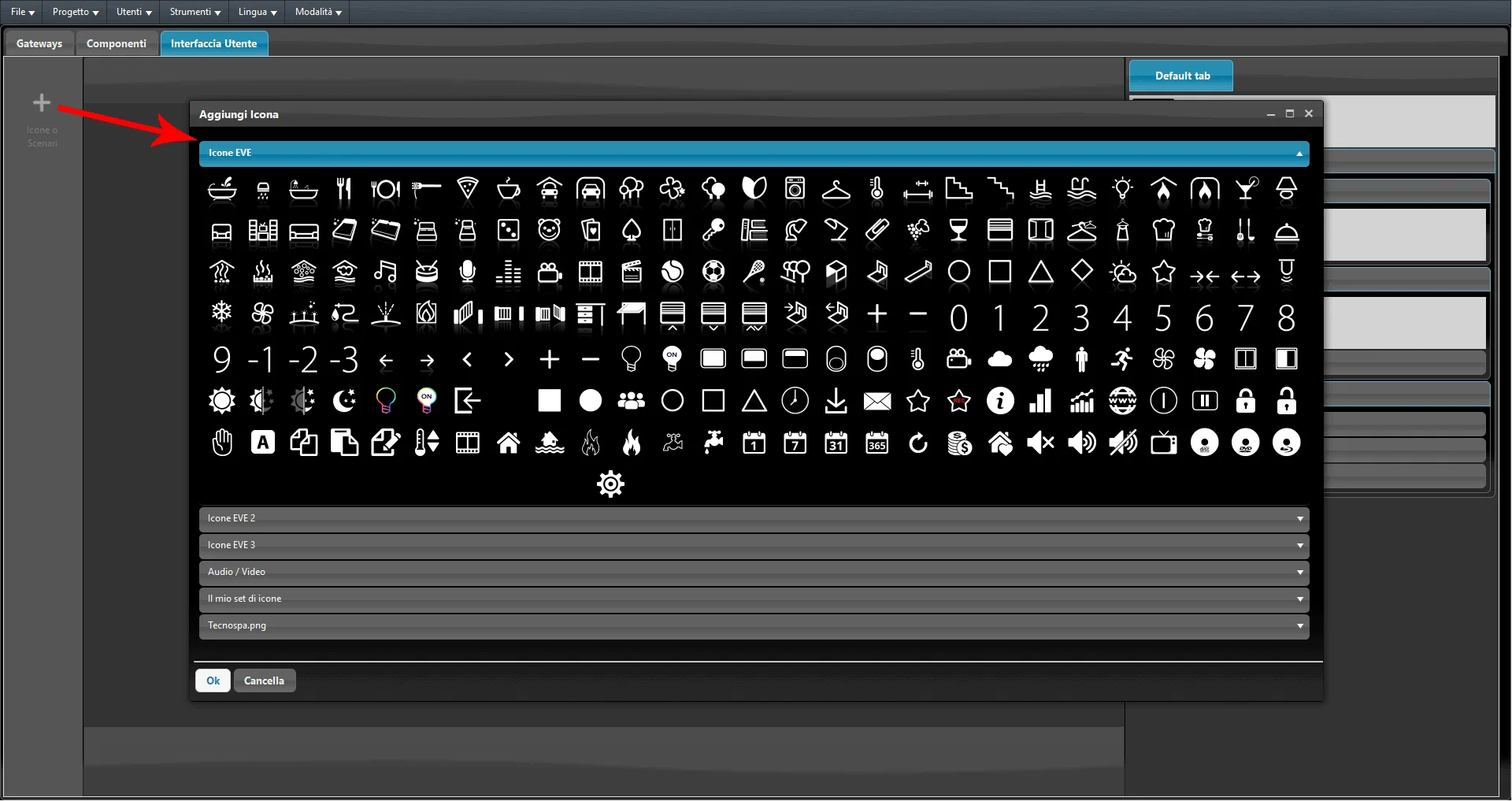
Selecteer de sectie “Pictogrammen” en open de groep “Ilevia Icons” aan de rechterkant van het scherm.
Sleep de pictogrammen naar het vak aan de linkerkant, waar pictogrammen of scenario's kunnen worden toegevoegd.
Hiermee configureren we het pictogram dat het hoofdmenu (de hoofdmenubalk) van onze gebruikersinterface wordt.
Je kunt het pictogram wijzigen door er tweemaal op te klikken met de linkermuisknop: het menu “Editor” van het pictogram wordt geopend.
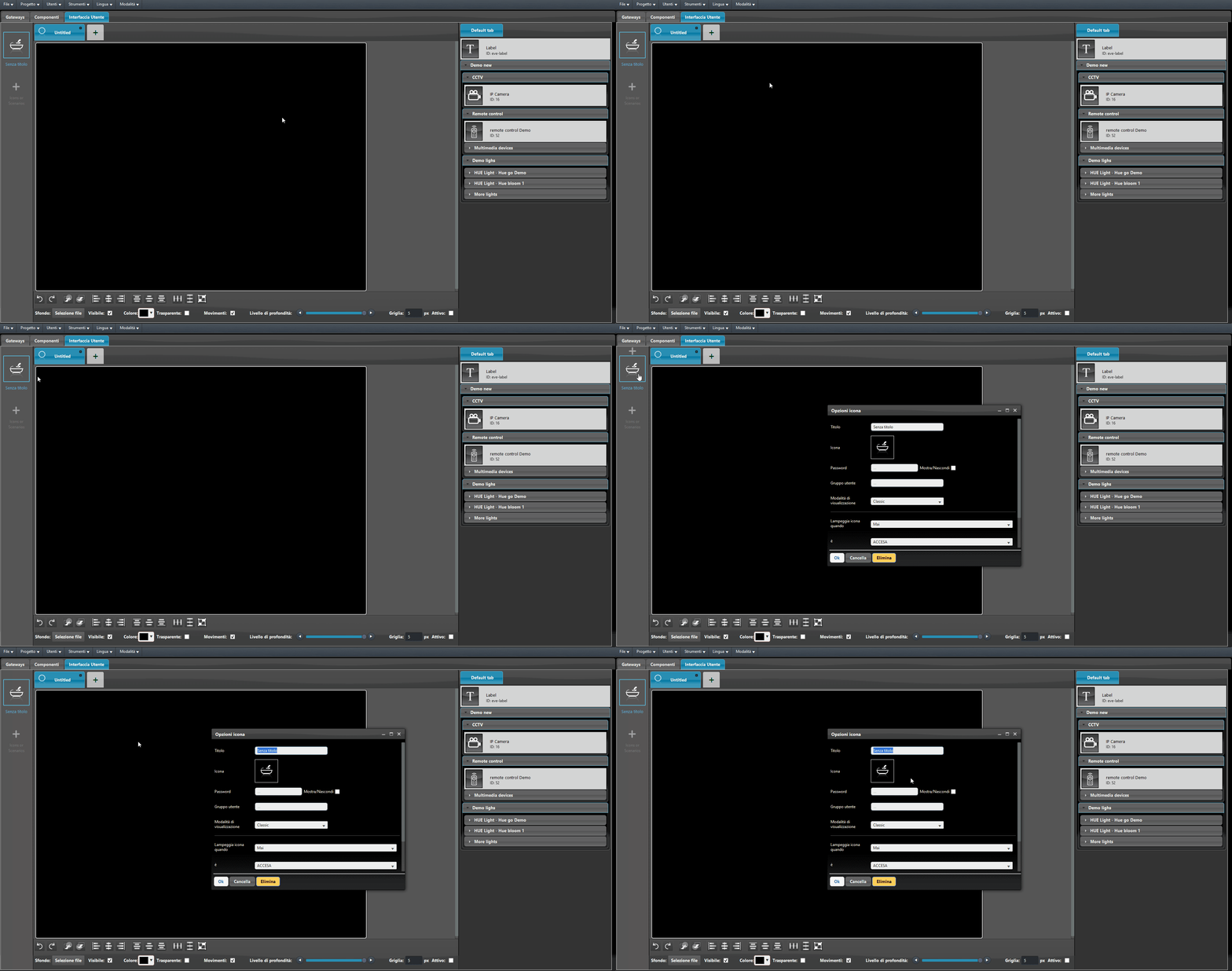
Nu is het mogelijk het secundaire menu in te stellen dat hoort bij het geselecteerde pictogram van het hoofdmenu.
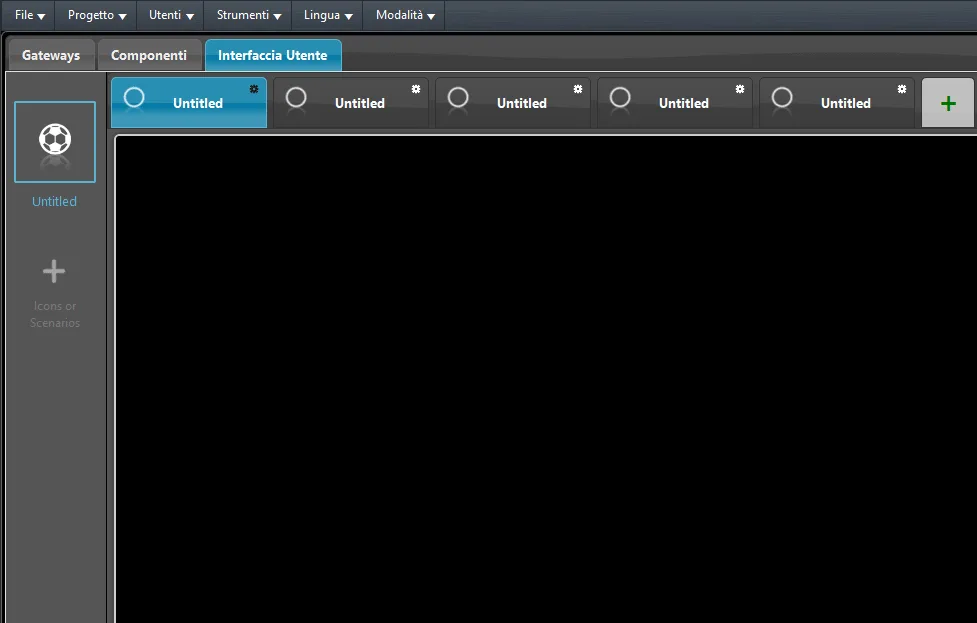
Om een nieuw submenu te maken, klik op het pictogram

direct na de sectie “Untitled” bovenaan het interfacevak.
Bij elk hoofdmenu hoort een onbeperkt aantal submenu's.
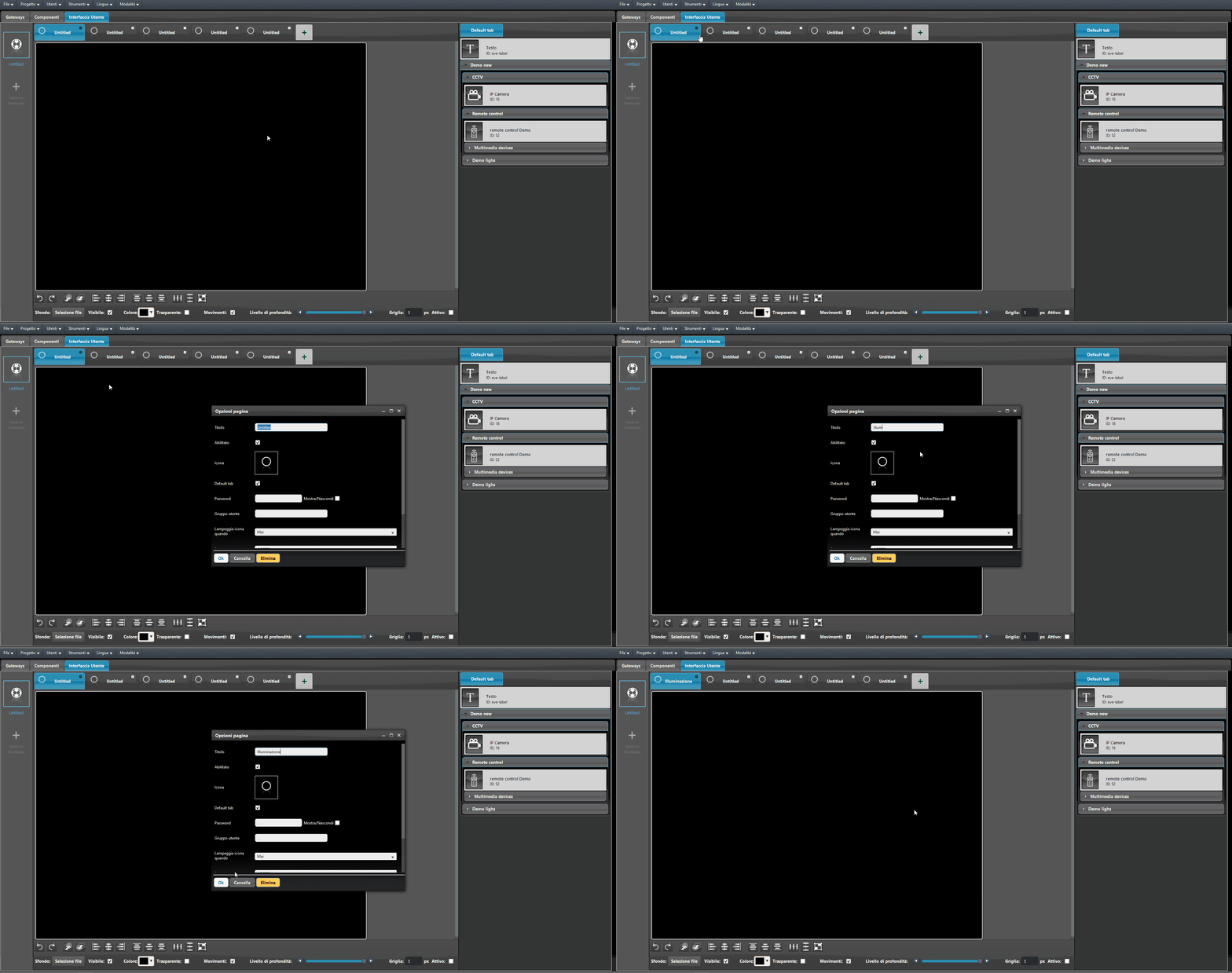
Door tweemaal op het secundaire menu te klikken, kun je de naam en het pictogram ervan wijzigen.
Nu richten we ons op het interfacegedeelte waarin de te bedienen componenten worden geplaatst.
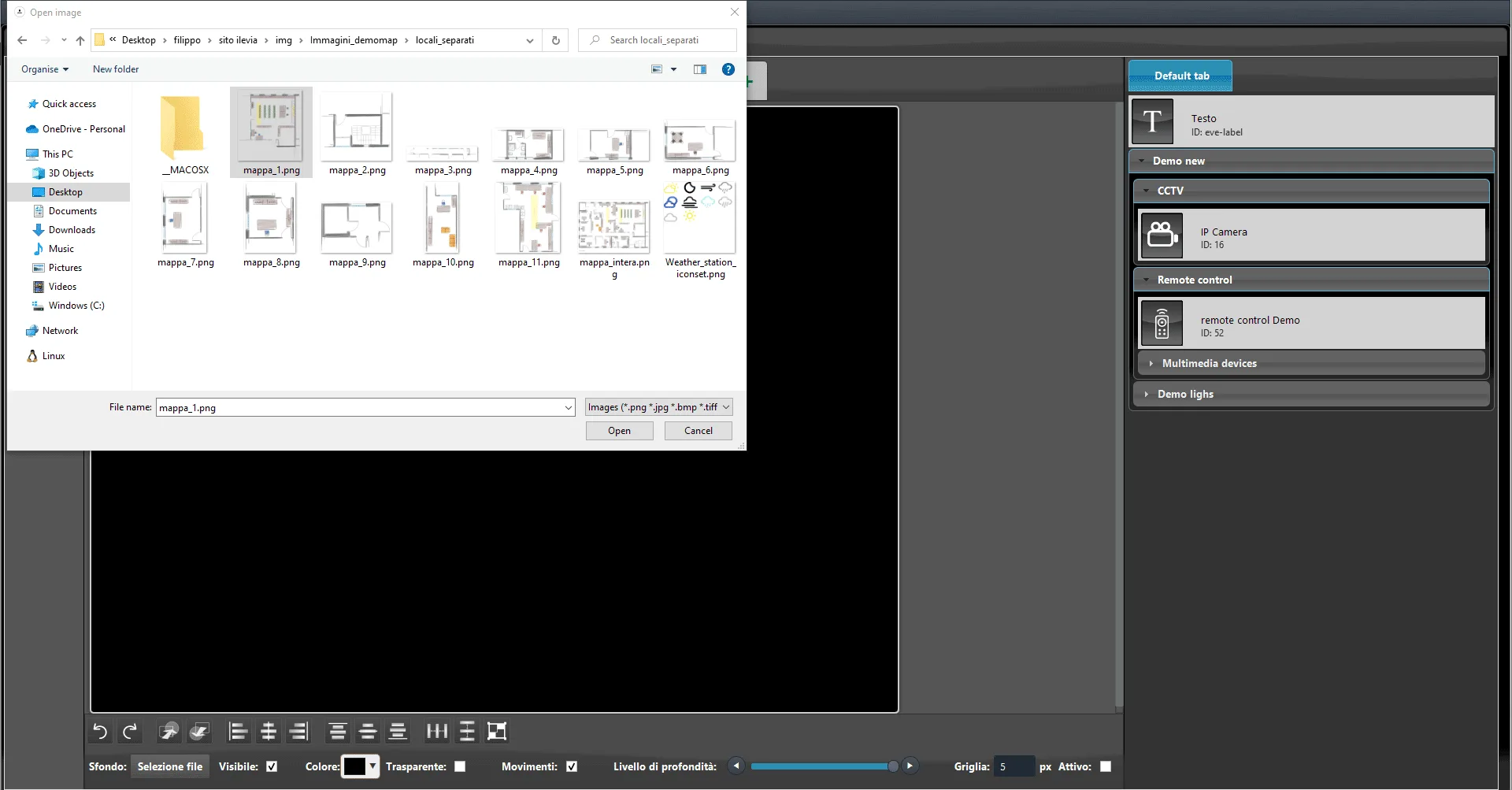
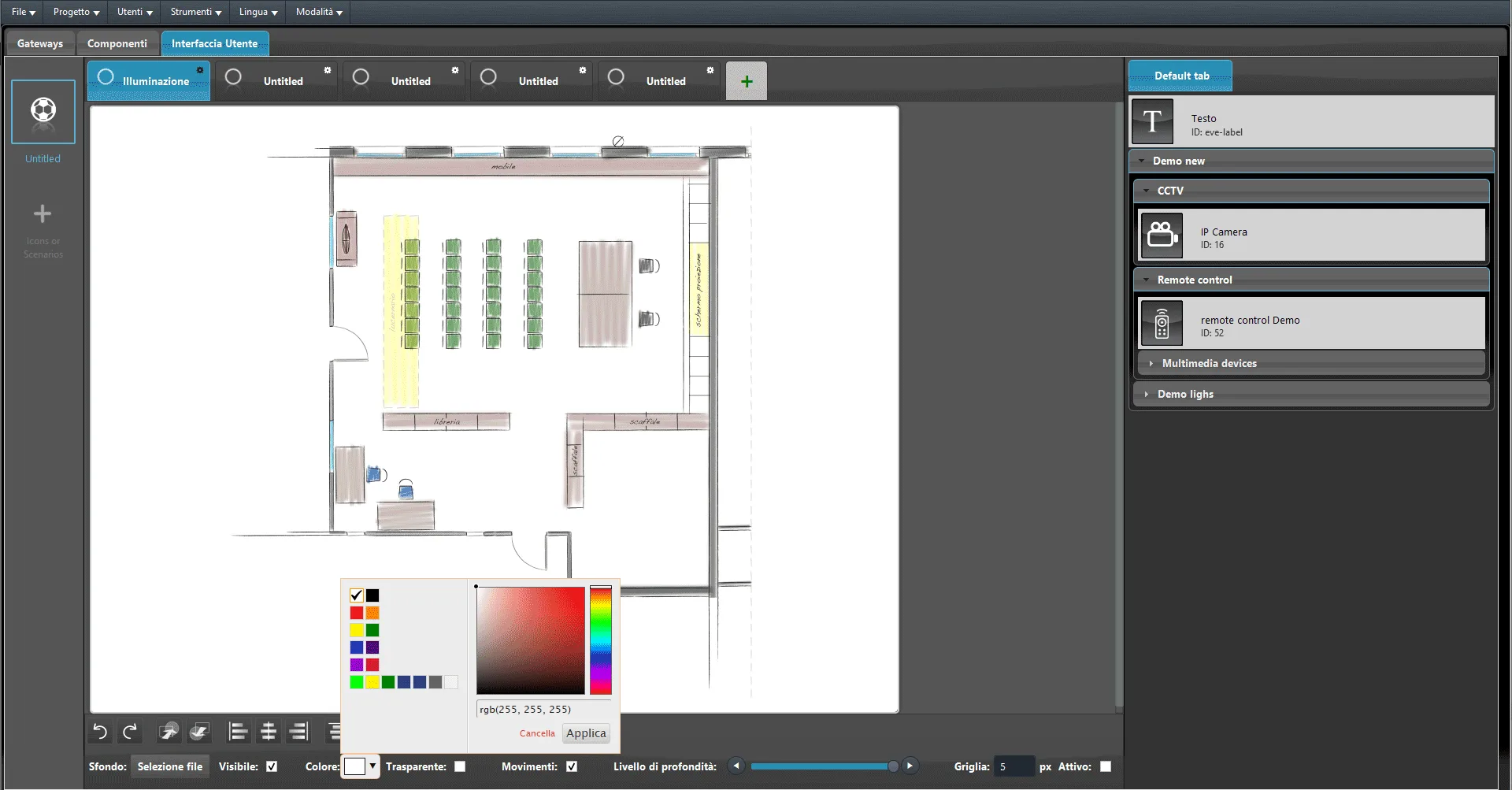
Je kunt het interfacegedeelte wijzigen met de hieronder afgebeelde commando's voor de achtergrondinstellingen.
“Bestandsselectie” maakt het mogelijk de achtergrondafbeelding te kiezen voor het geselecteerde secundaire menu.
Je kunt kiezen of deze zichtbaar moet zijn of niet en de achtergrondkleur van het specifieke secundaire menu selecteren.
Sleep de componenten die je wilt toevoegen aan de gebruikersinterface naar het canvas van de editor.
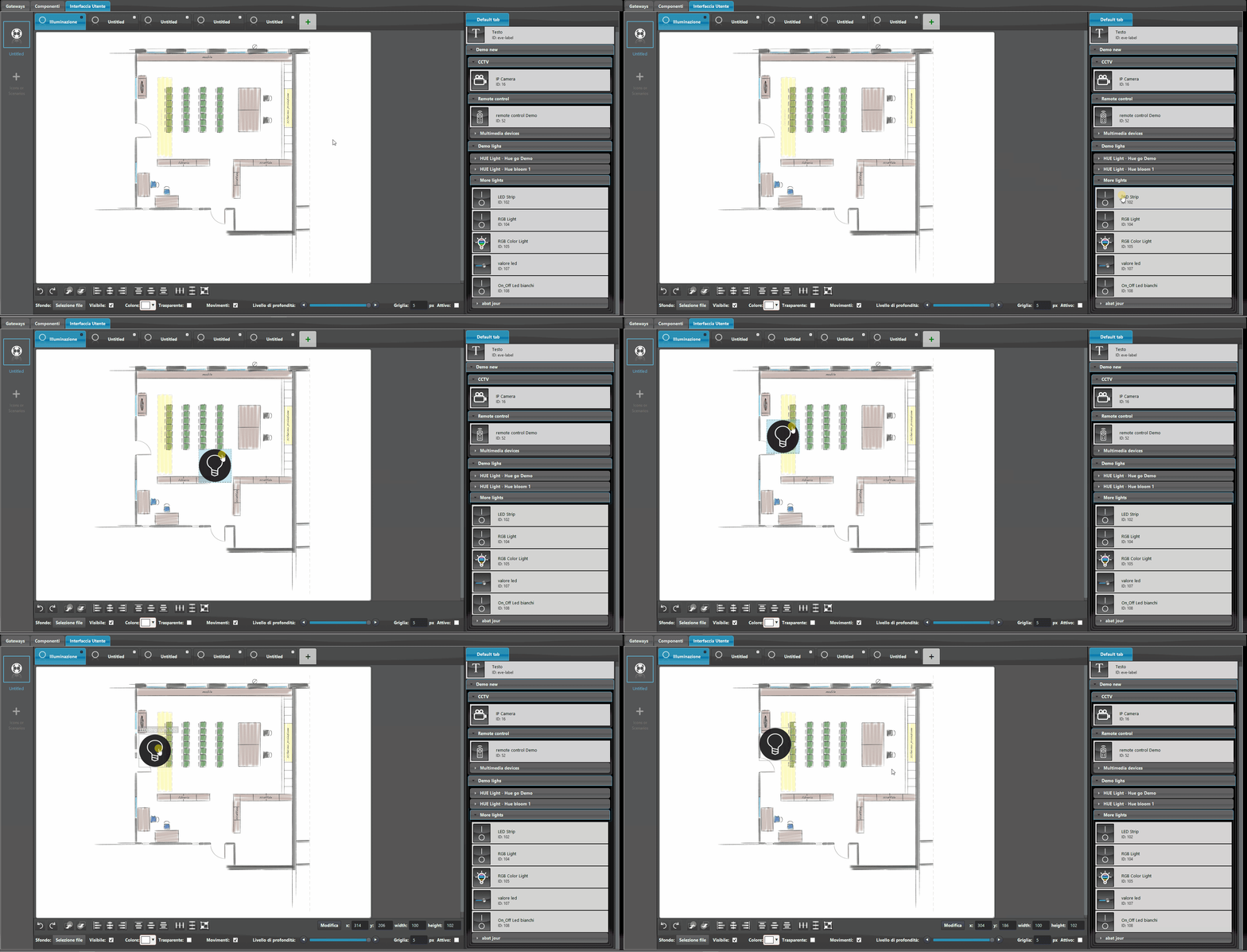
Nu kun je deze pictogrammen wijzigen: door er tweemaal op te klikken met de linkermuisknop open je de pictogrameditor.
Werking van de kaartinterface
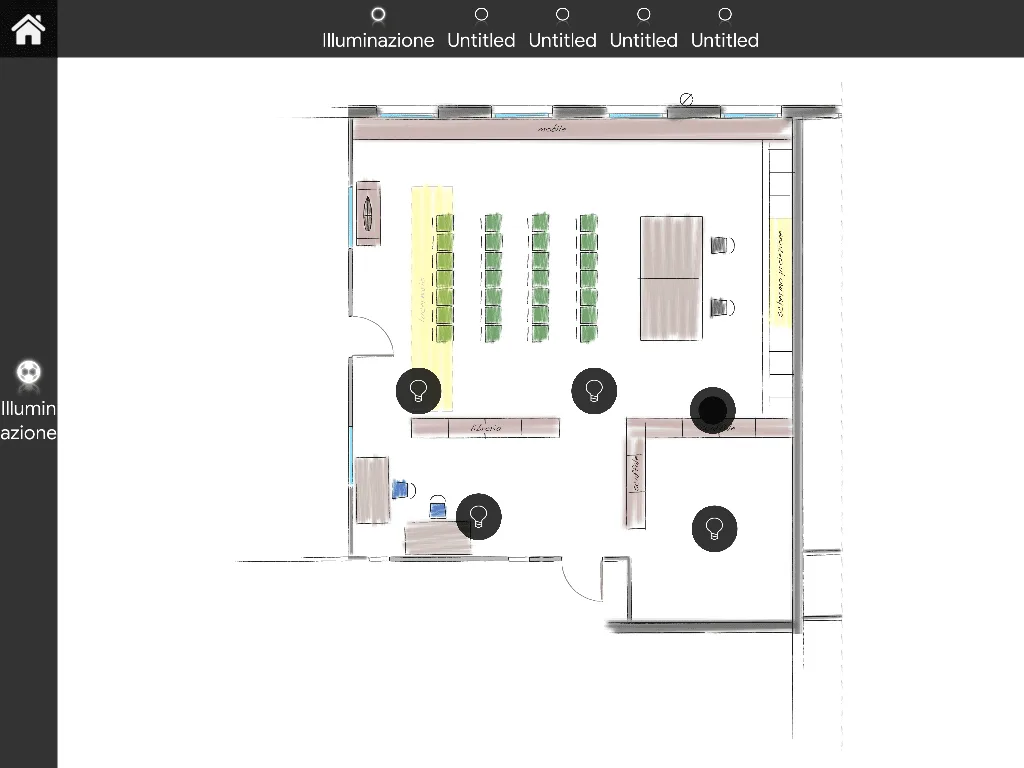
Dit is het visuele resultaat van de zojuist aangemaakte interface in de configuratiesoftware Ilevia Manager.
Het eerst weergegeven pictogram zal overeenkomen met het hoofdmenu van je interface.
De pictogrammen die boven- of onderaan de interface worden weergegeven, komen overeen met de aangemaakte submenu's.
In het centrale deel van de interface-editor kun je een complete interface maken met achtergrondafbeelding en bijbehorende componenten.
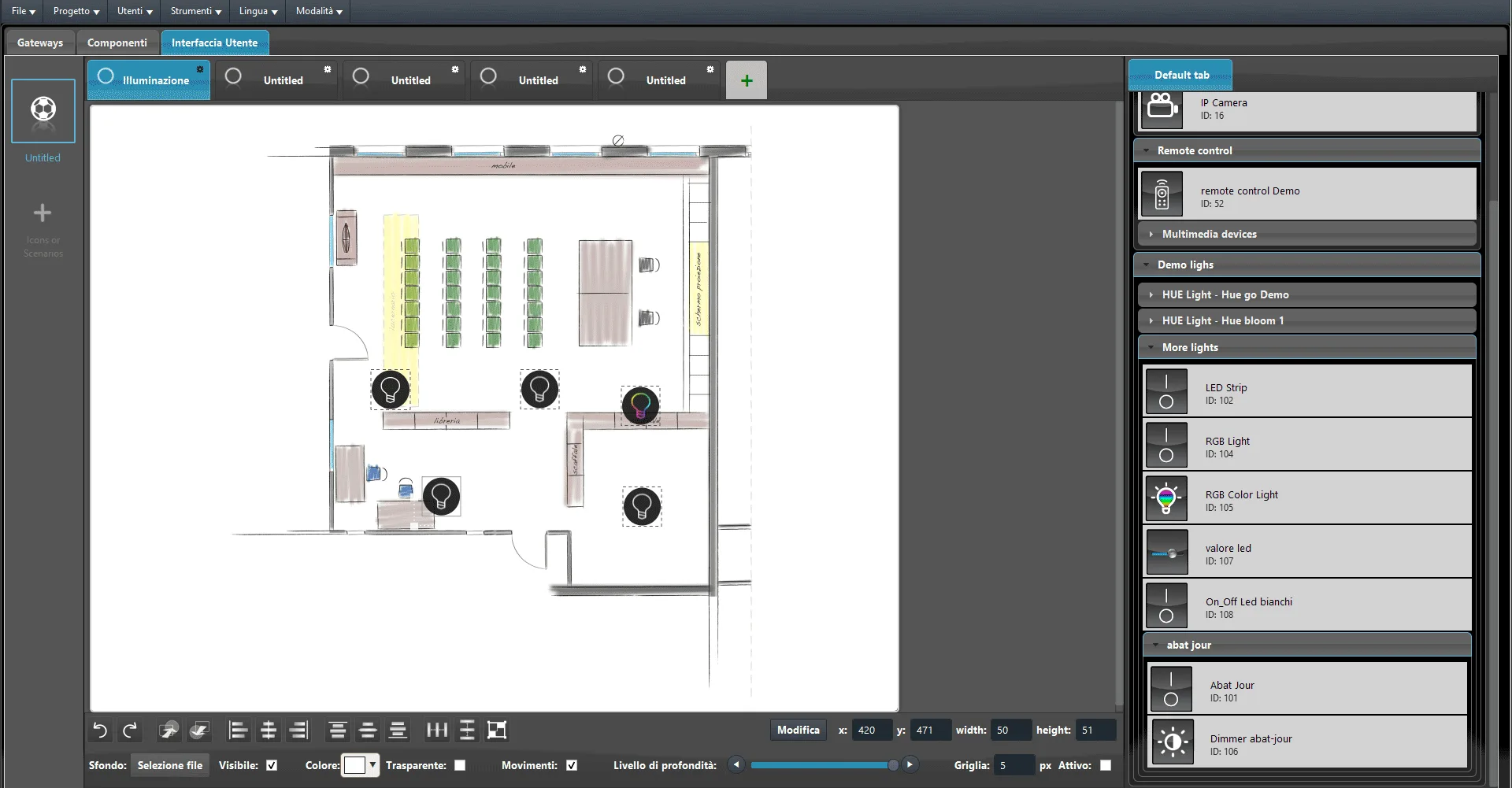
De schakelcomponenten worden weergegeven als lege lampjes als ze in de Off-status staan, en vullen zich wanneer het licht naar de On-status gaat.
Probeer het licht via de interface in en uit te schakelen: je zult merken dat het licht dat op die component is aangesloten van status verandert.