
Integrazione dello Shelly H&T con MQTT nel sistema Ilevia
Come integrare il sensore Shelly H&T con il server Ilevia tramite MQTT per leggere temperatura, umidità e livello della batteria.
Introduzione
Questo dispositivo Shelly fornisce in tempo reale i valori di temperatura, umidità relativa e livello della batteria. Questa guida spiega come integrarlo con il server Ilevia tramite MQTT e visualizzare i valori in Ilevia Remote Plus.
Configurazione dell’interfaccia web
Passo 1:
Entra nel menu Internet security setting e imposta le credenziali del tuo Wi-Fi di casa.

Passo 2:
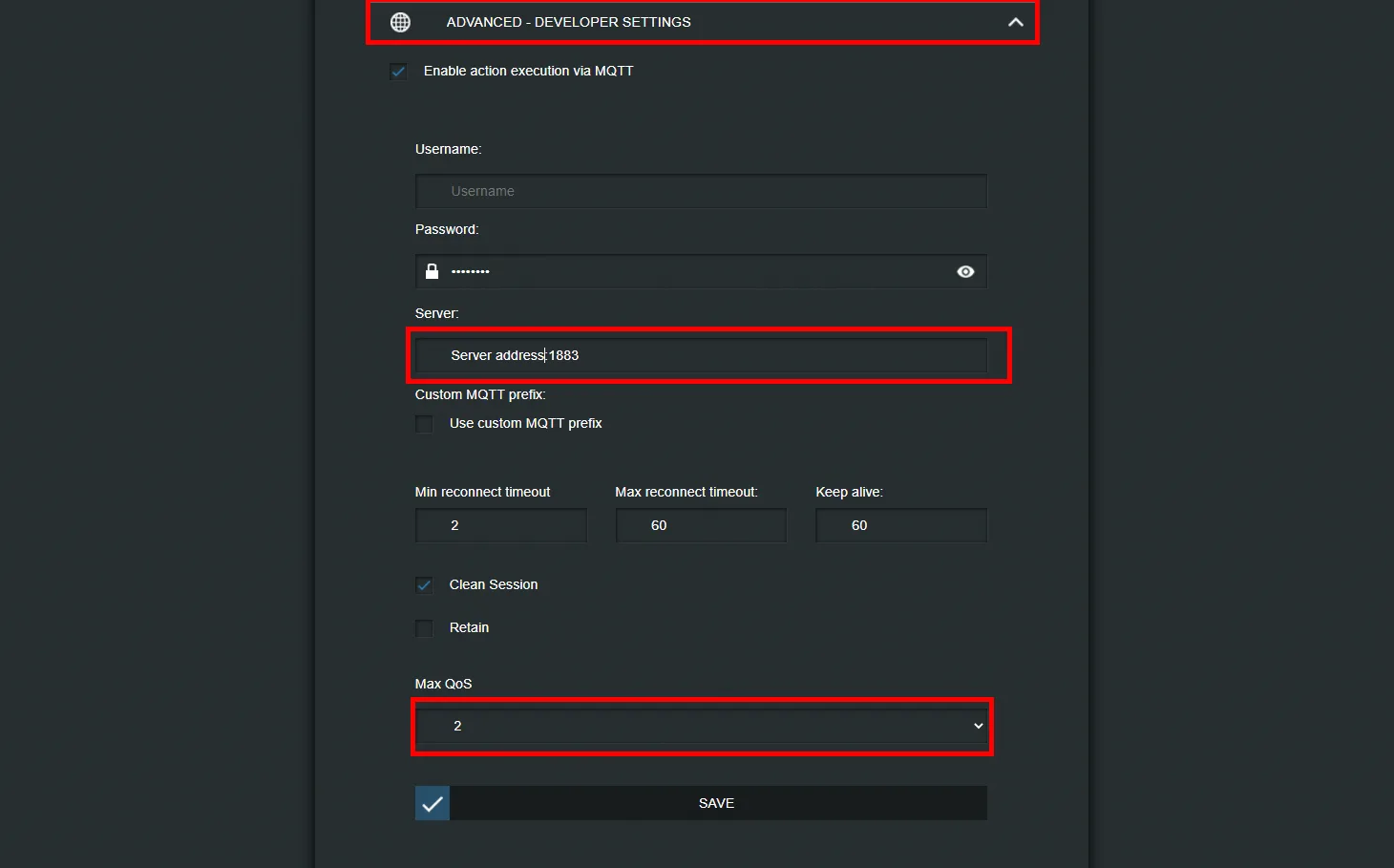
Il prossimo passo è abilitare le azioni tramite protocollo MQTT sul dispositivo Shelly: nel menu Internet & security settings vai alla sezione Advanced developer settings e spunta la casella Enable action execution via MQTT. Quindi imposta l’indirizzo IP del tuo server X1 nel campo di testo “Server”.
Configurazione dei topic
Passo 3:
Il passo successivo è impostare il gateway MQTT in Ilevia Manager. Clicca qui per aprire la guida che spiega come configurare questo protocollo.
Passo 4:
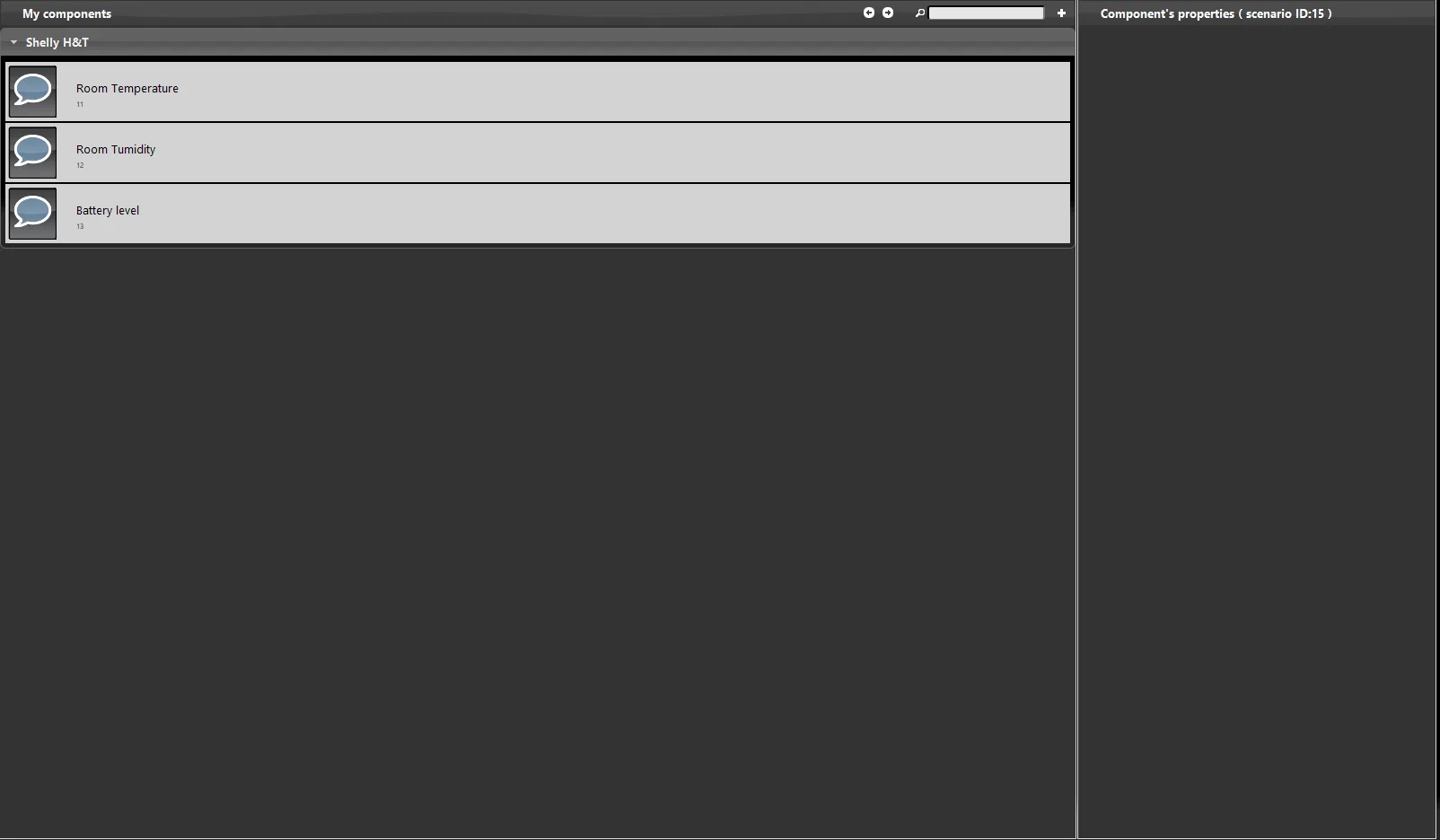
Adesso impostiamo i topic. In questo caso serve un solo topic, perché il dispositivo riporta tre tipi di valori: temperatura dell’ambiente, umidità relativa e livello di batteria.
Passo 5:
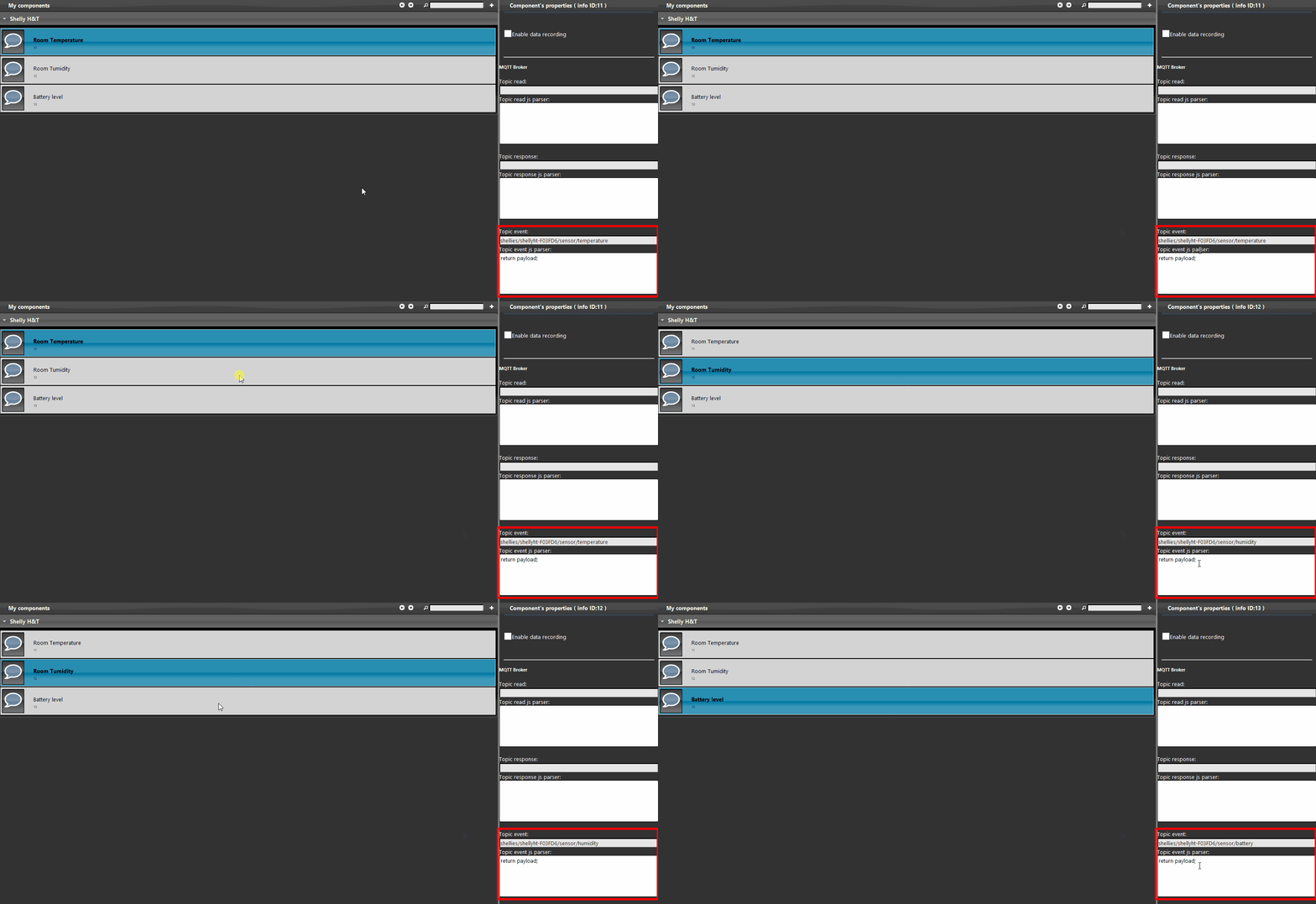
Per ogni topic, lo script impostato nel Topic Event è lo stesso. Il dispositivo Shelly riporta il dato quando il valore cambia; lo script preleva il valore corrispondente al topic specificato.
Clicca questo link per consultare la configurazione dei topic.
Passo 6:
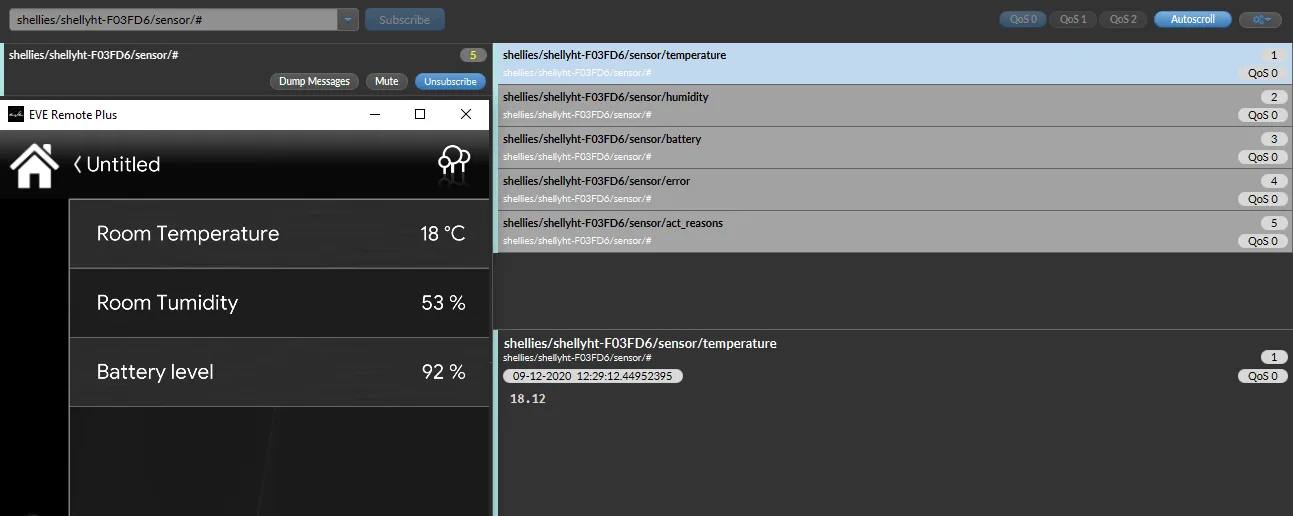
Così sono rappresentati i componenti nell’interfaccia utente dell’applicazione per il controllo della domotica Ilevia Remote Plus.
Come puoi vedere, i componenti che abbiamo impostato mostrano i valori pubblicati dal dispositivo Shelly.
Risoluzione dei problemi
1. Assicurati di avere l’ultima versione disponibile di Ilevia Manager e del firmware del server X1.
2. Assicurati che il dispositivo Shelly sia correttamente connesso alla tua rete.
3. Se non riesci a connettere il broker, controlla che il tuo server X1 sia stato impostato correttamente.